怎么修改视频的修改时间?修改视频的修改时间,是很多人都想学会的一项技能。在数字化时代,视频成为了我们生活中不可或缺的一部分。无论是记录生活中的点滴,还是制作专业的影音作品,视频文件无处不在。然而,随着时间的推移,视频的管理和整理变得愈加重要。很多人希望通过修改视频的修改时间来更好地对视频进行分类和展示,这是一个值得深入探讨的主题。修改视频的修改时间可以帮助我们更清晰地整理文件。这在日常生活中尤为重要,特别是当我们拥有数百甚至上千个视频文件时。如果没有合理的时间标记,找到过去某个特定时刻的视频可能会变得困难。例如,家庭聚会、旅行视频、毕业典礼等,都是具有特定时间意义的记录。通过调整视频的修改时间,我们可以让这些文件按时间顺序排列,方便回顾和分享。相信大家应该知道,想要修改视频的创建时间,其实是需要借助专业的工具或者软件进行操作的,那么今天小编给大家带来几个方法和详细步骤,感兴趣的可以试试。

方法一:利用“星优文件名管理器”软件修改视频修改时间
软件下载地址:https://www.xingyousoft.com/softcenter/XYRename
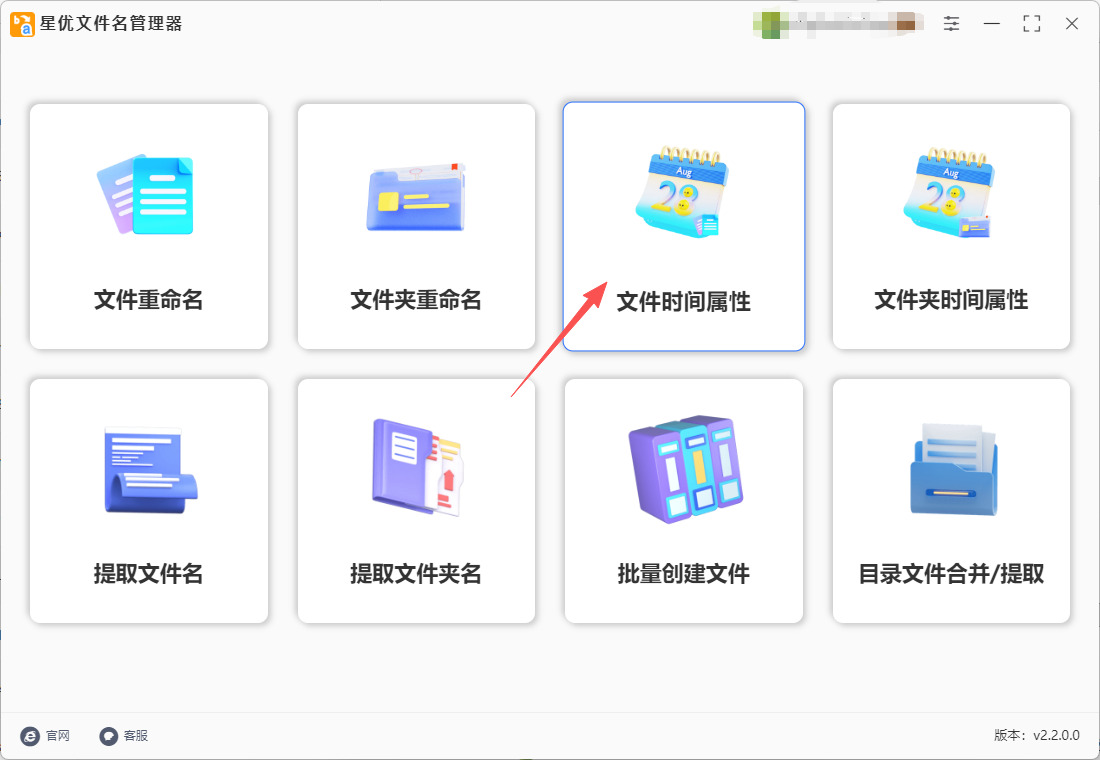
第1步,请打开电脑上的“星优文件名管理器”软件,当然软件是需要提前安装好的。软件一共包含八大功能,本次请点击【文件时间属性】功能,此功能可以修改文件的创建时间和修改时间。
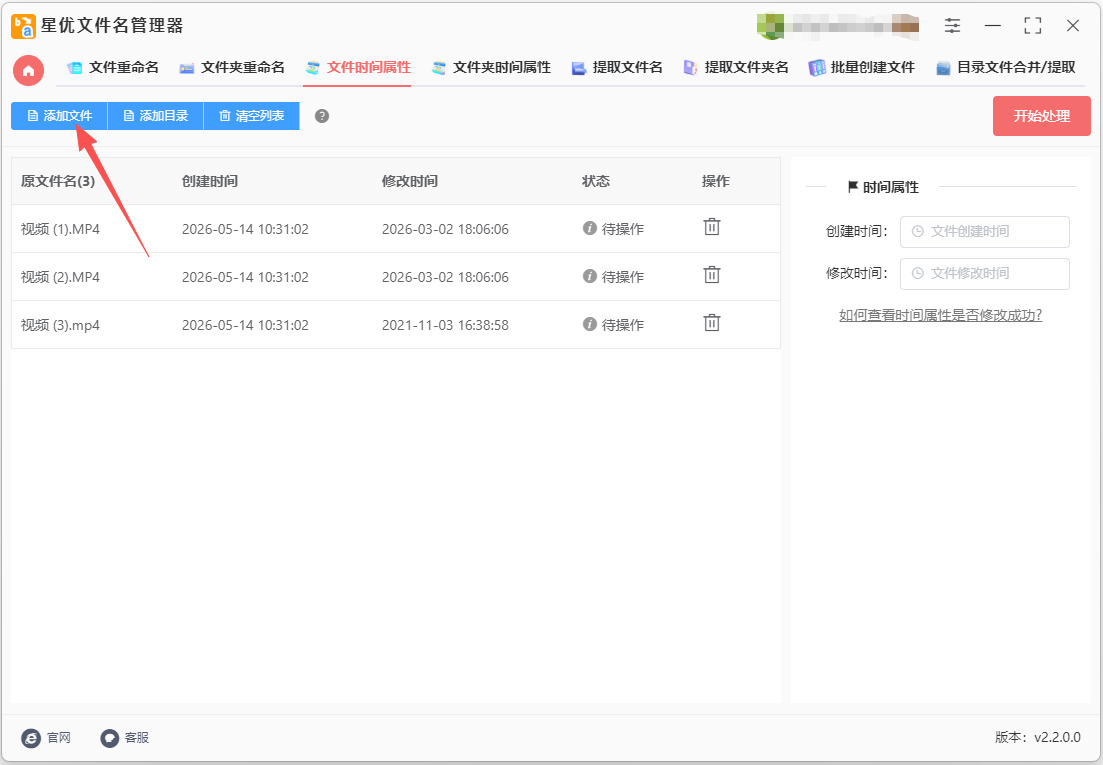
第2步,点击左上角【添加文件】蓝色按键,随后将视频添加到软件里。
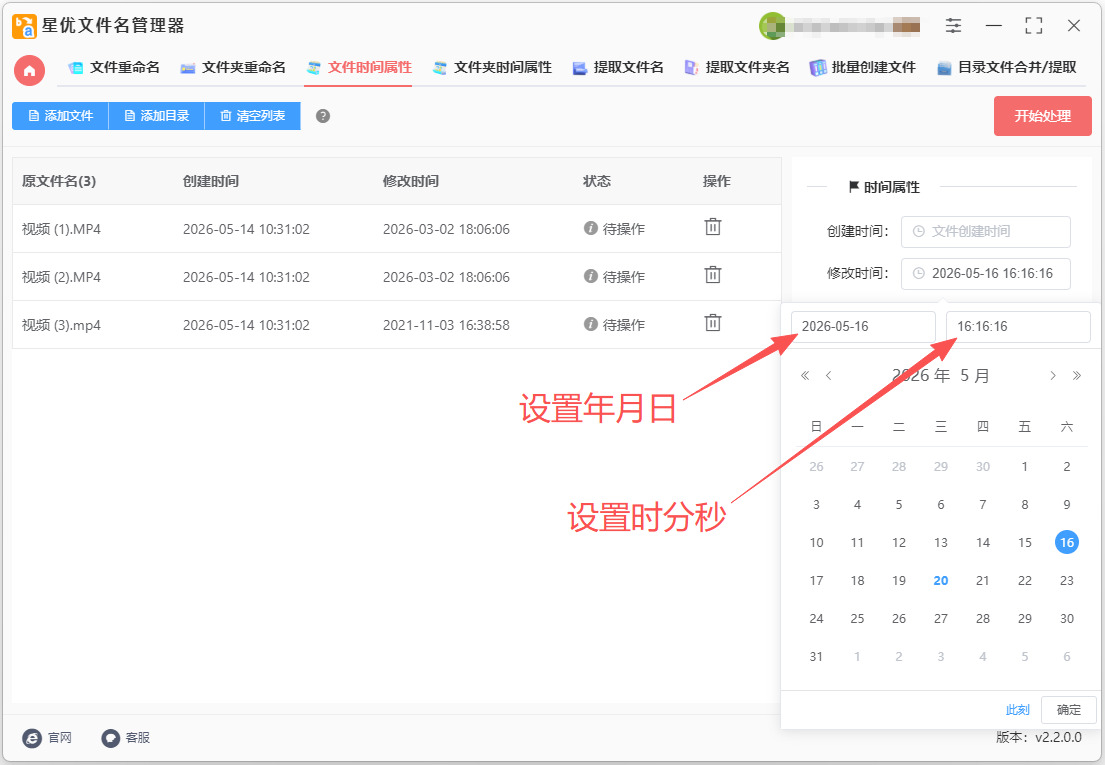
第3步,在软件右侧设置修改后的修改时间,时间可以精确到秒,本次我们设置为2026年5月16日 16:16:16。(注意:左侧方框设置年月日,右侧方框设置时分秒)
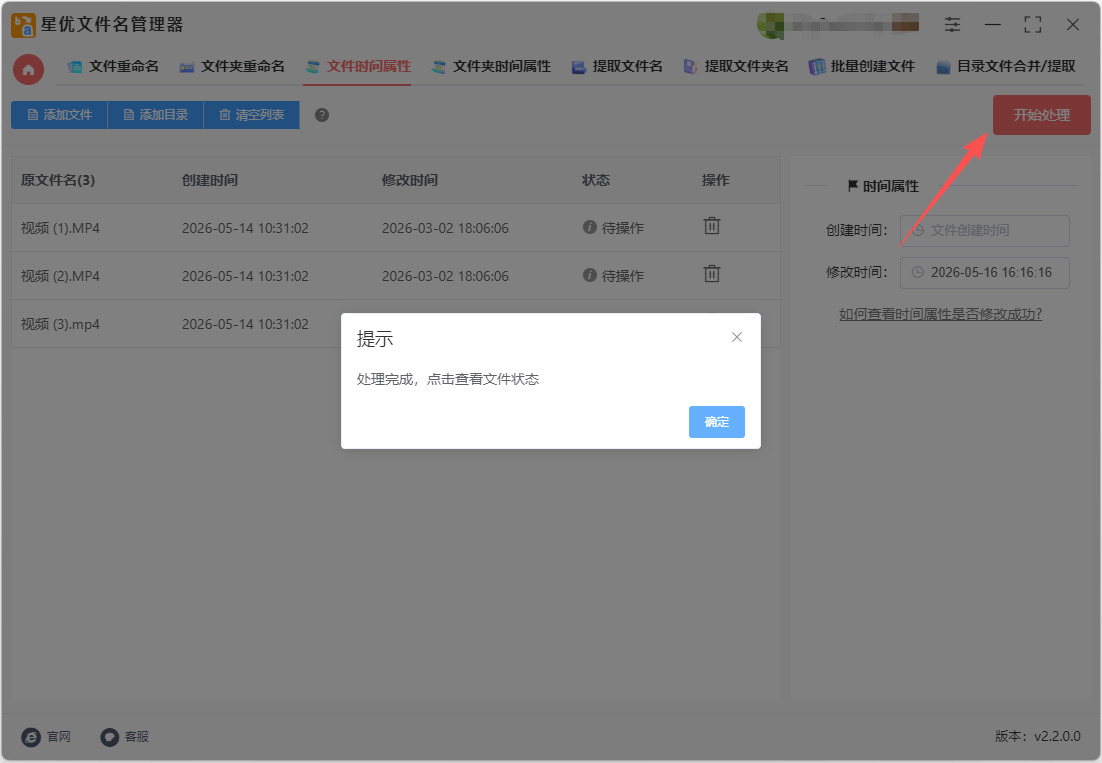
第4步,准备工作结束后点击【开始处理】红色按键,几秒后软件弹出“处理完成”的提示框,代表时间修改结束。
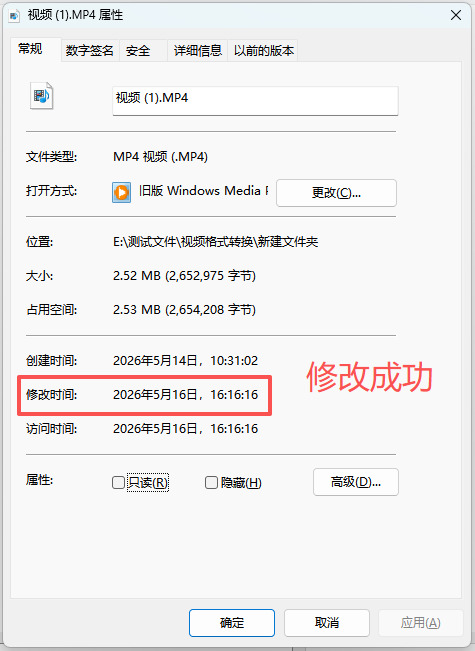
第5步,随后我们还需要对本次操作结果进行检查,打开视频的属性窗口,可以看到修改时间变成第3步骤设置的2026年5月16日 16:16:16。证明修改成功,方法有效。
方法二:利用优速批量重命名软件修改视频修改时间
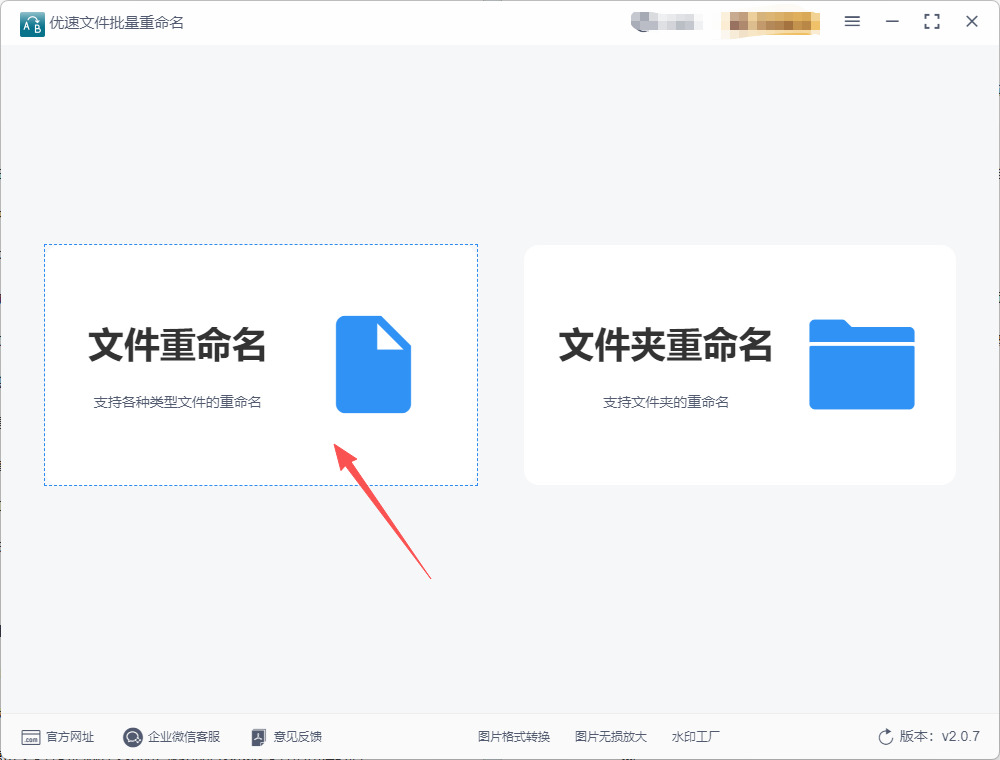
步骤1:打开软件,选择正确功能模块
双击桌面 【优速批量重命名软件】 图标,启动软件。
在软件 左侧功能栏 中,找到并点击 「文件时间属性」 选项(注意:不是"文件重命名",也不是"提取文件名称",是 「文件时间属性」)。
步骤2:批量导入需要修改时间的视频
方式A:拖拽导入(推荐) 直接从文件夹中 选中所有视频 → 拖拽到软件中间的虚线框区域
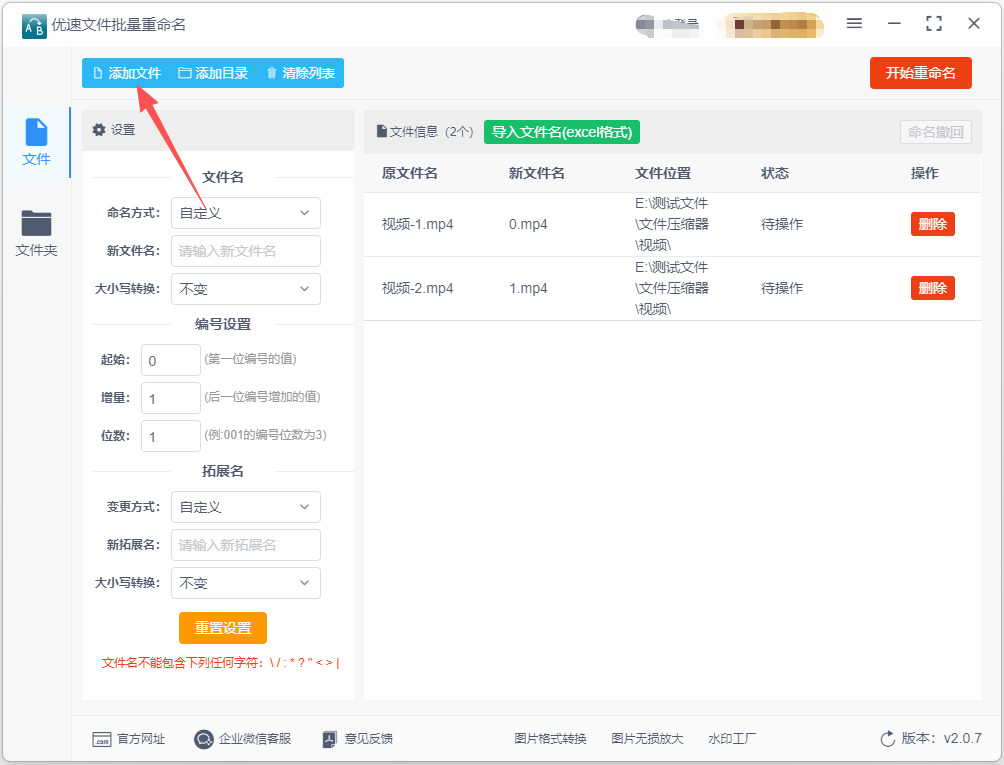
方式B:点击按钮导入 点击软件界面上方的 「添加文件」 按钮 → 弹出文件浏览窗口 → 按 Ctrl+A 全选视频 → 点击"打开"
支持 MP4、AVI、MOV、MKV 等所有视频格式,几百上千个视频都可以一次性拖进来。
步骤3:设置要修改的时间(重点 )
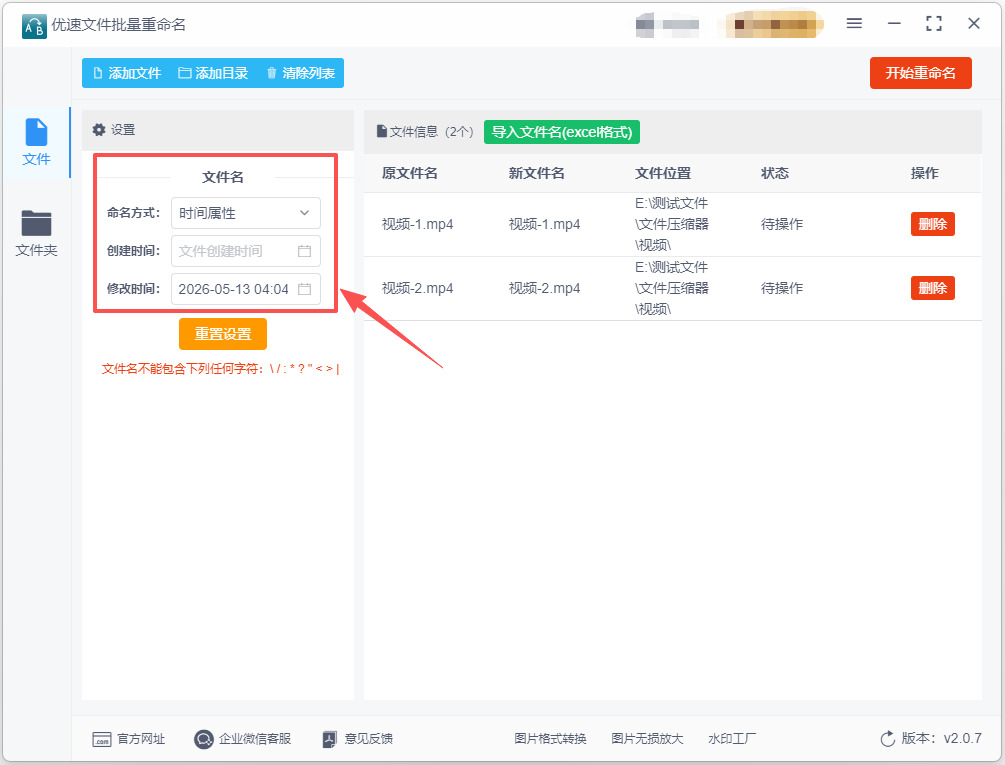
视频导入后,看软件 右侧「文件属性」设置区域,进行以下操作:
创建时间 视频的创建日期 按需勾选(本次只改修改时间可不勾)
修改时间 视频的最后修改日期 必须勾选!
你的目标是修改"修改时间",所以一定要勾选「修改时间」!
步骤4:点击「开始修改」
所有设置完成后,点击软件右上角的 紫色「开始修改」 按钮。
#等待中 软件正在逐个修改视频的时间属性,一般几秒~几十秒完成,显示「修改成功」 全部视频的修改时间已更新完毕
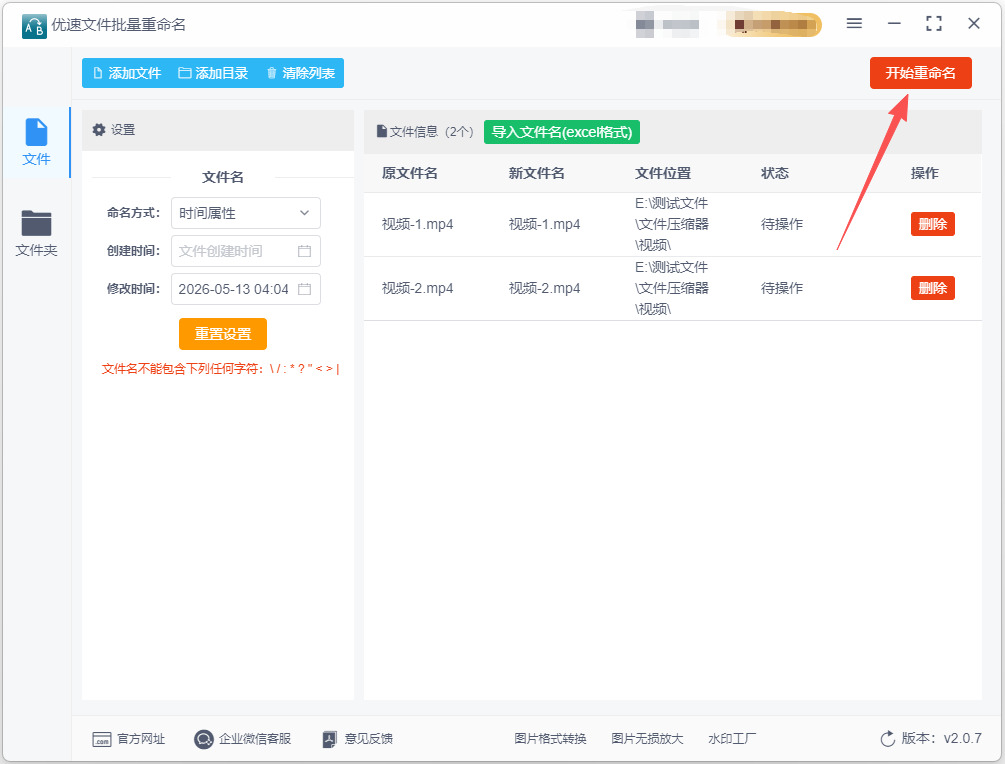
步骤5:验证修改结果(必做)
修改完成后,一定要验证是否生效:右键点击 任意一个视频 → 选择 「属性」(或按快捷键 Alt + Enter)。切换到 「详细信息」 选项卡(部分系统在「常规」选项卡底部)。查看 「修改日期」 字段 → 应该已经变成你刚才设置的时间了!
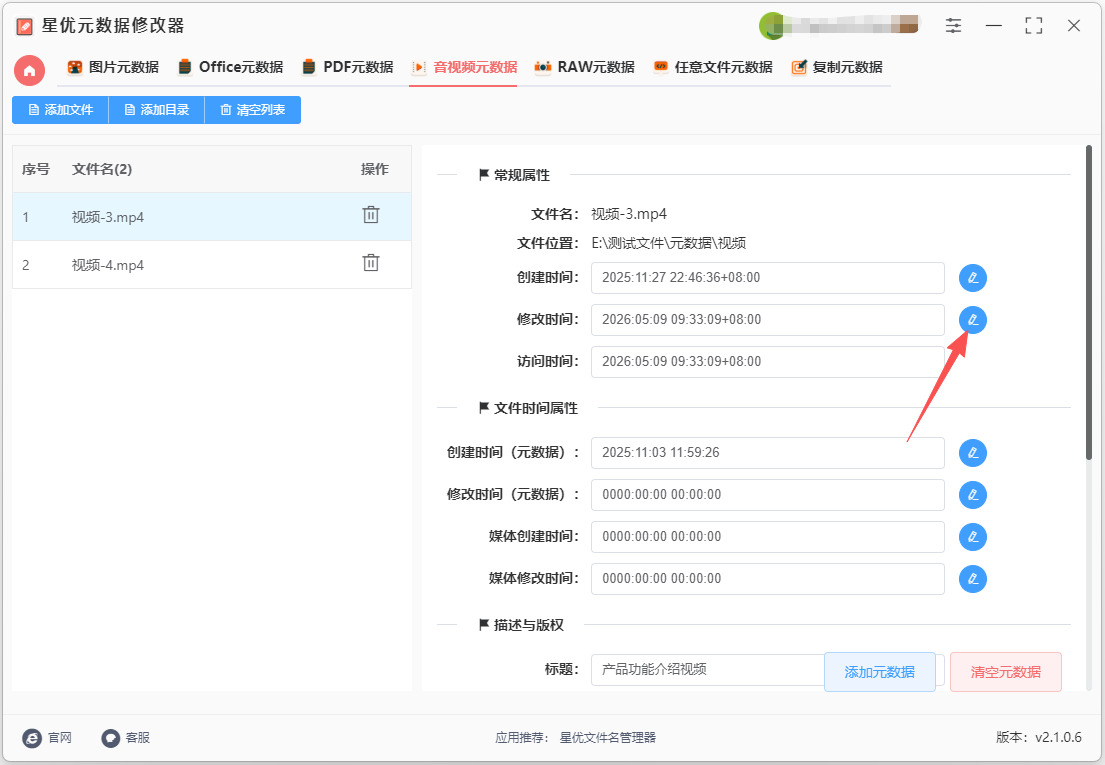
方法三:利用“星优元数据修改器”软件修改视频修改时间
第1步:准备与启动
提前将星优元数据修改器软件软件安装到电脑上,安装结束后打开使用
选择核心功能:在主界面找到并点击 “音视频元数据编辑”,进入视频编辑专区。
第2步:导入视频文件
根据文件数量选择导入方式:
导入单个视频:点击“添加文件”按钮,在弹窗中选择单个视频文件导入。
批量导入:需要处理整个文件夹时,点击“添加目录”或“添加文件夹”,在弹窗中选择相应文件夹即可一键导入全部视频。
快捷导入:你也可以直接从电脑文件夹中,将视频文件拖拽到软件界面,程序会自动识别并添加。
第3步:修改时间属性
视频成功导入后,就可以进行修改了:
定位目标字段:在软件的界面右侧,会列出视频的各项元数据。请找到 “文件修改时间” 这一关键字段。
进入编辑模式:
方式一:点击目标时间右侧带有铅笔图标的“编辑”按钮。
方式二:直接点击时间数值所在的编辑框区域。
设定新时间:在弹出的时间选择器中,通过日历和滚轮选择新的日期和时间。也可以直接输入一个符合格式 YYYY-MM-DD HH:MM:SS 的精确时间。
第4步:保存更改
完成时间设定后,务必点击 “保存到所有文件” 按钮,让修改生效。软件会在底部显示进度条,等待提示“操作成功”即可。
第5步:验证修改结果
为确保修改成功,请进行验证:
在电脑中找到修改后的视频文件,右键点击图标,选择“属性”。在弹出的窗口中,切换到“详细信息”选项卡。在信息列表中检查“修改时间”是否已成功更新为你设置的数值。
方法四:利用PowerShell命令修改视频修改时间
1. 启动 PowerShell
在你的计算机上,按下 Win + X 组合键,然后选择“Windows PowerShell”或“Windows PowerShell(管理员)”。
2. 找到视频文件的路径
确定你想要修改的文件的完整路径。例如,假设你的视频文件位于 C:\Videos\example.mp4。
3. 使用 Get-Item 查看文件属性(可选)
你可以使用以下命令查看文件的当前属性:
Get-Item "C:\Videos\example.mp4"
这将显示文件的当前属性,包括修改时间、创建时间和访问时间。
4. 修改文件的修改时间
使用 Set-ItemProperty 命令来修改文件的修改时间。你可以使用以下命令:
(Get-Item "C:\Videos\example.mp4").LastWriteTime = '2023-01-01 12:00:00'
在以上命令中,将 '2023-01-01 12:00:00' 替换为你希望设置的新修改日期和时间。
5. 验证修改是否成功
你可以再次运行以下命令来验证修改是否成功:
Get-Item "C:\Videos\example.mp4"
查看输出结果中的 LastWriteTime 属性是否已更新为你设定的日期和时间。
6. 处理多个文件(可选)
如果你需要批量修改多个文件,可以使用 Get-ChildItem 命令。在此例中,假设你想修改 C:\Videos\ 文件夹内所有视频文件的修改时间:
Get-ChildItem "C:\Videos\*.mp4" | ForEach-Object {
$_.LastWriteTime = '2023-01-01 12:00:00'}
注意事项
确保你有足够的权限修改指定文件的属性,特别是当你选择使用管理员权限以修改系统文件时。
在进行操作之前,最好备份重要文件,以防止因文件属性更改而造成的数据丢失或文件损坏。

方法五:利用ExifTool修改视频修改时间
1. 安装 ExifTool
找到适合你操作系统的版本进行下载(Windows、macOS、Linux)。
安装(Windows 用户):
下载后解压缩到一个方便的位置,比如 C:\exiftool。
确保 exiftool(-k).exe 文件重命名为 exiftool.exe,这样以后在命令行中使用会更简单。
2. 启动命令行界面
Windows:按 Win + R,输入 cmd,然后按回车以打开命令提示符。
macOS / Linux:打开终端(Terminal)。
3. 导航到 ExifTool 目录(Windows)
使用 cd 命令导航到 ExifTool 的安装目录。例如:cd C:\exiftool
4. 检查视频的当前时间属性
在命令行中,使用以下命令检查视频文件的当前时间属性:exiftool "C:\path\to\your\video.mp4"
替换 C:\path\to\your\video.mp4 为你的视频文件的实际路径。这将显示文件的各种元数据,包括修改时间、创建时间等。
5. 修改视频的修改时间
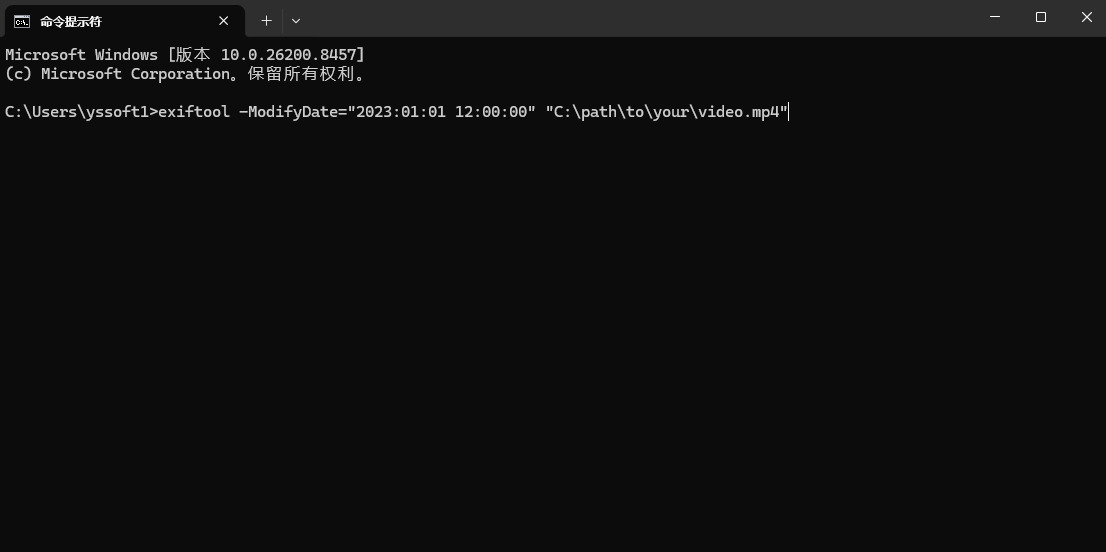
使用以下命令修改视频文件的修改时间:
exiftool -ModifyDate="2023:01:01 12:00:00" "C:\path\to\your\video.mp4"
在这个命令中,-ModifyDate 参数后面跟着你想要设置的新日期和时间。格式是 YYYY:MM:DD HH:MM:SS。
6. 验证修改是否成功
可以再次运行以下命令来验证修改是否成功:
exiftool "C:\path\to\your\video.mp4"
查看输出中的 Modify Date,确认它已更新为你设定的新时间。
7. (可选)备份原文件
ExifTool 在修改文件时,会自动创建一个备份副本,以 .original 作为后缀。如果你不想保留备份,可以添加 -overwrite_original 参数:
exiftool -overwrite_original -ModifyDate="2023:01:01 12:00:00" "C:\path\to\your\video.mp4"
8. 批量修改(可选)
如果你有多个文件需要修改,可以使用通配符进行批量操作:
bash
exiftool -ModifyDate="2023:01:01 12:00:00" "C:\path\to\your\*.mp4"
这将修改指定路径下所有 .mp4 文件的修改时间。
方法六:利用FileTimer Changer软件修改视频修改时间
步骤1:启动 FileTimer Changer
安装完成后,您可以在开始菜单中找到 FileTimer Changer 的图标,或者在桌面上找到快捷方式。双击图标启动软件。
步骤3:选择视频文件
添加文件:在软件界面中,寻找“添加文件”或“选择文件”的按钮(通常是一个带有加号的图标或“浏览”)。点击该按钮,会弹出一个文件浏览窗口。
选择视频:浏览到您存储视频文件的位置,选择您想要修改的具体视频文件。选中该文件后,点击“打开”按钮。
步骤4:查看文件属性
查看当前属性:一旦视频文件被添加,您会在软件界面中看到该文件的当前属性,包括“创建时间”、“修改时间”和“访问时间”。
步骤5:修改修改时间
① 找到修改时间字段:在界面中,找出“修改时间”(Modified Time)这一栏。
② 设置新时间:
点击“修改时间”字段,通常会弹出一个日期和时间选择器。
使用日历选择器选择您希望更改为的日期和时间,或直接手动输入想要的时间格式(如 YYYY-MM-DD HH:MM)。
步骤6:应用更改
保存更改:
修改完成后,找到“应用”、“保存”或“确认”按钮(通常是位于窗口下方的按钮)。
点击该按钮,软件将保存您的更改。
步骤7:验证修改
查看文件属性:关闭 FileTimer Changer。在文件资源管理器中找到您修改过的视频文件,右键点击它,选择“属性”。
确认修改:在弹出的属性窗口中,查看“修改时间”是否已更改为您刚刚设置的新时间。
注意事项:
确保您有修改该文件属性的权限,某些文件可能因为系统设置而无法更改。
有些防病毒软件可能会对此类第三方应用进行警告,请确保您从可信的来源下载该软件。
修改文件属性可能会影响某些应用程序对文件的处理,请谨慎操作。
在社交媒体和内容创作日益活跃的今天,修改视频的修改时间也变得更加重要。创作者在发布作品时,往往希望以最合适的时间点推送,确保最大程度的曝光和影响力。准确的时间标记可以帮助创作者分析发布效果,优化未来的内容创作策略,提高观众的互动率。再者,随着隐私问题的日益严重,修改视频的修改时间或许也能够帮助保护个人隐私。有些用户可能希望隐藏某些敏感信息,例如个人的位置信息或拍摄时间等,通过调整视频文件的修改时间,可以在一定程度上减少外界对这些信息的关注,从而保护自己的隐私。总之,修改视频的修改时间不仅仅是一项实用技能,它背后蕴藏着的信息管理与个人表达的深远影响。从个人生活到专业工作,再到社交媒体的使用,这项技能都显得尤为重要。随着人们对视频内容的重视和需求的不断增长,掌握这项技能的意义只会愈加深刻。因此,在这个信息爆炸的时代,学习如何修改视频的修改时间,实际上是提升自己数字素养的一个重要方面。掌握这一技巧,无疑能够帮助我们更好地管理生活和工作中的视频内容,赋予生活以更多的便捷。今天小编通过这篇文章,给大家详细介绍了几个修改视频修改时间的技能,操作起来并不困难,学会后记得点赞支持一下哦。

