图片如何添加水印?图片是职场传递信息、展示成果的重要载体,产品效果图、设计稿、活动海报、内部流程示意图、客户方案配图,都会以图片形式流转。一张未经标识的原图一旦外流,很容易被随意保存、转发、二次盗用,图片里承载的创意、数据、方案信息也随之失去管控。给图片添加水印,算不上复杂的操作,却是保护图片安全、界定权属的实用手段,也是上班族应当掌握的基础素材处理技能。
水印最基础的作用,就是明确图片归属与使用边界。在对外发送初稿、预览图时,加上对应的标识字样,看到图片的人就能清楚知晓这份素材的所属主体,明白它只是用于参考预览,不能直接商用。很多设计、电商、策划岗位,经常需要提前把效果图发给客户确认,如果不做标记,存在被直接拿去使用的风险。水印相当于一个温和的提示,提前划定使用范围,减少未经许可盗用素材的情况。大家可以使用下面几个办法给图片添加水印,方法步骤简单,适合小白使用。
给图片添加水印教程一:使用“星优水印助手”软件
软件下载地址:https://www.xingyousoft.com/softcenter/XYWatermark
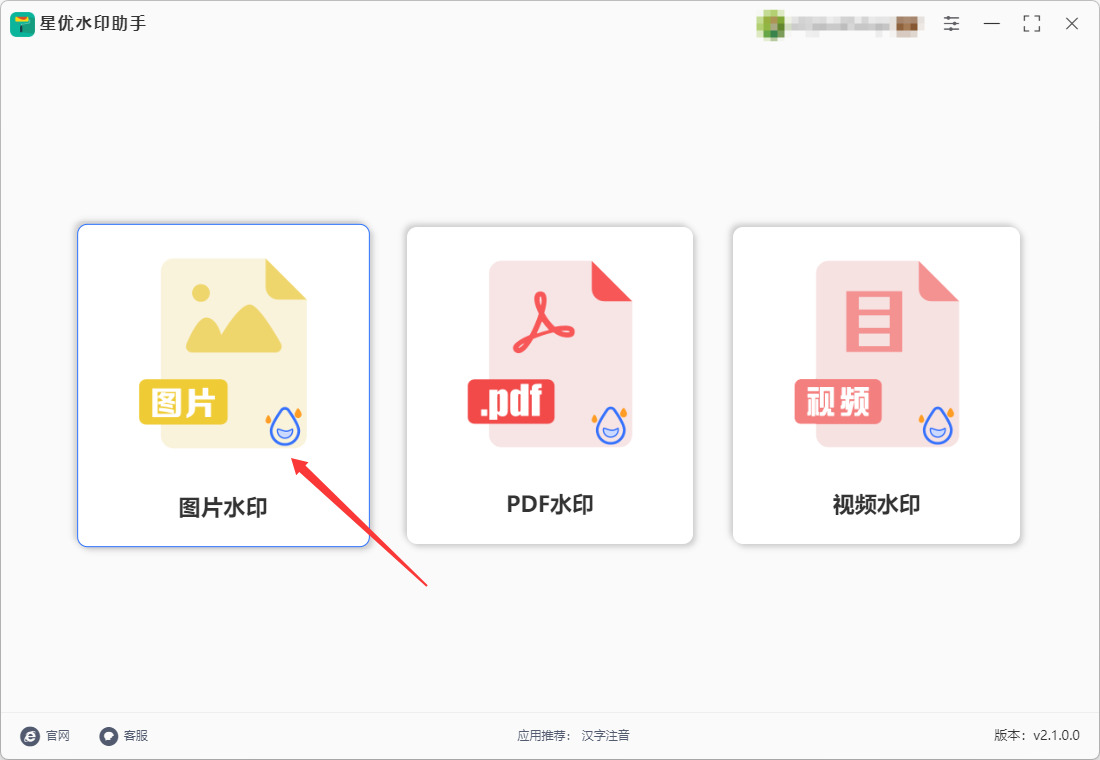
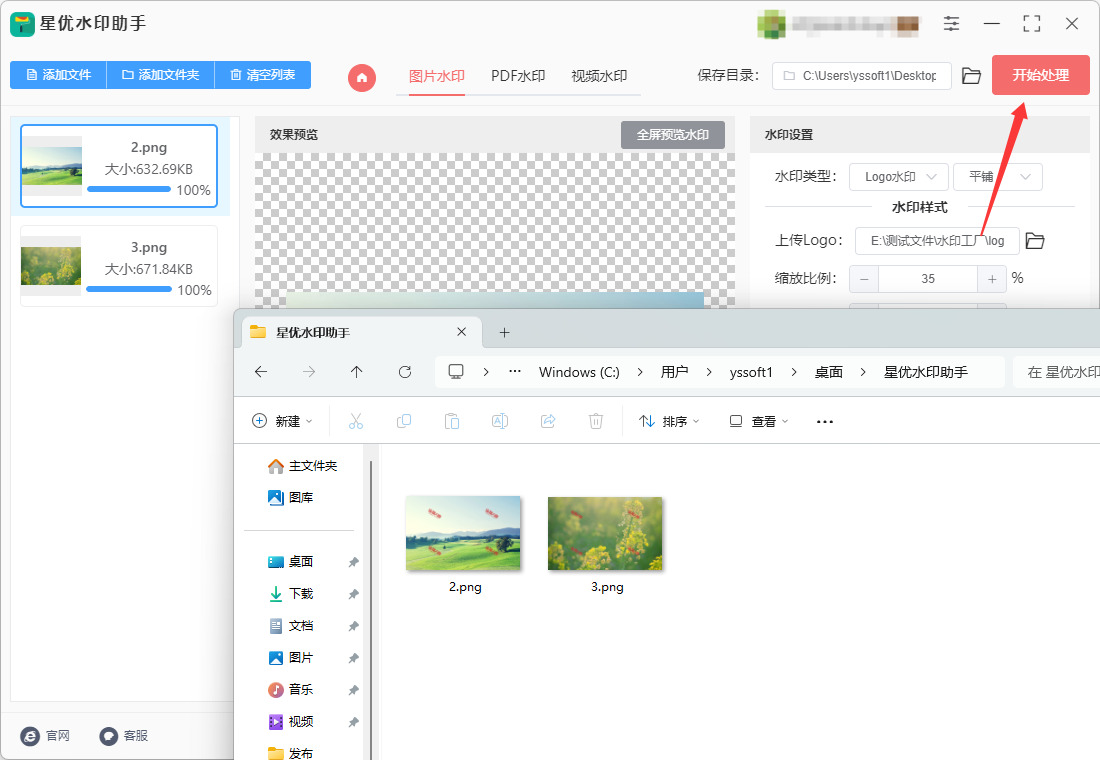
① 打开功能:提前将“星优水印助手”软件安装到电脑上,安装结束后打开使用,请在软件首页找到并点击 【图片水印】 功能模块。
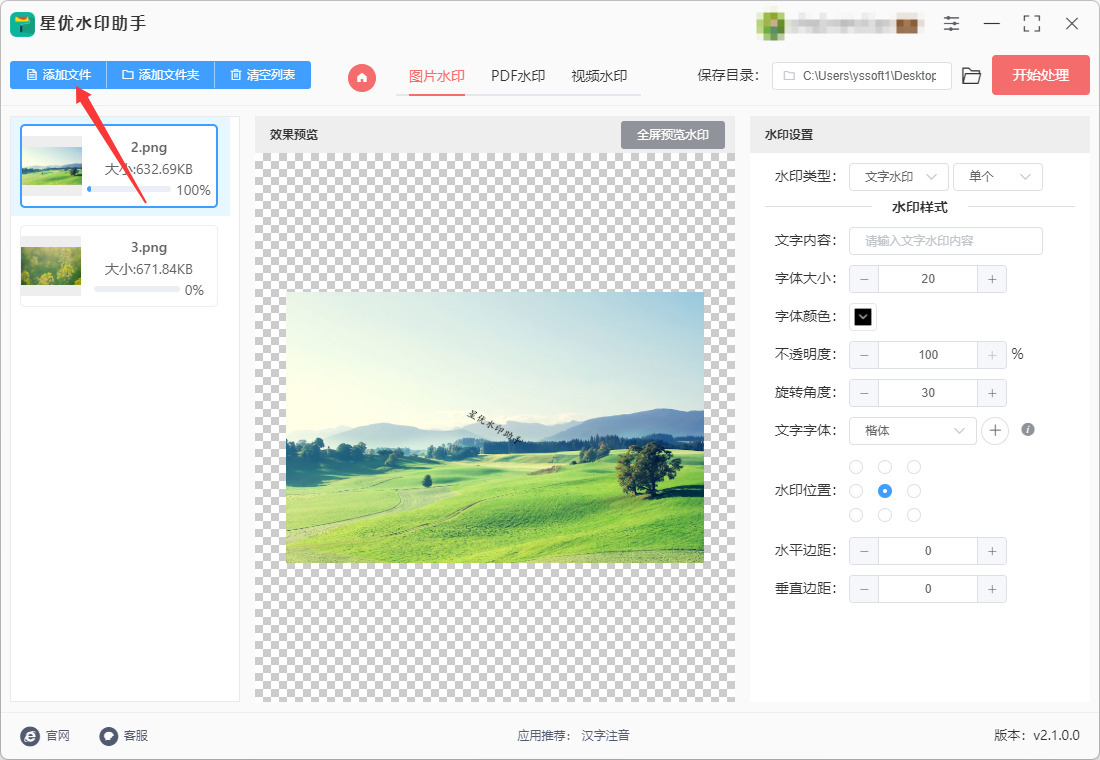
② 导入图片:进入图片水印功能内页,点击左上角的 【添加文件】 按钮,把需要加水印的图片添加到软件里。如果你有多张图,可以一次性全部选中导入,软件支持批量处理。
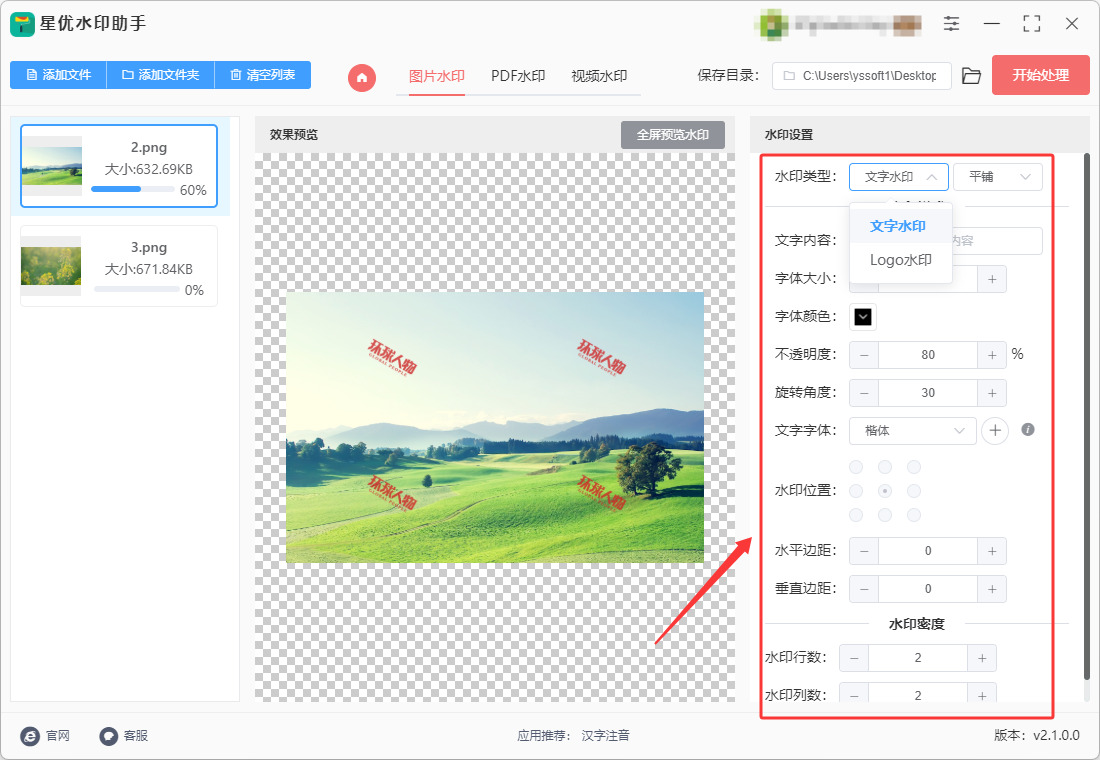
③ 设置水印:在软件右侧进行详细设置,左边设置右边预览,很方便。
选择类型:先选水印类型,是 “文字水印” 还是 “Logo水印”;再选展示效果,是 “单个” 还是 “平铺”(铺满画面)。
输入内容:根据上一步的选择,在下方输入你的水印文字,或者上传准备好的Logo图片。
调整样式:按需调整水印的字体、颜色、大小、透明度、缩放比例、倾斜角度、位置、边距或密度等参数。
(效果会实时显示在中间的预览图里)
④ 开始处理:确认预览效果满意后,点击界面上的红色 【开始处理】 按钮,软件就会自动给图片加上水印。添加结束后软件会自动打开输出文件夹,可以看到加好水印的图片就保存在这里。
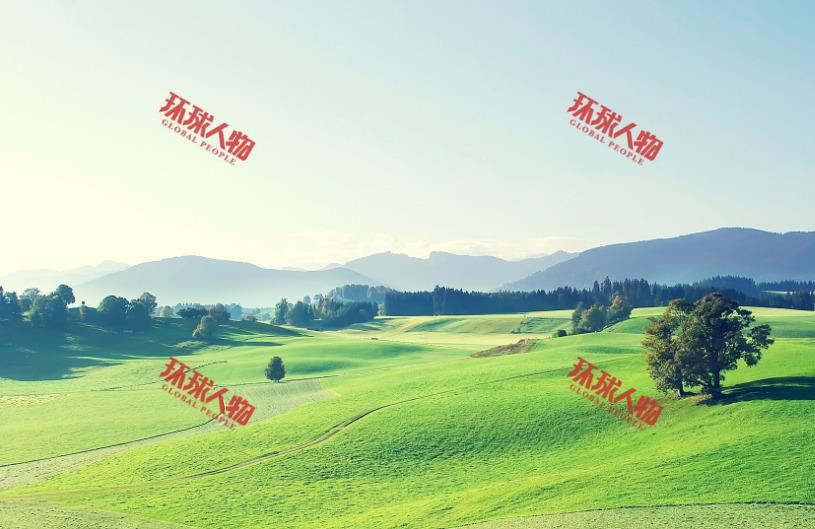
⑤ 检查效果:从下图可以清楚看到,图片上成功添加了logo水印,效果良好,证明方法有效。
给图片添加水印教程二:使用“星优图片处理大师”软件
步骤 1:安装并启动软件。下载星优图片处理大师安装包,跟着向导完成安装,安装结束后双击桌面图标打开软件主界面。
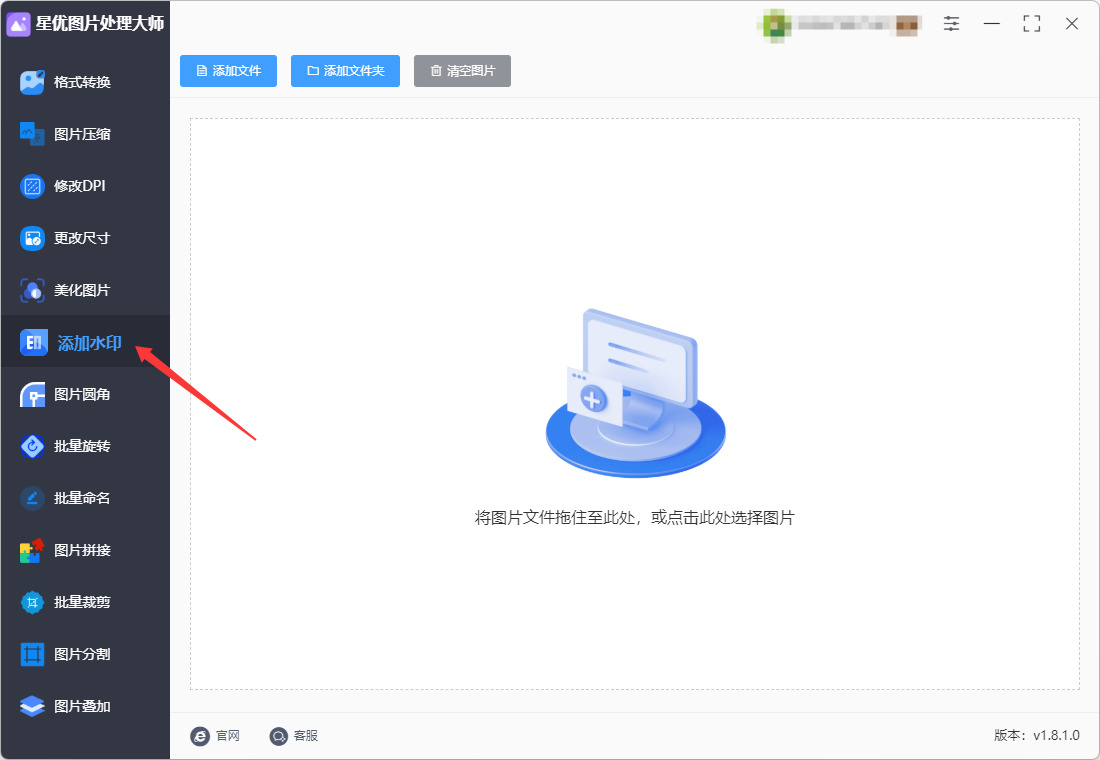
步骤 2:选择添加水印功能。在软件左侧功能菜单栏,找到并点击【添加水印】,进入图片水印处理面板,不要选错更改尺寸、图片压缩等其他功能。
步骤 3:导入图片文件。界面上方点击【添加文件】,可以单选或者多选本地图片;支持直接拖拽图片到列表区域。导入后列表展示文件名,不需要的图片选中后点删除。软件支持 JPG、PNG、BMP 等主流图片格式。
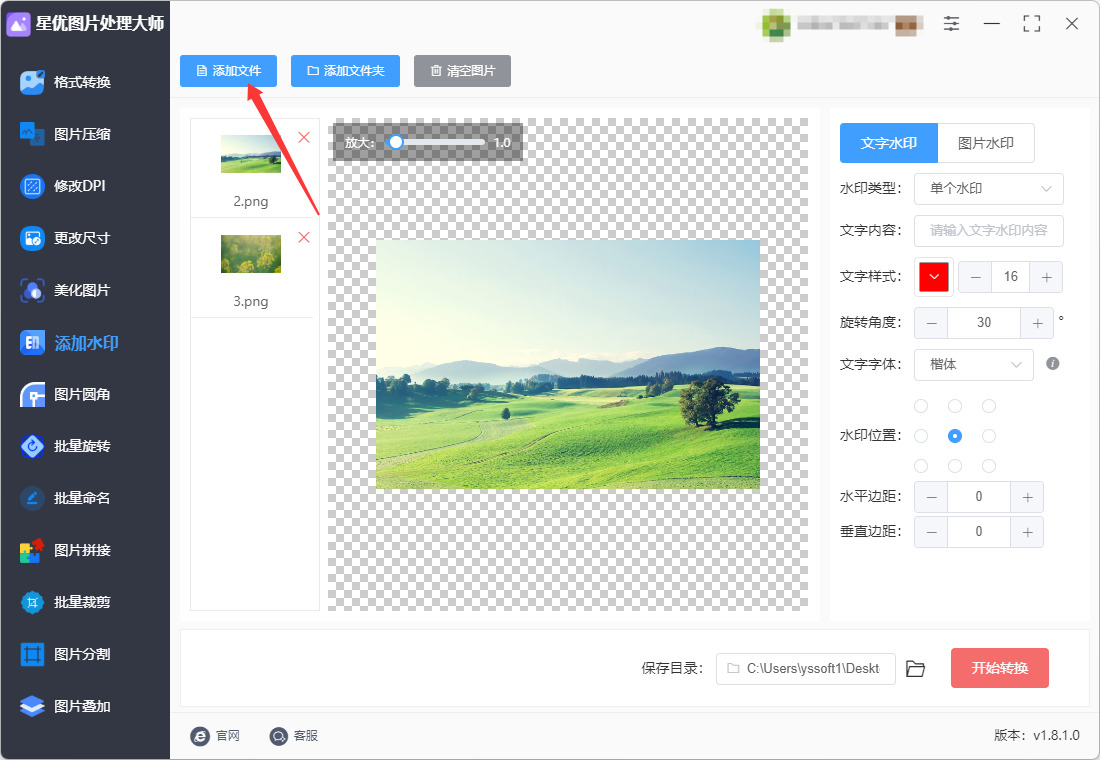
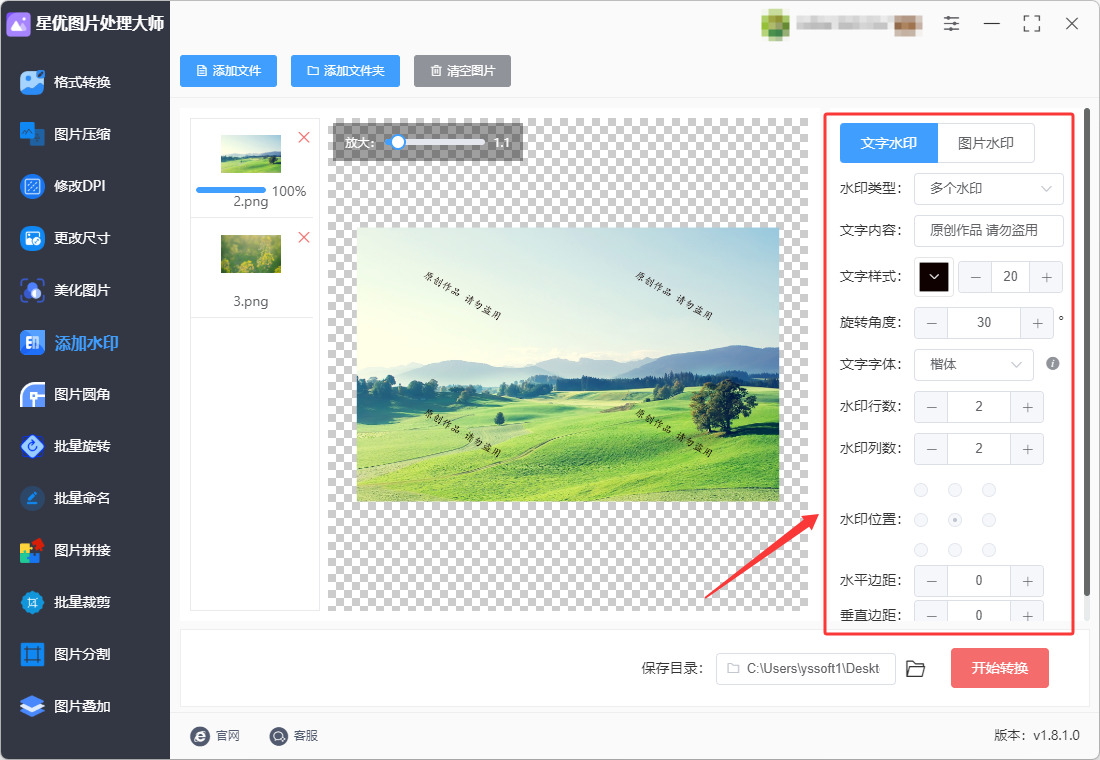
步骤 4:选定水印类型与排布模式。在右侧设置面板,先选择水印类型:文字水印或者图片 Logo 水印;再选择排布,单个水印适合角落标注,平铺水印适合全屏防盗版权水印。中间预览窗口实时同步效果。
步骤 5:配置文字水印参数。选择文字水印时,在输入框填写水印内容,例如 “版权所有,禁止盗用”。接着依次设置字体、文字颜色、字号大小、透明度、旋转角度。平铺模式下,继续调整行列数量、水印间距与密度,防止遮挡画面主体。
步骤 6:配置图片水印参数。如果使用 Logo、标识图作为水印,点击上传水印图片,优先使用透明背景 PNG。之后调整图片缩放比例、透明度、旋转角度,平铺时调节水印密度,控制水印疏密程度。
步骤 7:调整水印位置与边距。软件提供预设位置,包括左上、右上、居中、底部等;也可以手动设置边距,错开图片主体、商品、人物区域,每修改一项都对照预览窗口确认效果。
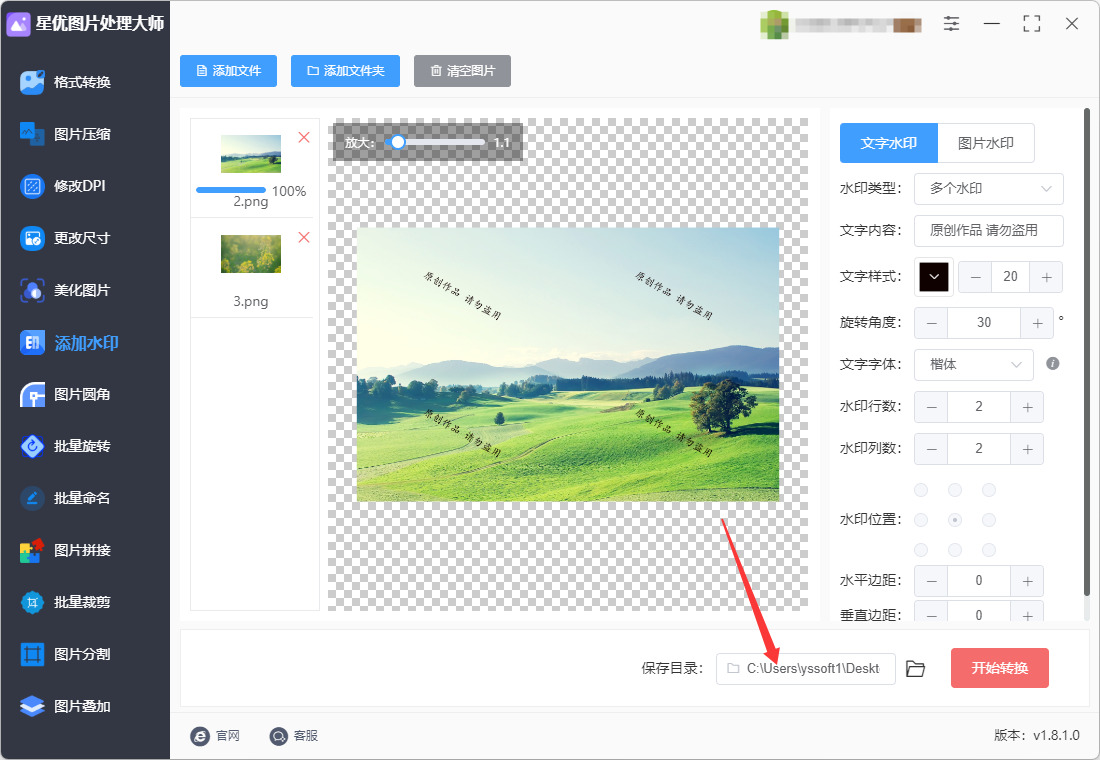
步骤 8:设置输出保存目录。找到输出保存位置选项,点击文件夹图标自定义路径,建议新建独立文件夹,避免覆盖原图,也可以使用软件默认目录。
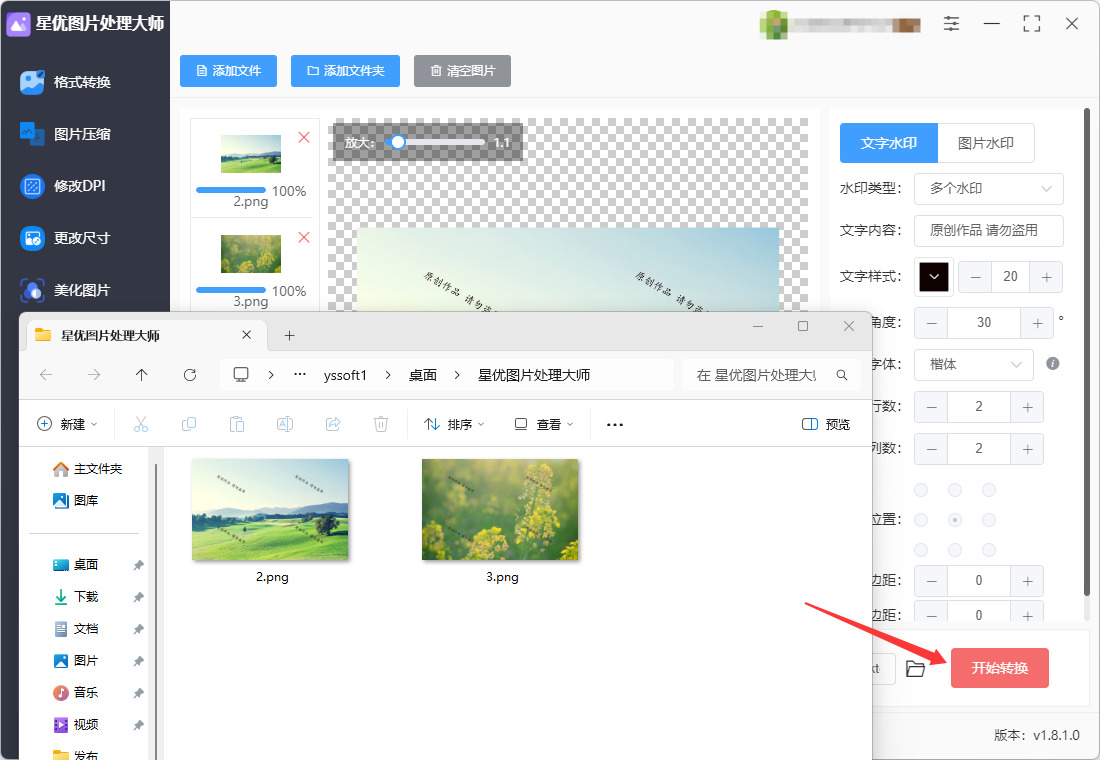
步骤 9:启动处理任务。确认全部设置无误,点击界面上【开始处理】按钮,软件自动批量叠加水印,等待进度条跑完。
步骤 10:核验成品图片。处理完成后软件自动弹出输出文件夹,打开图片查看,确认水印位置清晰、没有过度遮挡原图,效果符合预期即可。
给图片添加水印教程三:使用Photoshop软件
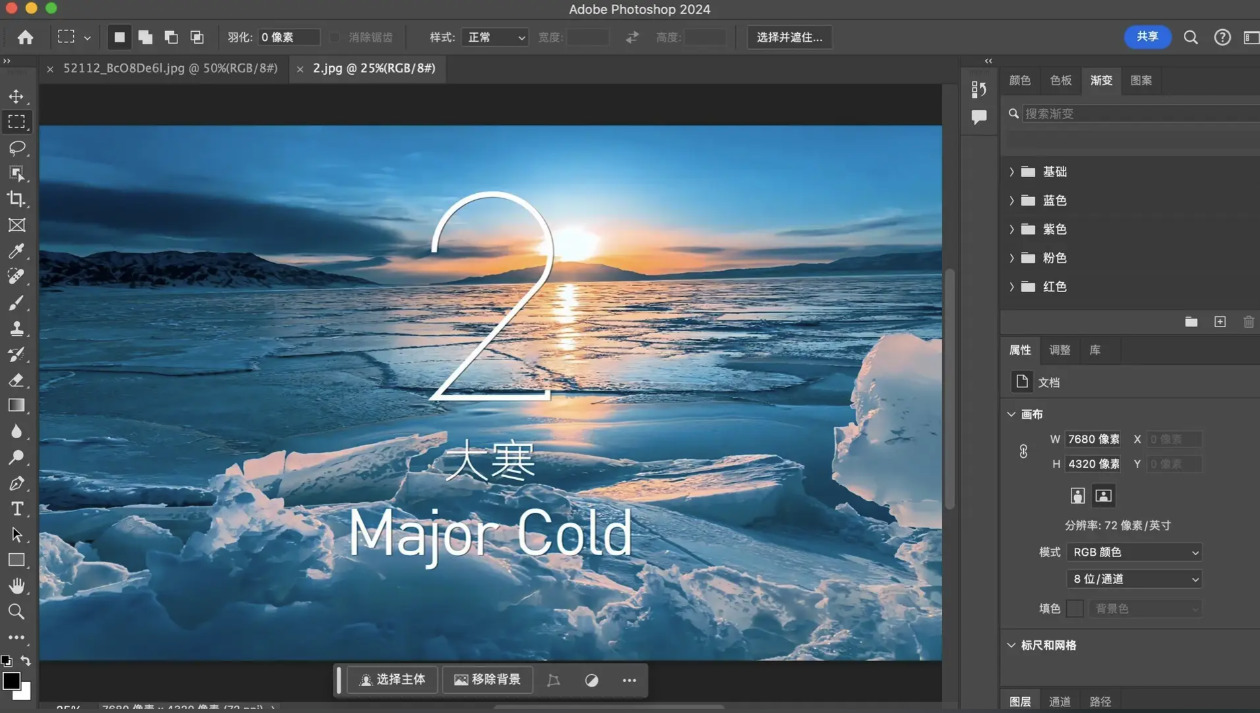
步骤 1:打开图片并保存工作副本
启动 Photoshop,点击“文件”>“打开”,选择需要添加水印的图片。为了保留原始照片,建议先点击“文件”>“另存为”,将文件保存为 PSD 格式,例如“照片_水印编辑.psd”。PSD 格式可以保留图层,方便以后修改水印的文字、位置和透明度。
步骤 2:选择文字工具
在左侧工具栏中找到“文字工具”,也可以按键盘上的 T 键启用。点击图片中合适的位置,准备输入水印文字。常见内容包括姓名、品牌名称、网址、版权声明等,例如“摄影:张三”或“© 张三”。
步骤 3:设置文字样式并输入内容
输入文字之前,可以在顶部选项栏中设置字体、字号和颜色。字体尽量选择清晰易读的样式;字号要结合图片尺寸调整,避免太小而看不清,也不要太大而遮挡主体。颜色可以先选白色或黑色,再根据水印所在区域的背景进行调整。输入水印内容后,点击顶部的确认按钮,或按小键盘上的 Enter 键完成输入。
步骤 4:调整水印的位置
在右侧“图层”面板中选中文字图层,再选择左侧的“移动工具”,快捷键通常是 V。将水印拖动到合适的位置,常见位置是图片的右下角、左下角或画面边缘附近。水印不要贴得太靠边,以免导出或裁剪时被切掉;也不要遮住人脸、商品或其他重要细节。需要微调时,可以使用键盘方向键移动文字。
步骤 5:调整水印大小
如果文字尺寸不合适,先选中文字图层,再按 Ctrl+T 进入自由变换;Mac 用户通常使用 Command+T。拖动变换框的角点来调整大小,尽量不要从边缘中部拉伸文字,以免水印变形。调整完成后按 Enter 确认,并再次检查水印是否清楚、比例是否协调。
步骤 6:设置水印透明度
为了让水印既能辨认,又不太影响图片观感,可以降低文字图层的不透明度。在“图层”面板上方找到“不透明度”,将数值从 100% 调低。可以先尝试 30% 至 60%,再结合图片背景和用途进行微调。如果水印颜色与背景过于接近,可以更换文字颜色,或适当提高不透明度,直到缩小查看图片时仍然清晰可见。
步骤 7:检查整体效果
完成设置后,放大和缩小图片检查效果。重点确认水印文字没有错别字,没有超出画布,也没有遮挡重要内容。还要检查水印在浅色和深色背景上的辨识度。如果水印只放在边缘,别人可能通过裁剪去掉;如果希望增加辨识度,可以将水印稍微移入画面,但应避免影响主体观看。
步骤 8:保存 PSD 文件
确认效果满意后,按 Ctrl+S 保存,Mac 用户通常按 Command+S。保留 PSD 文件能够保留文字图层,之后仍可单独编辑水印。如果只保存为 JPG 或 PNG,图层通常会合并,后续修改会不方便。
步骤 9:导出 JPG 或 PNG 图片
需要发布或分享图片时,点击“文件”>“导出”>“导出为”,选择 JPG 或 PNG 格式。JPG 适合一般照片,文件较小;PNG 适合需要较高画质或透明背景的情况。选择保存位置和文件名后点击“导出”。如果使用 JPG,可根据需要调整图片质量。导出后最好重新打开文件检查,确认水印清楚、图片尺寸正确,且没有发生裁切。
给图片添加水印教程四:使用星优办公中心软件
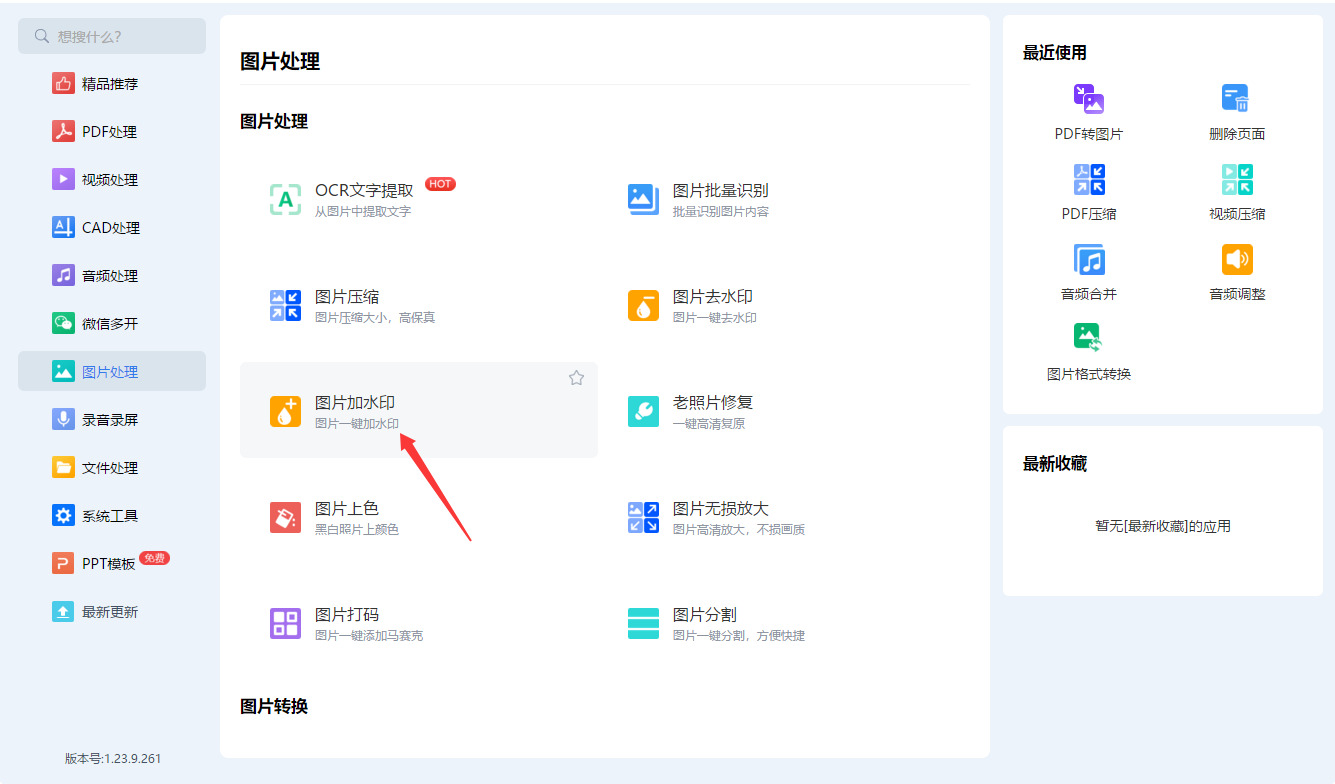
步骤 1:启动软件,找到“图片加水印”入口
打开已安装的星优办公中心,进入软件首页。首页通常会按功能板块排列各类工具,找到 【图片处理】 板块并点击进入。在图片处理工具列表中,定位到 【图片加水印】 功能图标,点击打开。如果首页有搜索框,也可以直接输入“水印”快速定位,省去逐层查找的时间。
步骤 2:导入需要处理的图片
进入加水印界面后,点击界面上的 “+”号 按钮,在弹出的文件选择窗口中浏览并选中目标图片,确认添加。也可以直接用鼠标将图片文件拖拽到软件窗口内,批量添加时更省事。该功能支持一次导入多张图片,适合给同一组素材统一加水印的场景。添加完成后,文件会显示在列表区,可核对图片数量和名称是否正确。
步骤 3:进入“加水印设置”,选择水印类型
图片导入后,找到并点击 【加水印设置】 按钮,进入水印配置界面。这里通常提供两种水印类型供选择:文字水印和图片水印。文字水印适合填写版权声明、作者名、日期等信息;图片水印则适合放置 Logo 或专属标识。根据你的实际需求选择对应类型,再进入下一步细化设置。
步骤 4:编辑水印内容并调整样式位置
如果选择文字水印,在输入框中填写要显示的文字,并按需调整字体、字号、颜色等参数;如果选择图片水印,则指定 Logo 图片的路径。随后调整水印的显示效果:位置方面,可选择“自定义”手动拖动到合适位置,也可选择“平铺”铺满整张图,或用“九宫格”快速定位到指定区域;外观方面,可调整水印的大小、旋转角度和不透明度。不透明度建议适当调低,让水印既起到标识作用,又不至于遮挡原图主体。设置满意后点击“确定”保存配置。
步骤 5:设置输出目录并开始处理
回到主界面,在输出设置区域选择文件的保存位置,可以保存在原文件夹,也可以自定义输出路径,便于集中管理。确认水印配置和输出目录无误后,点击 【开始处理】 按钮。软件会逐张处理图片,处理速度与图片数量和体积有关。等待进度完成后,打开输出文件夹即可查看添加好水印的图片。建议抽查几张,确认水印位置、清晰度和透明度符合预期。
给图片添加水印教程五:使用Photomarkly工具
步骤 1:打开 Photomarkly
在浏览器中进入 Photomarkly 工具网站,找到图片水印功能,点击类似 Watermark Photos 或 Watermark Images 的入口。使用前建议确认网址正确,并准备好要处理的图片。如果是重要照片,可以先复制一份原图,避免操作失误影响原文件。
步骤 2:上传需要加水印的图片
点击 Select Images 或 Add Images,在文件窗口中选择要处理的图片。需要批量添加时,可以一次选择多张;也可以将图片直接拖入网页指定区域。图片上传后,页面通常会显示缩略图或文件列表。请检查图片数量,确认需要处理的照片都已选中。
步骤 3:选择水印类型
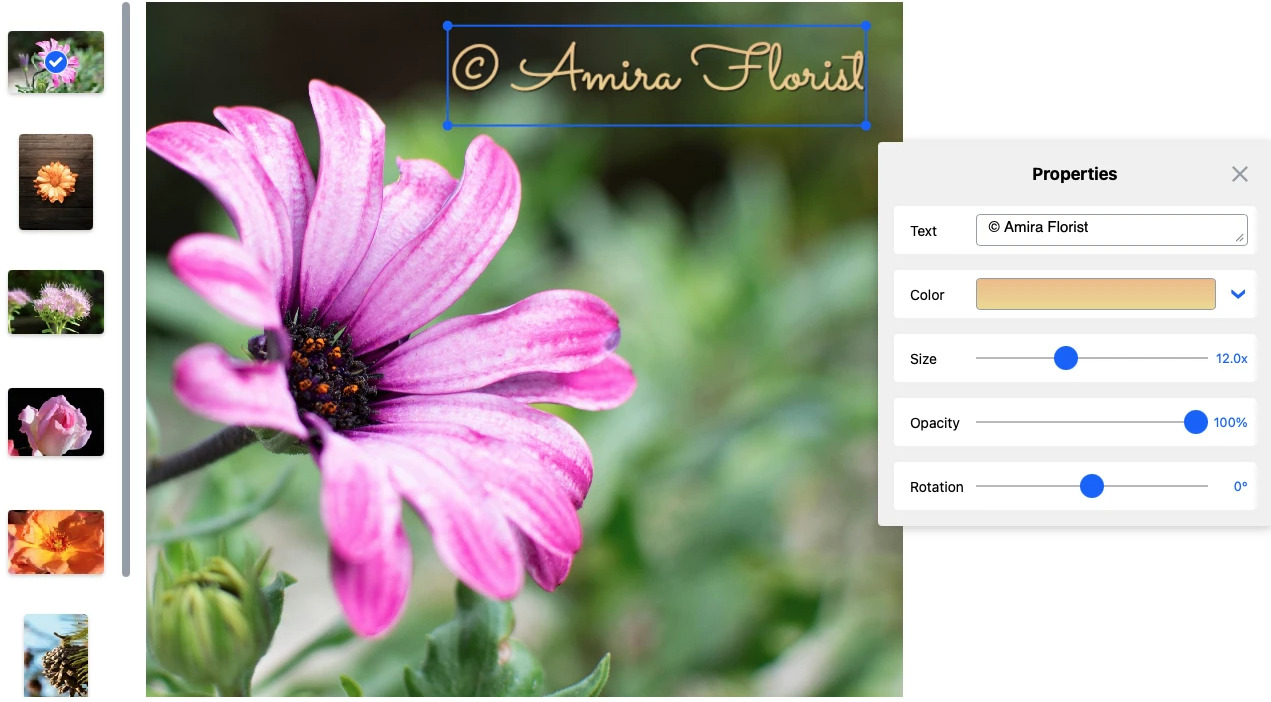
图片加载完成后,点击 Next、Add Watermark 等按钮进入编辑页面。Photomarkly 通常支持文字水印和图片水印。如果要添加姓名、网站地址或版权声明,选择 Text;如果要添加品牌标志,则选择 Logo、Image 或类似选项。
步骤 4:输入水印文字或上传 Logo
添加文字水印时,在文本框中输入内容,例如“© 姓名”“品牌名称”或网站网址。输入后检查拼写和符号,避免批量处理后才发现错误。添加 Logo 时,从设备中选择图片文件。优先使用透明背景的 PNG,这样 Logo 不容易出现明显的白色方框。
步骤 5:调整水印的样式
根据图片内容调整水印外观。文字水印可以设置字体、字号和颜色;Logo 则可调整大小。水印应清晰易读,但不宜过大。透明度也很重要:透明度过高时,水印可能看不清;过低时,又容易遮挡照片内容。可以先调成较淡的效果,再通过预览判断是否需要加深。
步骤 6:设置水印位置
在预览图上拖动水印,或使用页面提供的位置选项,将它放在合适的位置。常见位置包括四角和图片边缘。水印不要贴着边缘,以免照片后续裁剪时被切掉;也要尽量避开人物面部、商品名称等重要内容。如果提供边距或偏移设置,可适当留出空间。
步骤 7:检查每张图片的预览
批量处理时,不要只检查第一张图片。不同照片的方向、尺寸和背景都可能不同,同一水印在某些图片上可能过大、过淡或挡住主体。逐张查看预览,必要时调整位置、字号或透明度。如果页面提供 Apply to All 等选项,确认设置是否需要应用到全部图片。
步骤 8:设置导出选项
预览确认无误后,点击 Next 或 Export 进入导出设置。选择合适的图片格式和画质。希望保留原始尺寸时,选择 Original Size 或类似选项;导出 JPEG 时,注意不要把质量设置得过低,以免图片变模糊。若 Logo 需要保留透明背景,导出格式也应支持透明度,例如 PNG。
步骤 9:处理并下载图片
点击 Watermark Images、Download 或页面上的处理按钮,等待 Photomarkly 完成加水印。单张图片通常会直接下载;批量处理时,文件可能会打包成 ZIP。下载后检查浏览器的下载记录,确认文件已保存到设备。
水印并不是绝对的防盗屏障,但它抬高了盗用图片的门槛。如果图片被私自转发传播,水印上的文字标识可以追溯来源,一旦出现侵权、泄密问题,能够提供相应线索。对于原创设计师、内容运营人员来说,辛苦产出的图片素材,用水印做好防护,是对自身劳动成果的尊重,也是企业知识产权保护里简单有效的一环。在很多企业的内容规范中,对外流出的预览图,添加水印已经成为固定流程。当然,加水印也讲究分寸。水印不能一味堆砌,过重的标识会遮挡图片主体内容,破坏画面观感,影响对方查看细节。真正熟练这项技能,懂得平衡防护效果和展示需求,水印位置、透明度恰到好处,既能起到警示保护的作用,又不会干扰图片信息的正常阅读,兼顾安全与实用性。
职场的风险防范,很多时候就藏在这类不起眼的细节里。图片加水印属于高频操作,贯穿设计交付、素材预览、方案对接、宣传素材预审等诸多场景。不需要繁琐流程,就能为图片加上一层防护。做好图片水印处理,守护的不只是一张图片,更是背后的创意成果、商业信息与企业权益。这项技能体现的是风险意识和职业严谨度,经常处理图片素材的上班族,养成加水印的习惯,在素材对外流转前做好防护,减少图片被盗用、滥用的隐患,用简单稳妥的方式,守住素材安全的第一道防线。上面几个给图片添加水印的方法是不是挺简单的呢,学会后记得点赞哦。