rmvb怎么转换为mp4格式?RMVB格式源自RealNetworks公司的RealMedia技术,以其可变速率的压缩特性曾在网络视频流传中占据一席之地。这种格式能够在有限带宽下保持相对清晰的画质,因而多见于早期的影视资源和下载内容。但随着数字媒体技术的飞速发展,RMVB的封闭性逐渐暴露,导致其在许多新型播放设备或操作系统中面临兼容障碍,甚至无法直接识别和播放。
与之相比,MP4格式作为国际通用的多媒体容器,凭借其开放标准和高效编码,已成为当今主流视频格式。它广泛兼容于智能手机、平板、智能电视及各类流媒体平台,确保了视频的便携性和跨设备流畅体验。因此,将RMVB转换为MP4成了解决播放难题、实现视频现代化的常见需求。下面给大家介绍几种转换方法。
将rmvb转换成mp4的方法一:使用“星优视频大师”软件
推荐理由:格式转换功能十分出色,它支持多种常见及小众视频格式,如MOV、RMVB、 AVI、MKV、FLV 等与主流的 MP4 随心互转。软件采用先进算法,转换过程高效稳定,能在短时间内完成大量文件转换,且最大程度保留原视频画质。用户还能按需调整分辨率、帧率等参数,轻松适配不同播放设备与场景。
下载链接:https://www.xingyousoft.com/softcenter/XYVideos
步骤1:打开电脑上已安装的“星优视频大师”软件,在主界面中可看到如“格式转换”、“视频合并”等功能选项。直接点击位于显眼位置的【格式转换】功能模块。
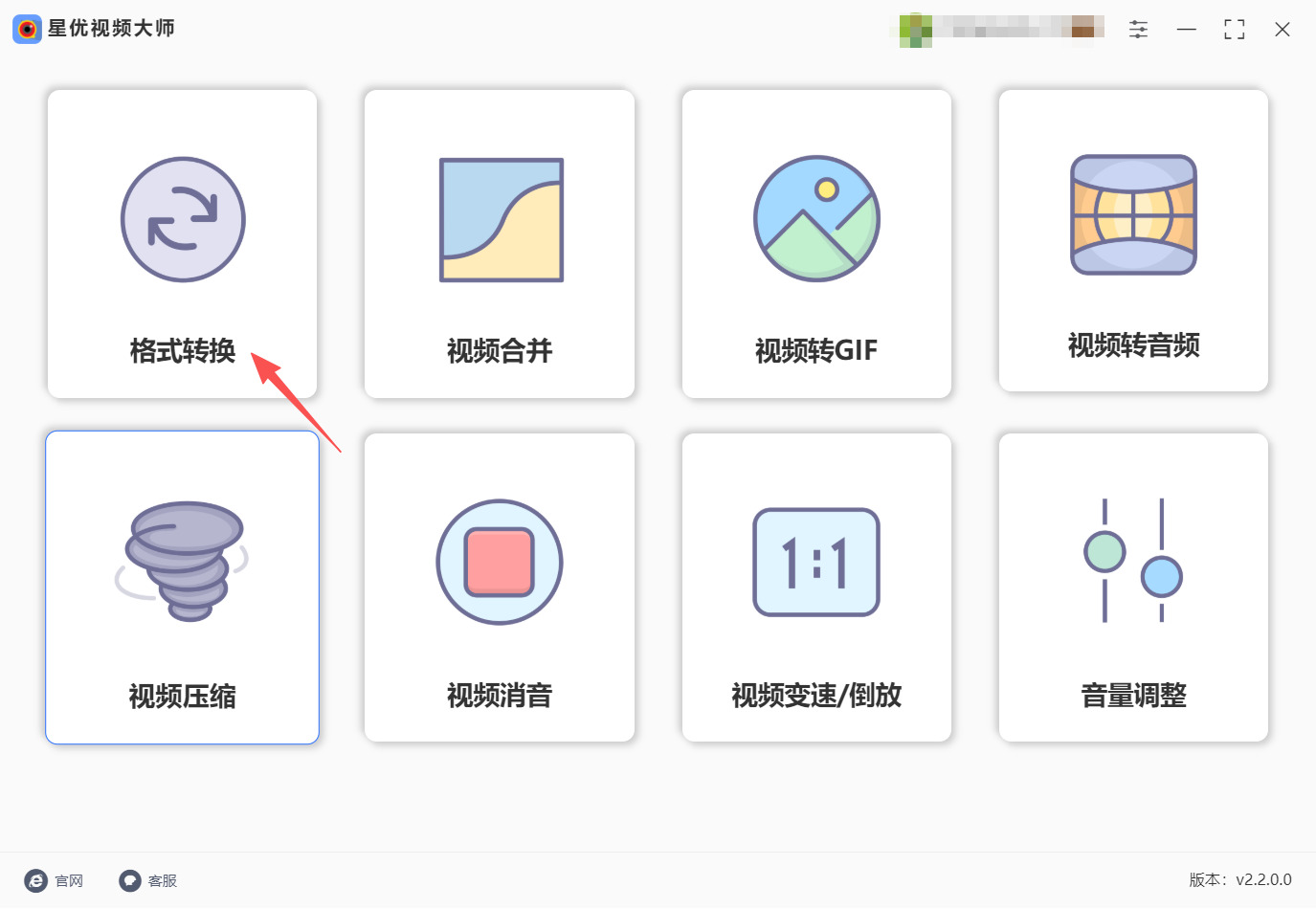
步骤2:进入转换界面后,点击左上角的【添加文件】按钮,或者直接将电脑中的RMVB文件拖拽到软件窗口内。软件将自动读取文件信息,并将其列入待处理清单。
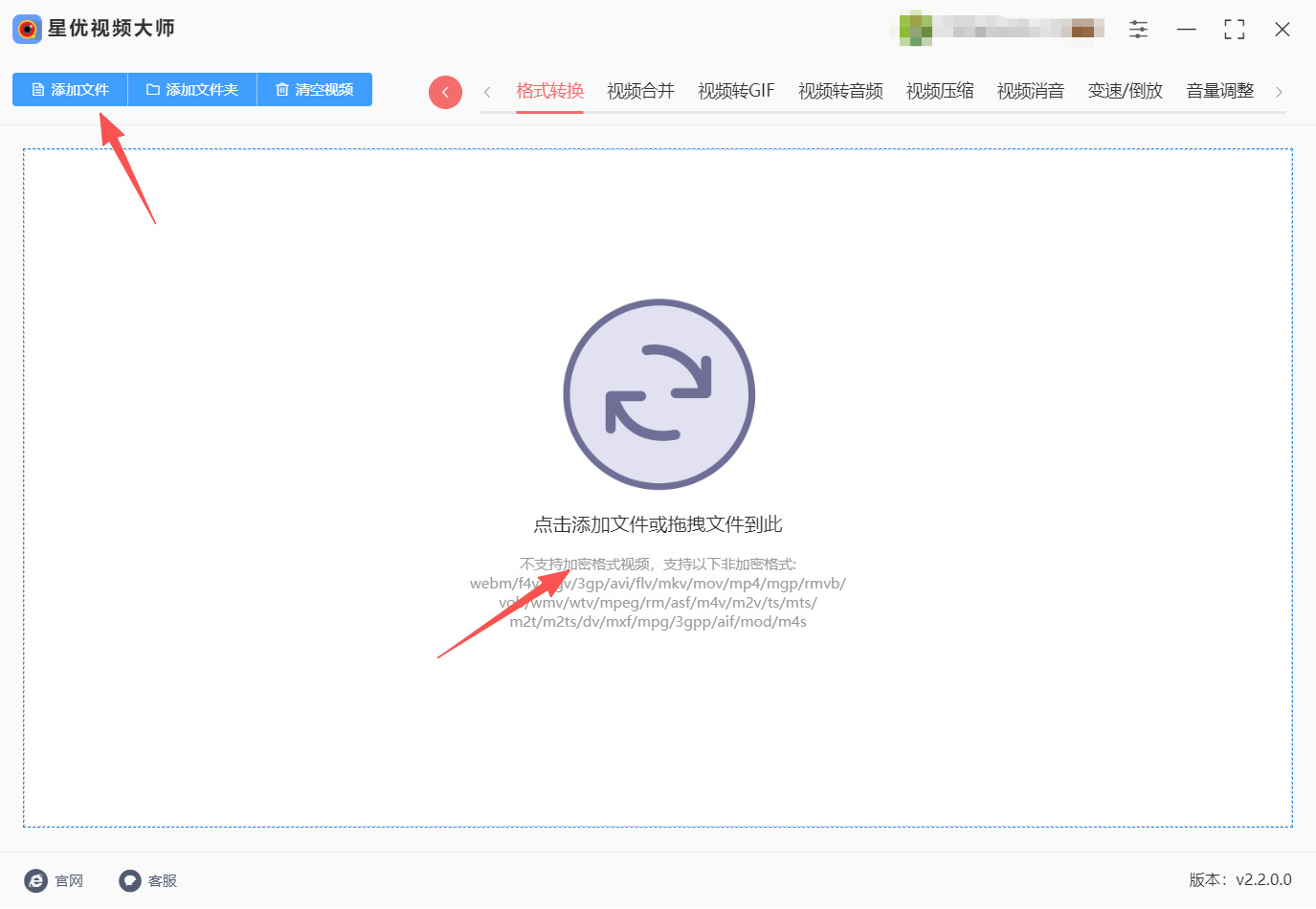
步骤3:在文件列表下方,找到【输出格式】设置项。点击后,在视频分类中选择“MP4”格式,其余参数可保持软件默认设置。
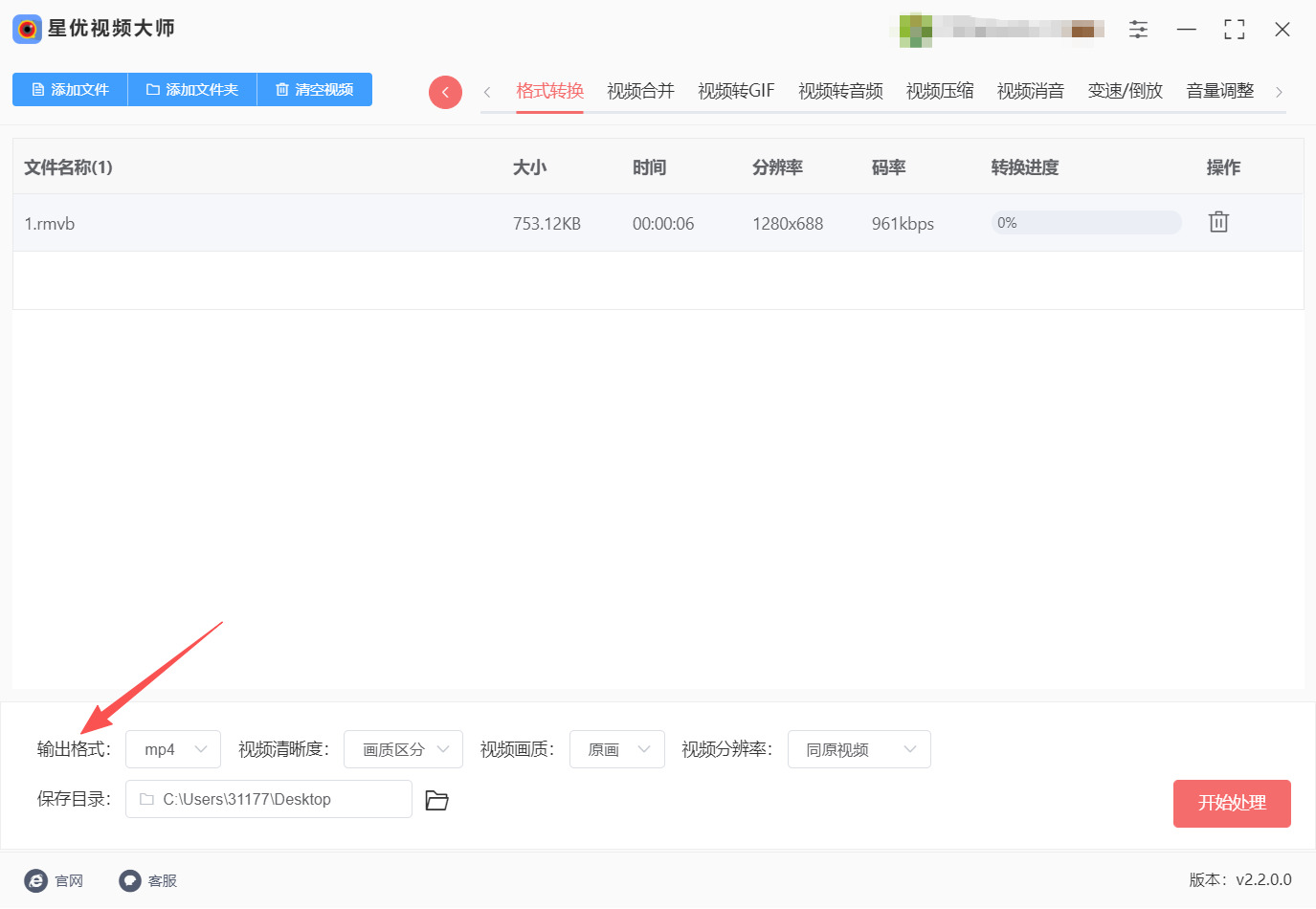
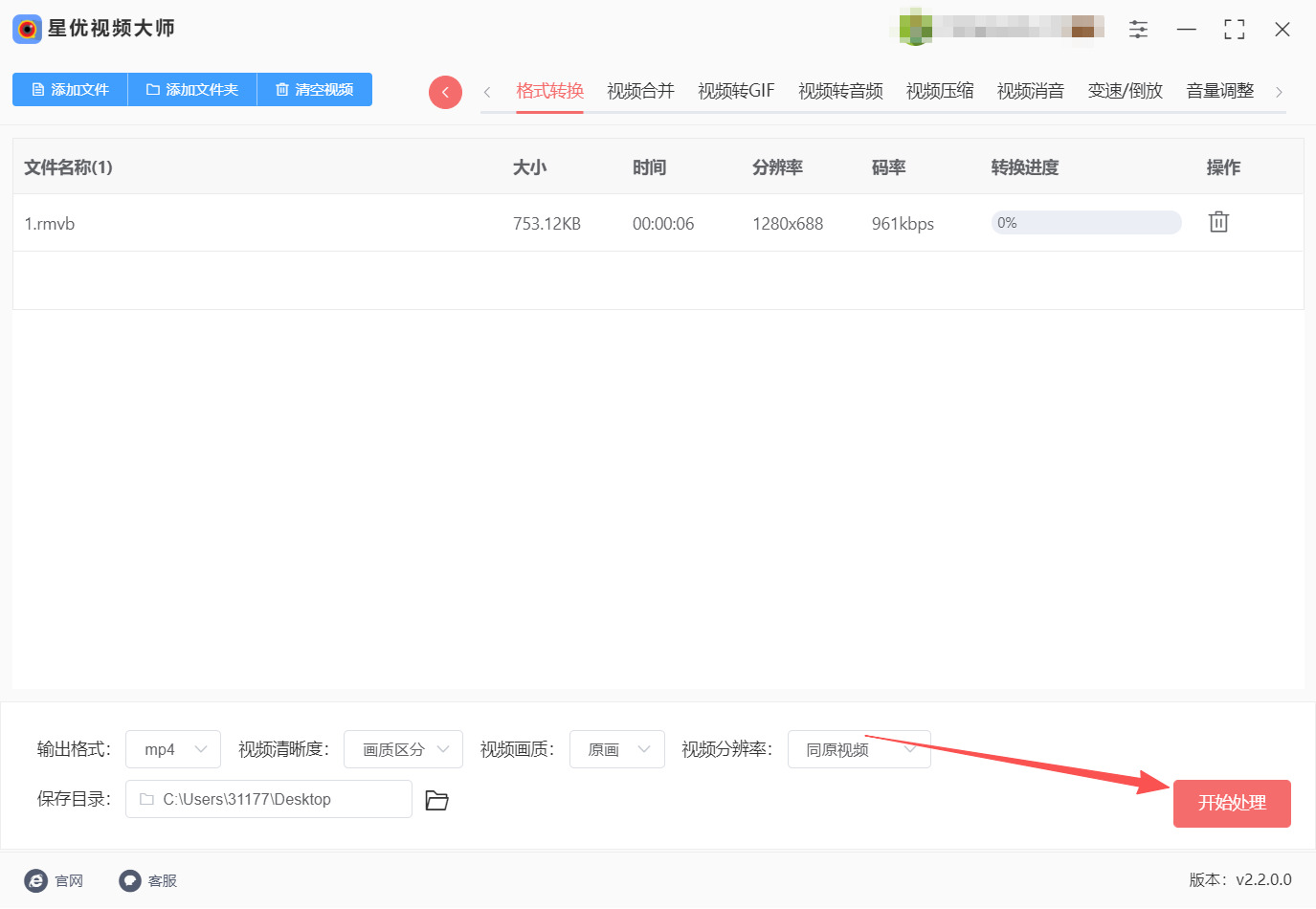
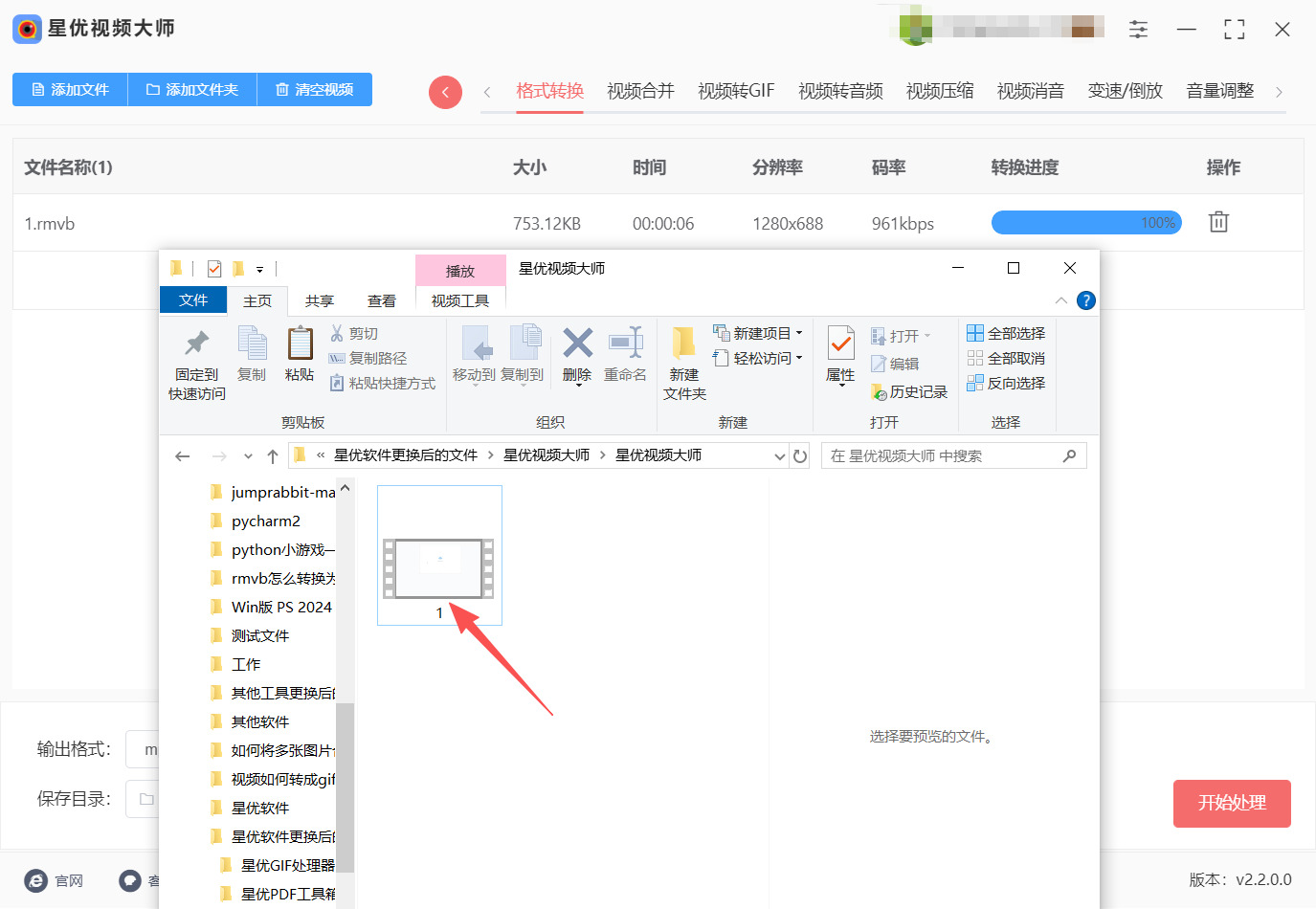
步骤4:完成设置后,点击界面中的【开始处理】按钮。这个软件将会对上传至软件中的视频文件进行转换处理。
步骤5:转换结束后,软件将自动打开保存输出文件的文件夹。此时只需找到转换好的MP4文件,双击即可检查播放是否流畅、音画是否同步。
将rmvb转换成mp4的方法二:使用“吉吉办公中心”软件
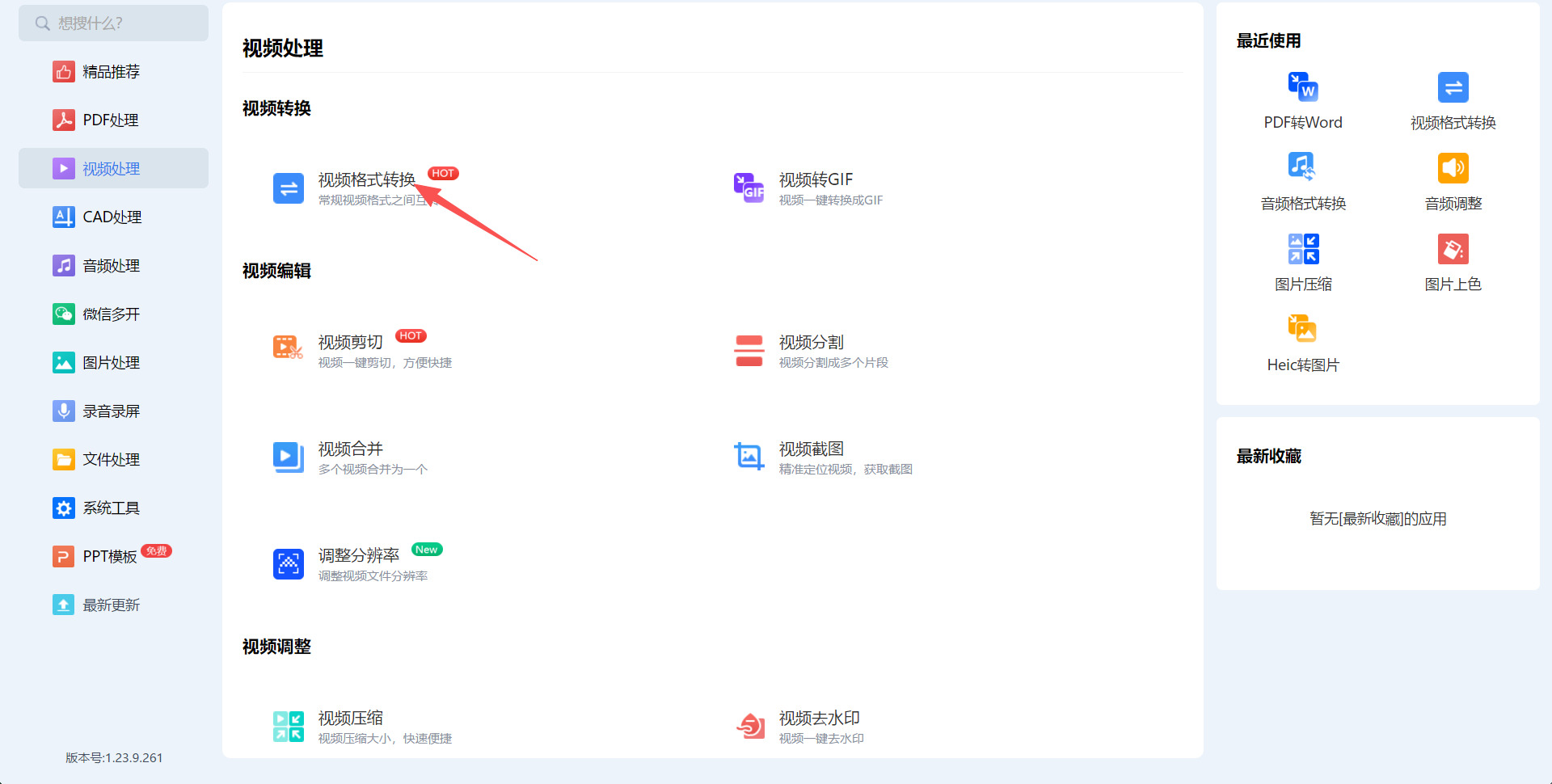
步骤1:在电脑上安装正版吉吉办公中心,启动后等待主界面加载完成。在软件主界面左侧功能栏找到“视频处理”模块,点击展开后选择“视频格式转换”功能进入操作界面。
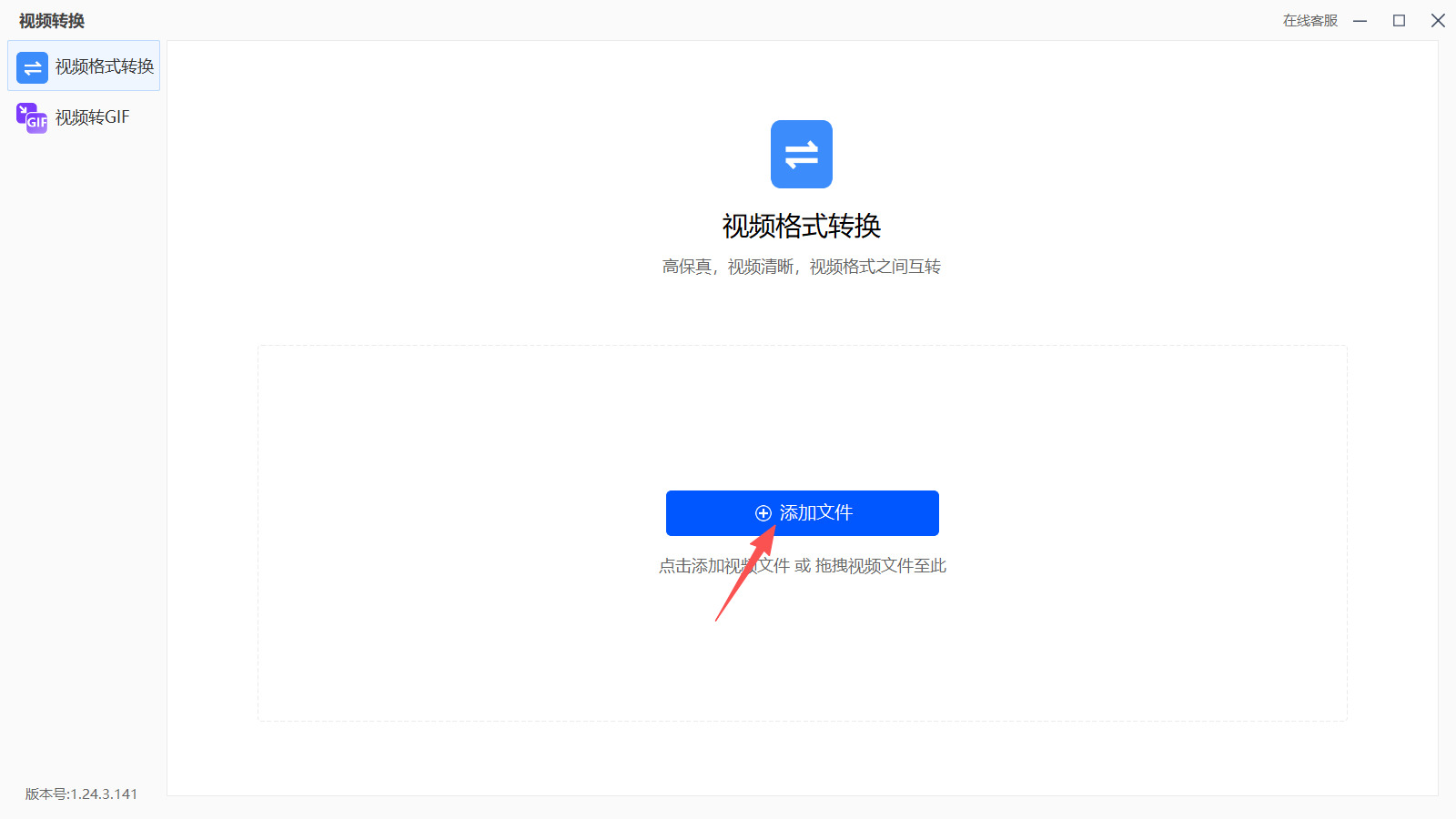
步骤2:导入文件可通过两种方式:单文件转换直接拖拽RMVB文件至界面空白区域,批量转换可按住Ctrl键多选文件,或点击“添加文件”导入整个文件夹内的RMVB文件。
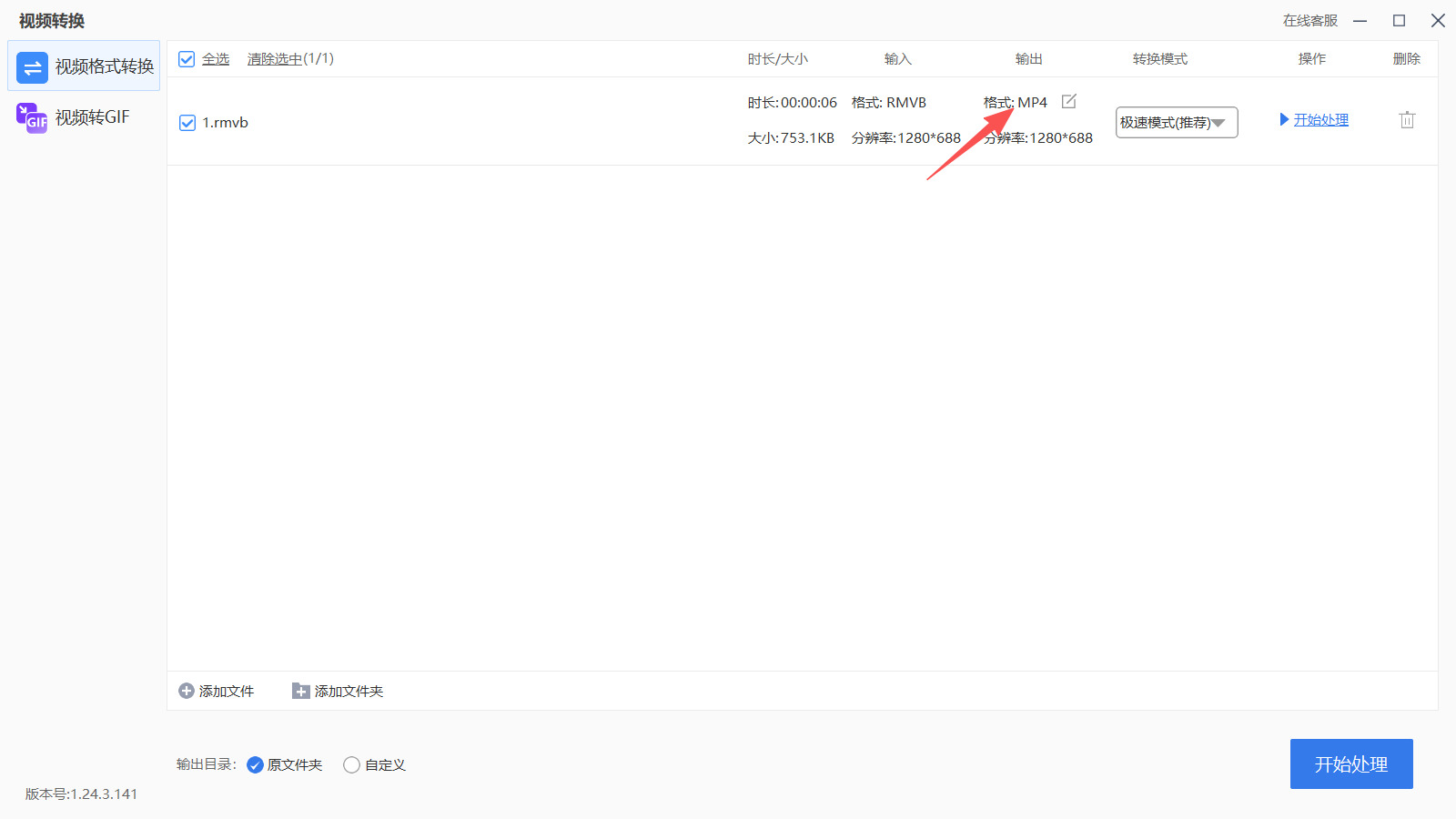
步骤3:文件导入后,软件默认输出格式多为MP4,可在每个文件右侧的“格式”下拉菜单中再次确认。
步骤4:确认所有设置无误后,点击界面右下角“开始处理”按钮,软件将自动进入转换流程;转换过程中会显示实时进度条、剩余时间及当前处理文件。
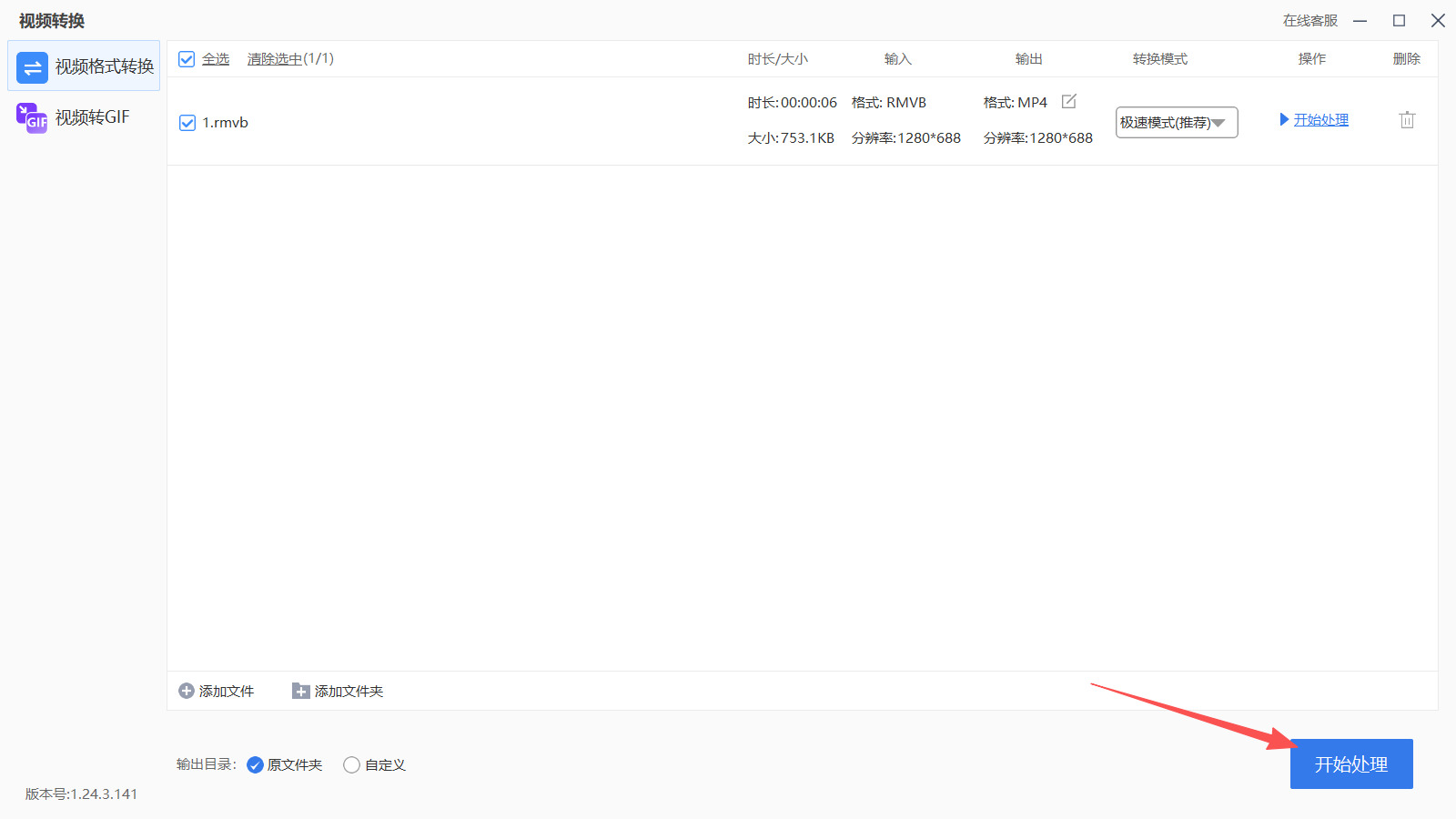
步骤5:转换完成后,软件会弹出“处理完成”提示,点击提示框中的“打开文件”直接跳转至保存路径;双击转换后的MP4文件,验证画面、声音是否正常播放,若出现异常可重新导入原文件再次转换,或检查原RMVB文件是否损坏。
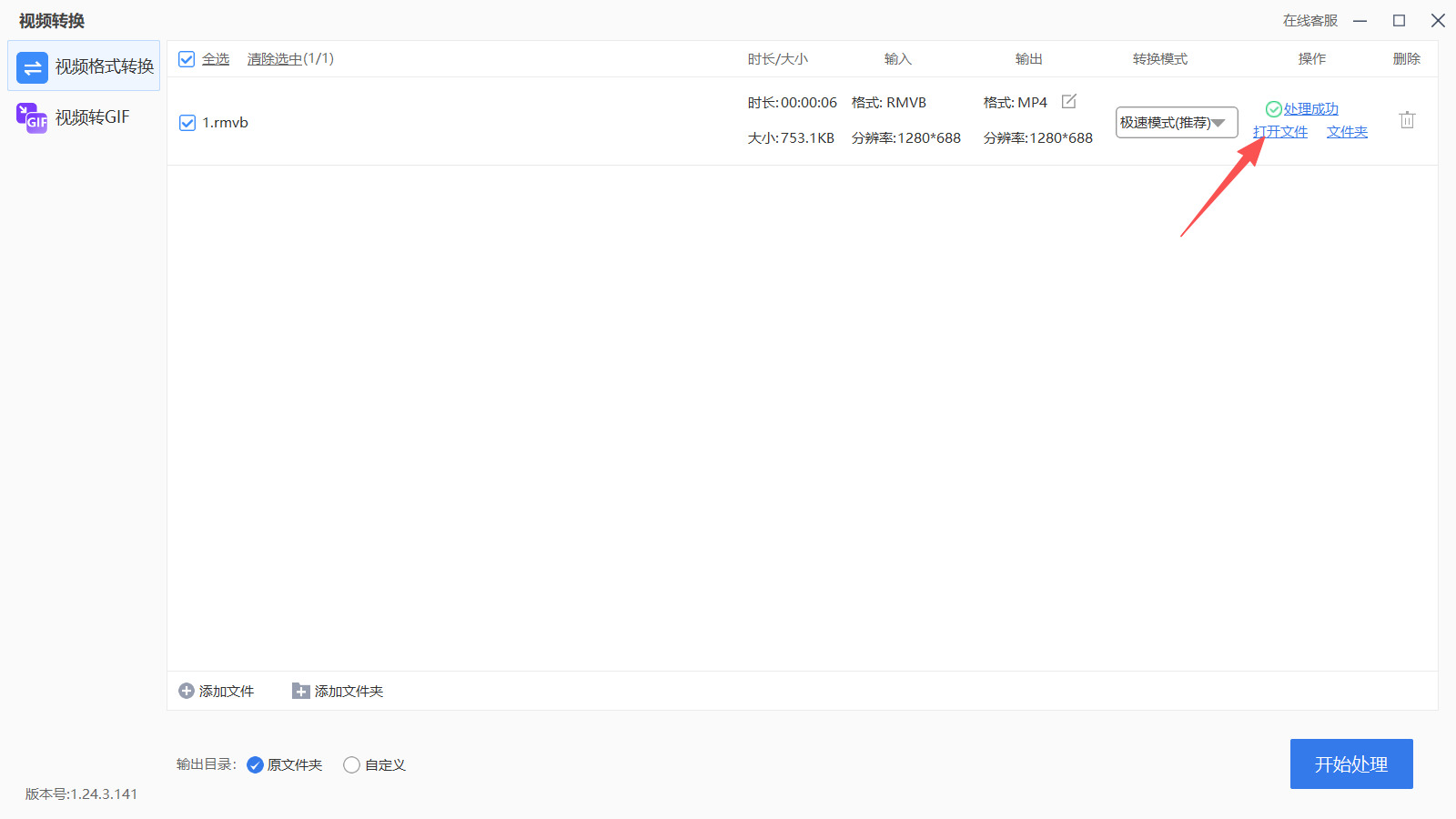
将rmvb转换成mp4的方法三:利用“易安视频处理器”软件
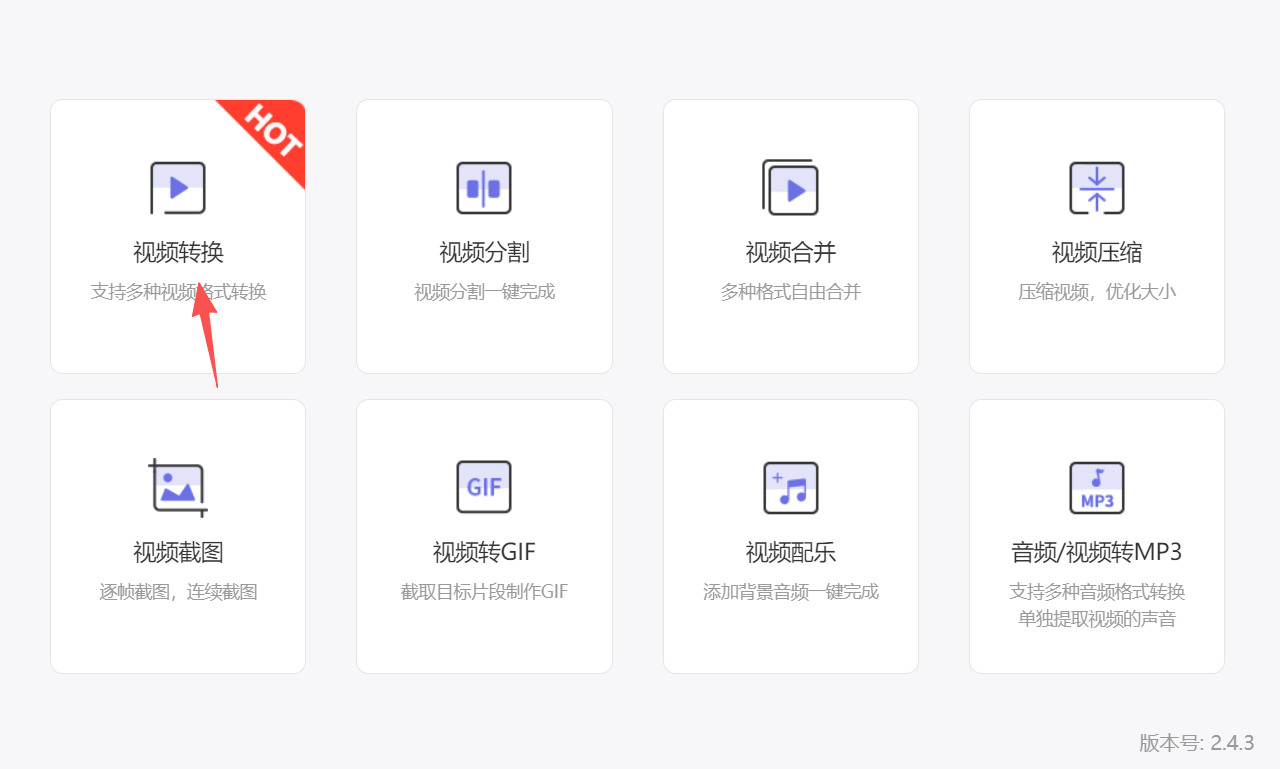
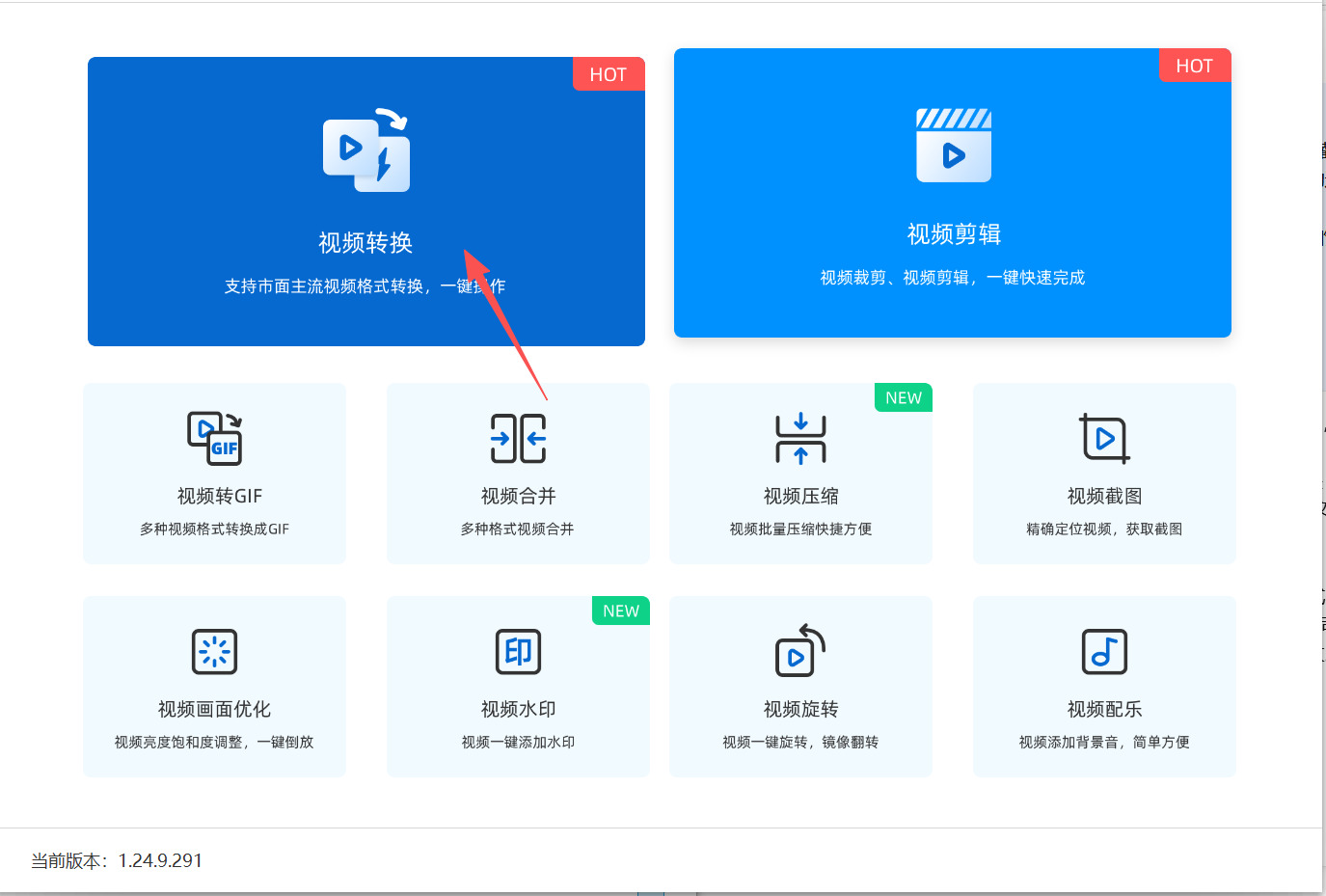
步骤1:双击桌面易安视频处理器快捷图标,等待软件加载完成后,在首页功能区点击第一个【视频转换】模块,进入格式转换专属操作界面,界面将自动展示文件导入区、参数设置区及输出预览区,无需额外切换菜单。
步骤2:点击界面中间的【添加文件】按钮,在弹出的文件浏览器中选中目标RMVB视频(可按住Ctrl键多选实现批量导入);也可直接从电脑文件夹中拖拽RMVB文件至软件导入区,导入后文件列表将显示文件名、大小、时长及原始格式信息,可右键单个文件进行重命名、删除或预览操作。
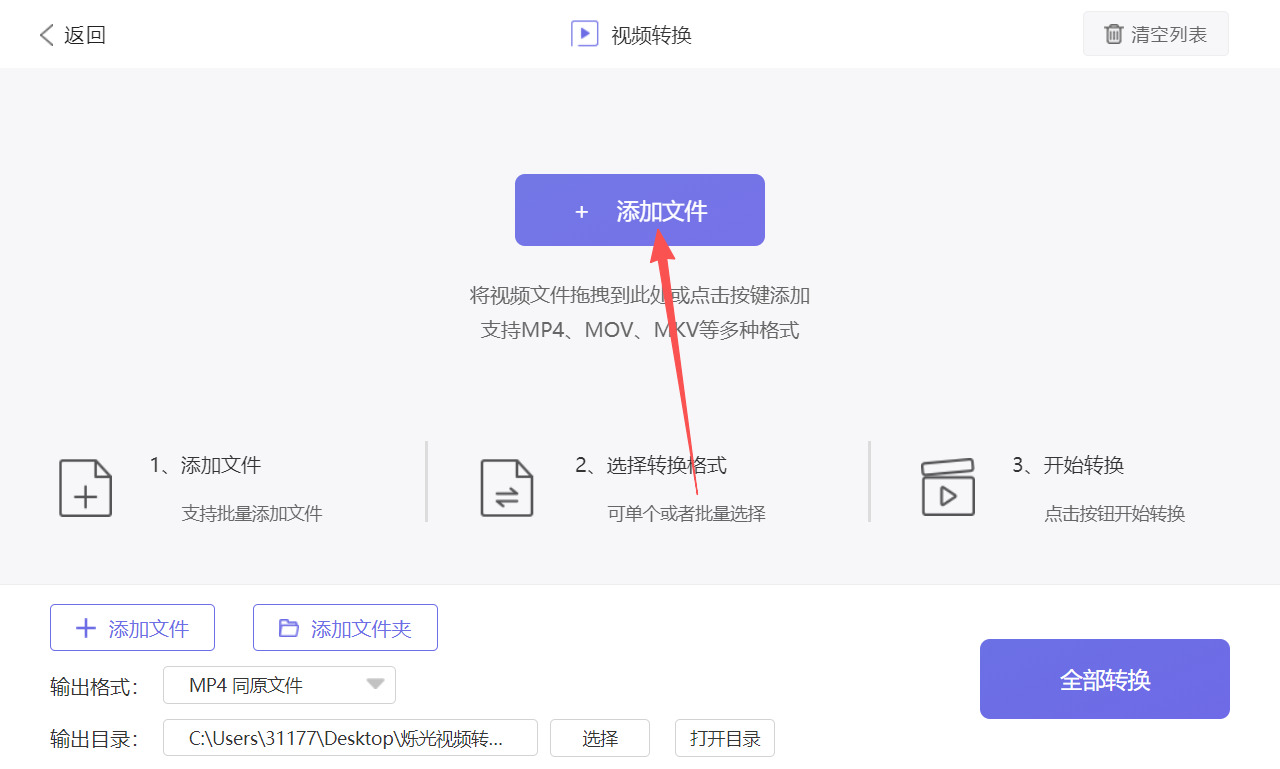
步骤3:在文件列表下方的【输出格式】下拉菜单中,展开视频格式分类,选中【MP4】作为目标格式。
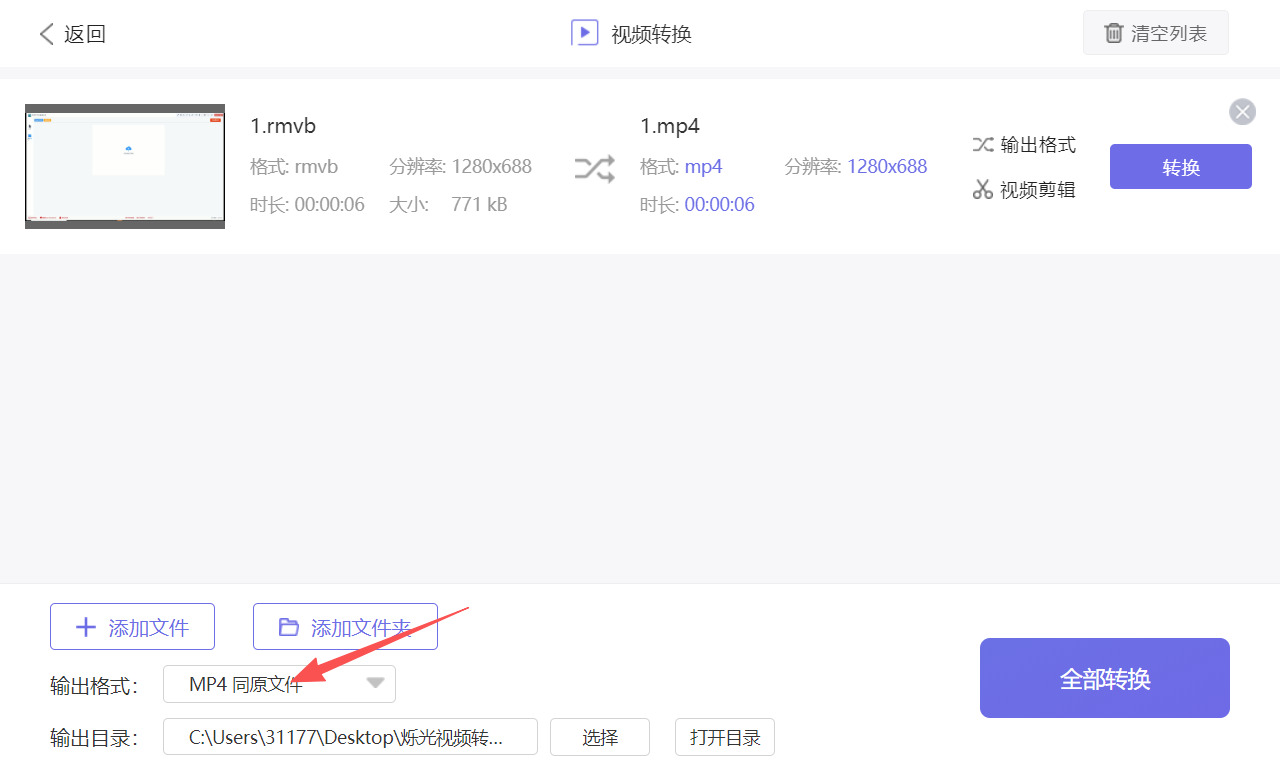
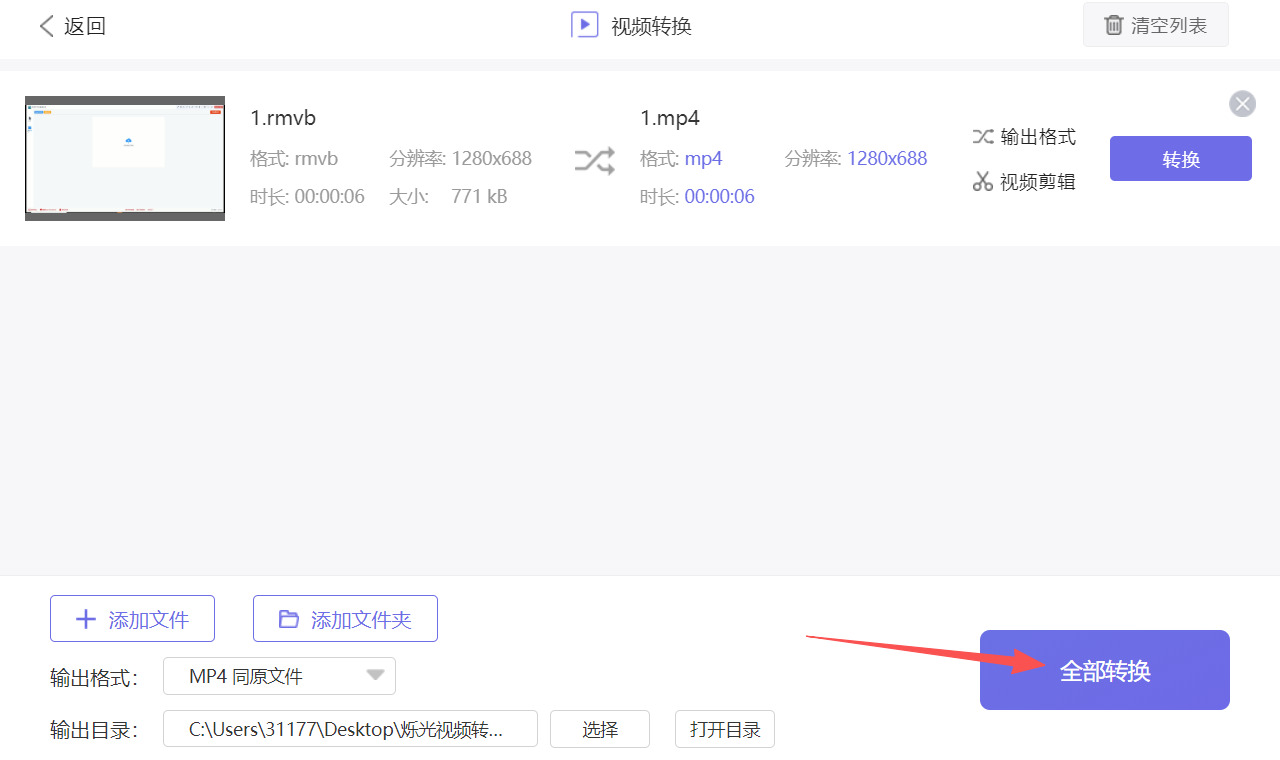
步骤4:确认所有设置无误后,点击界面右下角醒目的【全部转换】按钮,软件将自动开始处理文件,文件列表中会实时显示转换进度条、剩余时间及速度。
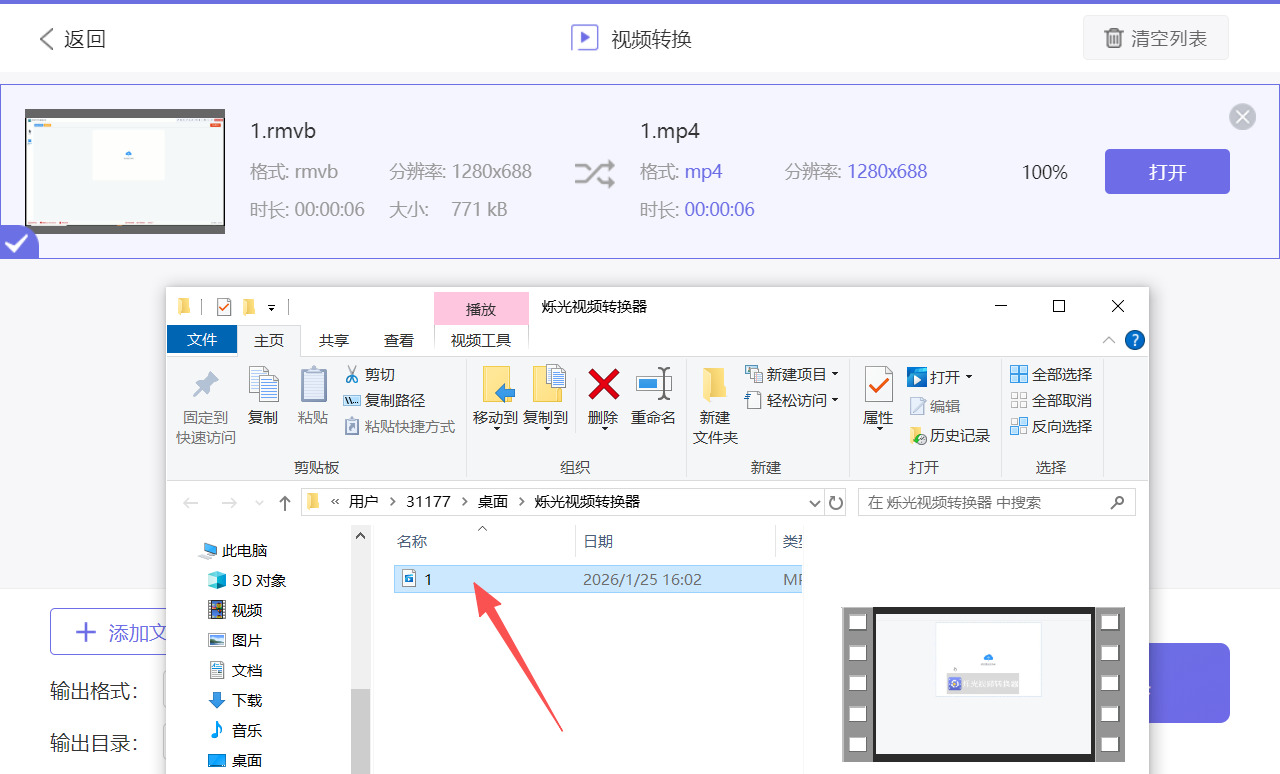
步骤5:当所有文件进度条显示100%后,软件将弹出“转换完成”提示弹窗,点击弹窗中的【打开】即可查看转换后的MP4文件。
将rmvb转换成mp4的方法四:利用“彩云视频转换大师”软件
步骤1:启动彩云视频转换大师后,在首页功能区点击「视频转换」模块,进入专属转换界面。
步骤2:导入目标RMVB文件,可选择三种方式:单文件点击界面中央「添加文件」选中对应视频;多文件批量导入则点击左下角「添加文件夹」选取存放RMVB文件的目录;也可直接拖拽文件至软件空白区域快速添加,导入后可在列表中调整文件顺序。
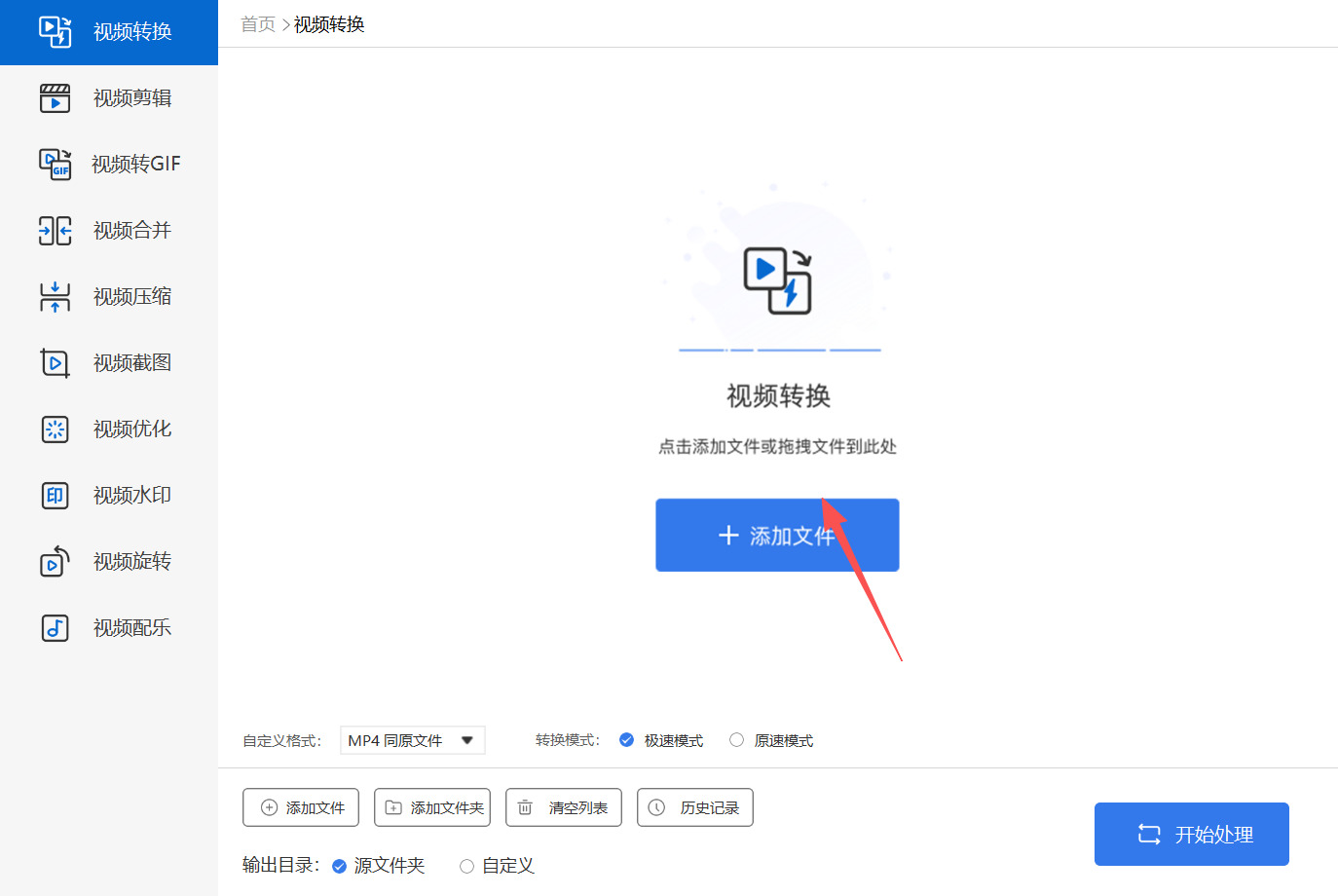
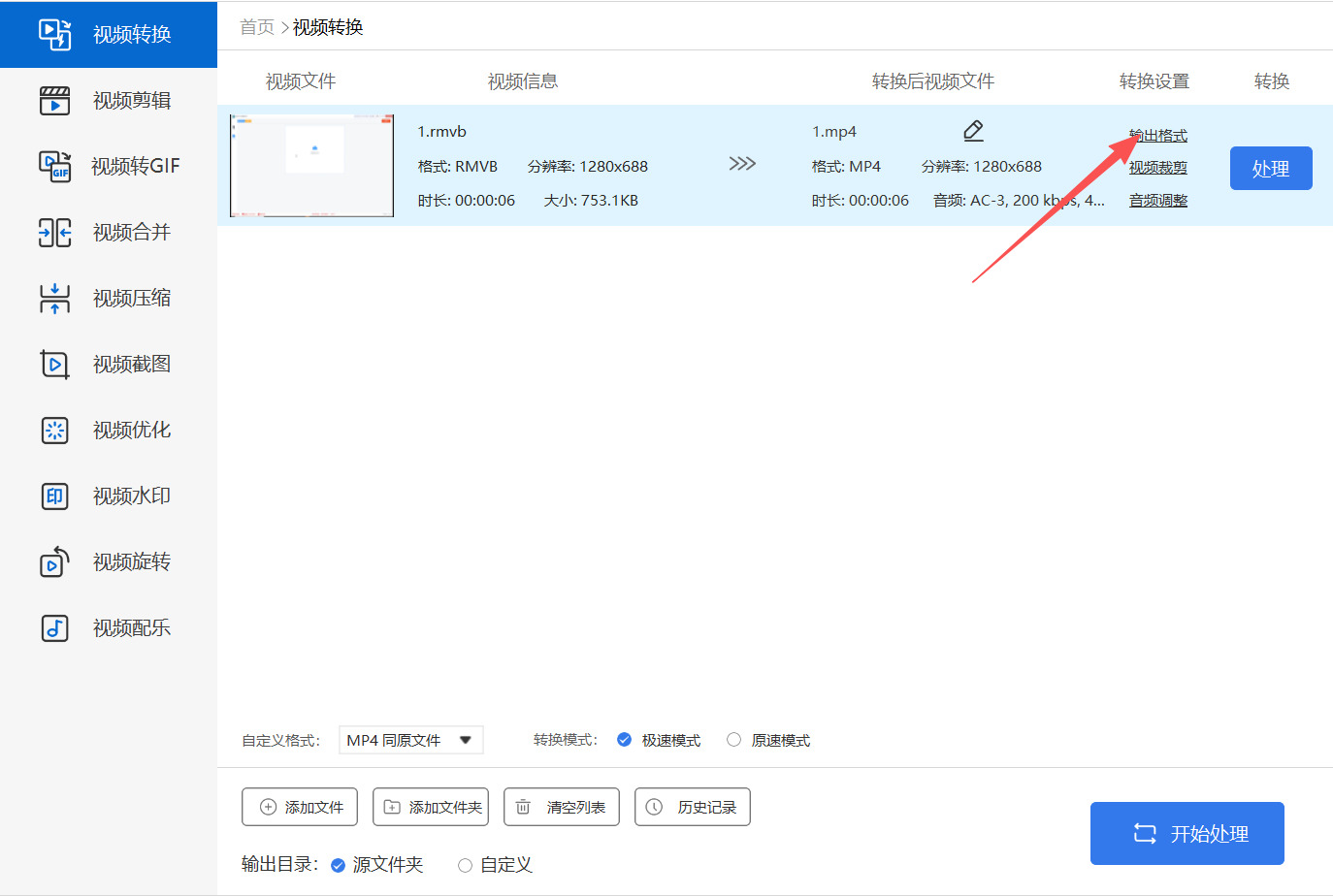
步骤3:设置输出格式与画质参数,点击列表中文件对应的「输出格式」下拉框,在「视频」分类下选择MP4格式。
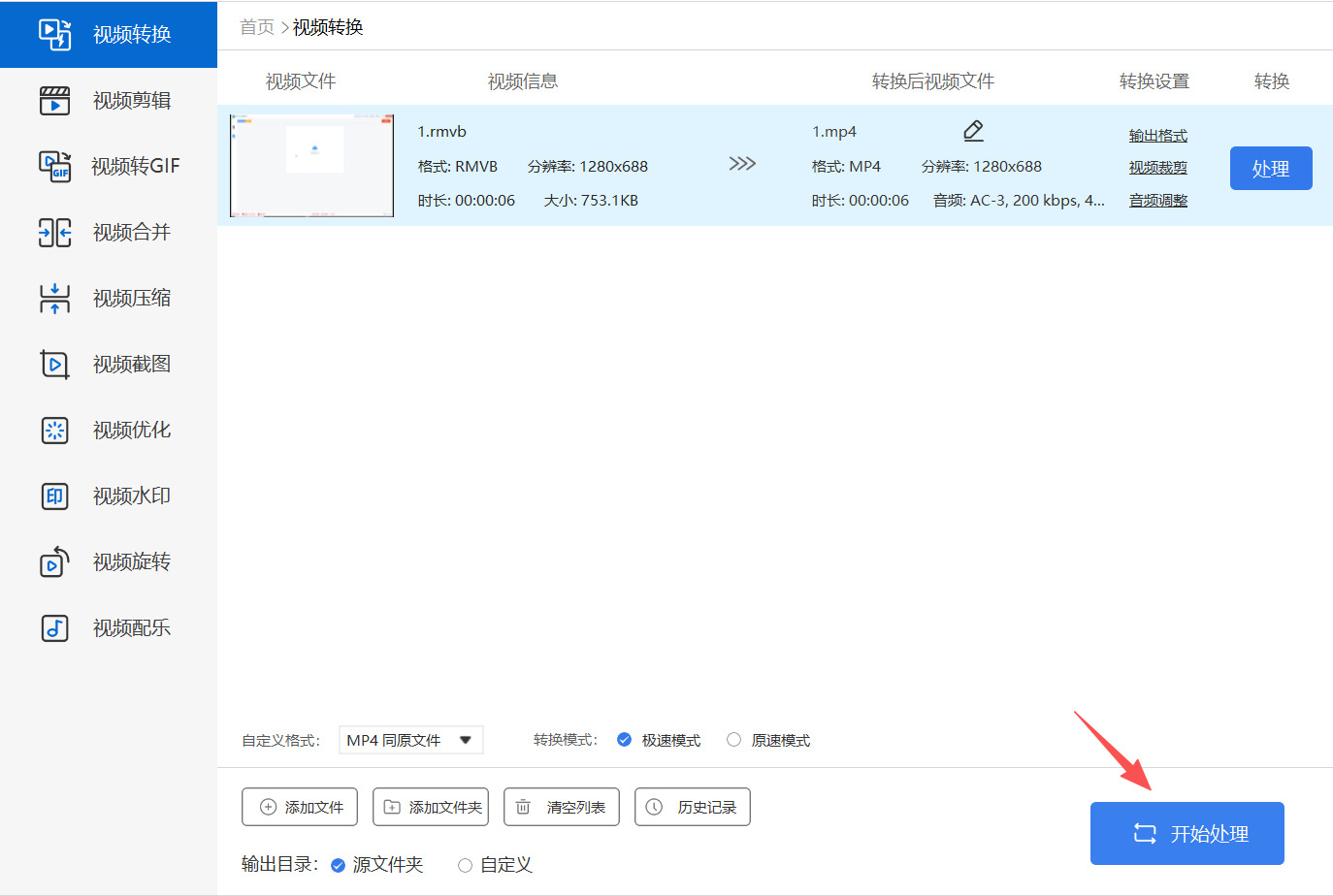
步骤4:自定义输出路径并规避存储问题,点击界面下方「输出目录」右侧文件夹图标,选择非系统盘的空白文件夹。之后开启转换并监控进度,确认所有设置无误后,点击右下角「开始处理」按钮启动流程,软件会显示实时进度条、剩余时间及转换速度,批量转换时可单独暂停某一文件,不影响其他文件进程。
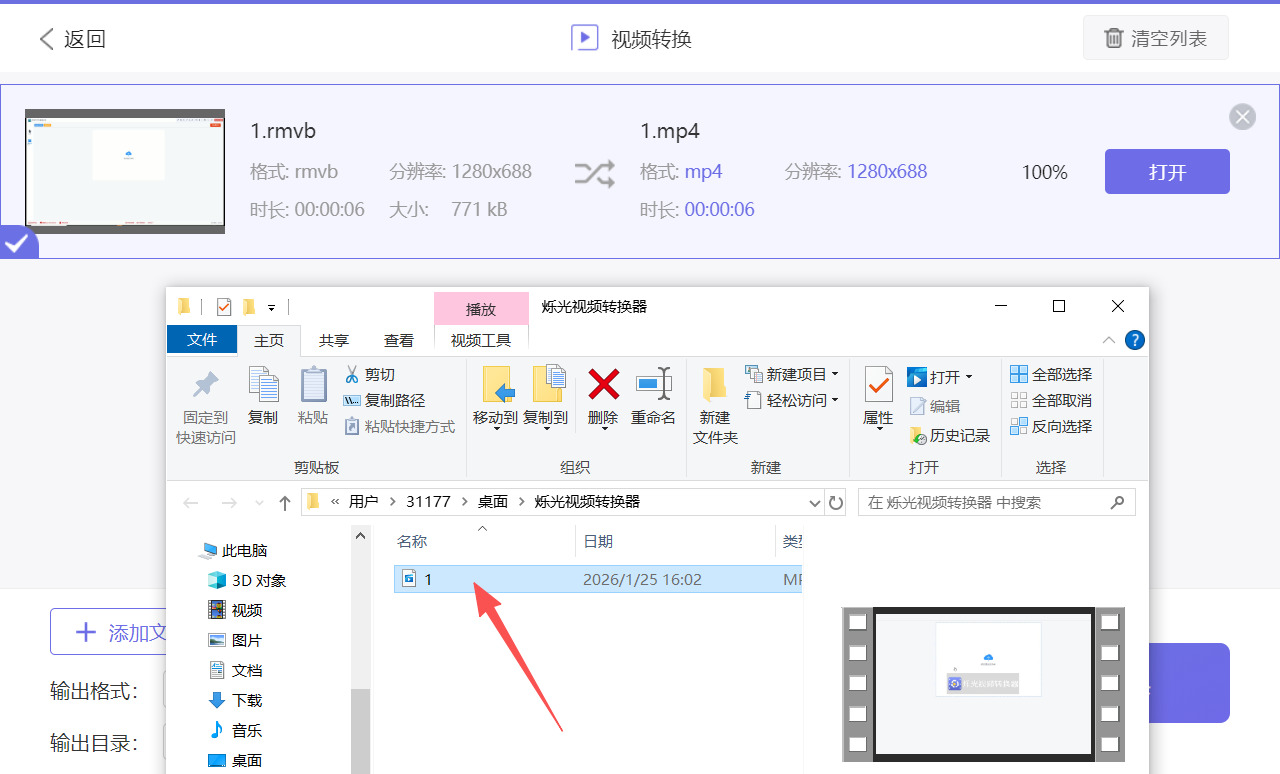
步骤5:验证转换结果与后期处理,转换完成后软件会弹窗提示,点击弹窗「打开文件夹」直接定位MP4文件,可双击文件测试播放流畅度;若需快速分享,可右键文件选择「打开所在目录」进行后续复制、传输操作。
将rmvb转换成mp4的方法五:使用“zomzor”在线工具
步骤 1:打开电脑或移动端的浏览器,访问 zomzor 工具网站,可直接进入 RMVB 转 MP4 的专属转换页面提升操作效率。
步骤 2:点击页面中的文件上传按钮,从本地设备中选择需要转换的 RMVB 视频文件,该工具无需注册账号即可完成文件上传操作。
步骤 3:待 RMVB 文件上传完成后,在页面的格式选择栏中找到视频分类,从中选中 “MP4” 作为本次转换的目标格式。
步骤 4:在页面指定的输入框中,准确填写自己的有效邮箱地址,转换完成后平台会将文件下载链接发送至该邮箱。
步骤 5:仔细核对上传的 RMVB 文件、选定的 MP4 目标格式以及填写的邮箱地址,确认无误后点击页面中的 “Convert”(转换)按钮。
步骤 6:等待系统完成格式转换流程,可通过页面的进度提示查看转换状态,大体积的 RMVB 文件需适当延长等待时间。
步骤 7:打开填写的邮箱,查收 zomzor 平台发送的转换完成通知邮件,找到邮件内附带的专属 MP4 文件下载链接。
步骤 8:点击邮件中的下载链接,将转换后的 MP4 视频文件保存至本地设备,平台会在 24 小时后自动删除上传和转换后的文件。
将rmvb转换成mp4的方法六:使用“168tool”在线工具
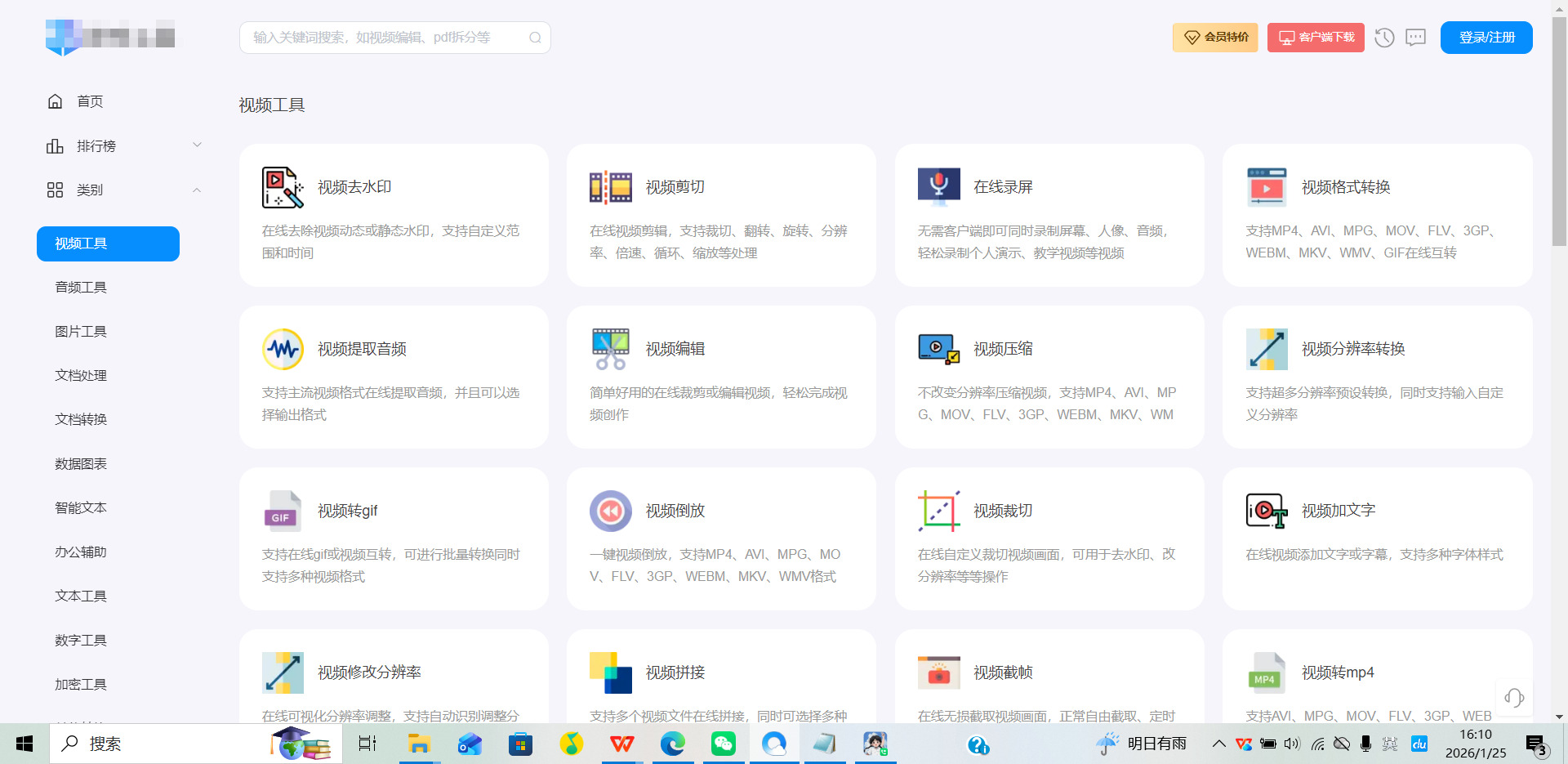
步骤1:打开168tool在线工具,因为属于在线工具,所以直接使用浏览器即可打开使用,在首页上你能看到很多功能。
步骤2:定位视频格式转换工具。在网站首页的工具分类导航栏中,找到并点击“多媒体工具”分类,在展开的子工具列表里,选择“视频格式转换”功能,进入RMVB转MP4的专属操作界面。
步骤3:上传RMVB源文件。在转换界面中,找到文件上传区域,支持两种上传方式:一是点击“选择文件”按钮,在本地文件夹中找到需转换的RMVB文件并选中导入;二是直接将本地RMVB文件拖拽至上传区域,松开鼠标即可完成上传。单次可上传单个文件,若需批量转换,可多次重复上传操作(部分浏览器支持多文件同时拖拽)。
步骤4:设置输出格式为MP4并调整参数。文件上传完成后,界面会显示源文件信息,在“输出格式”下拉菜单中,找到并选中“MP4”格式;若需优化转换效果,可点击“参数设置”按钮,自定义视频分辨率(建议保持原尺寸以保画质)、比特率(默认≥2000kbps即可)及音频编码,新手可直接使用默认参数,无需额外调整。
步骤5:启动格式转换流程。确认文件和参数设置无误后,点击界面下方的“开始转换”按钮,工具将自动进入转换环节,页面会显示转换进度条及剩余时间,转换速度受文件大小和网络稳定性影响,建议保持网络通畅,避免中途关闭浏览器。
步骤6:下载转换后的MP4文件。当进度条显示100%且提示“转换完成”后,点击界面生成的“立即下载”按钮,选择文件保存路径(建议保存至桌面或易查找文件夹),等待下载完成即可。下载后可打开文件验证播放效果,确保格式转换成功且画质无明显损耗。
数字技术的洪流从未停歇,文件格式的迭代正是其中一道鲜明的注脚。从RMVB到MP4的转换,看似是一次简单的后缀名更改,其背后实则映照着数字媒体标准从封闭走向开放、从特定环境走向广泛兼容的时代轨迹。这个过程,或许可以让我们重新审视自己存储于旧格式中的那些“数字遗产”。它们可能是一段模糊却珍贵的老剧集,一份记录着青涩时光的私人录像,或是一个时代特有的网络文化片段。转换格式,不仅仅是为了让文件能在新设备上顺利播放,更像是一次小心翼翼的“数据迁徙”,旨在为那些承载着记忆与意义的比特,寻找到一个更稳固、更通用的安身之所。技术工具的便捷性,最终服务于人的情感与记忆的留存。在高效完成转换之余,或许我们也获得了一个契机,去整理、重温并珍视那些快被遗忘在硬盘角落里的光影。每一次顺利的播放,都是对过往的一次温柔打捞。以上就是几个转换方法的分享,希望能帮助大家更好地保存与重温那些属于你的数字记忆。

