webm视频怎么转换成mp4?有没有过这种崩溃时刻?深夜刷到个笑到拍大腿的WEBM视频,想分享给闺蜜一起乐呵,结果她发来三个问号:“这啥格式啊?我家播放器直接原地罢工了!”你对着屏幕抓耳挠腮,手里的WEBM视频像个带了锁的宝藏,明明内容精彩到爆炸,却卡在格式这道坎儿上,连个展示的机会都没有。这时候,webm视频转换成mp4就成了拯救你社交尴尬的救命稻草!
说起来WEBM格式也挺“特立独行”的,体积小画质高,偏偏就像个小众圈子里的高冷大佬,普通播放器见了它都得绕道走。而MP4呢?那简直是格式界的“社交牛症患者”,手机、电脑、电视、甚至你家智能音箱,见谁都能搭上话,播放起来丝滑得不行。把webm视频转换成mp4,就像是给高冷大佬换上了一身亲民外套,瞬间从“生人勿近”变成“谁都能唠两句”,走到哪儿都吃得开!

方法1:桌面专业转换工具法将webm视频转换成mp4
方法类型:功能全面型
方法介绍:这种方法适合对视频转换有更高要求的用户,专业的桌面转换工具提供了丰富的参数设置选项,能精准控制webm视频转换成mp4的画质、分辨率、比特率等,还支持批量转换、合并视频、裁剪视频等附加功能。虽然功能多,但界面设计直观,新手跟着指引也能轻松操作,转换过程稳定,输出的mp4视频质量高,适合需要制作高质量视频的场景,比如短视频创作、教程制作等。
代表工具:星优视频大师
软件下载链接:https://www.xingyousoft.com/softcenter/XYVideos
方法操作步骤:
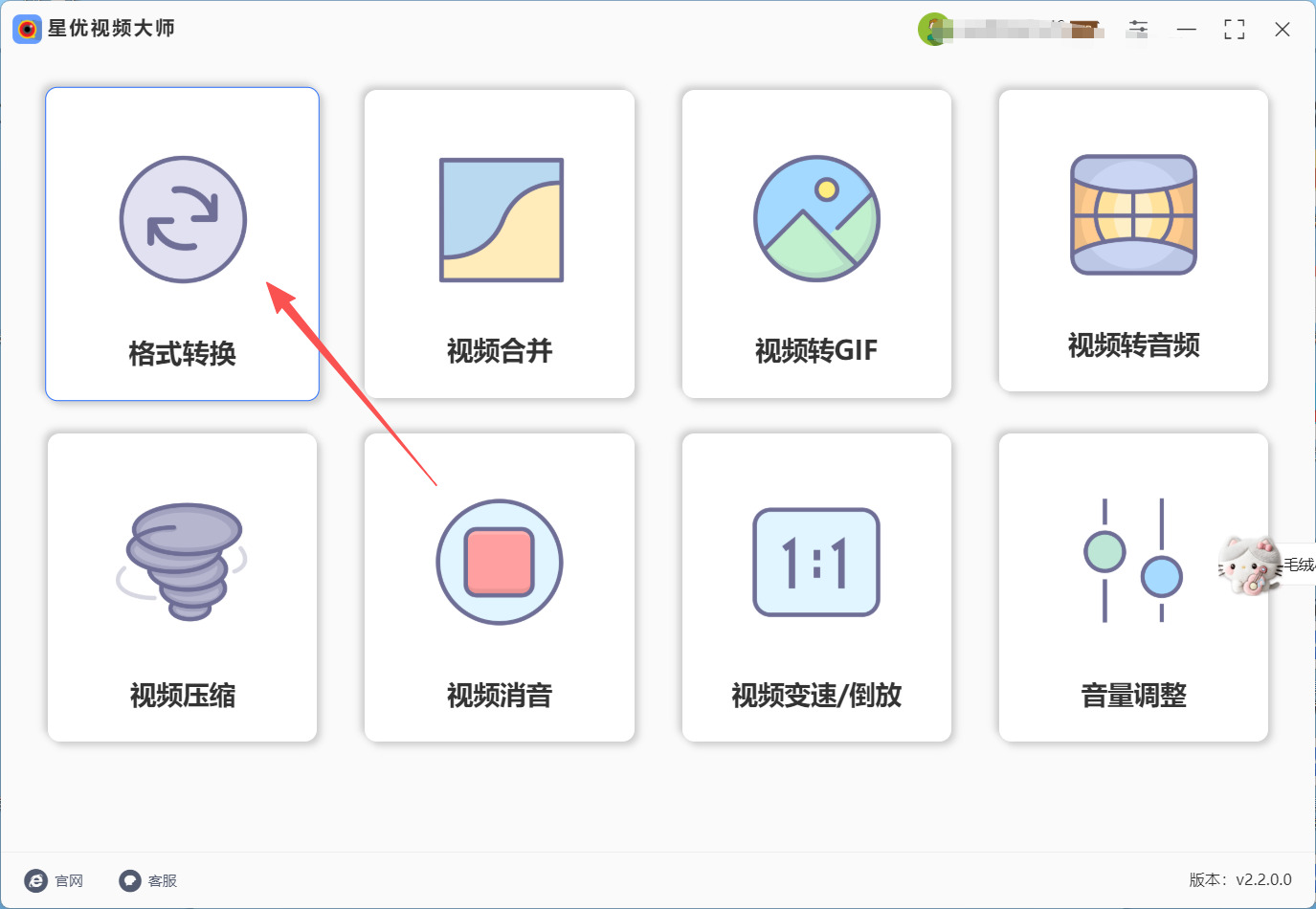
① 启动电脑上的“星优视频大师”软件。在主界面,你一眼就能看到类“格式转换”的核心功能板块,点击它进入。
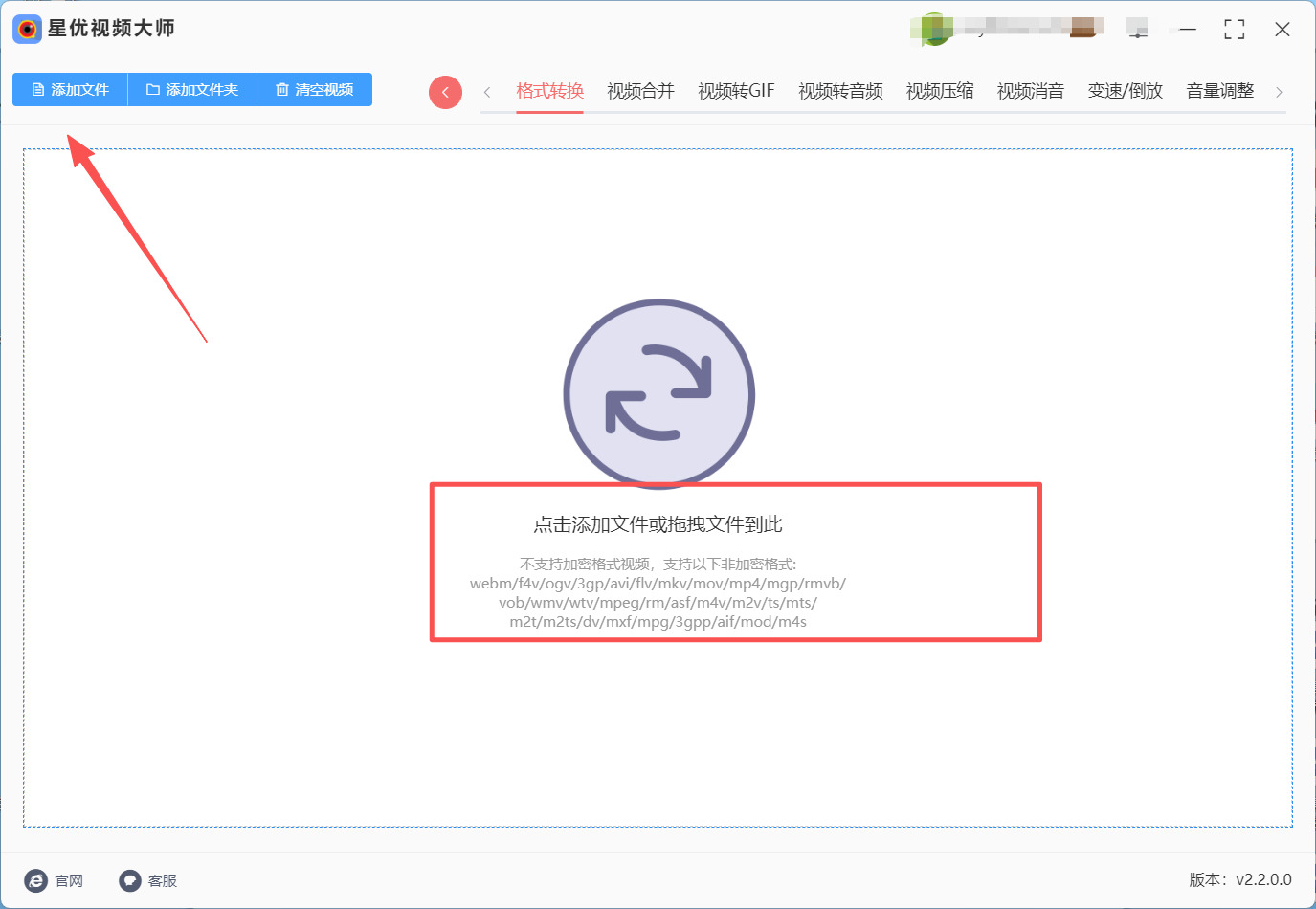
② 进入转换功能页后,点击左上角“添加文件”按钮,然后从电脑文件夹里选中你想转换的WEBM视频。你可以一次添加好几个,进行批量处理。
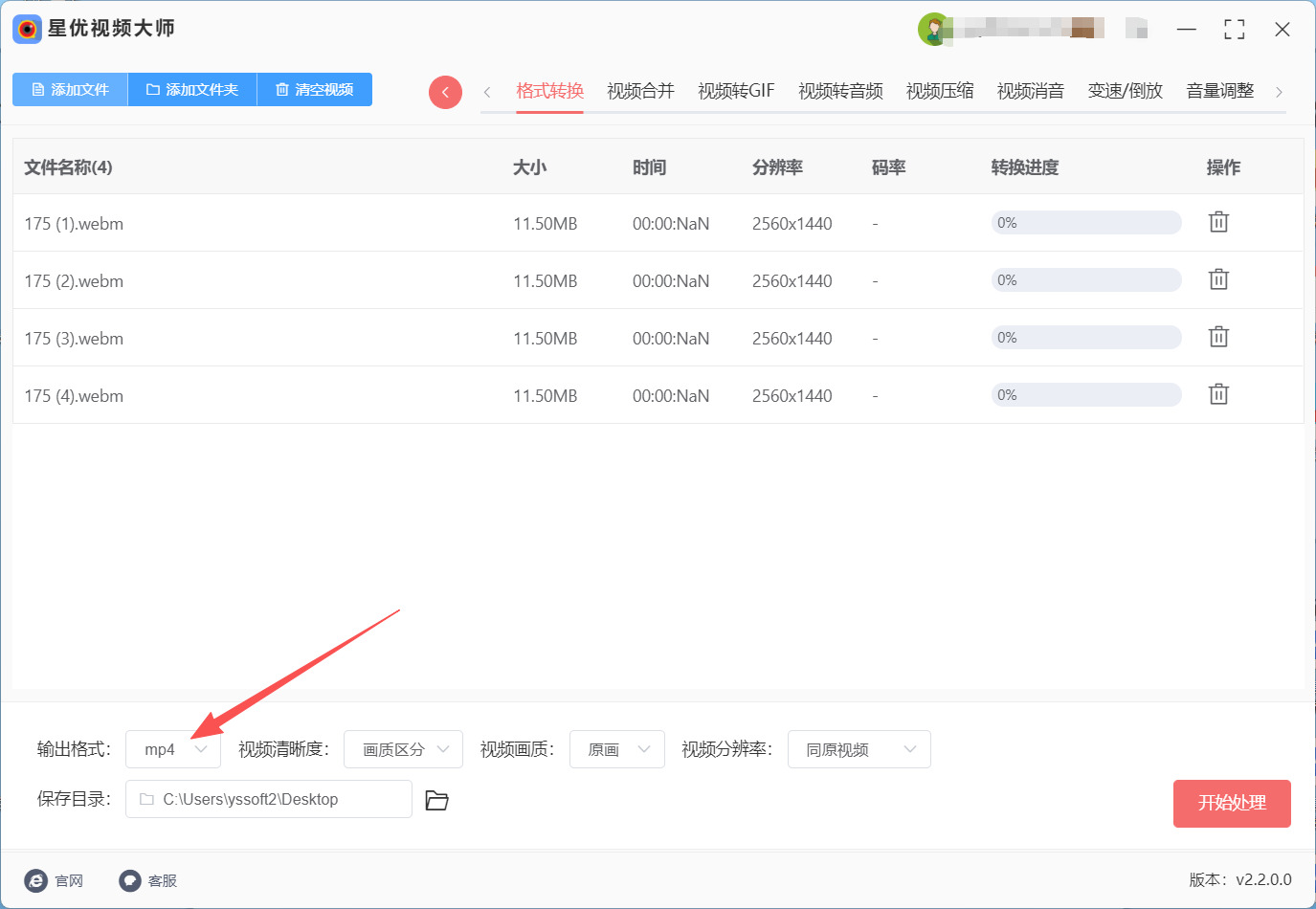
③ 视频添加进来后,在文件列表的下方,找到“输出格式”的设置选项并确保是“MP4”格式。其它参数我们就不用设置了,按一般默认就可以了。
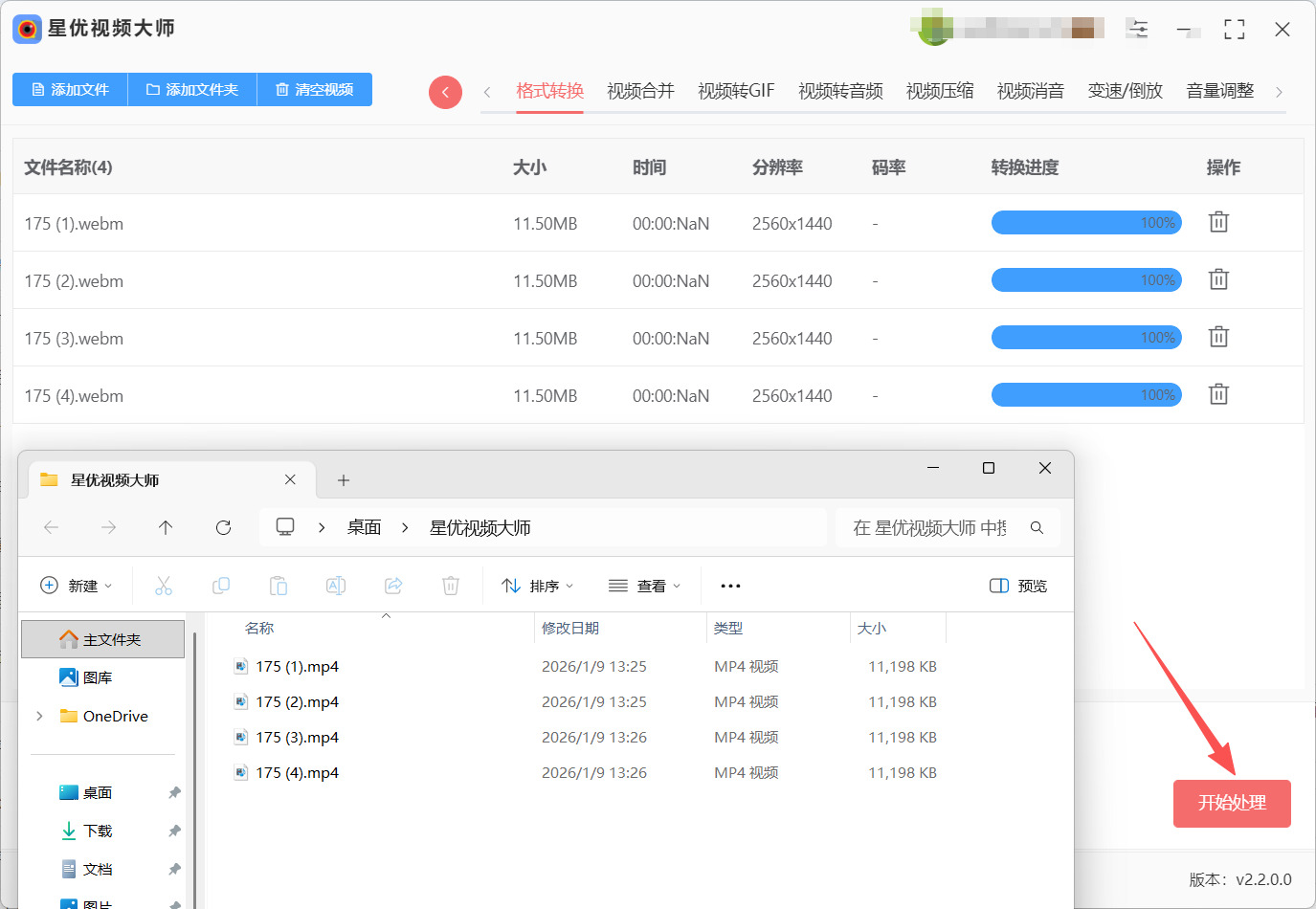
④ 最后,点击那“开始处理”按钮。软件界面会显示进度条,你可以看到每个文件的转换进度。等所有进度条都跑到100%,转换就结束了。
方法2:在线网页即时转换将webm视频转换成mp4
方法类型:在线工具
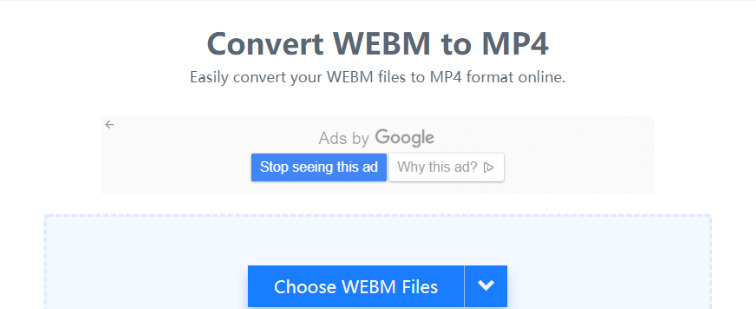
方法介绍:这个方法特别适合怕麻烦的朋友,你完全不用在电脑上搞什么额外的东西,只要有个能上网的浏览器就足够了。它的原理很简单:你打开一个在线转换网站,把WEBM视频传上去,网站会在它的服务器上帮你把WEBM视频转换成MP4,处理完了你再拿回来。整个过程就像在网上传个照片一样简单,而且不占自己电脑的空间,临时转换一两个视频非常顺手。
代表工具:在线网站
方法操作步骤:
进入网站后,你通常会看到一个很明显的“选择文件”或者“上传”按钮,点击它,从你的电脑里找到那个想转换的WEBM视频。
视频上传后,在输出格式或者“转换为”的选项里,稳稳地选中“MP4”。有些网站还能让你简单调一下视频质量或尺寸,你可以按需要弄。
最后,点那个大大的“转换”或“开始”按钮,稍等一会儿。等进度条走完,网站会提供下载链接,你点一下就能把转换好的MP4视频保存到电脑里了。
方法3:手机自带相册将webm视频转换成mp4
方法介绍:
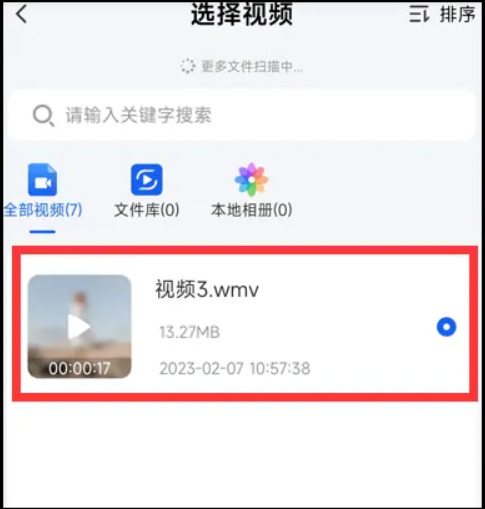
手机相册就是个隐藏大佬!打开webm视频,点右下角“分享”→“导出”,选MP4,直接搞定webm视频转换成mp4。比你抢到奶茶还简单,系统自带不卡顿,还能直接发给闺蜜,这操作绝了!
代表工具:手机自带相册(iPhone用“照片”,安卓用“相册”)
操作步骤:
打开手机相册,找到你的webm视频(文件名可能带.webm,比如“旅行.webm”)。
点开视频,等它播1秒(别急着划走!)。
点屏幕右下角“分享”图标(小箭头或三个点)。
选“导出”或“另存为”(不同手机叫法不同,但肯定有这个选项)。
在弹出的选项里,找到“MP4”格式(别选“原格式”!)。
点“保存”,等2秒,新视频就存到相册了,打开就是MP4!webm视频转换成mp4?这波直接拿捏!
方法4:浏览器扩展插件辅助将webm视频转换成mp4
方法类型:浏览器扩展
方法介绍:对于习惯在浏览器里完成一切操作的人来说,加个小插件就能实现格式转换,非常省事。你给浏览器添加一个视频转换相关的扩展程序,之后无论是网页上的WEBM视频链接,还是你电脑本地的WEBM文件,都可以通过右键菜单快速发起转换。这个方法把转换功能无缝嵌入到你浏览网页的环境中,效率很高。
代表工具:Chrome浏览器的“Video Converter”类扩展
方法操作步骤:
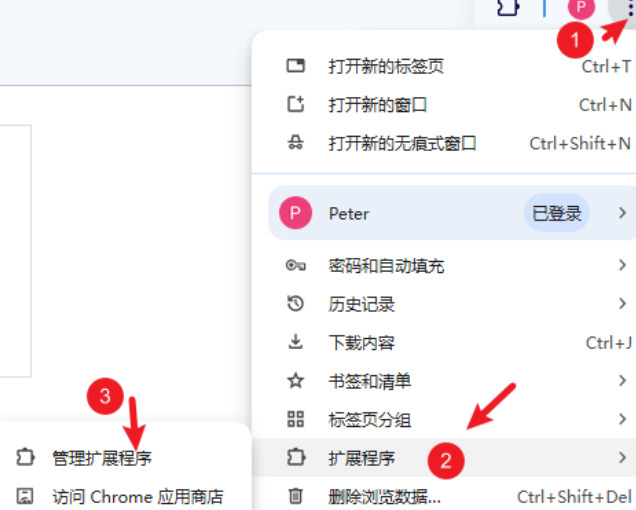
打开你的Chrome浏览器,进入扩展程序的管理页面(就是装插件的地方)。
在商店里搜索“video converter”或“视频转换”,找一个评价和用户数还不错的扩展,把它添加到浏览器。
添加成功后,当你需要转换一个WEBM视频时(比如这个视频文件在你电脑上),你就在这个文件上点击鼠标右键。
在右键菜单里,你应该能看到新加的扩展程序的名字,把鼠标移上去,选择类似“转换为MP4”的选项。
扩展会弹出一个小的转换窗口,让你确认一下设置,通常直接点“确定”或“转换”就可以。
扩展会在后台处理,转换完成后,MP4文件会自动下载到你浏览器设置的默认下载文件夹里。
方法5:创意邮件附件转换法将webm视频转换成mp4
方法类型:在线服务
方法介绍:这是一个比较有创意和情怀的方法,听起来有点复古但确实存在。有些在线转换服务提供电子邮件接口,你不需要打开它们的网页,只需要把WEBM视频作为邮件附件,发送到指定的邮箱地址,并在主题或正文里说明要转换成MP4,服务商就会自动处理,并把转换好的MP4文件通过邮件回复发给你。这种方法适合不想打开任何新网页或软件界面,习惯邮件操作的朋友。
代表工具:一些提供邮件转换功能的在线平台
方法操作步骤:
首先,通过搜索找到一个支持用电子邮件转换视频的服务,记下它提供的专用邮箱地址。
打开你常用的电子邮件客户端或网页邮箱(比如Gmail、QQ邮箱等),新建一封邮件。
在“收件人”一栏,填入你找到的那个专用邮箱地址。
邮件主题可以简单写上“Convert to MP4”或“webm转mp4”。
将你需要转换的WEBM视频文件添加为邮件的附件。
发送这封邮件。通常几分钟内,你就会收到一封回复邮件,转换成功的MP4视频文件就在这封回复邮件的附件里,你下载下来即可。
方法6:VLC播放器“导出键”将webm视频转换成mp4
方法介绍:
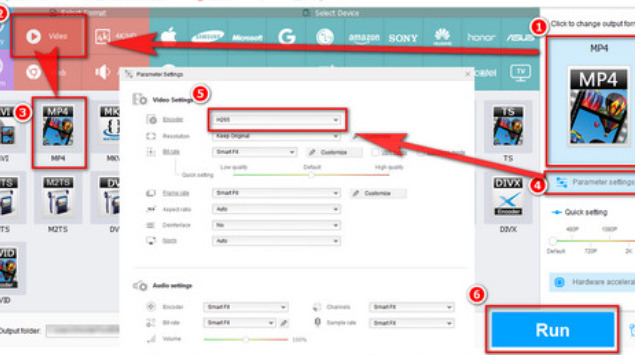
VLC播放器不是用来播的!打开webm视频,点“工具”→“转换/保存”,选MP4,转换飞起。webm视频转换成mp4?这方法老司机都夸,稳到离谱,电脑党必学!很多人电脑里都有VLC这个“万能”播放器,但你可能不知道它除了播放,还能转换格式。利用VLC的“转换/保存”功能,你可以非常直接地把正在播放或者本地存储的WEBM视频转换成MP4。这个方法特别适合那些已经装着VLC的用户,无需再找其他工具,就用熟悉的软件多完成一项任务。
代表工具:VLC播放器(浏览器搜“VLC在线播放”也能用)
操作步骤:
打开VLC(没装?用浏览器找到“VLC在线播放”点进去)。
在新的界面,点“媒体”→“打开文件”,选你的webm视频。
播放时,点顶部“工具”→“转换/保存”。
点“添加”,选刚才的文件。
在“配置文件”里,选“视频 – MP4”(别选“AVI”!)。
点“开始”,等3秒,文件自动存到默认位置,webm视频转换成mp4?直接拿捏!
折腾了这么久,你会发现webm视频转换成mp4这事,说难也难,说简单也简单——就像给视频换了个“万能马甲”。从此再也不用对着打不开的格式图标叹气,不用在各种工具里反复横跳,更不用因为分享失败被朋友吐槽“你发的啥玩意儿”。转换成功的那一刻,感觉整个世界都通畅了,连视频里的搞笑片段都变得更有意思了!
所以啊,别再让WEBM格式的视频躺在文件夹里积灰啦,赶紧把webm视频转换成mp4,让那些精彩的画面、搞笑的瞬间、实用的教程,都能在各个平台自由穿梭。毕竟,好内容不该被格式限制,就像有趣的灵魂不该被封印在小众圈子里。转换完成,你就等着收获朋友的点赞和“哈哈哈哈”吧!

