当你在一个宁静的深夜,终于为那份至关重要的演示文稿画上最后一个句点,心中满溢着成就与期待。然而,在将它郑重地存入项目文件夹时,你是否曾无意间瞥见文件属性中那些看似无关紧要的数字——那串与你无数个挑灯夜战毫不相关的“创建时间”,或是一个未能同步你最终心血的“修改时间”?这些由系统自动烙下的时光印记,有时仿佛与作品本身的生命轨迹悄然脱节。于是,一个细腻的念头悄然滋生:我们能否亲手抚平这道数字的折痕,让文件的年轮为我们真实的耕耘而转动?这便是修改ppt文件的创建时间和修改时间所蕴含的温柔初衷:它不是为了抹去,而是为了更虔诚地铭记,让每一份心血之作的档案,都能与其背后的故事同频共振。
学会修改ppt文件的创建时间和修改时间,就如同获得了一枚微调时光的钥匙,它赋予了你一种独特的叙事权——让你的文件集,成为一个逻辑自洽、脉络分明的思想花园。不管是整理办公归档文件、同步团队项目资料时间,还是调整作业提交的PPT时间戳,修改ppt文件的创建时间和修改时间都是高频需求。下面整理的几种方法,覆盖了单文件微调、批量处理、不同系统(Windows/Mac)、线上线下等多种场景,每步操作都拆解得明明白白,新手跟着念就能上手,还特意包含了专业工具星优文件名管理器的使用方法。

方法一:专业批量工具修改ppt文件的创建时间和修改时间
方法介绍:这是专门针对文件属性批量修改设计的工具,核心优势是能一次性处理多个PPT文件的创建时间和修改时间,还能精准设置时间到秒,适合需要统一调整大量PPT时间戳的场景,比如整理年度培训PPT、批量归档项目演示文件等。它的操作界面简洁,不用输入命令,全图形化操作,新手也能快速上手。除了修改时间,还能同步调整文件名、文件备注等信息,修改后的时间在Windows和Mac系统上都能正常显示,不会出现兼容性问题,是批量修改ppt文件的创建时间和修改时间的高效工具。
代表工具:星优文件名管理器
软件下载地址:https://www.xingyousoft.com/softcenter/XYRename
方法操作步骤:
1. 打开星优文件名管理器,进入主界面后,点击主功能界面的“文件时间属性”功能模块;
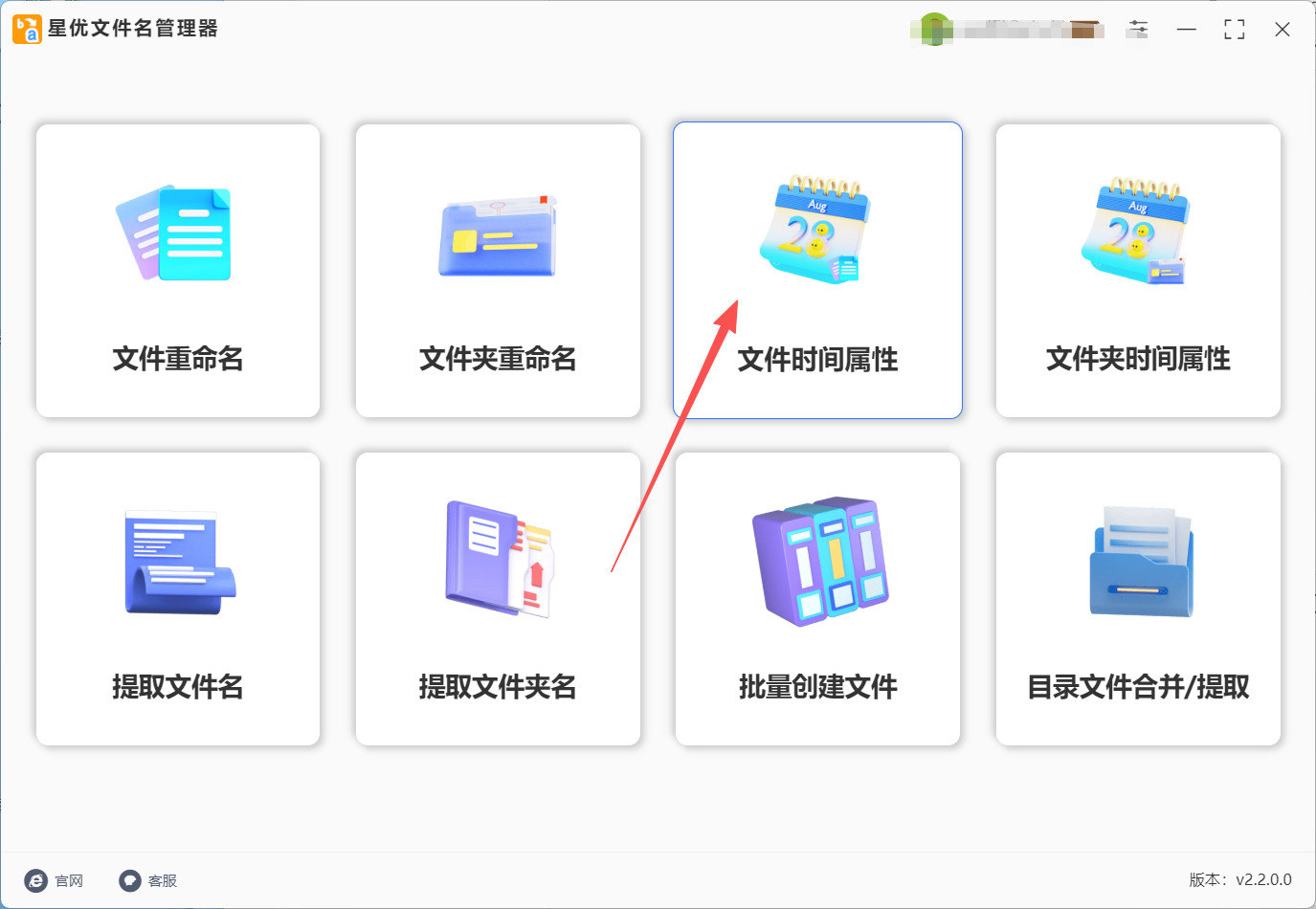
2. 在新的界面点击“添加文件”按钮,把需要修改时间的PPT文件都选中添加进来;要是所有PPT都在同一个文件夹,也可以点击“添加文件夹”,一次性导入整个文件夹的PPT;
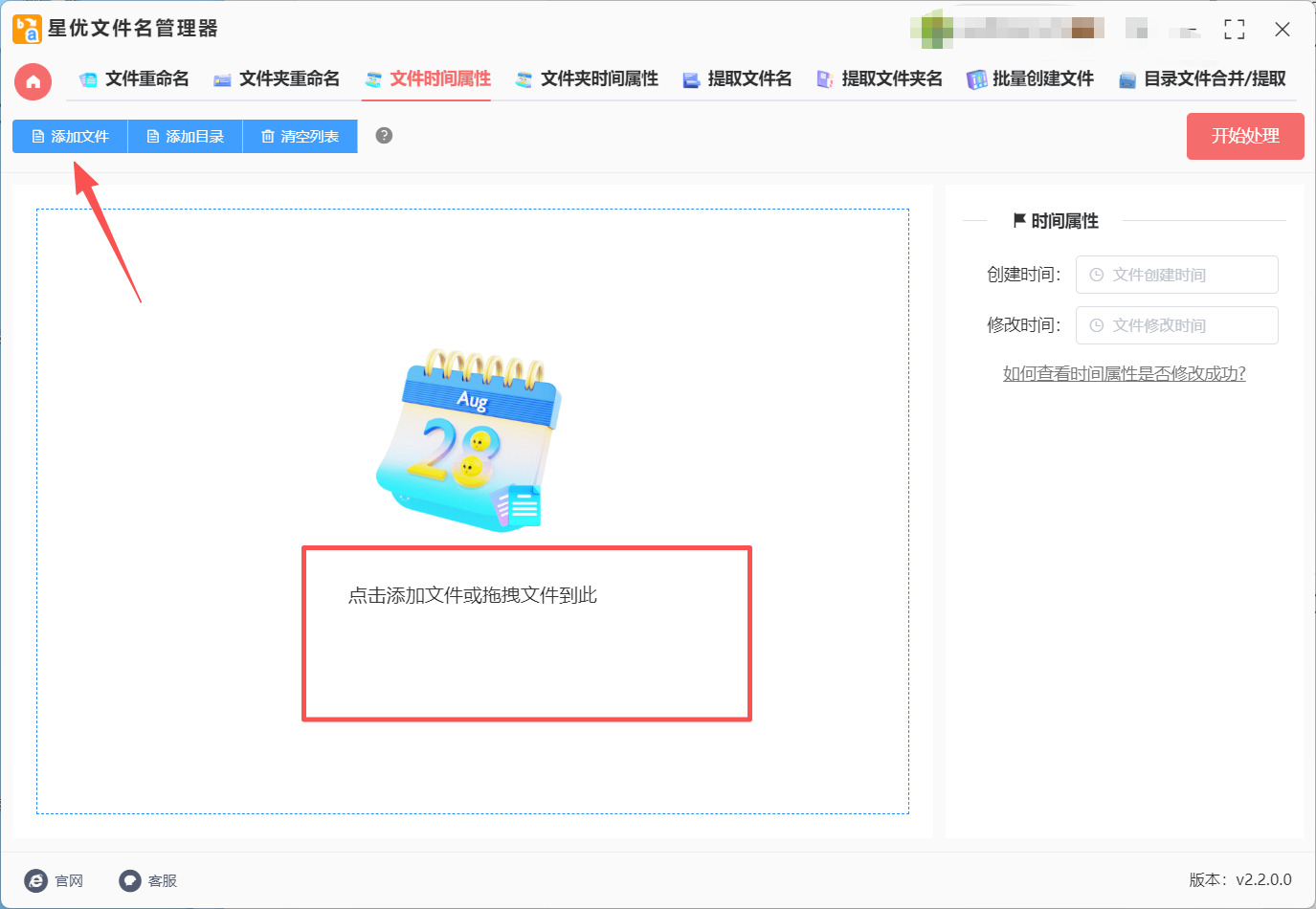
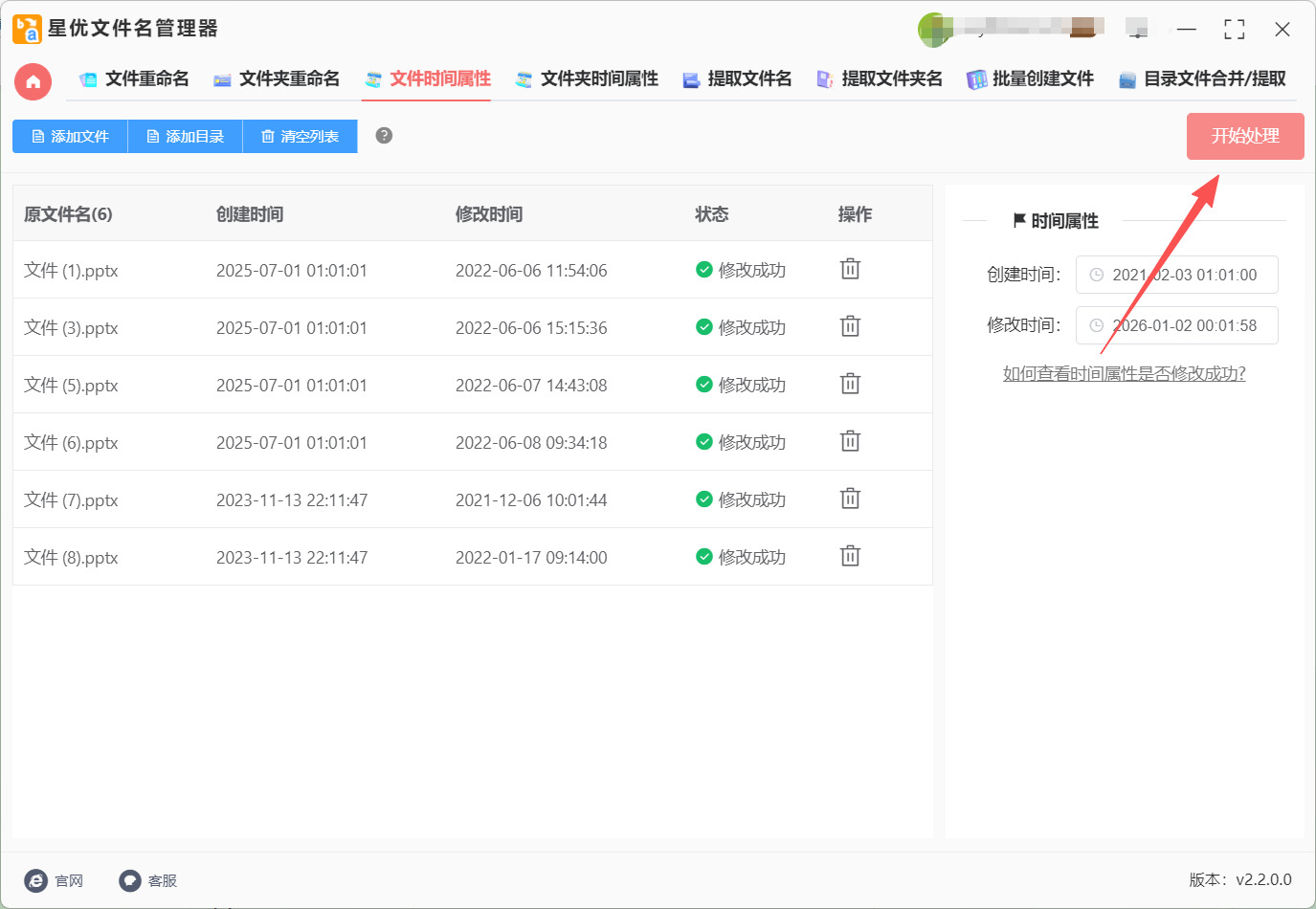
3. 添加完成后,在右侧的“时间设置”区域,分别点击“创建时间”和“修改时间”后面的空白输入框,就会自动跳出日历时间选择框,选择想要设置的日期和时间,要是需要精准到秒,点击时间输入框手动修改(比如14:30:25);

4. 所有时间都设置完成后,点击界面上方的“开始处理”按钮;等待几秒,软件会提示“修改完成”,此时打开对应的PPT文件查看属性,就能看到创建时间和修改时间都已经按设置的完成修改了。
方法二:PPT"另存为"障眼法修改ppt文件的创建时间和修改时间
方法类型:软件原生功能
方法介绍:这是最鸡贼也最稳妥的法子,利用PowerPoint自己的"新陈代谢"机制。当你用"另存为"功能存一个新文件时,系统会自动把这个新副本的出生证明(创建时间)写成此时此刻,而原版文件的历史(修改时间)则被隔离。通过精确控制"另存为"的时机,你可以人为制造出一个"今天刚出生但内容很成熟"的PPT宝宝。虽然听起来有点脱裤子放屁,但对于那些"公司电脑锁得死死的,啥软件都不让装"的打工人,这是唯一合规的出路。
代表工具:Microsoft PowerPoint 自带功能
操作步骤:
先把电脑右下角的时间改成你想要的那个过去或未来的时间点(右键时间→调整日期/时间→手动设置)
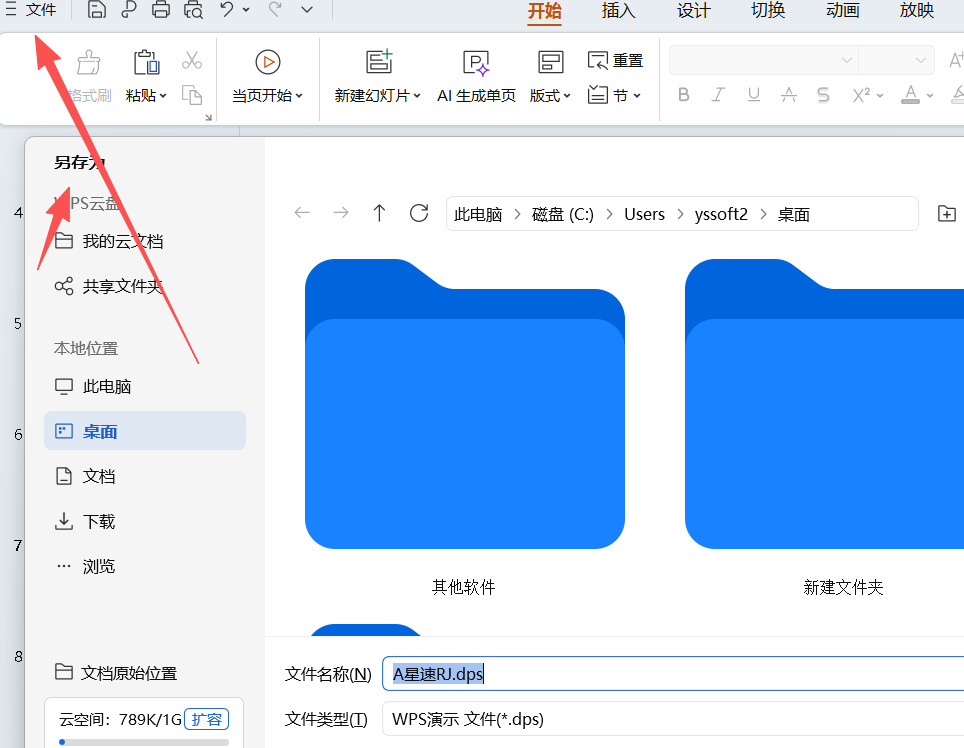
打开你的目标PPT文件,啥都不用改,直接点"文件"菜单→"另存为"
换个名字或者换个文件夹保存,关键是生成一个新文件
这时候新生成的PPT,它的创建时间就是刚才你设定的那个系统时间
关键来了:关闭PPT,把系统时间改回正常,然后右键这个新生成的文件→属性,勾选"只读"(防止后续不小心打开保存导致时间更新)
如果需要修改时间也是现在,就在改系统时间的状态下,用PPT打开改个标点再保存
最后记得把系统时间拨回来,不然微信消息会乱序。
方法三:借助文件压缩与解压修改ppt文件的创建时间和修改时间
方法类型:通用软件巧用
方法介绍:压缩软件(如WinRAR、7-Zip)在解压文件时,有一个选项可以让你设置解压后文件的“修改时间”。我们可以利用这个功能:先把PPT文件打包压缩,然后在解压时,选择将“修改时间”设置为当前时间或其他指定时间。这相当于通过一次“打包-释放”的过程,给文件打上了新的时间戳。
代表工具:WinRAR 或 7-Zip
方法操作步骤:
选中你的PPT文件,右键点击,选择“添加到压缩文件…”。
随便创建一个压缩包(比如.rar或.zip格式),点击确定。
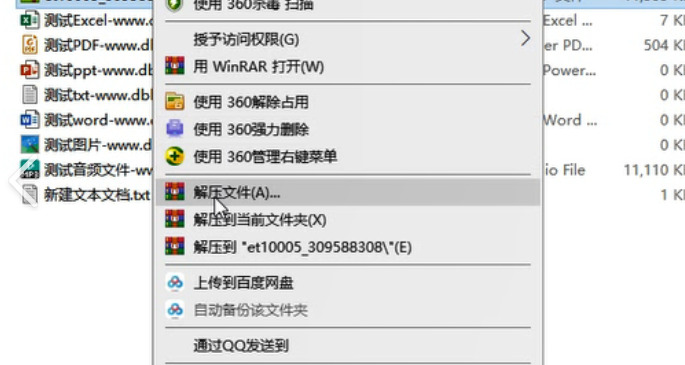
然后,右键点击这个新创建的压缩包,选择“解压到指定文件夹”。
在解压的设置窗口或高级选项里,仔细找找“文件时间”相关的设置。通常会有“保留被解压文件的原始修改时间”或“设置修改时间为当前时间”等选项。
取消“保留原始时间”的勾选,这样解压出来的PPT文件,其“修改时间”就会变成你解压那一刻的时间。解压后,使用这个新文件即可。
方法四:批量整理“时间对齐”法修改ppt文件的创建时间和修改时间
方法类型:效率达人进阶流
方法介绍:
面对一整学期的课件PPT?用批处理脚本像给文件列队报数!写个简单文本改后缀成.bat,双击运行就能把选中PPT的修改时间统一设成“学期结束日”。脚本开头有中文注释说明每一步,改日期时像填表格,安全又治愈~
代表工具:记事本+批处理
操作步骤:
新建记事本,粘贴:
@echo off
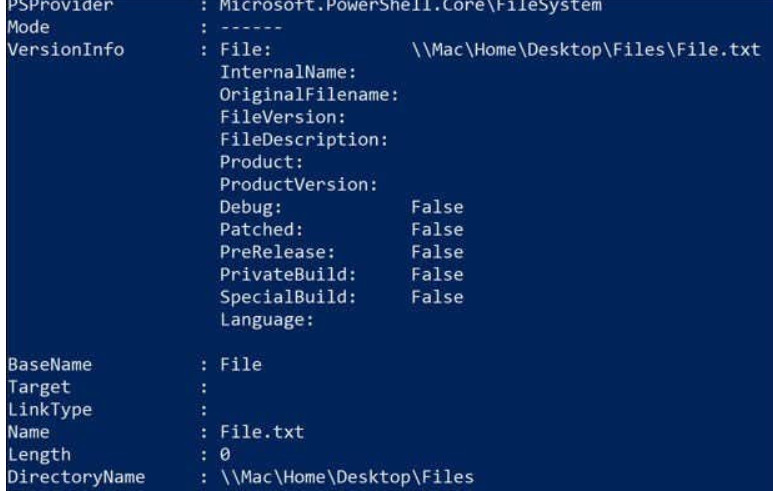
for %%f in (*.pptx) do (powershell -command "(Get-Item '%%f').LastWriteTime='2024-06-30 17:00'")
(把日期改成你需要的)
保存时“另存为”,文件名写时间整理.bat,编码选ANSI,保存类型选“所有文件”
把这个.bat文件拖进放PPT的文件夹
双击它!弹出小黑窗唰唰滚动(别慌,是正常工作)
关掉窗口,所有PPT修改时间已整齐划一~(重要:先备份文件夹!)
方法五:在线文件属性编辑工具修改ppt文件的创建时间和修改时间
方法介绍:适合临时需要修改单个PPT文件的创建时间和修改时间,且不想在本地打开任何工具的场景。通过浏览器访问在线工具,上传PPT文件后直接设置时间,修改完成后下载即可。优势是操作简单,不用安装任何软件,适合在公用电脑或没有权限安装工具的环境下使用,比如在公司公用电脑上紧急调整PPT时间用于汇报。
代表工具:在线文件属性修改网(任意主流在线属性编辑工具)
方法操作步骤:
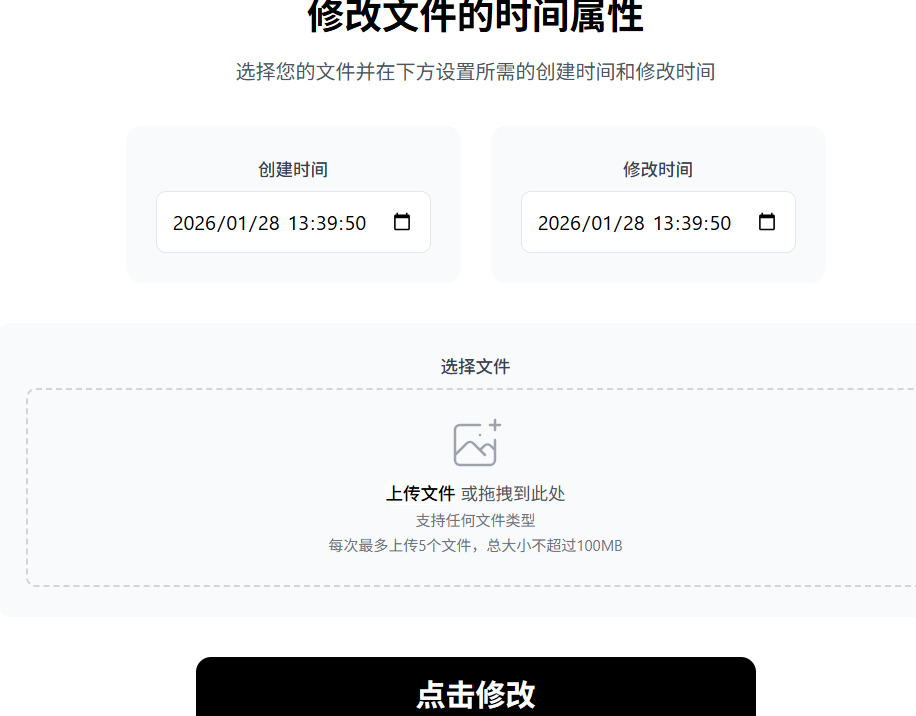
1. 打开电脑浏览器,我们快速找到“在线文件属性修改工具”,选择一个打开;
2. 进入工具界面后,找到“上传文件”按钮,点击上传需要修改时间的PPT文件;
3. 文件上传完成后,工具会显示当前的创建时间和修改时间;
4. 找到“时间设置”区域,分别点击“创建时间”和“修改时间”的输入框,选择想要设置的日期和时间;
5. 时间设置完成后,点击界面上的“开始修改”或“保存文件”按钮;
6. 等待工具处理完成,会弹出下载窗口,点击“下载”把修改后的PPT文件保存到电脑上;
7. 下载完成后,找到文件查看属性,确认创建时间和修改时间已经修改成功。
当我们掌握了这门重新编织数字时光的细腻手艺,便获得了一种更深层的秩序之美。无论是将繁星般的文件统一校准至项目里程碑的光辉时刻,还是将一份讲稿的“诞生”时刻郑重回拨至灵感初现的清晨,你都在以创造者的身份,温柔地修正着数字世界的叙事。这远不止于技术性的修改ppt文件的创建时间和修改时间,更是一次对创作旅程的深情致敬,让每一份文件都承载着意图分明的历史质感,成为你知识版图中坐标清晰的岛屿。
所以,请以园丁般的耐心与诗人般的诚意,来对待这项看似微末的技能。它的意义,在于让外在的标记忠实地映照内在的耕耘,让散乱的信息归于和谐的诗篇。愿你在懂得如何修改ppt文件的创建时间和修改时间之后,能借此为你珍贵的创作理顺时光的脉络。从此,每一个文件的属性框里,封存的都不再是冰冷的随机数,而是一段被你亲自确认的、温暖而确凿的时光。在这流转的数字长河中,你为自己留存了一份清晰可辨的、忠于内心的足迹。

