怎么将rmvb转换成mp4格式??视频格式的多样性为用户带来了丰富的选择,但同时也伴随着某些不便。其中,RMVB(RealMedia Variable Bitrate)格式以其较高的压缩率和较小的文件体积受到了一部分用户的青睐。然而,这种格式在当前的多媒体环境中逐渐显现出一些局限性,因此,将RMVB格式转换为MP4格式显得尤为重要。MP4格式是一种广泛使用的多媒体容器格式,兼容性极强,几乎可以在所有设备上进行播放。这种兼容性不仅体现在视频播放器上,还包括各种智能手机、平板电脑、游戏主机和流媒体设备。对于希望在不同设备上享受视频内容的用户来说,MP4格式无疑是更为理想的选择。此外,MP4格式还具备更优的数据压缩能力,能够在保持相对较高视频质量的同时,减小文件大小。这一点对于存储资源有限的用户尤为重要,因为将多个RMVB文件转换为MP4后,能够节省大量的存储空间。本文将详细介绍几个转换教程,如果对你有帮助请记得点赞哦。

办法一:利用“星优视频大师”软件将rmvb转换为mp4
软件下载地址:https://www.xingyousoft.com/softcenter/XYVideos
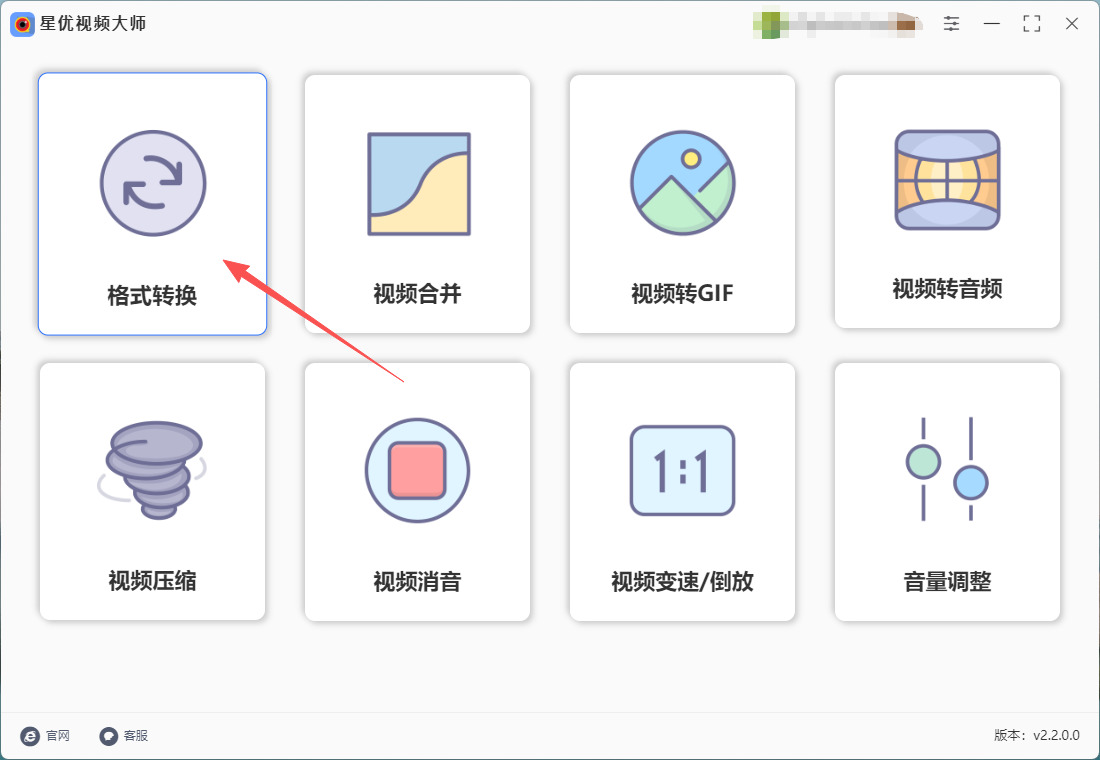
第1步,需要提前把“星优视频大师”软件安装到电脑上,安装结束后打开使用,然后在首页里点击【格式转换】功能模块。
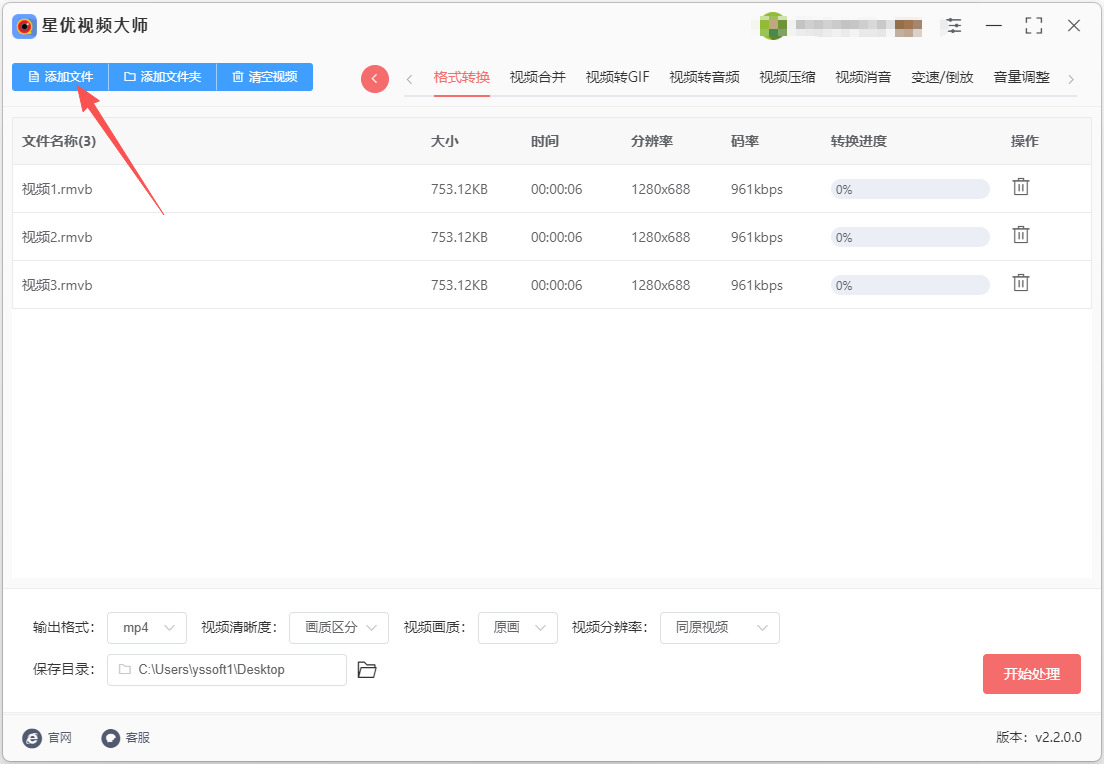
第2步,进入格式转换的操作界面后点击【添加文件】按键,然后将等待转换的rmvb视频添加到软件里,支持批量格式转换,能节省很多时间。
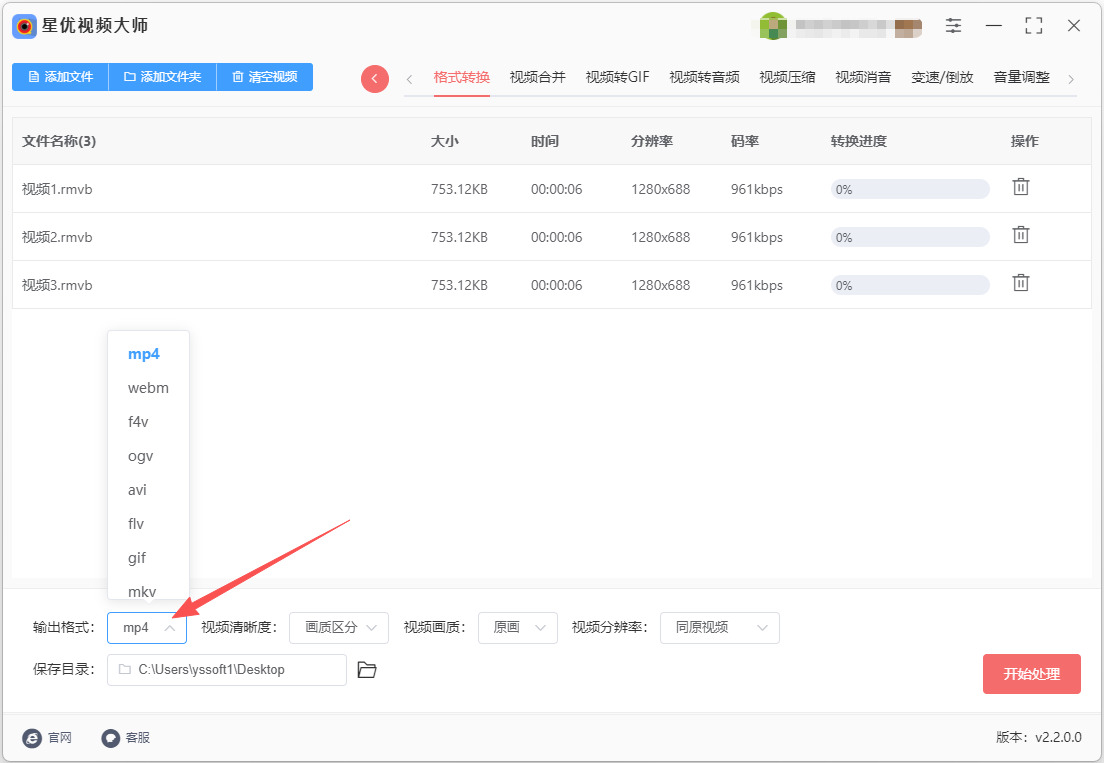
第3步,在左下角将【输出格式】设置为mp4;其它参数没有页数需要的话建议使用默认值。
第4步,此时就可以点击右下角红色按键启动转换程序了,视频转换是需要时间的,所有请大家耐心等待。
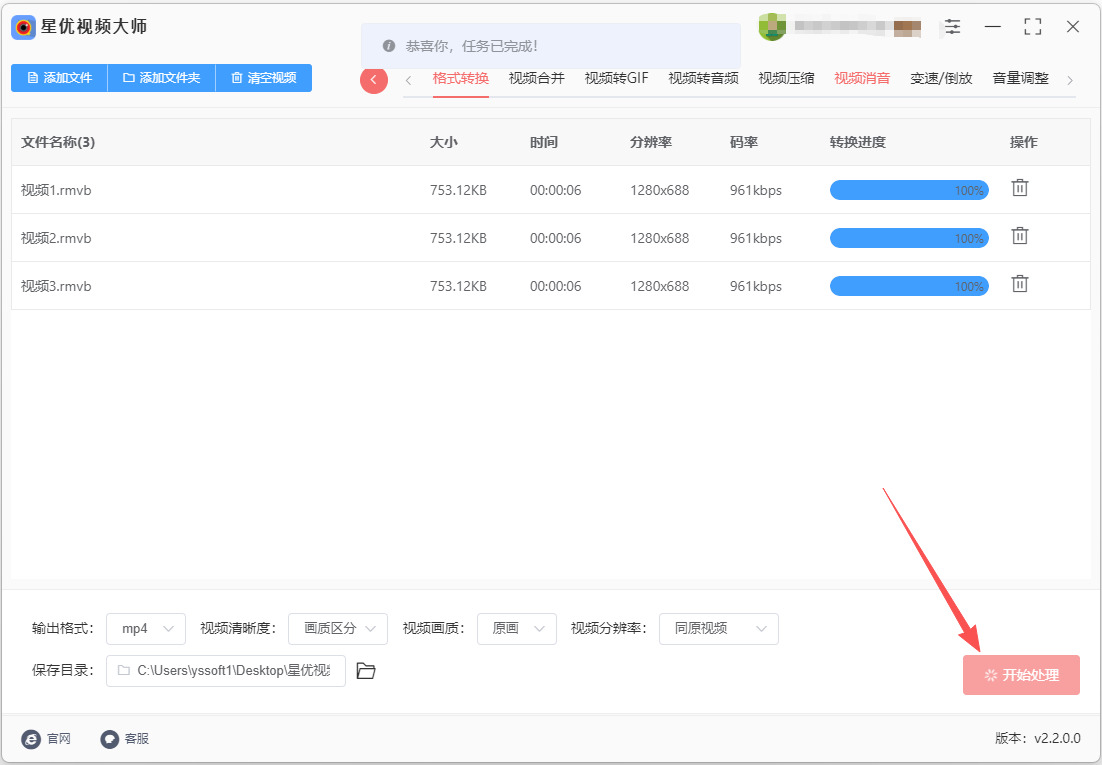
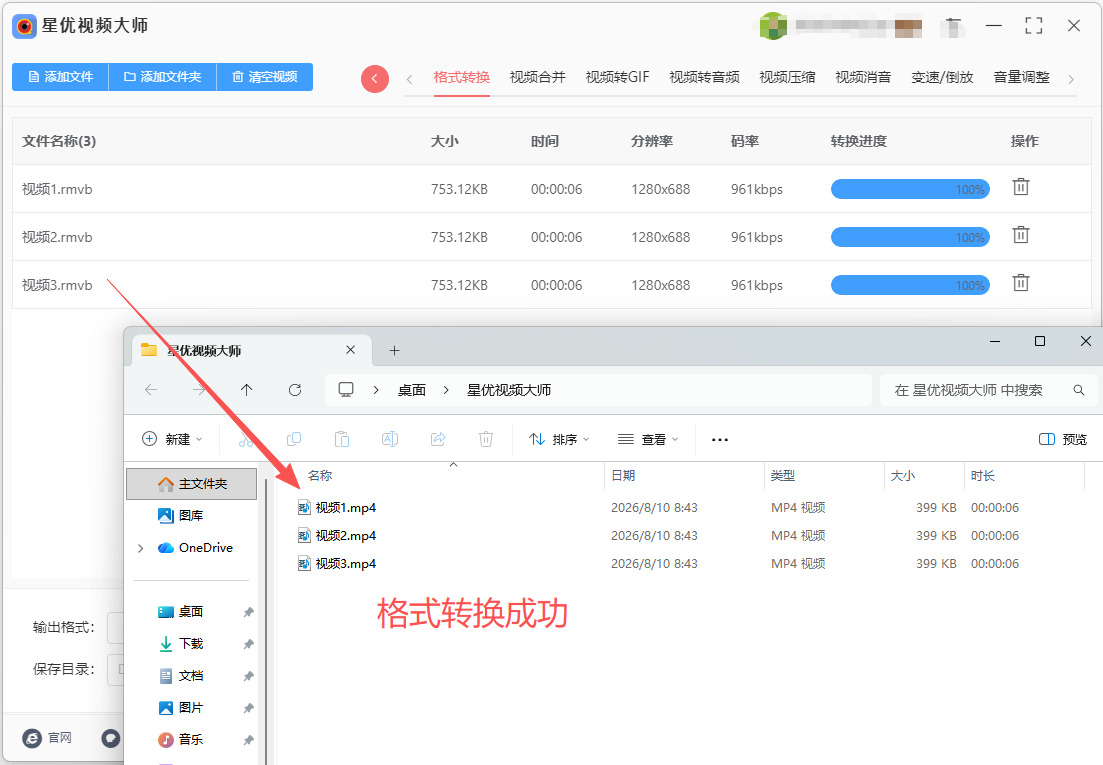
第5步,转换结束时软件会自动打开输出文件夹,转换后的视频会被保存在这里。从下图可以看到,添加到软件里的几个rmvb视频全部转为mp4格式,证明方法有效。
办法二:利用优速视频处理大师软件将rmvb转换为mp4
1、操作前准备
软件安装:从官方渠道下载并安装最新版「优速视频处理大师」,避免使用带捆绑插件的非正规安装包。
文件准备:将所有待转换的RMVB视频整理到同一文件夹,提前备份重要视频,防止转换过程中文件损坏。
环境确认:确保电脑存储空间充足,关闭其他占用大量资源的视频编辑软件,提升转换效率。
2、详细操作步骤
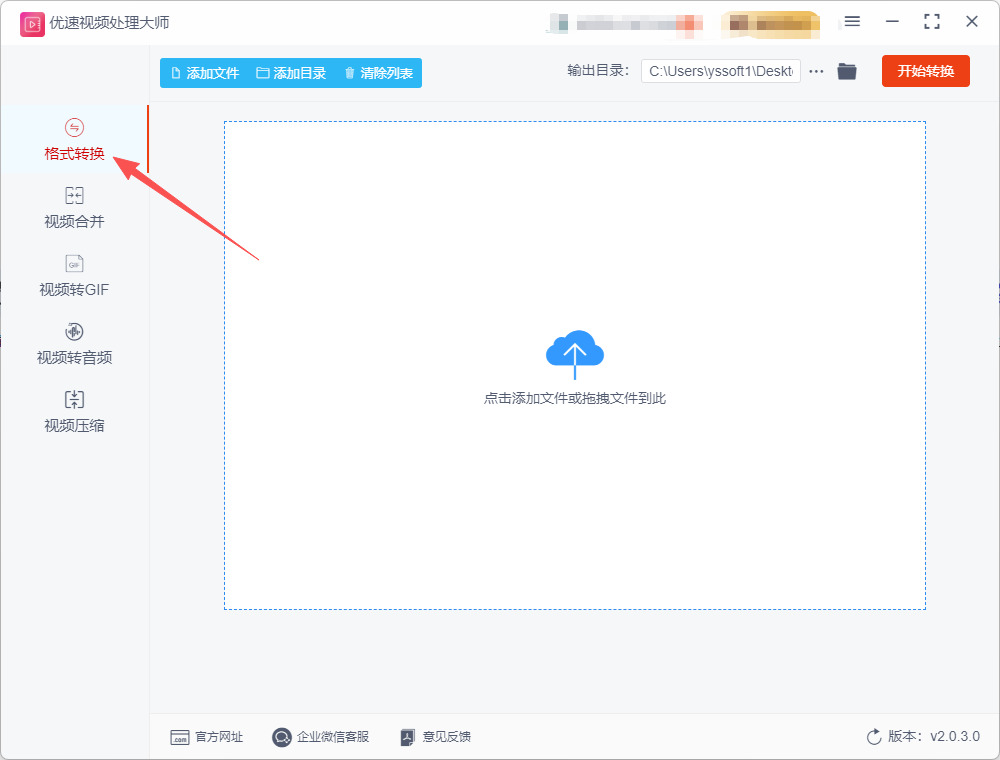
① 进入格式转换功能页:双击启动软件,在主界面左侧菜单栏找到并点击【格式转换】选项,进入专属视频格式转换操作界面。
② 批量导入RMVB视频:
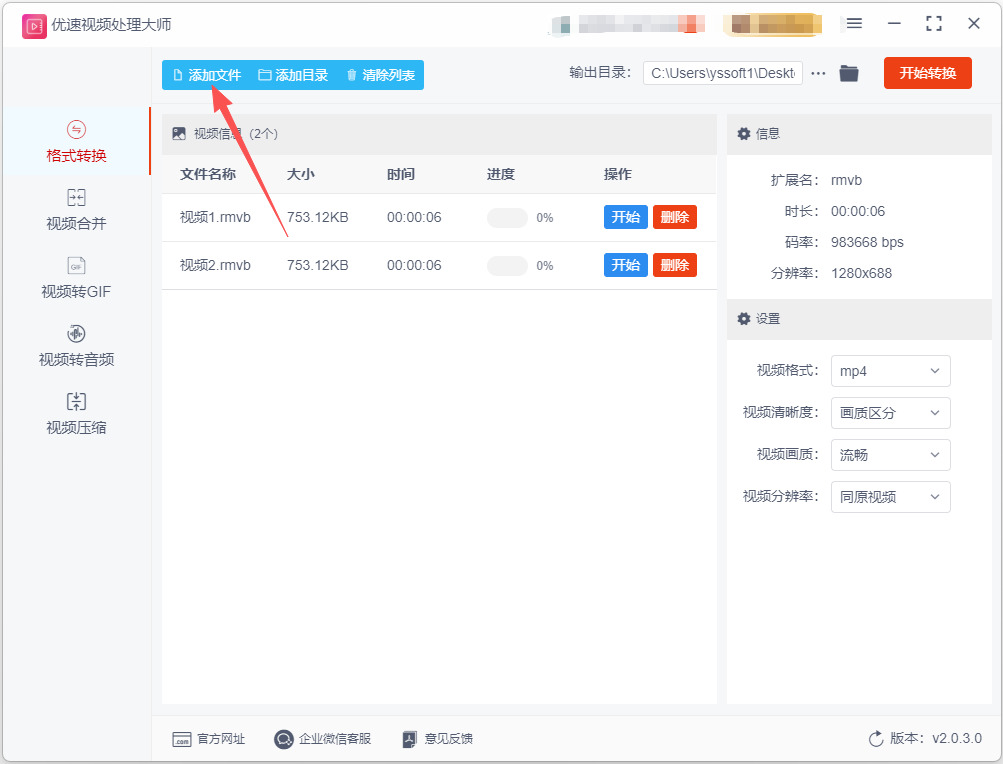
方式1:点击界面左上角的【添加文件】蓝色按钮,在弹窗中选中所有待转换的RMVB视频,点击「打开」完成导入。
方式2:直接从本地文件夹将RMVB视频拖拽到软件中间的空白区域,快速完成批量导入。
方式3:点击【添加目录】按钮,一次性导入整个文件夹内的所有RMVB视频。
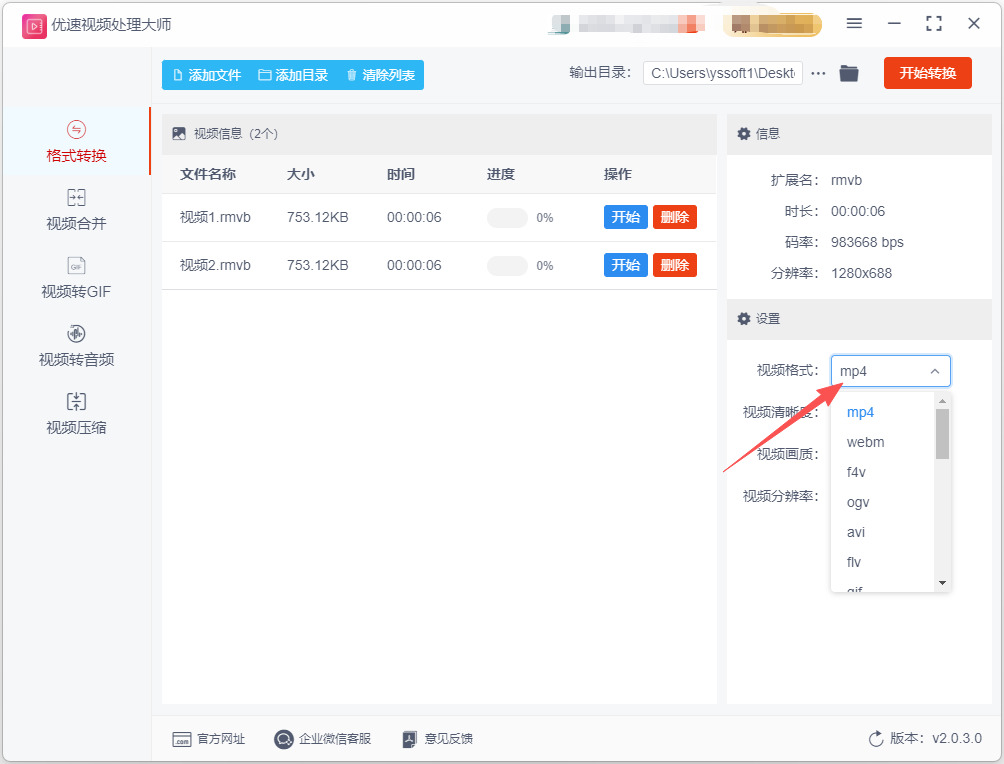
③ 设置输出格式为MP4:在已导入的视频列表下方,找到「输出格式」下拉设置项,点击展开后选择「MP4」,默认选择“同原文件”即可保留原视频的分辨率与画质。
④ 自定义输出保存路径:在界面底部找到「输出目录」设置栏,点击右侧的浏览按钮,选择转换后MP4文件的保存文件夹,也可保持软件默认路径。
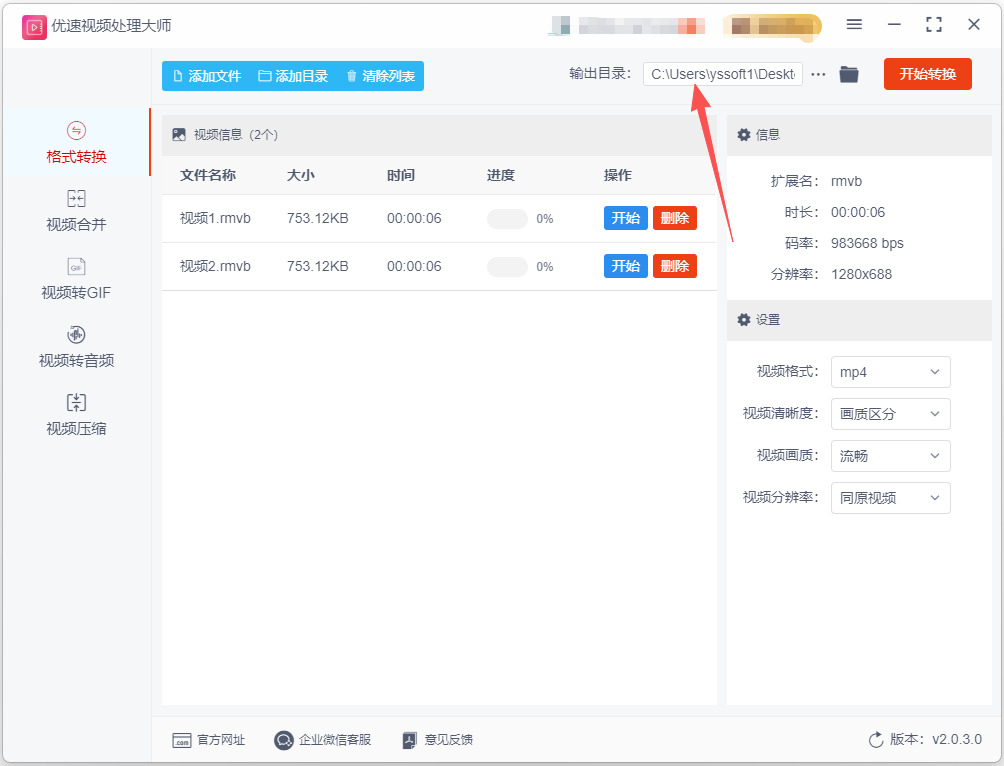
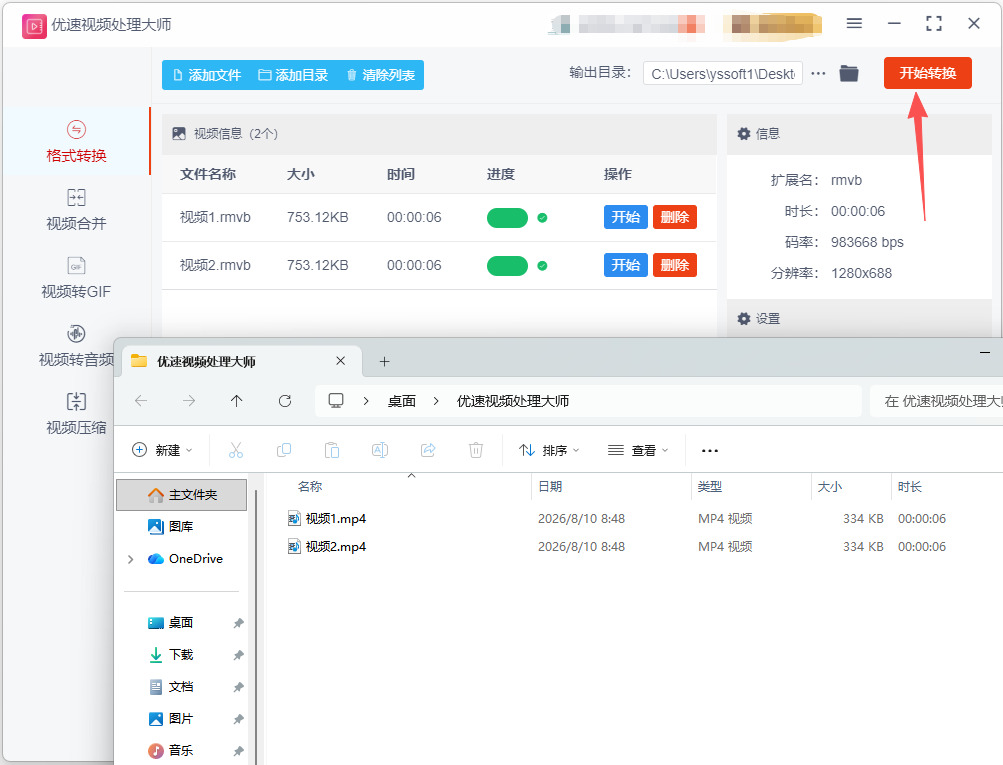
⑤ 启动批量转换任务:确认所有视频、格式、路径设置无误后,点击界面右上角的【开始转换】按钮,软件自动执行转换,进度条实时显示转换进度与剩余时间。
⑥ 获取并核验转换结果:转换完成后软件会自动弹出输出文件夹,直接查看已生成的MP4文件,双击打开视频,确认画质、时长与原RMVB文件一致,验证转换成功。
办法三:利用文件大师软件将rmvb转换为mp4
步骤1,安装文件大师
双击下载的安装包,按照提示进行安装,选择安装路径并完成安装。
步骤2,打开文件大师
启动软件:在桌面找到文件大师的图标,双击打开软件。
步骤3,添加RMVB文件
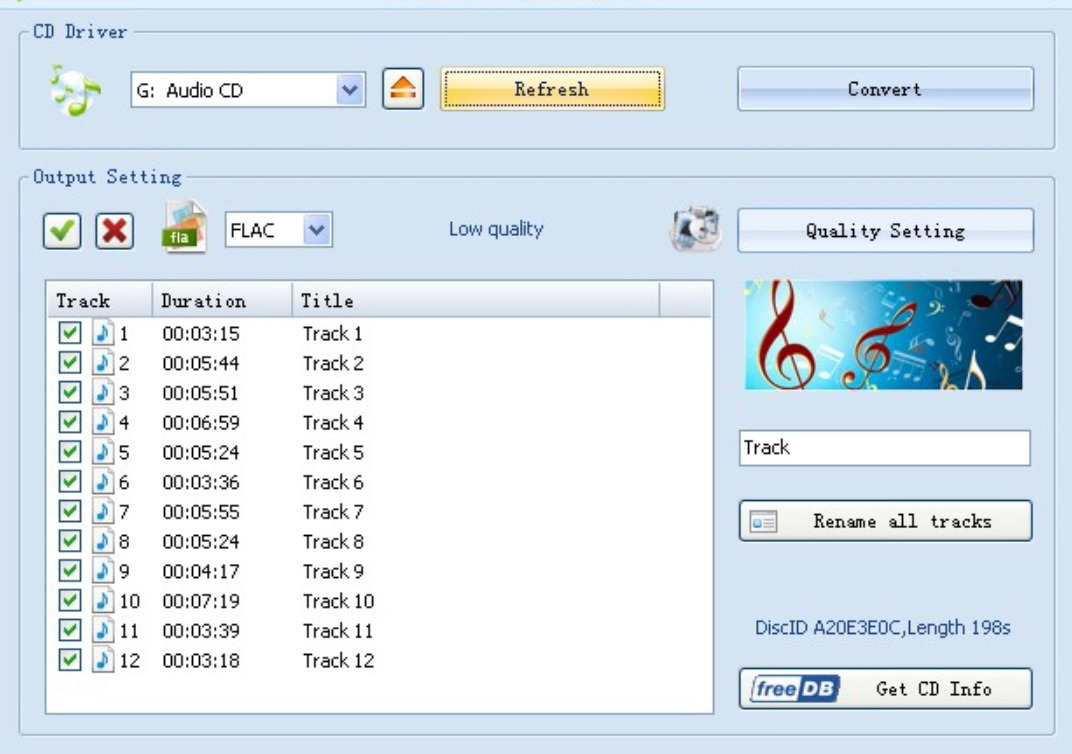
选择转换格式:在软件主界面的左侧,找到“视频”选项,点击展开。找到“RMVB to MP4”,点击它。
添加文件:在弹出的窗口中,点击“添加文件”按钮。在文件选择窗口中,找到并选择你要转换的RMVB文件,点击“打开”。
步骤4,设置参数(可选)
设置输出参数:
在添加文件后,你可以点击“输出配置”进行参数设置,包括视频码率、分辨率、音频设置等。
根据你的需要进行调整,修改完成后点击“确定”。
步骤5,选择输出文件夹
设置输出文件夹:
在“输出文件夹”一栏,可以选择转换后文件保存的位置。点击右侧的浏览按钮,选择一个文件夹或创建一个新的文件夹。
步骤6,开始转换
开始转换:完成以上步骤后,点击窗口右下角的“确认”按钮,回到主界面。,在主界面,点击右上角的“开始”按钮,软件会开始转换RMVB文件为MP4格式。
步骤7,等待转换完成
查看进度:在转换过程中,你可以查看进度条。当进度条完成时,转换就完成了。
步骤8,找到转换后的文件
查看文件:转换完成后,你可以在之前设置的输出文件夹中找到转换后的MP4文件,直接播放即可。
办法四:利用FFmpeg命令将rmvb转换为mp4
步骤 1: 下载和安装 FFmpeg
选择平台:根据您的操作系统(Windows、macOS、Linux)选择合适的下载链接。
下载:下载适合您操作系统的压缩包或安装包。
解压或安装:
如果您下载的是压缩包(例如 zip 文件),解压缩到一个指定的目录,比如 C:\ffmpeg(Windows)或 /usr/local/bin/ffmpeg(macOS/Linux)。
如果是安装包,按照提示安装。
配置环境变量(可选,但建议):
为了方便在任何命令行环境中使用 FFmpeg,您可以将 FFmpeg 的路径添加到系统的环境变量中。
Windows:右键“此电脑” -> “属性” -> “高级系统设置” -> “环境变量”,在系统变量中找到 Path,编辑并添加 FFmpeg 的 bin 文件夹路径(例如 C:\ffmpeg\bin)。
macOS/Linux:可以通过修改 ~/.bash_profile 或 ~/.bashrc 文件添加路径。
步骤 2: 打开命令行
Windows:按 Win + R,输入 cmd,然后按回车。
macOS:打开“终端”应用。
Linux:打开终端。
步骤 3: 转换文件格式
定位文件夹:
在命令行中使用 cd 命令导航到包含 RMVB 文件的目录。
例如:cd "C:\path\to\your\files"或者cd /path/to/your/files
执行转换命令:
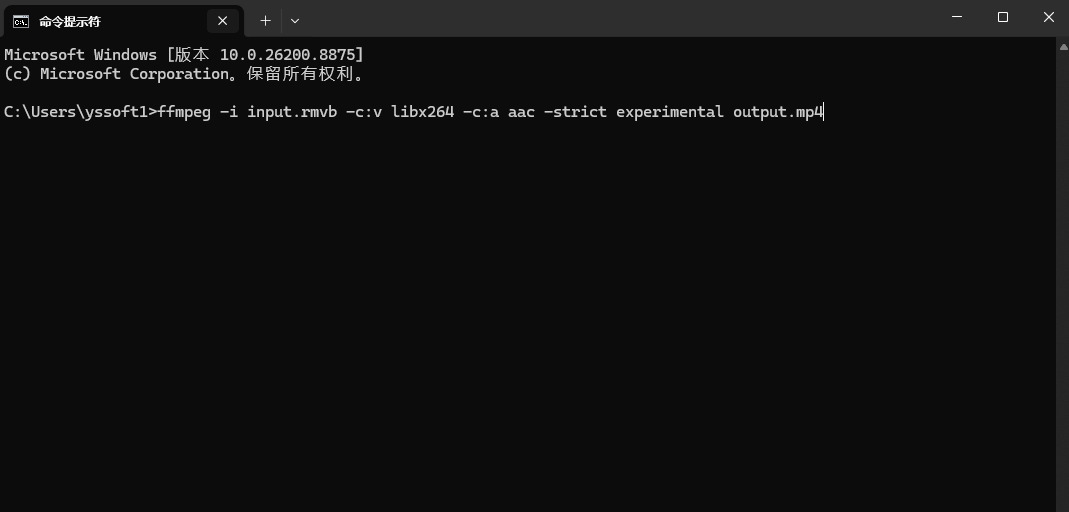
使用以下命令将 RMVB 文件转换为 MP4 格式:
ffmpeg -i input.rmvb -c:v libx264 -c:a aac -strict experimental output.mp4
其中 input.rmvb 是您的输入文件名,output.mp4 是您希望生成的输出文件名。
该命令中的参数解释:
-i input.rmvb:指定输入文件。
-c:v libx264:将视频编码设置为 H.264 编码器。
-c:a aac:将音频编码设置为 AAC 编码器。
-strict experimental:允许使用实验性的 AAC 编码器(在某些版本中需要)。
等待转换完成:
FFmpeg 会开始转换并显示进度信息,完成后会生成 output.mp4 文件。
步骤 4: 验证输出
转换完成后,您可以导航到文件所在的目录,检查是否生成了 output.mp4 文件。双击以打开,查看是否正常播放。
注意事项
如果输入 RMVB 文件较大,转换可能需要一些时间,具体取决于文件大小和计算机性能。
可以根据需要调整编码参数,以达到更好的视频质量或更小的文件大小。
办法五:利用石头视频转换器将rmvb转换为mp4
第1步:安装石头视频转换器
首先,请在您的电脑上打开浏览器,访问石头视频转换器官网,获取最新版本的安装包。该软件支持Windows 7/10/11及更高版本的系统。下载完成后,双击安装文件,按照提示点击“下一步”完成安装。请注意:安装路径建议选择非系统盘(如D盘),并在安装过程中留意是否有捆绑软件的勾选项,建议手动取消无关的附加安装,以保持电脑环境的纯净。
第2步:启动软件并选择核心功能模块
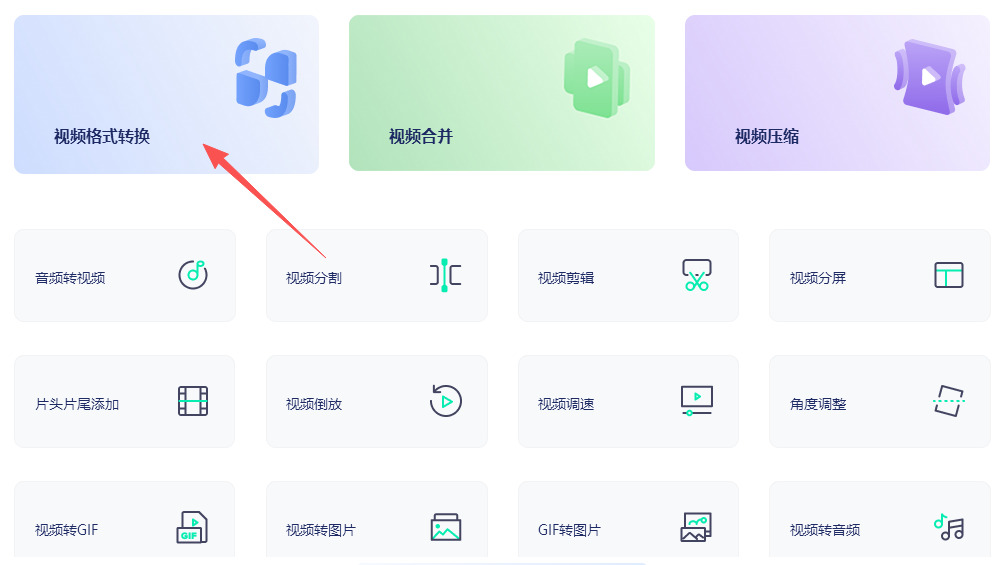
安装完毕后,双击桌面快捷方式启动软件。进入主界面后,您会看到功能划分非常清晰,左侧纵向排列着“视频格式转换”、“视频压缩”、“屏幕录像”等多个功能入口。请用鼠标左键单击选择第一项:“视频格式转换”。这是进行RMVB转MP4操作的核心入口,切勿选错为“视频压缩”或“音频转换”,否则将无法找到格式设置的对应选项。
第3步:导入待转换的RMVB源文件
直接点击界面中央的 “添加文件” 蓝色按钮,在弹出的本地文件夹窗口中,选中您需要转换的一个或多个RMVB文件,然后点击“打开”。
文件导入成功后,您会在列表区域看到视频的名称、时长、原始分辨率等信息,此时源文件准备就绪。
第4步:精准设置输出格式为MP4
这一步是整个转换流程的关键,请仔细操作:
在文件列表的下方或右侧,找到 “输出信息” 或 “选择格式” 的区域(通常位于界面底部)。
点击当前显示的格式图标(默认为MP4或原格式),此时会弹出一个详尽的格式选择窗口。
在窗口左侧的分类中,选择 “视频” 选项卡,然后在右侧的列表中找到并点击 “MP4” 格式。
进阶设置(重要):选定MP4后,您还可以在下方选择视频的输出质量,包括“同原文件”、“高清MP4”、“标清MP4”等预设选项。如果您对画质有较高要求,建议选择“同原文件”或“高清MP4”,这会保持较高的比特率,减少画质损失。同时,您也可以手动调整视频编码器(推荐H.264)、分辨率(如1920x1080)和帧率(如30fps),以满足特定设备(如iPhone或安卓电视)的播放要求。
第5步:自定义输出目录(保存位置)
为了防止转换后的文件覆盖原视频或找不到位置,建议您自定义保存路径。在界面的 “输出目录” 区域,点击 “自定义” 按钮,然后在弹出的文件夹对话框中,选择您电脑中的一个特定文件夹(例如在D盘新建一个“转换完成”文件夹)。勾选“完成后打开输出文件夹”选项,这样在转换结束后能直接定位到文件。
第6步:启动转换进程
确认所有设置(源文件正确、输出格式为MP4、保存路径无误)后,请点击界面右上角或底部的 “全部转换” 或 “开始转换” 红色或蓝色大按钮。此时,软件会开始执行转换任务,您可以在进度条区域查看实时进度百分比。该软件支持多核CPU加速,转换速度较快,通常一部1GB的RMVB文件只需3-5分钟即可完成。
第7步:查看与验证转换结果
当进度条达到100%时,软件会弹出“转换完成”的提示音或弹窗。此时,您可以进行以下操作:
点击 “打开文件夹” 或 “前往导出位置” 按钮,直接进入您第五步设定的输出目录,找到转换好的MP4文件。
办法六:利用海鸥办公中心软件将rmvb转换为mp4
步骤1:启动软件,进入视频格式转换功能
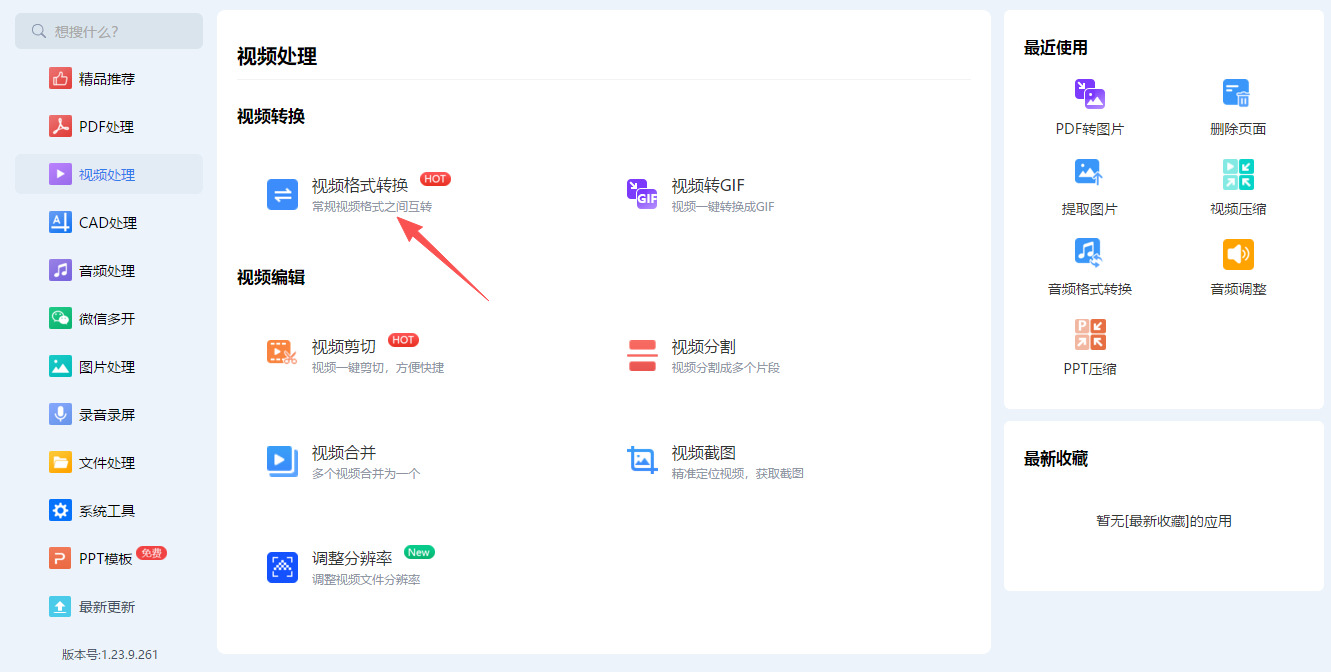
电脑安装完成海鸥办公中心后,双击桌面软件图标打开程序,关闭启动弹窗广告,保持主界面正常运行。在软件左侧功能导航栏中,找到视频处理功能分类,点击展开子菜单,选择视频格式转换选项并进入。首次打开该功能时,软件会自动后台加载多媒体组件,等待几秒组件安装完成即可正常使用,无需手动操作。
步骤2:批量导入RMVB格式视频文件
进入视频转换专属界面后,可自由选择两种文件导入方式。如需转换单个或少量视频,点击界面上方【添加文件】,在本地文件夹中选中需要处理的RMVB视频;如需批量转换,直接点击【添加文件夹】,一键导入整个文件夹内的所有RMVB文件,也可直接拖拽视频至软件空白列表区域。文件导入成功后,列表会清晰展示视频文件名、时长、大小、原始格式,方便用户核对文件是否导入完整、无误。
步骤3:统一设置输出格式为MP4
全部文件导入完成后,重点设置输出参数。在软件界面右侧或底部的【输出格式】下拉菜单中,选择MP4作为目标格式,这是通用标准视频格式,适配所有设备与软件。同时可选择转换模式,日常使用建议选择原速高画质,保证视频清晰度无损;追求速度可选择极速转换模式,满足不同使用需求,所有导入文件会统一默认套用该格式参数。
步骤4:自定义保存路径与视频参数(可选)
为方便后续查找文件,提前设置输出保存路径。点击界面下方【输出目录】,自定义选择电脑文件夹作为保存位置,避免转换后文件散落找不到。普通用户无需调整复杂参数,软件默认参数适配绝大多数场景;专业需求可手动微调分辨率、帧率、码率,无需改动即可保留视频原始画质与音效,不会出现模糊、卡顿、无声等问题。
步骤5:核对文件与参数,确认转换设置
正式转换前进行最后核对,检查导入文件是否全部为需要转换的RMVB视频,避免误转其他格式文件;确认输出格式为MP4、保存路径无误。批量转换时可单独勾选或取消单个文件,灵活筛选需要处理的视频,避免多余文件无效转换,提升整体操作效率。
步骤6:一键启动批量格式转换
所有参数核对无误后,点击界面右下角开始转换按钮。软件自动逐个处理所有视频文件,底部进度条实时展示转换进度、剩余文件数量,全程自动运行无需手动干预。单文件转换速度快速稳定,大批量视频也可高效完成转换,不会出现文件损坏、格式错乱等问题。
步骤7:查看转换完成文件,核验播放效果
待进度条走完,软件提示转换成功后,点击【打开文件夹】即可快速跳转至输出目录。所有RMVB文件已全部转为标准MP4格式,可直接在手机、电脑、电视、剪辑软件中正常播放,画面、声音、时长与原文件完全一致,无画质压缩、内容缺失等问题。整套操作简单高效,完美解决RMVB格式不兼容的办公、观影痛点。
更重要的是,随着流媒体服务的流行,许多平台对视频格式的要求也愈加严格。很多主流的视频分享平台如YouTube、Vimeo等几乎只支持MP4格式的上传。从用户体验的角度来看,MP4格式与其他音视频编码格式(如H.264)结合后能够提供更优秀的播放性能,降低播放时的卡顿现象或画面延迟。这对于观看体验是至关重要的。无论是在家庭影院、电视,还是在移动设备上,流畅的播放体验都是用户所期望的。在一些特定场合,例如教育培训和商务展示中,视频的格式选择也直接关系到信息的传播和展示效果。使用MP4格式能够确保演示文稿和课堂教学中所用的视频在多种环境中都能正常播放,避免因为格式不兼容而导致的尴尬局面。因此,对于教师和企业培训师来说,将RMVB格式转换为MP4不仅是技术上的需求,更是提升信息传递效率的重要一步。综上所述,尽管RMVB格式在某些情况下是有其独特的优势,但随着技术的发展和用户需求的变化,将RMVB格式转换为MP4已经成为一种趋势。在享受更好兼容性、更高播放质量和更优用户体验的同时,这一转换也为数字内容的分享、存储和使用创造了更多的可能性。几个关于“rmvb怎么转换为mp4”的解决办法分享完毕,是不是很简单呢,学会后记得点赞哦。

