怎么把m4a转换成mp3?数字世界里有两种声音:一种是被精心封装的声音,另一种是渴望自由流动的声音。当你的M4A文件安静地躺在某个角落,它其实在等待一次迁徙——不是因为它不够好,而是因为它需要被更多的耳朵听见。M4A像是音乐厅里的演奏,音质清晰,结构完整;MP3则是街头艺人的歌声,随性而至,无处不在。转换不是简单的格式降级,而是一次有意识的抉择:你选择让声音适应世界,而不是让世界来适应声音。这背后是对连接性的清醒认知——在技术标准尚未统一的今天,兼容性本身就是一种语言。
那些正在寻找转换方法的人,他们真正寻找的是一把钥匙,一把能让声音在不同设备、不同平台间自由穿行的钥匙。这不是对完美的妥协,而是对现实的实用主义回应。我们将在下文探讨如何获得这把钥匙,让每个音频文件都能抵达它需要被听见的地方。
第一种方法:使用“星优音频助手”软件将m4a转换成mp3
软件说明:在探索音频格式转换的过程中,工具的选择往往隐含着我们对效率与体验的平衡。以“星优音频助手”为例,它提供了一种简洁的路径来处理这类需求——界面清晰,步骤直观,无需复杂设置即可完成格式转换。它的存在像是一座无声的桥梁,在保留基础音质的同时,让文件在不同设备间流动得更顺畅。使用它时,你会注意到整个过程自然地融入工作流:拖拽文件、选择格式、开始转换,没有冗余步骤打断注意力。这种设计恰好回应了我们既想保持音频品质,又渴望快速适应多平台分享的现实场景。它不宣称自己是终极解决方案,而是安静地填补了技术需求与日常使用之间的缝隙。最终,这类工具的价值或许不在于功能上的标新立异,而在于如何让人更专注地回到声音本身——转换完成后,你只需按下播放键,而不再困扰于格式的枷锁。
下载地址:https://www.xingyousoft.com/softcenter/XYAudio
步骤1,在已经打开的“星优音频助手”的主界面中,能看到很多不同的功能选项。若是电脑上还没有下载安装的话,可以根据上面提供的链接来进行下载安装。由于这边根据文章需要是要音频转换,所以直接点击主界面中的“格式转换”功能选项;
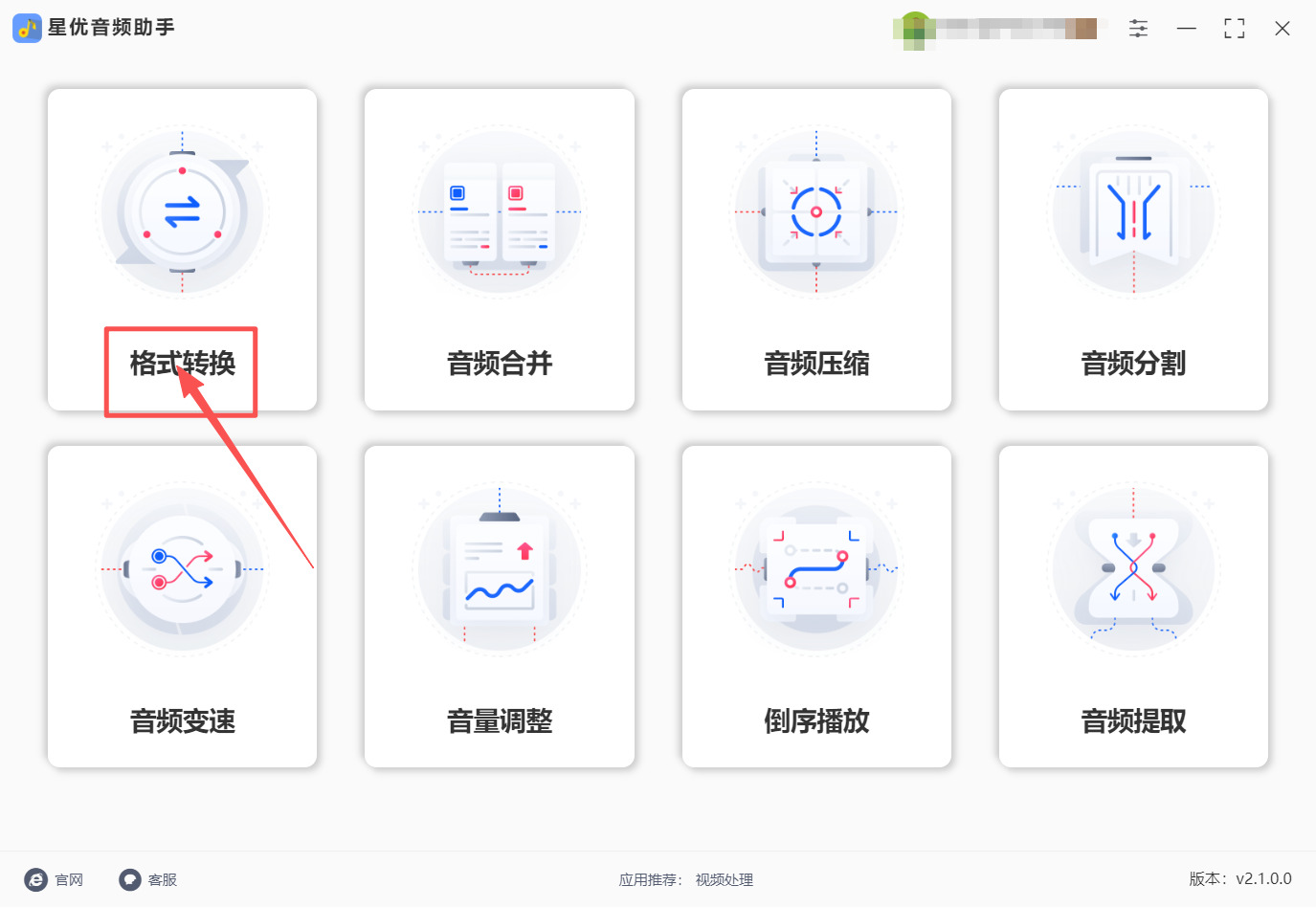
步骤2,接着点击页面左上角蓝色的“添加文件”按钮,将需要转换的m4a音频文件添加至页面当中来;
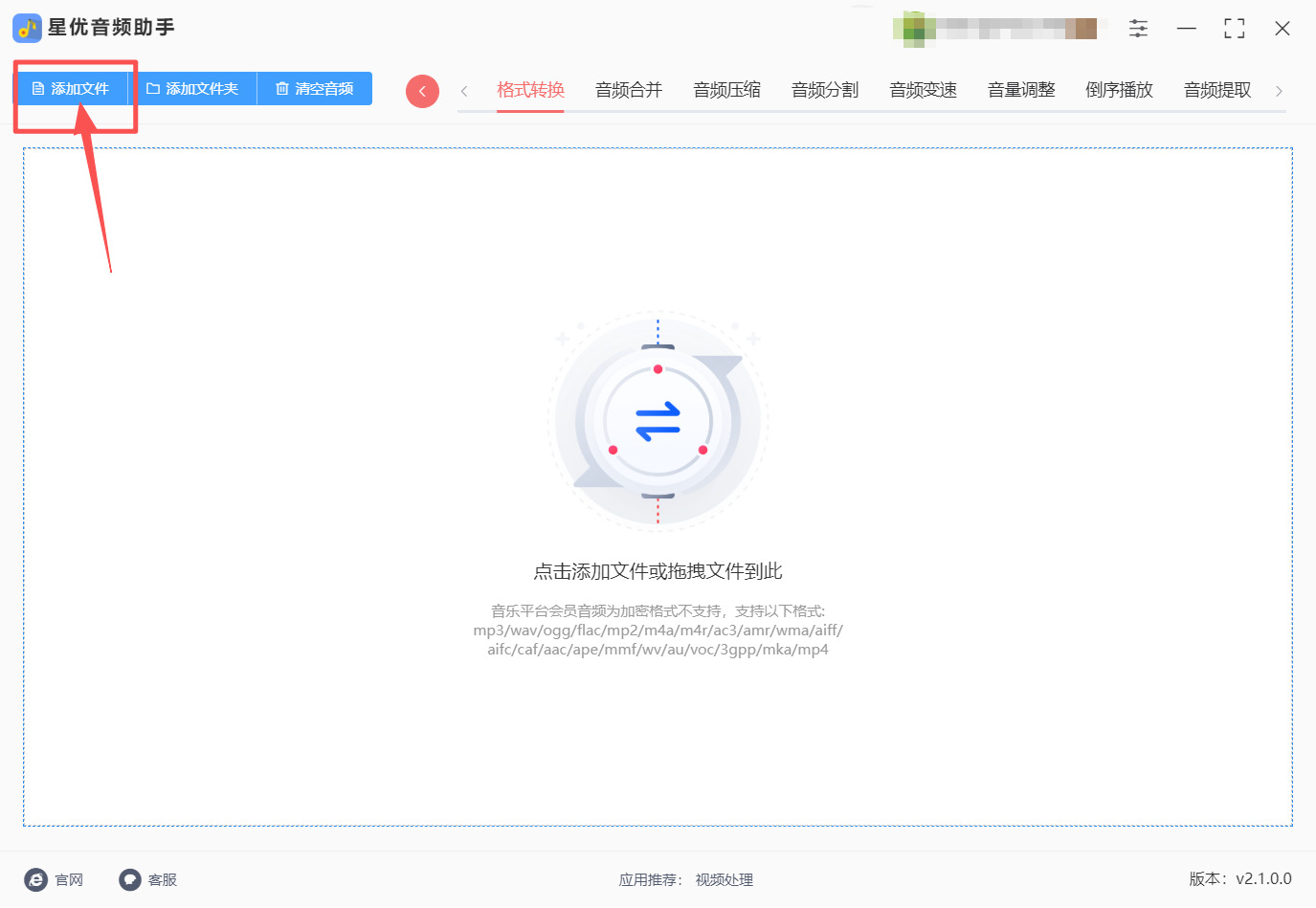
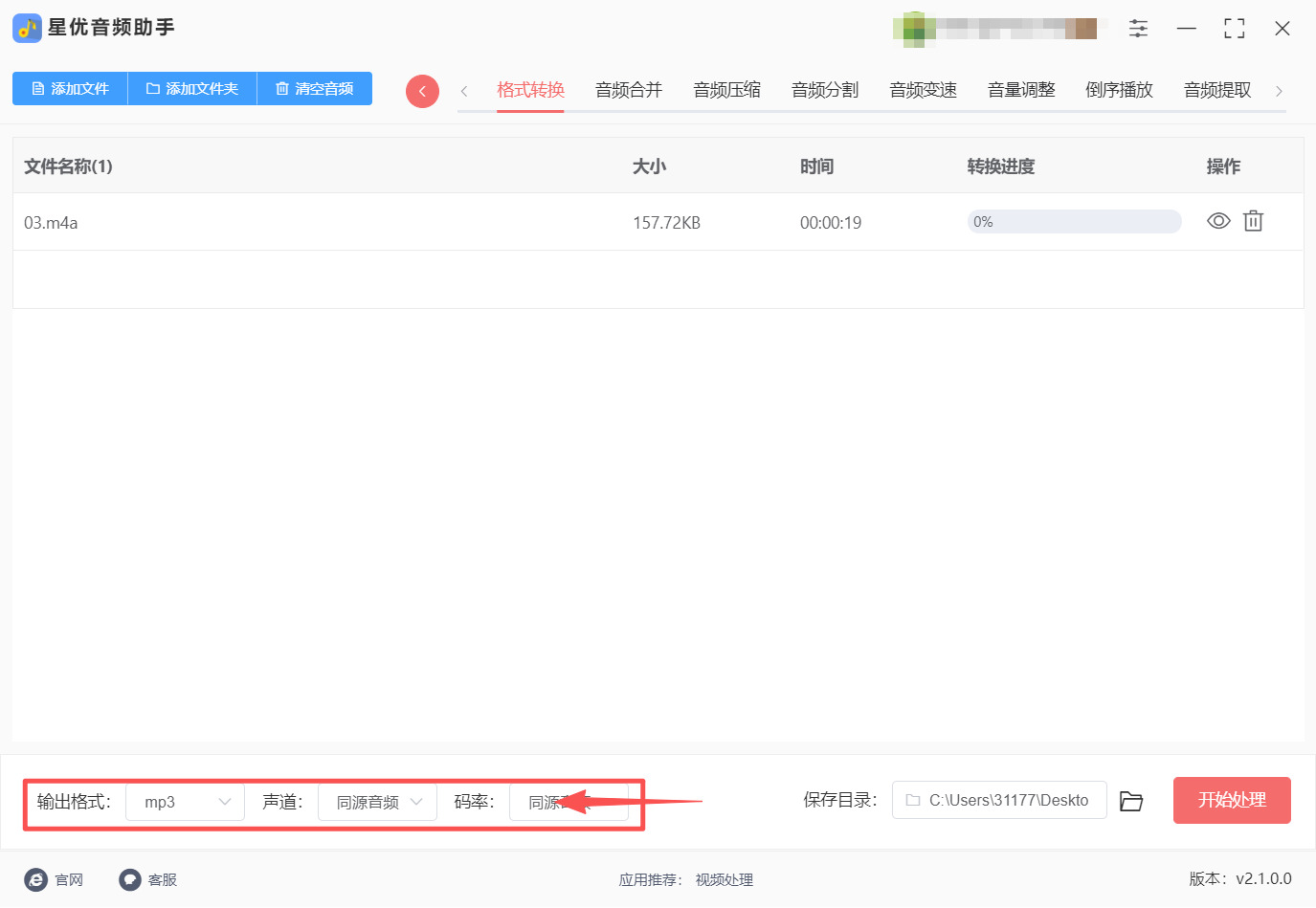
步骤3,上传好需要转换的m4a音频文件之后,在页面的下方找到“输出格式”,在这个设置选项的下拉选项框中选择“mp3”作为转换之后的音频文件格式,一般系统默认的格式就是“MP3”,在“输出格式”的右边还可以设置下“声道”和“码率”;
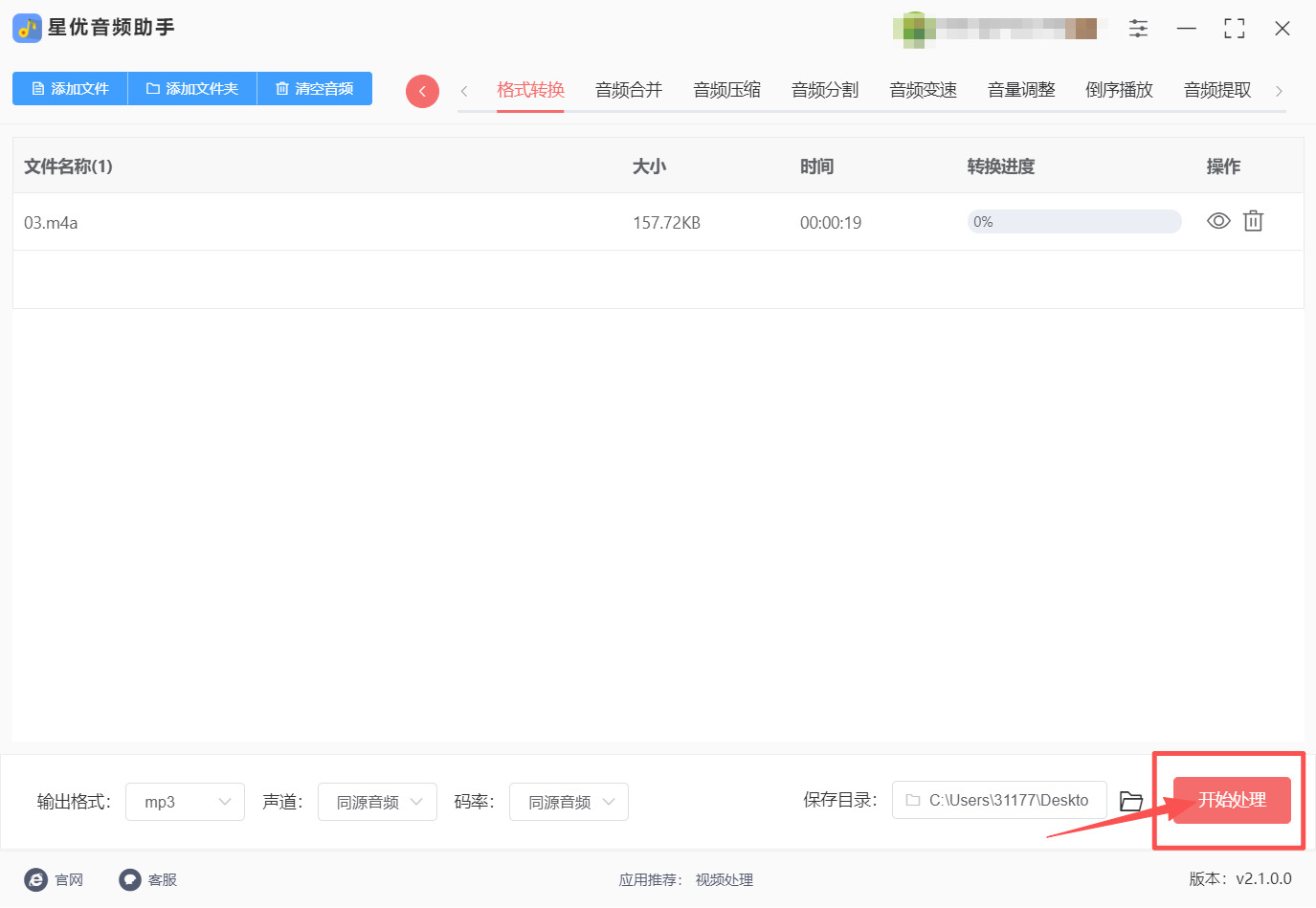
步骤4,将一切都设置好了之后,直接的点击“开始处理”按钮,静等转换操作的进度条结束;
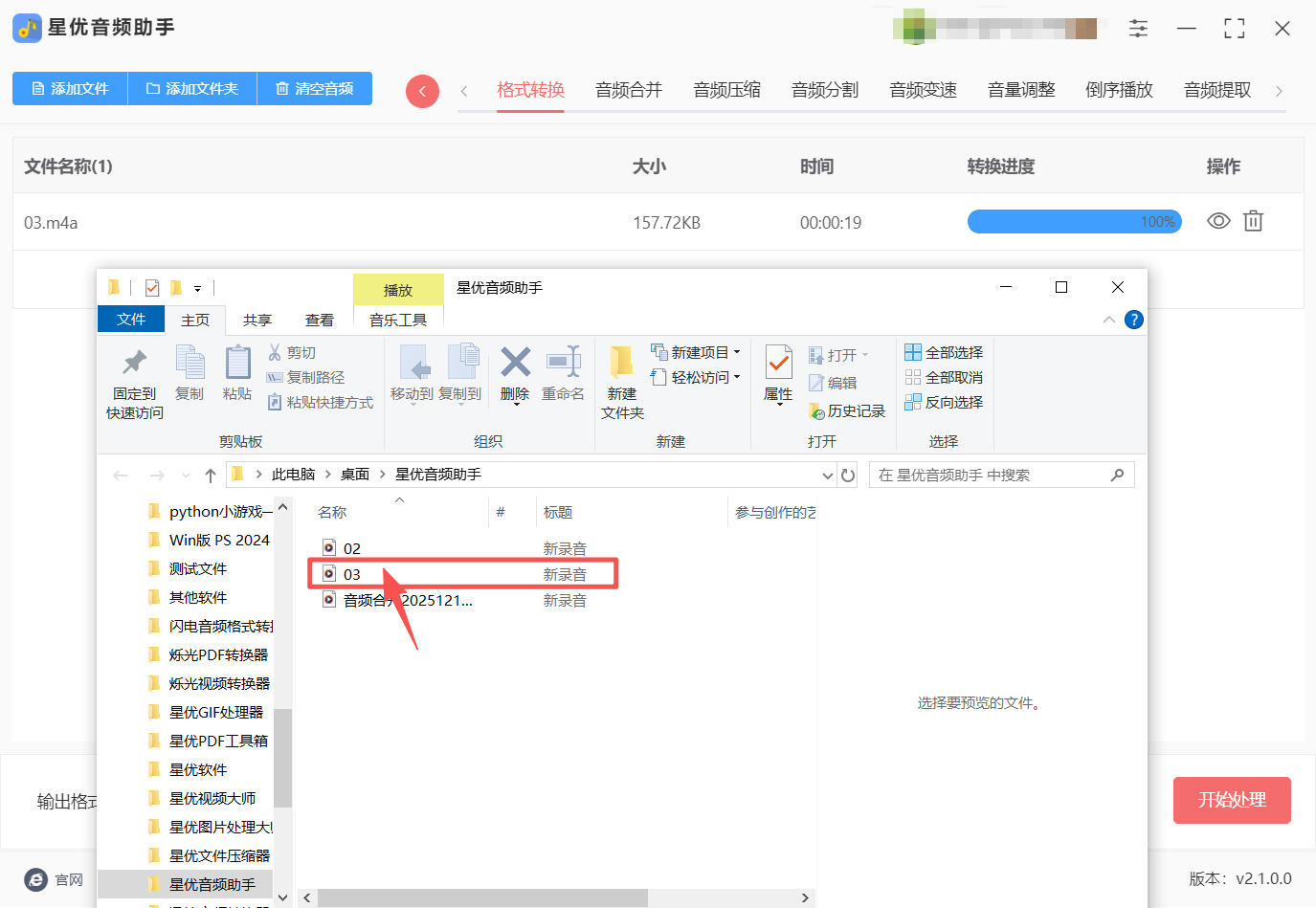
步骤5,当转换的操作成功的完成了之后,你就可以在打开来的输出文件夹中看到已经转换成MP3格式之后的音频文件。
第二种方法:使用“海鸥音频处理器”软件将m4a转换成MP3
步骤1,在电脑上下载并安装“海鸥音频处理器”软件(可通过浏览器或正规软件管家搜索获取),安装完成后双击软件图标启动程序。在软件主界面的功能区中,找到并点击“音频转换”功能模块(通常位于界面显眼位置,如左上角或首排功能区);
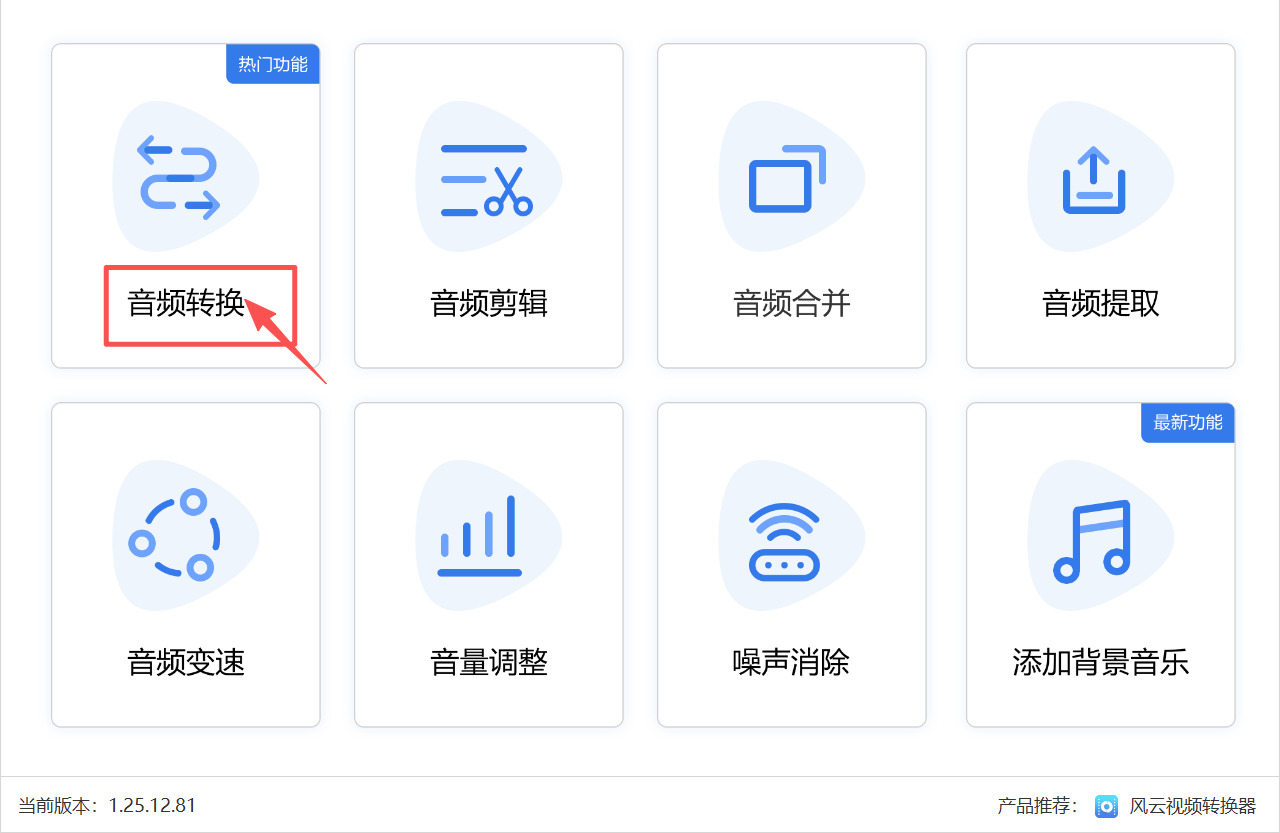
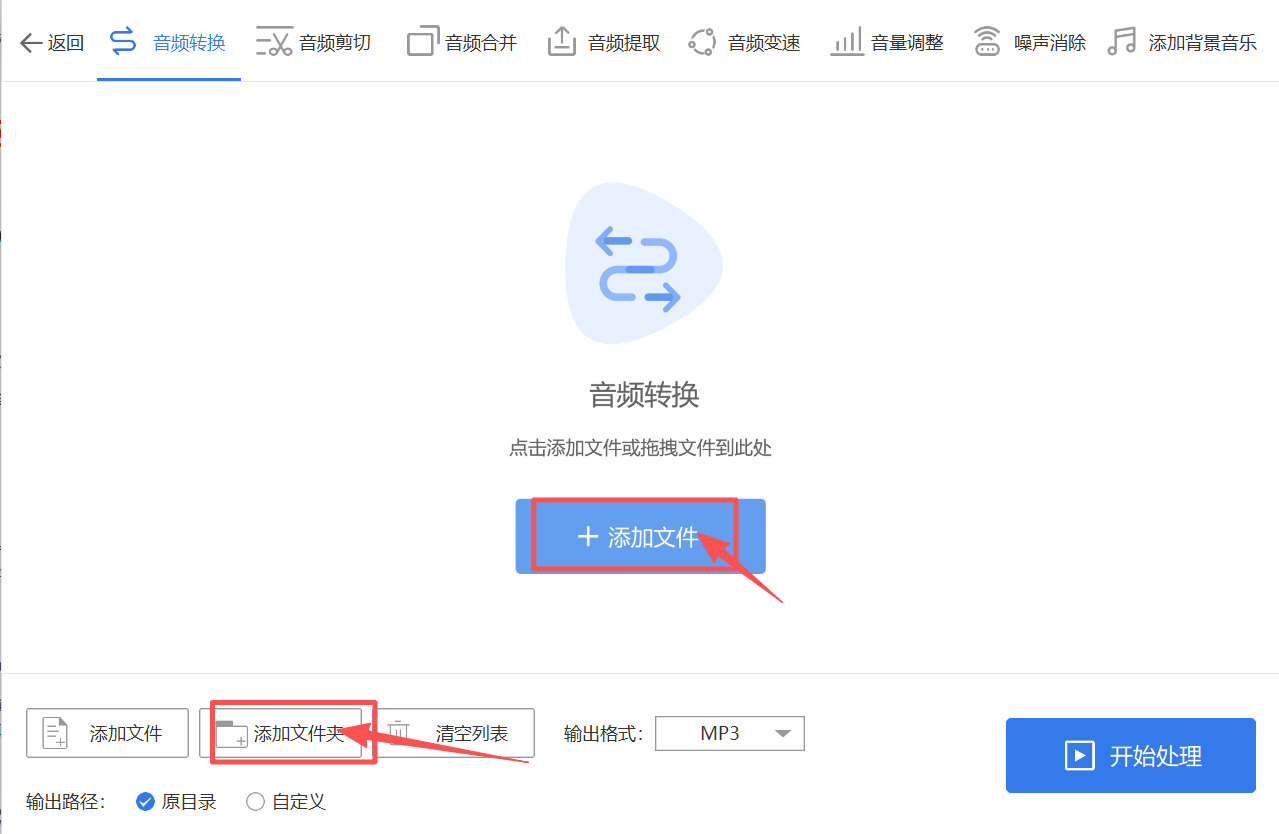
步骤2,进入音频转换操作界面后,点击“添加文件”按钮,从电脑本地文件夹中选中需要转换的m4a音频文件导入软件,若需批量转换,可点击“添加文件夹”将多个m4a文件所在文件夹整体导入,也可直接将文件拖拽至软件工作区;
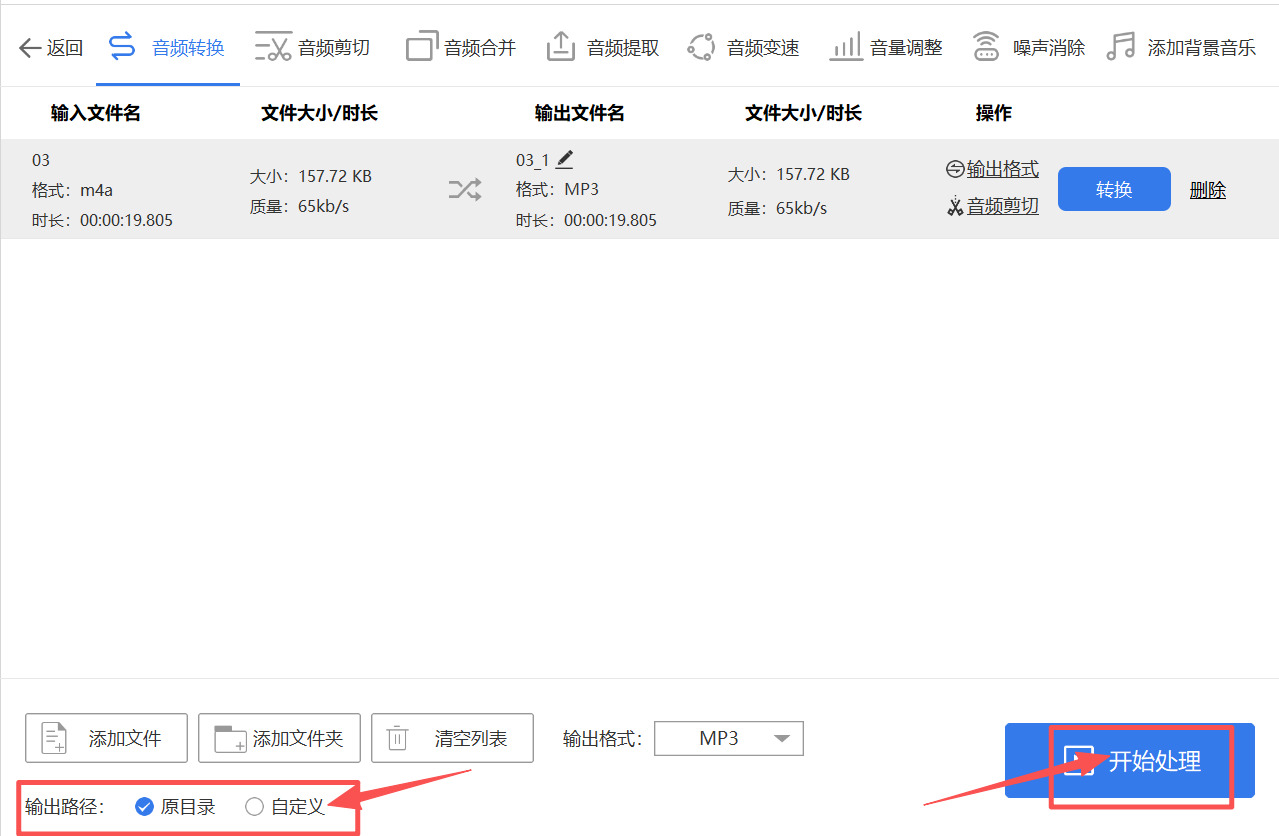
步骤3,在软件的输出格式设置区域,点击下拉选项并选择“MP3”作为目标输出格式;
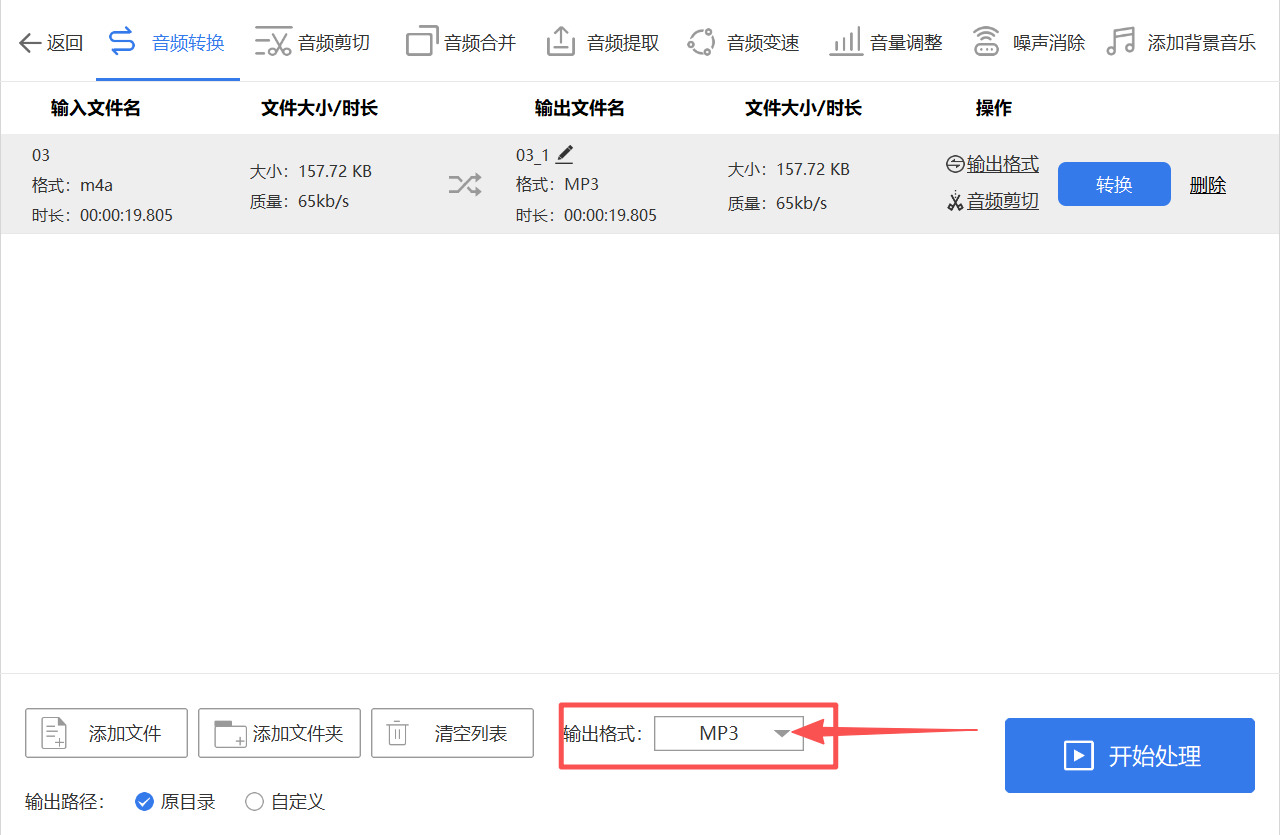
步骤4,设置输出路径(可保留默认路径,默认通常保存至原文件所在文件夹,也可点击“自定义”选择指定文件夹作为保存位置)。确认文件添加完毕、输出格式和路径设置无误后,点击界面右下角的“开始处理”按钮,启动m4a到MP3的转换任务;
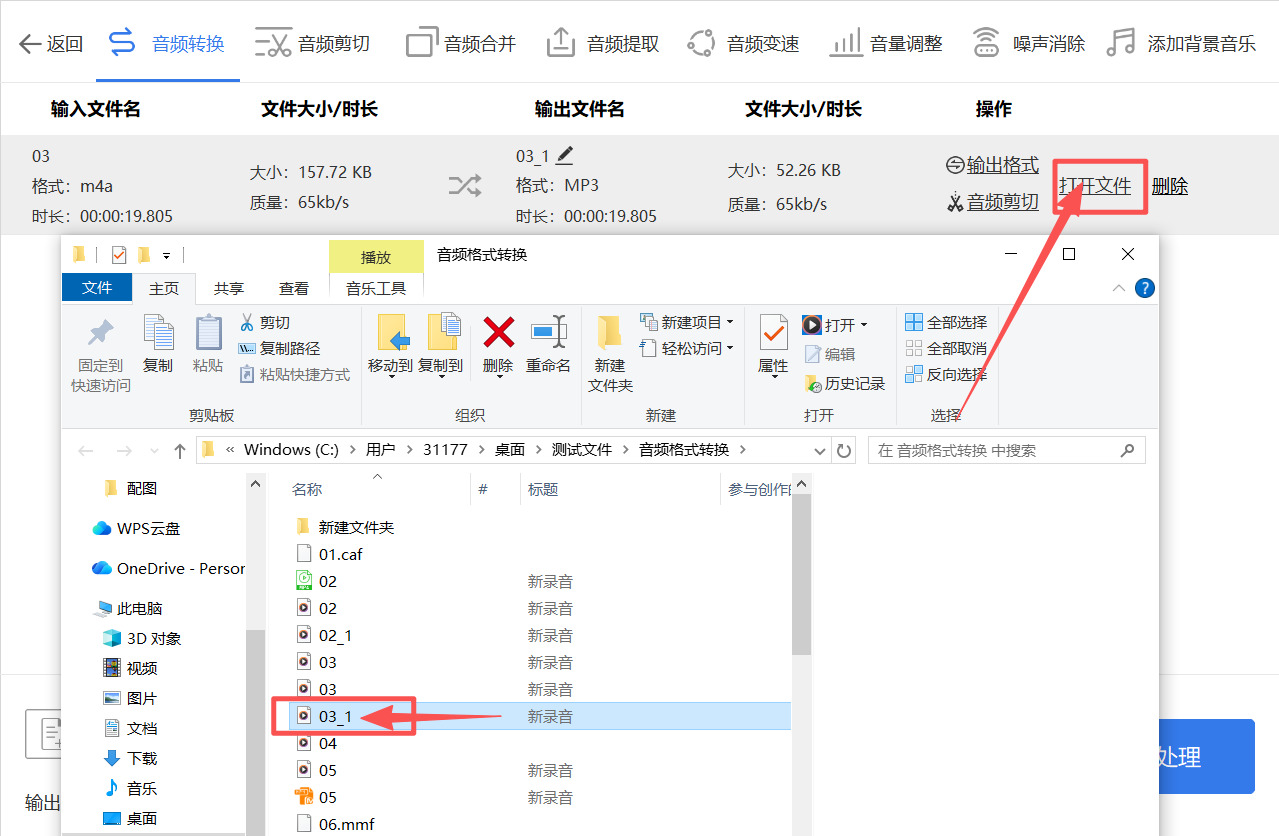
步骤5,等待转换完成(转换速度取决于文件大小和数量),转换成功后,可点击文件后方的“打开文件”按钮,直接跳转至输出文件夹查看转换后的MP3文件。
第三种方法:使用“清风音频处理器”软件将m4a转换成MP3
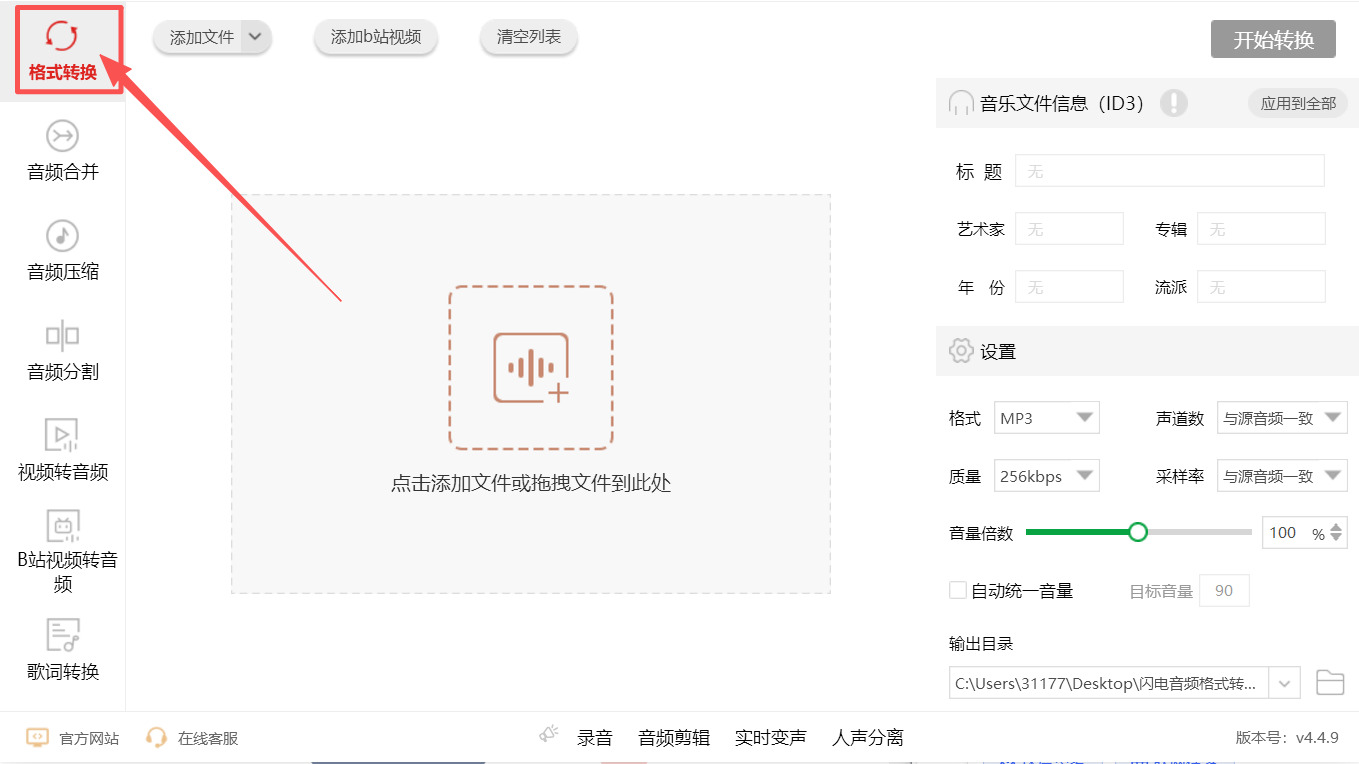
步骤1,从官方或可信来源获取“清风音频处理器”并进行安装。完成后,双击应用程序图标以打开软件。进入程序主窗口后,在界面左侧或上方的功能区域中找到并点击“格式转换”选项(该核心功能通常位于显眼位置);
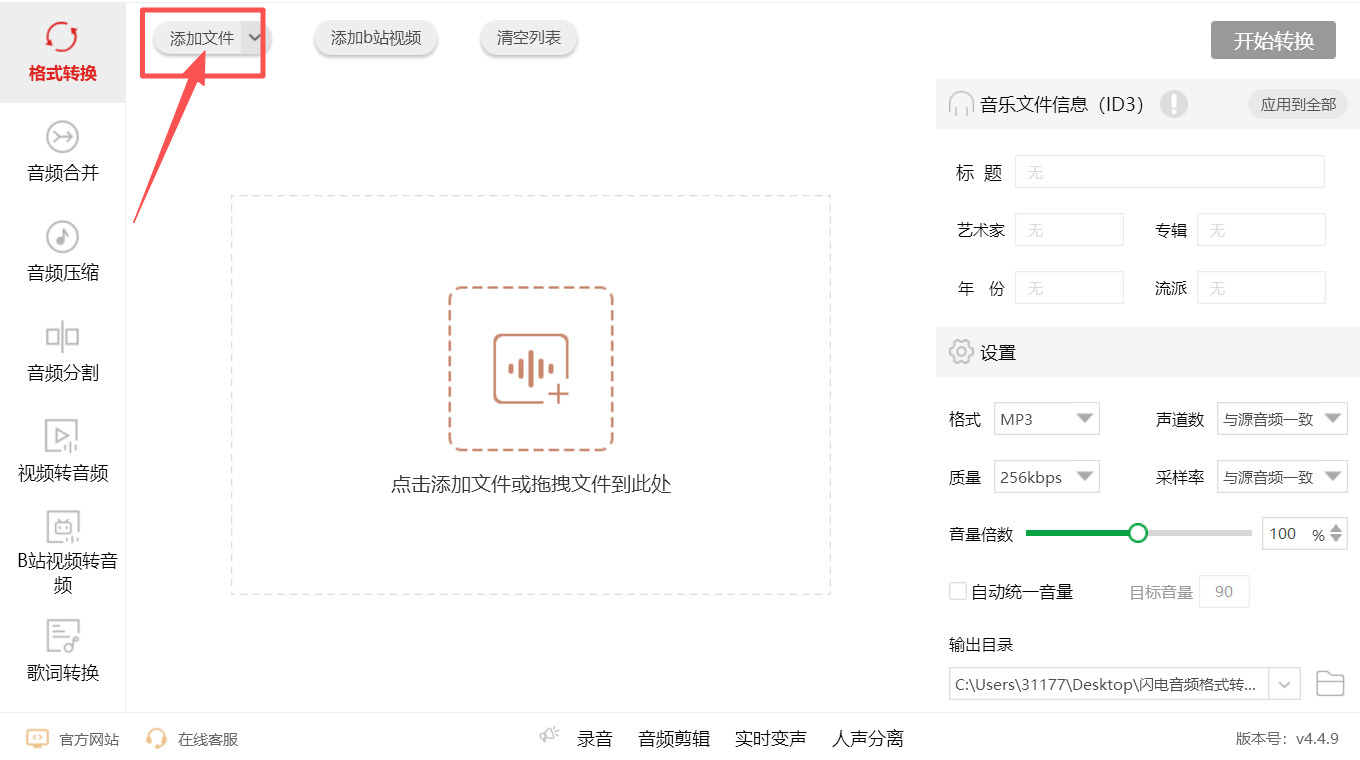
步骤2,使用“添加文件”按钮从电脑中选择要转换的m4a音频文件。如需同时处理多个文件,可点击“添加文件”右边下拉选项框中的“添加文件夹”来批量导入,或直接将文件拖入软件界面;
步骤3,在输出设置区域(通常位于窗口下方或右侧),点击格式选择菜单,从中选取“MP3”作为转换后的目标格式;
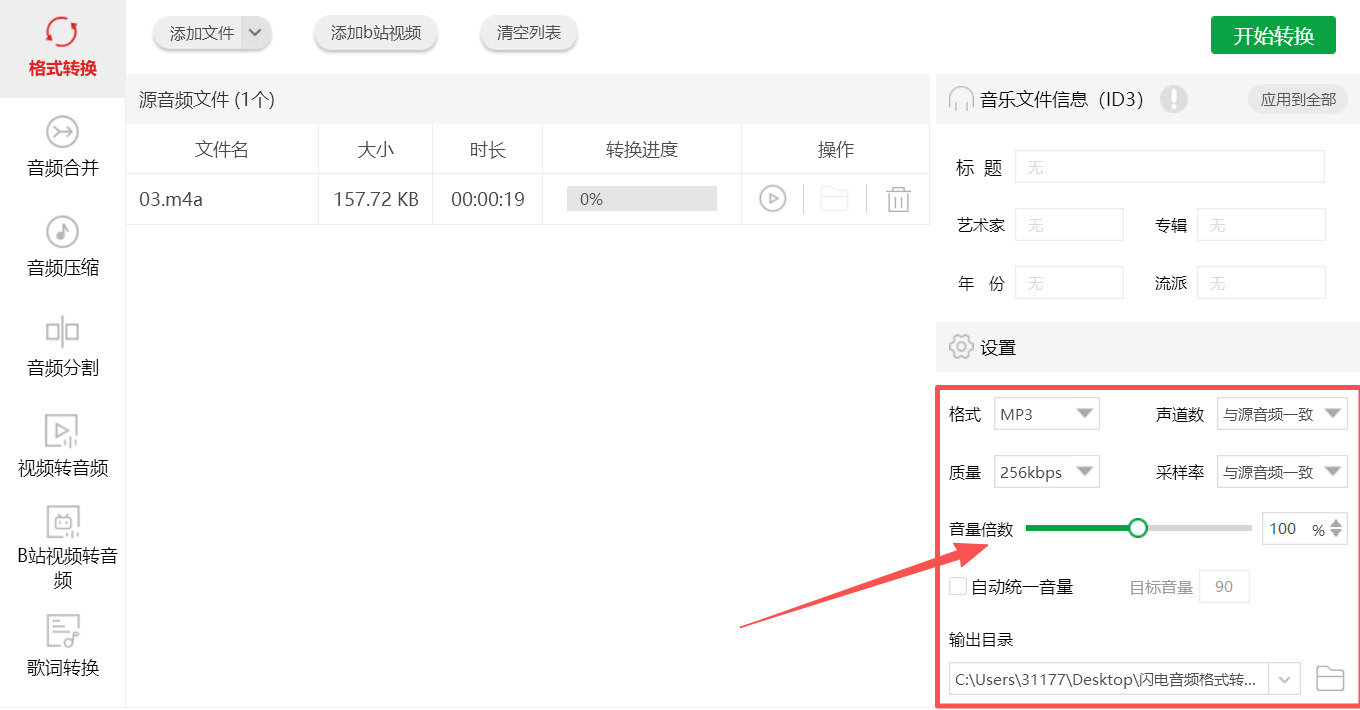
步骤4,可按需调整音频参数(声道数、格式、质量、采样率,默认设置通常已满足一般需求),并通过“浏览”按钮指定输出文件夹(若不设置则默认保存至原始文件目录);
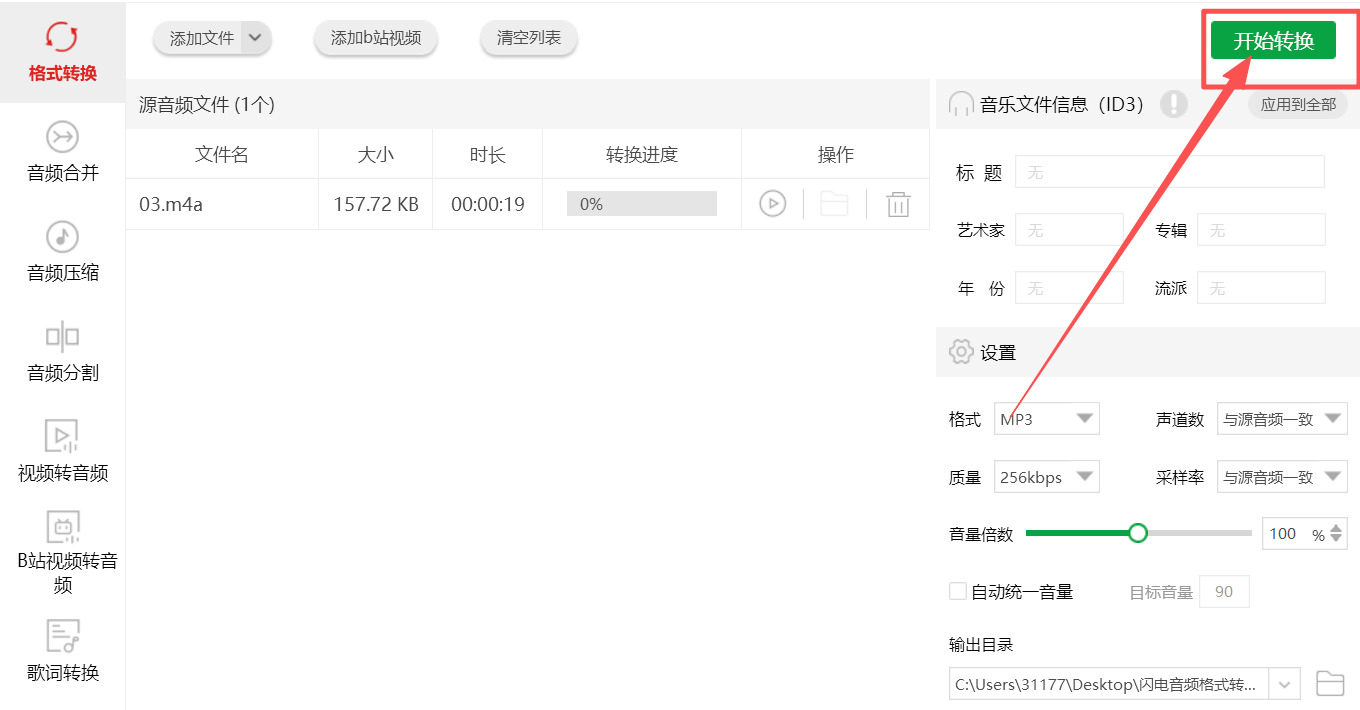
步骤5,确认导入的文件和输出设置正确后,点击界面右上角或右下角的“开始转换”按钮,即可启动从m4a到MP3的转换工作;
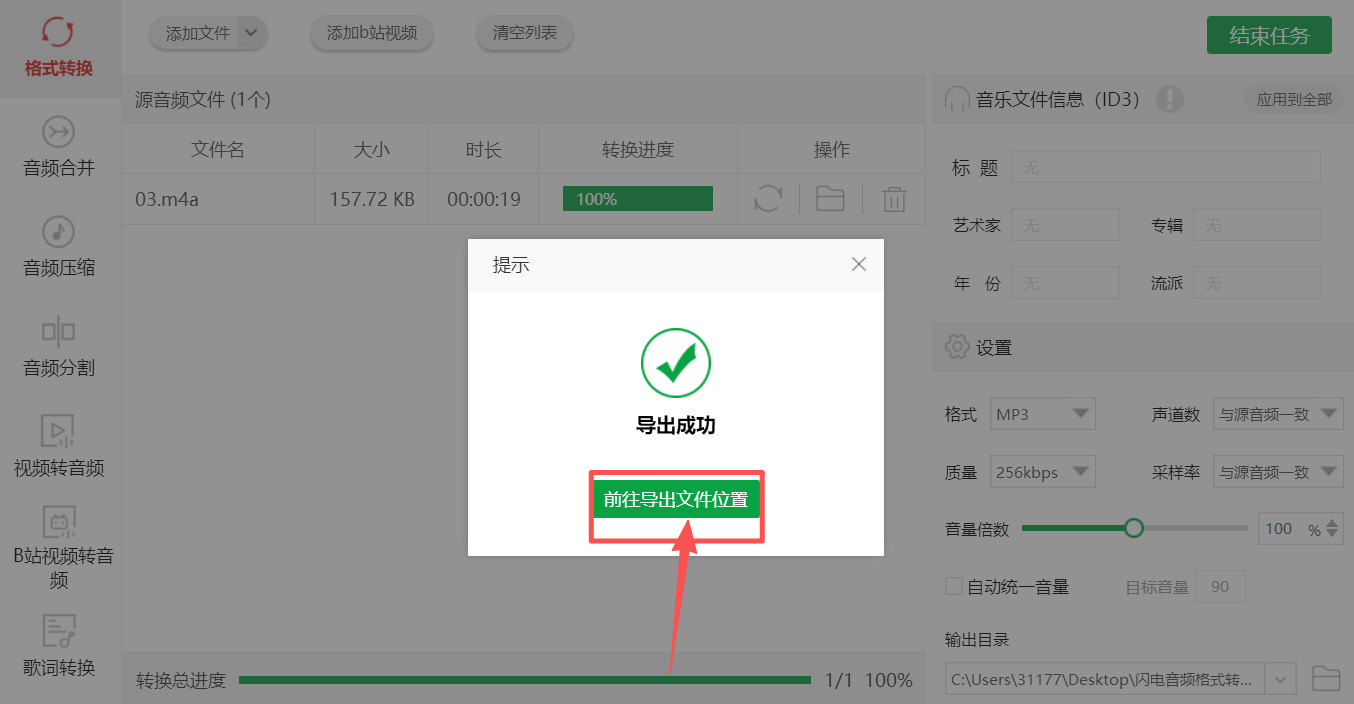
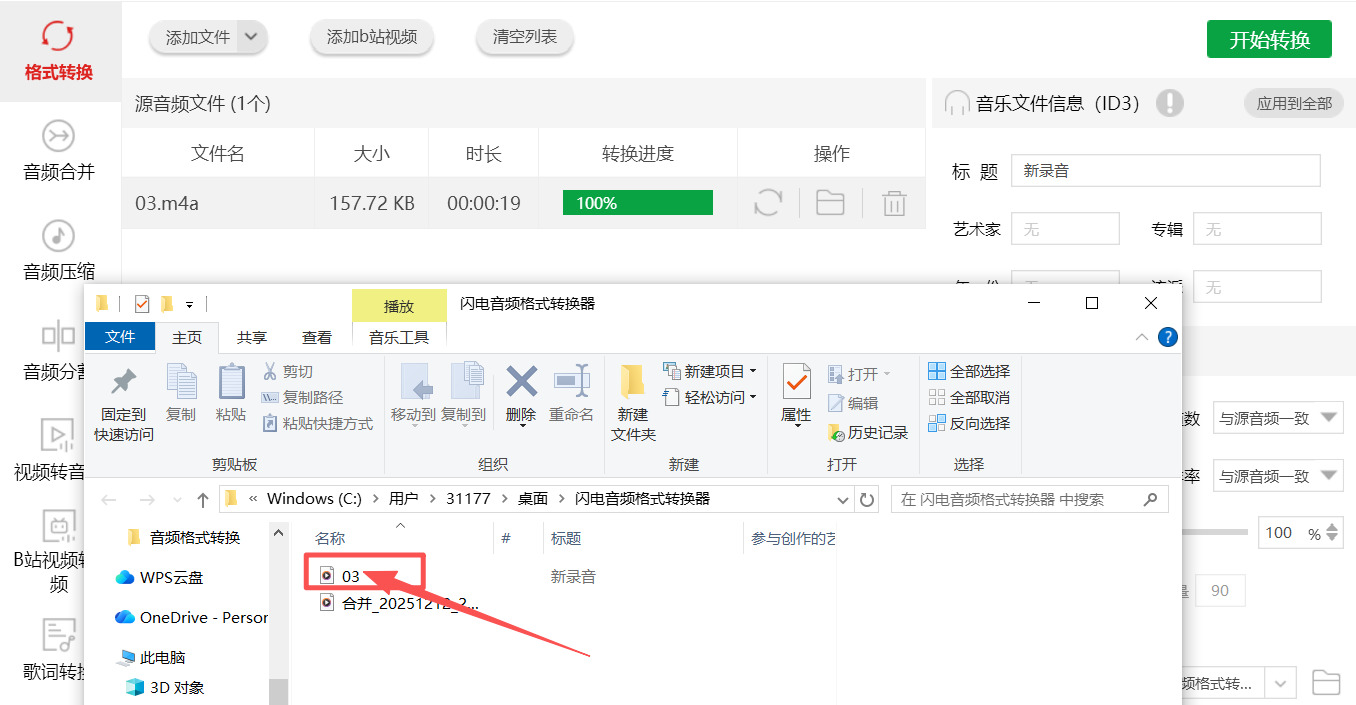
步骤6,转换进程将根据文件大小和数量耗时,完成时会弹出提示。点击“前往导出文件位置”可直接打开文件夹查看并使用转换好的MP3文件。
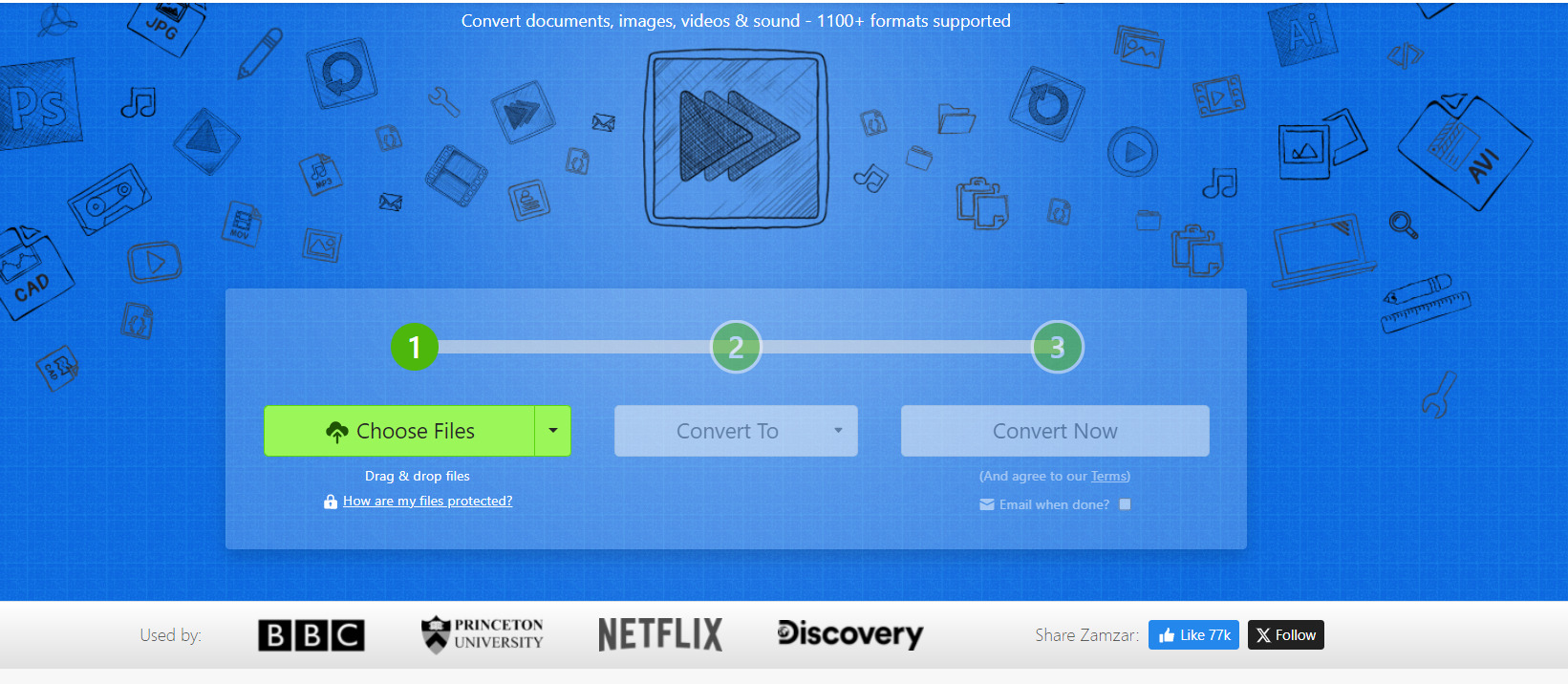
第四种方法:借用“zomzor”工具将m4a转换成MP3
步骤1,打开浏览器,访问zomzor官方网站。可直接在浏览器地址栏输入网址,或通过搜索引擎搜索“zomzor”进入官方页面,注意辨别正规网站,避免误入钓鱼链接;
步骤2, 上传需要转换的M4A文件。进入官网后,找到页面中的“Choose Files”(选择文件)按钮并点击,在弹出的本地文件窗口中,定位到存放M4A文件的文件夹,选中目标文件后点击“打开”完成上传;也可直接将本地M4A文件拖拽到官网的文件上传区域,简化上传流程;
步骤3,选择目标输出格式为MP3。文件上传成功后,在页面的“Convert To”(转换为)下拉菜单中,找到并点击选择“MP3”格式。若下拉菜单中格式较多,可直接搜索“MP3”快速定位目标格式;
步骤4,提交转换任务并等待转换完成。确认文件和目标格式无误后,点击页面中的“Convert Now”(立即转换)按钮提交任务。转换时间根据文件大小和网络速度有所差异,通常小型音频文件仅需几分钟即可完成,页面会实时显示转换进度;
步骤5,下载转换后的MP3文件。转换完成后,页面会出现“Download”(下载)按钮,点击该按钮即可将转换后的MP3文件保存到本地电脑。部分情况下,免费用户可能需要输入邮箱地址,转换完成后会收到包含下载链接的邮件,点击邮件中的链接即可下载,注意下载链接有有效期,需及时保存。
第五种方法:利用“acccornt”工具将m4a转换成MP3
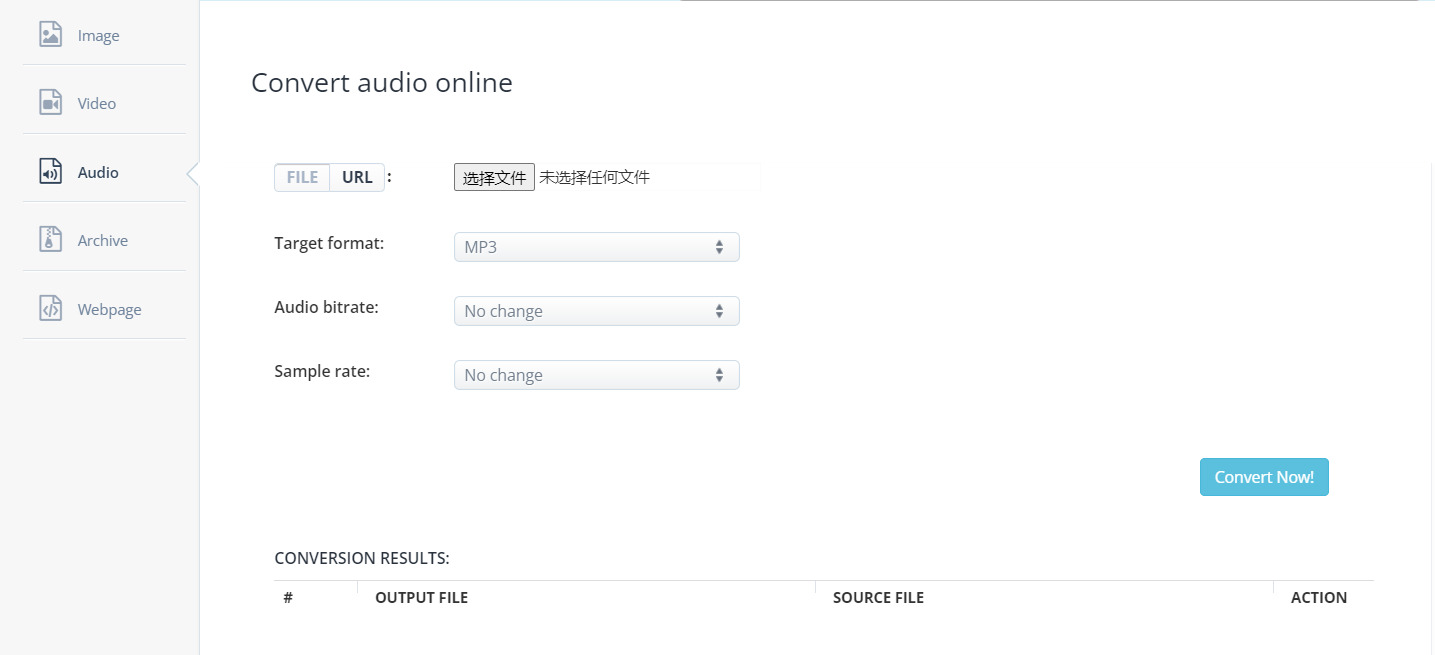
步骤1,请利用电脑浏览器打开acccornt在线工具
步骤2,进入音频转换模块:在网站首页的功能分类区域,找到并点击“音频”选项卡,进入音频格式转换专属页面;
步骤3,上传待转换的m4a文件:在音频转换页面中,点击“选择文件”按钮,从电脑或手机本地文件夹中找到需要转换的m4a文件并选中上传;若文件存储在在线链接中,可切换至“链接”选项卡,输入文件URL完成导入。注意:单个音频文件大小限制为200M;
步骤4,设置目标输出格式及参数:上传完成后,在“目标格式”下拉菜单中,找到并选择“MP3”格式;根据自身需求,还可调整比特率(音质相关)和采样率参数,若无需自定义,保持默认设置即可;
步骤5,启动格式转换:确认参数设置无误后,点击页面中的“开始转换”按钮,工具将自动启动转换流程。若转换失败,系统会自动切换其他服务器重试,只需耐心等待片刻;
步骤6,下载转换后的MP3文件:转换完成后,转换后的MP3文件会显示在“转换结果”列表中。点击文件对应的“下载”按钮,即可将文件保存到本地设备;也可点击对应图标,将文件保存到Google Drive或Dropbox云盘,或生成文件二维码进行分享;
第六种方法:使用“convert”工具把m4a转换成MP3
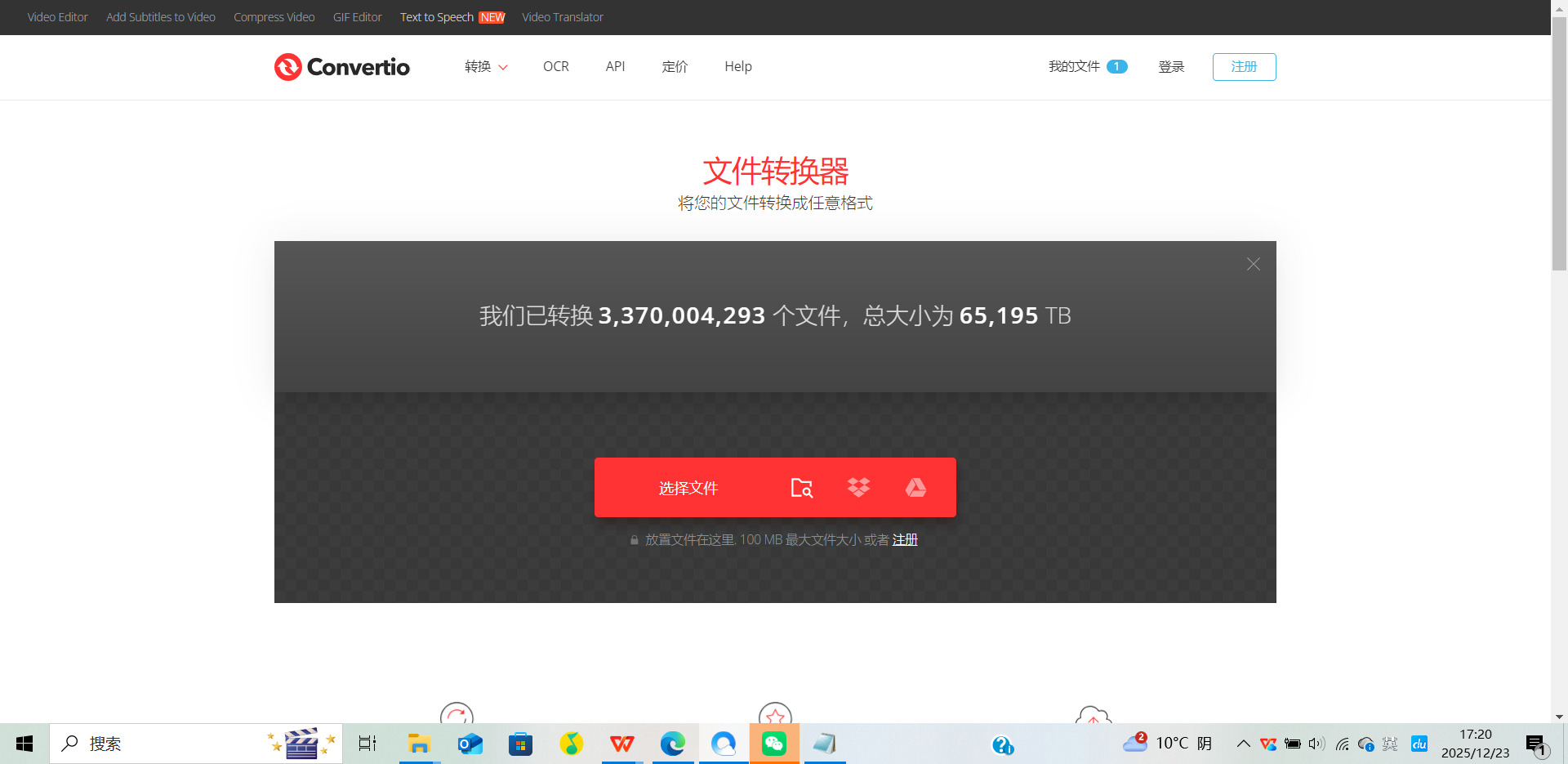
步骤1,进入Convert工具并定位音频转换功能
进入工具首页后,可直接在搜索框输入“M4A to MP3”快速定位对应的音频转换页面,或通过页面导航栏找到“音频”分类,选择“M4A”作为源格式、“MP3”作为目标格式,进入专属转换页面;
步骤2,上传需要转换的M4A文件
在转换页面的中央上传区域,可通过三种方式上传文件:①点击“选择文件”按钮,从电脑本地文件夹中找到并选中目标M4A文件;②直接将本地的M4A文件拖拽至页面中央的上传区域;③若文件存储在云端,可点击上传区域下方的“Google Drive”“Dropbox”图标,或选择“通过URL上传”,输入文件的在线链接完成上传。注意:免费用户单次上传文件大小限制为100MB,若需转换更大文件或批量转换,可升级专业版本;
步骤3,确认输出格式为MP3并调整参数(可选)
文件上传完成后,页面会自动识别源格式为“M4A”,此时需确认右侧的目标格式是否为“MP3”。若未自动选中,可点击格式下拉菜单,在音频分类中找到并选择“MP3”。若对输出音质有特殊要求,可点击上传文件右侧的“齿轮”图标进入设置界面,选择比特率模式(可变码率VBR或固定码率CBR)及具体比特率数值,默认选择“自动”即可平衡音质与文件大小,适合普通用户使用。需注意,部分老旧音频播放器可能不兼容VBR模式,建议此类场景选择CBR模式;
步骤4,启动转换并等待完成
确认格式及参数无误后,点击页面下方醒目的“转换”按钮(通常为红色或蓝色),系统将自动开始格式转换进程。转换时间根据文件大小和网络速度有所差异,一般几秒到一分钟不等,页面会显示转换进度条,直观展示转换状态;
步骤5,下载转换完成的MP3文件
当进度条显示“完成”后,转换按钮会变为“下载”按钮,点击该按钮即可将转换后的MP3文件保存到电脑本地默认下载文件夹。若需要保存到云端,可点击“下载”按钮旁的下拉菜单,选择“保存到Google Drive”或“保存到Dropbox”。
我们生活在一种有趣的张力中:技术不断创造更精致的封装方式,而人类始终渴望更自由的传递。每一次转换,都是在这两者间寻找临时平衡点。那些被转换的音频文件,如同卸下特定方言的旅人,开始使用一种更通用的语言,在更多陌生的设备上讲述自己的旋律。这或许提醒我们:在数字世界里,“听见”从来不只是物理震动的问题,更是关于连接、分享与存续的选择。你选择的不是某种格式,而是这段声音将要走过的路径,是它将遇见哪些耳朵,又将陪伴哪些时刻。当关闭转换工具,聆听那熟悉却已不同的声音时,你或许会发现——真正被转换的从来不是文件,而是我们与声音之间的关系:从拥有到共享,从收藏到传递,从私人体验到公共可能。而这,才是所有技术操作背后,那未曾言明的温柔目的。

