如何将gif动图分解成图片?在数字信息飞速流转的当下,GIF动图以其生动有趣、简洁直观的特点,成为网络交流中不可或缺的元素。无论是社交媒体上的趣味分享,还是网页设计中的动态展示,GIF动图都占据着重要地位。而将GIF动图分解成图片,这一看似简单的操作,实则是一项具有重要价值的电脑操作技能。从创意设计的角度来看,分解GIF动图为设计师提供了丰富的素材来源。设计师在创作过程中,常常需要寻找独特的视觉元素来构建作品。一个精心制作的GIF动图可能包含多个精彩瞬间,将其分解成图片后,设计师能够从中挑选出最符合设计需求的画面,进行二次创作。比如,在制作海报时,设计师可以从一个动态的GIF广告中提取关键帧,将其作为海报的核心视觉元素,再搭配其他文字和图形,打造出独具特色的宣传作品。很多小伙伴不知道如何操作,所以今天小编将通过这篇文章为大家详细介绍一下,步骤详细一学就会。
办法一:借助“星优GIF处理器”软件将gif动图分解为图片
推荐指数:☆☆☆☆☆
系统兼容:Windows7及以上系统
软件下载地址:https://www.xingyousoft.com/softcenter/XYGif
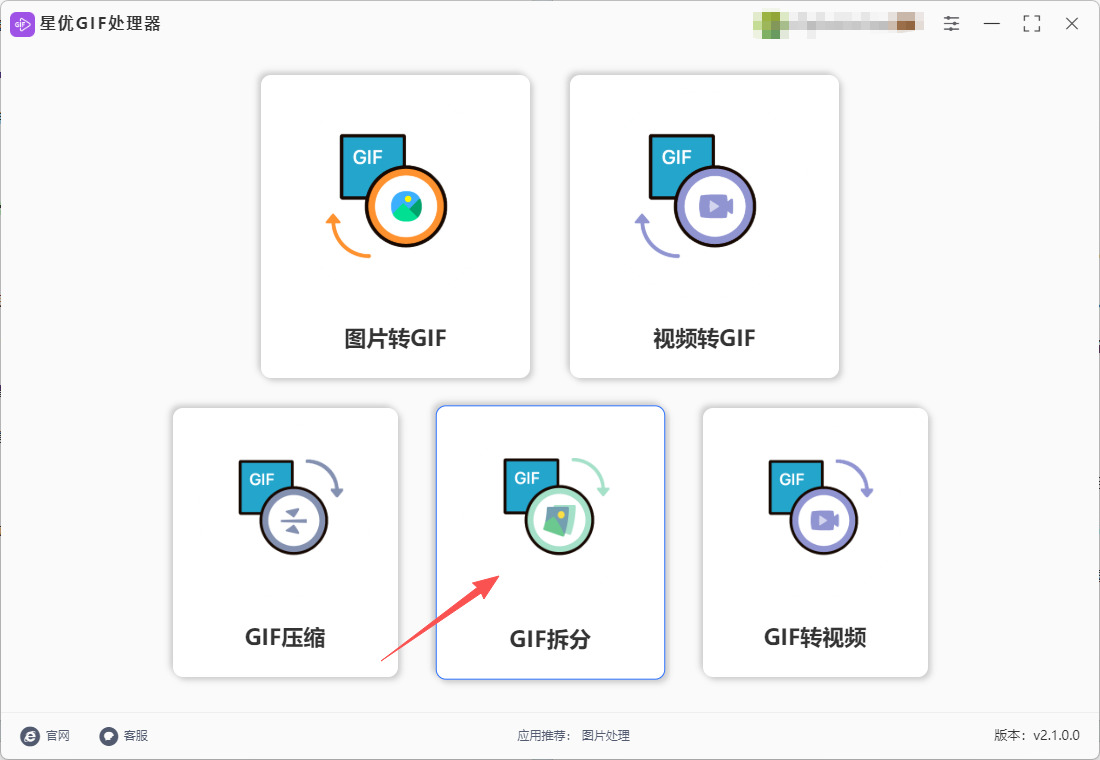
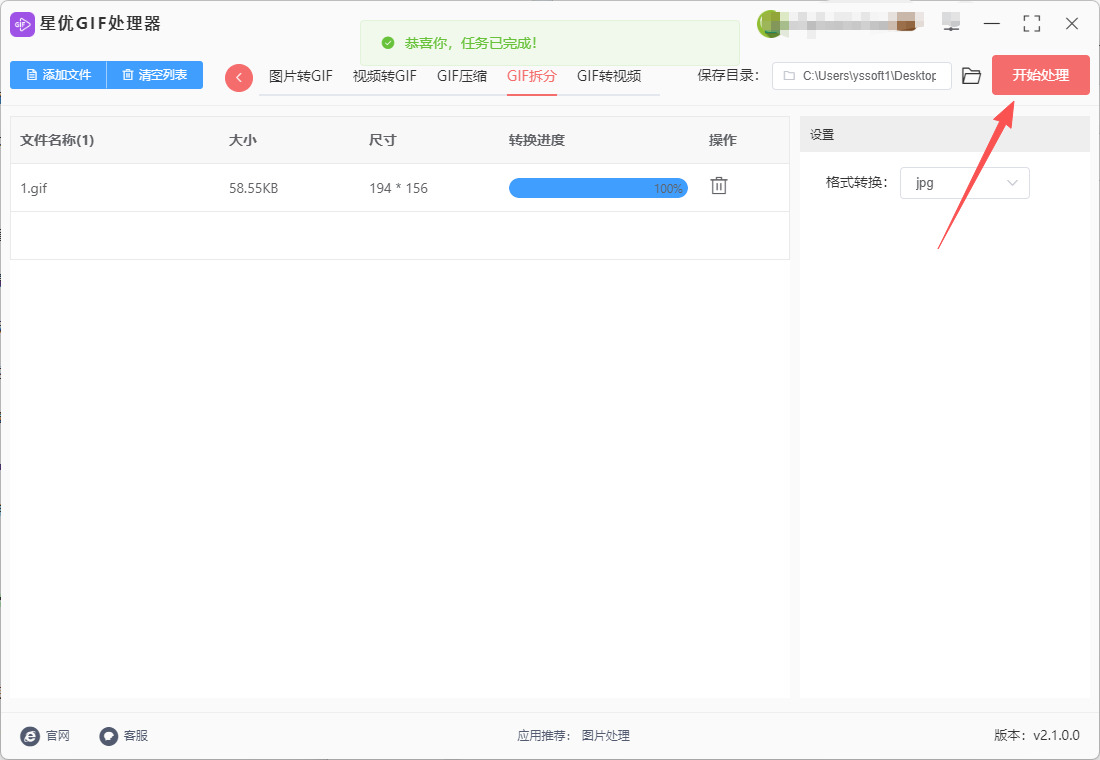
第1步,使用本方法前,请将借助的星优GIF处理器软件安装到电脑上,安装结束后运行软件正式开始操作,你需要在首页上点击【GIF拆分】功能模块。
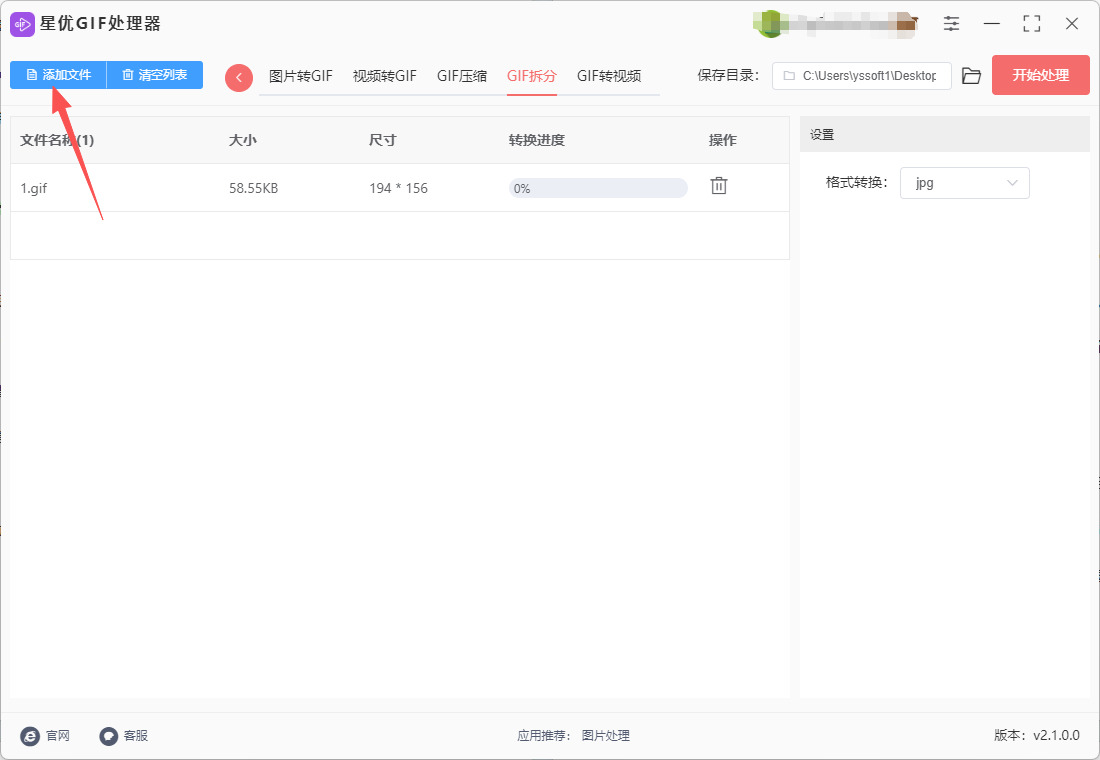
第2步,进入软件的gif拆分功能内页后,点击左上角【添加文件】按键,随后将gif动图添加到软件里。
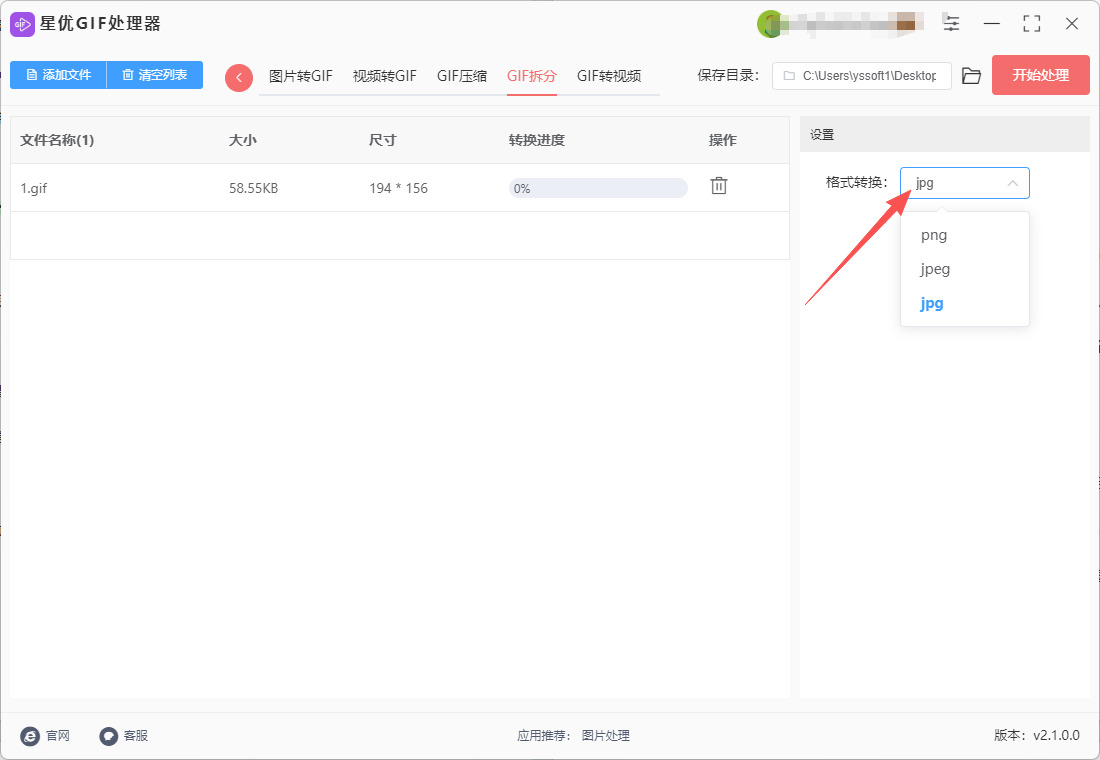
第3步,软件右侧设置拆分后的图片格式,默认为“jpg”,还支持其它格式,请根据自己需要设置。
第4步,点击软件右上角红色按键后正式启动软件,软件开始将gif动图拆分为静态图片。
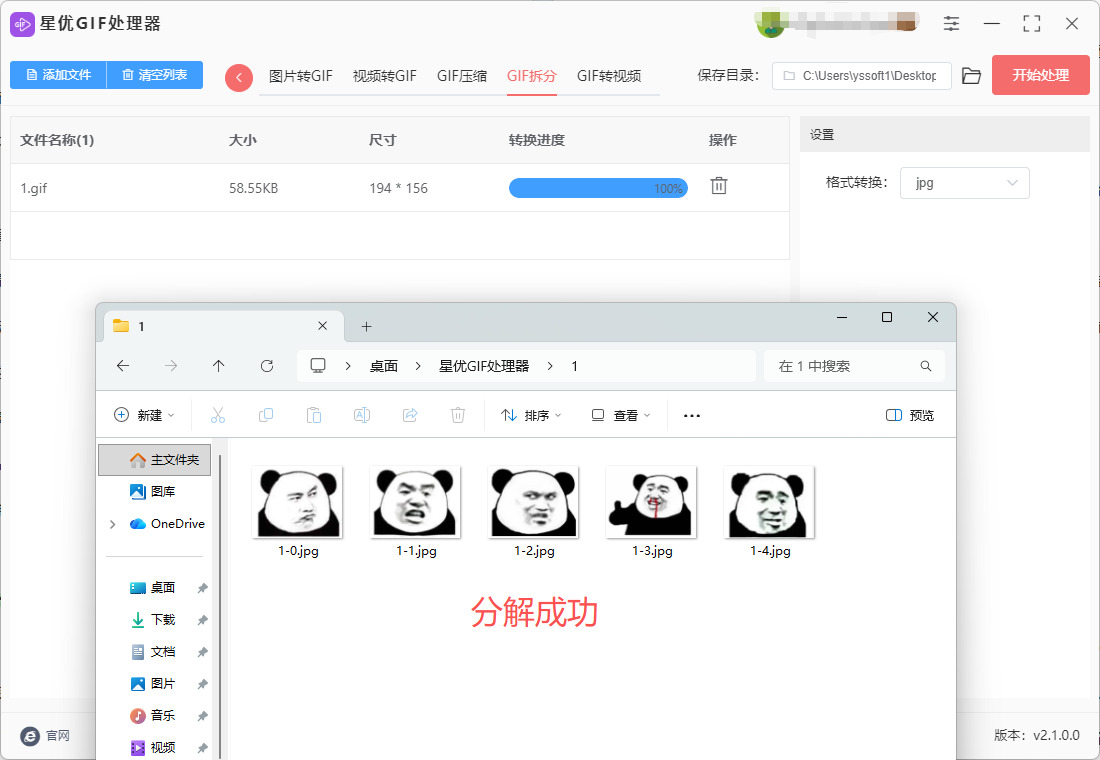
第5步,结束时软件会弹出输出文件夹,拆分后的图片就保存在这里。最后从下图可以看到,软件成功将一张gif动图分解为多张静态图片,证明方法有效。
办法二 :借助Photoshop软件将gif动图分解为图片
推荐指数:☆☆☆
系统兼容:Windows、MacOs、Linux
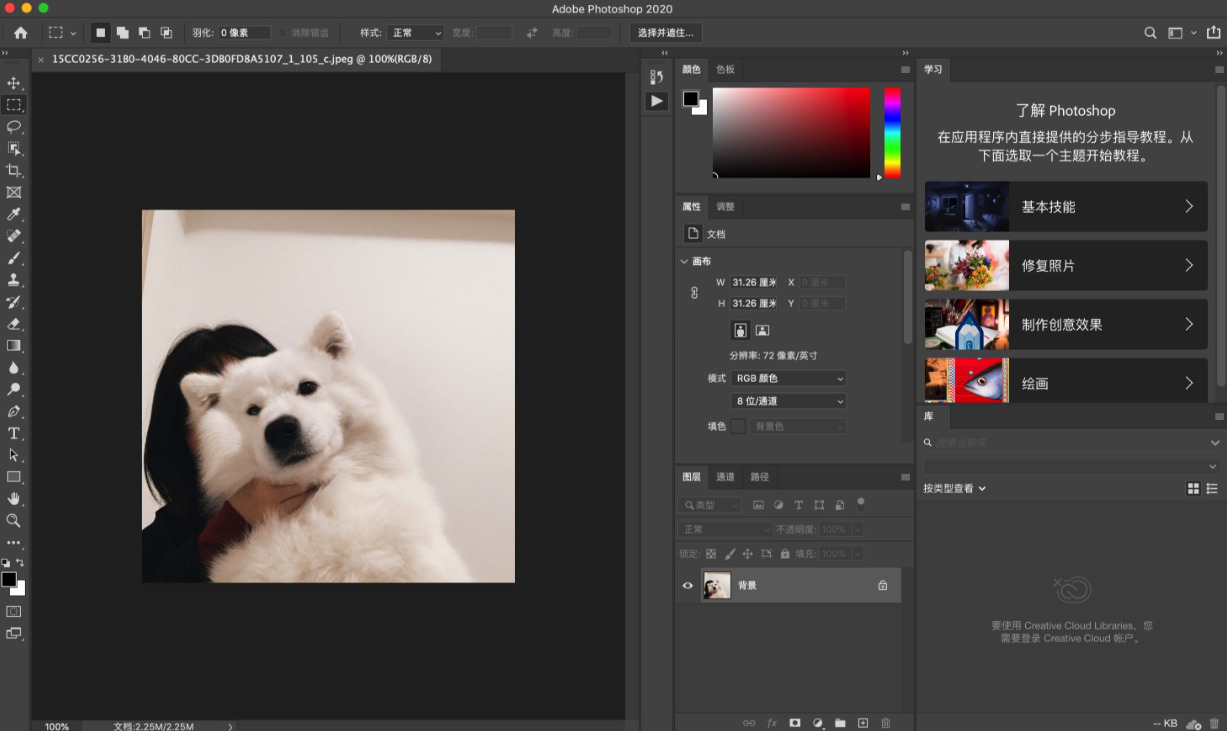
一、打开GIF动图
启动Photoshop:确保计算机上已安装Adobe Photoshop,并启动软件。
导入GIF文件:点击菜单栏的“文件”(File),选择“打开”(Open)。在文件选择窗口中找到并选择想要转换的GIF文件,然后点击“打开”(Open)。如果GIF文件是动画格式,Photoshop会自动将其加载为动画,并在图层面板中显示多个图层,每个图层对应GIF动画的一帧。
二、查看时间轴(可选)
打开时间轴面板:点击顶部菜单栏的“窗口”(Window),然后选择“时间轴”(Timeline)。在时间轴面板中,可以看到GIF动画的各个帧,每一帧都是GIF中的一个独立图像。
确认帧信息:通过时间轴面板,可以确认GIF动画的帧数和每一帧的显示时间,这有助于后续操作时了解动画结构。
三、导出每一帧为图片
① 选择导出方式:
方式一:通过时间轴面板导出:在时间轴面板中,点击右上角的菜单图标(通常是一个小的下拉箭头),选择“导出帧”(Export Frames)。在弹出窗口中,确保勾选“所有帧”(All Frames),以便导出GIF动画的所有帧。
方式二:通过脚本导出:点击菜单栏的“文件”(File),选择“脚本”(Scripts),然后选择“将图层导出到文件”(Export Layers to Files)。这种方法同样适用于导出GIF动画的每一帧,但需要通过图层面板来确认每一帧对应的图层。
② 设置导出选项:
选择保存位置:在导出窗口中,点击“浏览”(Browse)按钮,选择希望保存导出图片的文件夹。
选择文件格式:在“文件类型”(File Type)下拉菜单中,选择想要保存帧的格式,如JPEG、PNG等。PNG格式通常能更好地保留图像质量,而JPEG格式则适用于需要较小文件体积的场景。
命名文件(可选):可以在“文件名前缀”(File Name Prefix)输入框中输入一个前缀,以便为导出的图片文件命名。Photoshop会自动在文件名后添加序号,以区分不同的帧。
③ 开始导出:设置好导出选项后,点击“保存”(Save)或“运行”(Run)按钮(具体按钮名称可能因Photoshop版本而异),Photoshop将开始导出GIF动画的每一帧为单独的图片文件。
四、查看输出结果
打开输出文件夹:导出完成后,Photoshop可能会自动打开输出文件夹,或者可以在之前选择的保存位置中找到导出的图片文件。
检查图片文件:在输出文件夹中,可以看到GIF动画的每一帧都被转换为独立的图片文件,文件名通常包含序号,以便按顺序查看。
进一步编辑(可选):如果需要对导出的单图进行进一步编辑,可以在Photoshop中再次打开这些独立的图片文件,进行任何需要的修改,如调整色彩、裁剪、添加文字等。
办法三:借助FFmpeg将gif动图分解为图片
推荐指数:☆☆
系统兼容:Windows系统
使用FFmpeg将GIF动图分解成图片,可通过以下详细步骤实现,该方法直接调用FFmpeg命令行工具,无需复杂编程或额外开发环境:
步骤1、基础分解命令(单帧保存)
ffmpeg -i input.gif output_%04d.png
参数解析:
-i input.gif:指定输入GIF文件。
output_%04d.png:输出文件名格式,%04d表示按4位数字序号命名(如output_0001.png、output_0002.png),确保帧序清晰。
效果:将GIF的每一帧保存为单独的PNG图片,按原始分辨率输出。
步骤2、、进阶控制(可选参数)
① 指定输出格式(如JPG):
ffmpeg -i input.gif output_%04d.jpg
适用场景:需减小文件体积时,JPG格式更高效,但可能损失部分画质。
② 调整输出分辨率(缩放图片):
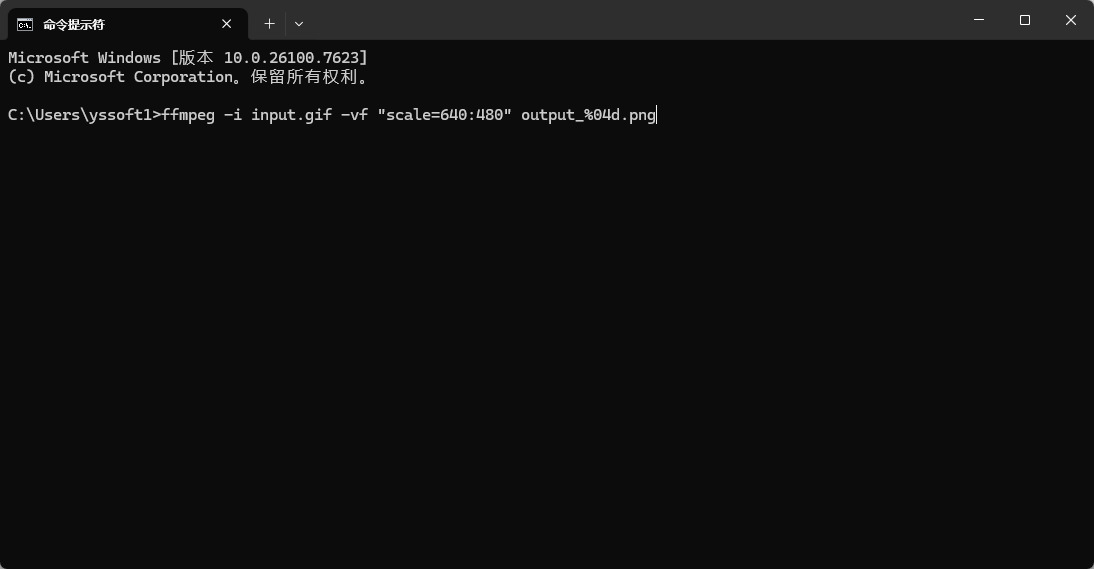
ffmpeg -i input.gif -vf "scale=640:480" output_%04d.png
-vf "scale=640:480":将输出图片强制缩放为640×480像素,保持宽高比(若需等比缩放,可设为-vf "scale=640:-1")。
③ 截取部分帧(时间范围控制):
ffmpeg -i input.gif -ss 00:00:02 -t 3 output_%04d.png
-ss 00:00:02:从GIF的第2秒开始分解。
-t 3:仅分解3秒内的帧(共3秒×原帧率张图片)。
④ 控制输出帧率(跳帧分解):
ffmpeg -i input.gif -r 5 output_%04d.png
-r 5:每秒仅输出5帧,适用于降低图片数量或处理高帧率GIF。
三、完整操作流程
① 安装FFmpeg:
确保已安装FFmpeg并添加至系统环境变量(可通过命令行输入ffmpeg -version验证)。
② 准备GIF文件:
将需分解的GIF文件(如input.gif)放置于易访问的目录(如桌面)。
③ 打开命令行工具:
Windows:按Win+R输入cmd,使用cd命令切换至GIF所在目录(如cd C:\Users\YourName\Desktop)。
Mac/Linux:打开终端,使用cd命令导航至GIF目录。
④ 执行分解命令:
输入基础命令(如ffmpeg -i input.gif output_%04d.png)并回车,等待处理完成。
⑤ 查看结果:
在GIF所在目录下生成按序号命名的图片文件(如output_0001.png、output_0002.png等)。
四、注意事项
帧率一致性:分解后的图片数量由GIF原帧率决定(如10秒、10fps的GIF会生成100张图片)。
文件命名:%04d中的数字位数可根据总帧数调整(如帧数超过9999需用%05d)。
错误处理:若报错“File not found”,检查文件路径是否含空格或特殊字符(建议将GIF重命名为简单名称如test.gif)。
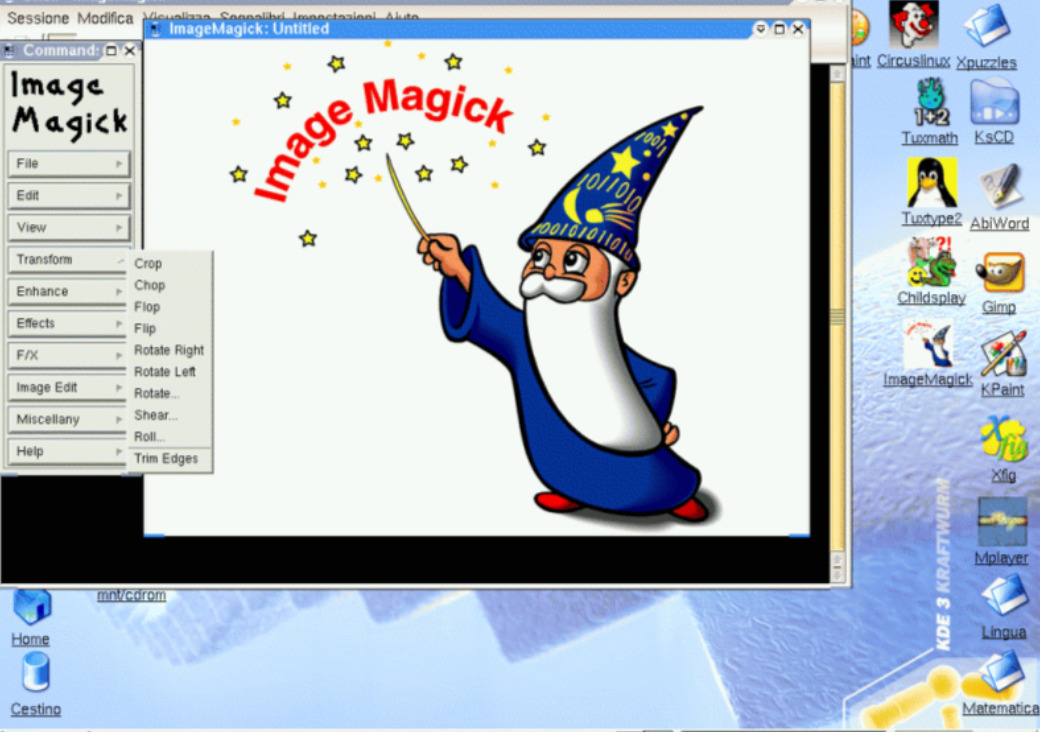
办法四:借助ImageMagick软件将gif动图分解为图片
推荐指数:☆☆☆☆
系统兼容:Windows系统
步骤1、安装ImageMagick
对于Windows用户,在安装过程中务必勾选“Install legacy utilities (e.g. convert)”,否则将没有convert命令。
按照安装向导的提示完成安装。
步骤2、使用命令行分解GIF动图
① 打开命令行窗口:
对于Windows用户,可以进入要处理的GIF文件所在的文件夹,在地址栏输入cmd,回车,打开命令窗口。
对于macOS和Linux用户,可以打开终端(Terminal)。
② 运行convert命令:
使用以下命令将GIF动图分解成PNG格式的图片:
convert input.gif -coalesce output_%03d.png
input.gif:要分解的GIF动图文件名。
-coalesce:此选项用于确保每一帧都被正确处理,特别是对于包含透明度的GIF动图。
output_%03d.png:输出的图片文件名格式。%03d表示输出的文件名将包含三位数字的序号,如output_001.png、output_002.png等。
③ 等待处理完成:
运行命令后,ImageMagick将开始处理GIF动图,并将其分解成一系列PNG格式的图片。
处理完成后,可以在当前文件夹下找到分解后的图片文件。
三、可选操作与注意事项
① 指定输出格式:
如果需要将GIF动图分解成其他格式的图片(如JPG),只需将输出文件名中的.png替换为.jpg即可。
② 处理损坏的GIF动图:
对于损坏的GIF动图,ImageMagick可能无法正确处理。在尝试分解之前,可以使用identify命令检查GIF动图是否损坏:
bash
identify input.gif
如果GIF动图损坏,可能需要先修复或重新获取GIF动图文件。
③ 批量处理多个GIF动图:
如果需要批量处理多个GIF动图文件,可以编写一个简单的脚本(如Windows的批处理脚本或macOS/Linux的Shell脚本)来自动化处理过程。
办法五:借助IrfanView软件将gif动图分解为图片
推荐指数:☆☆☆☆
系统兼容:Windows系统均支持
一、前期准备(3分钟搞定)
1. 软件安装:安装时默认下一步,取消所有捆绑组件,仅关联GIF格式(方便后续打开)。不想安装可下载便携版,解压后直接运行。
2. 文件预处理:将需要分解的GIF保存到本地,路径避免特殊字符(如空格、中文符号);关闭所有打开该GIF的程序(浏览器、微信等),防止文件占用;压缩包形式的GIF需先解压。
二、单GIF分解核心步骤(核心流程,5步搞定)
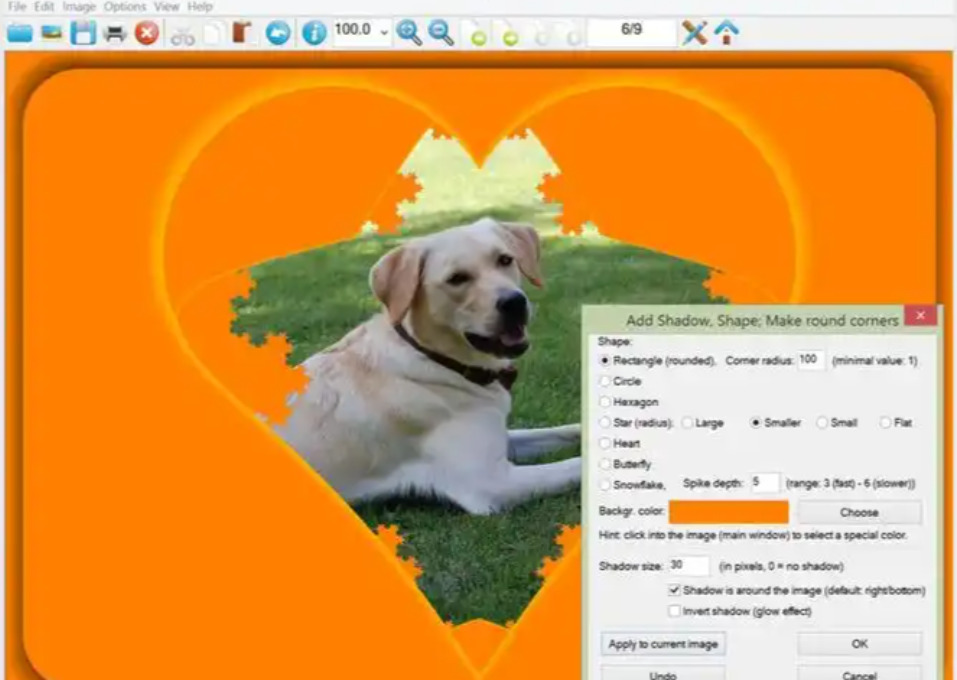
步骤1:打开GIF动图(任选一种方式)。① 双击本地GIF自动打开;② 打开软件后,点击顶部“File”→“Open”,选中GIF确认;③ 直接拖拽GIF到软件空白界面。打开后底部状态栏会显示“GIF (Animated) - X frames”(X为总帧数),确认正常播放即可。
步骤2:找到提取功能。点击顶部“Options”,在下拉菜单中选择“Extract all frames”(提取所有帧),弹出参数设置窗口。
步骤3:设置核心参数(重点核对3项)。① 保存路径:点击“Browse”选择文件夹(推荐新建专门文件夹,如桌面“GIF分解结果”);② 输出格式:下拉选择“PNG”(推荐,保留透明背景、画质无损),无透明需求可选JPG;③ 提取范围:默认勾选“All frames”(提取全部帧),需部分帧则取消勾选,输入起止帧编号。其他参数保持默认,无需修改。
步骤4:启动提取。确认参数无误后,点击“Start”,弹出进度条窗口,几秒内即可完成,提示“Extraction finished!”后点击“OK”。
步骤5:查看结果。打开设置的保存文件夹,里面会有按顺序编号的静态图片(如“原GIF名_frame_001.png”),数量与总帧数一致,核对画质和顺序无误即可。
三、批量分解多个GIF(进阶高效操作)
打开软件,点击“File”→“Batch conversion/rename”;2. 点击“Add files”,按住Ctrl键选中多个GIF导入;3. 点击“Advanced”,勾选“Extract all frames”,确认返回;4. 设置输出目录和格式(同单文件);5. 点击“Start batch”,等待批量处理完成,打开目录查看结果。
今天小编就“如何将gif动图分解成图片?”问题,给大家介绍了几个不错的方法,这是一项重要的技能。对于视频编辑和动画制作人员来说,分解GIF动图同样具有重要意义。在视频剪辑中,有时需要插入一些动态元素来增强视频的趣味性和吸引力。GIF动图分解后的图片可以作为视频中的关键帧,通过合理的剪辑和组合,融入到视频中,使视频更加生动。在动画制作方面,分解GIF动图可以帮助动画师更好地理解动画的运动规律和节奏。通过观察每一帧图片的变化,动画师能够学习到其他优秀动画作品的制作技巧,从而提升自己的动画制作水平。此外,将GIF动图分解成图片还有助于对动态内容进行深入分析和研究。在教育领域,教师可以利用分解后的图片来讲解动画原理、运动规律等知识,帮助学生更好地理解和掌握相关概念。在科研领域,研究人员可以通过分析GIF动图中的每一帧图片,对动态现象进行定量分析和研究,为科学研究提供有力的数据支持。将GIF动图分解成图片是一项具有广泛应用价值的重要电脑操作技能。它不仅为创意设计、视频编辑和动画制作等领域提供了便利,还能促进教育和科研的发展。在数字时代,掌握这一技能将使我们能够更加灵活地运用各种数字资源,创造出更加丰富多样的作品,为我们的生活和工作增添更多的色彩。学会后请记得点赞支持一下哦。

