webm格式怎么转换成mp4?“妈呀,这视频也太难搞了!”收到朋友发来的一个扩展名为.webm的视频,你满怀期待地点开,结果电脑自带的播放器一脸冷漠,系统直接提示“Windows无法播放此文件”。这还不算完,想拖进微信发到工作群里?发不过去。想传到抖音、视频号上?平台直接不认这个格式。想去剪映剪一下?软件直接报错“格式不支持”,WebM其实是个好格式,它是谷歌主推的开放视频格式,优点是压缩率高、适合在网页上播放,打开速度快,一点都不卡。但缺点就是兼容性差——一离开Chrome浏览器就有点水土不服。
而MP4就不一样了,它几乎是视频界的“通用语言”。不管是苹果还是安卓,不管是手机还是电脑,不管是微信还是抖音,MP4都能完美支持。所以把WebM转成MP4,就成了很多经常从网上下载视频的朋友的刚需操作,今天这篇文章,我就专门给零基础的朋友整理了4个把WebM转成MP4的超实用方法,有国产专业软件、完全免费的命令行神器,还有不用装软件直接网页上就能搞定的工具,每个方法的步骤我都拆解得特别细,保证你看完就能跟着操作。
方法一:借助“星优视频大师”软件把webm转成mp4
软件下载地址:https://www.xingyousoft.com/soft center/XYVideos
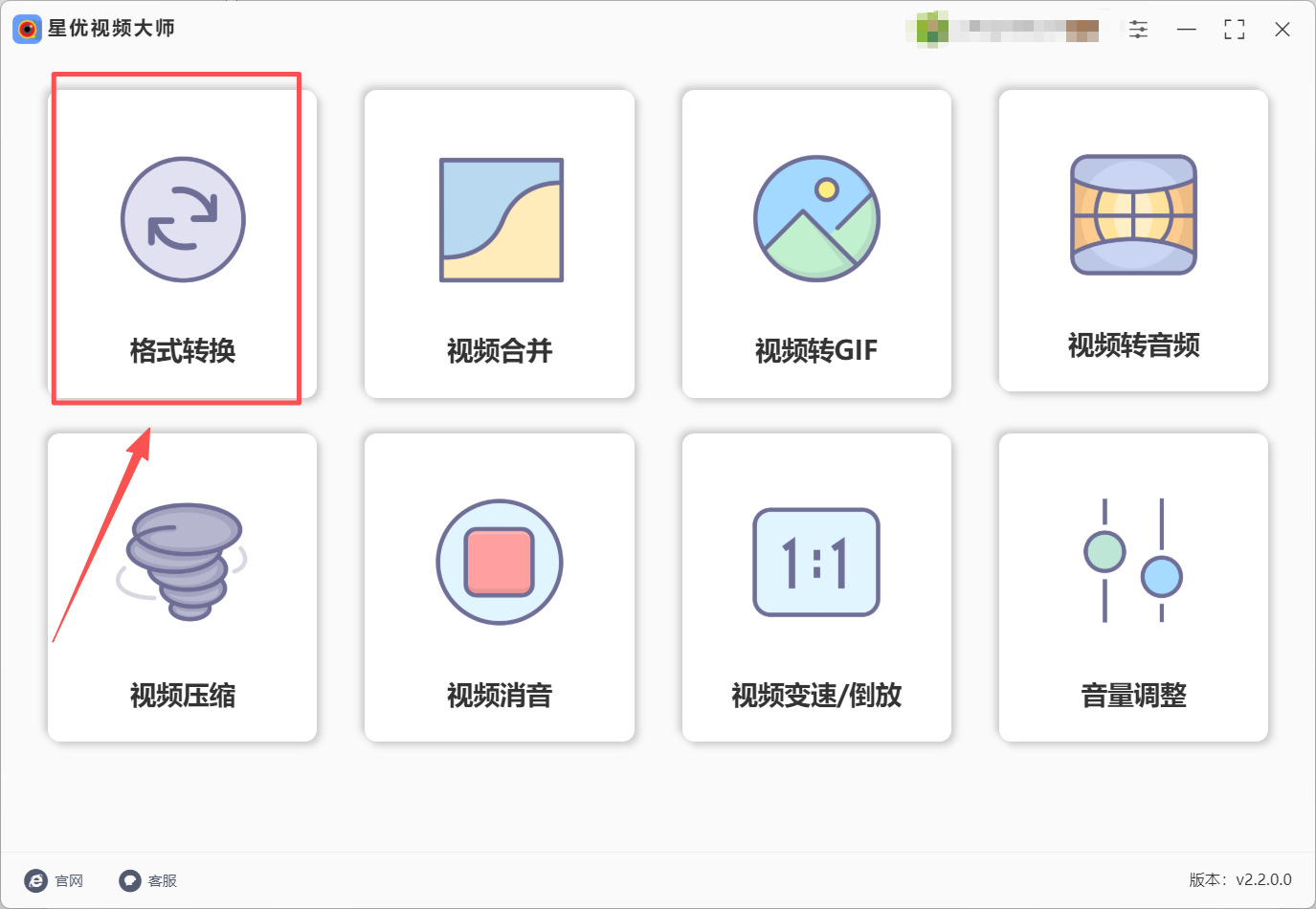
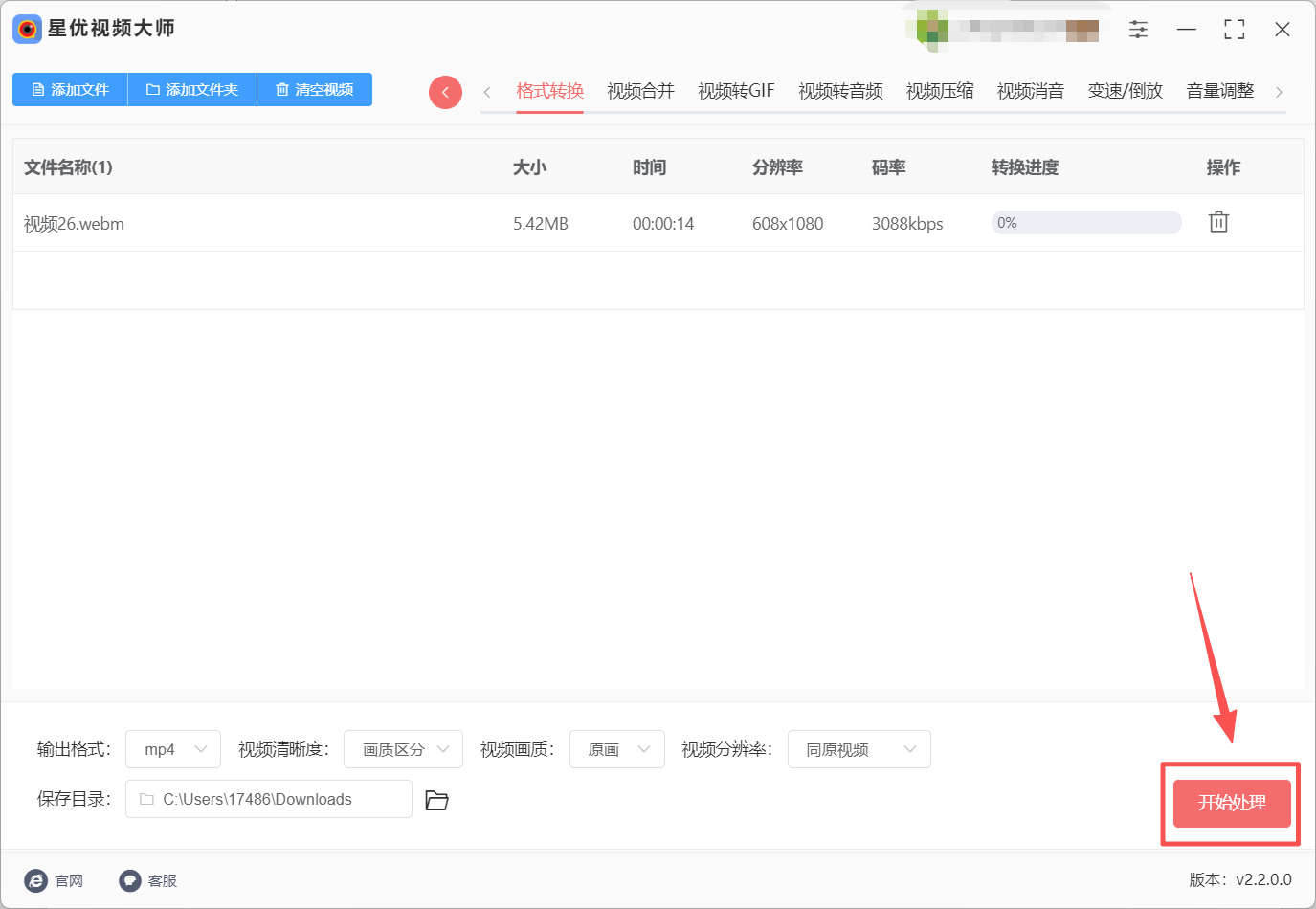
第1步:打开“星优视频大师”软件后大家可以看到很多功能,该方法使用到的功能叫做【格式转换】,所以请大家点击这个功能。
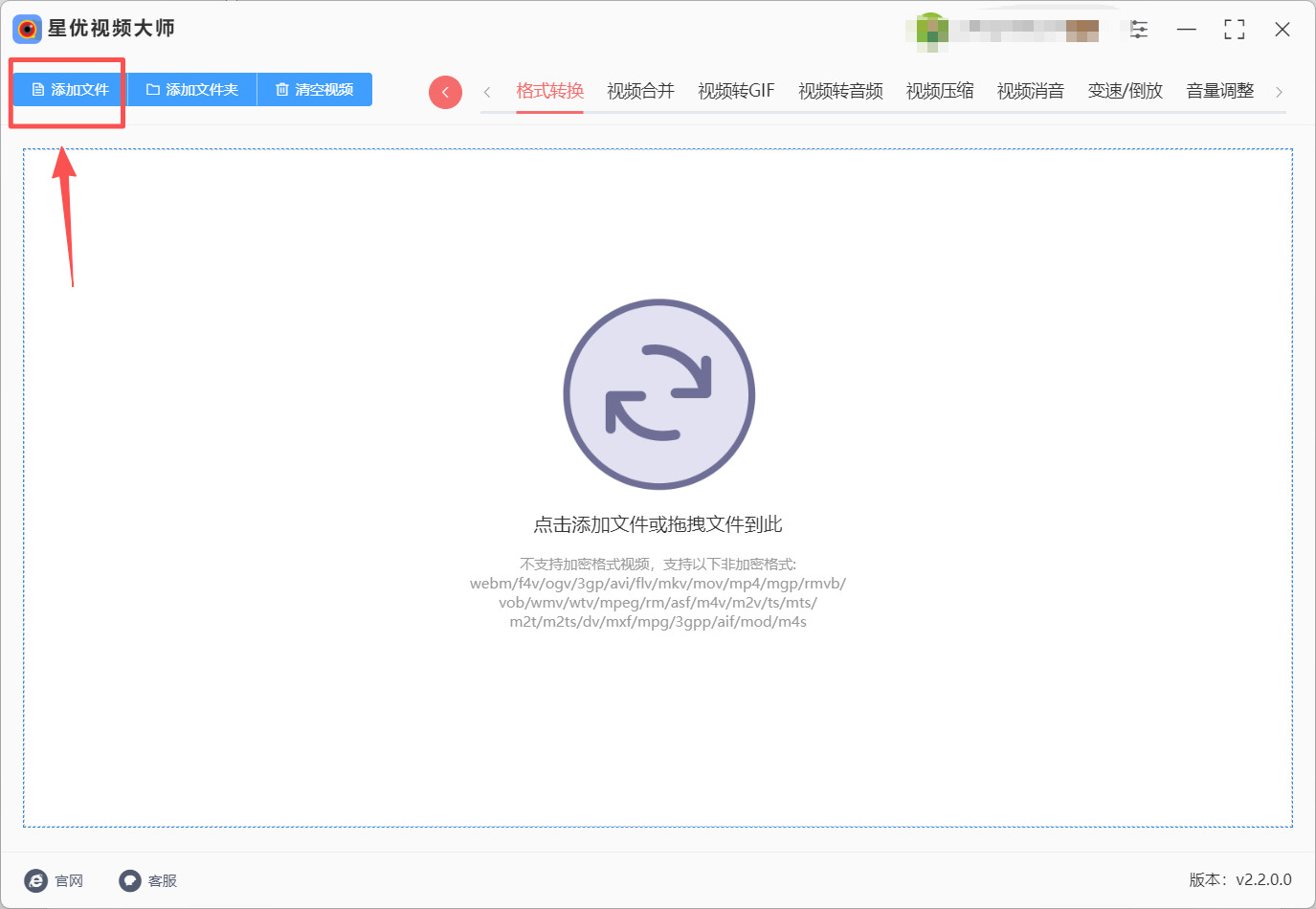
第2步:功能选择完成后大家会来到操作界面,此时请先点击左上角的【添加文件】按钮来将想转换的webm文件导入进来。
第3步:webm文件导入完成后,点击左下角的【输出格式】选项就可以看到一排输出格式,这里大家需要将格式设置为MP4,设置完成后还可以自由修改右侧的【视频清晰度】,【视频画质】和【视频分辨率】。
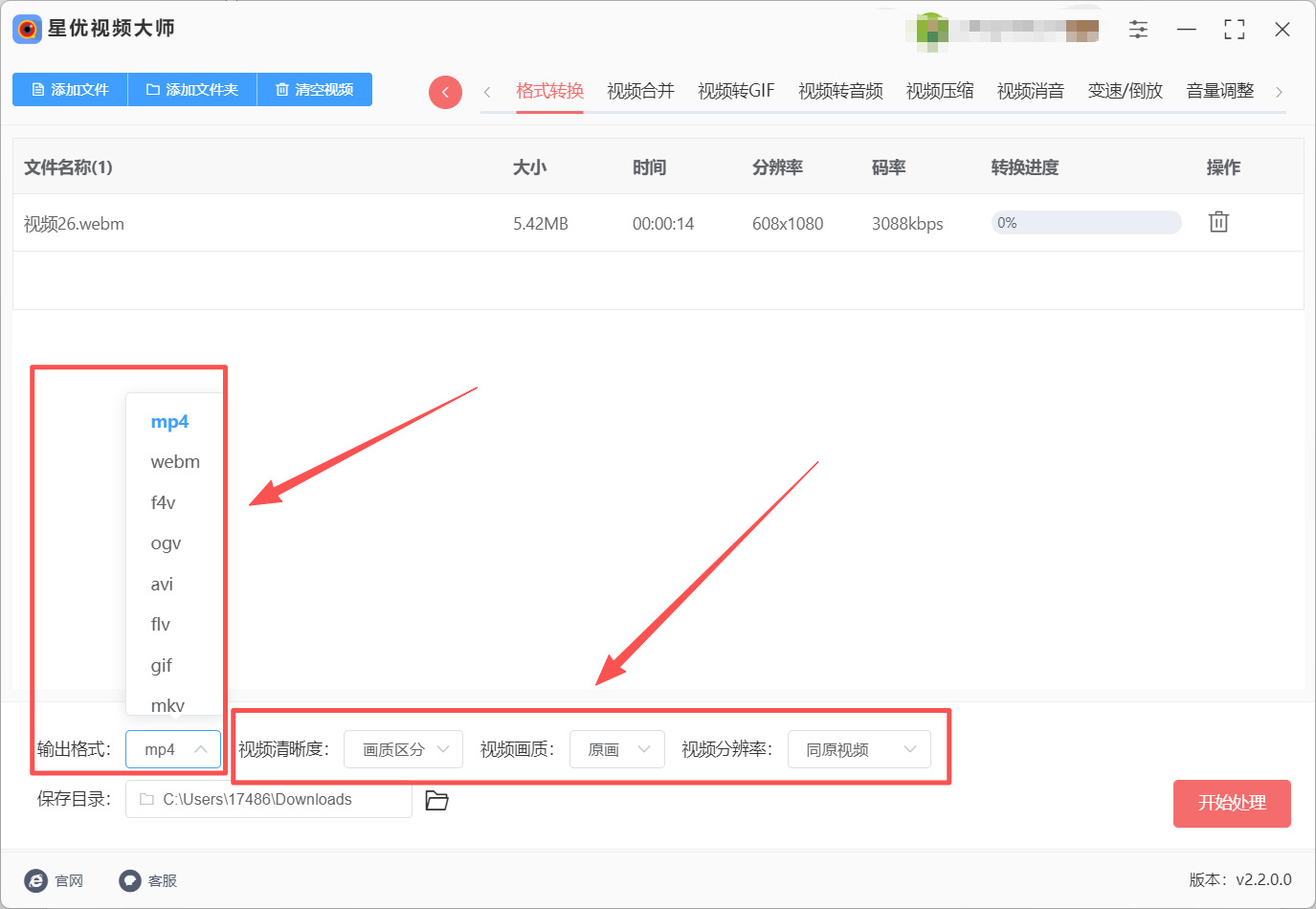
第4步:所有操作都完成后请点击软件右下角的【开始处理】按钮,点击后就可以启动webm准MP4程序了。
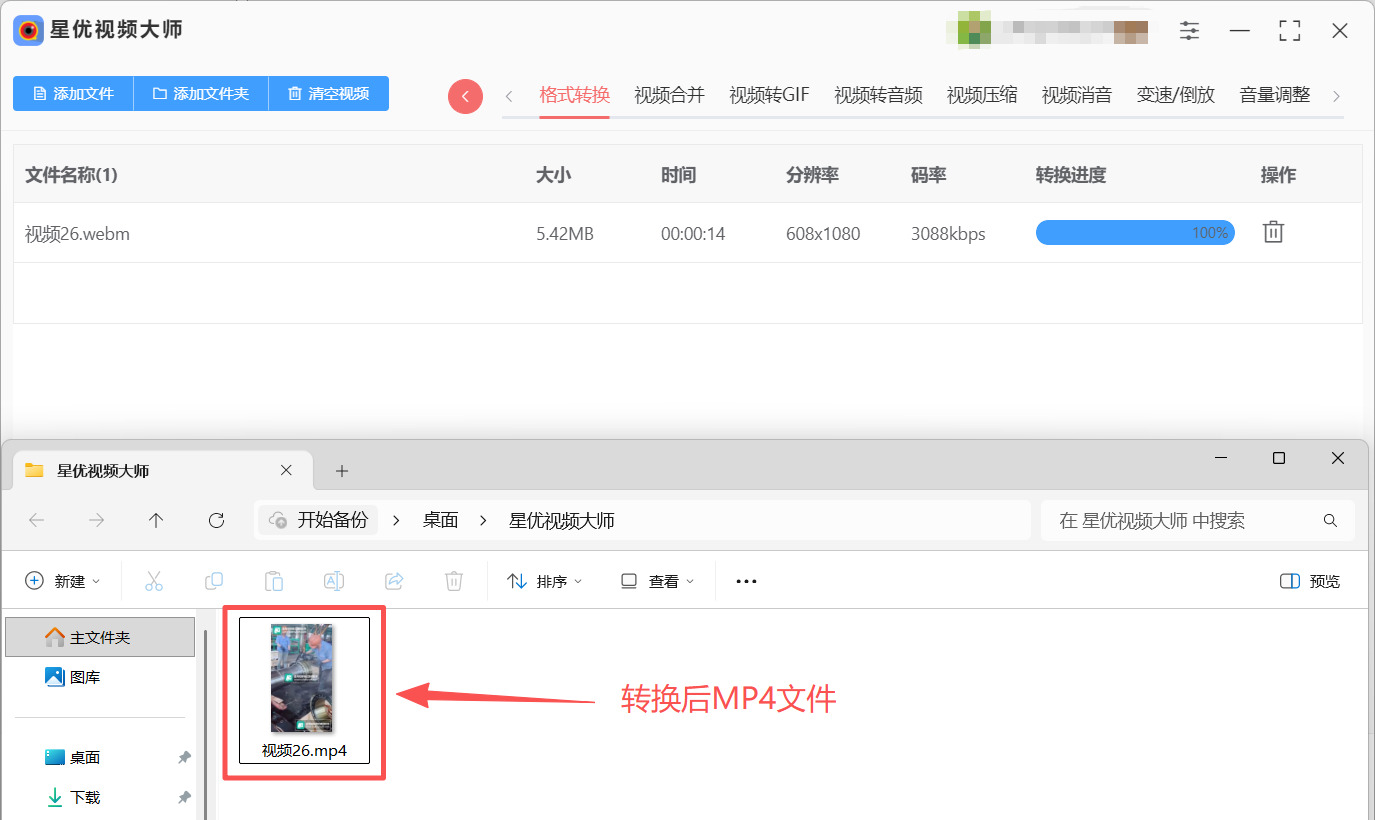
第5步:当大家看到一个文件夹打开时就代表软件完成转换了,此时在这个文件夹中就可以找到转换后的MP4文件。
方法二:借助FFmpeg命令行工具把webm转成mp4
FFmpeg是一款在全球范围内都非常有名的开源音视频处理工具,支持几乎所有的视频和音频格式转换。虽然它主要通过命令行来操作,看起来好像有点“高冷”,但其实你只需要把命令复制粘贴进去就行,一点都不难。FFmpeg不但是视频下载器、转换器,还是专业级的编码器,几乎所有的音视频处理软件背后都离不开它。它免费、高效、轻量,不需要安装任何图形界面,对电脑配置要求极低,特别适合追求极致效率、不想在电脑里装一堆软件的朋友。
第1步:安装FFmpeg
下载完成后解压,然后把解压出来的文件夹里的“bin”子文件夹的路径添加到电脑的系统环境变量里。这一步说起来有点绕,但其实网上有很多现成的教程,跟着做就行。如果你觉得配置环境变量太麻烦,也有一个更省事的办法——直接把WebM文件和FFmpeg程序放在同一个文件夹里,然后在那个文件夹的地址栏里输入“cmd”回车打开命令行,这样也可以直接使用。Windows用户也可以通过Chocolatey包管理器安装:在管理员模式下运行命令“choco install FFmpeg”,它会自动帮你配置好一切。
第2步:打开命令行并切换到文件所在目录
把需要转换的WebM视频文件放到一个路径比较简单的地方,比如直接放在D盘的根目录下,方便操作。在文件所在文件夹的地址栏里输入“cmd”,然后按回车,就会自动打开命令行窗口并且路径已经切换好了。
第3步:执行转换命令
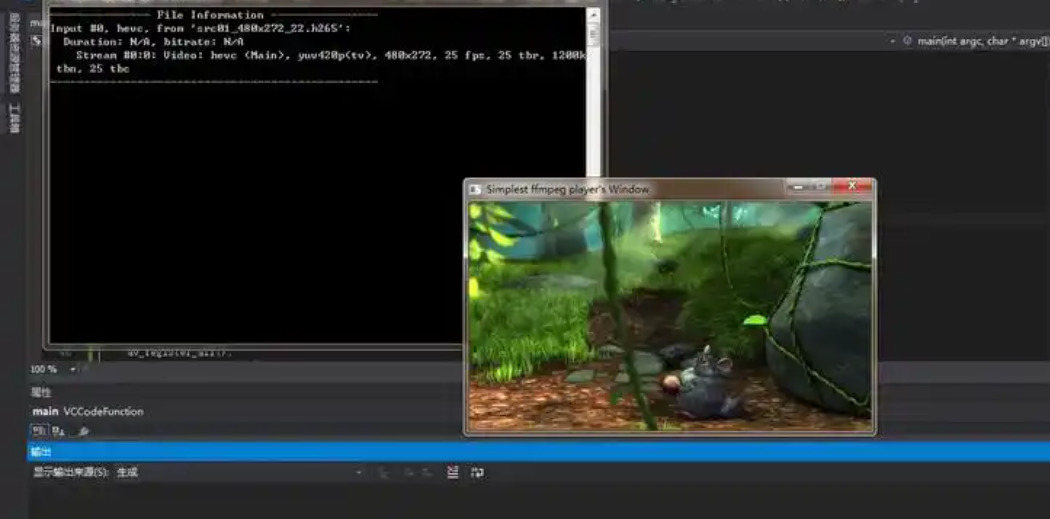
在命令行窗口中输入下面这行命令:
FFmpeg -i input.webm output.mp4
把“input.webm”换成你的WebM文件的实际文件名,比如你的文件叫“video.webm”,那命令就是“FFmpeg -i video.webm output.mp4”。输入完成后按回车,FFmpeg就会开始处理,直接把WebM文件转成MP4格式。如果转换过程中提示“output.mp4 already exists”之类的错误,可以在命令里加上“-y”参数来允许覆盖已存在的文件:FFmpeg -y -i input.webm output.mp4。如果想在转成MP4的同时调整视频画质,可以加“-crf”参数,数值越小画质越高,推荐18到28之间,比如“FFmpeg -i input.webm -c:v libx264 -crf 23 output.mp4”。
第4步:等待转换完成并检查结果
转换过程通常很快,几秒钟到一两分钟就能搞定,取决于视频大小和电脑配置。命令行窗口里会滚动显示一堆处理信息,不用管它,等它停下来不再滚动、光标重新闪动的时候,就说明转换完成了。然后去文件所在的文件夹里,就能看到一个同名的MP4文件,双击打开播放检查一下,画质和声音都正常的话就成功了。
小提示:FFmpeg的威力远不止WebM转MP4这一件事。它还能剪辑视频、调整分辨率、压缩体积、提取音频等等。如果你愿意花一点点时间学习几个常用命令,以后遇到各种视频处理需求就都能自己搞定了,而且完全免费。
方法三:借助Aviux免工具把webm转成mp4
Aviux是一款开源的视频转换和编辑软件,在视频处理圈子里口碑很好,很多老用户都在用。它是开源的,所以完全免费,没有任何广告和付费限制。虽然界面看起来稍微有点“复古”,但功能很扎实,支持在多种不同格式之间转换视频,包括WebM转MP4。它最吸引人的地方就是操作直观,不需要复杂的参数设置,而且还可以在转换的同时对视频做一些简单的剪辑,比如裁剪掉开头结尾不需要的部分。Aviux采用“直接复制流”技术,在转换时可以保持原始视频的画质不损失,同时速度飞快。对于追求免费开源、不介意简洁界面的朋友来说,Aviux是很值得保留的工具。
第1步:安装Aviux
找到软件安装包并下载,下载完成后双击安装,按照提示完成安装。安装过程中注意不要勾选任何捆绑软件的推荐选项。安装完成后打开软件。
第2步:打开需要转换的WebM文件
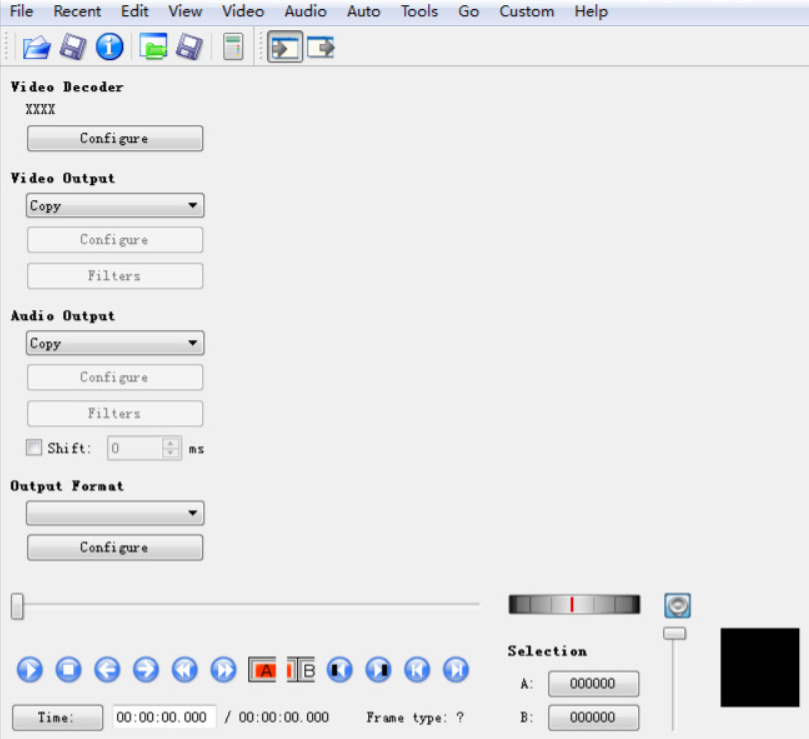
打开Aviux后,点击菜单栏的“文件”>“打开”,从电脑里找到需要转换的WebM视频文件,选中后点击“打开”。你也可以直接把WebM文件从文件夹拖拽到Aviux的界面中,一样可以快速导入。
第3步:选择视频和音频输出模式
在软件界面中,找到“视频输出”标签下的选项框,点击它,在下拉菜单中选择“Copy”(复制),这样软件会保持原始视频画质,不做额外的重新编码。同样,在“音频输出”标签下的选项框中,选择“Copy”(复制),保持原始音频质量。“Copy”模式是目前最快最无损的转换方式,因为它不重新编码,只是把视频和音频流重新封装一下而已。
第4步:设置输出格式为MP4
在软件界面底部找到“输出格式”标签下的选项框,点击它,在下拉菜单中选择“MP4 Muxer”,这样输出格式就被设置为MP4了。如果你的系统不支持MP4,也可以选择其他格式,但MP4是兼容性最好的选择。
第5步:保存并开始转换
点击菜单栏的“文件”>“保存”,在弹出的保存窗口中,选择保存位置并给文件起个名字,记得加上“.mp4”后缀。点击“保存”后,Aviux就会开始处理你的WebM文件,把视频和音频轨道封装成MP4格式。由于选择的是“Copy”模式,整个转换过程几秒钟就能搞定。
第6步:检查转换结果
转换完成后,去保存位置找到转好的MP4文件,双击用播放器打开检查一下。因为采用的是直接复制模式,画质和原WebM一模一样,没有任何损失。如果一切正常,这个MP4文件就可以直接拿去用了。
小提示:Aviux还有一个很实用的功能,就是可以边看边剪。在预览窗口下方的进度条上,你可以用“A”和“B”按钮选择要保留的片段,然后只保存选中的那一段视频。如果你只需要保留WebM视频中的某一段内容,用这个功能可以一步到位,转格式和剪片段同时完成。
方法四:借助MeTMToolAI工具箱把webm转成mp4
MeTMTool是一款由国内开发者打造的AI多媒体工具箱,专为媒体创作者和办公人群设计。它集成了音视频格式转换、智能压缩、AI增强、字幕处理等多种功能于一体,支持MP4、AVI、MKV、WebM等主流音视频格式之间的互转,无需在不同软件之间来回切换。这款软件最大的亮点就是操作界面简单直观,同时还集成了智能优化算法,可以在转换时自动保持画质并尽量压缩文件体积。对于经常需要处理各种视频格式、不想折腾复杂参数的朋友来说,MeTMTool是个非常省心的选择。
第1步:安装MeTMTool
安装过程中注意不要勾选任何捆绑软件的推荐选项。安装完成后打开软件。
第2步:打开软件并选择格式转换功能
启动MeTMTool后,主界面上方有几个功能入口,找到并点击“音视频处理”或“格式转换”选项。MeTMTool的工具布局很清晰,一眼就能看到转换功能的入口。
第3步:添加需要转换的WebM文件
在格式转换界面中,点击“添加文件”按钮,从电脑里找到需要转换的WebM视频文件,选中后点击“打开”。你也可以直接把WebM文件从文件夹拖拽到软件窗口中。MeTMTool支持批量添加,可以一次性选中多个文件一次性处理。如果你想批量处理整个文件夹里的WebM文件,可以点击“添加文件夹”按钮,一次全部导进来。
第4步:设置输出格式为MP4
文件添加完成后,在输出格式设置区域,从格式列表中选择“MP4”作为目标格式。MeTMTool还提供了智能优化选项,比如H.264/H.265编码选择、分辨率设置、压缩强度调整等,日常使用推荐保持默认设置即可。如果想把视频压得更小,可以选择H.265编码。MeTMTool还预设了各主流平台的输出模板,点一下就行,不用研究复杂的参数。
第5步:设置输出文件夹并开始转换
在界面底部设置输出文件夹的位置,也就是转换后的MP4文件要保存在哪里,建议新建一个专门的文件夹方便管理。确认所有设置无误后,点击“开始转换”或“全部转换”按钮。MeTMTool就会开始批量处理所有添加进来的WebM文件,转换完成后去输出文件夹就能找到转好的MP4文件。
第6步:检查转换结果
打开转好的MP4文件,双击用播放器检查一下画质和声音是否正常。MeTMTool的自带智能优化功能能保证转换后画质基本不受影响,如果觉得文件太大需要进一步压缩,可以回到软件里调整压缩强度再转换一次。
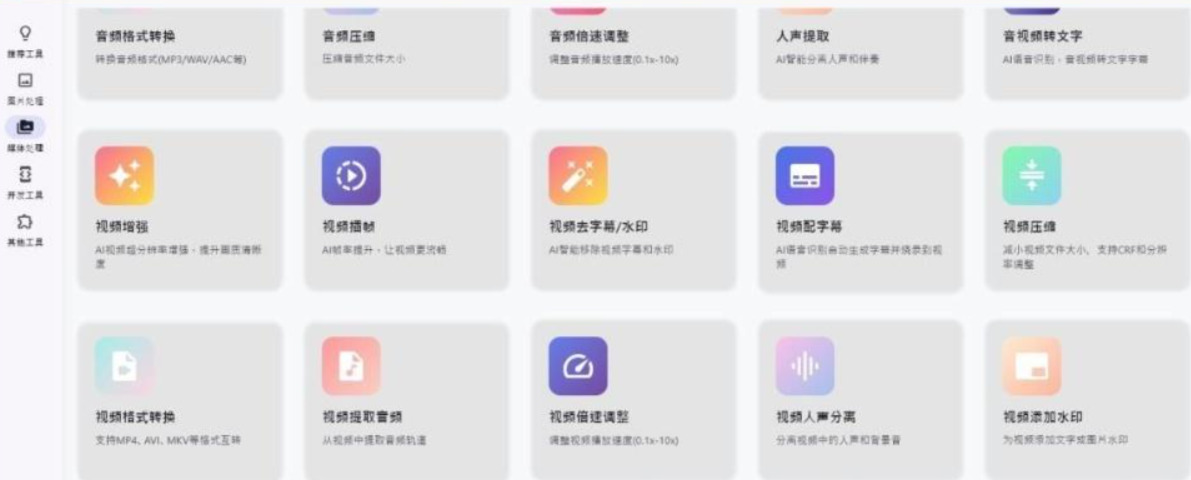
小提示:MeTMTool的功能远不止WebM转MP4这一项。它还支持视频压缩、倍速调整(从0.1x到10x自由调节)、AI画质增强、人声分离、智能抠像、字幕生成等几十种功能,从压缩、倍速调整到AI增强、字幕处理,一站式解决音视频创作与编辑过程中的各类问题,无需在多个工具之间来回切换。如果你需要经常处理各种视频素材,这款神器装一个就够了。
好了,上面一共给大家介绍了4种把WebM格式转换成MP4的方法,每种方法都有自己的特点和适用场景,学会把WebM转成MP4,能帮你解决很多格式不兼容带来的麻烦。从网上下载的教学视频、游戏录屏、网页缓存下来的素材,转成MP4之后就能在手机上随便看了,也能直接拖进剪映、PR里编辑,想分享到微信群或者朋友圈也畅通无阻,再也不用担心别人打不开或者上传失败了,希望今天的教程能帮到大家,以后再也不用为WebM文件打不开发愁了!

