flv怎么转换成mp4格式?在现代的数字娱乐时代,视频格式的多样化为我们带来了丰富的视听体验。然而,随着不同设备和平台对视频格式的支持程度不一,视频格式的转换成为了常见的需求。其中,FLV(Flash Video)格式和MP4格式的转换尤为引人关注。大家喜欢将FLV视频转换成MP4格式,原因不仅仅是技术上的兼容性,更涉及到使用体验的提升。然而,随着技术的进步和移动设备的普及,FLV逐渐显得有些“过时”。特别是在智能手机、平板电脑等现代设备上,FLV格式的支持并不如MP4那样普及。MP4格式,以其更高的兼容性和较好的压缩率,已经成为当前最常用的视频格式之一。从PC到手机,从社交媒体到视频播放器,MP4几乎在所有平台和设备上都能够顺畅播放。为此大家都会选择将flv视频转换成mp4,所以今天小编为大家准备了下面几个转换教程,感兴趣的可以试一试。

方法一:利用星优视频大师软件转换
推荐理由:轻量级的视频处理软件,界面简洁操作简单,其中视频格式转换功能支持二十多种格式,并且支持批量转换,非常适合上班族来使用。
软件下载:https://www.xingyousoft.com/softcenter/XYVideos
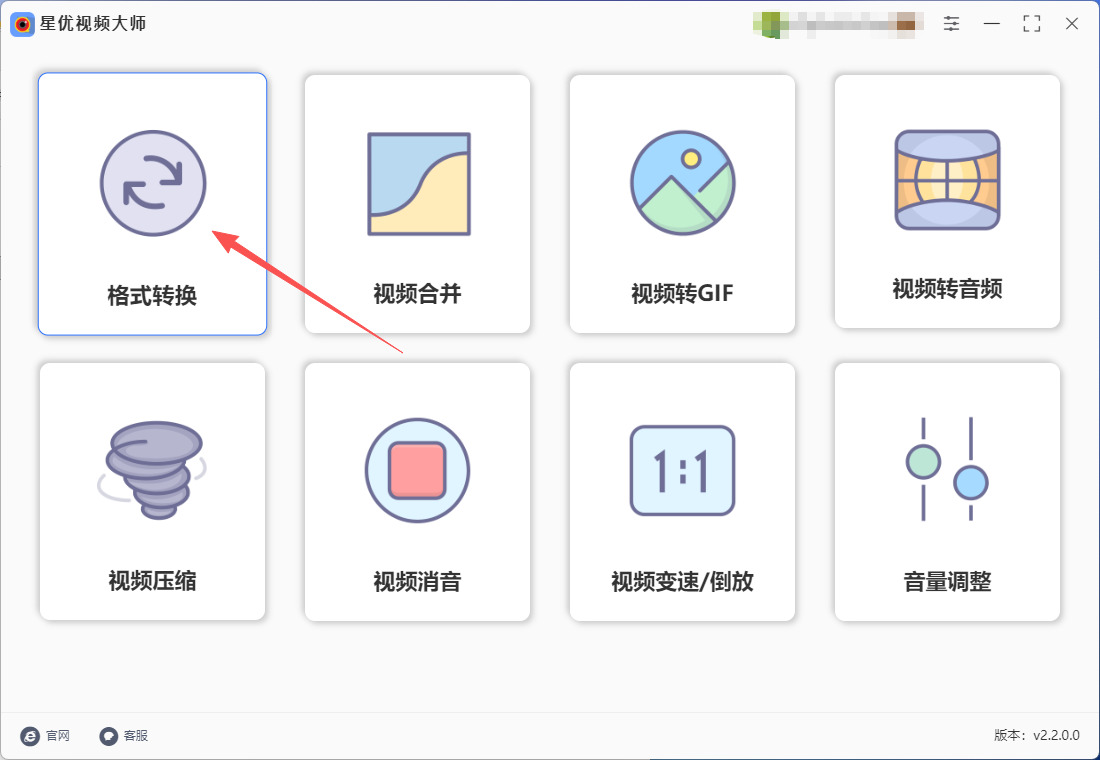
第1步,请确保电脑上已经安装好了星优视频大师软件,打开软件后在首页上能看到八个功能,你需要点击第一个【格式转换】功能按键。
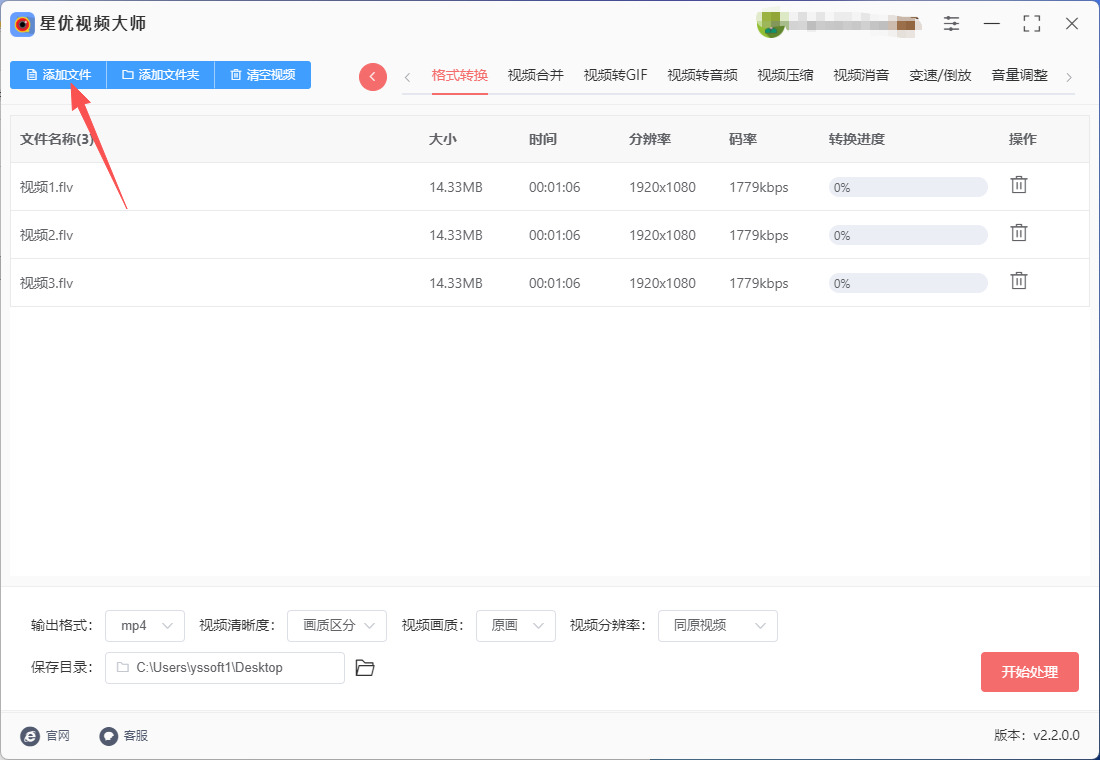
第2步,跳转到视频格式转换功能操作内页,点击【添加文件】按键后会弹出文件选择窗口,随后将电脑上需要转换格式的flv视频导入到软件里。
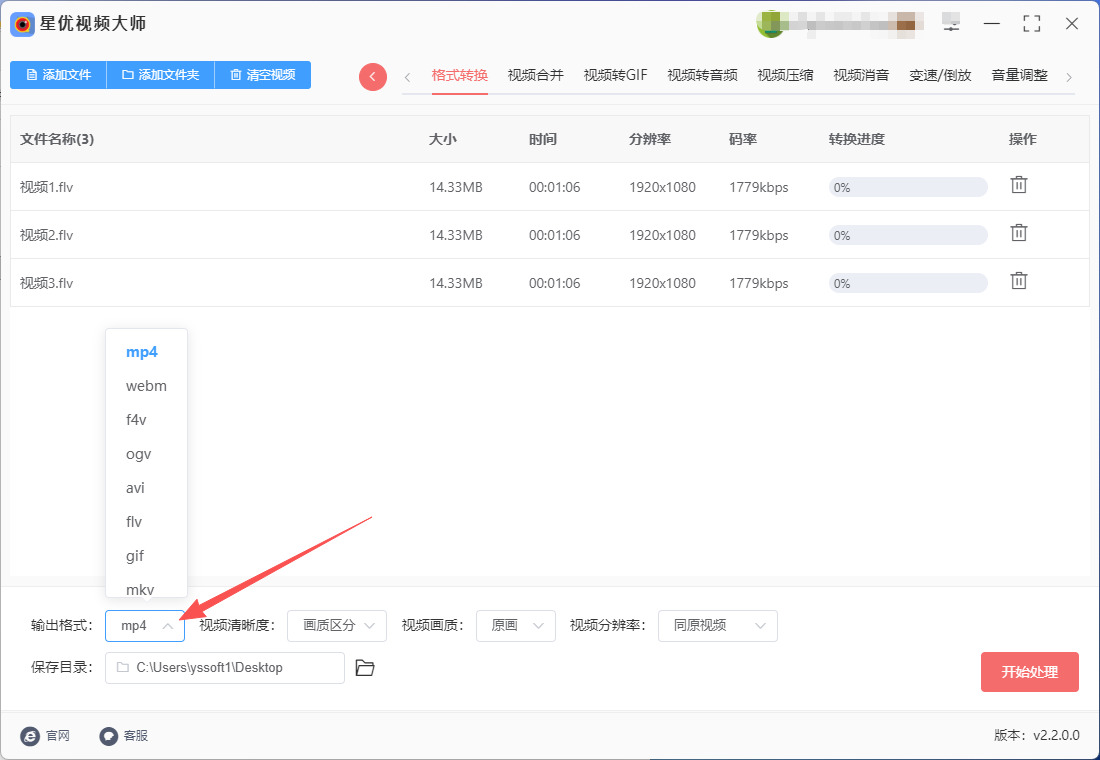
第3步,从下图可以看到,软件下方有很多参数,按照本次目的请将【输出格式】设置为mp4。至于视频清晰度、画质、分辨率,直接使用默认值就行,有特殊需求请自行调整。
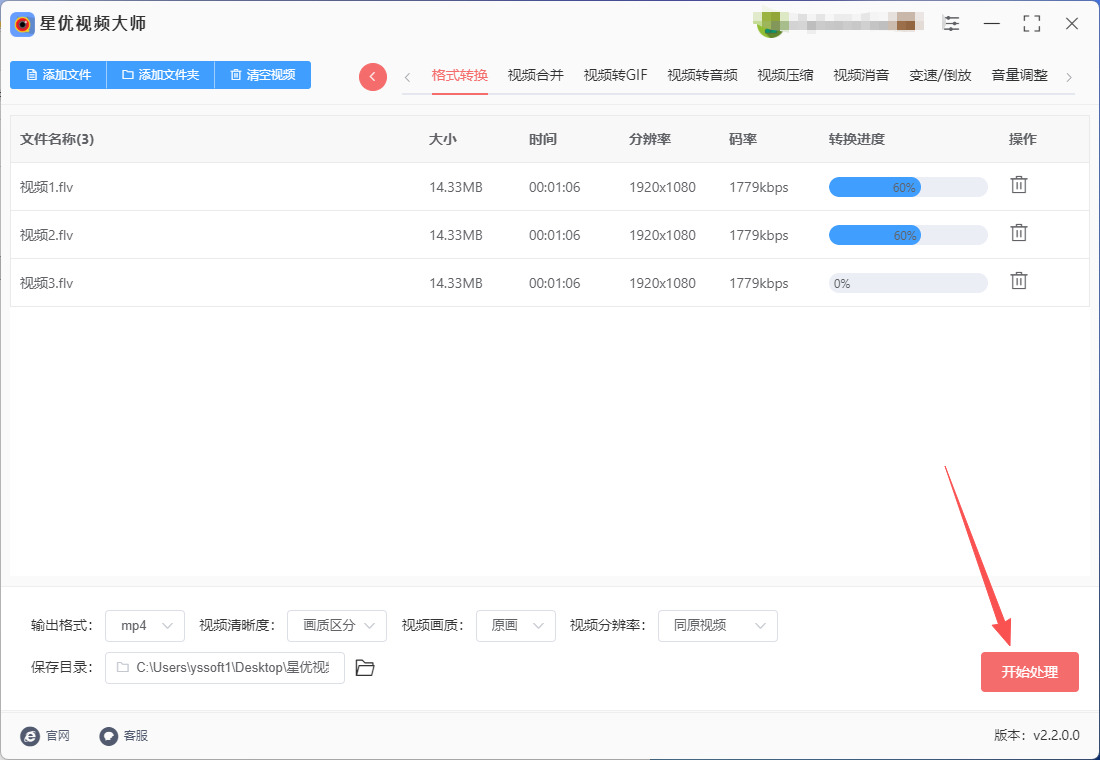
第4步,点击右下角红色那件后就可以启动视频转换程序了,视频越大转换时间越久,这时候请耐心等待。
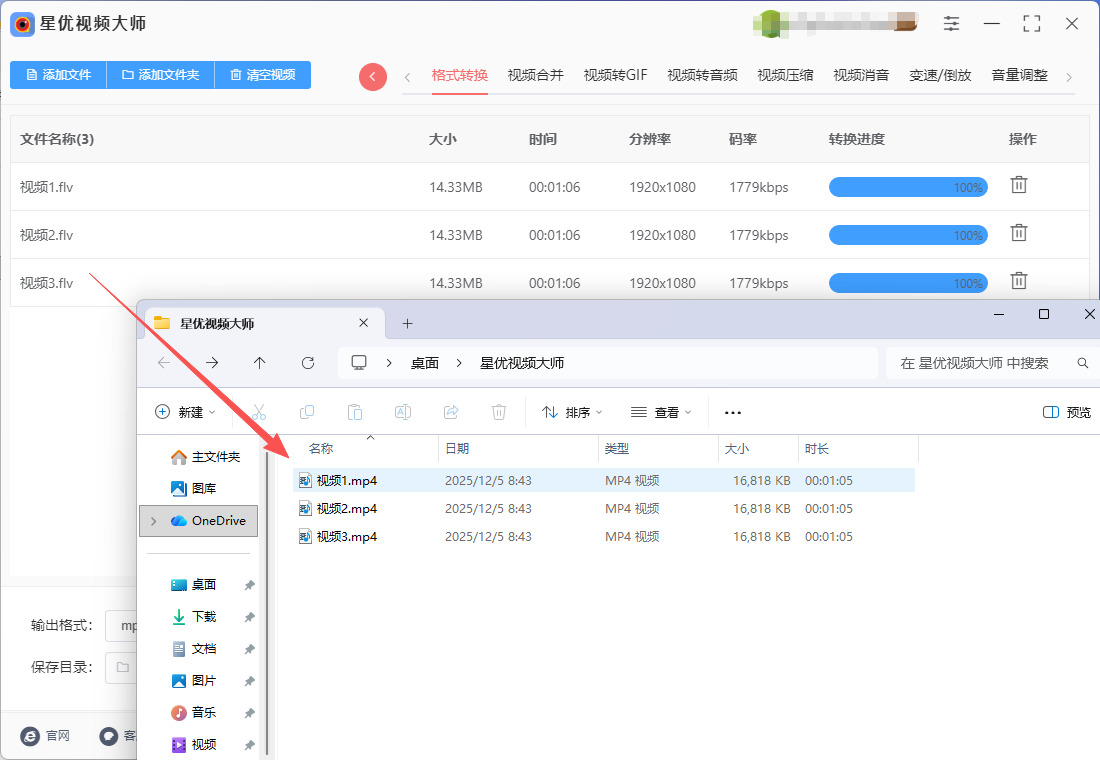
第5步,等待转换结束时软件会弹出保存目录,转换后的文件会被保存在这里。经过检查后可以看到,添加到软件里的flv全部转为mp4格式,证明本方法是有效的。
方法二:利用帆船文件工厂软件转换
一、工具准备
软件名称:帆船文件工厂
支持系统:Windows 7/8/10/11
软件功能:支持视频、音频、图片、文档等多种格式的转换,拥有全球顶尖的转换引擎,可实现高速转换,并支持批量添加多个文件进行一键转换。
二、操作步骤
① 打开软件并选择功能:
双击桌面上的帆船文件工厂图标,打开软件。
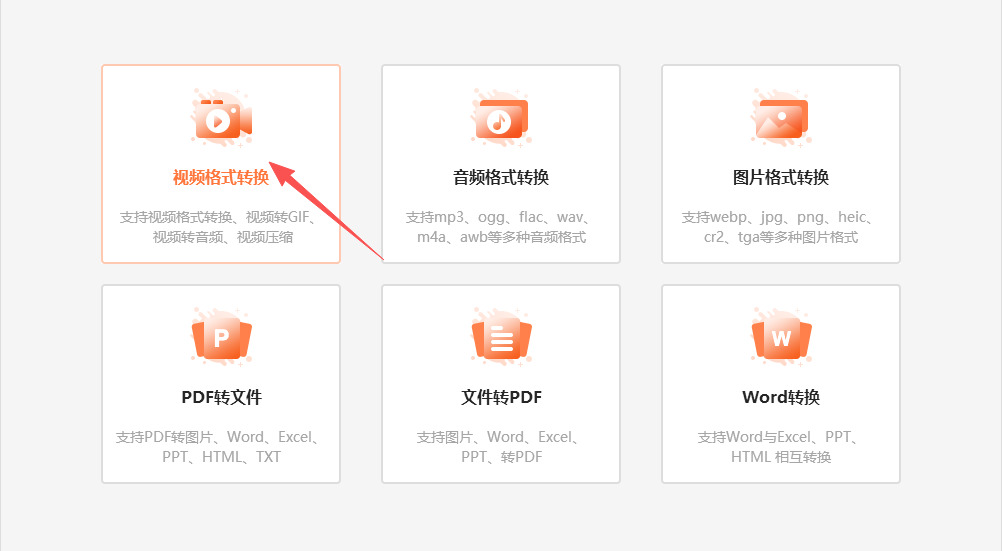
在软件主页面中,根据需求选择“视频格式转换”功能。
② 添加FLV文件:
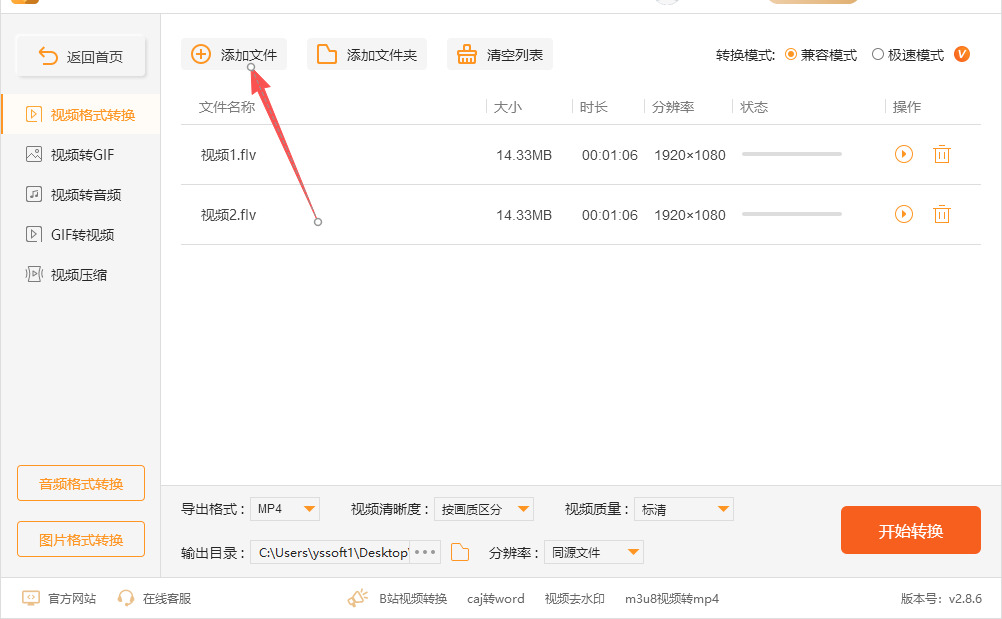
进入视频格式转换页面后,点击“添加文件”按钮,选择需要转换的FLV格式文件。
或者,也可以直接将FLV文件拖拽到软件空白处,完成视频添加。
③ 设置输出格式与参数:
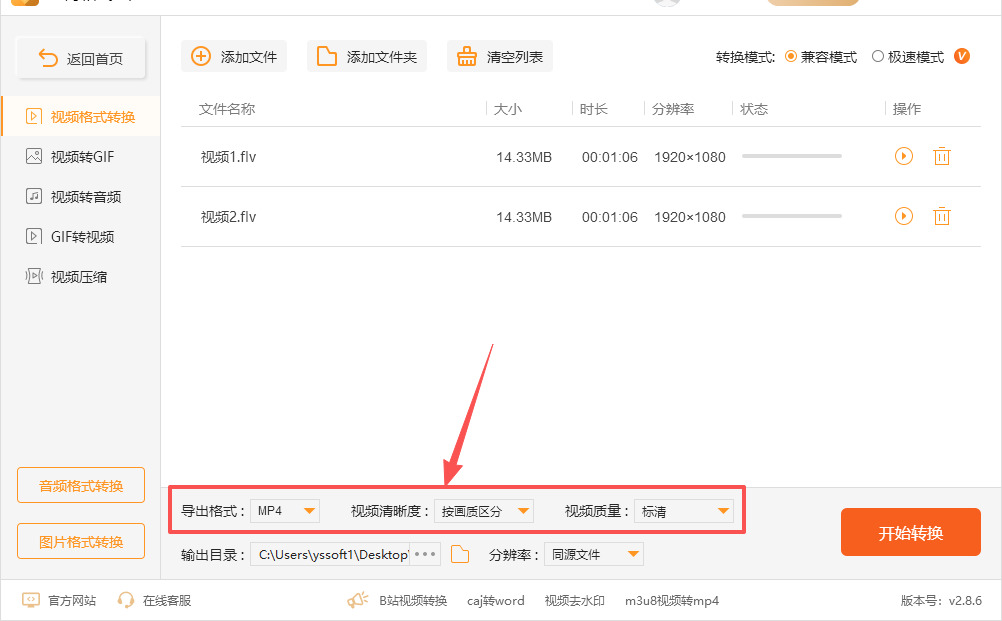
视频添加成功后,点击下方菜单栏中的“导出格式”选项。
在弹出的格式选择窗口中,选择想要导出的视频格式为MP4。
根据需要,还可以设置其他参数,如清晰度、分辨率、画面质量等。
④ 开始转换:
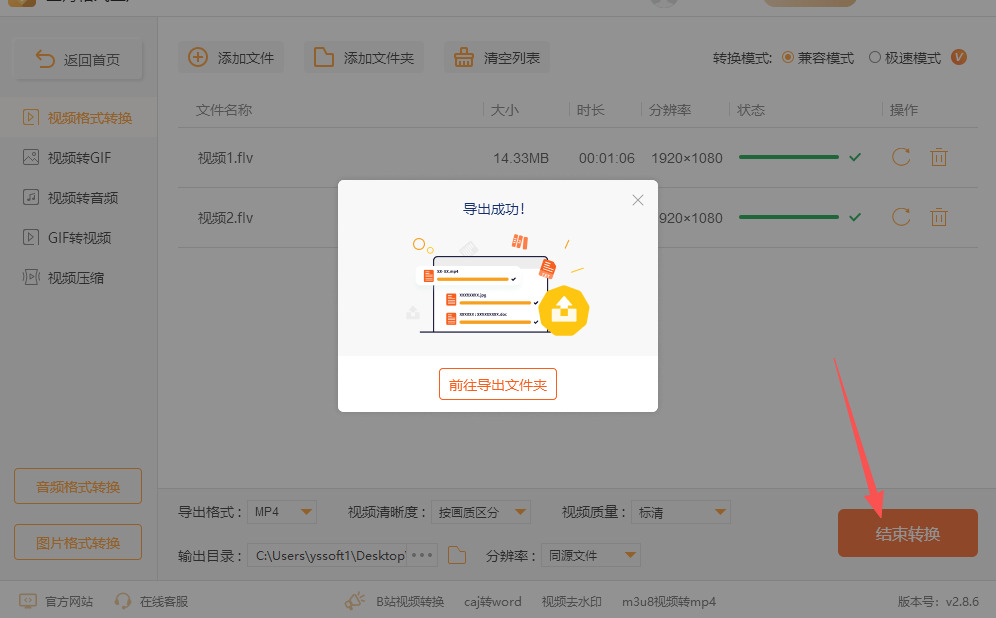
设置好所有参数后,点击“开始转换”按钮。
软件将开始进行视频格式转换,这个过程可能需要一定的时间,请耐心等待。
⑤ 查看转换结果:
转换成功后,软件会弹出新的提示窗口。
点击“前往导出文件夹”按钮,即可查看转换好的MP4格式视频文件。
方法三:利用彩虹视频处理器转换
步骤1:启动软件
在电脑桌面或开始菜单中找到“彩虹视频处理器”的图标,双击启动程序。
步骤2:选择转换功能
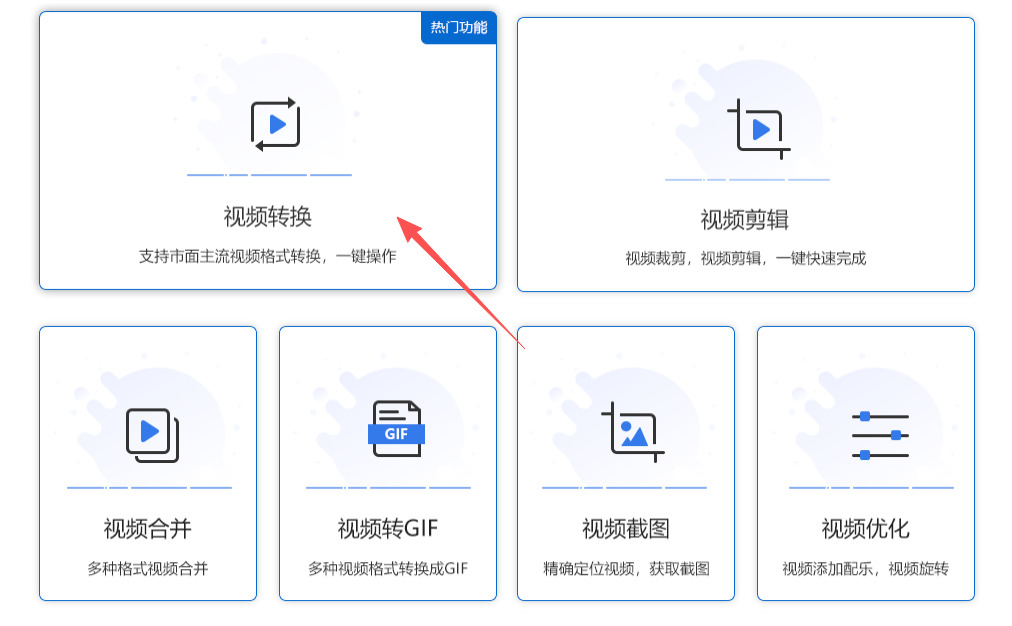
进入软件主界面后,在首页的功能模块中,找到并点击 “视频转换” 功能按钮。
步骤3:添加FLV视频文件
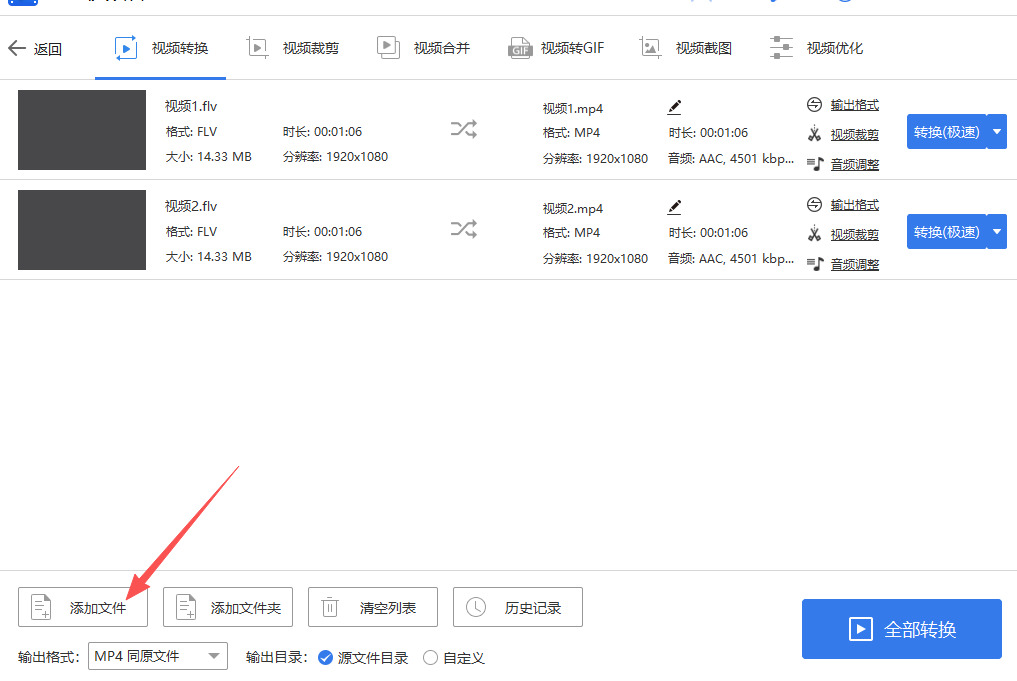
在打开的“视频转换”界面中,点击中央的 “添加文件” 或 “添加文件夹” 按钮。你也可以直接从电脑文件夹中,将需要转换的FLV视频文件 拖拽 到软件窗口里。此方法支持批量添加多个文件。
步骤4:设置输出格式为MP4
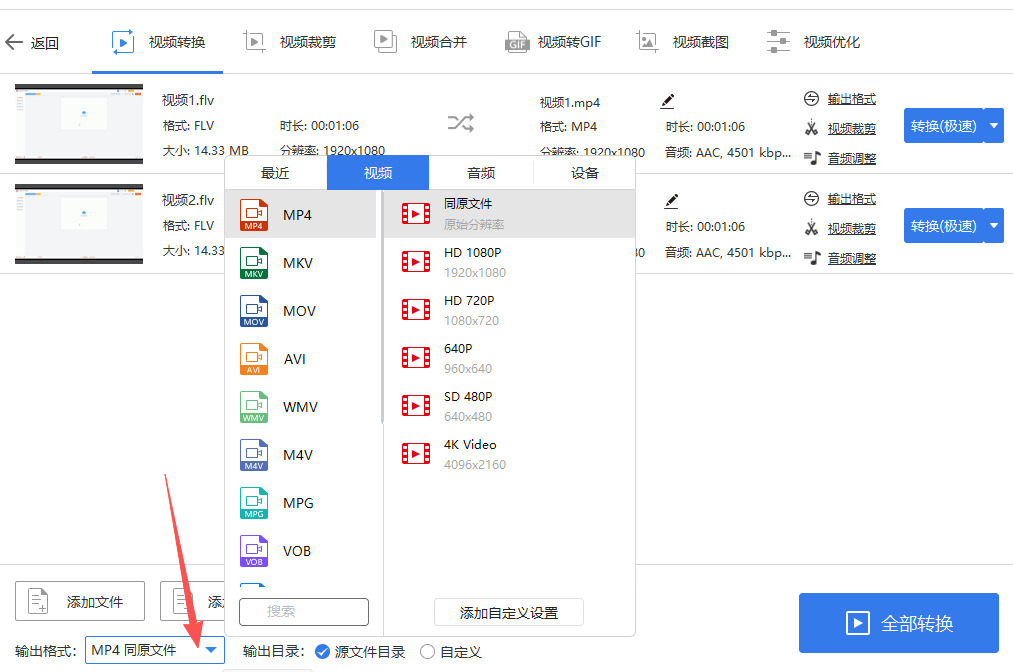
在文件列表的下方或侧边,找到 “输出格式” 或类似选项。点击后,在格式列表中先选择 “MP4” 格式,然后在分辨率设置中,建议选择 “同原文件” 或最高分辨率,以保持原始视频的画质。
步骤5:设置输出文件夹和转换模式
点击 “输出目录” 或 “浏览” 按钮,为转换后的MP4文件选择一个保存位置。
(可选)在高级或设置选项中,通常可以选择转换速度模式。“极速模式” 转换更快,但可能轻微影响画质;“原速模式” 则能更好地保证画质。请根据你的需要选择。
步骤6:开始转换
确认所有设置无误后,点击界面右下角或下方的 “全部转换” 或 “开始转换” 按钮。软件会显示进度条,请耐心等待转换完成。

步骤7:查看转换完成的文件
转换完成后,软件通常会提示“转换成功”。你可以直接点击文件列表后的 “打开” 按钮,或点击软件上的 “打开文件夹” 按钮,快速找到并播放生成的MP4文件。
方法四:利用FastBrake工具
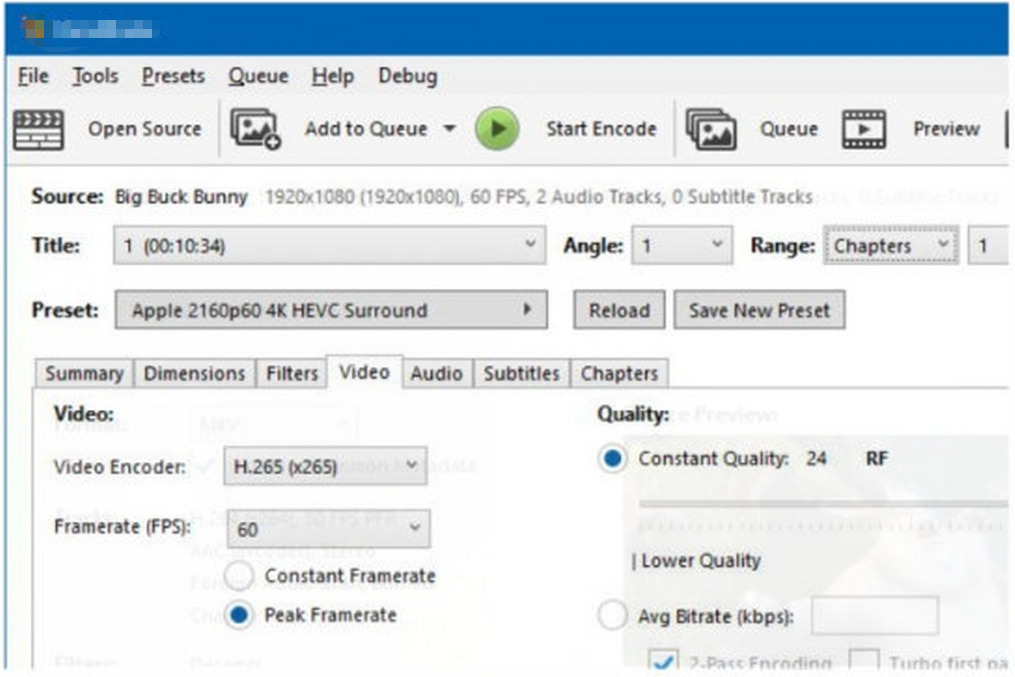
FastBrake是一款开源视频转换工具,支持多种格式的转换,适合大多数用户使用。以下是将FLV转换为MP4的详细步骤:
步骤1:安装FastBrake
根据你的操作系统(Windows/Mac/Linux)下载并安装FastBrake。
步骤2:打开FastBrake:
安装完成后,启动FastBrake应用程序。
步骤3、导入FLV文件
点击**“Open Source”**按钮(位于界面的左上角)。
选择你要转换的FLV文件并点击打开,文件会被导入到FastBrake中。
步骤4:选择输出格式
在右侧的“预设”(Presets)栏中,选择一个合适的预设,推荐选择“Fast 1080p30”或“Fast 720p30”,这两个选项是常见的视频分辨率和质量设定。
在“Format”选择框中,确认选中的输出格式为MP4。
在“Video”标签下,确保视频编码设置为“H.264 (x264)”,这是最常见且兼容性好的MP4编码格式。
步骤5:调整输出文件设置:
在下方的保存为框(Save As)中,点击“Browse”按钮选择保存文件的目录,并为输出的文件命名(确保文件后缀是.mp4)。
如果你不需要更改其他设置,保持默认即可。
步骤6:开始转换:
设置完成后,点击窗口右上方的Start Encode按钮,FastBrake将开始转换FLV文件为MP4格式。
在转换过程中,屏幕底部会显示进度条,你可以实时查看转换状态。
步骤7:等待转换完成:
转换完成后,你会看到右上角的Queue面板中显示**"Done"**字样。
现在,你可以在指定的输出文件夹中找到转换好的MP4视频文件。
优点:免费、强大且灵活,支持多种自定义设置。
缺点:操作界面对于新手来说可能需要一点适应时间。
方法五:利用Adobe Premiere Pro工具转换
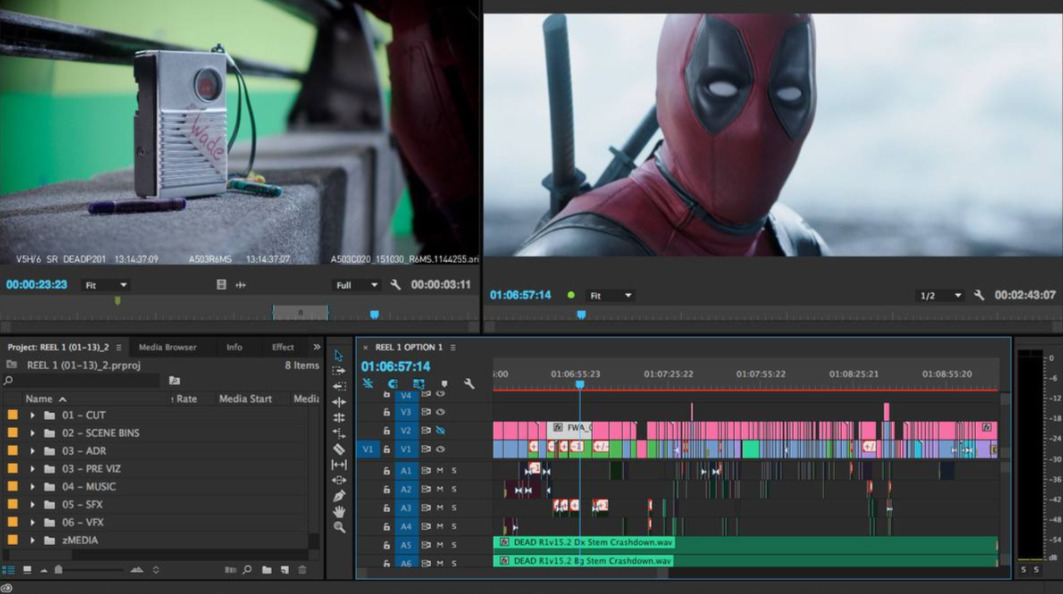
Adobe Premiere Pro是一个专业的视频编辑工具,不仅能进行高质量的编辑,还支持多种格式的转换。这里会讲解如何使用Premiere Pro将FLV转换为MP4。
1、安装Adobe Premiere Pro
访问 Adobe网站安装Premiere Pro。启动Premiere Pro并创建新项目
2、安装并启动Premiere Pro。
在欢迎界面,点击“New Project”来创建一个新项目。
在弹出的窗口中,设置项目名称和保存位置,然后点击“OK”。
3、导入FLV文件
在软件界面中,点击左上角的“File”菜单,选择“Import”。
选择你需要转换的FLV文件,然后点击打开。文件会被导入到“Project”面板中。
4、将FLV文件添加到时间轴
从“Project”面板中将FLV文件拖到下方的时间轴(Timeline)上,形成一个新的序列。
5、选择导出设置
在菜单栏选择“File” > “Export” > “Media”。
在弹出的导出窗口中,选择“Format”为“H.264”,这将确保输出的视频是MP4格式。
在Preset中,选择你需要的MP4预设,比如“Match Source - High Bitrate”或根据需要选择其他预设。
确保选择了正确的分辨率和视频质量设置。
6、设置输出文件位置
在Output Name框中点击文件路径,选择保存MP4文件的位置,并为文件命名。
7、开始导出
确认所有设置无误后,点击Export按钮,Premiere Pro将开始转换FLV文件为MP4格式。在转换过程中,你可以看到进度条,转换完成后,MP4文件会保存在你指定的文件夹中。
优点:高质量输出,适合进行高端视频编辑。
缺点:需要付费订阅,操作复杂,适合有一定视频编辑经验的用户。
方法六:利用FFmpeg命令
步骤 1:安装 FFmpeg
如果您还没有安装 FFmpeg,可以根据您的操作系统进行安装。
1、Windows
访问 FFmpeg 官方网站:FFmpeg 下载页面。
选择 Windows 版本,下载适合您系统的版本(通常是“Static Builds”)。
下载后解压到一个文件夹(如:C:\ffmpeg)。
将解压后的 bin 文件夹路径(例如 C:\ffmpeg\bin)添加到 系统环境变量 中,确保能够在命令行中运行 ffmpeg 命令。
2、Mac OS
使用 Homebrew 安装 FFmpeg(如果您没有安装 Homebrew,可以先安装 Homebrew)。
brew install ffmpeg
3、Linux
使用以下命令安装 FFmpeg(以 Ubuntu 为例):
sudo apt update
sudo apt install ffmpeg
步骤 2:转换 FLV 到 MP4
一旦安装好 FFmpeg,您就可以开始将 .flv 文件转换为 .mp4 格式。打开终端或命令行工具,执行以下步骤:
1. 打开命令行界面
Windows:按 Win + R,输入 cmd,按回车,打开命令提示符。
Mac/Linux:打开终端(Terminal)。
2. 执行转换命令
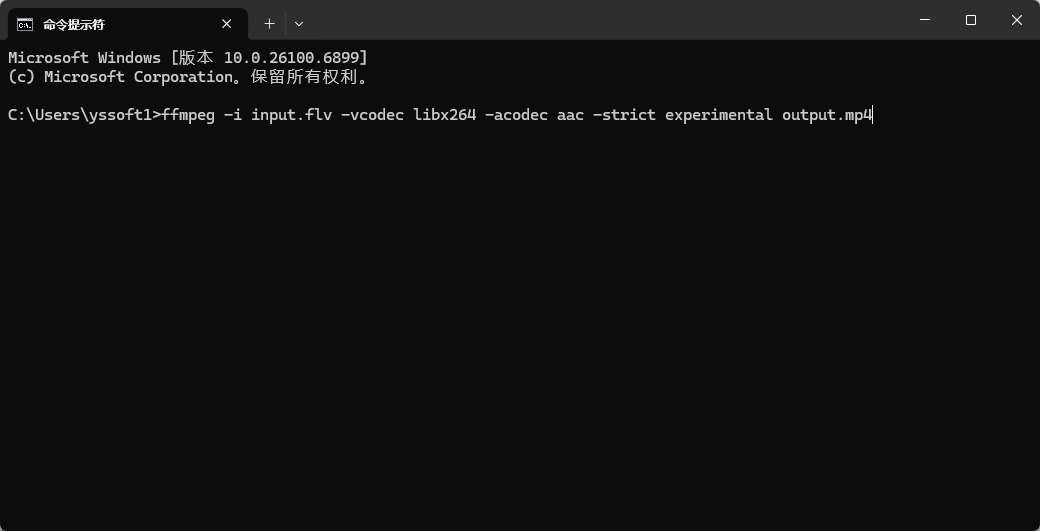
使用 ffmpeg 命令行工具将 FLV 文件转换为 MP4 格式。基本的命令格式如下:
bash
ffmpeg -i input.flv -vcodec libx264 -acodec aac -strict experimental output.mp4
解释:
-i input.flv:指定输入文件(FLV格式)。
-vcodec libx264:指定视频编码格式为 libx264(一种常见的 MP4 视频编码格式)。
-acodec aac:指定音频编码格式为 aac,适用于 MP4 格式。
-strict experimental:允许使用一些实验性的编码器或功能,这通常是为了确保支持某些音频或视频编解码器。
output.mp4:指定输出文件名和格式。
3. 等待转换完成
FFmpeg 会开始转换,输出文件会保存为 output.mp4。转换时间取决于源文件的大小和计算机的性能。
① 示例:
假设您有一个名为 sample.flv 的文件,您希望将其转换为 sample.mp4。在命令行中执行:
ffmpeg -i sample.flv -vcodec libx264 -acodec aac -strict experimental sample.mp4
② 可选参数
视频质量控制:您可以添加 -crf 参数来控制视频质量,-crf 的值范围是 0-51,值越小质量越高,文件也越大。默认值是 23,通常 18-28 之间效果较好。
ffmpeg -i input.flv -vcodec libx264 -acodec aac -crf 23 -strict experimental output.mp4
音频比特率:如果您想调整音频的比特率,可以使用 -ab 参数。例如设置音频比特率为 192 kbps:
ffmpeg -i input.flv -vcodec libx264 -acodec aac -ab 192k -strict experimental output.mp4
步骤 3:检查输出文件
转换完成后,您可以检查生成的 .mp4 文件,确保视频和音频的质量符合您的需求。如果需要调整质量或格式设置,您可以通过修改命令中的参数来实现。
MP4格式的广泛支持使其成为了视频分享和传播的优选格式。许多人选择将FLV格式的视频转换成MP4,目的就是为了在不同的设备上轻松观看。无论是存储在手机上、通过U盘播放,还是通过流媒体平台观看,MP4格式的视频都能提供更加流畅和高质量的体验。相较之下,FLV格式的视频文件较大,播放时可能出现延迟或兼容性问题,尤其在智能手机和某些操作系统上,可能无法直接播放。更重要的是,MP4格式的压缩效率较高,能够在保持良好画质的同时减小文件的体积。这使得MP4成为了在保存和传输视频时的理想选择。很多视频爱好者和内容创作者,在处理视频文件时都会优先选择MP4格式,因为它能够在不损失画质的情况下,节省存储空间和带宽。总结来说,大家之所以喜欢将FLV视频转换成MP4格式,主要是因为MP4的兼容性更强,使用更加便捷,同时在保存和传输视频时能提供更好的性能。随着视频技术的发展,MP4无疑成为了视频文件的主流格式,满足了用户对高效、流畅、多平台支持的需求。关于“flv怎么转换成mp4格式”的几个转换教程就全部到此结束了,如果帮助到你就点赞支持一下吧。

