音频声音小怎么增强?你是否经常遇到这样的困扰:下载的影片、收到的语音消息,或是自己录制的音频,播放时声音轻如蚊蝇,即便把设备音量调到最大也听不清?这种“音频声音小”的问题,不仅影响信息获取,还容易让人错失关键内容。
面对音量不足的音频,很多人第一反应是束手无策。其实,只需掌握一些简单有效的处理思路,就能轻松让声音变得洪亮清晰。下面为大家介绍几种实用的音量增强方式。
增强音频声音的方法一:借助“星优音频助手”软件
推荐原因:星优音频助手它支持超过20种音频格式的相互转换,包括MP3、WAV、FLAC、AAC等主流格式以及M4A、AMR等特殊格式。软件界面整洁直观,支持鼠标拖拽添加文件与批量处理,即便是新手也能快速上手。软件体积小巧,运行资源占用低,同时所有操作均在本地完成,保障数据安全。
下载链接:https://www.xingyousoft.com/softcenter/XYAudio
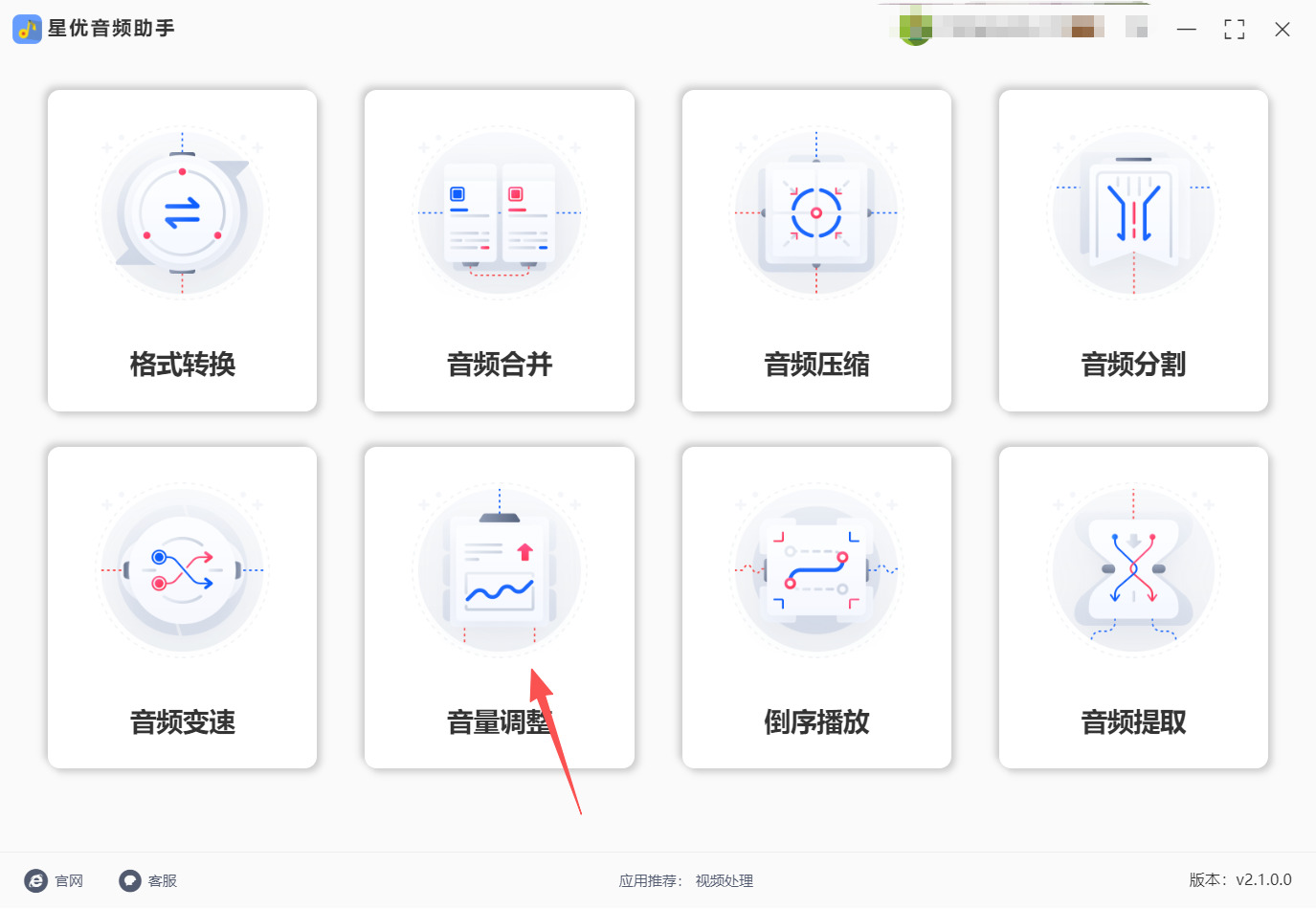
步骤1:在Windows电脑上完成“星优音频助手”软件的安装,安装完成后打开使用,等待软件主界面加载完成。 进入软件主界面后,在八个功能选项中点击“音量调整”功能模块,进入音量调整的操作界面。
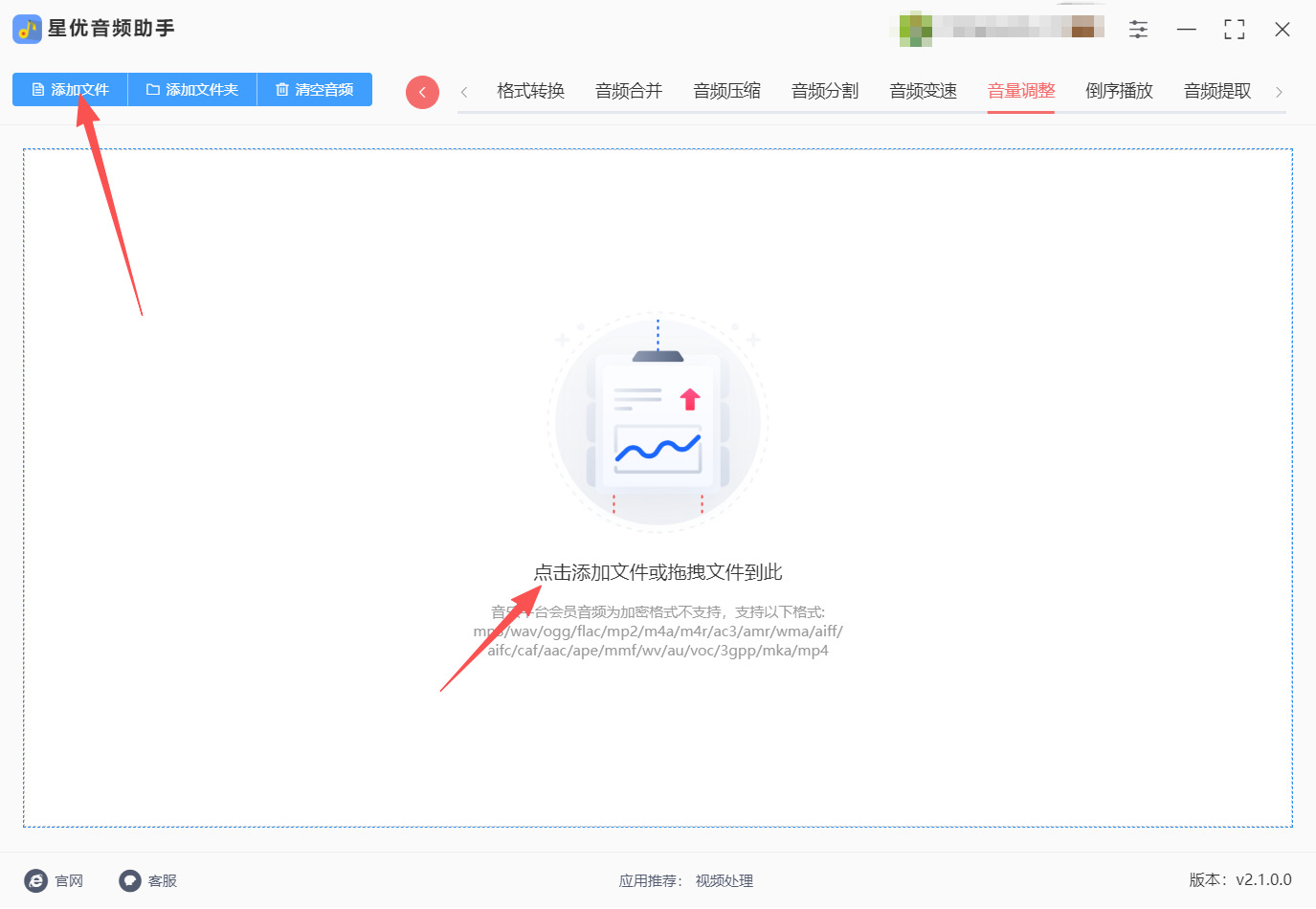
步骤2:点击音量调整界面左上角的“添加文件”按钮,在弹出的文件选择窗口中找到并选中需要增强声音的音频文件,点击“打开”将文件导入软件;如需批量处理多个音频文件,可按住Ctrl键同时选择多个文件一次性导入,也可直接将要处理的音频文件拖拽到软件窗口中完成添加。
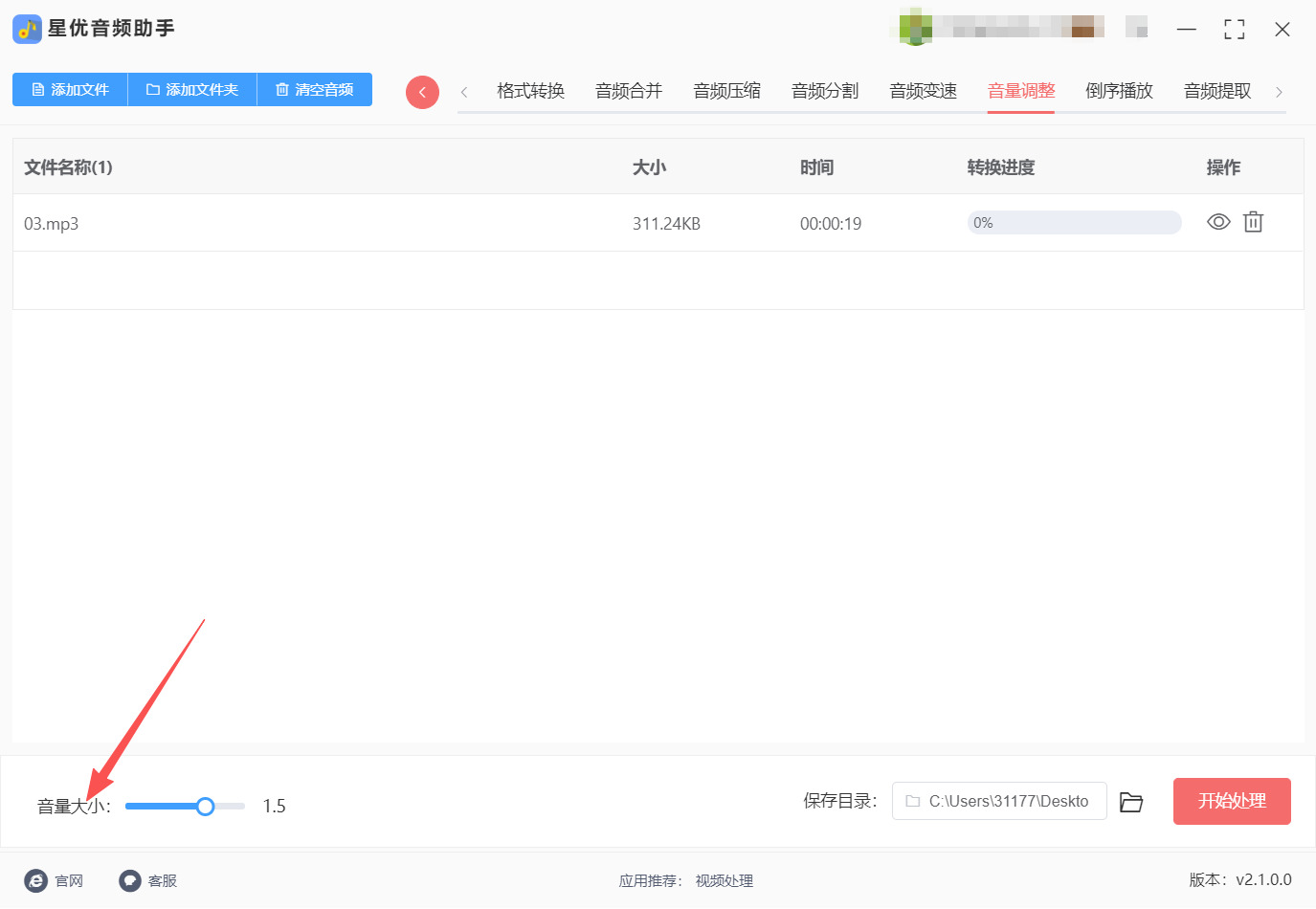
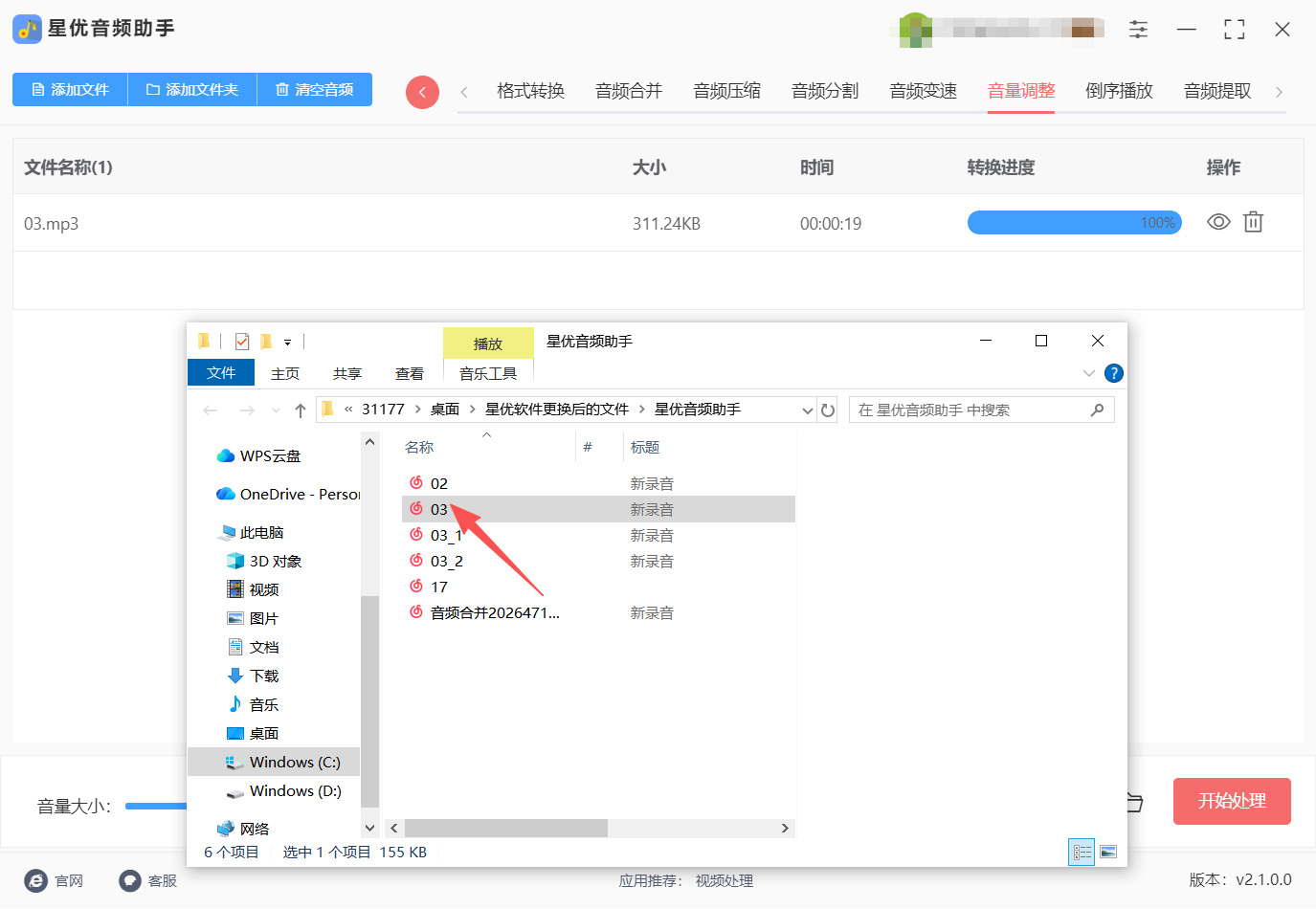
步骤3:音频文件成功导入后,在界面左下角找到“音量大小”调节滑块,向右拖动滑块即可增大音频声音(最大可将声音增大至原来的2倍),向左拖动则减小声音;软件默认显示1.5倍增益位置,拖动过程中滑块右侧会实时显示当前调整的倍数数值,方便精确控制增强幅度。
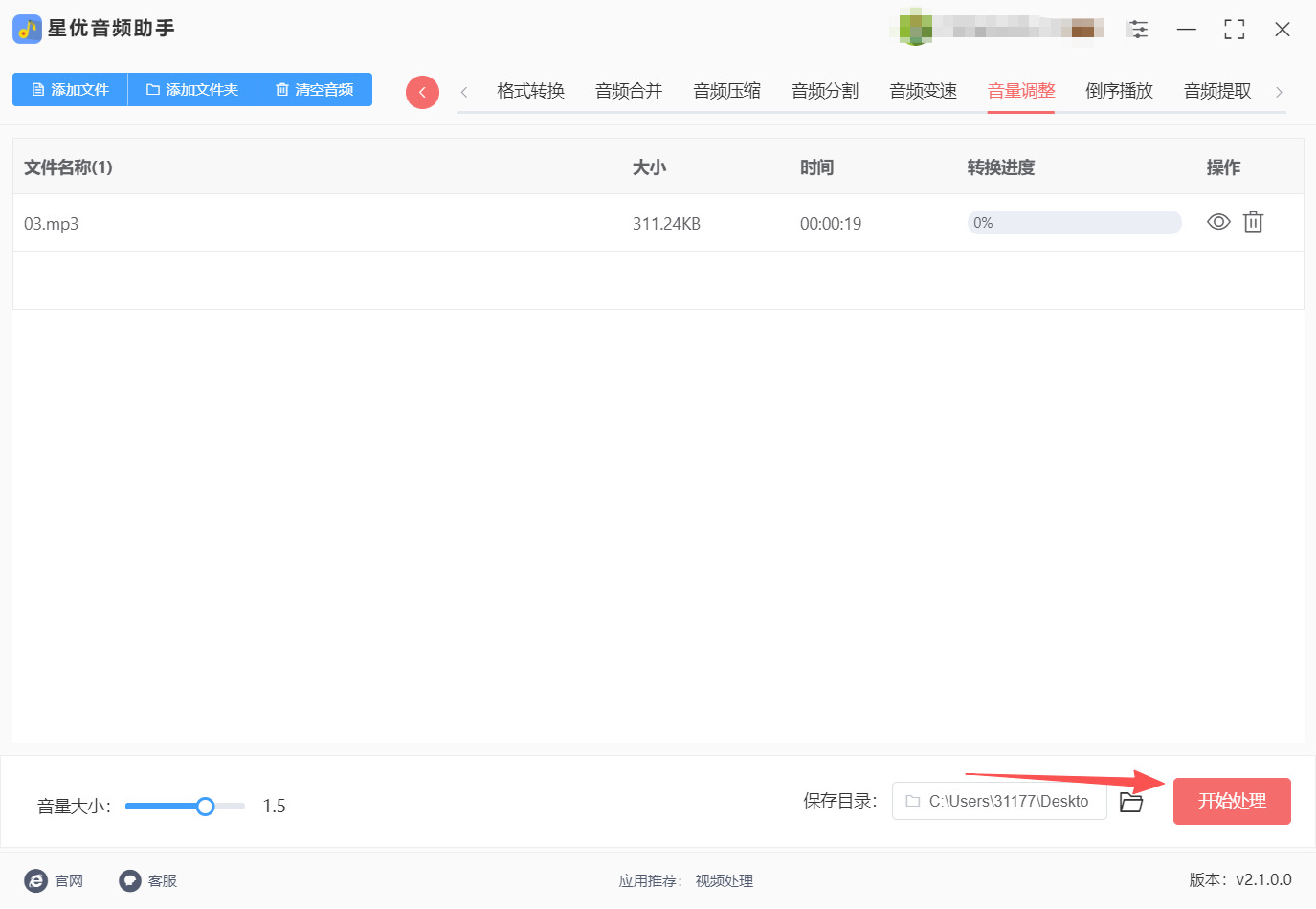
步骤4:确认音量倍数设置符合需求后,点击软件右下角的“开始处理”按钮,软件随即启动音量增强程序,等待数秒钟处理完成(处理时长取决于音频文件的大小和数量)。
步骤5:音量增强处理完成后,软件会自动打开输出文件夹,其中保存着已增强音量的音频文件(原始文件不受影响,软件会生成处理后的新文件);双击文件试听,确认音量提升效果是否满意,如不满意可重新导入原文件并按上述步骤重新调整音量倍数。
增强音频声音的方法二:使用“优速音频处理器”软件
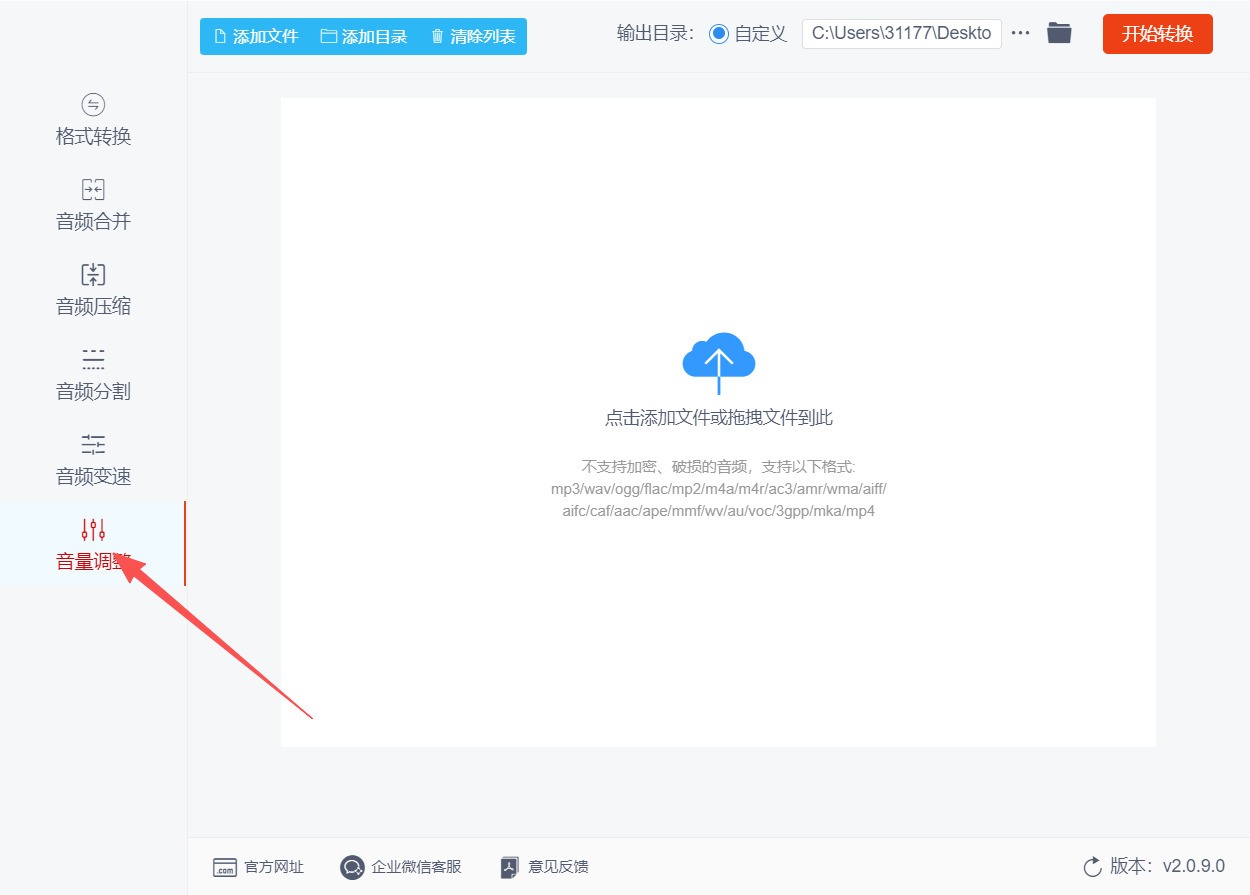
步骤1:软件启动后,进入主界面,可以看到左侧垂直排列着六个功能菜单,分别是格式转换、音频合并、音频压缩、音频分割、音频变速和音量调整。点击功能菜单中最下方的“音量调整”选项,进入音量调节的操作界面。
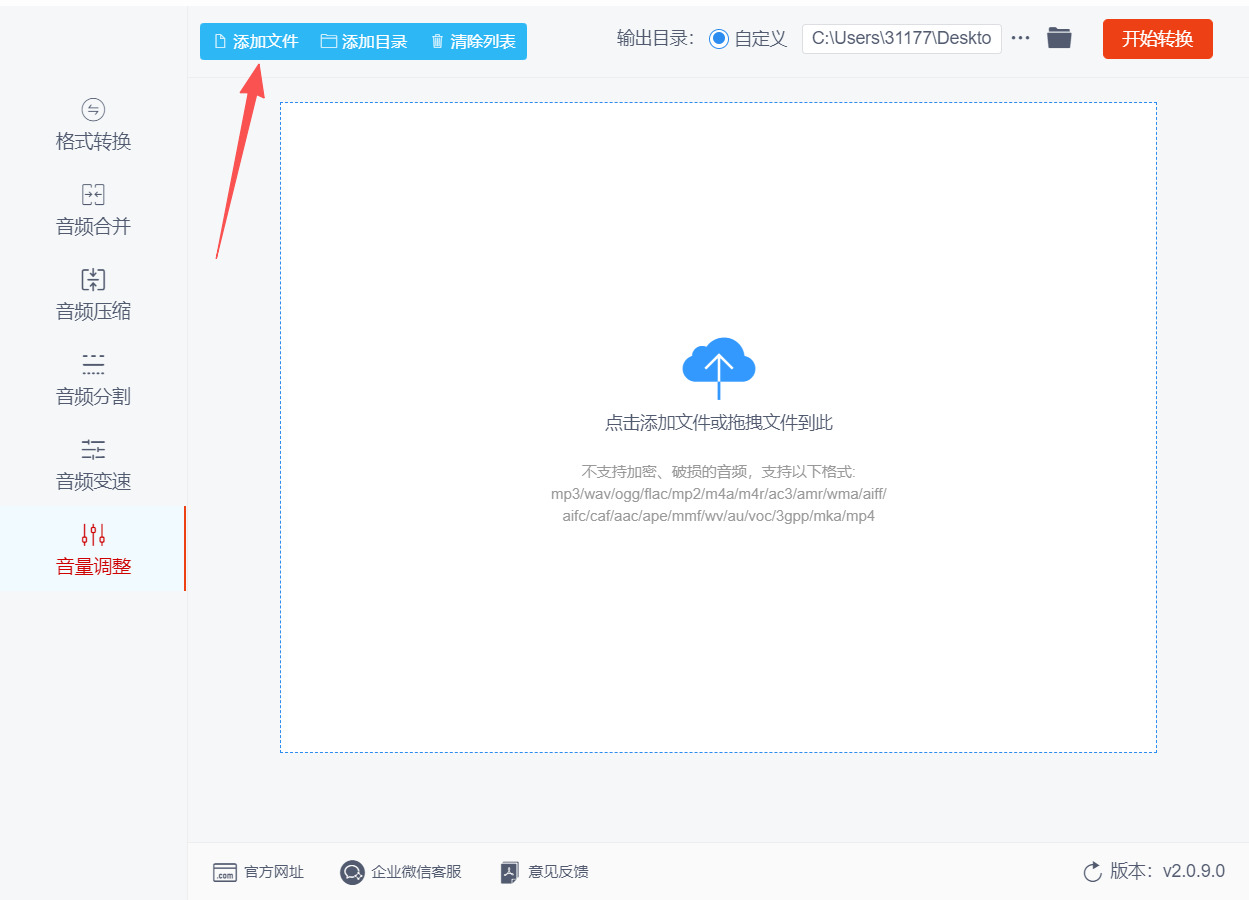
步骤2:进入音量调整界面后,点击界面左上角的“添加文件”按钮,在弹出的文件选择窗口中选择你想要增强音量的音频文件,然后点击“打开”按钮完成导入。需要注意的是,该软件支持批量处理,如果你有多个音频文件需要增强音量,可以一次性全部选中并批量导入,无需重复操作。
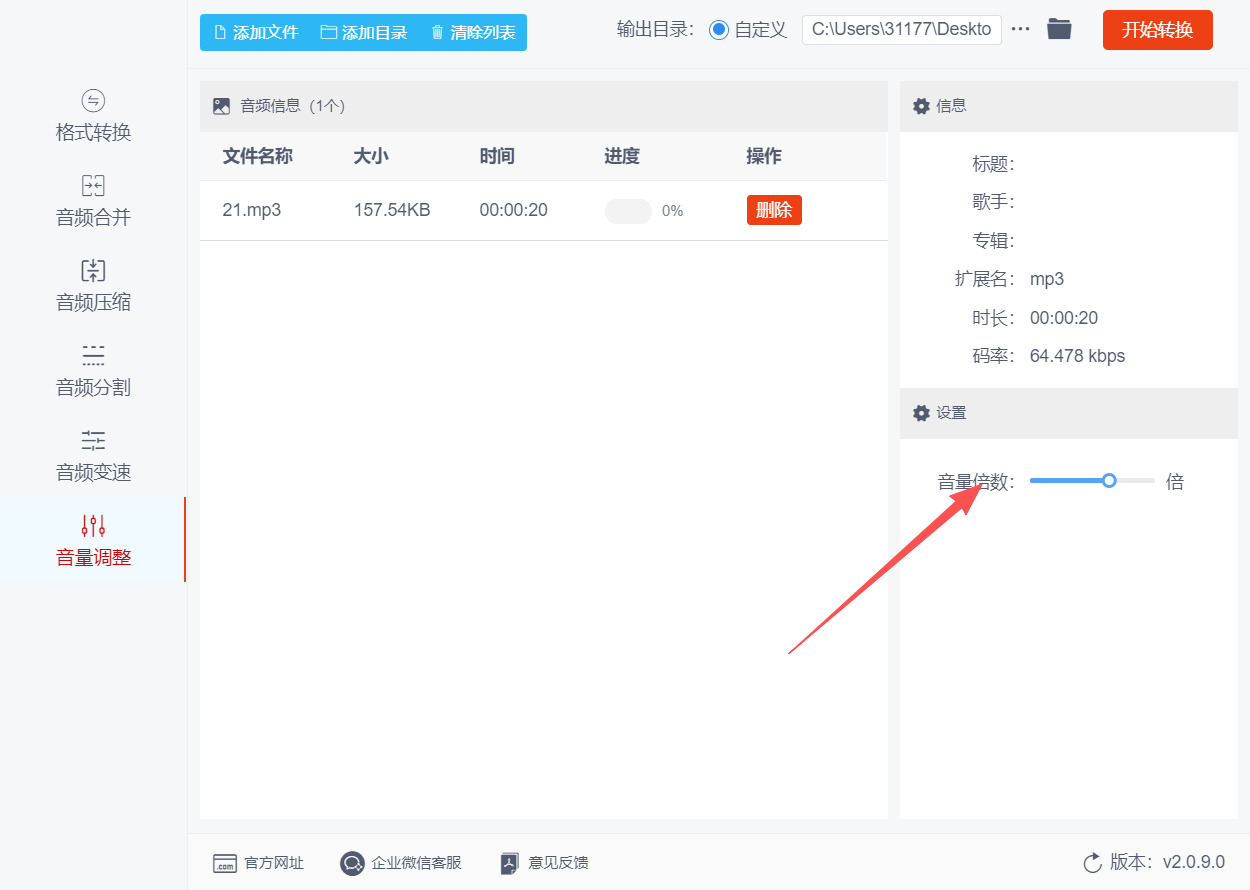
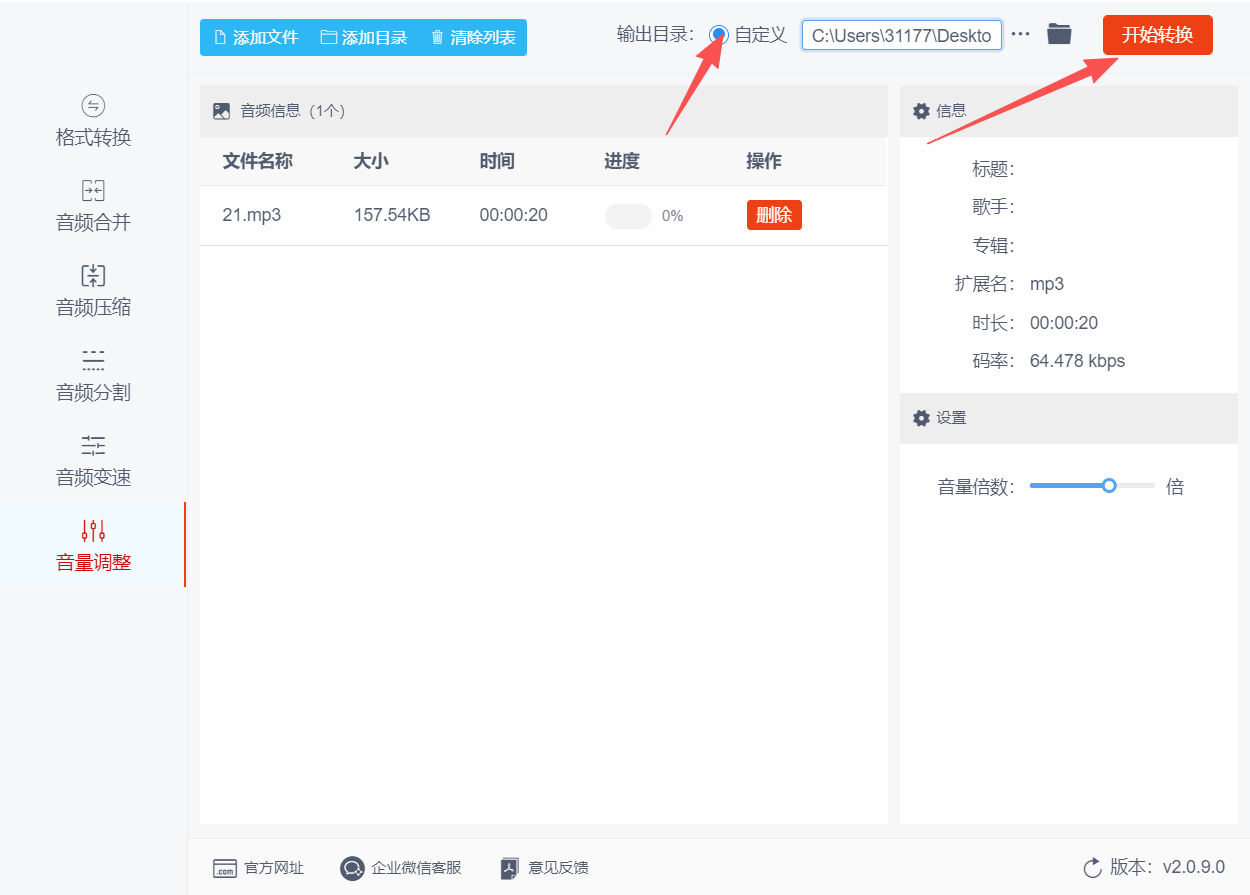
步骤3:调节音量倍数以增强声音。 音频文件成功导入后,音频列表会显示在软件界面中,右侧操作区域会出现“音量倍数”设置选项。默认倍数为1.0,代表原始音量不变。通过向右拖动滑动条上的圆点来增大音量倍数,倍数越高,声音就越大,单次最高可以增强到原音频的两倍。
步骤4:在音量倍数调节完成后,点击软件界面上的“输出目录”设置按钮,选择你想要保存增强后音频文件的文件夹。如果跳过这一步,软件会自动将处理后的文件保存到系统默认的文件夹中。确认所有设置无误后,点击软件右上角的“开始转换”红色按钮,软件将开始处理音频文件,处理所需时间取决于文件的大小和数量。
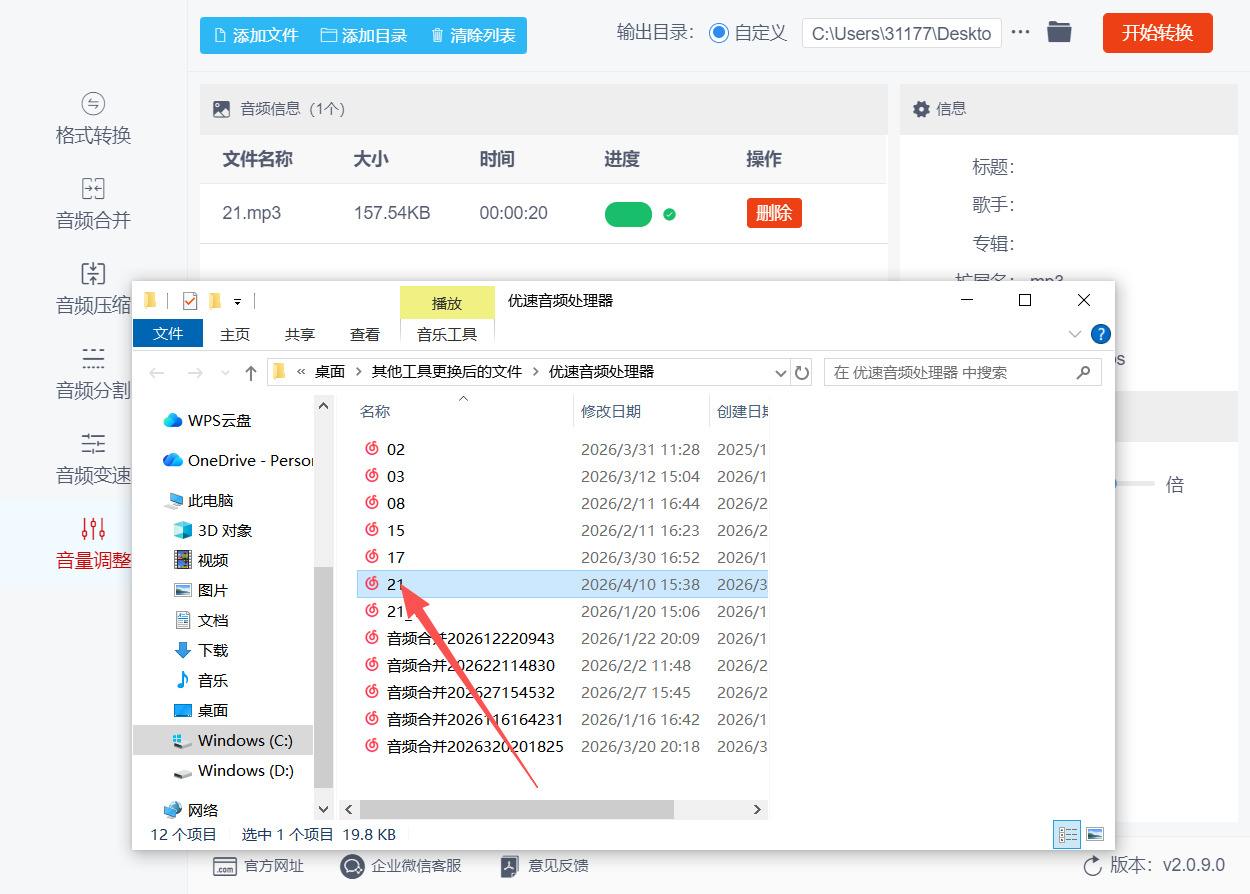
步骤5:软件处理完成后,会自动打开输出文件夹,你可以在其中找到已经增强声音后的音频文件。点击播放试听一下效果,如果觉得声音还不够大,可以按照上述步骤重新操作一遍,将音量倍数调到更高(最高两倍),再次进行处理。
增强音频声音的方法三:借助“火星音频编辑器”软件
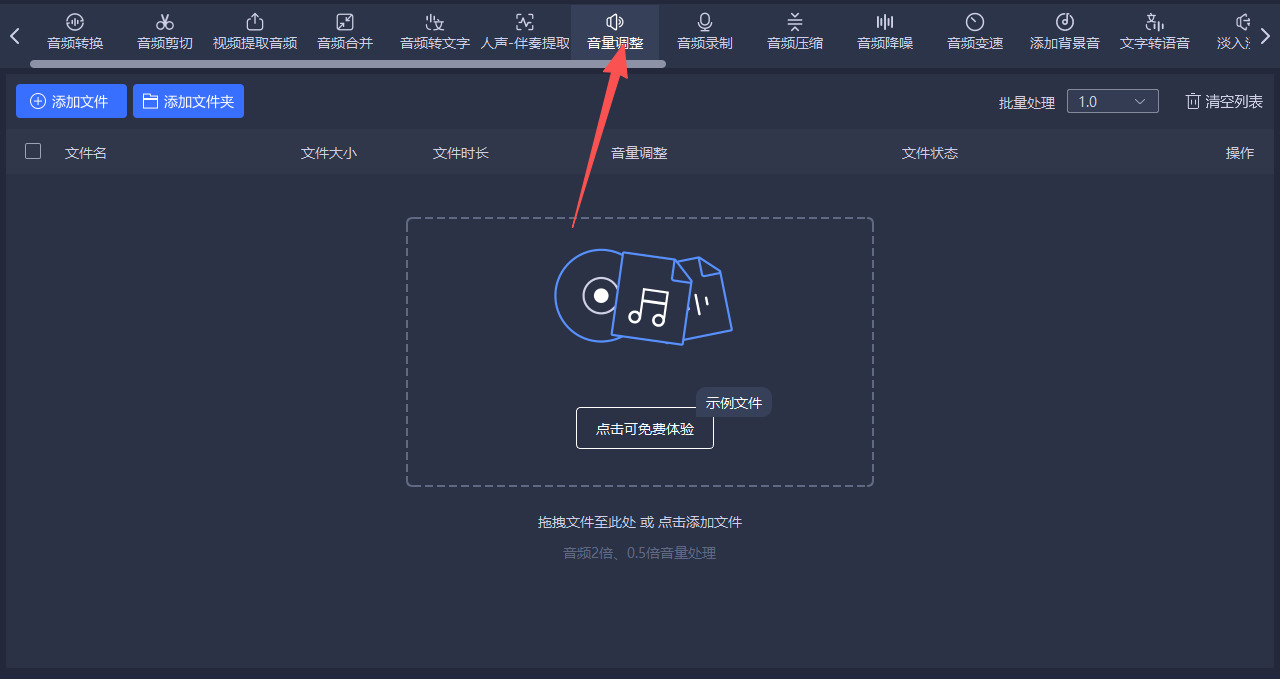
步骤1:启动软件后,在软件顶部功能菜单栏中找到并点击“音量调整”选项,进入音量调整操作页面。
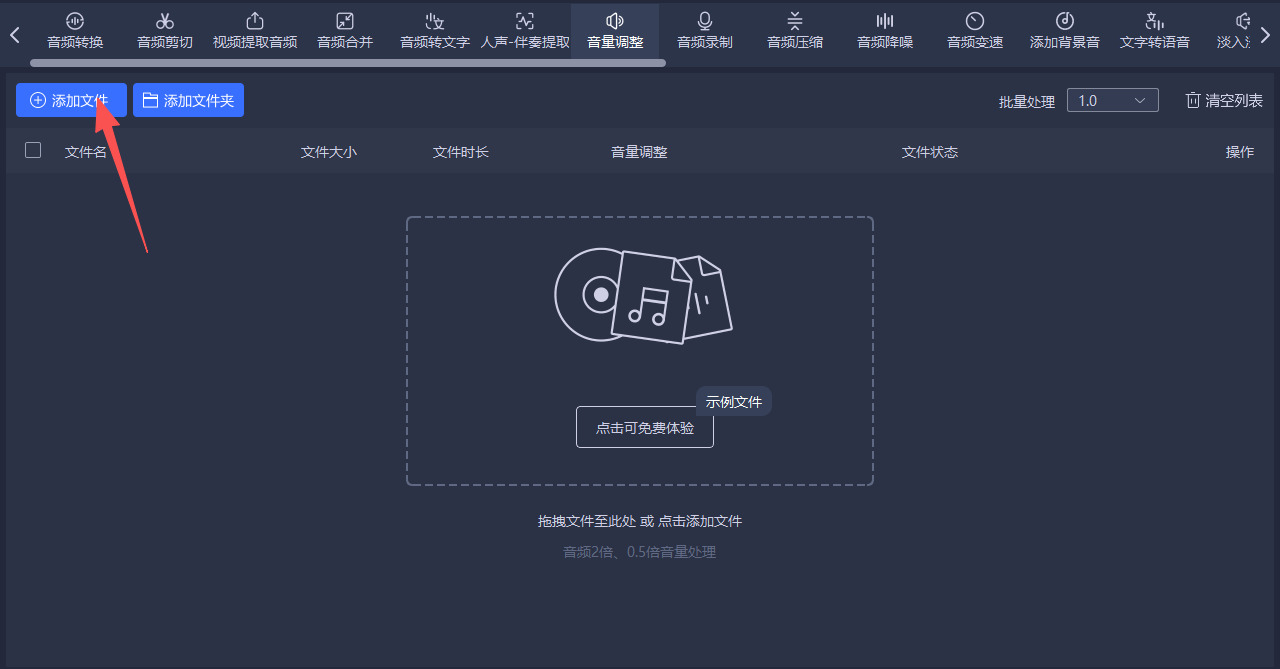
步骤2:在音量调整页面左上方找到并点击“添加文件”按钮,在弹出的文件浏览窗口中选择需要增强音量的音频文件(支持一次性选择多个文件进行批量处理),然后点击窗口右下角的“打开”按钮,将文件导入软件列表。
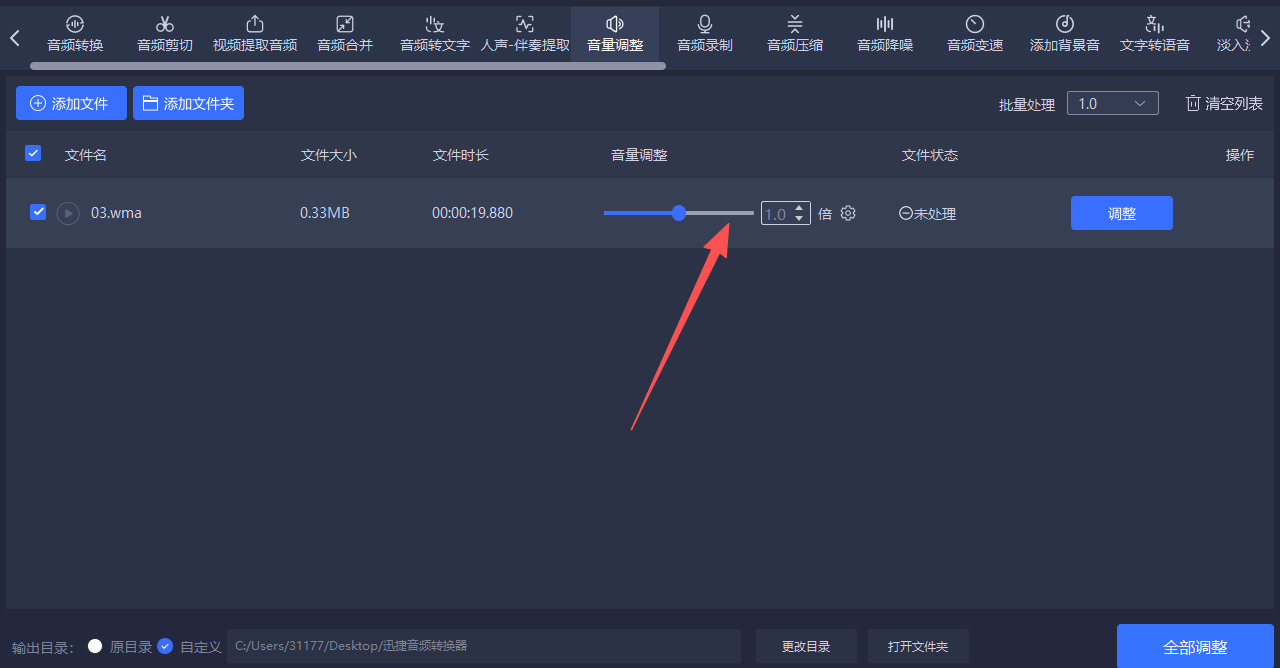
步骤3:音频文件成功导入列表后,在页面中部的音量调整区域找到音量调节滑块或倍数选择按钮,通过向右拖动滑块或选择倍数的方式来增大音量(软件最高支持将音量放大至3倍),同时可根据实际需求将音量缩小至最低0.5倍。
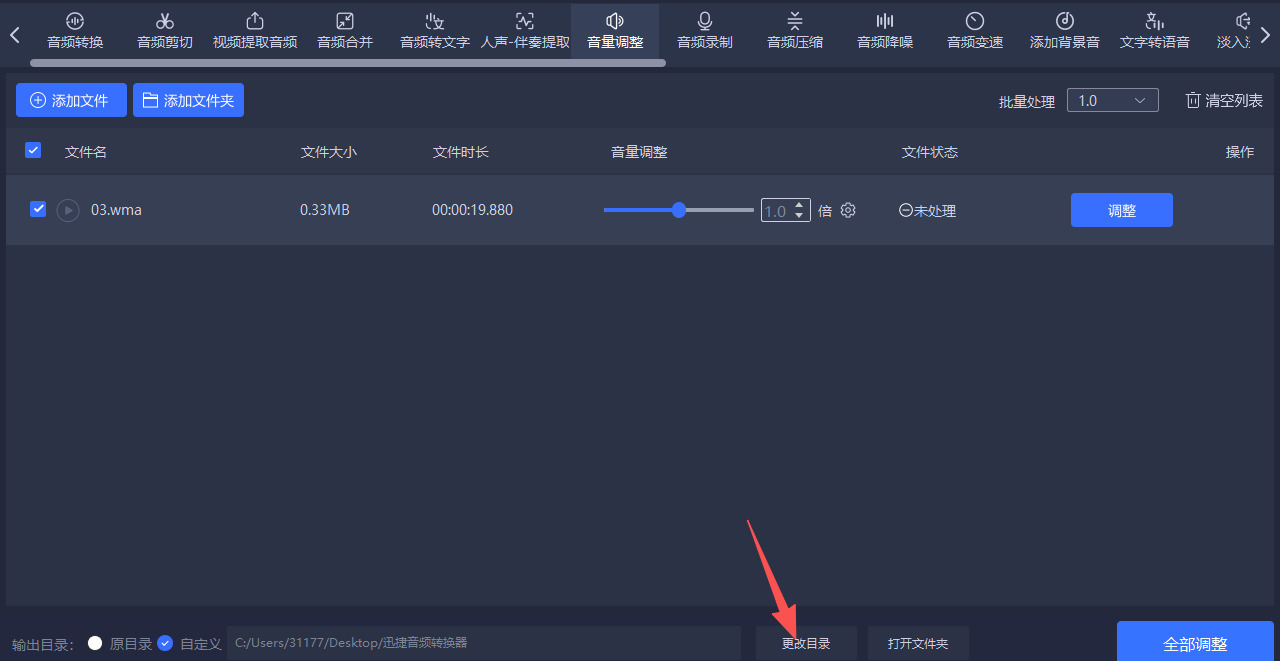
步骤4:音量大小调整完毕后,点击界面底部的“更改目录”按钮,在弹出的文件夹选择窗口中选择音量增强后音频文件的保存位置,然后点击右下角的“选择文件夹”按钮确认保存路径。
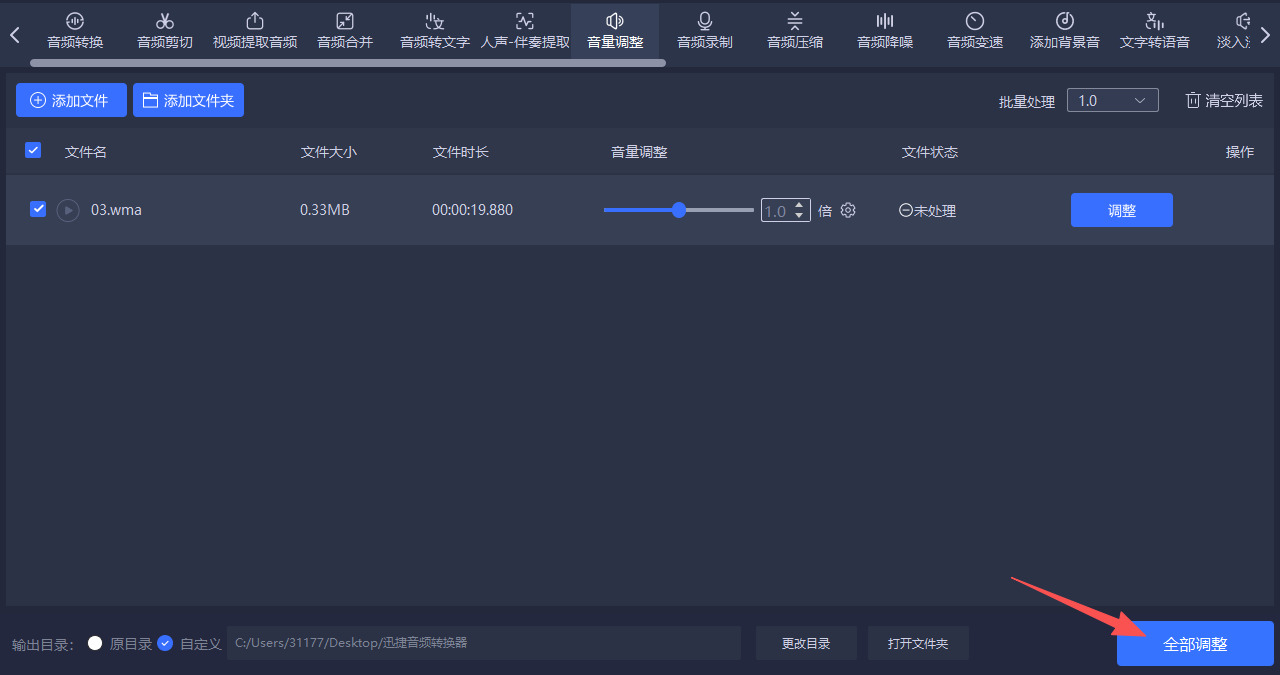
步骤5:完成以上所有设置后,点击界面右下角的蓝色“全部调整”按钮,软件即开始对音频文件进行音量增强处理。
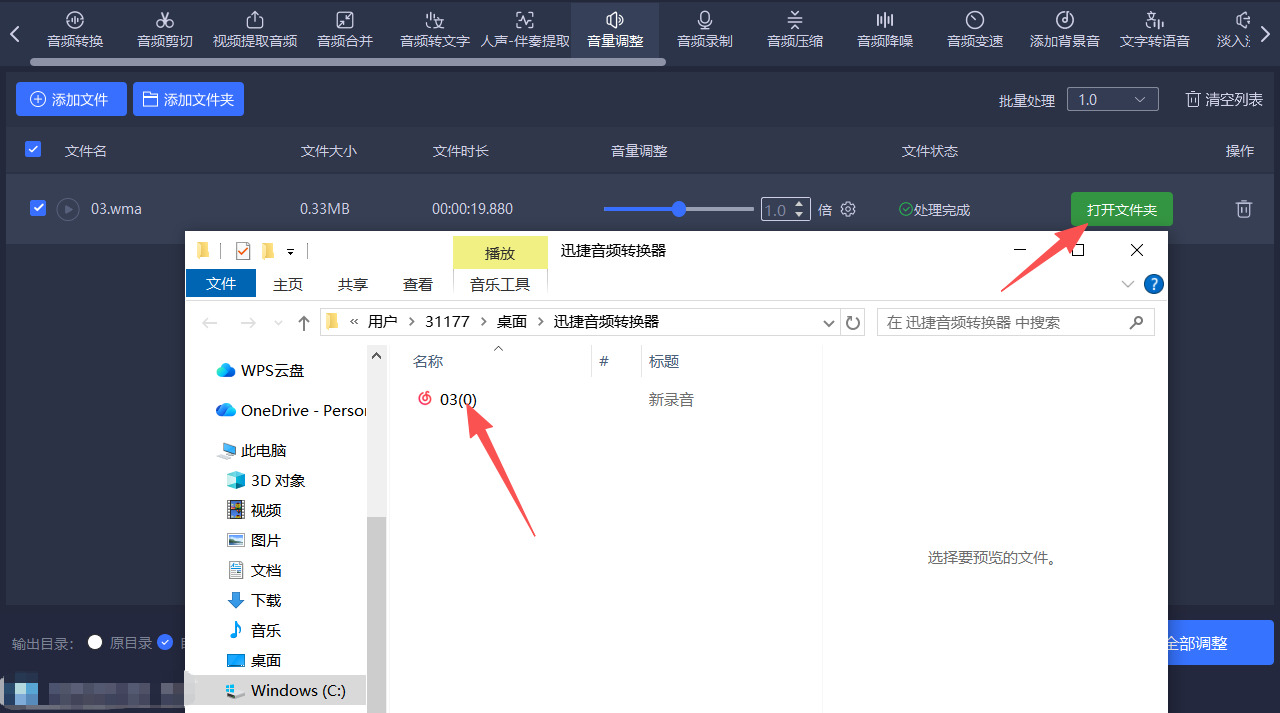
步骤6:处理完成后,点击界面右上方“操作”一栏下方的“打开文件夹”按钮,即可查看音量增强后的音频文件所在位置,随后双击播放即可试听效果。
增强音频声音的方法四:借用“帆船办公中心”软件
步骤1:在电脑桌面双击“帆船办公中心”图标启动软件,进入主界面后,在左侧功能菜单栏中找到“音频处理”分类,点击其下方的“开始使用”按钮,进入音频处理功能区。在音频处理功能区展示的多个功能模块中,找到并点击“音频调整”功能(该功能主要用于调节音频文件的音量大小),进入音频调整操作界面。
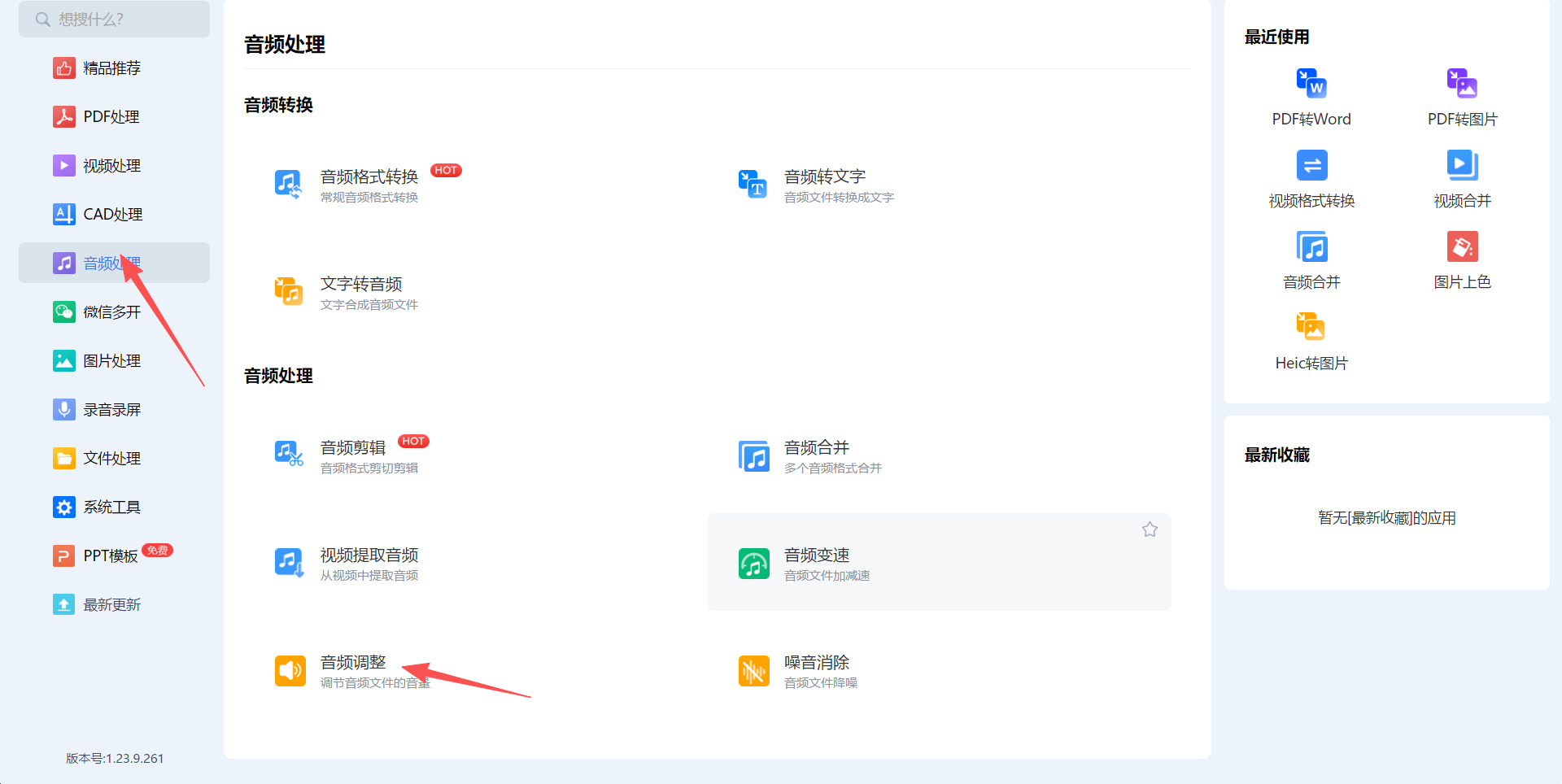
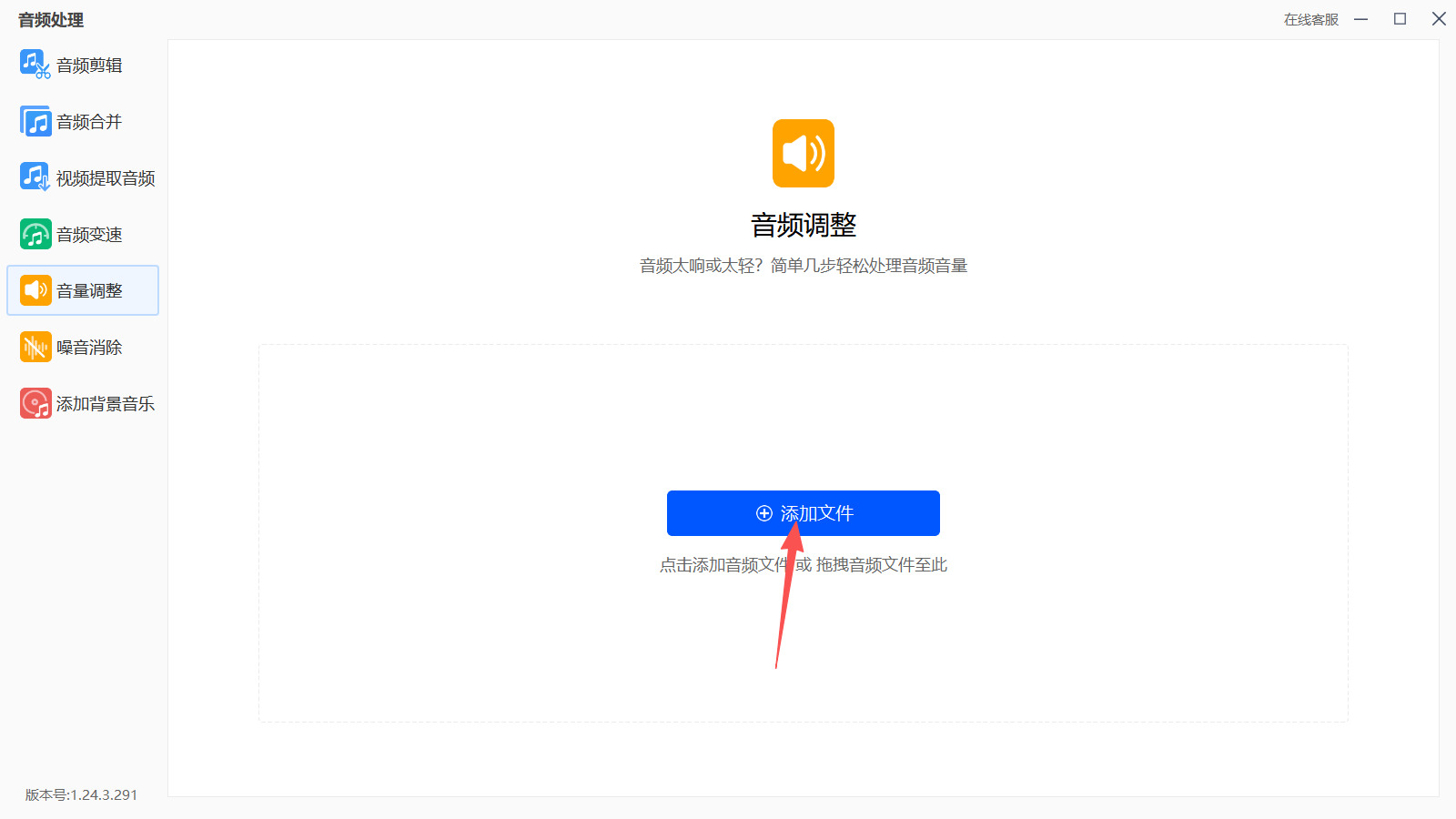
步骤2:在音频调整界面,点击界面中的“添加文件”按钮(或直接将要处理的音频文件拖拽至页面中央的虚线区域),在弹出的文件选择窗口中选择需要增强声音的音频文件,点击“打开”完成文件导入。
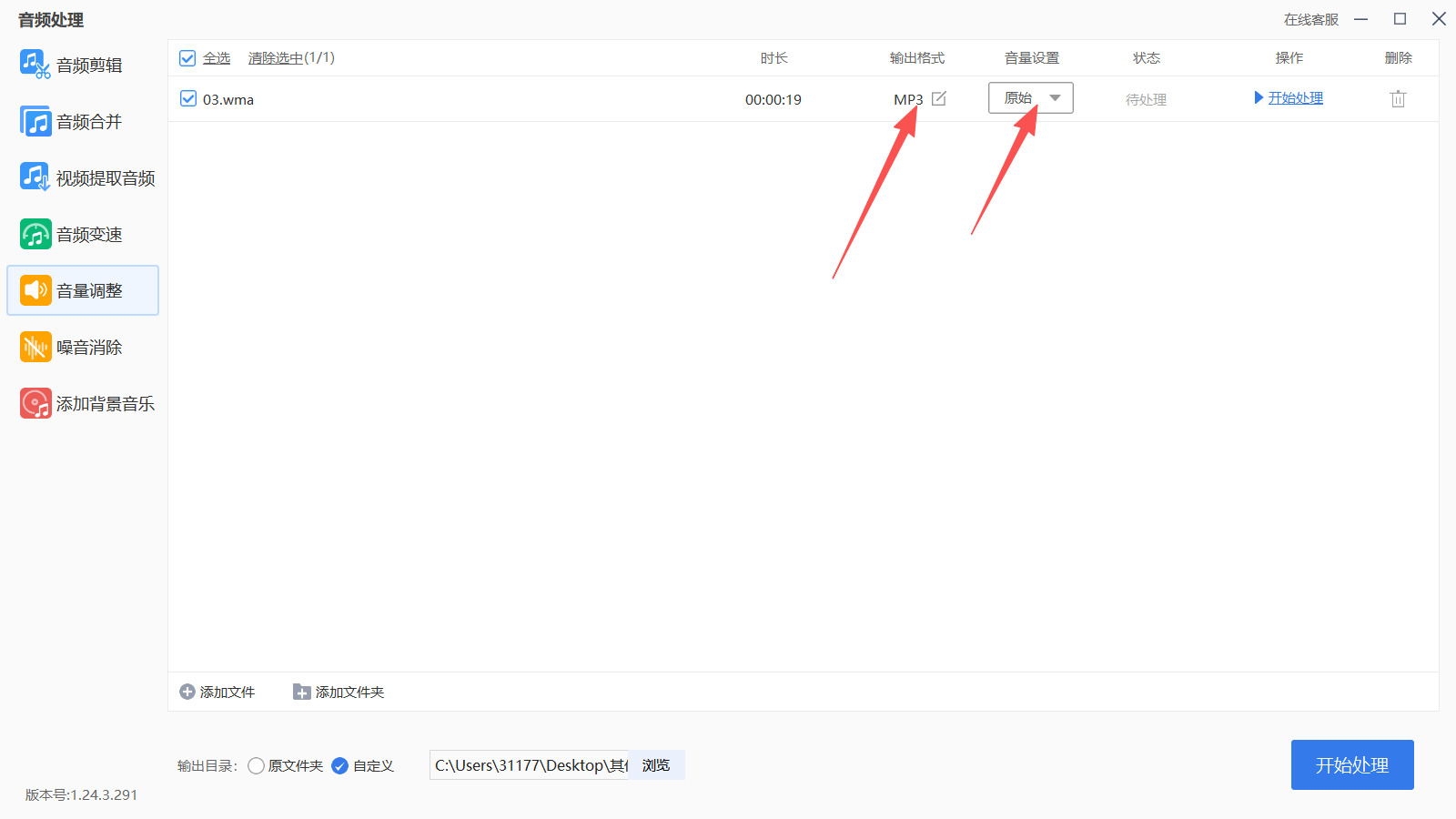
步骤3:文件添加成功后,在界面中找到“音量设置”选项,点击其下方的下拉菜单,根据需求选择所需的音量倍数——软件提供从0.25倍到3.0倍的调整范围,倍数越大声音增强效果越明显。如需同时调整输出格式,可在界面中找到“输出格式”选项,点击下拉菜单选择目标音频格式(如MP3、WAV等),确保输出文件格式符合后续使用需求。
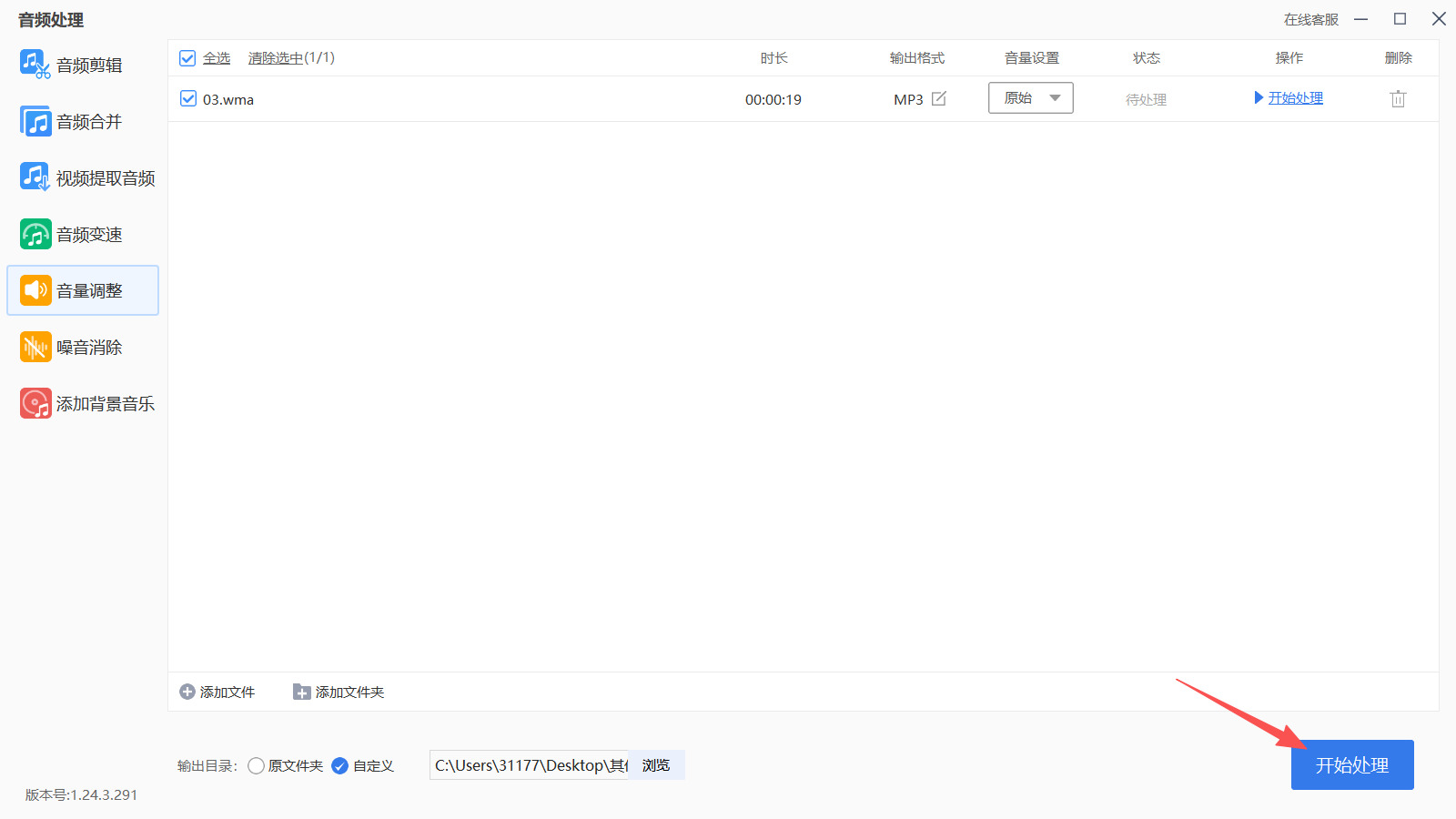
步骤4:确认所有参数设置无误后,点击界面右下角的“开始处理”按钮,软件将自动对音频文件进行音量增强处理。
步骤5:处理完成后,软件会弹出处理成功的提示框,此时即可在预设的输出目录中找到音量增强后的音频文件并播放预览。
增强音频声音的方法五:利用“168Tool”在线工具
步骤1:打开浏览器,输入168Tool官方网址,进入工具首页,无需注册登录,直接即可使用所有音频相关功能,全程采用SSL加密传输,保障文件安全。
步骤2:在首页上方的功能分类中,找到并点击“音频工具”选项,进入音频处理功能集合页面,该页面包含音频剪切、格式转换、音量调整等多种音频处理功能,清晰分类便于查找。
步骤3:在音频工具列表中,精准找到“音频修改音量”功能并点击,进入专门的音频音量调整页面,该页面为可视化操作界面,操作逻辑简洁,适合所有用户使用。
步骤4:上传需要增强声音的音频文件,可通过两种方式操作:一是直接用鼠标将本地音频文件拖拽到页面指定的“上传区域”;二是点击上传区域的“点击上传”按钮,在弹出的本地文件窗口中,选择需要处理的音频文件,支持mp3、wav、ogg、flac等多种主流音频格式。
步骤5:文件上传完成后,页面会自动显示音频的基础信息,同时出现音量调节滑块,拖动滑块即可调整音频音量,向右拖动滑块可增强声音(最大可提升至300%),向左拖动则降低音量,拖动过程中可实时预览音量变化,避免过度放大导致爆音。
步骤6:音量调整至合适大小后,点击页面下方的“设置”选项,可自定义输出音频的格式(如mp3、wav等),根据自身需求选择对应格式,无需额外转换即可直接使用处理后的音频。
步骤7:确认音量大小和输出格式无误后,点击页面中的“开始处理”按钮,工具将快速对音频进行音量增强处理,处理速度根据音频文件大小而定,一般几秒到几十秒即可完成。
步骤8:处理完成后,页面会弹出“处理成功”的提示,点击提示下方的“下载”按钮,即可将增强声音后的音频文件保存到本地指定路径,完成整个音频声音增强操作。
当你终于把那段原本细若游丝的音频调整到清晰可闻的音量时,或许会感到一种小小的释然。生活中总有这样一些不起眼的麻烦——声音太小、画面太暗、格式不对——它们单独看来微不足道,却常常在最关键的时刻让人焦躁不安。而每一次顺利解决这类小问题,都是在为自己节省时间、减少内耗。其实,很多看似棘手的技术困扰,背后都藏着简单而有效的解决路径,关键在于你是否愿意花几分钟去了解和尝试。
音频音量偏小的原因五花八门:录制设备距离远、环境嘈杂、导出设置不当,甚至是播放器自身的限制。但无论原因是什么,最终的目标只有一个:让重要的声音被听见。就像生活中其他问题一样,遇到困难时不必急着否定自己或埋怨设备,换个角度、换种工具,往往就能柳暗花明。希望你在今后再碰到音量太小的音频时,不再感到无从下手,而是能从容地想到“这个问题有办法解决”。以上就是几个方法,希望能够帮助到大家。愿每一段值得被听到的声音,都能清晰有力地抵达你的耳畔。

