如何将多个文件夹里的文件批量提取出来?在现代社会,信息的传递与处理日益依赖于数字文件,尤其是在办公和学习过程中,文件的管理变得愈加重要。将多个文件夹里的文件批量提取出来,不仅仅是一项实用的电脑技能,更是提高工作效率和数据管理能力的关键。随着个人和企业数据量的不断增长,文件组织的复杂性也随之增加。许多人在日常工作中会创建多个文件夹,以便更好地存储和分类各种文档、图片和资料。然而,随着时间的推移,这些文件夹可能会积累大量的文件,尤其是在进行项目管理或资料整理时,寻找特定文件就变得极为繁琐。正因如此,能有效地批量提取这些文件就显得尤为重要。有时候为了方便管理,需要将多个文件夹里的所有文件全部提取出来并保存在一起,那如何快速完成本操作呢?接下来小编将为你讲解几个不错的办法。

方法一:使用“星优文件名管理器”软件批量提取
软件下载地址:https://www.xingyousoft.com/softcenter/XYRename
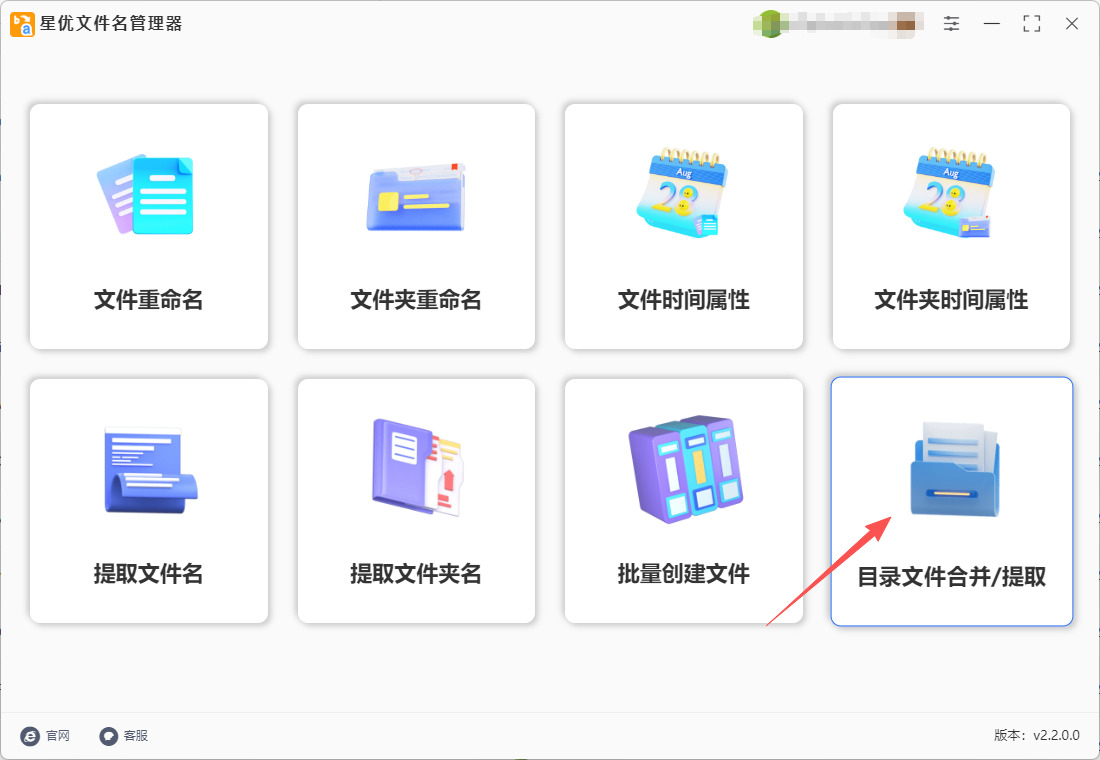
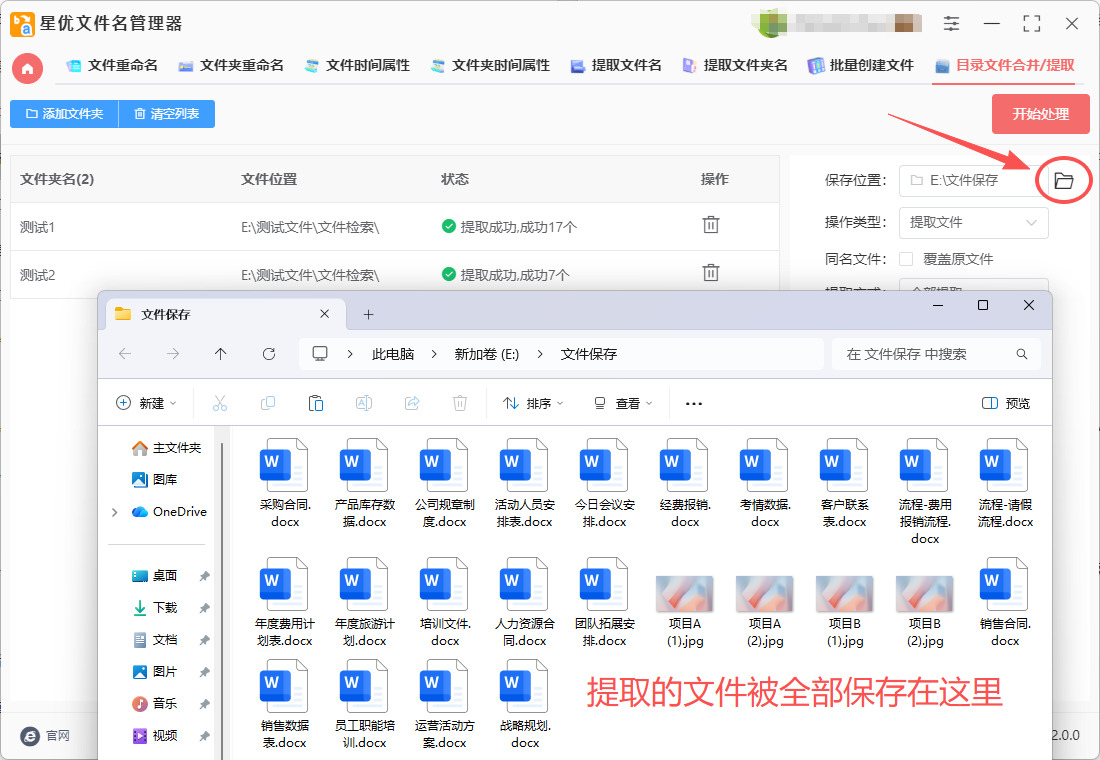
第1步,请在正式开始前,将使用到的“星优文件名管理器”软件安装到电脑上,安装好之后打开使用,首页上有八个功能,本次需要点击最后那个【目录文件合并/提取】功能。
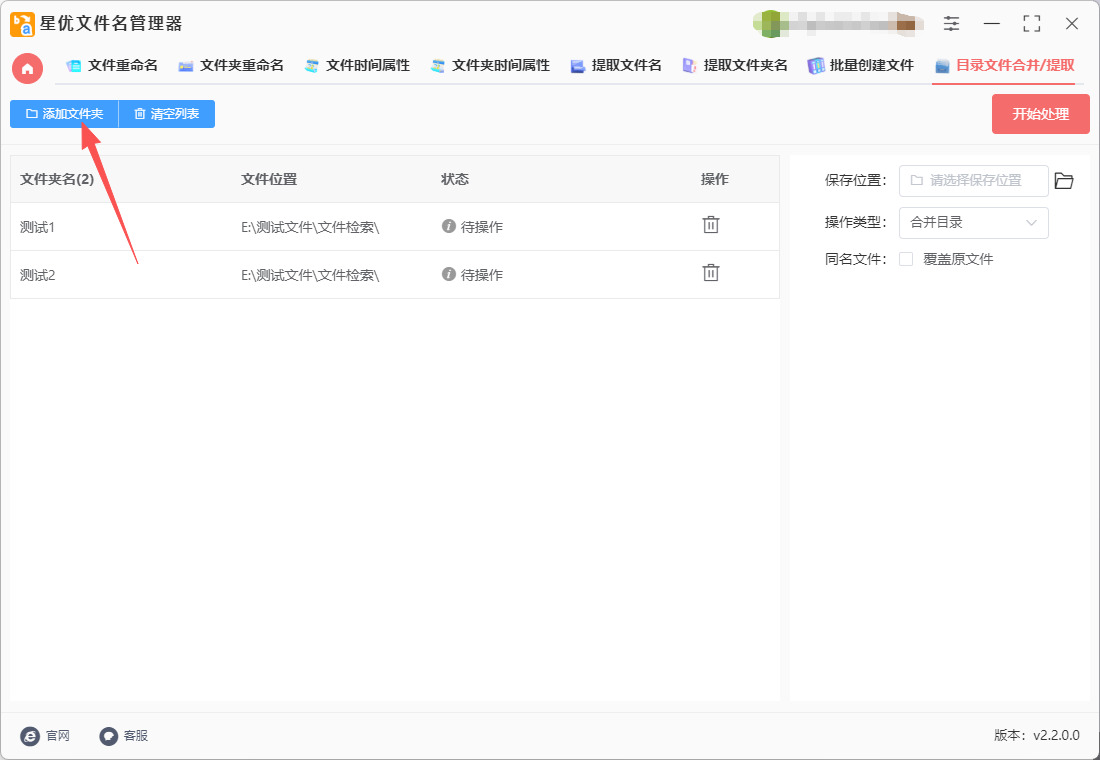
第2步,进入到功能内页后,点击左上角【添加文件夹】按键,将需要提取文件的文件夹全部添加到软件里。(如果包含子文件夹,则只需要添加最外层的那个文件夹)
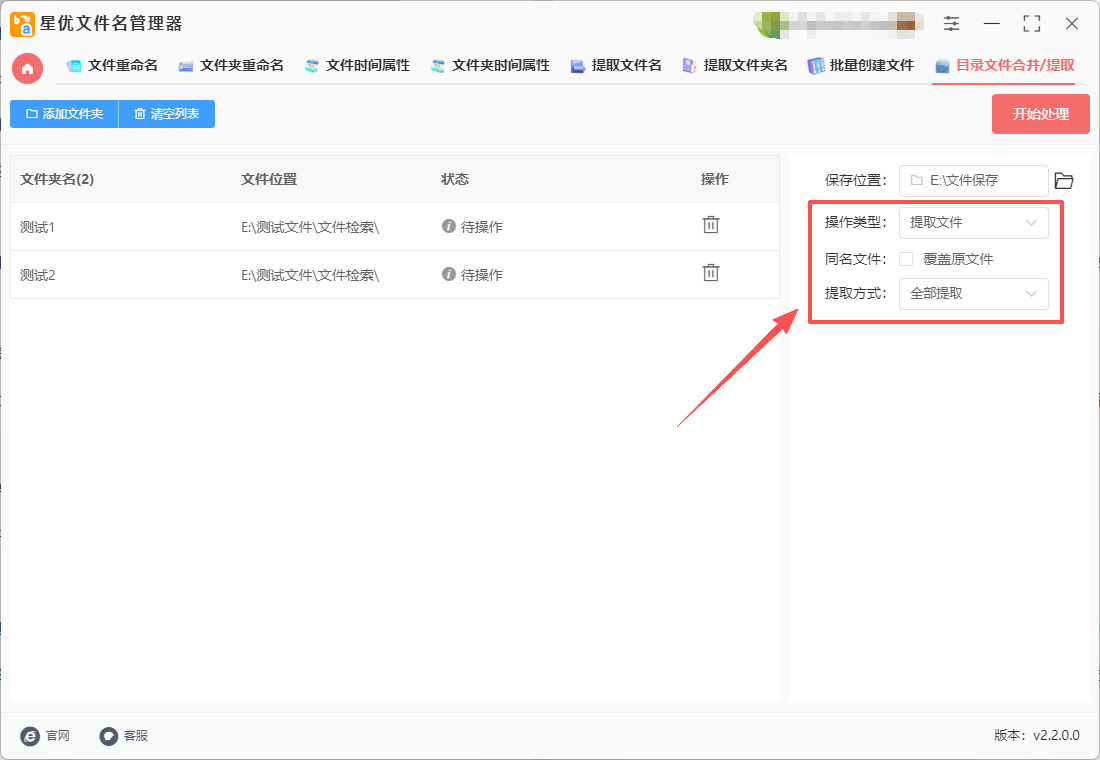
第3步,添加好文件夹后在右侧进行设置:
① 请先点击【保存位置】右边的方框,选择一个文件夹用于保存提取出来的文件。

② 将【操作类型】设置为“提取文件”;再将【提取方式】设置为“全部提取”。
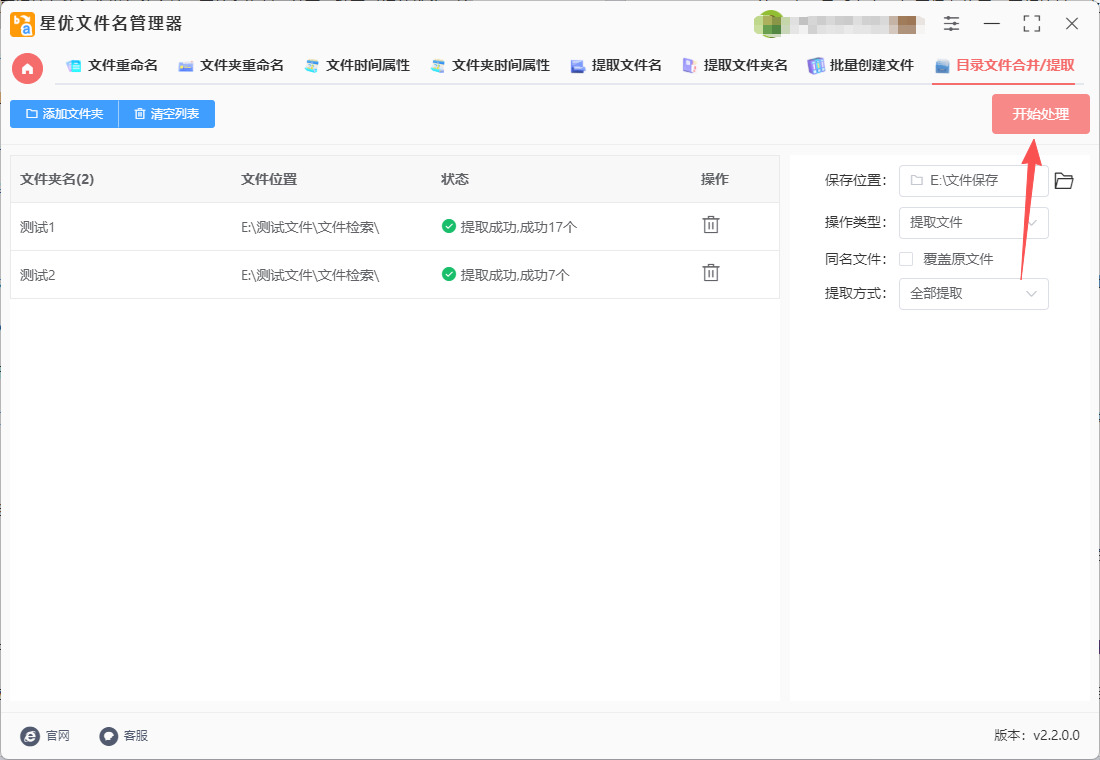
第4步,这样准备工作全部结束,随后点击【开始处理】红色按键即可启动文件提取程序,结束时在状态栏下可以看到“提取成功”的提示词。
第5步,最后点击“打开保存位置”图标按键,之后保存位置所在文件夹会被打开,可以看到几个文件夹中的文件被全部提取到了这里。
方法二:使用海鸥文件提取器软件批量提取
方式1:使用“多文件夹合并”功能批量提取文件
① 打开软件并选择功能:
打开安装好的“海鸥文件提取器”软件。在界面上选择“多文件夹合并”选项,点击进入功能详情页面。
② 添加文件夹:
点击“添加文件夹”按钮,把多个需要合并的文件夹全部添加到软件中。这里不限制文件夹的数量,可以批量添加。
③ 设置输出目录:
在输出目录中选择一个文件夹用于存储被提取出来的文件。
④ 选择合并方式并开始操作:
在右侧选中“只合并到同一目录”选项(如果希望将文件剪切到新的文件夹中)。如果希望保留原先的文件结构,可以在提取后复制保存输出目录,并通过“恢复操作”按钮还原文件。
点击“开始操作”按钮,等待合并成功。
⑤ 查看提取结果:
合并成功后,可以在输出目录中看到被合并的文件。这些文件原本分散在各个子文件夹中,现在已被统一提取出来。
方式2:使用“文件提取”功能按名称或类型批量提取文件
① 打开软件并选择功能:
打开“海鸥文件提取器”软件。在界面上选择“文件提取”选项,点击进入功能详情页面。
② 添加文件或文件夹:
点击“添加文件”或“添加目录”按钮,把含有需要提取的文件的文件夹全部添加到软件中。支持批量添加,不限制数量。
③ 设置提取条件:
按名称提取:在右侧选择“按名称”提取的方式,在“关键字”右侧文本框中输入想要查找的文件名。
按类型提取:选择“按类型”提取选项,在文件类型处选择需要的文件类型(如图片、文档等)。还可以手动修改文件后缀的文本框,以提取特定后缀的文件。
④ 选择操作方式并开始提取:
选择提取的“操作方式”,如复制或剪切。点击“开始提取”按钮,软件将开始提取含有关键字的文件或特定类型的文件。
查看提取结果:
⑤ 提取完成后,可以在输出目录中看到被提取出来的文件。

方法三:使用Total Manager软件批量提取
一、前提准备
确保你已经安装了 Total Manager,并且知道要提取的多个文件夹的路径。
二、操作步骤
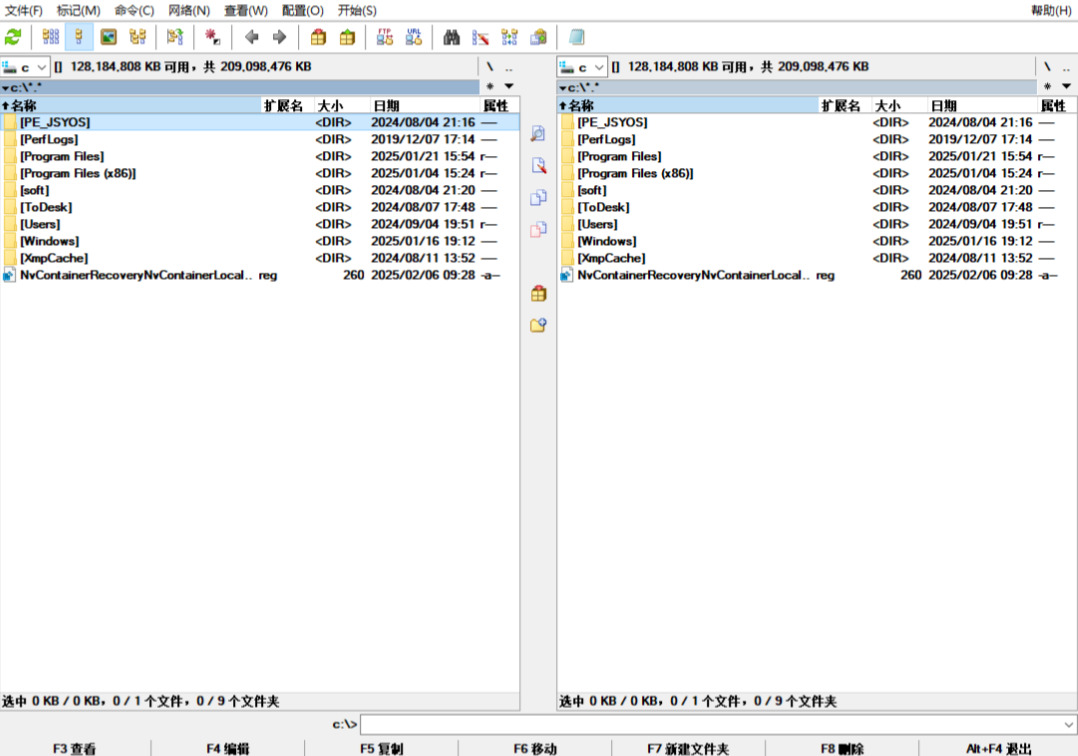
步骤1、打开 Total Manager:双击 Total Manager 图标,打开软件。
步骤2、导航到源文件夹
在左侧或右侧窗格中,使用文件夹树或输入框导航到根文件夹,这里包含你要提取的多个子文件夹。
步骤3、选择文件
按下 Ctrl + B 键或点击上方菜单中的“选择”图标,选择“选择所有文件”。
如果你只是想选择特定的文件夹中的所有文件,可以展开目录,手动选择需要的文件。你可以按住 Shift 键选择一系列文件,按住 Ctrl 键可以选择多个不相邻的文件。
步骤4、使用 “查找文件” 功能(可选)
如果你的目标文件很多,可能需要更方便的选择方式,可以使用 Total Manager 的“查找文件”功能。
在菜单中选择 命令 -> 查找文件(快捷键 Shift + F7),然后指定搜索条件(如只查找特定类型的文件)。
步骤5、提取文件到目标文件夹
一旦选择了文件,点击上方工具栏中的“复制文件”按钮(通常以两个重叠的文件夹图标表示),或者直接按 F5。
在弹出的对话框中,选择目标文件夹(你可以直接输入路径或者使用浏览按钮导航)。
确认不需要重命名或调整选项,然后点击“确定”开始复制。
步骤5、确认复制状态
在下方的状态栏中,可以看到复制的进度。同时,Total Manager 会显示已成功复制的文件数量。
步骤6、完成操作
复制完成后,你可以在目标文件夹中查看所有提取的文件,确认是否都已成功提取。
三、Tips
使用快捷键更高效: 熟悉常用的快捷键(如 Ctrl + C 复制,F5 复制文件等)可以提高你的操作效率。
批量操作: 在 Total Manager 中,你可以随时在多个文件夹间切换,确保选择所需文件后再进行批量提取。
方法四:使用python程序批量提取
要批量提取多个文件夹中的文件,可以使用 Python 进行操作。以下是一个详细的操作步骤,教你如何写一个简单的脚本来完成这个任务。
步骤 1: 确定文件夹路径
首先,你需要确定你要提取文件的多个文件夹的路径。例如,我们假设有以下结构:
/path/to/folders/
├── folder1/
├── folder2/
├── folder3/
步骤 2: 安装必要的 Python 库
虽然你可以使用 Python 的标准库进行文件操作,但使用库可以使任务更简单。我们通常使用 os 和 shutil 库。通常这些库在 Python 中是内置的,所以你不需要安装额外的库。
步骤 3: 编写 Python 脚本
创建一个新的 Python 文件,比如 extract_files.py,然后在其中编写代码。以下是一个示例代码,可以批量提取文件:
import os
import shutil
# 定义源文件夹和目标文件夹
source_folders = [
'/path/to/folders/folder1',
'/path/to/folders/folder2',
'/path/to/folders/folder3'
]
destination_folder = '/path/to/destination_folder'
# 确保目标文件夹存在,不存在则创建
if not os.path.exists(destination_folder):
os.makedirs(destination_folder)
# 遍历每个源文件夹
for folder in source_folders:
# 遍历文件夹中的每个文件
for filename in os.listdir(folder):
# 创建源文件的完整路径
source_file = os.path.join(folder, filename)
# 检查它是否是文件(而不是目录)
if os.path.isfile(source_file):
# 复制文件到目标文件夹
shutil.copy(source_file, destination_folder)
print(f'已复制: {source_file} 到 {destination_folder}')
print('所有文件已成功提取!')
步骤 4: 修改脚本中的路径
请根据你自己的需求,修改 source_folders 和 destination_folder 的路径。
步骤 5: 运行脚本
确保你已经安装了 Python(可以在终端输入 python3 --version 来检查)。
打开命令行(Windows 使用 CMD 或 PowerShell,Linux/Mac 使用 Terminal)。
导航到脚本所在的目录,然后运行脚本:
bash
python3 extract_files.py
步骤 6: 检查结果
运行脚本后,检查 destination_folder,确保已经成功提取了所有文件。
小提示
确保你有足够的权限来读取源文件夹和写入目标文件夹。
如果你的文件非常多,考虑在脚本中添加一些错误处理机制,以应对可能出现的问题(比如文件未找到权限异常等)。
如果只想提取特定类型的文件,可以在 if 语句中添加文件扩展名的检查。

方法五:使用RoboCopy工具批量提取
一、前提准备
确保你的系统是 Windows,并且已经安装了 RoboCopy(它是 Windows 操作系统自带的工具)。
二、操作步骤
1、打开命令提示符
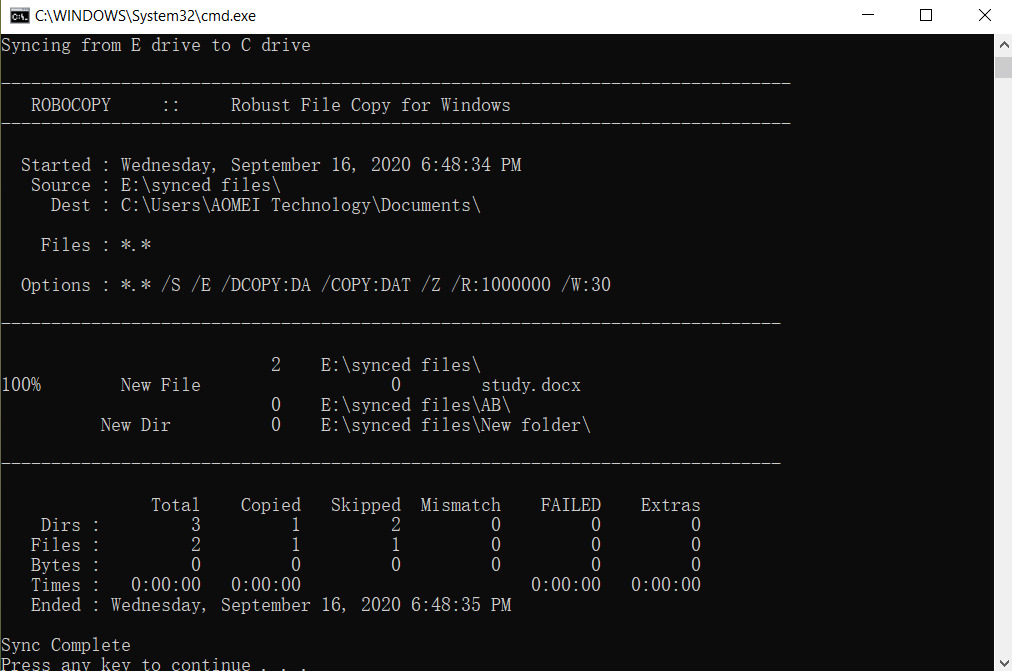
按 Win + R 打开“运行”窗口,输入 cmd,然后按 Enter,这样会打开命令提示符窗口。
你也可以在开始菜单搜索“命令提示符”。
2、构建基本的 RoboCopy 命令
RoboCopy 的基本语法如下:
RoboCopy 源文件夹 目标文件夹 [文件名] [选项]
例如,如果你想从 C:\SourceFolder 复制到 D:\TargetFolder,可以使用如下命令:
bash
RoboCopy C:\SourceFolder D:\TargetFolder /E
3、提取多个文件夹中的文件
如果你想从多个文件夹提取文件,可以按照以下步骤:
① 分别执行命令: 如果你只有几个文件夹,可以分别执行多次 RoboCopy 命令,每次指定一个源文件夹,例如:
bash
RoboCopy C:\Folder1 D:\TargetFolder /E
RoboCopy C:\Folder2 D:\TargetFolder /E
RoboCopy C:\Folder3 D:\TargetFolder /E
② 使用批处理文件: 如果你有多个文件夹需要处理,可以创建一个批处理文件:
打开记事本(Notepad)。
输入以下命令(根据你的实际文件夹路径进行修改):
@echo off
RoboCopy C:\Folder1 D:\TargetFolder /E
RoboCopy C:\Folder2 D:\TargetFolder /E
RoboCopy C:\Folder3 D:\TargetFolder /E
pause
将文件另存为 CopyFiles.bat,确保选择“所有文件”类型而不是文本文件。
双击这个批处理文件运行,RoboCopy 会依次提取每个文件夹里的文件。
4、使用选项来控制复制行为
/E: 复制所有子目录,包括空目录。
/S: 复制所有子目录,但不复制空目录。
/MOVE: 复制后删除源文件。
/COPY:DAT : 仅复制数据、属性和时间戳。
/R:5: 设置重试次数(默认是 1,000 次,可以调整以确保可靠性)。
/W:5: 设置重试时间间隔(单位是秒)。
三、完成操作
当你运行完所有的命令后,可以在 D:\TargetFolder 中查看到从源文件夹提取的所有文件。
四、注意事项
确保你有适当的文件夹访问权限。
RoboCopy 是一个强大的工具,但也非常敏感,确保在复制时目标文件夹中的文件不会被误删除。
在执行大批量操作时,建议先在小范围内测试,以确保没有问题。
想象一下,在完成一个大型项目后,团队成员需要整理和分享大量的相关文件。如果没有恰当的提取方法,成员们将花费数小时乃至数天的时间来寻找和整理。而如果能够熟练运用批量提取技巧,所有相关的文件便能快速集结,使团队能够更专注于项目的分析与讨论,而非琐碎的文件管理。其次,批量提取文件能够减少人为错误。手动查找和复制文件时,难免会出现漏掉某些重要资料或将文件随意放置的情况。这不仅会影响后续工作的顺利进行,还可能导致信息的遗失或错误传递。而通过有效的提取手段,可以确保所需的所有文件都能得到准确无误的整理,提升工作成果的可靠性。在个人生活中,批量提取文件同样具有实际意义。无论是家庭聚会的照片、旅行的记录,还是日常工作的文档,个体都需要在大量信息中迅速找到重要的文件。掌握这项技能,可以令个人在生活与工作中做到事半功倍,轻松应对各类信息的处理。总之,将多个文件夹里的文件批量提取出来,不仅仅是一项简单的电脑技能,它在实际应用中展现出极大的价值。无论是在团队协作、项目管理,还是个人生活中,这种能力都能为我们提供便利,帮助我们更加有效地管理信息,提升生活质量。掌握这项技能,无疑会使我们在信息时代的浪潮中行稳致远。今天的电脑技能分享就全部到此结束了,学会后记得点赞支持一下吧。

