wav格式怎么转换成mp3?WAV作为微软和IBM联合开发的无损音频格式,能够原汁原味地保留声音的每一个细节,是专业录音和音频编辑的首选格式。但也正因为它是无损格式,文件体积往往是有损压缩格式MP3的好几倍,日常存储和分享都非常不方便。而MP3就不一样了,它虽然有一定的压缩损耗,但体积小了好几倍,而且几乎所有设备、所有播放器都支持,可以说是音频格式里的“通吃之王”。
今天这篇文章,我就给零基础的朋友整理了4个把WAV转成MP3的实用方法,有国产专业的音频处理软件,有功能强大的桌面转换工具,还有可以直接在手机上操作的微信小程序,每个方法的步骤我都拆解得特别细,保证你看完就能跟着操作。

方法一:借助“星优音频助手”软件将wav格式转成mp3
软件下载地址:https://www.xingyousoft.com/softcenter/XYAudio
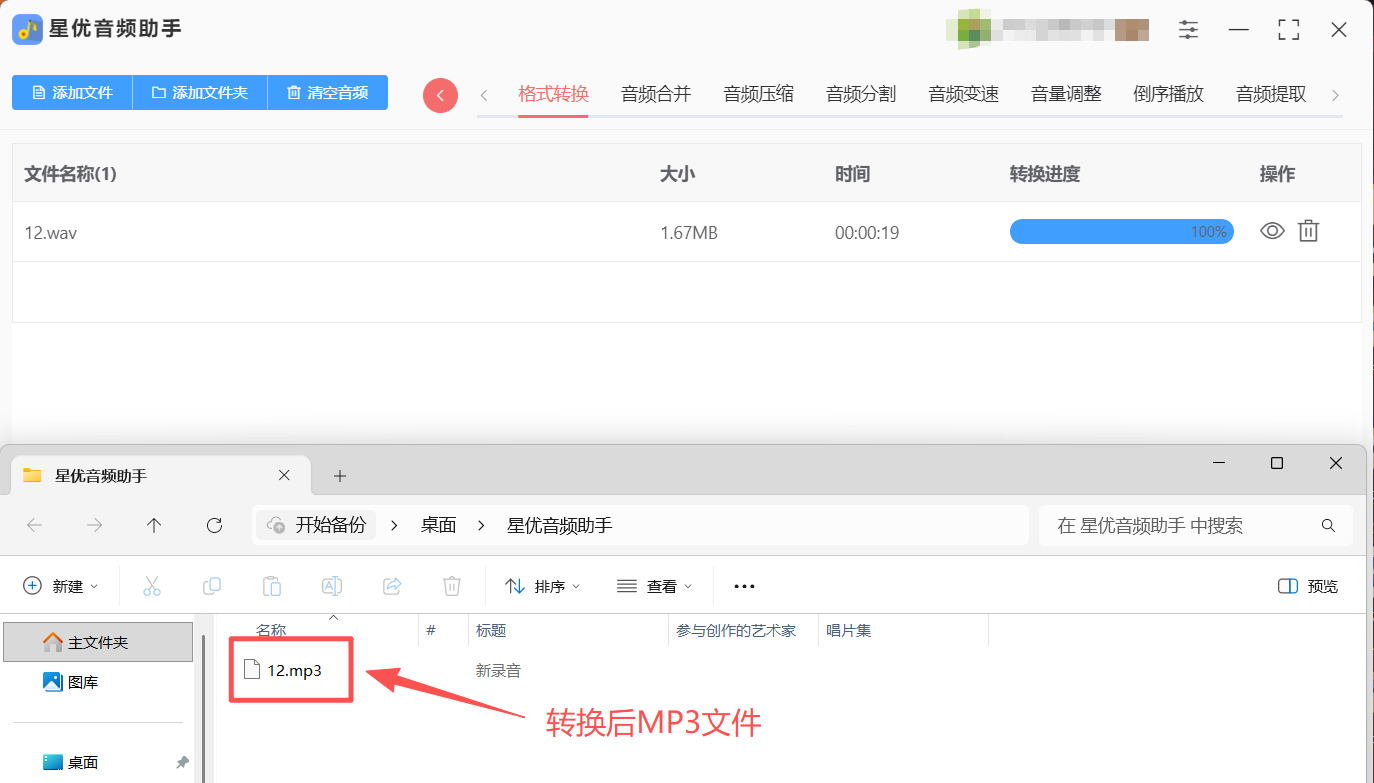
第1步:首先大家需要将“星优音频助手”软件安装到电脑上,安装完成后请将软件打开并选择【格式转换】功能。
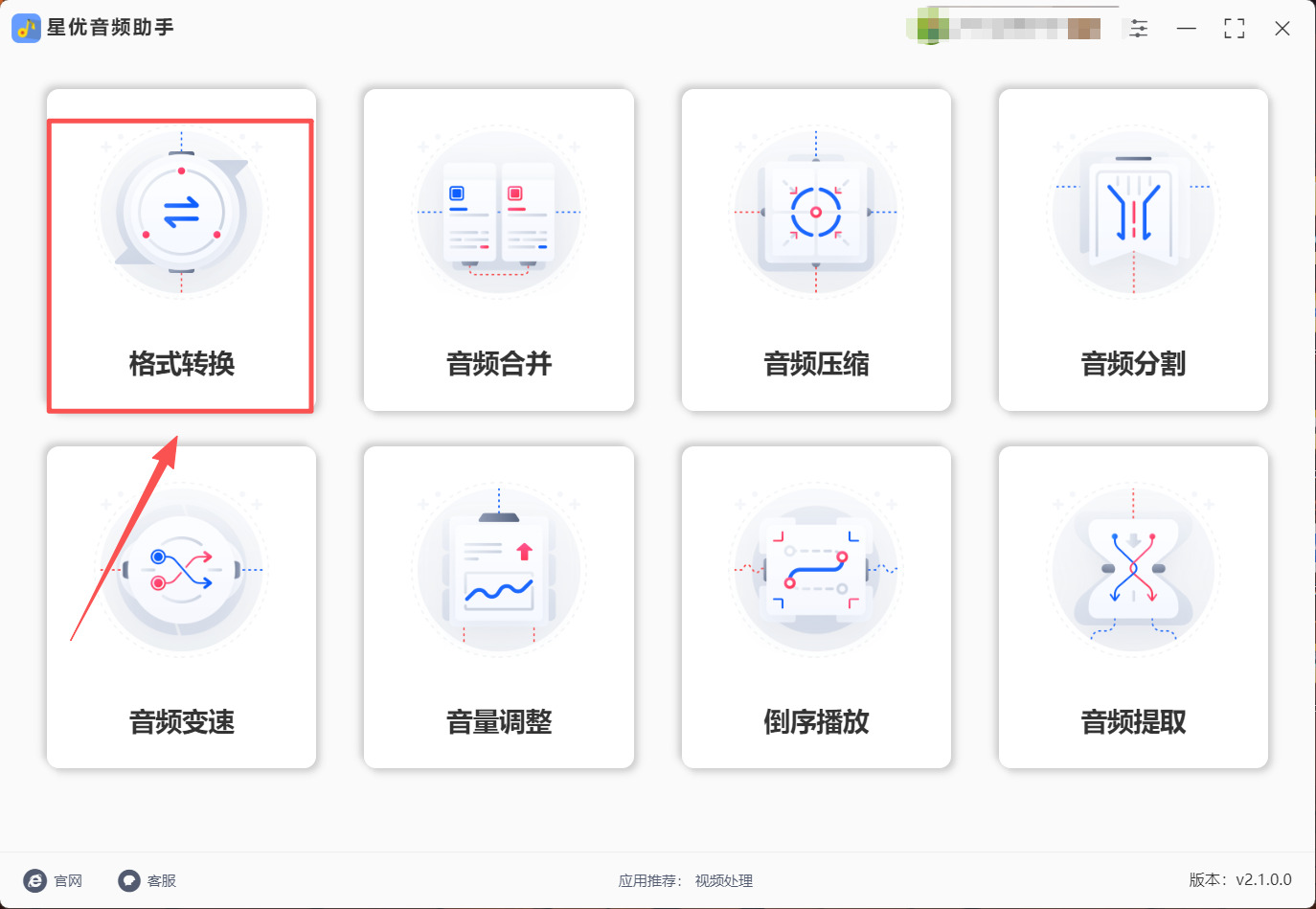
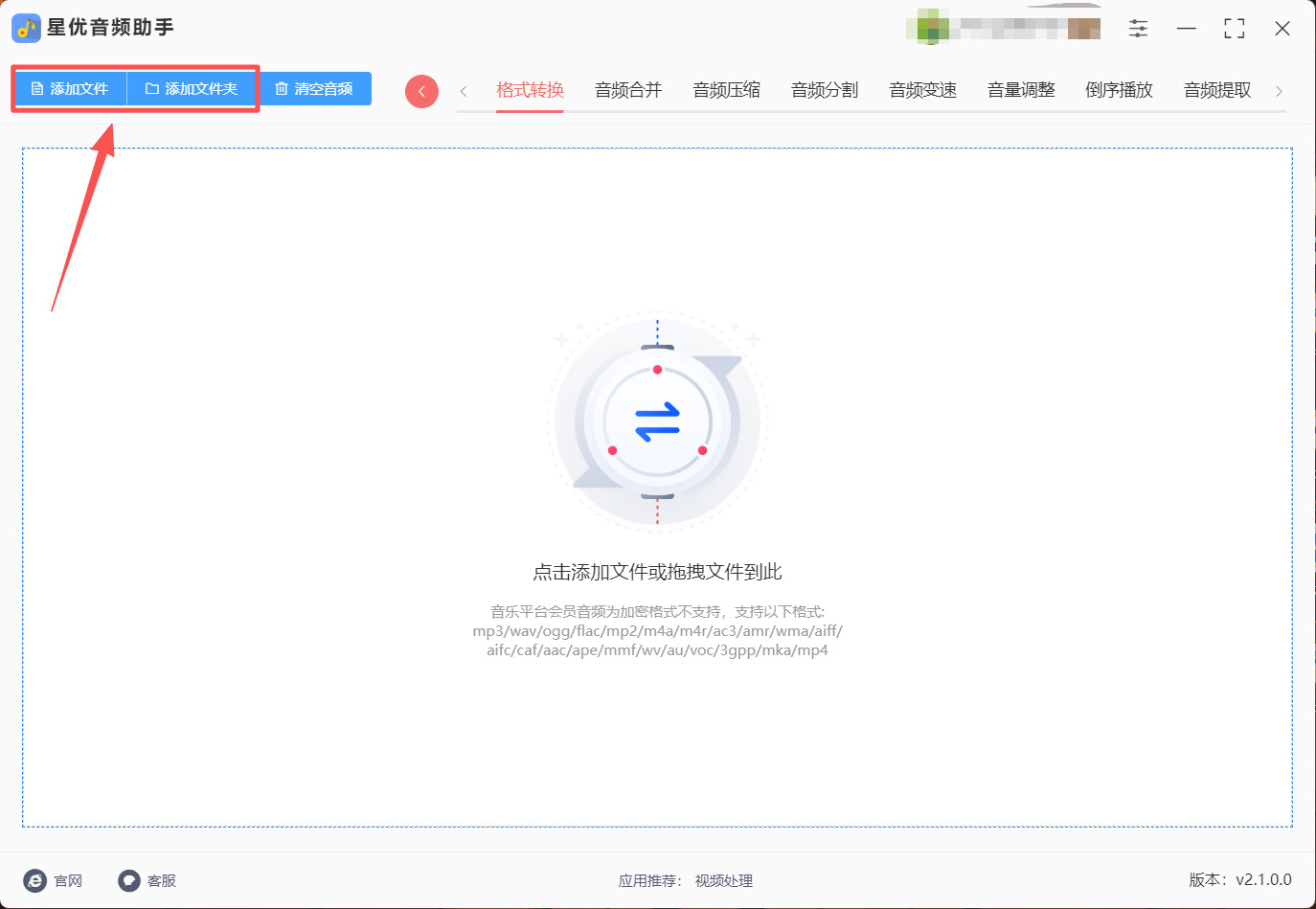
第2步:功能选择完成后需要点击上方的【添加文件】或【添加文件夹】按钮来选择wav文件并完成wav文件的导入。
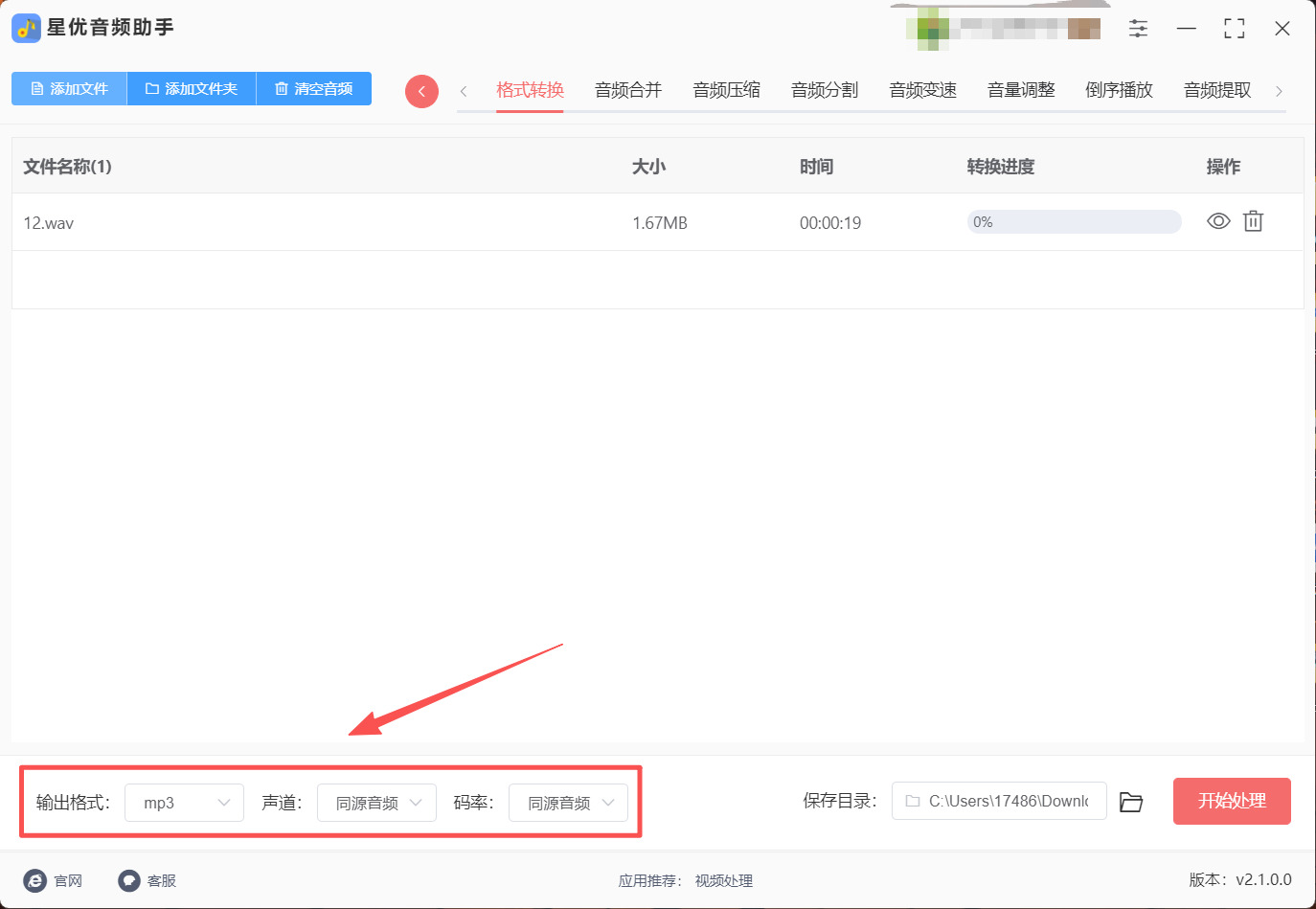
第3步:wav文件导入后,大家需要做的很简单,将下方一排的【输出格式】设置为MP3,然后按需修改【声道】和【码率】就好了,无需修改可以保持默认。
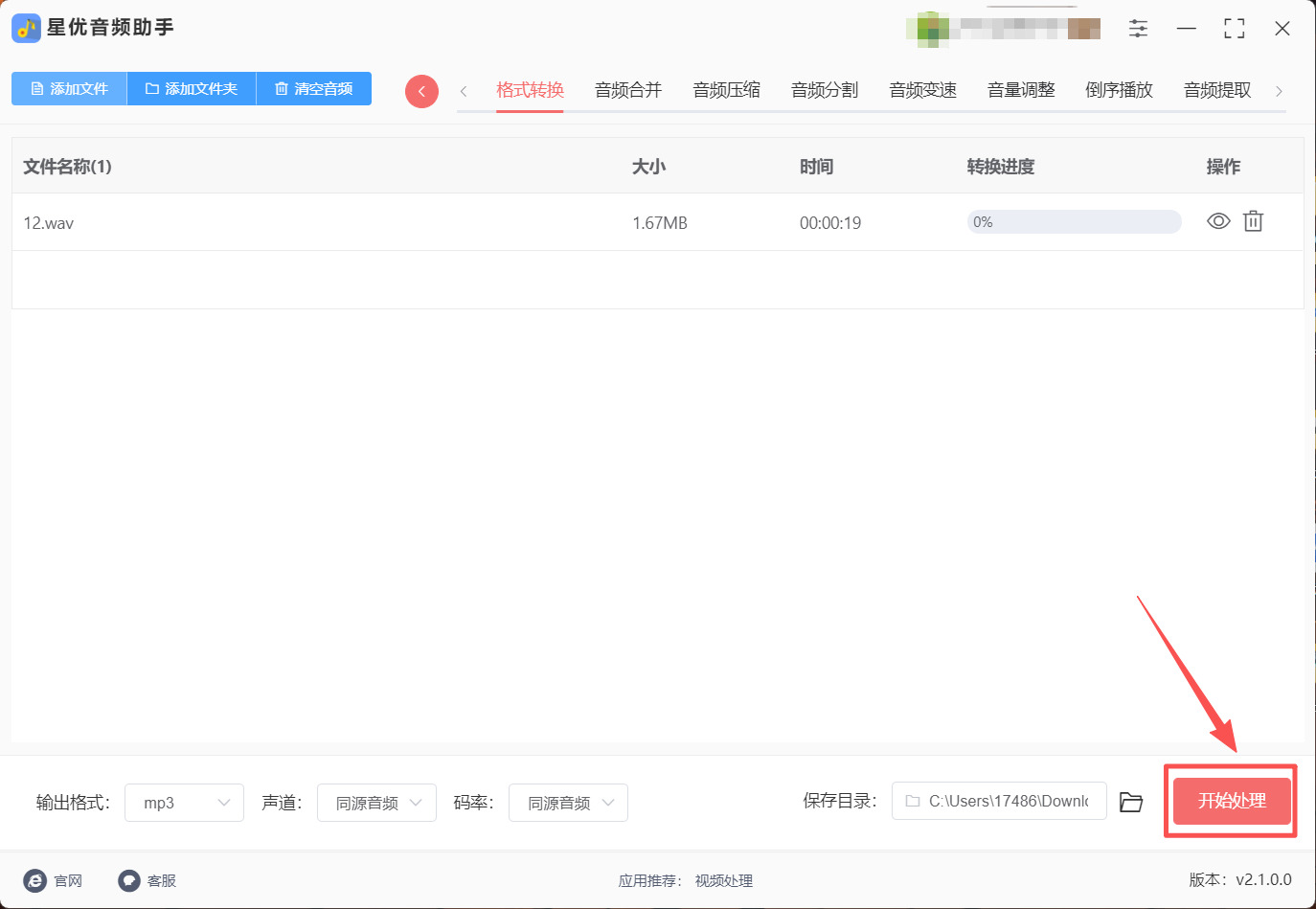
第4步:之后请点击【开始处理】按钮来启动wav转MP3程序。
第5步:稍等一会就可以看到一个输出文件夹打开了,此时就代表软件完成转换了,在这个输出文件夹中就是转换好的MP3文件。
方法二:借助Filar软件将wav格式转成mp3
Filar是一款功能强大的批量文件转换软件,支持在超过130种不同格式之间进行转换,包括音频、视频、文档、图片等多种文件类型。它最大的特点就是操作极其简单,主要通过鼠标右键菜单来完成转换,几乎不需要打开软件主界面。你只需要在WAV文件上点击右键,选择“用Filar转换”,然后在搜索框中输入目标格式“mp3”,点击转换就行了。而且它支持Windows和macOS双系统,无论在哪种电脑上都能用。如果你手头有大量WAV文件需要转换,又不想在复杂的软件界面里摸索,Filar是个非常顺手的选择。
第1步:安装Filar软件后打开
在浏览器里搜索“Filar”,下载最新版的软件安装程序,完成后双击安装包,按照提示完成安装。安装完成后,Filar会自动集成到你的鼠标右键菜单中。
第2步:选中需要转换的WAV文件
打开文件资源管理器,找到需要转换的WAV音频文件。你可以单选一个文件,也可以按住Ctrl键选中多个文件进行批量转换。如果需要对多个文件统一转换,这个批量处理功能能节省大量时间。
第3步:右键选择“用Filar转换”
在选中的文件上点击鼠标右键,在弹出的菜单中找到“Convert with Filar”(用Filar转换)选项,点击它。Filar会自动启动并进入转换操作界面。
第4步:搜索并选择目标格式
在Filar界面顶部的搜索框中,输入“convert to mp3”,然后从搜索结果中选择“mp3”作为目标格式。Filar支持130多种目标格式,搜索功能能帮你快速找到需要的格式。
第5步:开始转换
点击“Convert”(转换)按钮。Filar就会开始处理你选中的所有WAV文件,将它们转换成MP3格式。转换完成后,新生成的MP3文件会保存在和原始文件相同的位置。
第6步:查看转换结果
去原文件所在的文件夹,找到新生成的MP3文件,双击打开试听一下。Filar在转换过程中会自动保留音乐标签信息,转出来的MP3歌名、歌手等信息都还在。如果一切正常,这些MP3文件就可以直接拿去用了。
小提示:Filar的右键菜单集成功能让整个转换过程非常高效,你甚至不需要先打开软件再添加文件,直接在文件上点右键就能完成全部操作。而且它支持批量处理,几十个文件一起转换完全没问题。
方法三:借助Switcerter软件将wav格式转成mp3
Switcerter在全球范围内都有不少用户。它支持超过75种音频格式的互相转换,包括MP3、WAV、FLAC、WMA、AAC、OGG等主流格式,甚至支持DSS、VOX等小众格式。Switcerter的操作非常简单,支持批量处理、拖拽添加文件,还支持从DVD和视频文件中直接提取音频。它提供了恒定比特率和可变比特率两种MP3编码模式,可以根据音质需求灵活选择。而且Switcerter支持Windows和Mac双系统。如果你需要一款功能全面、操作简单且支持多种格式的音频转换工具,Switcerter是个很值得考虑的选择。
第1步:安装Switcerter软件到电脑上
请大家提前将Switcerter软件安装到电脑上,安装完成后直接打开使用。
第2步:添加需要转换的WAV文件
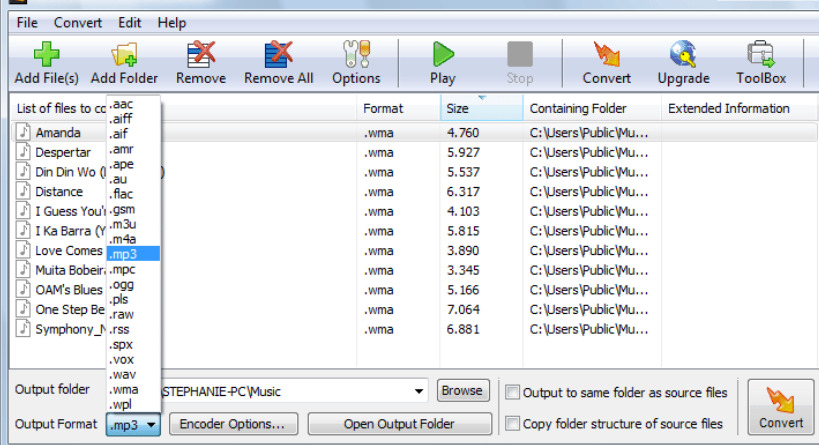
打开Switcerter后,点击界面上的“Add File”按钮(添加文件)。在弹出的窗口中找到需要转换的WAV音频文件,选中后点击“打开”。你也可以直接把WAV文件从文件夹拖拽到软件窗口中。Switcerter支持批量添加,可以一次性选中多个WAV文件一起处理。
第3步:设置输出格式为MP3
文件添加完成后,在软件界面下方找到输出格式的设置区域。从格式列表中选择“MP3”作为目标格式。如果你对音质有更高要求,还可以在旁边的设置中调整比特率——恒定比特率模式下可以固定音质水平,可变比特率模式则能在文件大小和音质之间取得更好的平衡。
第4步:设置输出文件夹并开始转换
在输出文件夹选项中,选择一个方便找的位置来存放转换后的MP3文件。确认所有设置无误后,点击“Convert”按钮。Switcerter就会开始处理你添加的所有WAV文件,界面上会显示转换进度。得益于Switcerter的高效转换引擎,处理速度非常快。
第5步:检查转换结果
转换完成后,去输出文件夹里找到转好的MP3文件,双击用播放器打开试听一下。Switcerter在转换过程中会自动保留音乐标签信息,歌名、歌手、专辑等信息都不会丢失。
额外提示:Switcerter还支持右键菜单直接转换——安装完成后,在WAV文件上右键点击,菜单里就会出现“用Switcerter转换”的选项。如果你需要频繁转换音频文件,这个功能可以进一步加快操作速度。另外,Switcerter还支持命令行模式,适合需要自动化批量处理的进阶用户。
方法四:借助Wafy将wav格式转成mp3
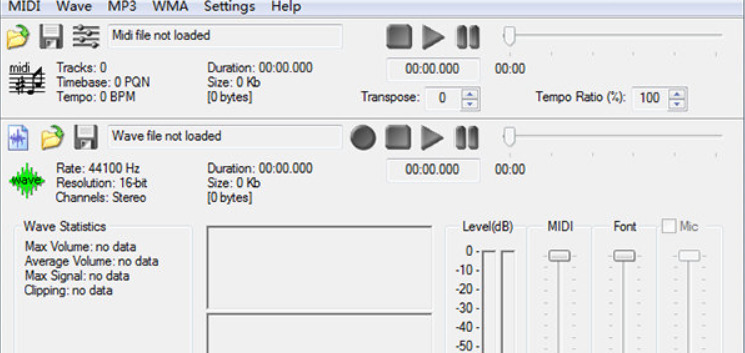
Wafy是一款面向开发者和技术用户的音频处理工具,支持通过编程方式处理音频文件。虽然它不像前面几款工具那样有现成的图形界面,但对于有一定技术基础、需要自动化处理大量音频文件的用户来说,Wafy提供了非常灵活的解决方案。它支持Ruby和Python等多种编程语言,可以读写、转换、处理音频文件。如果你平时会用Python写脚本,或者需要把WAV转MP3这个操作集成到自己的工作流里,Wafy是一个值得研究的工具。
第1步:安装Wafy
如果你用的是Python,在命令行中输入“pip3 install Wafy”即可完成安装。如果你用的是Ruby,可以通过“gem install Wafy”安装。
第2步:编写转换脚本
在代码编辑器中创建一个新的Python或Ruby脚本文件,导入Wafy库,然后编写几行代码来指定输入文件路径(你的WAV文件)和输出文件路径(转换后的MP3文件)。
第3步:执行转换
运行你编写的脚本,Wafy就会自动读取WAV文件并将其转换为MP3格式。整个转换过程在本地完成,不需要上传到任何云端服务器,数据隐私安全有保障。
第4步:检查转换结果
去输出文件夹中找到生成的MP3文件,用播放器打开试听一下。Wafy基于稳定的音频处理引擎,转换质量有保障,文件大小和音质之间的平衡也控制得不错。
额外提示:Wafy主要面向开发者,适合需要将音频转换集成到自动化流程中的场景。如果你只是偶尔需要转换一两个WAV文件,前面介绍的几个图形界面工具会更方便。
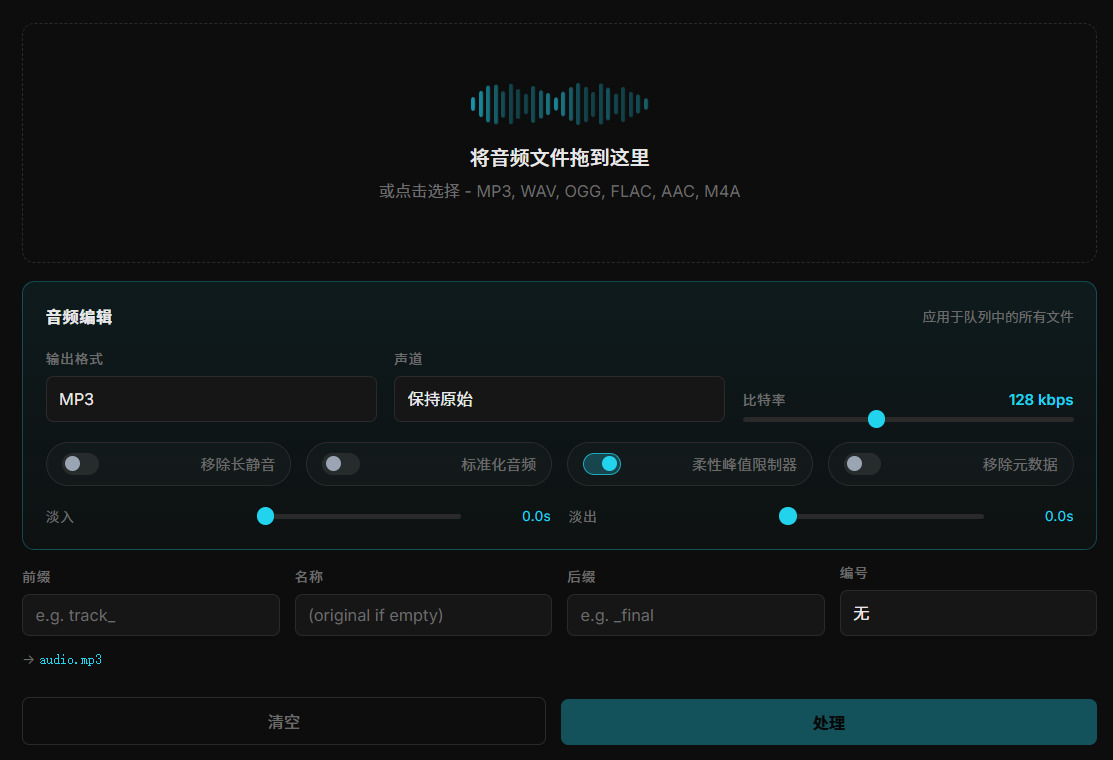
好了,上面一共给大家介绍了4种把WAV格式转换成MP3的方法,每种方法都有自己的特点和适用场景,学会把WAV转成MP3,能帮你解决很多存储空间不够和播放设备不兼容的烦恼。录音笔录出来的WAV文件动辄几百兆,转成MP3之后在手机里能存好几倍的音频;你在电脑上收藏的无损音频,转成MP3之后放到车载音响里、MP3播放器上,走到哪儿都能听,希望今天的教程能帮到所有被WAV文件太大困扰的朋友们!

