不知道大家有没有遇到过这样的情况:手机里存了不少好听的歌,结果存储空间动不动就报警,删又舍不得删;或者辛辛苦苦录了一段重要的会议内容,想发给同事参考,结果文件太大微信根本发不出去;还有做自媒体的朋友,配音剪辑的时候发现音频文件太大,上传平台半天转不出来。以前听CD的时候,一首歌动辄几十MB,现在手机存储动不动就告急,确实让人头疼。
其实音频文件太大是现在很普遍的问题。随着录音设备越来越清晰,我们录制的音频质量越来越高,文件自然也越变越大。随身听个小讲座、导出一个项目的配音、和朋友分享一个刚发现的宝藏播客,结果文件一上来就是三四十兆,邮箱发送失败,微信传输一半卡住,云盘上传慢得令人捉急。删了太可惜,不删又占地方,这时候如果能把音频给“瘦身”一下就好了。所谓的瘦身其实就是音频压缩,在不明显破坏听感的前提下,让文件的体积变小很多。不管是音乐、播客还是那些长篇录音,压缩之后都非常好管理,而且传给别人也快,今天我就给零基础的朋友们整理了5个超级实用的音频压缩方法,咱们直接开始,一步一步说。

方法一:借助星优音频助手软件
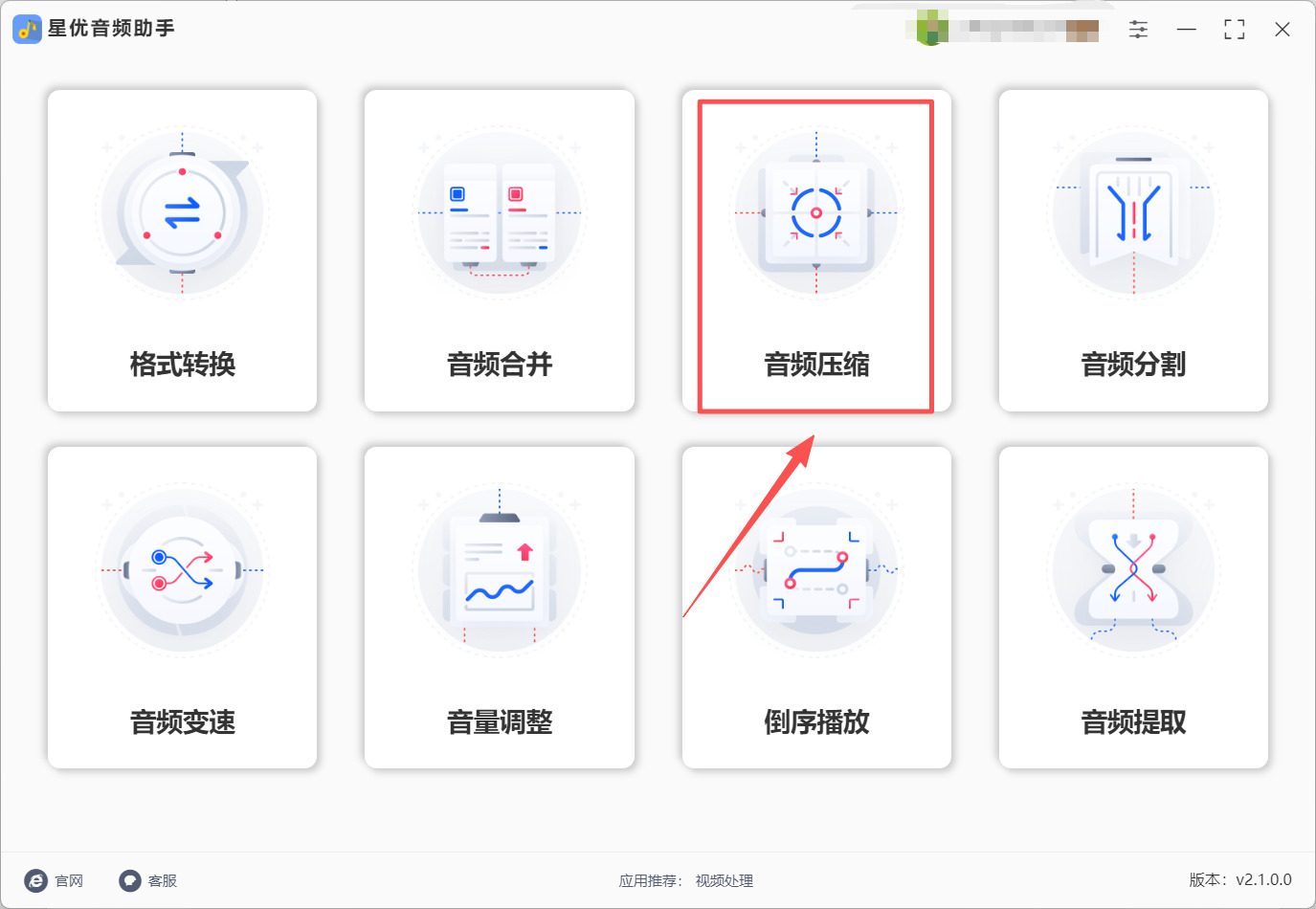
星优音频助手是一款专门用来处理音频文件的国产软件,界面全中文,操作起来特别直观。它里面集成了音频压缩、音频格式转换、音频合并、音频分割、音量调整、音频变速等八个实用功能,既可以单独压一个音频,也可以批量压缩很多个,特别适合需要一次性处理大量音频文件的用户。
下载地址:https://www.xingyousoft.com/softcenter/XYAudio
第1步:可能很多人没用过“星优音频助手”软件,所以请大家先将它安装到电脑上,安装完成后请将其打开并选择“音频压缩”功能。
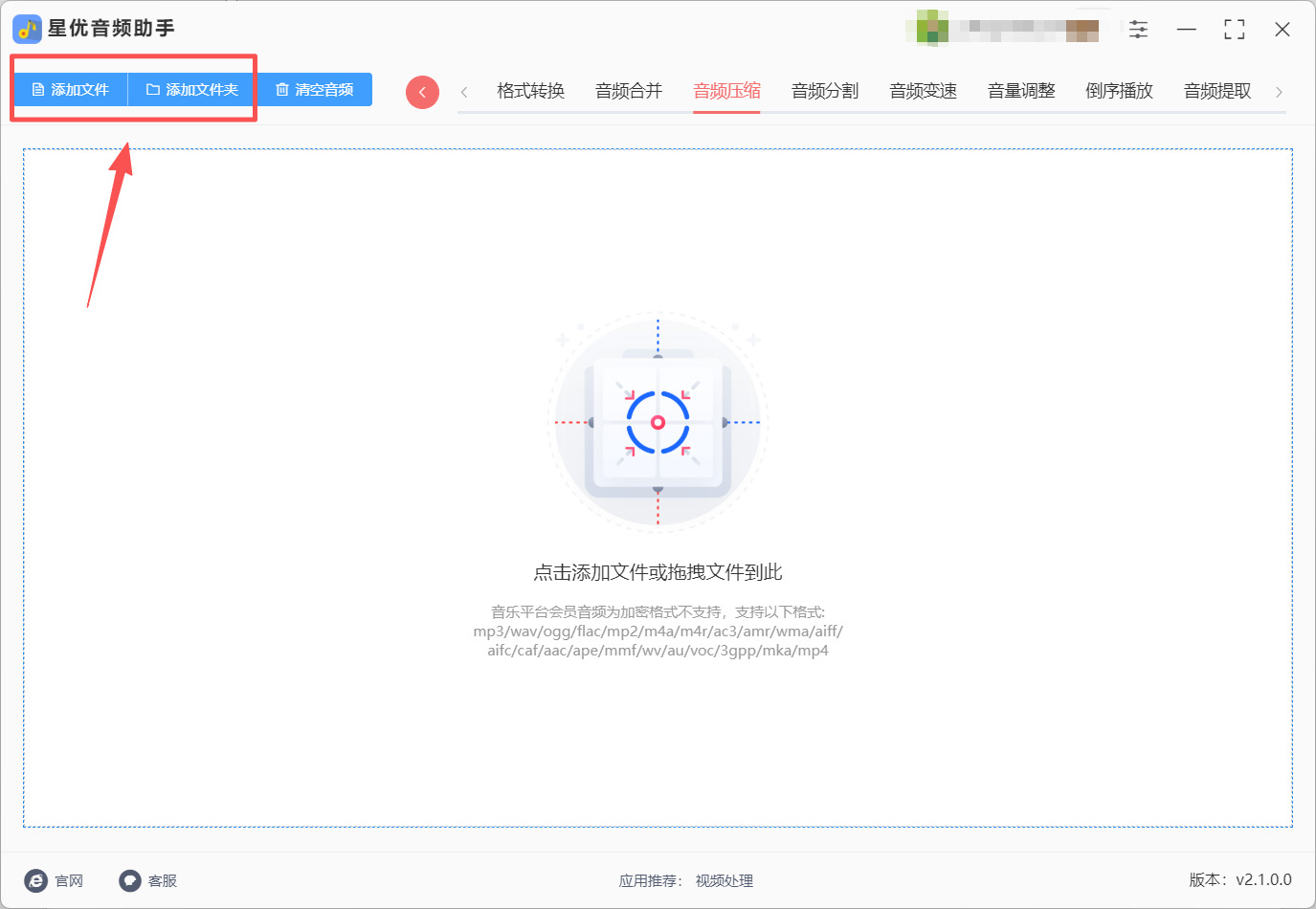
第2步:进入音频压缩界面后,大家需要点击左上角的“添加文件”或“添加文件夹”按钮,点击这两个按钮都可以选中想压缩的音频文件,选择完成后可以完成音频文件的导入。
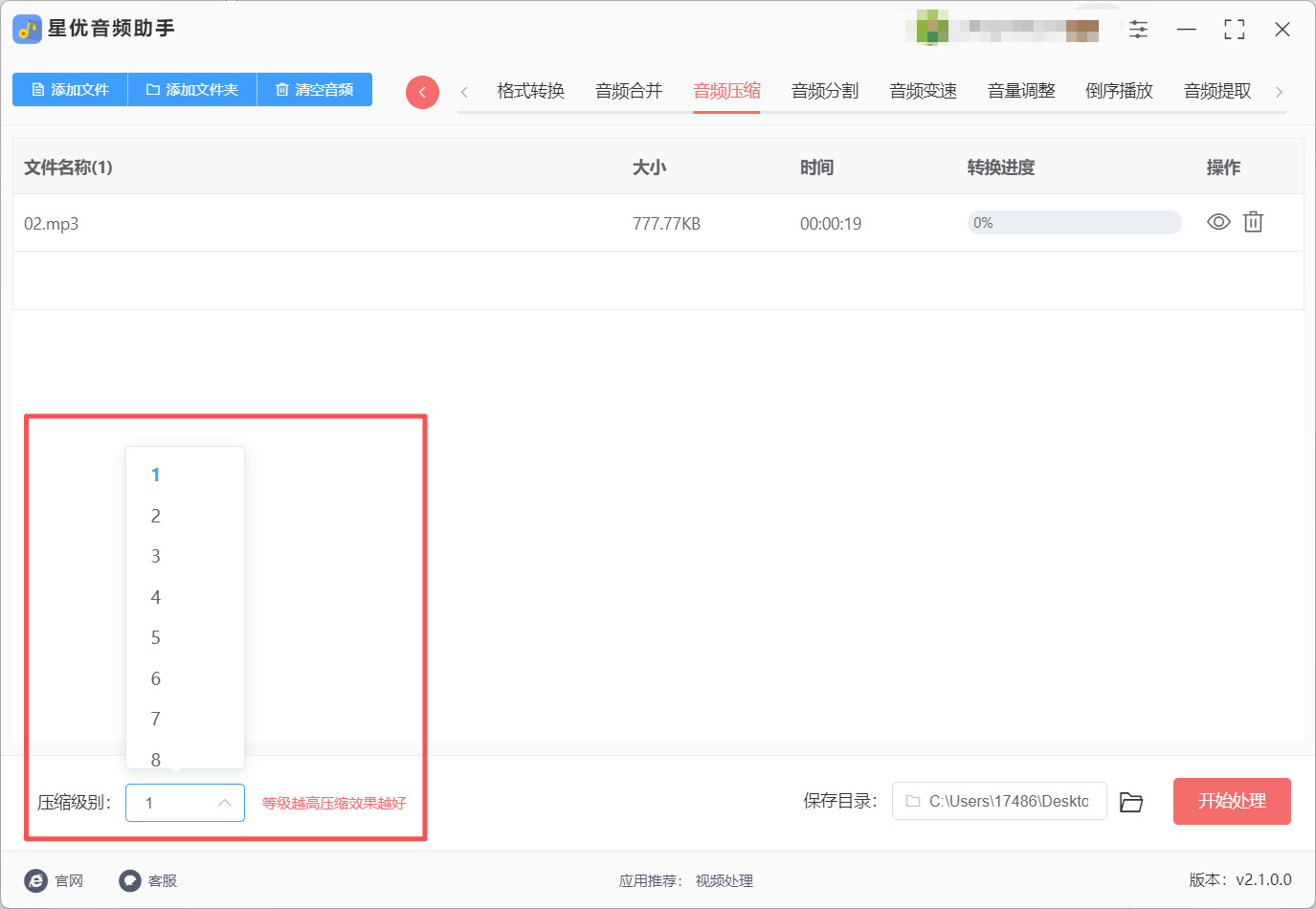
第3步:音频导入完成后,大家可以看到左下角有个“压缩级别”选项,这个选项中的数值越高音频文件就会被压缩的越小,大家按需选择数字就好。
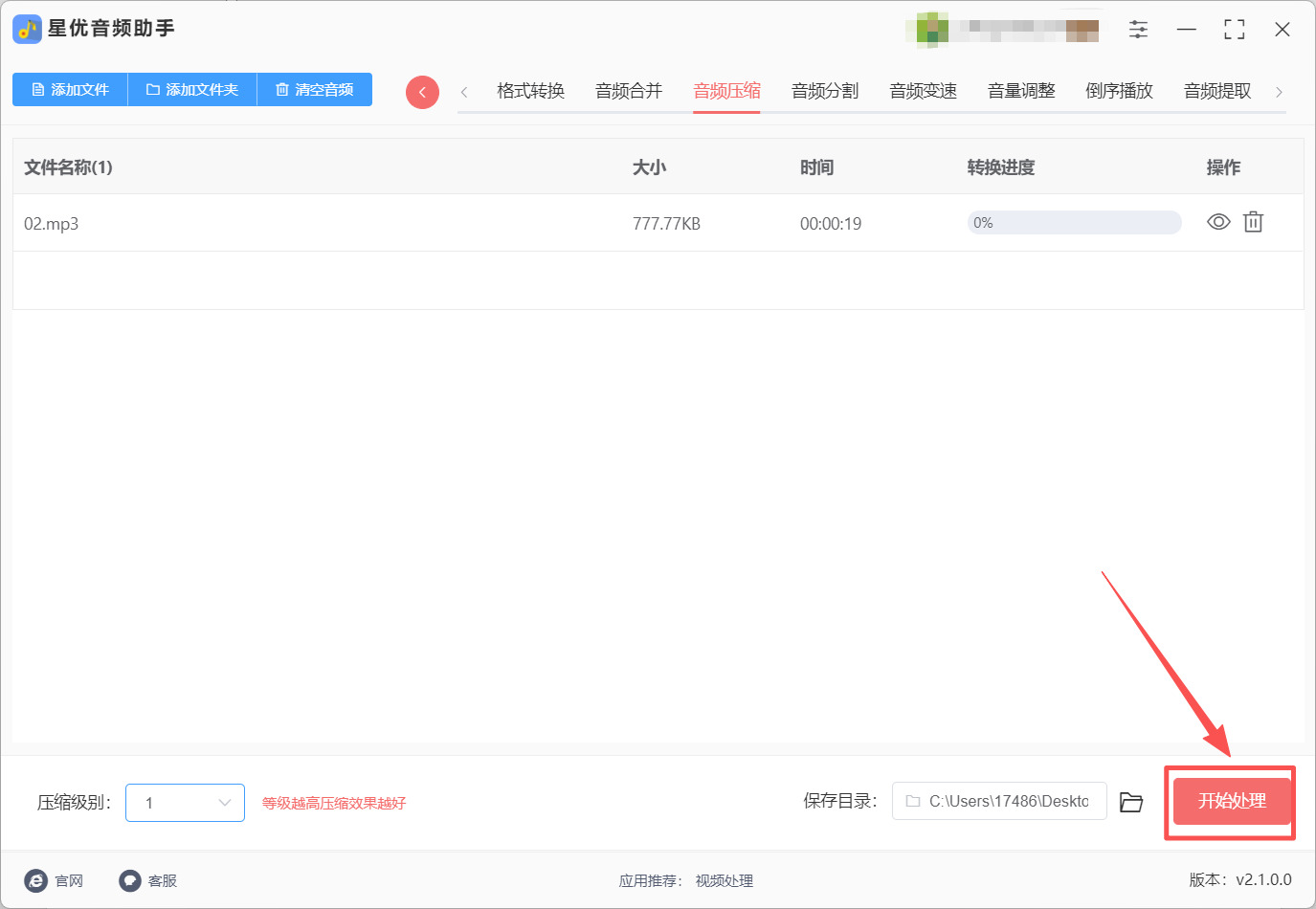
第4步:压缩级别设置好之后,请你直接点击软件右下角的“开始处理”按钮,点击这个按钮就可以启动音频文件压缩程序。
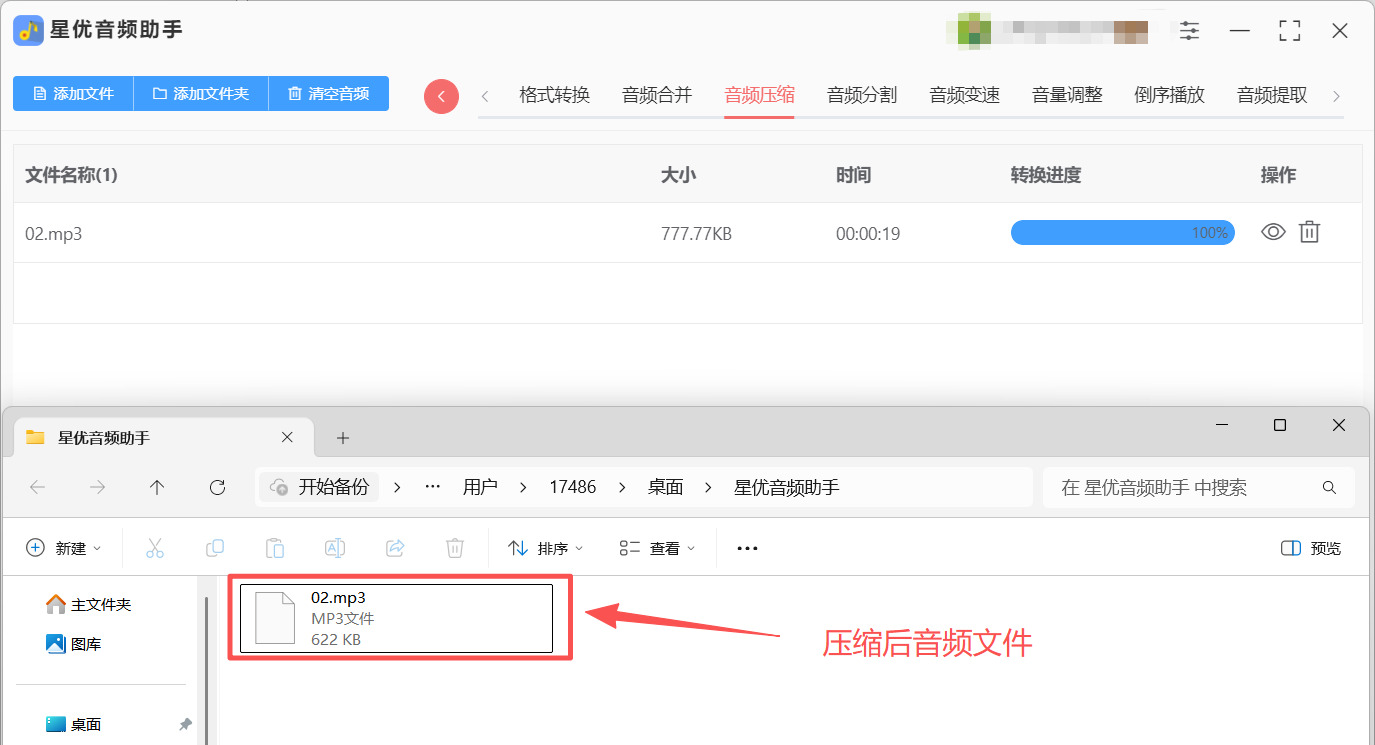
第5步:软件完成压缩后会直接将其输出文件夹打开,此时大家就可以在输出文件夹中看到压缩后的音频文件了。
方法二:借助Youpress在线工具
Youpress是一个在线的文件压缩网站,不需要安装任何软件,打开浏览器就能用,特别适合那些偶尔需要压缩音频、不想下载软件的朋友。你只需上传音频文件,选好压缩程度,剩下的交给网站去处理就行,整个过程几十秒就完成了。
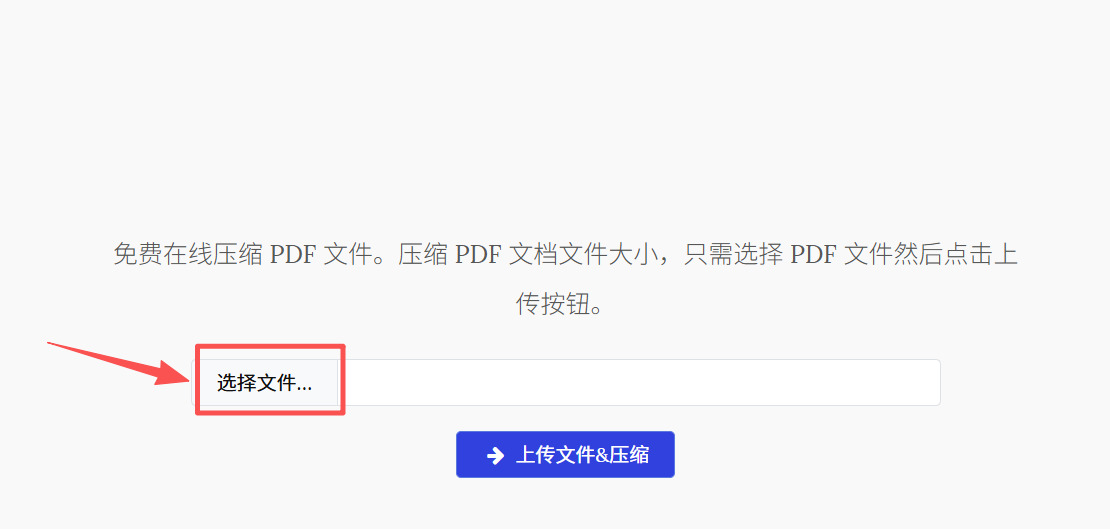
第1步:在浏览器里打开Youpress压缩工具网站。直接首页就可以直接操作,不需要注册、不需要登录,进入网站后可以在首页看到选择文件按钮,点击这个按钮就可以选择音频文件将其放到网站中。
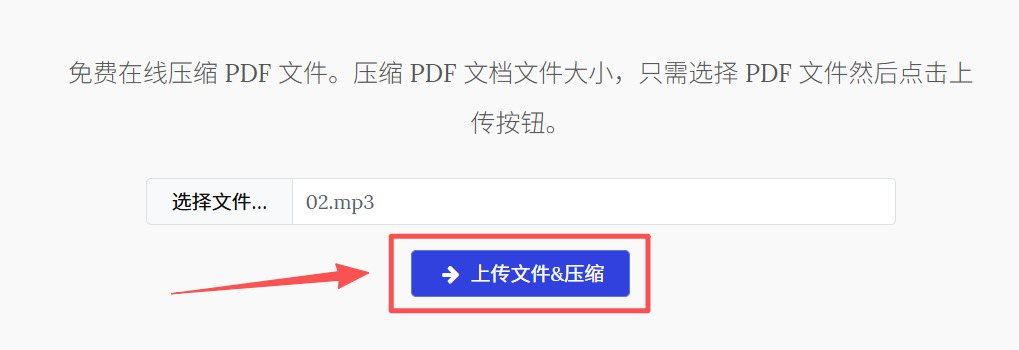
第2步:之后大家需要点击下方蓝色的“上传文件&压缩”按钮,点击这个按钮软件就会先将音频文件上传到网站中并开始压缩文件。
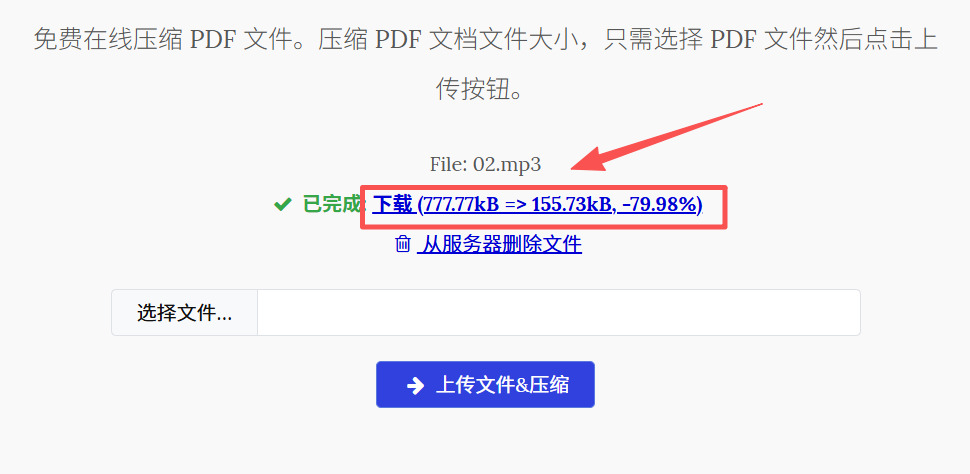
第3步:软件完成压缩后,可以看到界面上方会显示已完成,并且在文字右边会有一个压缩后的音频文件的超链接,点击这个超链接就可以将压缩后的音频文件下载下来。
方法三:借助Fisca轻量级音频转换工具
Fisca是一款非常轻便的音频转换工具,整个软件只有几MB大小,而且是绿色免安装的——下载下来解压,双击就能直接运行,不会在电脑里留下乱七八糟的文件。它不仅支持音频格式转换,也可以帮你把体积大的无损音频(比如FLAC、APE、WAV)压缩成体积小的MP3文件。
第1步:启动Fisca
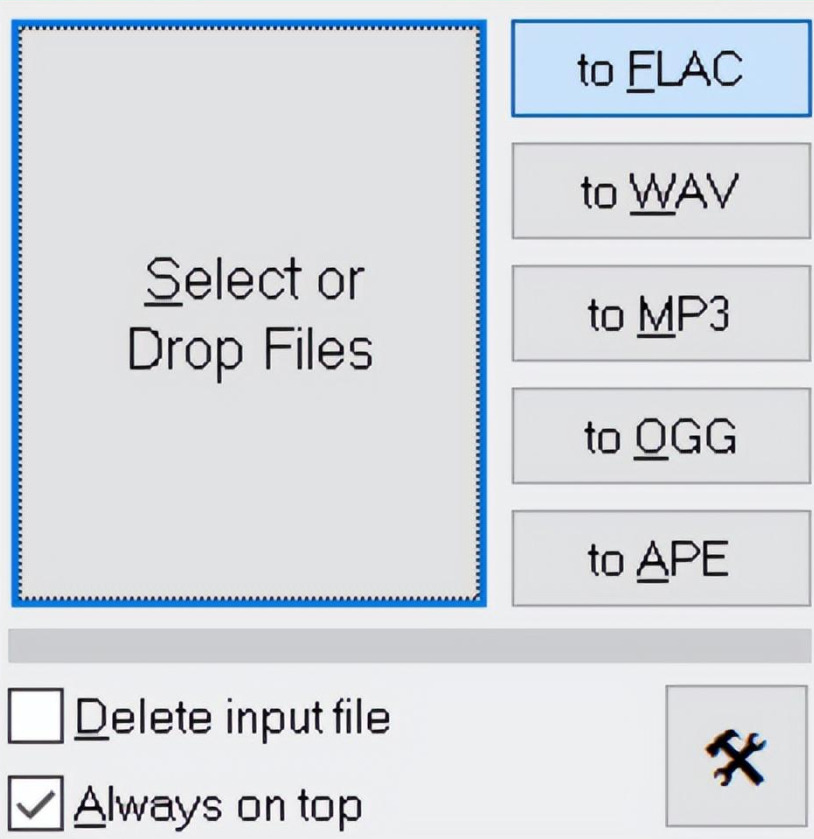
下载Fisca软件包,下载完成后解压,里面有一个可执行文件(通常叫Fisca.exe),双击就能直接运行,不需要安装。软件界面非常简洁,左边是文件选择区,右边是五个格式转换按钮,分别对应FLAC、WAV、MP3、OGG和APE格式。
第2步:导入需要压缩的音频文件
软件启动后,可以直接点击左边灰色的“Select”区域选择文件,也可以用鼠标把音频文件从电脑文件夹里拖拽到软件的文件选择区。Fisca支持批量处理,可以一次性拖拽多个文件进去,软件会自动处理每一个。
第3步:选择输出格式为MP3
今天的目的是压缩音频,也就是把体积大的无损格式(比如WAV、FLAC)转换成体积小的MP3格式。在右侧的五个格式按钮中,找到“to MP3”按钮,点击它。软件就会立即开始转换,把拖进去的文件一个一个压缩成MP3格式的音频。Fisca默认使用192kbps的MP3比特率,这个设置既能保持不错的音质,又能把文件压得比较小,日常使用完全够用。
第4步:等待转换完成
转换开始后,界面上会显示每个文件的转换进度。速度非常快,一首几分钟的无损歌曲,压缩成MP3只需要几秒钟。转换完成的文件会默认保存在和源文件相同的文件夹里,文件名也会保持一致,只是后缀变成了.mp3。
第5步:查看压缩结果
去源文件所在的文件夹看看,你会发现旁边多了一个同名的MP3文件。这个文件的大小比原来的WAV或FLAC文件小了非常多——通常能小到只有原来的十分之一甚至更少。试听一下压缩后的音频,只要不是用特别专业的音响设备仔细对比,普通耳朵根本听不出差别。
小提示:Fisca还有一种更快捷的操作方式。你不需要先选中文件再点转换按钮,可以直接把音频文件拖拽到对应的格式按钮上,比如把FLAC文件拖到“to MP3”按钮上,松开鼠标,转换就立刻开始了。这种操作方式最快最方便。
方法四:借助莉光音频格式转换器
莉光音频格式转换器是一款国产的音频处理软件,功能全面,转换速度快。它不仅支持音频格式转换,还内置了“音频压缩”功能,可以根据实际需求灵活调整压缩参数,而且支持批量处理,一次可以压缩几十个甚至上百个音频文件。软件的名称就叫“闪电”,它的转换速度也确实像闪电一样快。
第1步:安装莉光音频格式转换器
把安装包下载到电脑上,下载完成后双击安装包,按照提示完成安装。安装完成后打开软件。
第2步:选择音频压缩功能
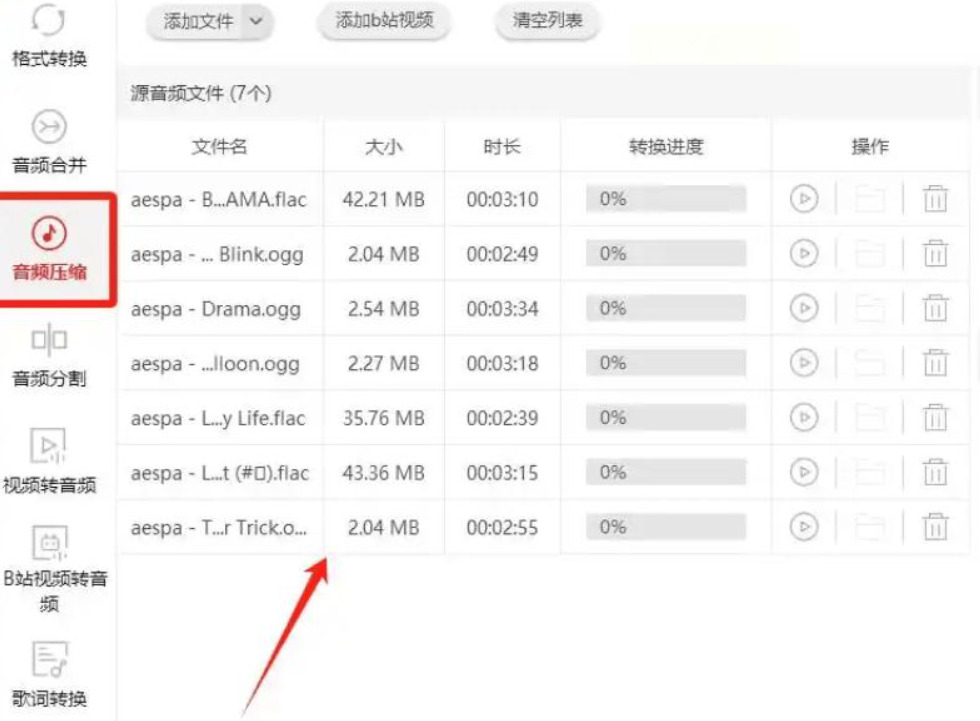
打开软件后,主界面上方有几个功能入口,包括“音频转换”“音频合并”“视频转音频”“音频分割”“音频压缩”等。今天咱们要用的是压缩功能,所以点击“音频压缩”选项进入操作页面。
第3步:添加需要压缩的音频文件
进入音频压缩页面后,点击“添加文件”按钮,从电脑里选中你要压缩的音频文件。支持批量添加,你可以按住Ctrl键一次性选中多个文件,也可以直接把存有音频文件的整个文件夹拖拽进软件里。添加完成后,所有音频会显示在文件列表中。
第4步:设置输出音质
音频添加完成后,看一下软件的参数设置区域。在“输出格式”里,一般默认就是MP3,不需要改动。在“输出质量”或“比特率”选项里,你可以根据自己的需求选择合适的质量等级。比特率越高音质越好但文件也越大,比特率越低文件越小但音质会下降一点。日常使用推荐选128kbps或192kbps,这个范围能很好地平衡音质和文件大小。
第5步:开始压缩
确认所有设置没问题之后,点击“开始转换”或“开始压缩”按钮。软件就会开始批量处理所有导入的音频文件,处理速度非常快,几十个音频几分钟就能全部搞定。压缩完成后,软件会自动弹出输出文件夹,里面是所有压缩好的音频文件。
小提示:莉光音频格式转换器的名称里虽然有“转换器”三个字,但它的音频压缩功能完全不依赖格式转换,你可以在压缩的同时保持原来的文件格式。而且它采用不生成临时文件的方式高速转换,既能保证转换速度,又不会在硬盘里留下乱七八糟的临时文件。
方法五:借助Monkey Au无损压缩工具
Monkey Au是一款专门用来进行无损音频压缩的工具,它的压缩格式是APE。无损压缩的意思是:压缩之后音质和原来一模一样,但文件体积能缩小不少——通常能缩小到原来的一半左右。如果你对音质有非常高的要求,不想损失任何一个音符,但又希望能把文件压小一点,Monkey Au就是这个场景下的最佳选择。不过要注意,APE格式的兼容性不如MP3,不是所有设备和播放器都能直接播放,所以这个方法更适合音乐收藏爱好者。
第1步:安装Monkey Au
安装过程中,可以根据自己的需要选择是否向播放器添加插件,这样你的播放器也能直接播放APE文件。安装完成后打开软件。
第2步:添加需要压缩的音频文件
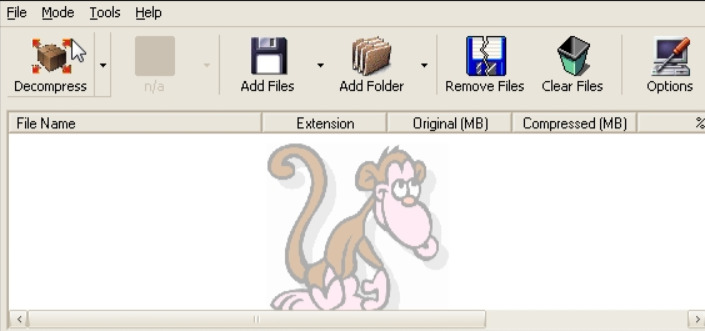
打开Monkey Au后,点击“文件”菜单,选择“添加文件”,或者直接点击工具栏上的文件夹图标。在弹出的窗口里找到你要压缩的音频文件,建议使用WAV格式的源文件进行压缩——把WAV压缩成APE,这是最典型的使用场景。如果是其他格式,可以先用其他软件转换成WAV再处理。
第3步:选择压缩模式
在软件界面上方的工作模式下拉菜单里,选择“压缩”。然后在“压缩模式”下拉菜单里,选择压缩速度。Monkey Au提供了“Fast”(快速)、“Normal”(正常)、“High”(高压缩率)三种级别。压缩率越高,文件压得越小,但压缩时间也会相应变长。一般推荐选“Normal”,速度快,压缩出来的APE文件大小和音质已经很理想了。
第4步:开始压缩
确认压缩模式设置好之后,点击工具栏上的“压缩”按钮(有一个箭头图标)。软件就会开始处理你添加的所有WAV文件,把它们转换成APE格式的无损压缩音频。转换完成后,源文件夹里会出现同名的.ape文件,这个文件的大小比原来的WAV小很多,但音质完全一样,因为APE是100%无损还原的。
第5步:验证压缩效果
去文件夹里看看新生成的APE文件,你会发现它比原来的WAV小了将近一半。用支持APE格式的播放器(比如foobar2000、千千静听等)播放一下,音质和原来的WAV完全一致。如果以后想把它转回WAV,Monkey Au也支持解压缩功能,能把APE文件100%还原成原来的WAV文件,一个字节都不差,这是其他有损压缩格式做不到的。
额外提示:Monkey Au的APE格式压缩率约为55%,体积约为原文件的一半,特别适合用来备份珍贵的音乐资源,既能节省存储空间,又不会损失任何音质。
好了,上面一共给大家介绍了5种压缩音频文件的方法,每种方法都有自己的特色。学会压缩音频文件,对于日常工作和生活真的特别实用。手机存储空间不够的时候,把常听的歌压缩一下,轻松腾出几个G的空间;微信发大文件发不出去,压缩一下就能顺利发送;做自媒体的朋友,把配音文件压到合适的大小,上传平台再也不怕转圈圈了。而且压缩操作简单,几分钟就能搞定,以后再遇到音频太大的问题,自己动手就能解决,希望今天的教程能帮到大家,以后再遇到音频文件太大的困扰,心里就有底了。

