怎么压缩视频大小?如今,无论是手机拍摄的日常片段,还是下载的高清影视,视频文件往往体积庞大,不仅占用大量存储空间,还难以通过社交软件快速分享。面对这些“大块头”,如何有效减小视频体积成为许多人的困扰。
实际上,视频压缩并非难事,通过合理的方式,我们可以在保证画质可接受的前提下,显著缩减文件大小。接下来,本文将为大家梳理几种主流的视频压缩途径。
压缩视频大小的方法一:使用“星优文件压缩器”软件
推荐理由:星优文件压缩器是一款专注于电脑端文件体积优化的专业工具,致力于解决大文件占用存储空间、传输困难等问题 。该软件功能全面,支持对图片、视频、音频、PDF、Word及PPT共六种常见文件类型进行深度压缩 。
下载地址:https://www.xingyousoft.com/softcenter/XYCompress
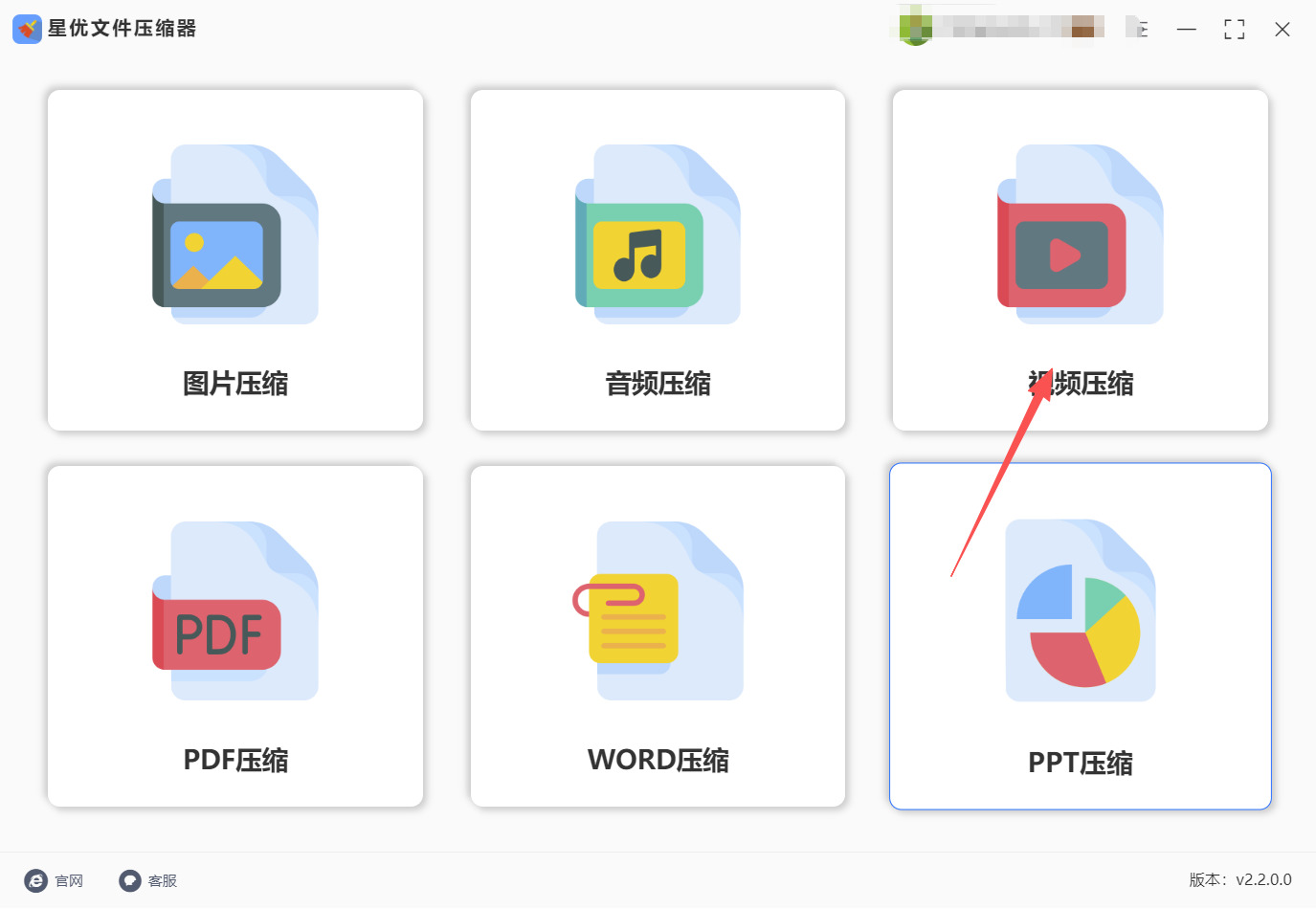
步骤一:首先,确保“星优文件压缩器”软件已经成功安装到你的电脑上。安装完成后,双击桌面图标打开软件。在软件的主界面中,根据本次操作的目的,直接点击【视频压缩】功能选项,进入对应的操作内页。
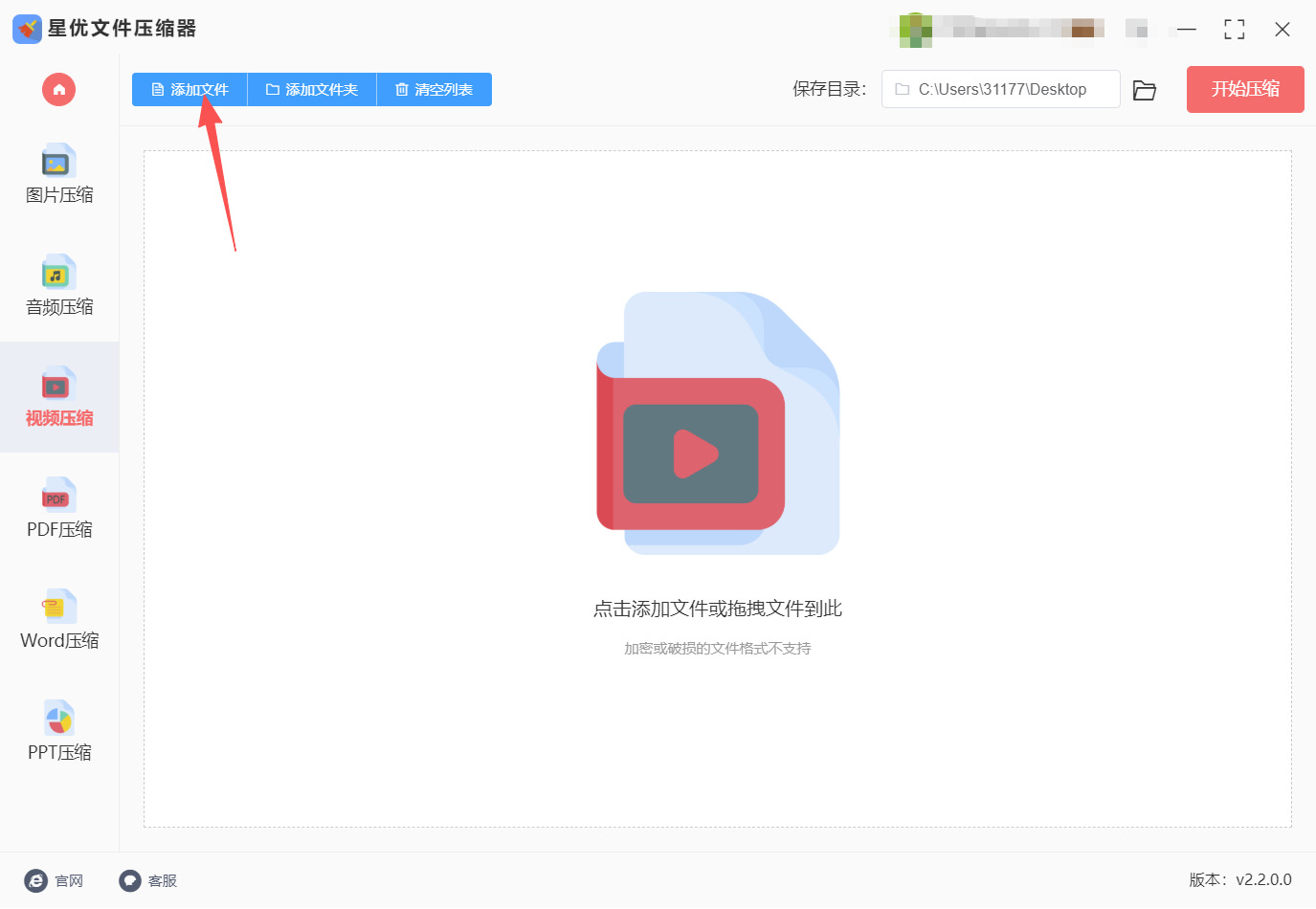
步骤二:进入视频压缩功能界面后,点击软件左上角的【添加文件】按钮,系统会弹出文件选择窗口。在窗口中找到并选中需要压缩的视频文件,然后点击“打开”即可将其导入到软件中。该软件支持批量处理,如果你有多个视频需要压缩,可以一次性全部添加进来。
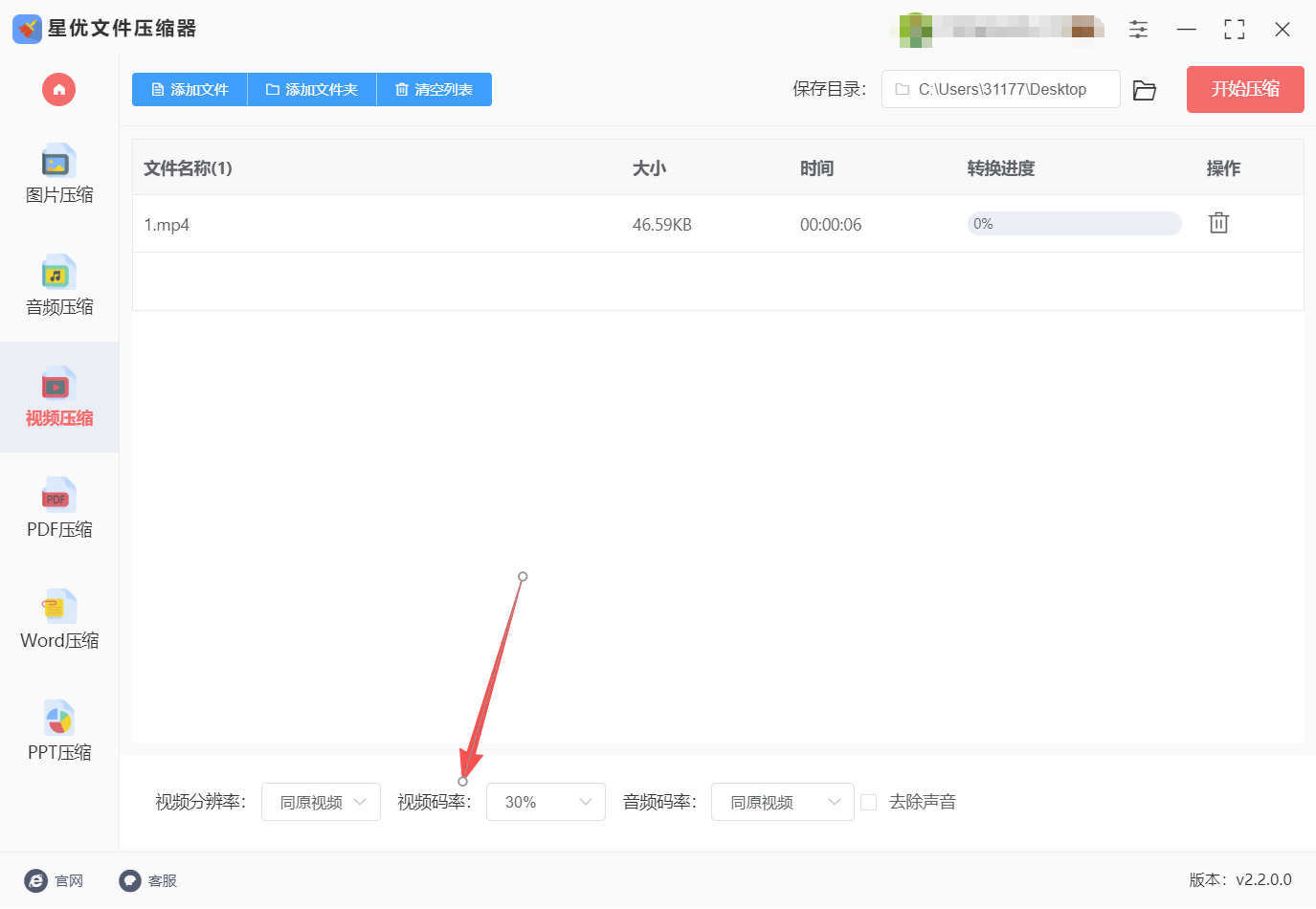
步骤三:视频文件添加成功后,查看软件下方的参数设置区域。我们主要通过调整“视频码率”来控制压缩大小:将视频码率的百分比数值适当调低(数值越低,文件被压缩得越小)。为了保证压缩后的视频画质不至于太差,建议将数值设定在30%左右或以上。界面中的其他参数通常保持默认值即可,无需额外修改。
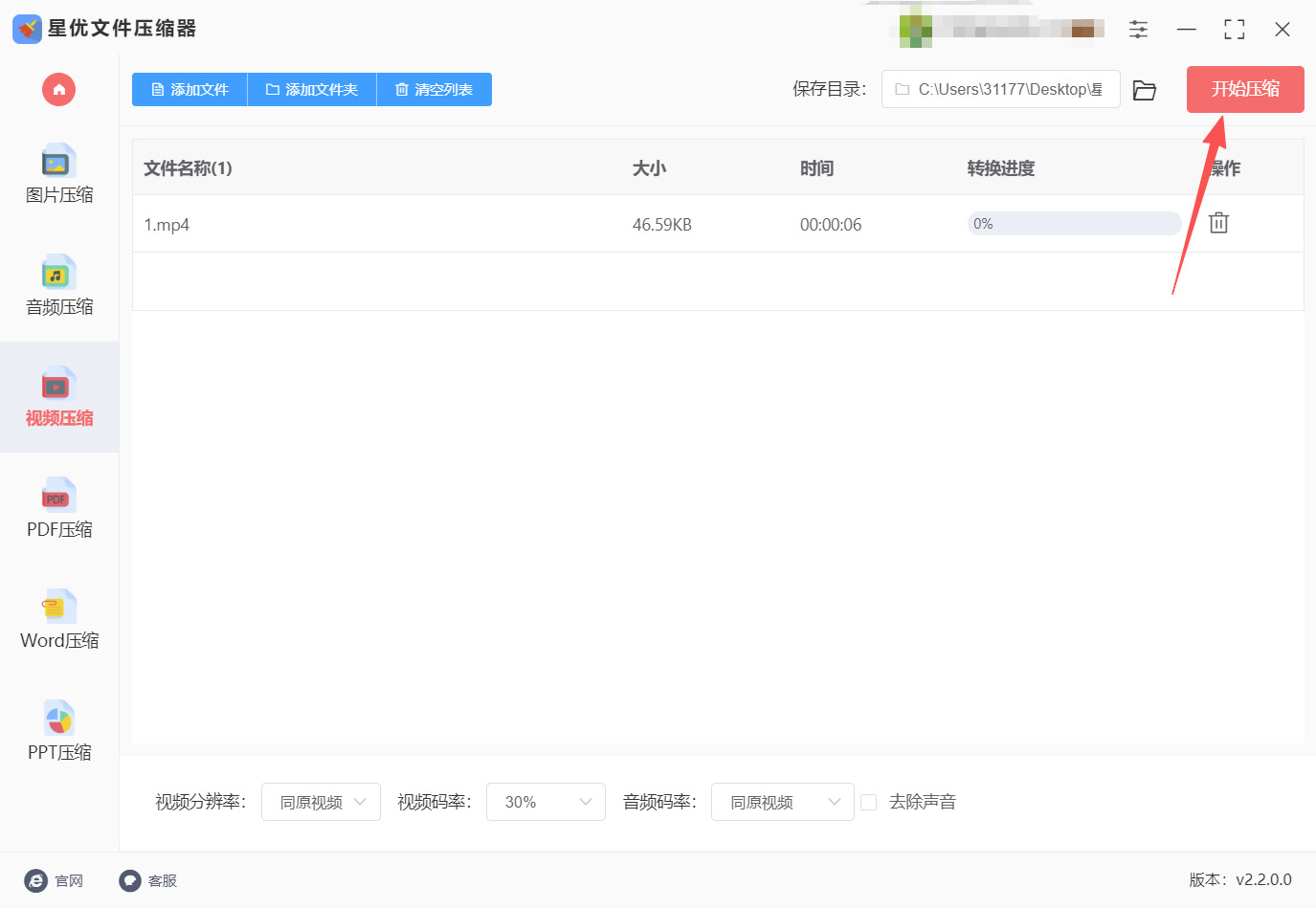
步骤四:确认参数设置无误后,点击软件右上角的红色【开始压缩】按钮。此时软件将启动压缩程序。需要注意的是,视频压缩需要一定的时间,具体时长取决于文件大小和电脑性能,请耐心等待,不要中途关闭软件。
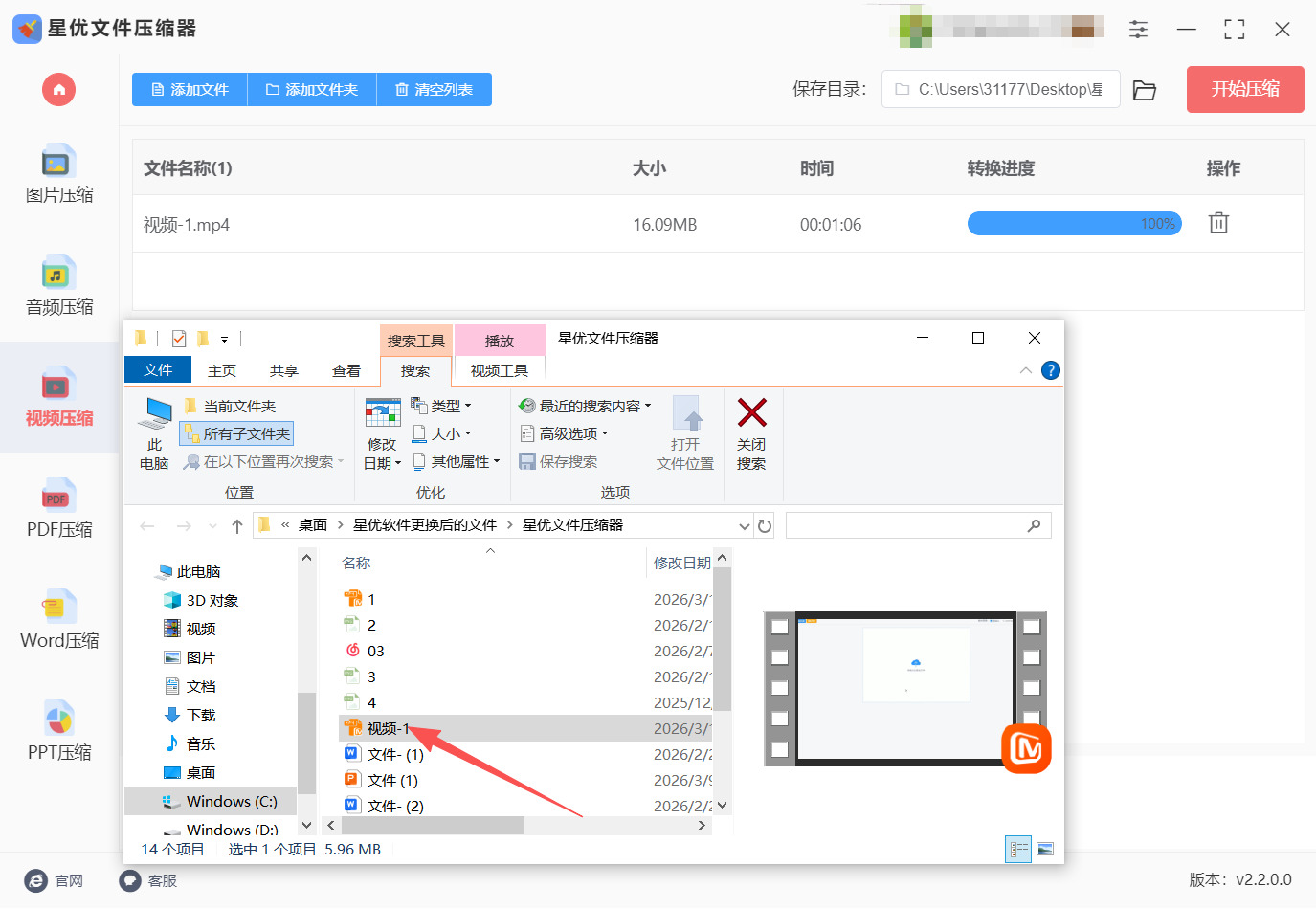
步骤五:压缩完成后,软件会自动弹出输出文件夹。此时,你可以在文件夹中找到已经压缩好的视频文件。为了验证效果,可以对比压缩前后的文件大小,你会发现视频体积明显变小,同时建议播放一下视频,检查画质是否符合预期。
压缩视频大小的方法二:利用“星优视频大师”软件
步骤一:按照提示完成软件安装,安装过程通常只需几秒钟。安装完毕后,双击桌面图标启动软件。在主界面的功能列表中,找到并点击“视频压缩”选项,进入视频压缩功能模块。
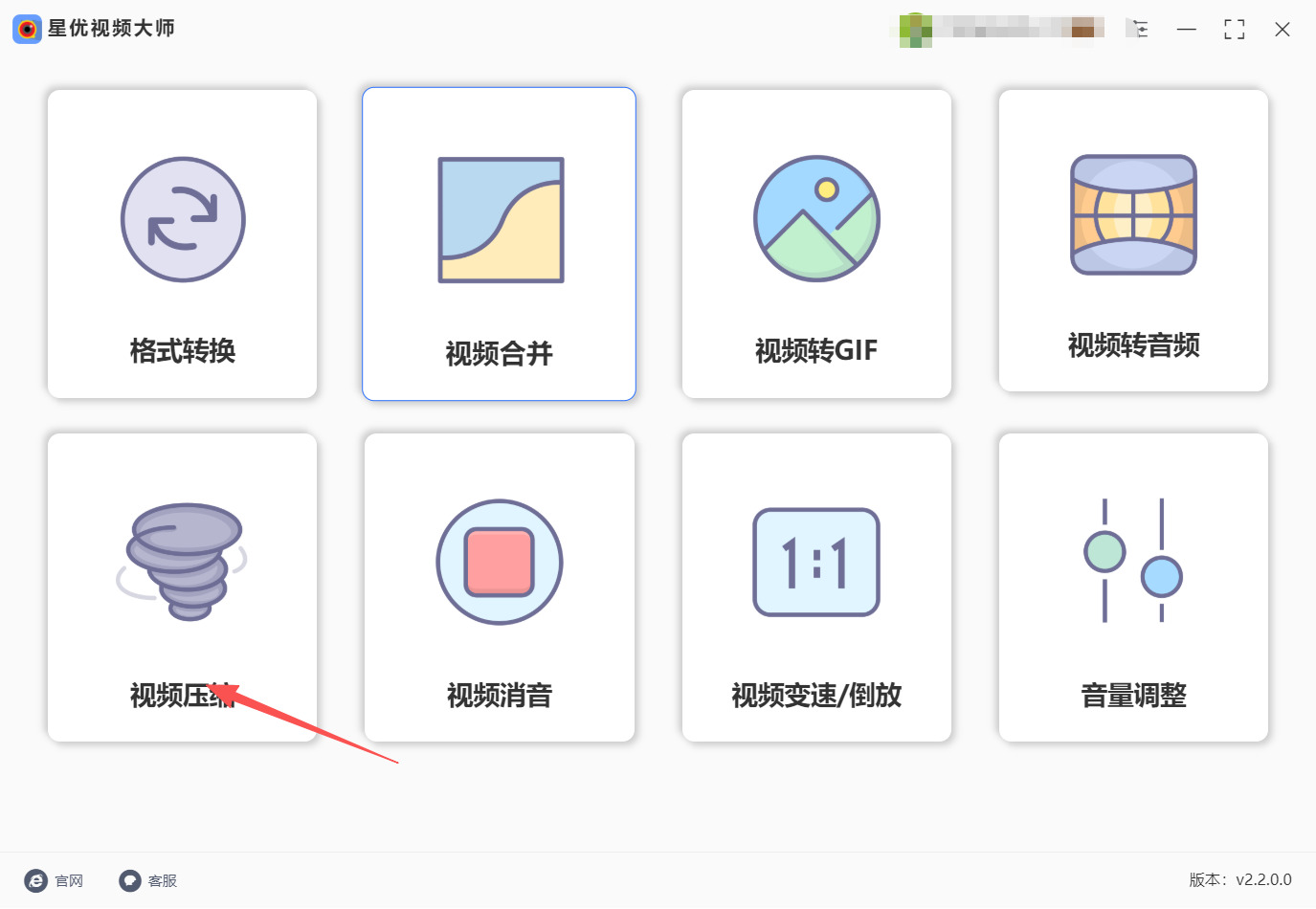
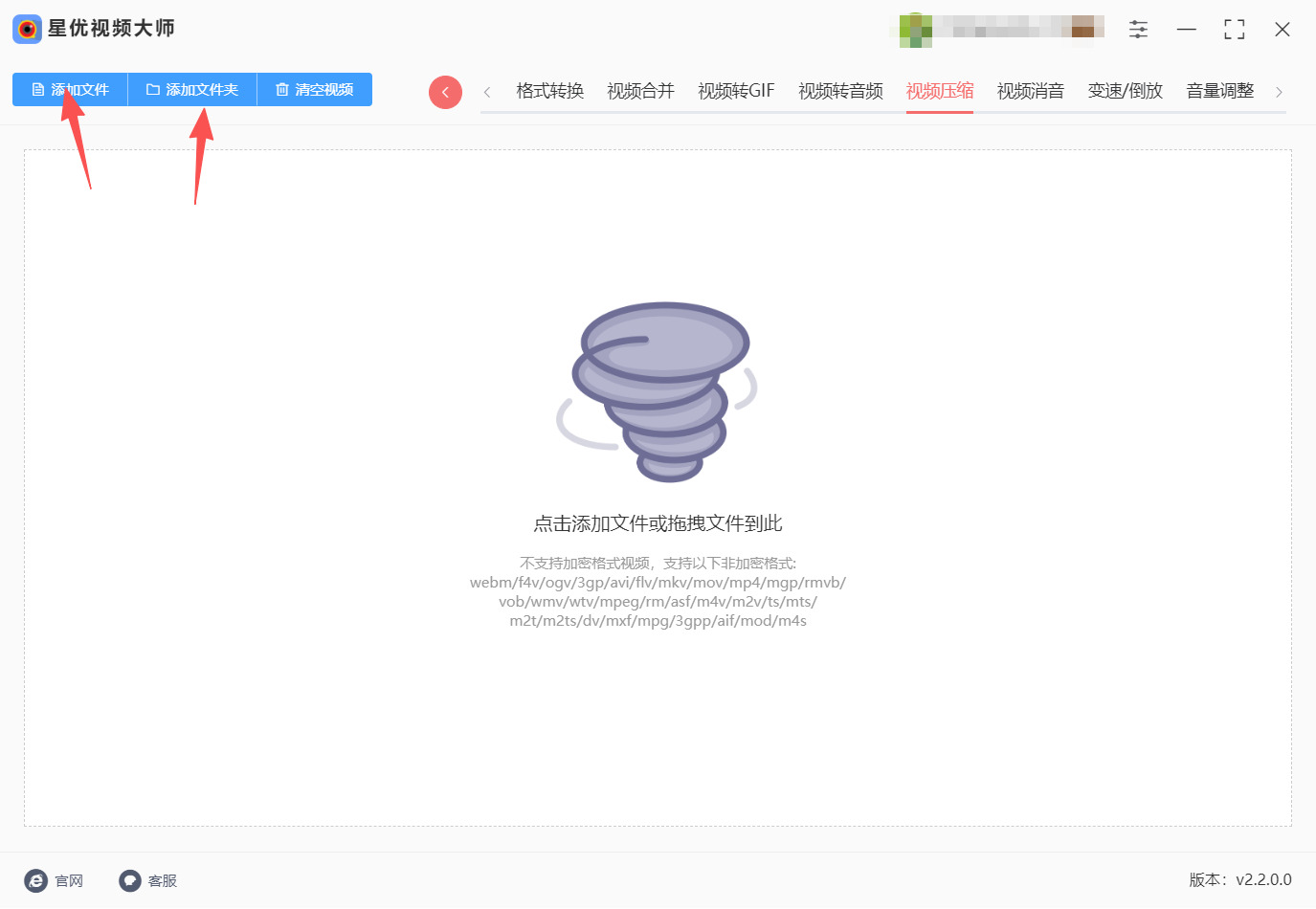
步骤二:点击界面左上角的“添加文件”按钮,在弹出的窗口中选择需要压缩的视频文件。该软件支持同时添加多个文件,如需压缩整个文件夹,可使用“添加文件夹”功能批量导入。
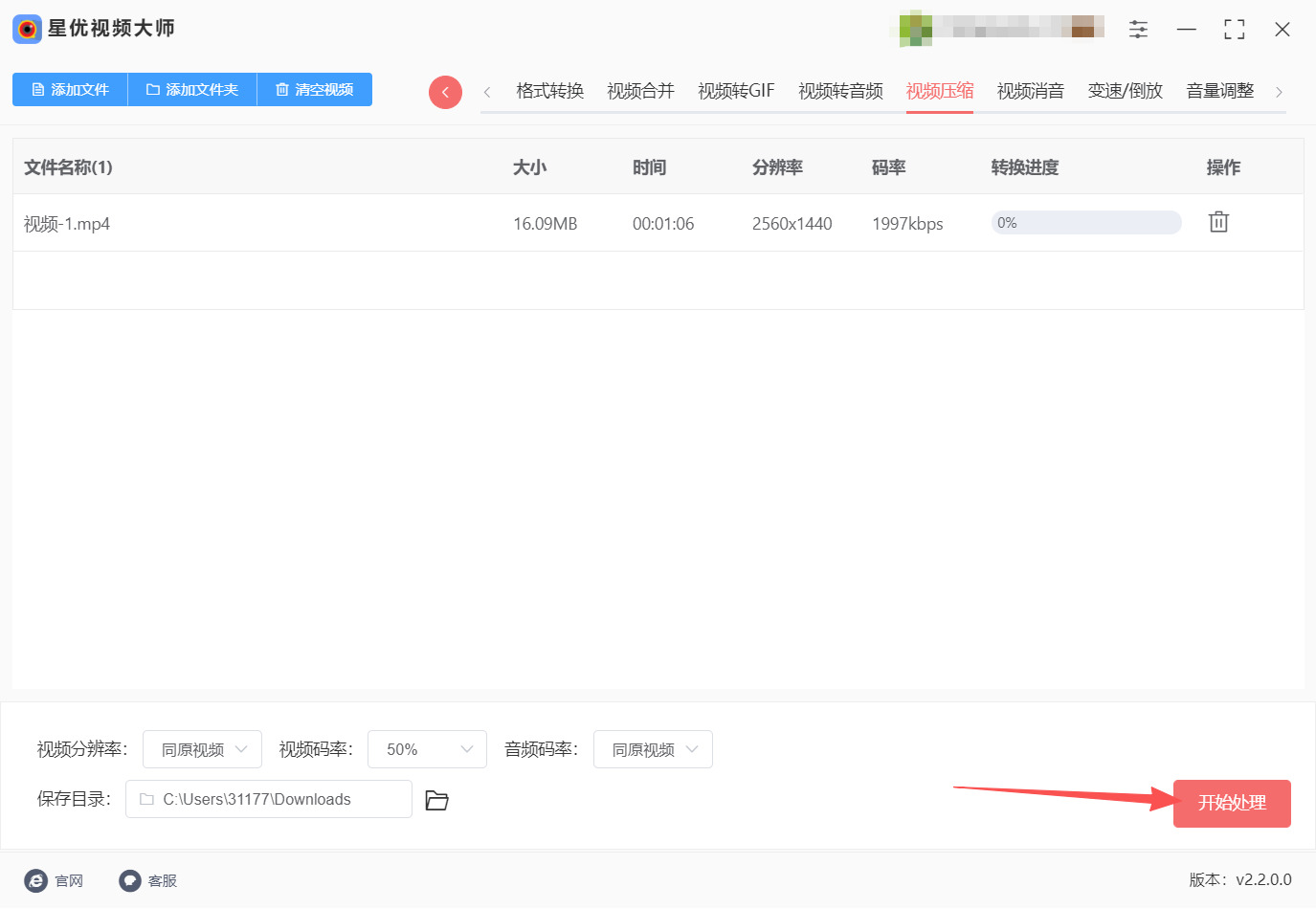
步骤三:文件添加后,在界面右侧的参数设置区域找到“视频码率”选项,直接输入百分比来调整压缩程度(例如设为75%)。输出格式建议保持MP4,其他参数可根据需要微调或保持默认。
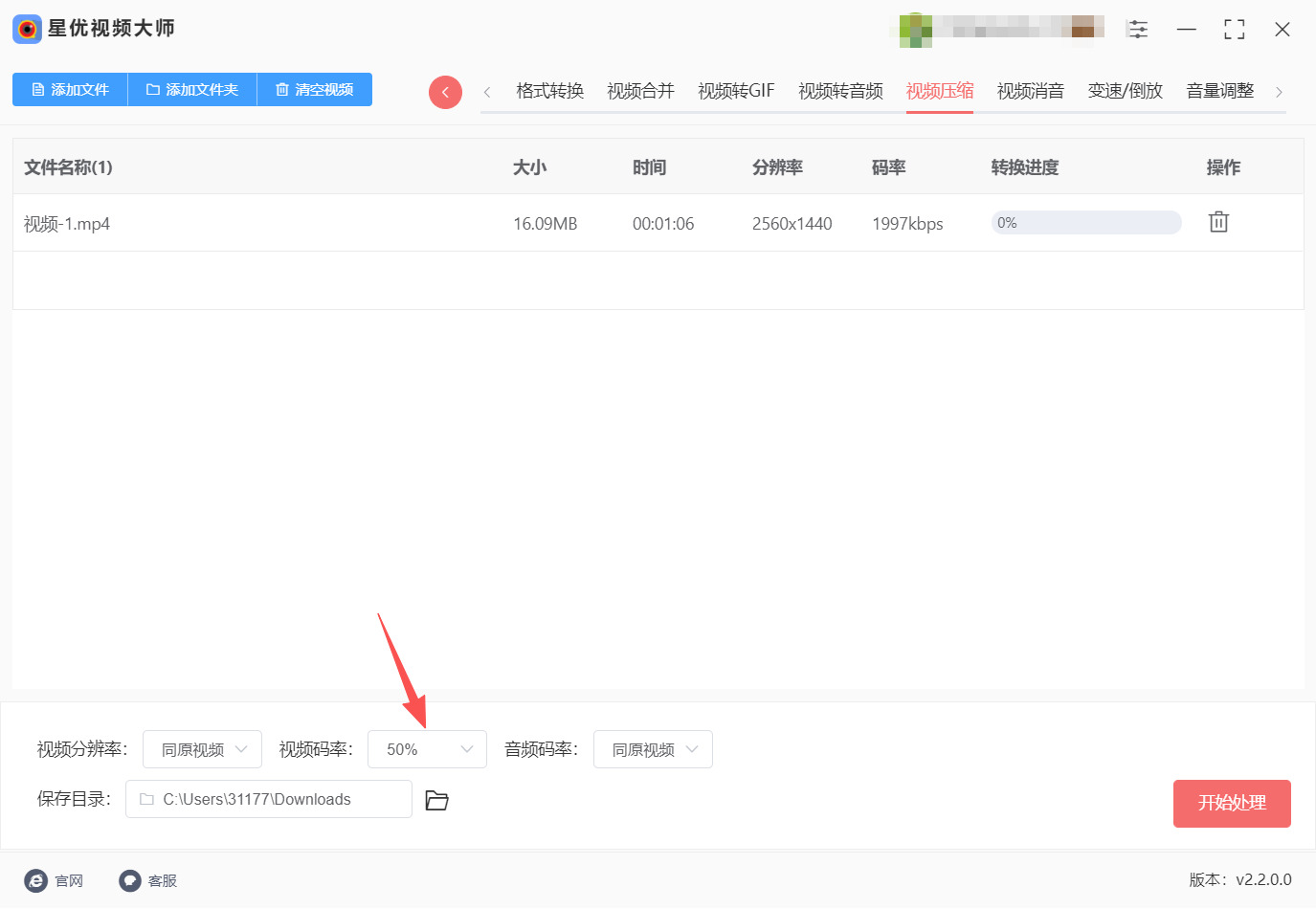
步骤四:确认参数无误后,点击右下角的“开始处理”按钮,软件即开始压缩视频。界面会显示处理进度,压缩速度取决于文件大小和电脑性能,请耐心等待。
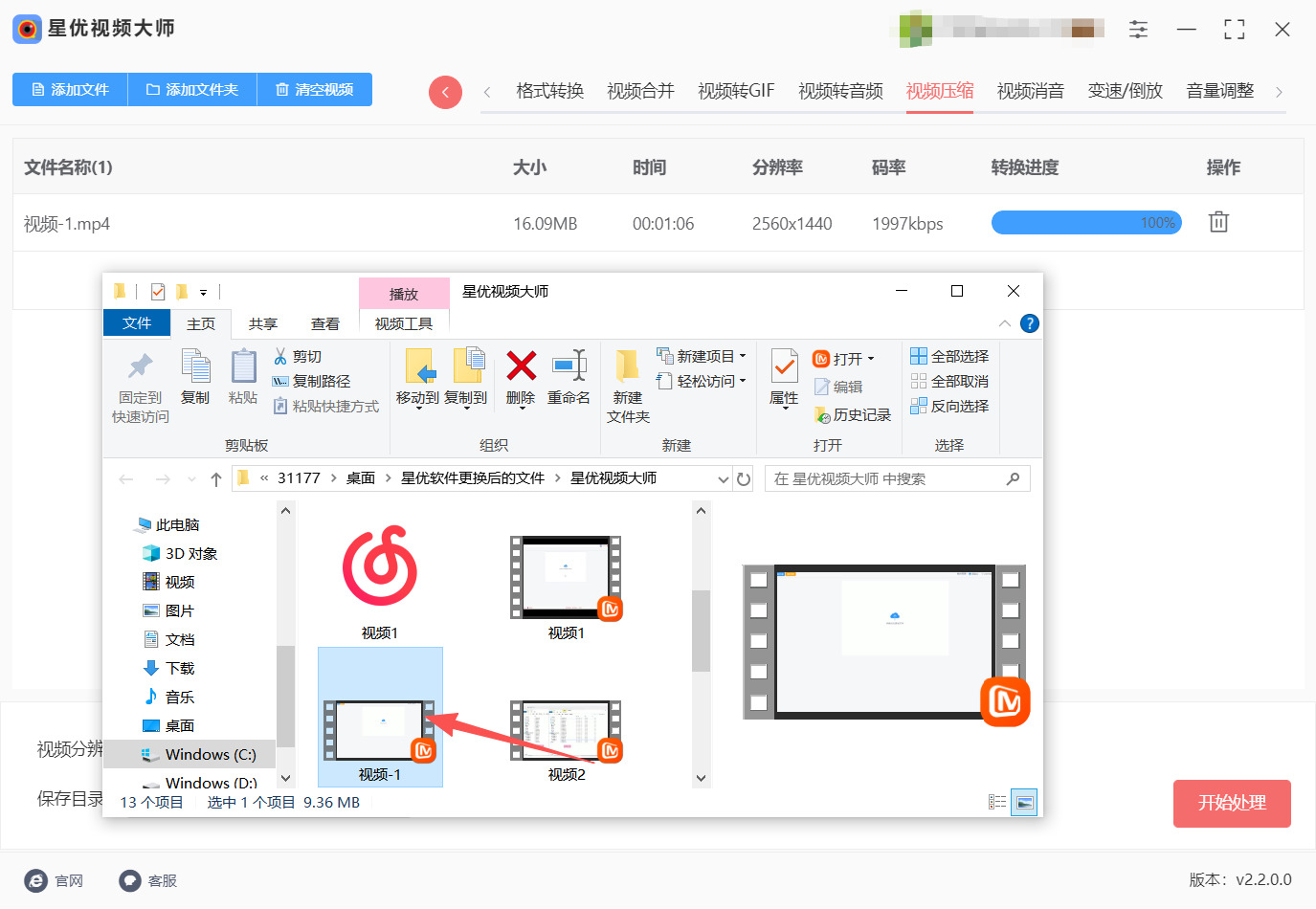
步骤五:压缩完成后,软件会自动弹出存放文件的文件夹。此时可以打开压缩后的视频进行播放,检查画质和文件大小是否达到预期。如不满意,可返回重新调整参数再试一次。
压缩视频大小的方法三:借助“优速文件压缩器”软件
步骤一:安装并选择功能
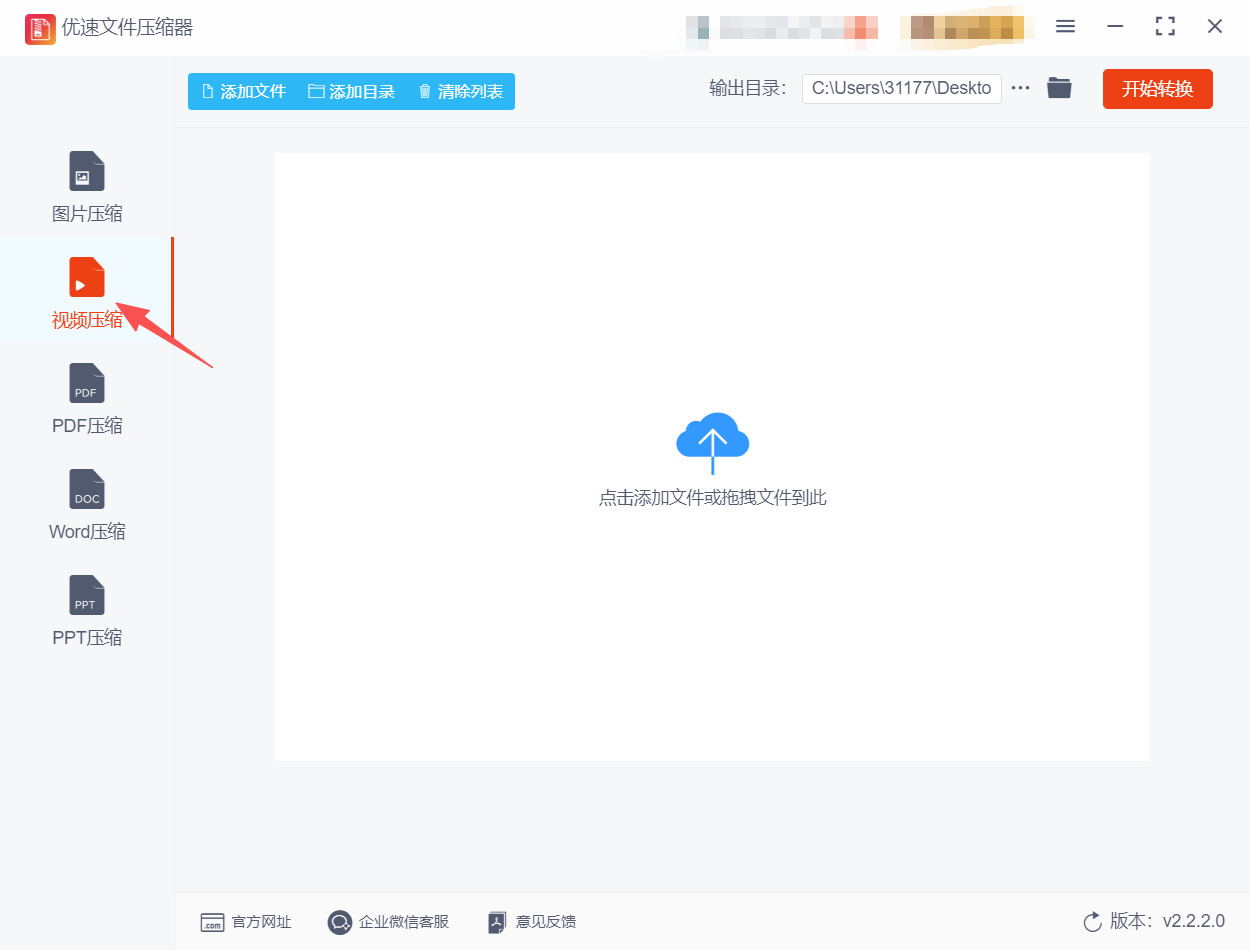
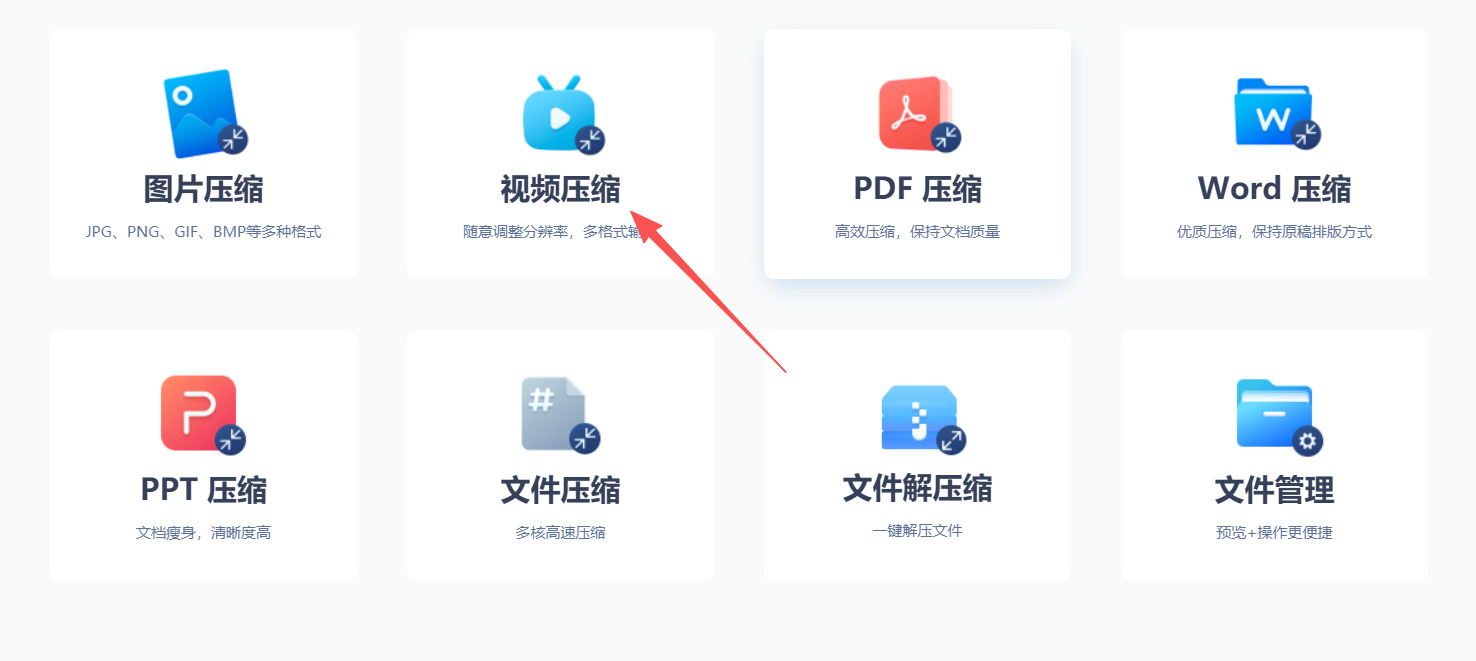
首先在电脑上安装“优速文件压缩器”软件,安装成功后打开软件,在界面左侧的功能列表中,找到并点击【视频压缩】功能,进入视频压缩操作界面。
步骤二:导入需要压缩的视频文件
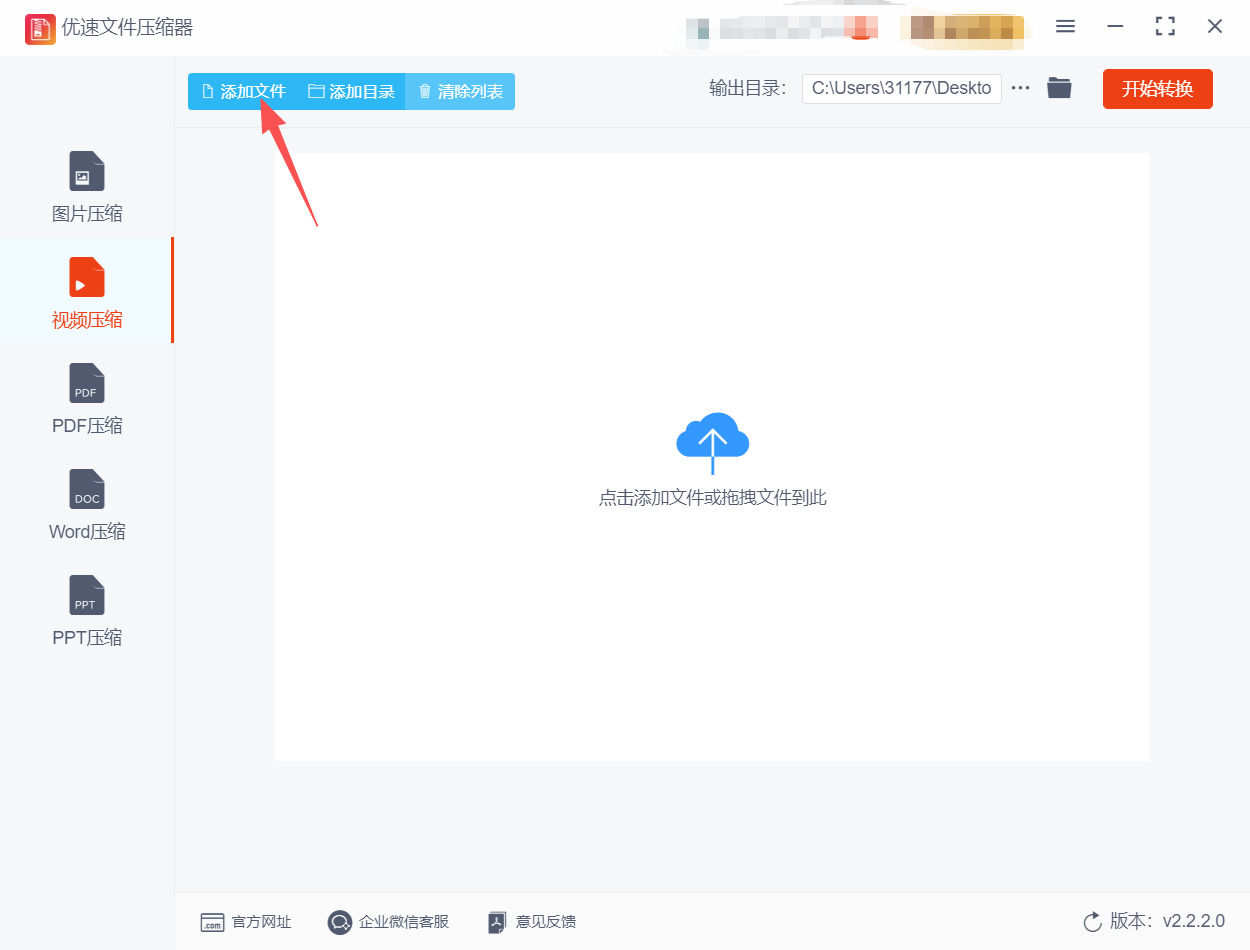
点击软件界面左上角的【添加文件】按钮,在弹出的文件选择窗口中,选中需要压缩的视频文件(可同时选择多个进行批量压缩),然后点击“打开”即可导入。此外,该软件也支持直接将视频文件拖拽到软件界面中进行添加,操作更加便捷。
步骤三:调整压缩参数
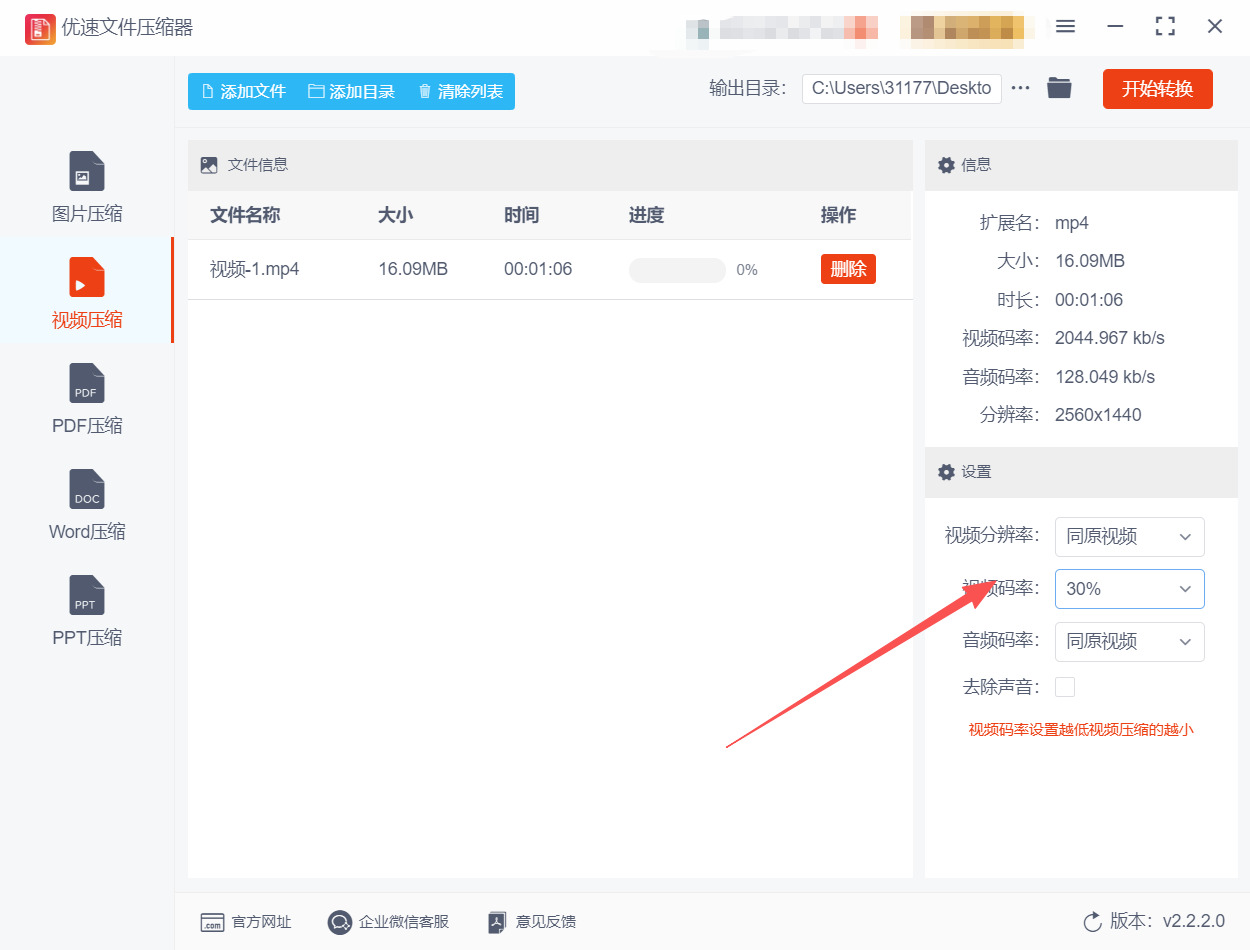
视频文件导入成功后,在软件右下角的设置区域找到【视频码率】选项。码率是影响视频文件大小的关键因素——码率设置得越低,视频被压缩得就越小。你可以根据实际需求调整码率百分比,但需要注意不要设置得过低,否则可能会影响视频的画质清晰度。其他参数通常保持默认即可。
步骤四:开始执行压缩
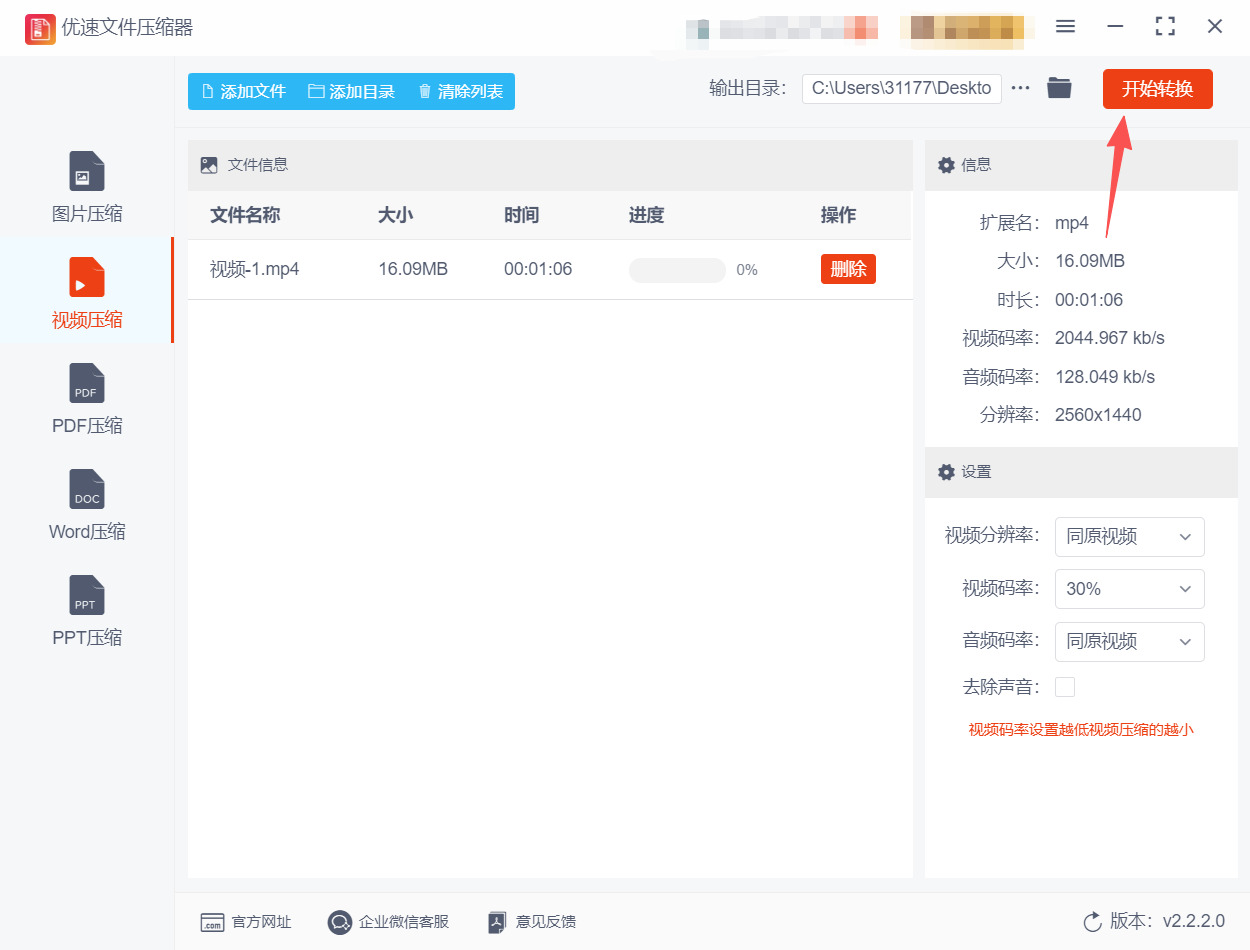
确认码率等参数设置无误后,点击软件右上角的【开始转换】按钮,程序即启动视频压缩任务。压缩过程中,软件会在导入的文件右侧显示压缩进度条,你可以直观地看到处理进度。
步骤五:查看压缩完成的文件
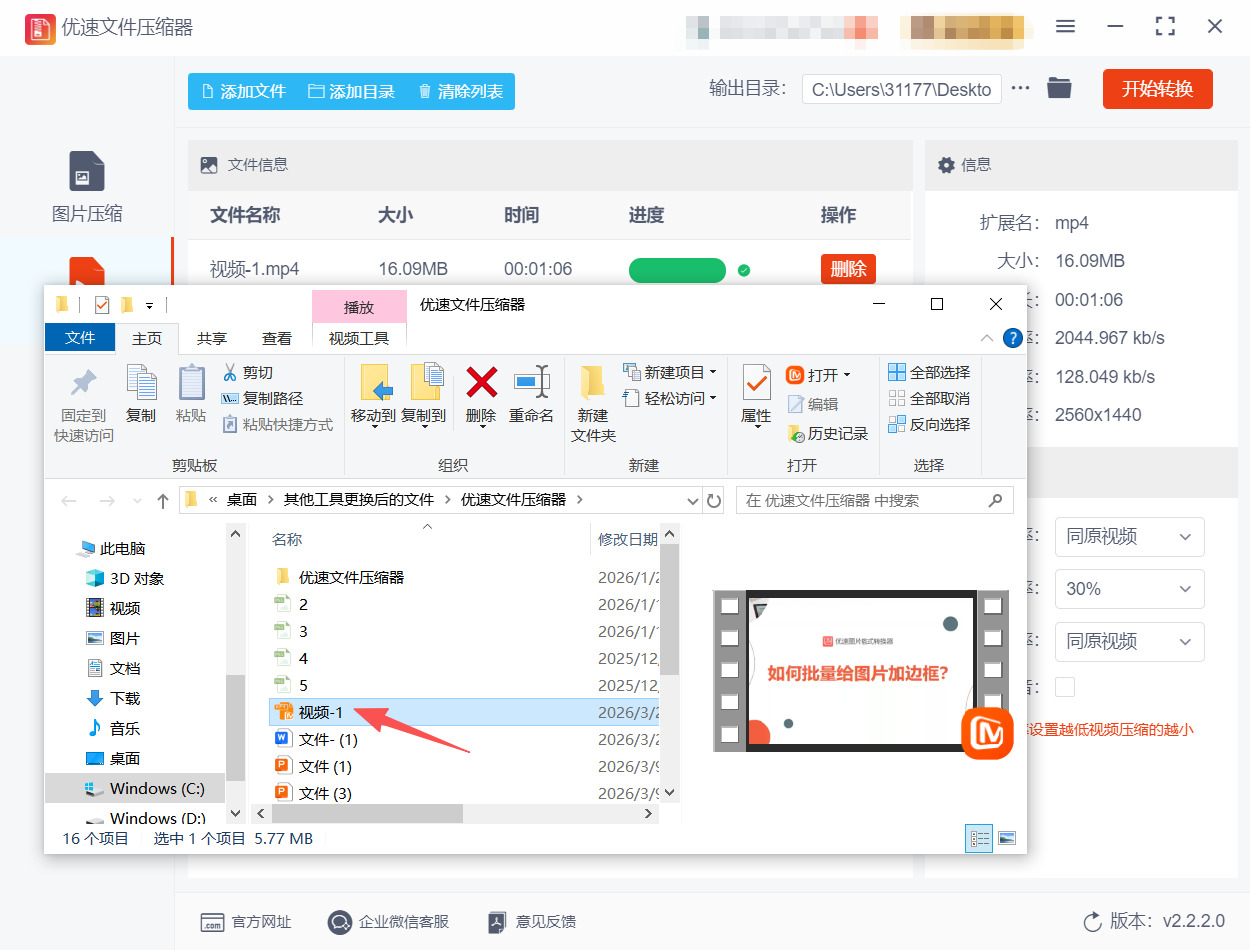
当所有视频文件的压缩进度都显示为100%时,表示压缩已完成。此时软件会自动打开输出文件夹(即压缩后视频的保存位置),你可以直接在该文件夹中找到并查看压缩后的视频文件。建议将压缩后的视频与原文件进行大小对比,确认压缩效果是否符合预期。
压缩视频大小的方法四:利用“蓝天压缩器”软件
步骤一:双击安装包并选择合适的安装路径(建议避开C盘,节省系统内存),等待安装完成后,双击桌面快捷方式启动软件;首次使用需完成登录,可选择QQ、微信或短信验证码任意一种方式登录,无需注册即可直接使用核心压缩功能。
步骤二:进入视频压缩功能界面。软件主界面会显示图片压缩、视频压缩、PDF压缩等多个功能模块,找到并点击“视频压缩”选项,跳转至视频压缩专属操作页面,该页面会清晰显示“添加文件”“输出设置”“开始压缩”等核心操作按钮,方便后续操作。
步骤三:添加需要压缩的视频文件。可通过两种方式添加文件:一是点击页面中的“添加文件”按钮,在弹出的文件浏览器中找到目标视频,选中后点击“打开”即可;二是直接将电脑中的视频文件拖拽至软件操作区域,支持单次添加多个视频文件,实现批量压缩,添加完成后,视频文件会显示在操作列表中,标注出原文件大小、格式等信息。
步骤四:自定义设置视频压缩参数(核心步骤)。选中操作列表中的视频文件,点击下方的“通用设置”或“高效压缩”按钮,根据自身需求调整参数:若追求压缩速度和文件缩小效果,可选择“缩小优先”模式;若需要保留较好画质,可选择“清晰优先”模式;也可手动自定义设置输出分辨率(如640*480等)、帧率(FPS)和码率(BPS),实时预览压缩后的预估大小,调整至满意效果后保存设置,压缩后的视频默认输出格式为MP4。
步骤五:设置视频输出目录。在操作页面底部找到“保存至”选项,点击后方的文件夹图标,在弹出的窗口中选择压缩后视频的保存路径,建议选择容易查找的文件夹(如桌面、文档文件夹),也可保留软件默认路径,设置完成后点击“确定”,避免压缩后找不到文件。
步骤六:启动视频压缩并等待完成。确认参数设置和输出目录无误后,点击页面右下角的“开始压缩”按钮,软件会自动开始压缩操作,操作列表中会显示每个视频的压缩进度(百分比),压缩速度取决于视频大小和电脑配置,无需手动干预;若添加了多个视频,软件会依次进行压缩,批量压缩时可随时暂停或取消操作。
步骤七:查看并验证压缩后的视频。当压缩进度显示为100%时,说明压缩完成,软件会提示“压缩成功”;此时可点击操作列表中视频后方的“打开文件夹”按钮,直接跳转至输出目录,查看压缩后的视频文件,核对文件大小、画质是否符合预期,若不满意可重新调整参数再次压缩,若符合需求则完成整个操作流程。
压缩视频大小的方法五:使用“云朵办公中心”软件
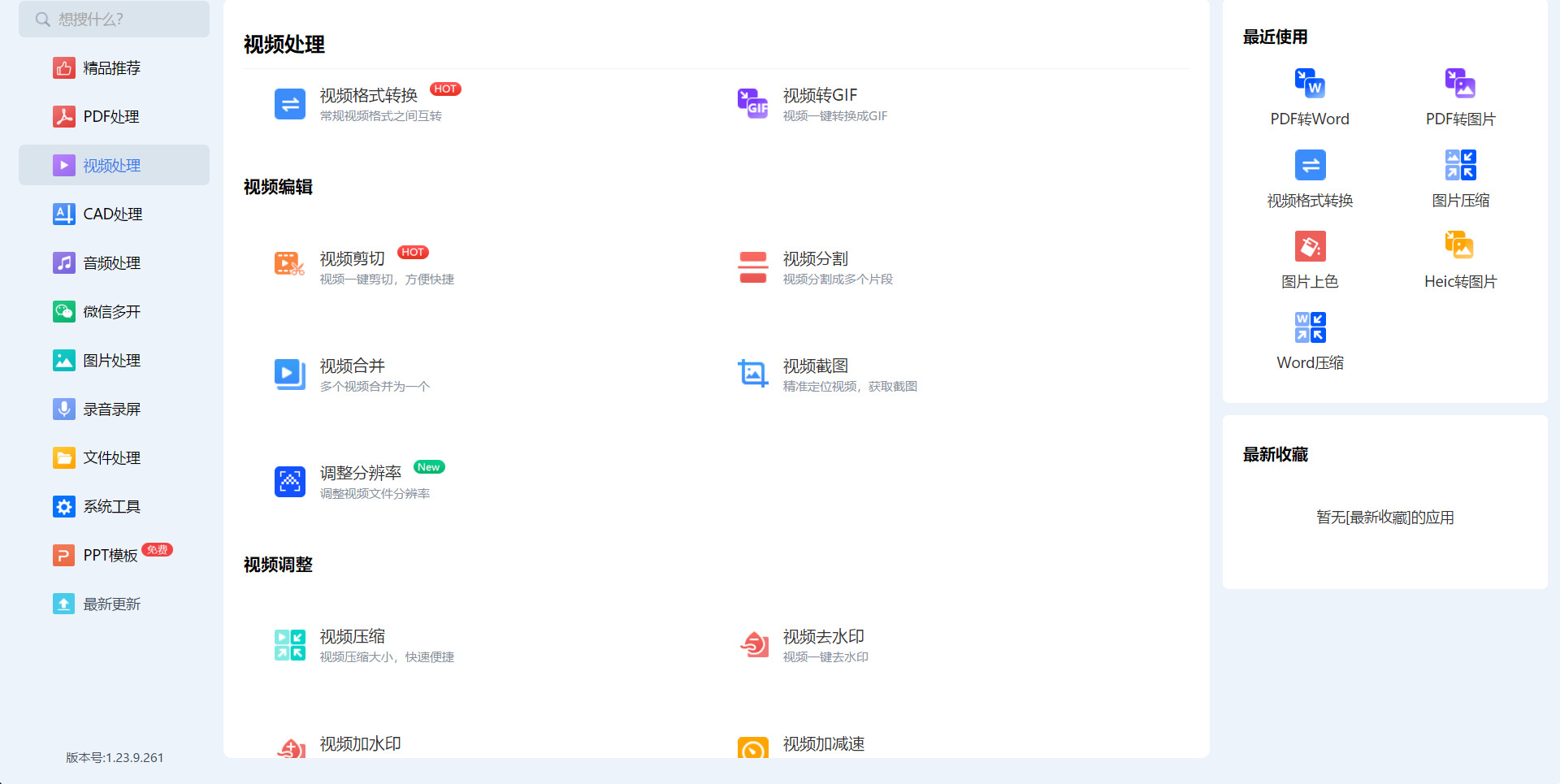
步骤一:安装并启动云朵办公中心软件,打开软件后,在首页左侧的功能导航栏中,找到“视频处理”模块并点击,进入视频处理功能界面(若首次使用该功能,无需额外下载插件,软件会自动加载相关组件)。
步骤二:在视频处理界面中,找到“视频压缩”选项并点击进入,该选项通常位于界面中间偏上位置,图标清晰易识别,点击后即可进入视频压缩的专属操作页面。
步骤三:点击页面中的“添加文件”按钮,弹出本地文件浏览窗口,找到需要压缩的视频文件(支持MP4、AVI、MOV等多种常见格式),选中文件后点击“打开”,即可将视频导入到压缩列表中,可单次导入单个文件,也可按住Ctrl键批量导入多个视频。
步骤四:视频导入完成后,在列表中选中需要压缩的视频,页面下方会出现压缩参数设置区域,可根据需求选择压缩模式——“缩小优先”(适合追求小文件体积,如用于传输、分享)或“清晰优先”(适合保留较好画质,如用于本地存储)。
步骤五:手动调整详细压缩参数,包括视频分辨率、比特率和帧率,分辨率可根据原视频尺寸选择适配选项(如原1080P可调整为720P),比特率越低文件越小,帧率建议保持默认(通常为25帧/秒),避免画面卡顿,同时可选择输出格式(推荐MP4格式,兼容性强且体积更小)。
步骤六:设置压缩后视频的输出目录,点击参数设置区域的“浏览”按钮,选择电脑中的指定文件夹(如桌面、文档文件夹),方便压缩完成后快速找到文件,也可选择“原文件夹保存”,压缩后文件将与原视频存放在同一位置。
步骤七:确认所有参数设置无误后,点击页面右下角的“开始处理”按钮,软件将自动启动压缩进程,界面会显示压缩进度条、剩余时间,压缩过程中不要关闭软件,避免压缩失败。
步骤八:等待压缩完成,当进度条显示100%后,软件会弹出“处理完成”的提示框,点击提示框中的“查看文件”,即可快速打开输出目录,查看压缩后的视频文件,也可手动打开设置好的输出目录进行查看。
步骤九:若对压缩后的视频画质、大小不满意,可返回压缩页面,重新调整参数(如提高比特率、调整分辨率),再次点击“开始处理”重新压缩,直至达到预期效果。
处理视频体积的过程,其实也是一次对个人数字生活空间的整理与优化。在这个影像记录日益便捷的时代,我们既是内容的消费者,也是创作者。当手机相册和电脑硬盘逐渐被各种视频片段填满时,学会如何让这些文件变得更“轻盈”,不仅是为了节省那几GB的存储空间,更是为了让珍贵的记忆能够更顺畅地流动、分享与保存。每一次对参数的调整或格式的转换,背后都代表着我们希望在画质与便捷之间找到那个最适合自己的平衡点,这种探索本身,就是数字生活技能的一部分。
希望上述几种不同的解决思路,能为大家提供一些切实的帮助。无论选择哪种途径,最终目的都是为了让我们手中的影像,能够突破设备与平台的限制,抵达想要抵达的地方。在这个信息纷繁的时代,愿你的每一次创作与分享都不再受困于文件大小的束缚,让光影瞬间能够轻盈地传递,留住生活本真的温度与感动。

