咱就是说,谁还没被硬盘里的flac文件坑过啊?昨晚熬夜整理硬盘,攒了十年的无损“宝藏”flac文件夹已经胖到50G,手机天天弹“空间不足”的提示——删吧舍不得,留着又占地方,难道真要跟这些心头好说再见?哎,朋友一句话点醒我:试试flac转换成mp3啊!对啊,不就是给音乐“瘦个身”吗?就像给羽绒服抽真空,体积瞬间缩水一大半,通勤路上听音质也没啥差别,还能给新歌腾地方,这flac转换成mp3的操作必须安排上!
可别一听“flac转换成mp3”就脑补啥复杂代码——其实比煮泡面还简单!鼠标点点选文件,参数滑滑调音质,回车一按等进度条,分分钟就能完成flac转换成mp3。今天这篇就是唠家常式的flac转换成mp3教程,不堆术语、不甩英文,从挑工具到具体步骤,再到批量处理和封面嵌入,每一步都讲得明明白白,连隔壁不会用电脑的阿姨学都能三分钟上手。你信不?flac转换成mp3真的没那么难!

方法一:使用“星优音频助手”将flac转换成mp3(一站式音频工具箱)
方法类型:桌面多功能软件
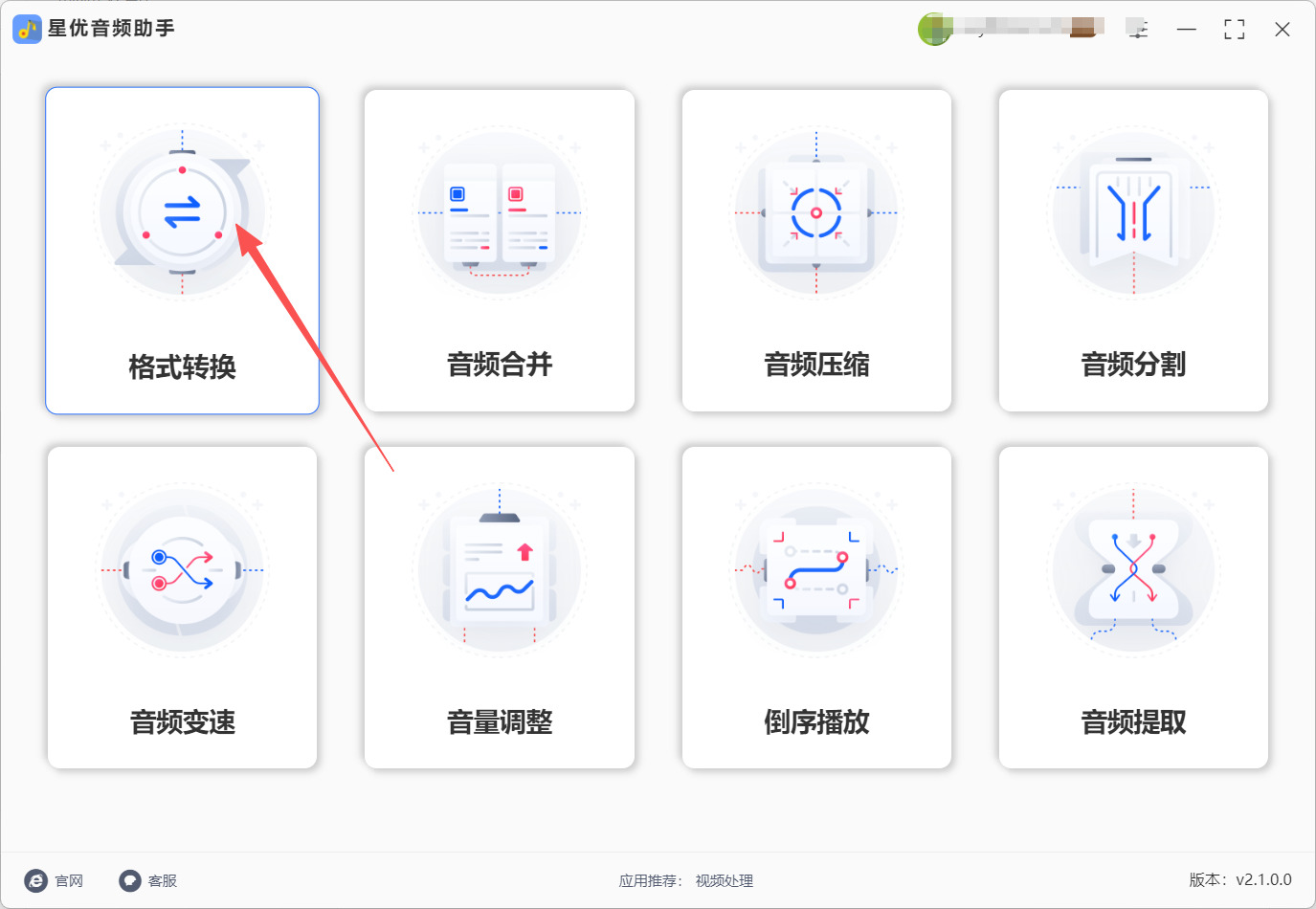
方法介绍:这个方法精准戳中职场人对电脑端音频“一站式高效处理”的核心需求。星优音频助手不止是格式转换器,更是职场音频处理的专业工具——集成了八大实用功能:
格式转换、音频合并、音频压缩、音频分割、音频变速、音量调节、倒序播放、音频提取。若你在转换FLAC到MP3的同时,还需顺手调大音量、剪掉无关片段或合并多段音频,用它可实现“一次操作完成多任务”:无需切换多个工具,省去反复导出导入的繁琐,大幅节省职场宝贵时间。更贴合职场需求的是,所有操作均在本地电脑完成:既杜绝云端上传泄露会议机密、客户隐私录音等敏感内容的风险,又支持批量处理数十个文件,完美适配职场高频批量任务场景——专业高效,安全安心,是职场人处理音频的省心之选。
代表工具:星优音频助手
下载地址:https://www.xingyousoft.com/softcenter/XYAudio
方法操作步骤:
① 在电脑上准备好星优音频助手软件并打开。在软件首页,找到并点击【格式转换】功能。
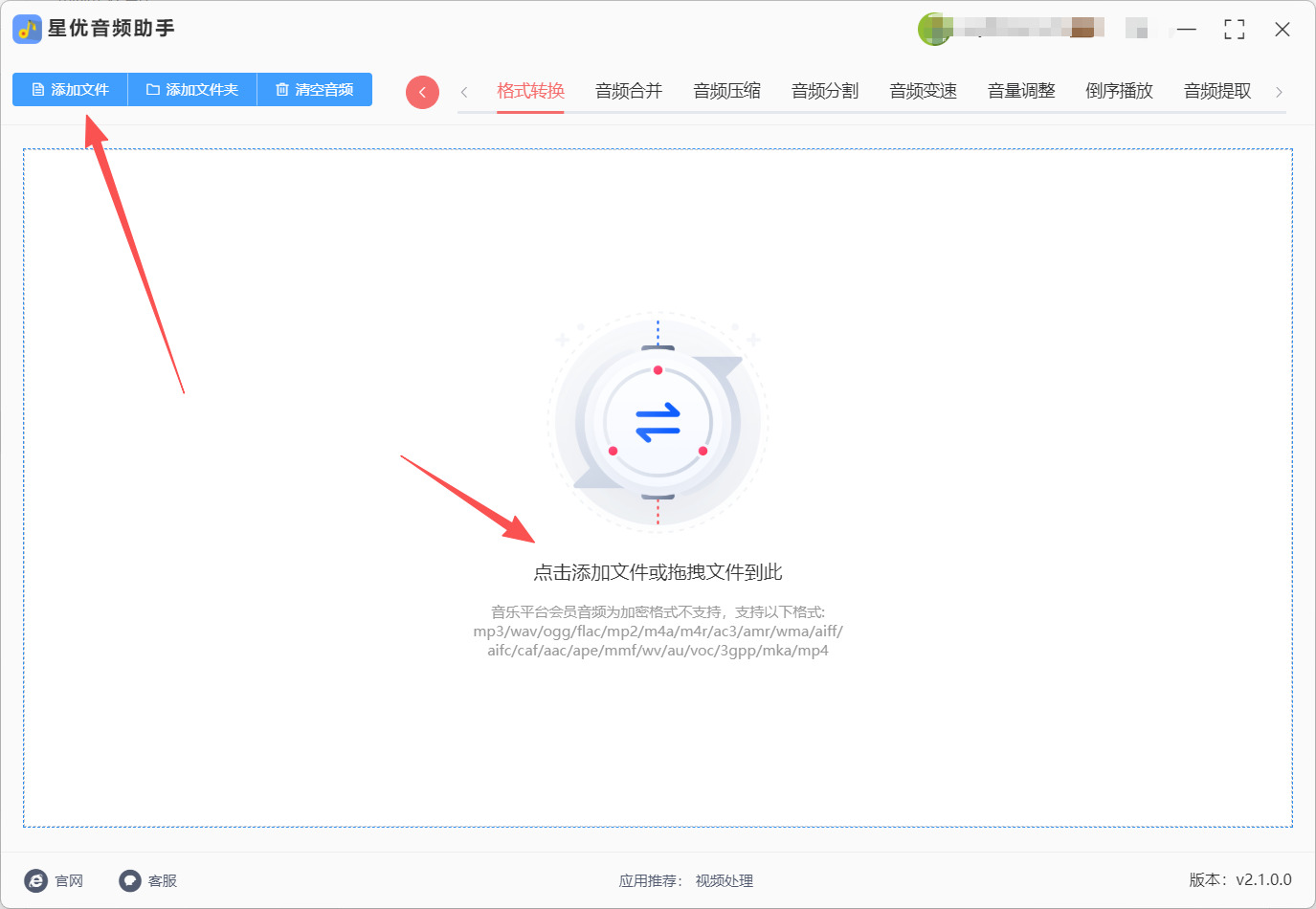
② 进入转换界面后,点击左上角【添加文件】按钮,把你的FLAC文件选中导入。它支持批量操作,可以一次性添加很多个。
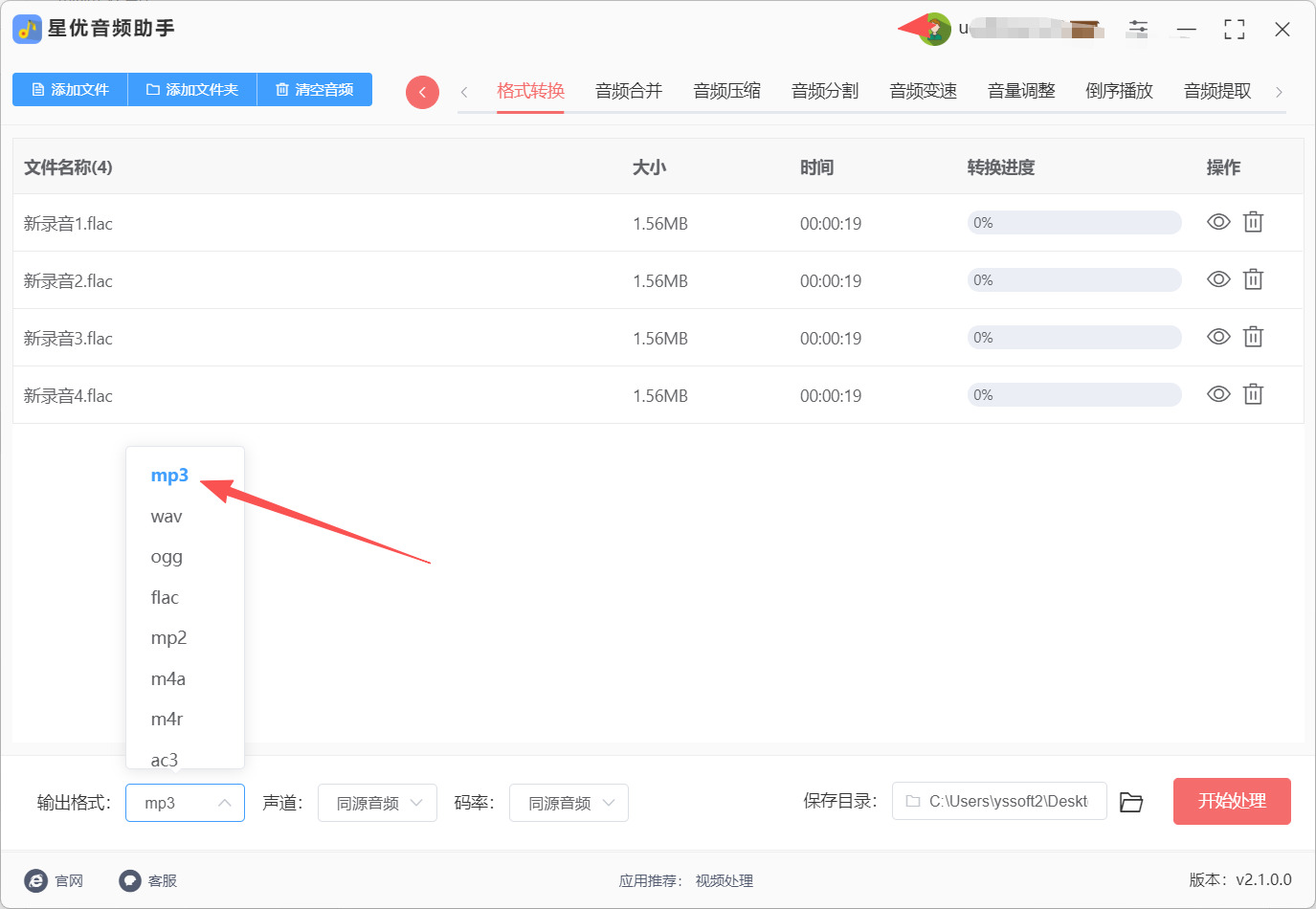
③ 在界面底部【输出格式】设置那里,将目标格式选择为“MP3”。至于声道、码率和保存目录,我们一般不用设置按默认就可以。
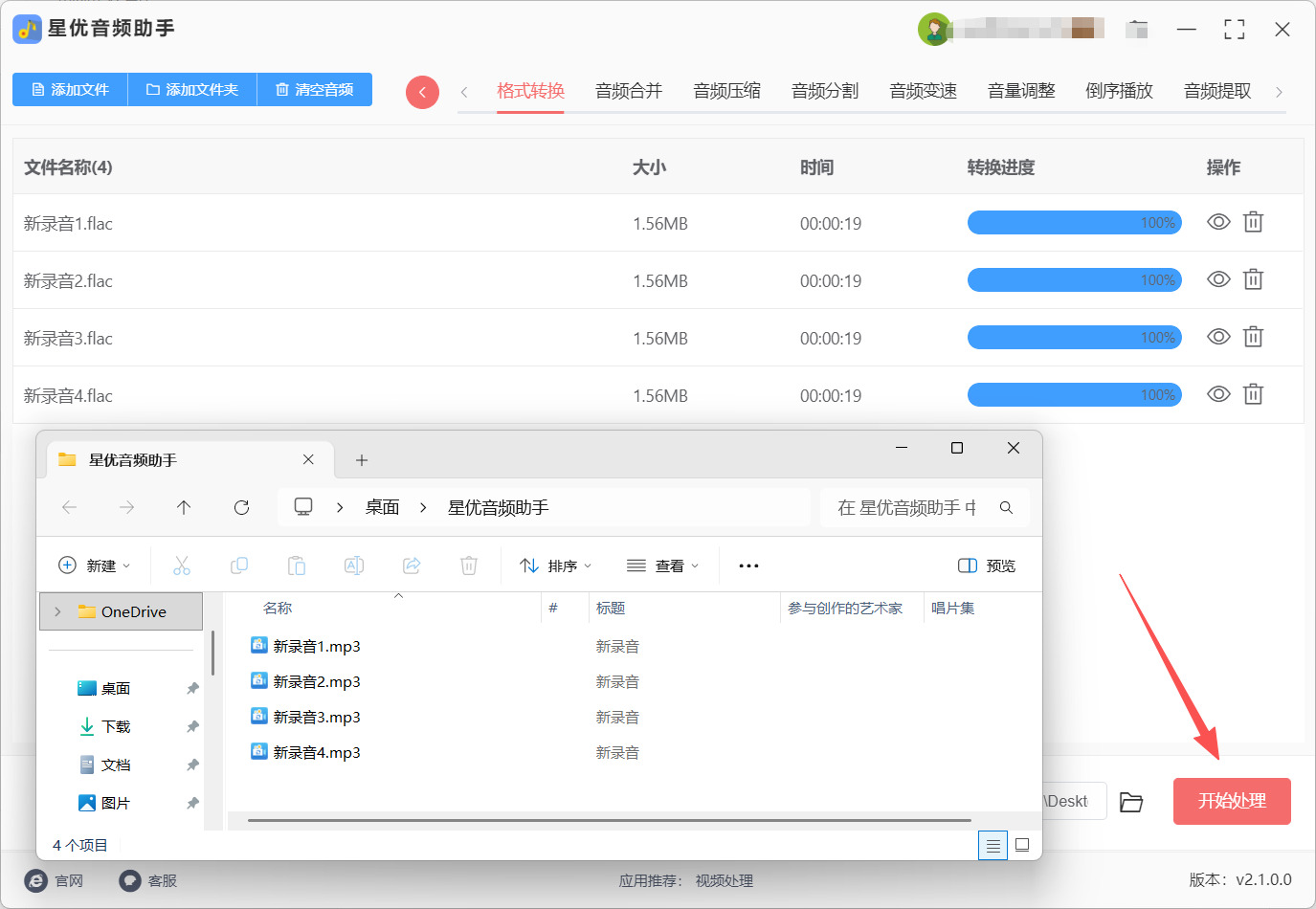
④ 后,点击【开始处理】按钮。处理完成后,软件通常会提示你,并自动打开保存转换后MP3文件的文件夹。
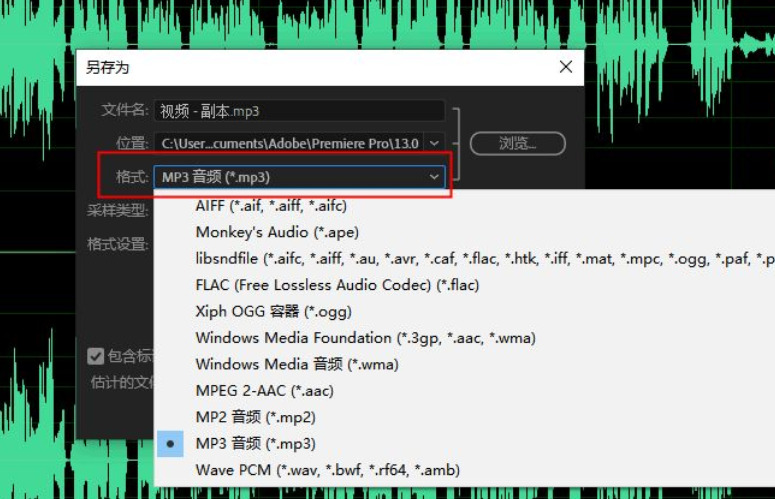
方法二:Adobe Audition将flac转换成mp3
方法介绍:Adobe Audition虽然看起来像“专业人士用的软件”,但转FLAC到MP3的步骤其实超简单!而且它导出的MP3音质接近原FLAC(保留大部分细节),比很多免费工具更靠谱——跟着走,5分钟就能学会~
超详细操作步骤
步骤1:启动软件,等它加载
找到桌面上的Adobe Audition图标(一般是橙色或蓝色的“Au”标志),双击打开。
小提示:软件第一次启动可能要等3-5秒(加载专业功能),别着急点任何按钮哦~
步骤2:打开你要转的FLAC文件
看软件顶部左边的【文件】菜单(就是写着“文件”两个字的按钮,和Word/Excel的菜单位置一样),点击它→选【打开】。
在弹出的“文件浏览器”里,找到你的FLAC文件(比如存在“音乐文件夹”或桌面)→选中文件后,点右下角的【打开】。
敲黑板:别点错成“导入”!“打开”是直接编辑单个文件方便的方式~
步骤3:找到“导出”入口
再次点击顶部的【文件】菜单→往下滑,找到【导出】→再选【文件】(这一步是“单个文件导出”的关键,新手别碰“导出会话”哦~)。
步骤4:选择MP3格式
弹出“导出文件”窗口后,先看窗口中间的【格式】下拉框(就是显示“默认格式”的地方)→点击下拉框,找到并选【MP3音频】(如果没看到,就用鼠标滚轮往下滑找找)。
步骤5:设置音质(新手直接抄作业)
在窗口右侧的“音频设置”区域,找到【比特率】选项→点击下拉框,选【320 kbps】。
为什么选320? 这是MP3里的“高音质档”——体积比FLAC小一半,但音质和原文件几乎没差别(通勤/办公听完全够),新手不用纠结其他数值!
步骤6:保存文件(别丢了!)
点窗口右下角的【确定】→又弹出一个“保存文件”窗口:
选保存位置:优先选桌面(方便后续找文件);
改文件名:比如把“周杰伦-晴天.flac”改成“周杰伦-晴天_MP3”(一眼认出是转换后的文件);
点【保存】。
步骤7:等它导出完成
软件底部会出现一个“导出进度条”,等它走完(1首歌大概10秒)→桌面就会出现你的MP3文件啦!
方法三:在线转换工具法将flac转换成mp3(你的“云端小助手”)
方法介绍:
想象一下,你急需把一份FLAC音乐文件变成MP3格式发给朋友,但电脑上啥专业软件都没装。别急,在线转换工具就是为你救场的“云端小助手”!它大的魅力就是零安装、零负担,你只需要一个能上网的浏览器。整个过程就像把文件寄到云端工厂加工,几分钟后就能取回成品,特别适合临时、紧急的转换需求。当你需要快速将flac转换成mp3时,这绝对是上手快、省事的途径。不过,就像所有云端服务一样,如果文件涉及个人隐私或体积特别巨大(比如超过1GB),上传和下载可能会稍慢一些。
详细操作步骤(新手友好版):
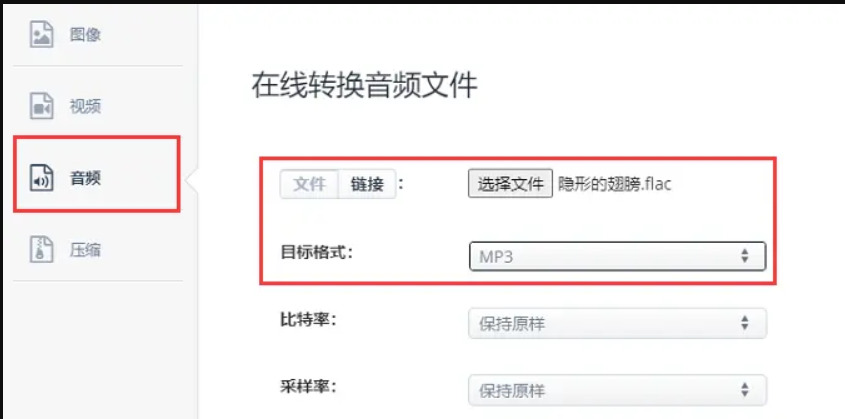
上传你的FLAC文件:进入在线音频格式转换网站后,你会看到一个非常醒目的按钮,通常是“选择文件”、“点击上传”或者一个巨大的“+”号。点击它,然后从你的电脑文件夹里找到那个需要转换的FLAC文件。更酷的方法是:直接鼠标左键按住文件,把它拖拽到浏览器网页的上传区域。
设置输出格式与音质:上传成功后,重点来了!找到“输出格式”、“转换为”或“目标格式”这样的下拉菜单,稳稳地选择“MP3”。接下来,为了获得更好的听感,建议你找到“比特率”或“质量”设置。推荐选择320kbps,这是MP3格式中很高的质量,能大程度地保留FLAC的细节,同时文件大小也适中。
启动转换并耐心等待:所有设置检查无误后,勇敢地点下那个“开始转换”、“Convert Now”或类似的大按钮。这时,网站会开始工作,屏幕上通常会显示一个进度条或倒计时。根据文件大小和网速,这个过程一般只需几秒到一两分钟。
下载并保存你的MP3文件:当页面显示“转换完成”、“下载”或出现一个大大的绿色对钩时,恭喜你!点击“下载文件”按钮,这个新鲜出炉的MP3文件就会保存到你的电脑默认下载文件夹(通常是“下载”文件夹)。请务必记住它保存在哪里,方便你之后查找和使用。
瞧,就这么几个简单的步骤,你已经成功将flac转换成mp3了!
方法四:手机音乐App法将flac转换成mp3(指尖上的转换器)
方法介绍:
如果你是一个“手机党”,音乐文件都存在手机里,那这个方法会让你直呼方便!我们常用的很多手机音乐App,其实都内置了音频格式转换的“隐藏技能”。这意味着你无需在手机上额外寻找和安装任何转换软件,在听歌的App里就能一站式完成。操作逻辑和分享歌曲一样简单,点几下屏幕就能搞定,完美实现了随时随地、在掌上将flac转换成mp3的愿望,特别适合处理手机本地存储的音频文件。
详细操作步骤(新手友好版):
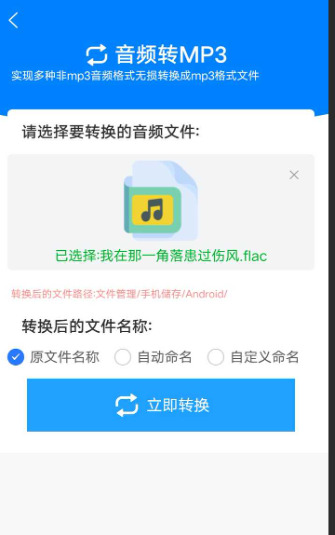
打开App并定位文件:首先,在你的手机桌面上,找到并打开你常用的音乐App。关键一步是:不要进入“在线听歌”的页面,而是要进入“我的”或“本地音乐”标签页。在这里,找到你事先存入手机的那首FLAC格式的歌曲。
找到格式转换的入口:点击那首FLAC歌曲右侧常见的“...”三个点菜单按钮。在弹出的功能菜单中仔细寻找,可能会叫“歌曲信息”、“更多设置”或直接就有“转换格式”选项。点击进入。
选择MP3格式并确认转换:进入格式转换界面后,你会看到输出格式的选择。毫不犹豫地选择“MP3”。有些App可能还会让你选择音质,同样推荐选择高的比特率(如320kbps)。然后,点击“确定”、“开始转换”或类似的按钮。
等待转换完成并查找文件:App会在后台默默工作,通常几秒钟内就能完成。转换成功后,系统会给出提示。那么,转换好的MP3文件去哪了呢?它通常会自动保存到App的专属文件夹或手机的“音频”目录中。你可以在App的“本地音乐”里刷新查看,或者使用手机自带的“文件管理”应用,去“音乐”或“Audio”文件夹里找找看。
方法五:Windows媒体播放器转换将flac转换成mp3(系统内置型)
方法介绍:这是Windows 10及以上系统自带的隐藏技能,无需借助任何额外工具,就能实现将flac转换成mp3的需求。核心原理是利用播放器的“翻录”功能,将flac音频文件以mp3格式重新编码输出。优点是完全依托系统自带程序,无需额外准备,操作流程简单,适合临时应急或偶尔需要转换少量flac文件的新手;缺点是不支持批量转换多个文件,转换效率适合小体量需求,且无法自定义音频比特率等参数。
代表工具:Windows系统内置“Windows媒体播放器”
操作步骤:
1. 点击电脑屏幕左下角的“开始”按钮,在搜索框中输入“Windows媒体播放器”,找到对应的程序后点击打开;
2. 打开后,点击播放器界面左上角的“文件”菜单,选择“打开”选项,在弹出的窗口中找到要转换的flac文件,选中后点击“打开”,将文件加载到播放器中;也可以直接从文件夹里按住flac文件,拖拽到播放器界面内完成加载;
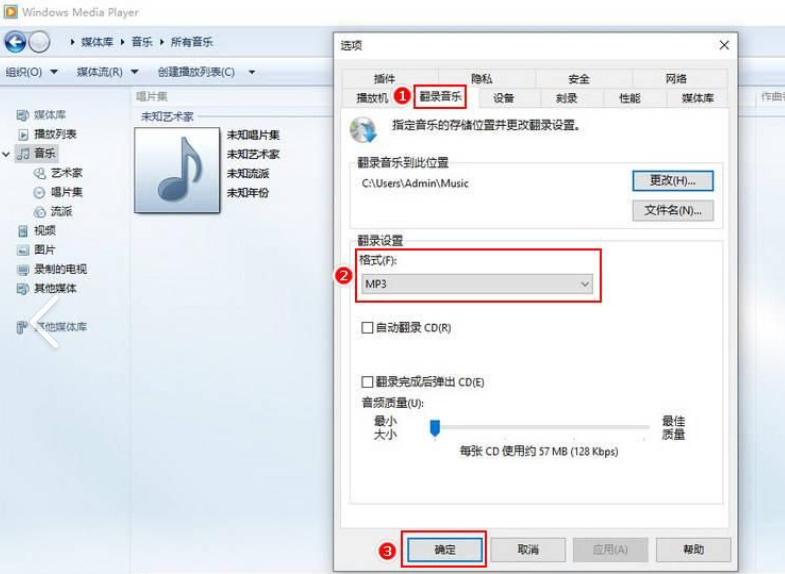
3. 在播放器界面中找到“翻录设置”选项(通常在顶部菜单栏或侧边栏,不同系统版本位置略有差异),点击后弹出设置窗口;
4. 在设置窗口的“格式”下拉列表中,找到并选择“MP3”格式,其他参数保持默认即可(新手无需额外调整);
5. 如果想更改转换后mp3文件的保存位置,可以在设置窗口中找到“翻录音乐到这个位置”,点击旁边的“更改”按钮,选择想要保存的文件夹;
6. 设置完成后,点击播放器界面中的“翻录CD”按钮(即便不是CD文件,该按钮也能触发转换功能),此时播放器会开始将flac转换成mp3;
7. 转换过程中会显示进度条,等待进度完成后,前往之前设置的保存文件夹,就能找到转换好的mp3文件了。
当你跟着流程把后一首flac顺利完成flac转换成mp3,看着原本臃肿的文件夹瞬间“瘦成一道闪电”,那爽感简直了——就像整理衣柜扔掉三年没穿的旧外套!手机容量回来了,这都是flac转换成mp3的功劳;车载U盘不卡顿了,多亏flac转换成mp3让文件变小;连蓝牙耳机续航都变长了,谁能想到flac转换成mp3还有这惊喜?关键是,flac转换成mp3后的音乐,鼓点、人声、吉他泛音一样没少,只是悄悄变轻便了。
所以啊,别再把flac当“负担”,也别把flac转换成mp3想成“降级”——flac转换成mp3是给音乐一双更轻盈的鞋,陪你去地铁、晨跑、深夜的火车硬座。下回手机再弹内存报警,就翻出这篇flac转换成mp3的小抄,泡杯热茶,几分钟就能搞定。愿你的耳朵享受好音质,硬盘也能松口气。

