如何批量修改文件名中的一部分?批量修改文件名中的一部分,是一项重要的文件批量处理技能,可以节省很多时间。在日常办公、自媒体创作、资料整理与学习归档的过程中,绝大多数人都会面临海量文件管理的难题。无论是图片、视频、文档、素材资料,大量零散、命名混乱、格式杂乱的文件,不仅拉低工作效率,还容易出现文件丢失、查找困难、资料混淆等问题。而熟练掌握批量修改文件名的技能,能够从根源上规整文件体系,大幅精简重复繁琐的手动操作,是提升个人办公素养与工作效率的核心基础技能。如今数字化工作场景中,文件积累速度极快,尤其是自媒体从业者、办公文员、设计人员与学生群体,每天都会产生、收集大量各类文件。如果依靠手动逐个修改文件名,面对几十上百个文件,不仅需要耗费大量时间和精力,反复的机械操作还极易让人产生疲惫感,耽误内容创作的核心工作。如果你想提高平时的工作效率,那么这项技能大家千万不能错过,一键批量批量修改文件名中的一部分,不要错过机会。

批量修改办法一:利用“星优文件名管理器”软件
软件下载地址:https://www.xingyousoft.com/softcenter/XYRename
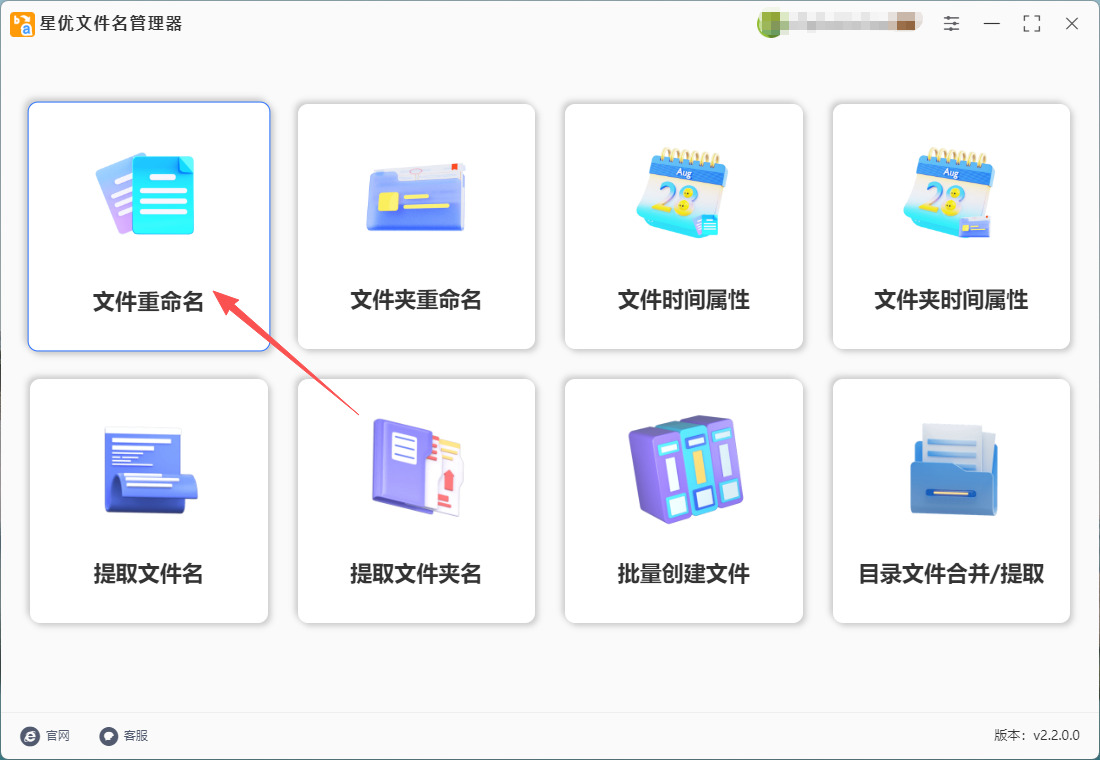
第1步,如果你是第一次使用这个方法,那就先将“星优文件名管理器”软件安装到电脑上,结束安装后打开软件,本次请点击【文件重命名】功能模块。
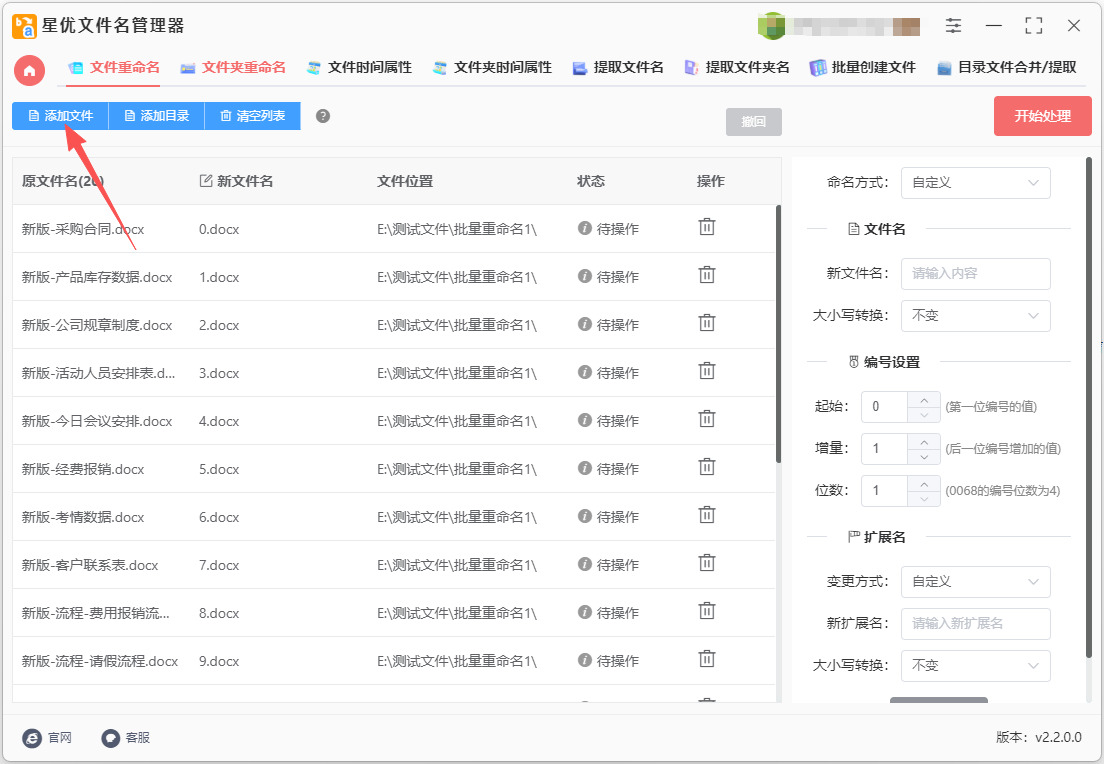
第2步,随后来到了操作界面,请通过点击左上角的【添加文件】或【添加目录】按键,然后将需要修改名称的文件全部添加到软件里。
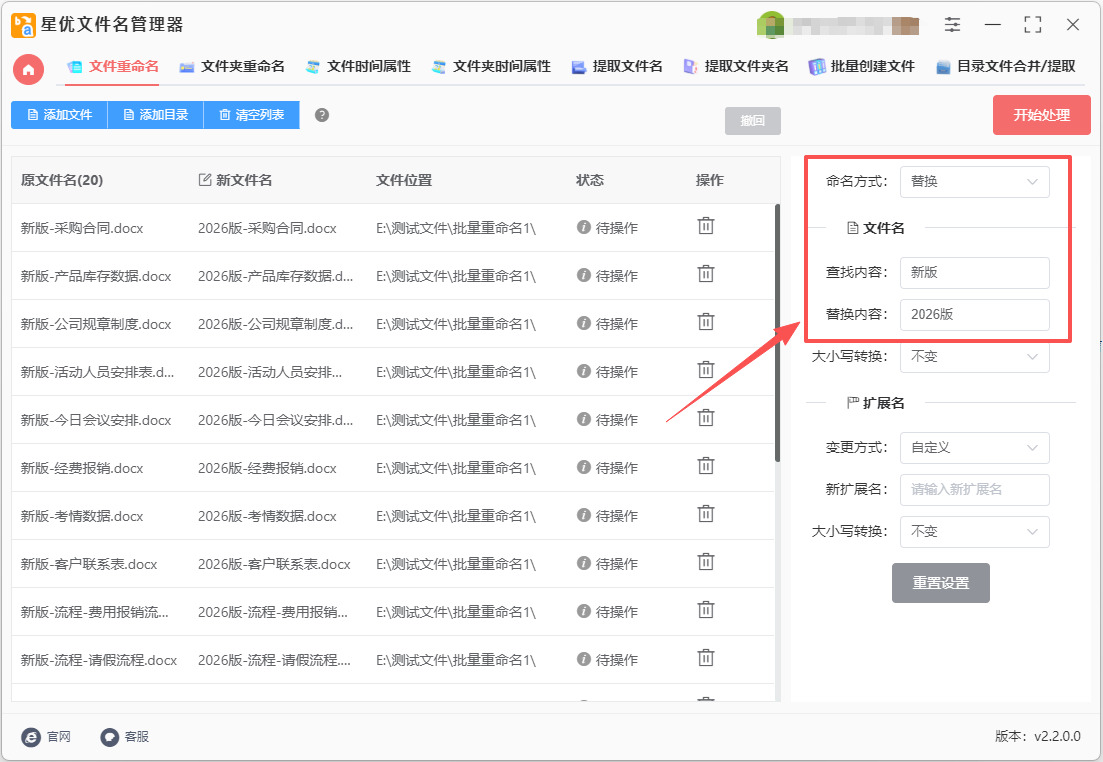
第3步,在软件右侧设置修改参数:
① 先将【命名方式】设置为“替换”;
② 然后在【查找内容】右侧输入要修改的文字;
③ 再在【替换内容】的右侧输入修改后的文字。
(其它参数不需要理会)
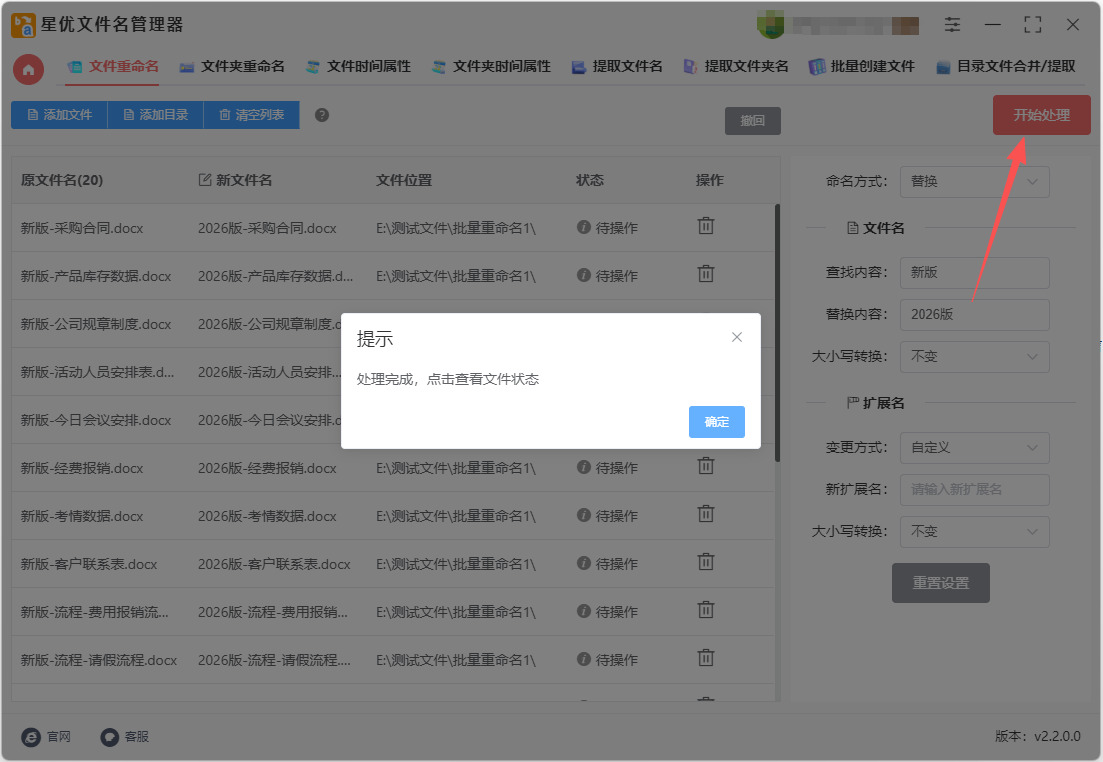
第4步,设置结束后点击【开始处理】红色按键启动软件,等待就秒后软件弹出“处理完成”的提示框时,代表修改结束。
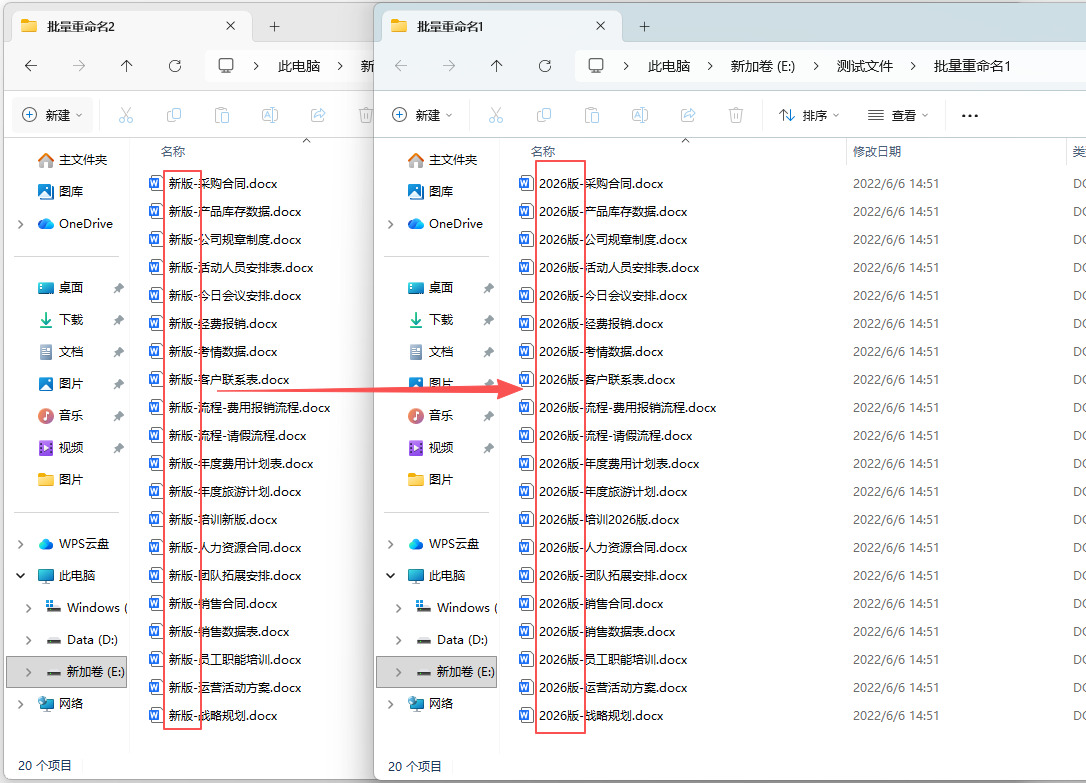
第5步,随后从下图可以看到,软件成功将所有文件名中的文字“新版”批量修改为“2026版”。操作成功,证明方法有效。
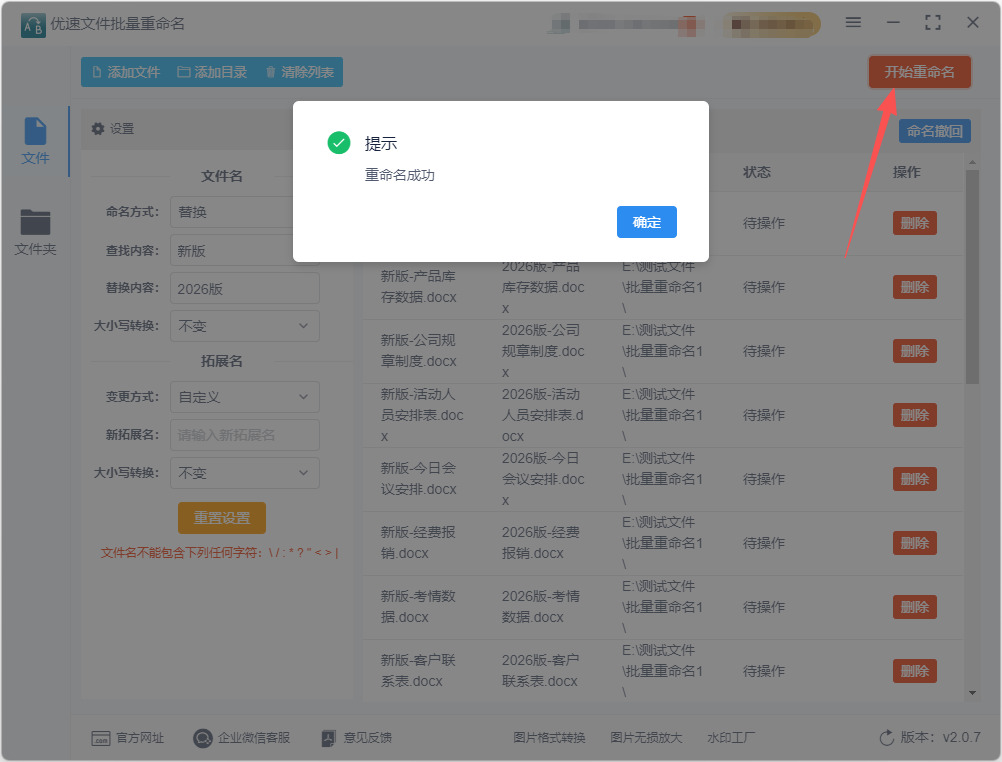
批量修改办法二:利用优速文件批量重命名软件
步骤1、前期准备
软件安装:提前将「优速文件批量重命名」软件下载并安装到本地电脑,完成后启动软件。
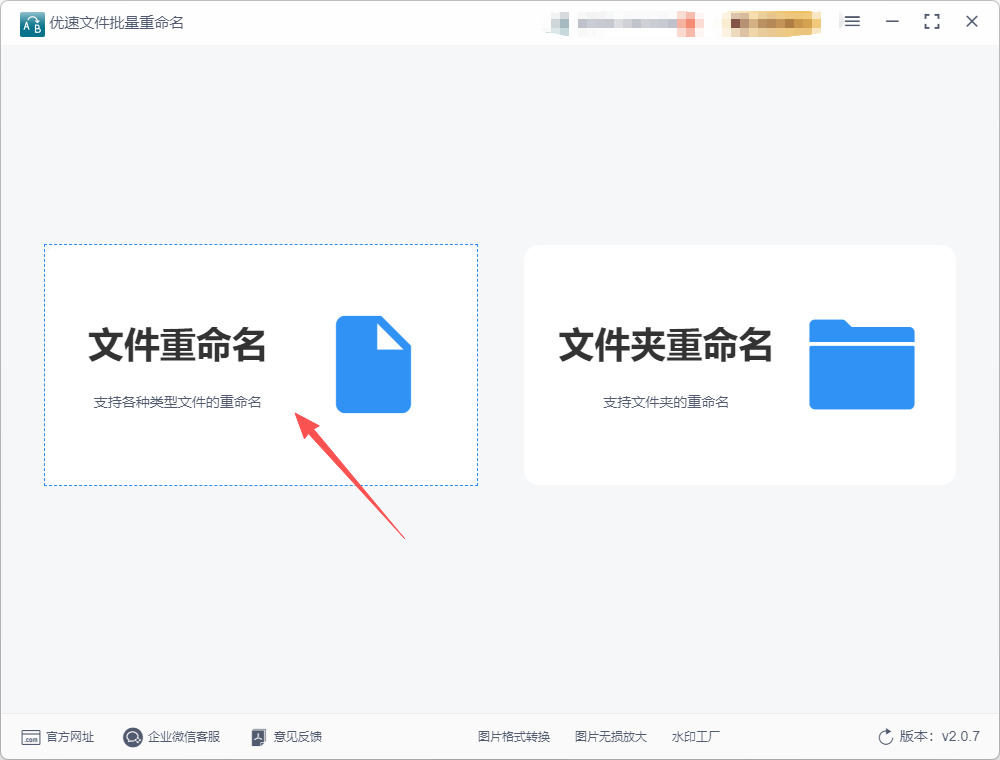
进入功能页:在软件首页直接点击「文件重命名」功能入口,进入核心操作界面。
步骤2、批量导入目标文件
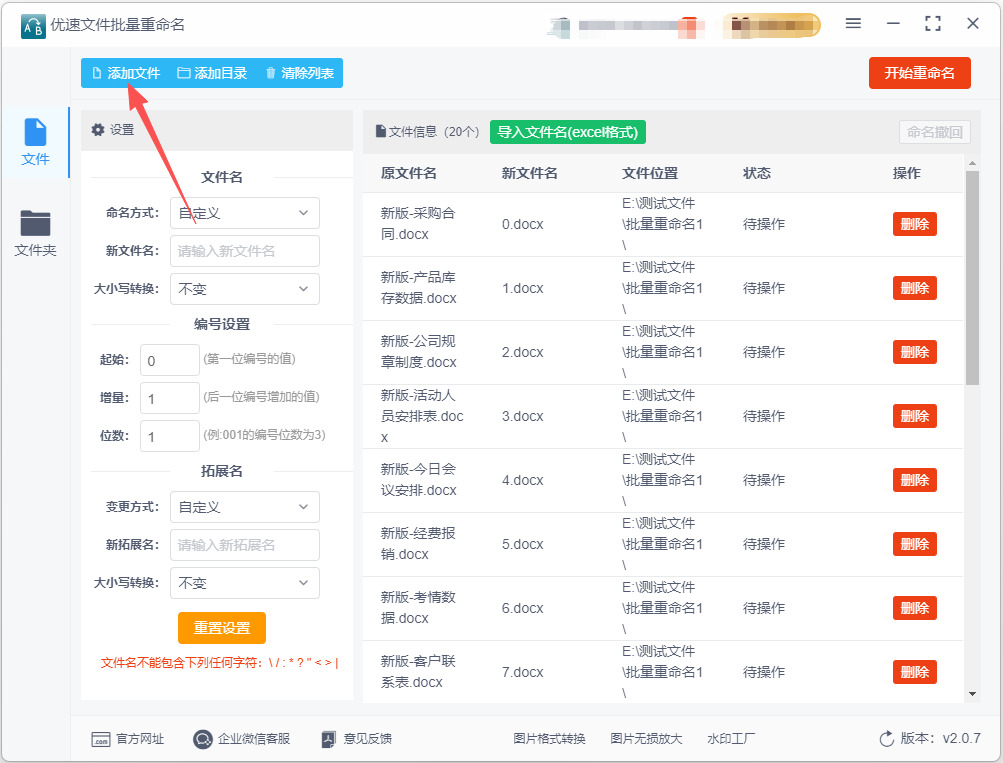
点击界面左上角的「添加文件」按钮,可批量选中需要修改的文件。
也可点击「添加目录」,一键导入整个文件夹内的所有待处理文件,软件对文件格式、添加数量无限制。
步骤3、设置替换规则(核心步骤)
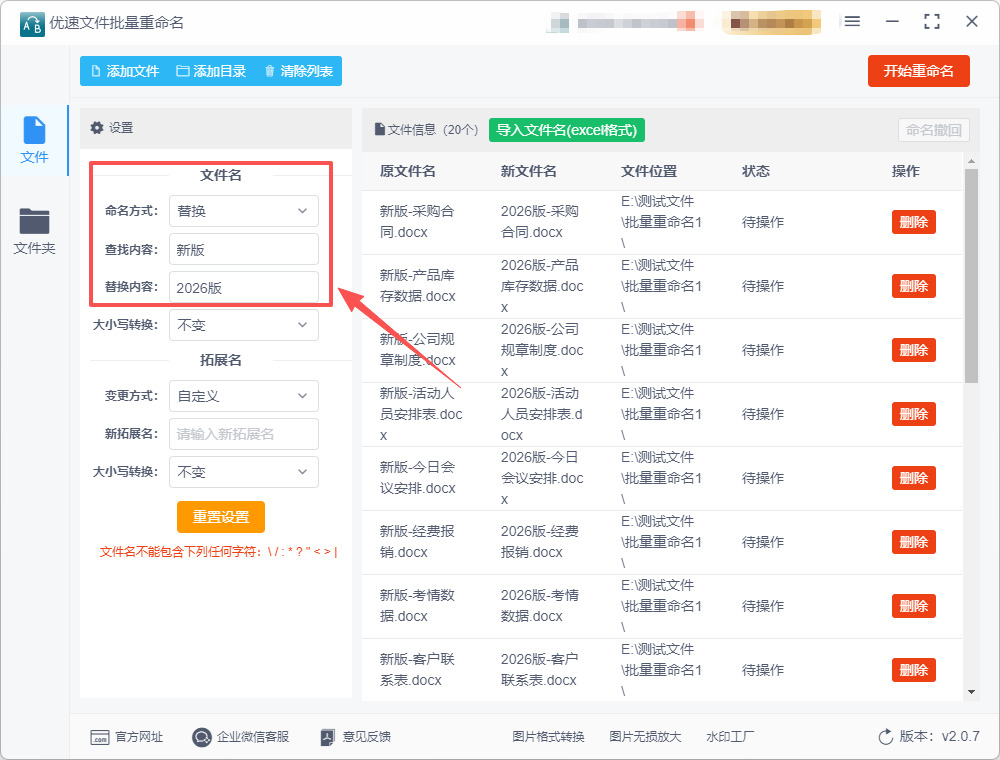
在软件右侧的命名模式下拉菜单中,选择「替换」选项。
在「查找内容」输入框中,填写你想要从文件名中移除的原有文字/字符。
在「替换内容」输入框中,填写你希望替换成的新文字/字符。
如需同时替换多组不同内容,点击规则旁的「+」号,添加第二组替换规则即可一次性完成多组修改。
步骤4、预览与执行操作
在软件的「新文件名」预览区域,逐行核对替换后的文件名,确认替换位置准确、无重名、无误改内容。
确认所有设置无误后,点击界面右上角的「开始重命名」红色按钮。
等待数秒,软件完成全部文件处理后,会弹出「重命名成功」的提示窗口。
步骤5、结果核验
打开原文件所在的文件夹,逐一抽查部分文件,确认文件名的指定部分已按要求完成修改。
批量修改办法三:利用星优批量重命名软件
步骤1:安装并启动软件,进入重命名功能
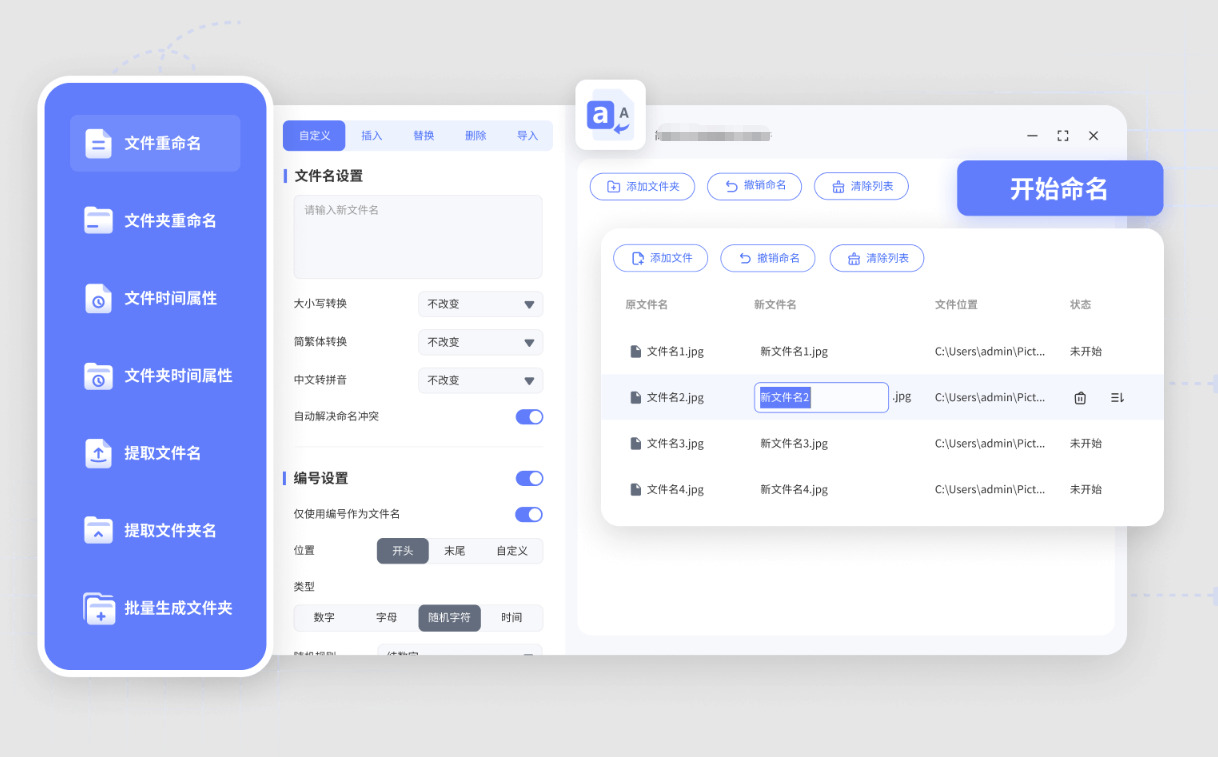
首先在电脑正规渠道下载安装「星优批量重命名」软件,按照指引完成安装,无捆绑插件、安装流程简单。安装完成后双击打开软件,在软件主界面众多功能模块中,精准点击文件重命名功能入口,进入专属操作页面,这是修改文件名的核心操作界面,所有批量修改操作均在此页面完成。
步骤2:批量导入需要修改的目标文件
进入操作界面后,可通过两种高效方式导入文件。第一种是点击界面上方的添加文件,手动选中单个或多个需要修改名称的文件;第二种是点击添加文件夹,直接导入整个文件夹内的所有文件,适合大批量素材、文档整理。此外也可直接拖拽文件或文件夹到软件空白区域,快速完成导入。导入后,右侧列表会清晰展示所有原始文件名,方便核对筛选,可单独勾选、取消不需要修改的文件,精准锁定操作对象。
步骤3:选择对应修改模式(替换/删除)
这是修改文件名部分内容的关键步骤,根据自身需求选择功能。若需要替换文件名中的指定文字,比如把所有文件名的“旧版本”替换为“正式版”,就点击左侧功能栏的替换选项;若需要删除文件名中多余、冗余的字符,比如删除统一的乱码、多余后缀、备注文字,就点击左侧删除选项,再选择「删除指定字符」样式,精准定位需要清理的内容。
步骤4:精准设置修改规则,预览修改效果
选择对应模式后,按需填写规则参数。选择替换模式时,在“查找内容”框输入文件名中需要被改掉的原有文字,在“替换内容”框输入全新修改内容;选择删除模式时,直接在输入框填写需要批量清除的字符、文字、数字即可。设置完成后,无需立即执行,软件右侧会实时预览修改后的全新文件名,可逐一核对效果,若出现偏差、设置错误,可随时调整参数,避免文件命名出错。
步骤5:确认规则无误,一键批量执行修改
仔细核对预览文件名,确认所有修改规则符合需求、无错改、漏改问题后,点击界面底部的开始命名按钮。软件会自动批量处理所有选中文件,仅需1-3秒即可完成几十上百个文件的修改,全程无需人工干预。处理完成后,页面会提示操作成功,此时打开文件保存文件夹,即可看到所有文件的指定内容已统一修改完毕。
步骤6:收尾核对,规避操作问题
批量修改完成后,建议快速抽查部分文件,确认修改效果统一、无异常。同时建议新手操作前,优先备份原始文件,防止规则设置失误导致文件名错乱。该软件精准针对文件名局部修改,不会改动文件内容、格式、画质,仅规整命名样式,适配素材整理、办公归档、资料分类等各类场景,高效解决文件命名杂乱问题。
批量修改办法四:利用文件大师软件
第1步:准备工作
下载并启动软件:“文件大师”是免费、免安装的绿色软件,下载后双击即可打开。
选择模式:在主界面,根据你要修改的是文件还是文件夹,选择对应的“文件名称”或“文件夹名称”功能。
第2步:添加文件
可以通过以下两种方式,将需要修改的文件添加到软件中:
点击添加:点击“添加文件”按钮,在弹窗中多选目标文件。
直接拖拽:将文件或文件夹直接拖放到软件窗口中。
第3步:设置替换规则(核心)
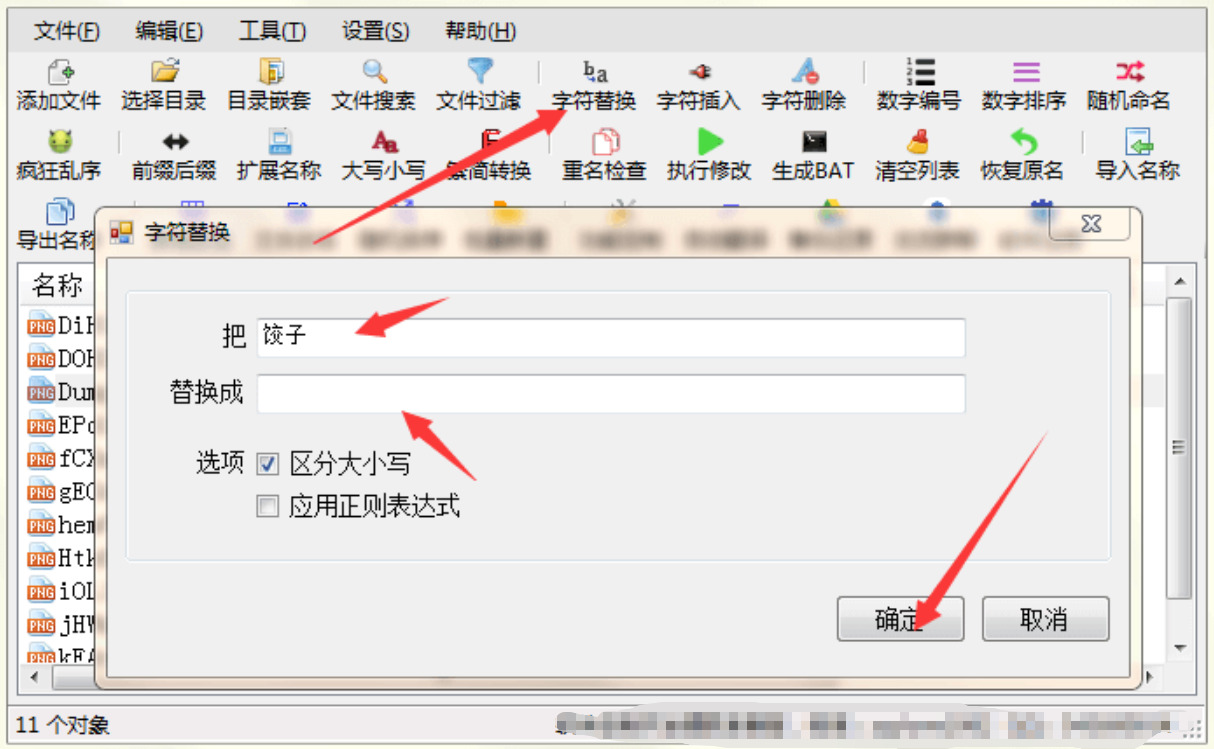
找到替换功能:在软件界面中,找到并点击“替换字符”或类似的选项。
输入替换内容:
在“把”或“查找内容”输入框中,输入你想要被替换掉的原始文字。
在“替换成”输入框中,输入你希望的新文字。
高级选项(可选):软件支持区分大小写和正则表达式,可以满足更精确、复杂的替换需求。
第4步:预览并执行
预览效果:在右侧的“预览”列中,可以实时查看应用新规则后的文件名。
执行修改:确认预览效果无误后,点击“执行修改”或“开始重命名”按钮。
确认成功:操作成功后,软件界面通常会提示“改名成功”。
其他常用功能
除了替换,“文件大师”还有其他实用的批量命名功能:
插入/删除字符:在文件名指定位置插入或删除特定内容。
添加前缀/后缀:在文件名开头或结尾批量添加相同内容。
数字编号:为文件批量添加如001, 002...的顺序编号。
修改扩展名:批量修改文件后缀名,如将.png改为.jpg。
大小写转换:将文件名中的字母统一转为大写或小写。
批量修改办法五:利用BenNamer软件
步骤 1:安装 BenNamer
获取软件:找到下载链接,下载适合你操作系统的版本。
安装软件:下载完成后,双击安装包,按照提示完成安装。
步骤 2:启动 BenNamer
找到安装好的 BenNamer 图标,双击打开。
步骤 3:添加文件
在软件界面,点击左上角的“添加”按钮。选择需要重命名的文件,可以选择单个文件或多个文件。
步骤 4:选择重命名规则
添加重命名规则:在界面右侧,点击“添加”按钮,选择“替换”选项(Replace)。
设置替换参数:在“查找”框中输入你想要替换的部分(即文件名中的某一部分)。在“替换为”框中输入你希望替换成的内容。
步骤 5:查看预览效果
在界面下方,可以看到“预览”窗口,显示重命名后的文件名效果。
确认所有修改都正确无误。
步骤 6:执行重命名
重命名文件:确认无误后,点击右上角的“开始”按钮(Start)。软件会提示你确认操作,点击“是”开始重命名。
步骤 7:查看重命名结果
完成后查看:在文件所在的文件夹中查看文件名是否按照你的设置进行了修改。
小贴士
撤销操作:如果重命名结果不如预期,可以返回软件界面,修改设置重新执行,或手动修改文件名。
多种规则:BenNamer 支持多种重命名规则,除了替换之外,你还可以使用添加、删除、序号等功能来满足不同的需求。
批量修改办法六:利用PowerShell命令
在 PowerShell 中,可以使用 Get-ChildItem 获取目录中的文件,并通过 Rename-Item 修改文件名。下面是详细的操作步骤,展示如何批量修改文件名中的一部分。详细操作步骤:
① 打开 PowerShell
在 Windows 搜索框中输入“PowerShell”,然后选择“Windows PowerShell”。
② 导航到目标目录
使用 cd (change directory) 命令进入你要修改文件名的目录。例如:
cd "C:\路径\到\你的\文件夹"
③ 查看当前目录下的文件
可以使用以下命令列出当前目录中的文件,以确认文件名:
Get-ChildItem
④ 批量修改文件名
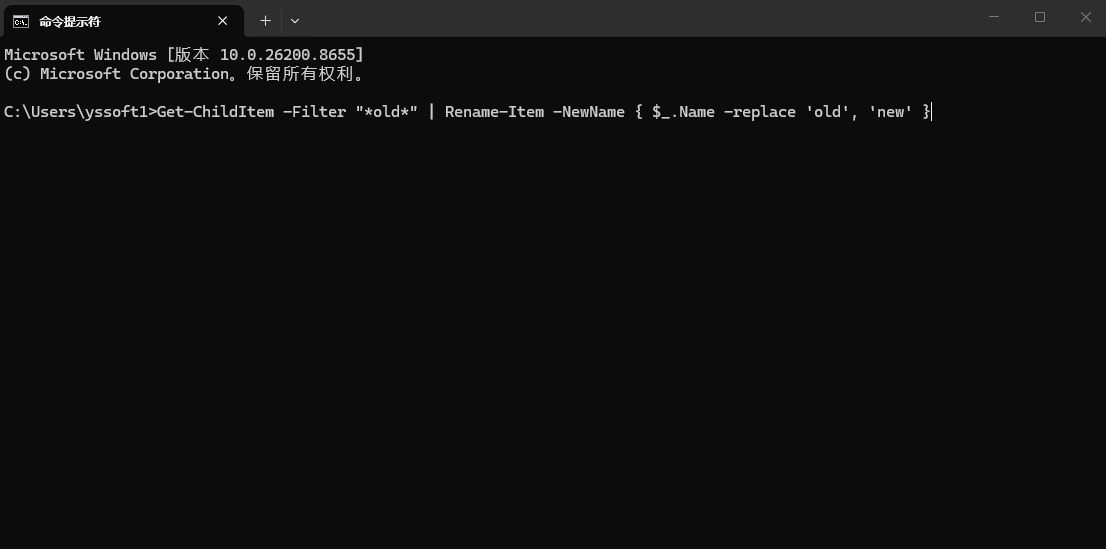
使用以下命令批量修改文件名,将“old”替换为“new”:
Get-ChildItem -Filter "*old*" | Rename-Item -NewName { $_.Name -replace 'old', 'new' }
解释:
Get-ChildItem -Filter "*old*":列出所有文件名中包含“old”的文件。
Rename-Item -NewName { $_.Name -replace 'old', 'new' }:对于每一个文件,将文件名中“old”替换为“new”。
⑤ 确认文件名已更改
再次使用 Get-ChildItem 命令查看文件名是否已成功更改:
Get-ChildItem
⑥ 检查是否有错误
如果文件名没有按照预期更改,注意检查 PowerShell 中是否有错误提示,确保没有文件权限或路径问题。
注意事项
如果文件名中有特殊字符,可能需要在脚本中添加处理逻辑。
确保在进行批量重命名之前备份重要文件,以防更改造成不可逆的损失。
该示例将同时对文件夹中的所有文件执行操作,因此请确保操作范围符合预期。
相比于低效的手动重命名,批量修改文件名的核心优势,在于能够统一规范文件命名格式,精准替换、修改文件名中的指定内容,让杂乱的文件瞬间形成标准化体系。这项实用技能的价值,贯穿于各类工作场景之中。职场办公中,员工整理报表、合同、汇报文档时,批量规整文件名,能够让团队文件统一规范,方便团队共享、查阅与归档,提升整体办公协作效率;自媒体创作中,批量分类整理素材文件,能快速区分风景、情感、干货等不同类型素材,助力创作者快速调取素材,专注创意打磨;日常学习中,批量整理课件、笔记、习题文件,可让学习资料条理清晰,极大提升学习复盘效率。很多人忽视批量重命名的重要性,认为文件命名只是小事,长期放任文件杂乱堆积,最终导致资料库臃肿混乱,后续查找、整理、备份都需要耗费成倍的时间。看似简单的批量改文件名技能,本质是数字化整理思维的体现。它摒弃了低效的手动操作,用高效的批量处理方式替代重复劳动,帮我们节省大量碎片化时间,让大家能够将更多精力投入到核心工作与创意创作中。熟练掌握这项技能,是适配当下高效数字化工作模式的基础,也是提升个人综合办公能力的关键一环。关于“批量修改文件名中的一部分”的几个解决办法全部分享完毕,学会后请记得点赞支持一下。

