怎么将几个音乐拼接成一个?为了方便使用,需要将几个音乐拼接成一个。在日常娱乐、学习、工作与创作中,我们常常会收集到多段零散的音乐音频,单独存放不仅杂乱无序,在播放、使用和分享时也十分不便。而音乐拼接作为一项简单实用的音频处理技能,能够将多段风格适配、用途契合的音乐片段整合为完整音频文件,彻底解决零散音频的使用难题,让音乐素材的调用、播放与分享更加顺畅省心。在日常休闲场景中,音乐拼接的作用尤为突出。很多人喜欢整理专属歌单,将舒缓的纯音乐、流行金曲、轻音乐片段收集起来,用于居家放松、睡前休憩、运动健身。如果音频都是单独的片段,播放时需要手动频繁切换曲目,打断沉浸的氛围,极大影响聆听体验。将多段音乐精准拼接成一个完整文件后,便可实现循环连贯播放,无需人工干预,沉浸式的音乐体验大幅提升,让休闲时光更加惬意舒适。很多人认为拼接音乐需要专业的音频编辑软件才行,其实不然,今天小编将为大家介绍几个办法,简单又好用,小白也能学会。
办法一:使用“星优音频助手”软件将几个音乐拼接一个
软件下载地址:https://www.xingyousoft.com/softcenter/XYAudio
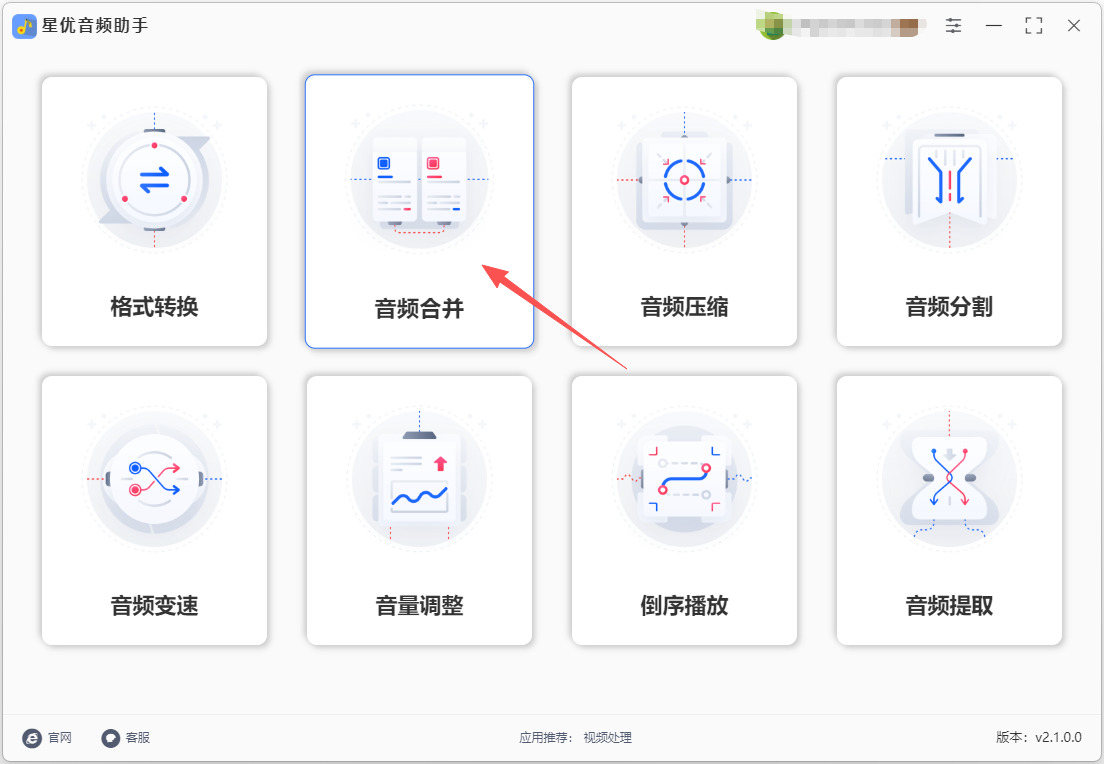
第1步,请大家提前在电脑上把“星优音频助手”软件安装好,安装好之后直接打开使用,然后在软件首页找到并点击【音频合并】功能模块。
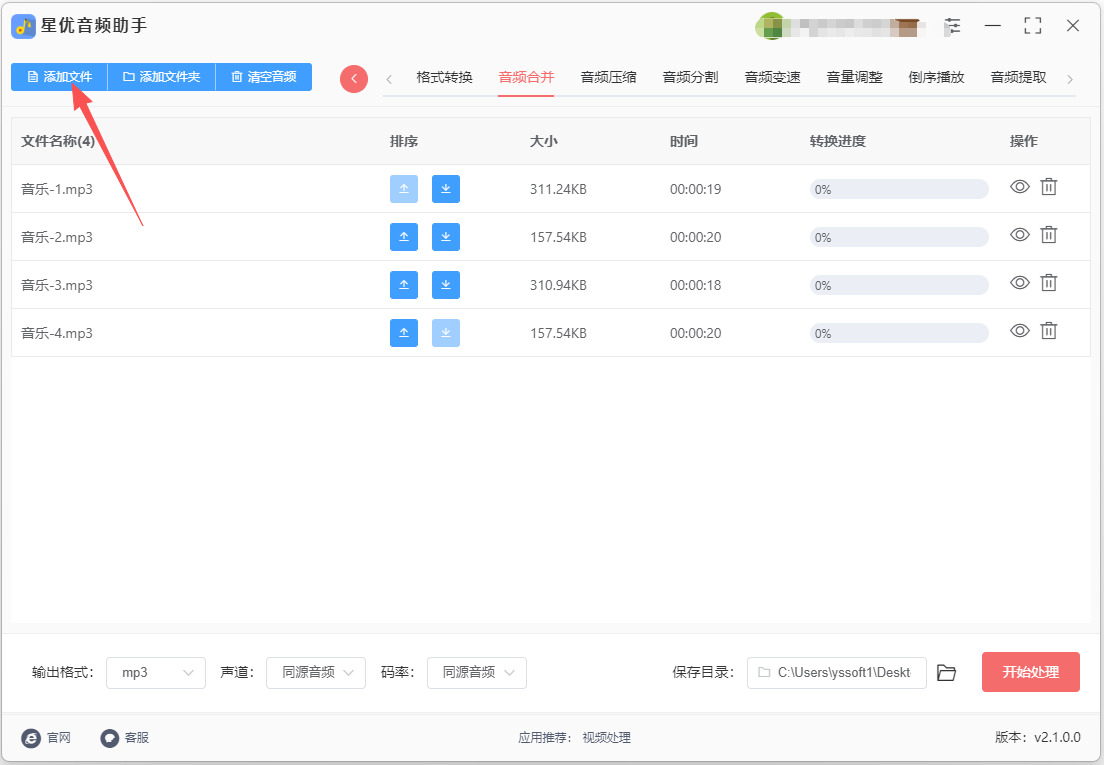
第2步,进入音频合并功能操作界面,点击左上角【添加文件】按键,然后将等待拼接的几个音乐文件全部添加到软件里。
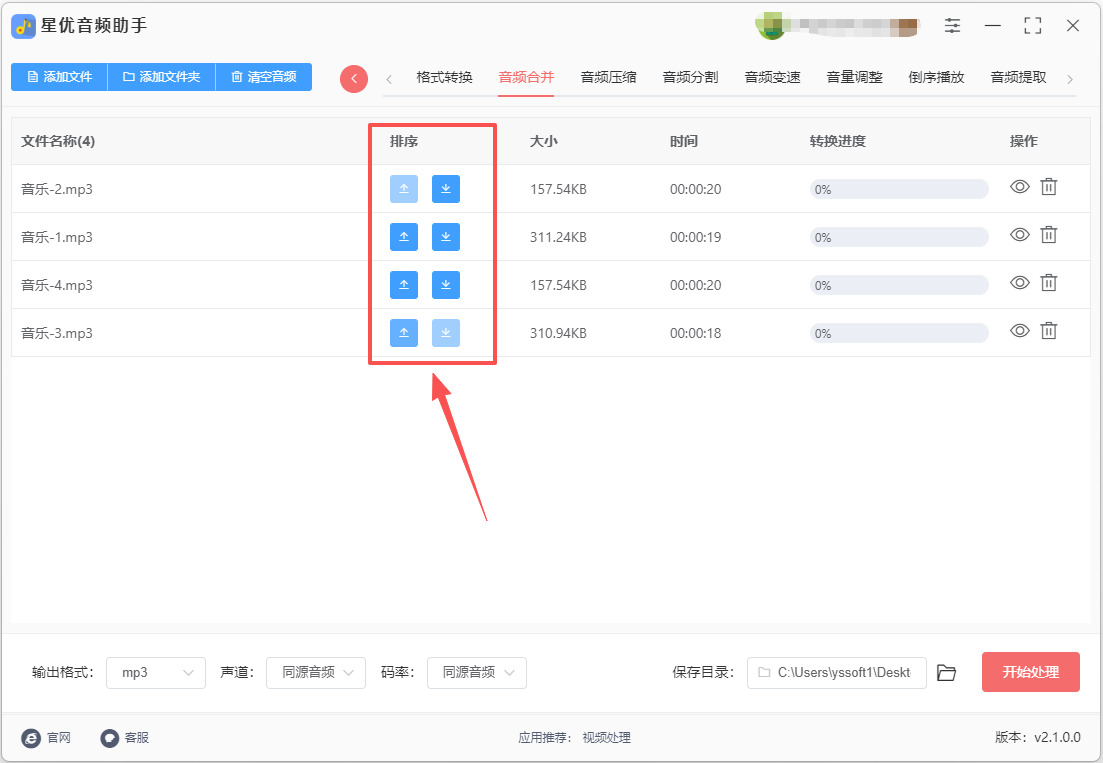
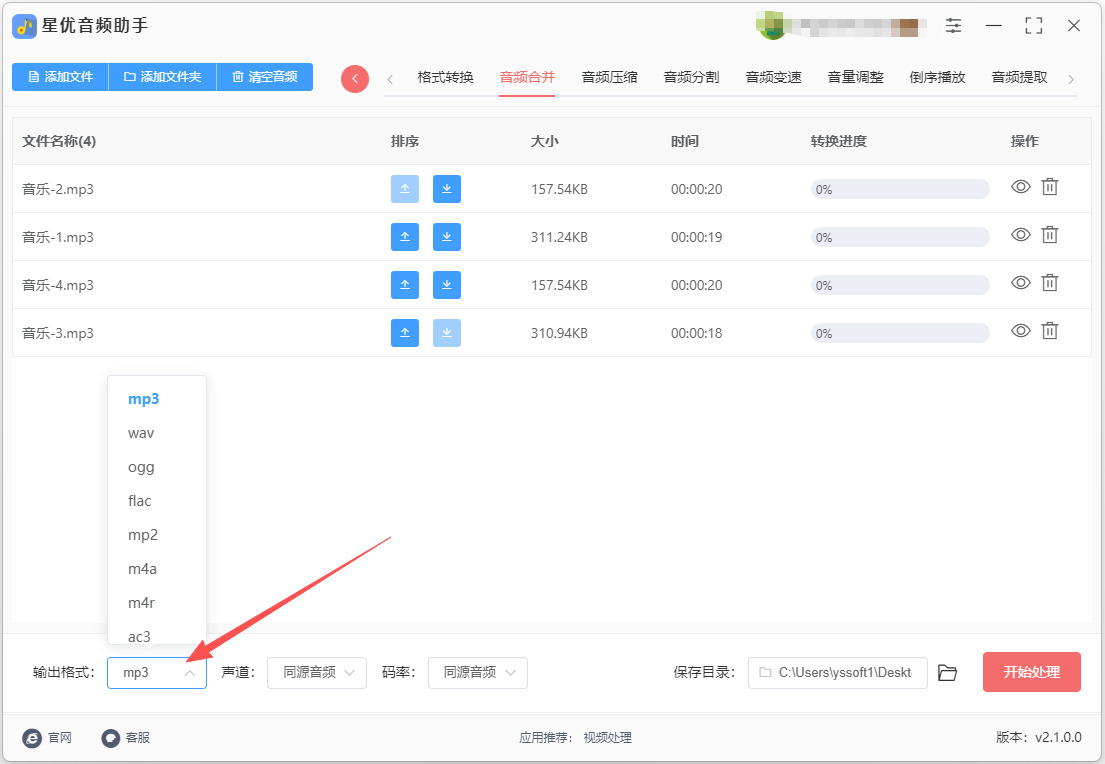
第3步(可选),如下所示点击排序栏下面的箭头,可以调整音频的拼接顺序。
第4步,此外还需要在左下角设置音乐拼接后【输出格式】,建议大家就使用默认的mp3格式,因为mp3兼容性最好。
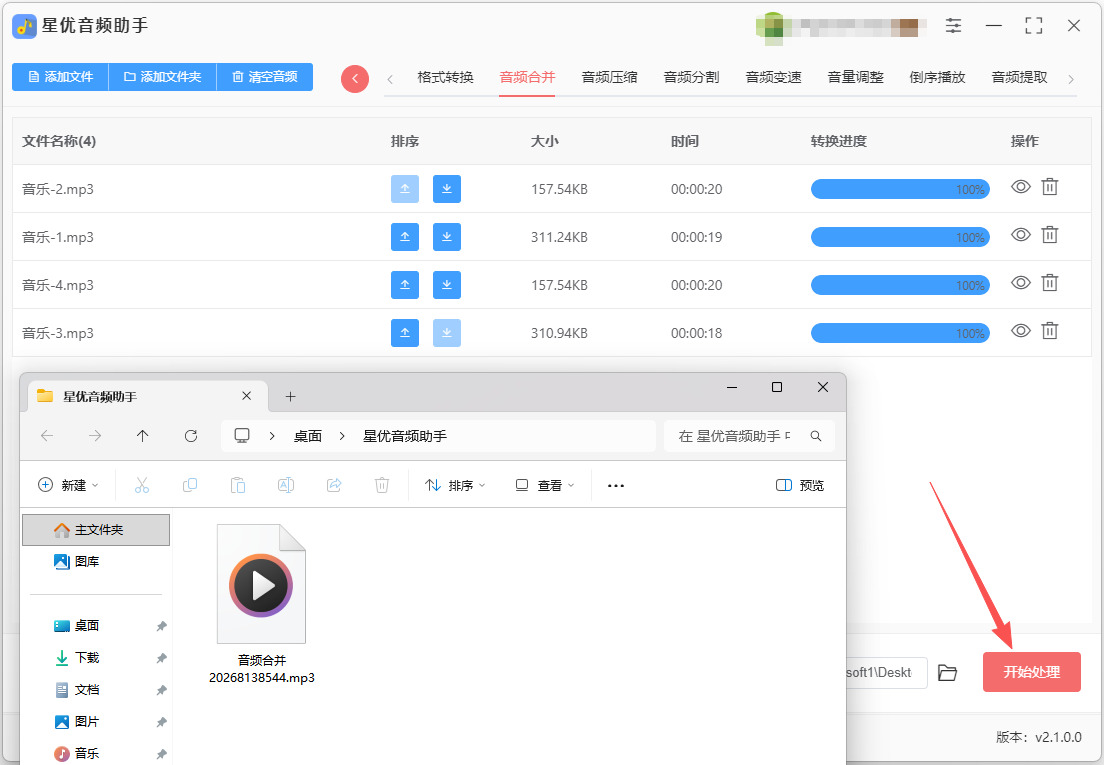
第5步,准备工作结束后点击【开始处理】红色按键,软件立即执行拼接程序。拼接结束后软件会自动打开输出文件夹,可以看到拼接后的音乐文件就保存在这里。
办法二:使用优速音频处理器软件将几个音乐拼接一个
第1步:启动软件并选择“音频合并”功能
打开已安装的“优速音频处理器”软件。
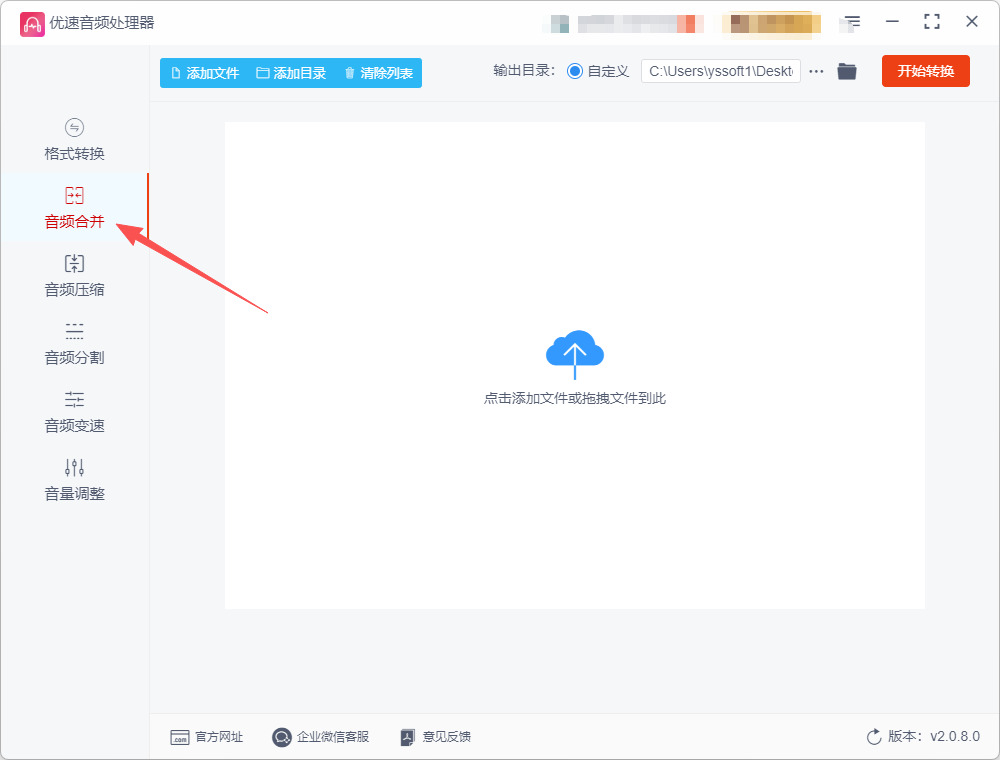
在软件主界面的左侧菜单中,找到并点击 【音频合并】 功能,进入合并设置界面。
第2步:导入需要合并的音乐文件
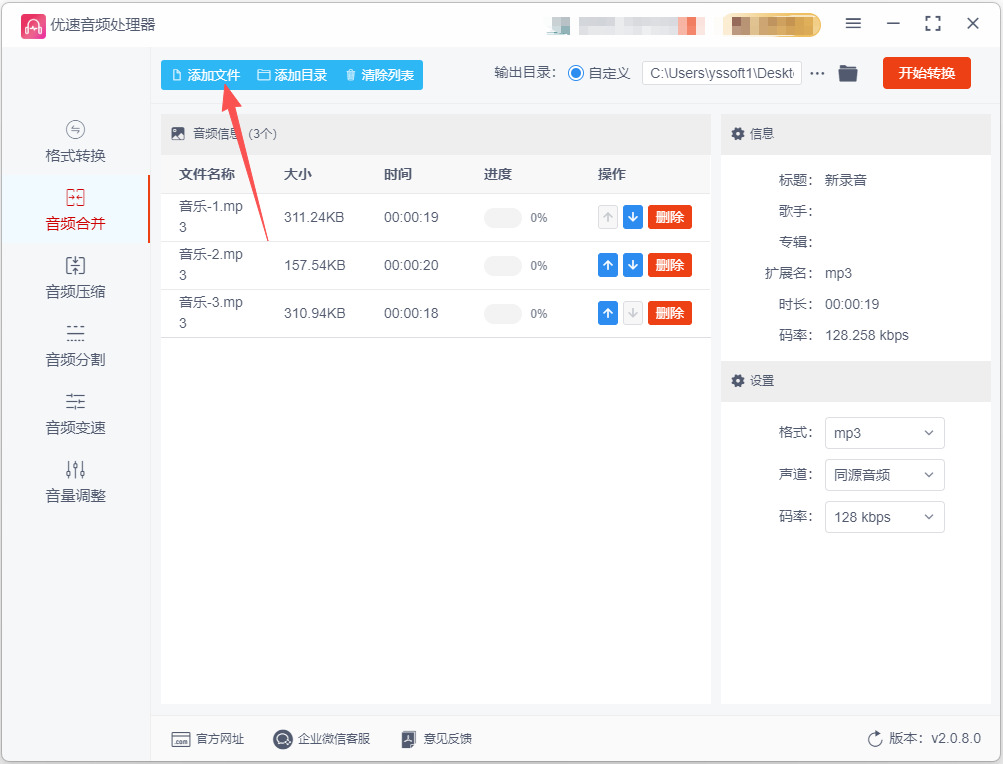
在界面中央或左上方,点击 【添加文件】 按钮。
在弹出的文件浏览器中,按住 Ctrl 键或 Shift 键,一次性选中所有想要合并的音乐文件,点击“打开”导入。
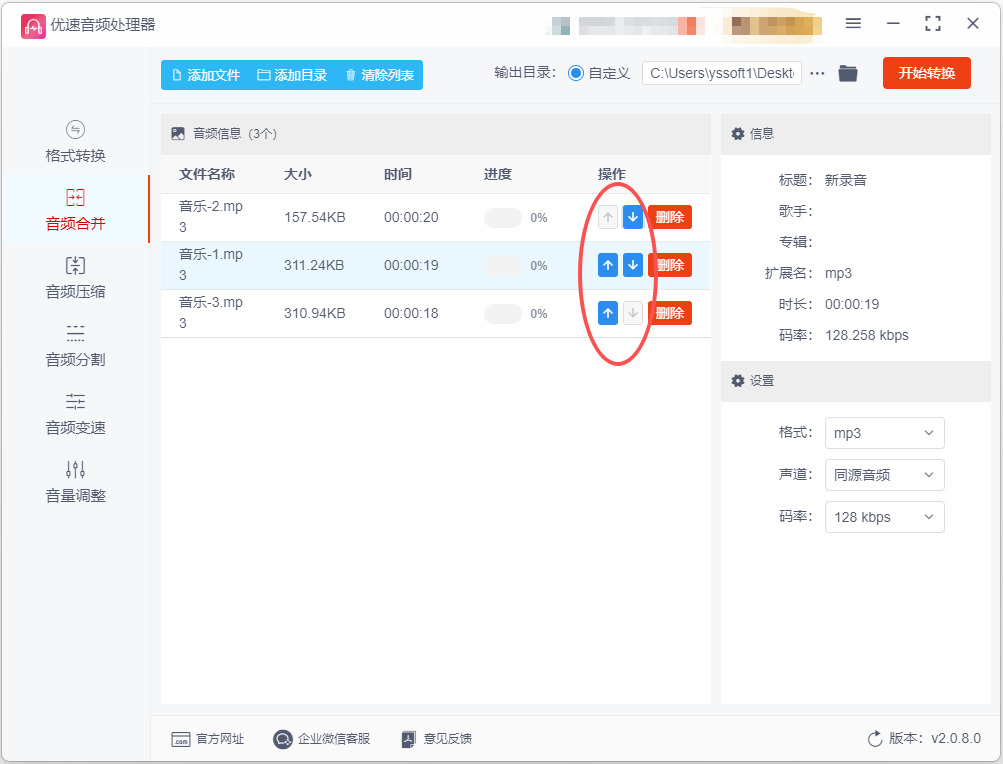
第3步:调整音乐合并顺序(关键步骤)
导入后,文件会按从上到下的顺序进行合并。你可以通过点击文件列表右侧的 “上/下”蓝色箭头 来调整它们的排列顺序,确保音乐按你想要的顺序连接。
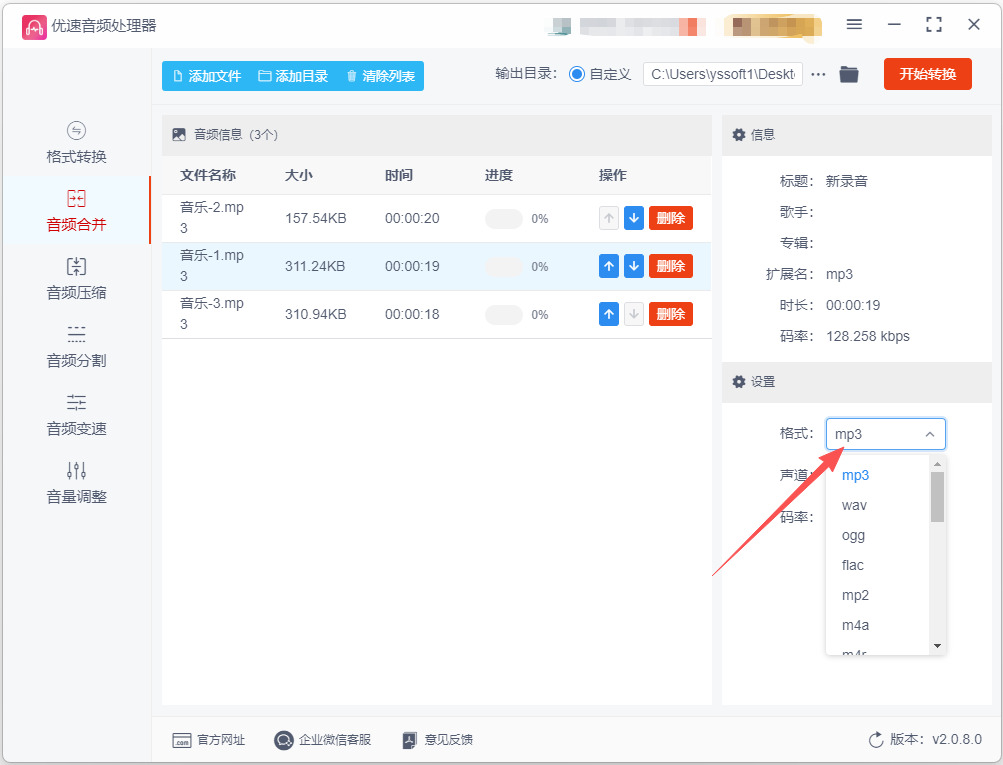
第4步:设置输出格式(可选)
在界面右侧的“格式”下拉框中,建议将合并后的音频格式设置为 “mp3”,这是兼容性最好、最通用的格式。其他参数(如声道、码率)如果没有特殊要求,保持默认即可。
第5步:开始合并
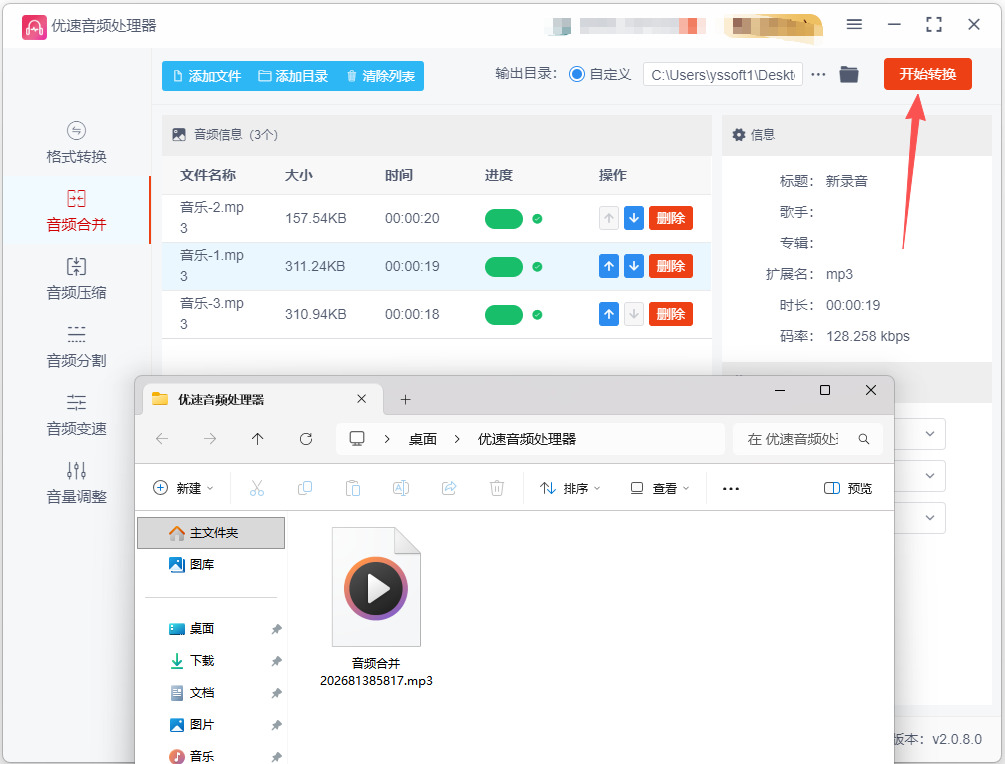
确认所有设置无误后,点击软件界面右上角的红色 【开始转换】 按钮。
软件将开始自动合并处理,这个过程通常很快,具体时长取决于文件大小和数量。
第6步:查看合并结果
合并完成后,软件会自动打开输出文件夹,你就能在里面找到合并好的新音频文件了。可以打开播放试听一下,确认拼接是否成功。
办法三:使用深蓝办公中心软件将几个音乐拼接一个
第1步:启动软件,进入【音频拼接】专属功能
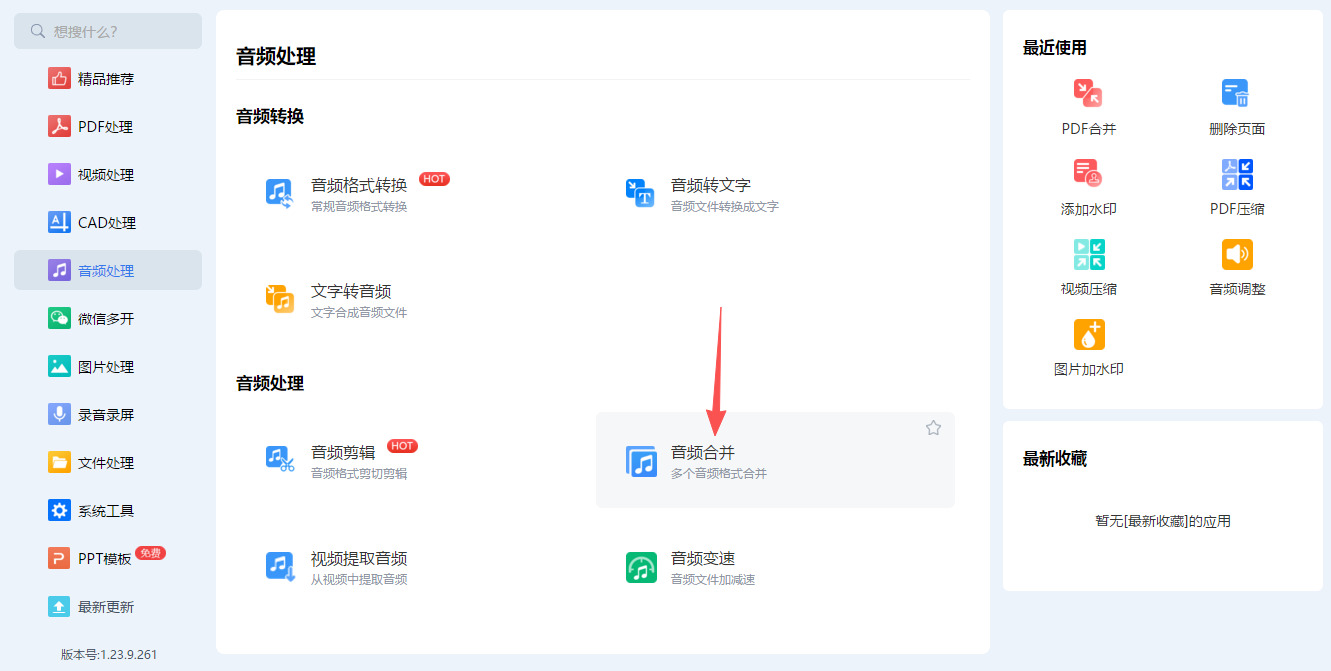
双击打开电脑端深蓝办公中心,进入软件主界面。在左侧功能分类栏找到并点击【音频处理】,展开全部音频工具,在列表中精准选择【音频拼接】。
重要避坑:不要选错“音频转换”“音频剪辑”“降噪”等功能,只有【音频拼接】才支持多段音乐无损合并、顺序编排、整合成单一文件。
第2步:批量添加需要拼接的多段音乐
进入拼接界面后,可通过两种方式导入所有需要合并的音乐文件:
1. 按钮导入:点击界面中央【添加文件】,按住 Ctrl 键鼠标多选所有音乐片段,点击确定批量导入,支持不同格式、不同时长的音乐混合拼接。
2. 拖拽导入:打开音乐所在文件夹,直接将所有音频拖拽至软件空白列表区域,松手即可快速导入,效率更高。
导入完成后,列表会清晰显示每段音乐的文件名、时长、格式,可提前检查,选中不需要的片段点击【移除】,避免多余音频混入拼接成品中。
第3步:调整音乐拼接顺序(核心关键)
很多人拼接后顺序混乱,都是忽略了这一步。软件支持自由排序,完全按照自己想要的播放顺序排列:
1. 选中列表中的任意一段音乐;
2. 点击界面上方的上移、下移按钮,精准调整先后顺序;
3. 全部排序完成后可点击播放预览,确认曲目衔接顺序无误,再进行下一步设置。
提示:适合制作歌单合集、活动串场音乐,可严格按照播放流程排布顺序。
第4步:设置过渡效果,消除生硬断层
为避免两段音乐衔接突兀、出现卡顿断音、爆音问题,软件自带专业过渡优化功能,新手强烈建议开启:
找到界面中的淡入淡出设置,默认关闭,可手动开启。每段音乐之间自动添加柔和过渡效果,让前一段音乐缓缓收尾、后一段音乐渐进响起,整体听感连贯顺滑,没有拼接痕迹,媲美专业剪辑效果。
若无特殊要求,过渡时长保持默认即可,无需手动微调参数。
第5步:设置输出格式与音质参数
在右侧输出设置区域,统一设置成品音频参数,保证音质稳定、格式通用:
1. 输出格式:日常使用、播放、传输优先选择 MP3 格式,兼容性最强,所有设备、播放器、剪辑软件均可识别;需要高清无损可选择 WAV 格式。
2. 音质设置:默认原音质,完整保留所有音乐原声,不压缩、不损伤听感;如需减小体积,可适当选择标准音质,人耳几乎无差别。
3. 其他参数:采样率、声道默认自动匹配原文件,无需手动修改,避免音频失真。
第6步:自定义保存路径,防止文件丢失
点击界面底部输出目录,选择【自定义文件夹】,手动指定电脑保存位置。
重点说明:拼接生成的是全新独立音频文件,不会删除、覆盖、修改原始音乐素材,源文件完整保留,可反复使用、反复拼接。
第7步:一键开始拼接合并音频
顺序、过渡、格式、保存路径全部核对无误后,点击界面右下角【开始拼接/开始处理】按钮。
软件自动快速解析所有音频、按顺序无缝合并、合成单一完整音乐文件。无论几段、十几段音乐,均可秒级批量处理,全程不卡顿、不闪退、不损坏音质。
处理过程中请勿关闭软件、移动原始音频文件,等待进度条走完,弹出“拼接完成”提示窗口即代表操作成功。
办法四:使用FFmpeg命令将几个音乐拼接一个
步骤 1:准备与检查(安装 FFmpeg、确认版本)
安装 FFmpeg:
Windows:推荐从 下载静态编译版并将 ffmpeg.exe 加入 PATH。
macOS:可用 Homebrew 安装:brew install ffmpeg。
Linux:使用发行版包管理器(例如 apt/yum)或从官网编译/下载静态包。
验证安装与版本: ffmpeg -version (确认能在命令行直接运行 ffmpeg,并记下版本,某些高级滤镜在老版本中不可用)
步骤 2:准备音频文件并检查它们的属性
把要拼接的音频放到同一目录,建议文件名不要包含复杂特殊字符(或在后面做转义/用列表文件)。
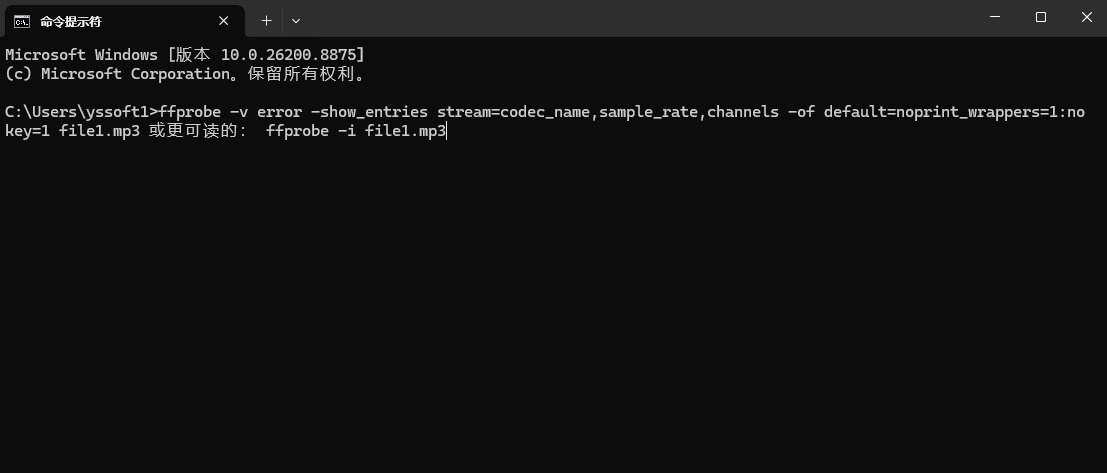
检查每个文件的音频参数(编解码器、采样率、声道数等): ffprobe -v error -show_entries stream=codec_name,sample_rate,channels -of default=noprint_wrappers=1:nokey=1 file1.mp3 或更可读的: ffprobe -i file1.mp3
说明:若所有文件的编码、采样率和声道完全相同,可以使用“无重新编码”的方式(更快、无损)。如果参数不同,常用两种选择:先统一参数(转码/重采样),或直接使用滤镜进行重新编码/对齐。
步骤 3:方法 A — 推荐:使用 concat demuxer(保持原码流拷贝,最快,要求文件容器/编码兼容)
适用场景:多个文件使用相同的编码与参数(例如一批 MP3、或一批 WAV),并且希望快速合并且不重新编码。
创建一个文本列表文件 list.txt,格式如下(路径含空格时引用或写绝对路径):
file 'C:\path\to\01 - intro.mp3'
file 'C:\path\to\02 - track.mp3'
file 'C:\path\to\03 - outro.mp3'
执行合并(以 MP3 为例): ffmpeg -f concat -safe 0 -i list.txt -c copy output.mp3 解释:-f concat 指定 demuxer;-safe 0 允许使用绝对路径;-c copy 不重新编码。
办法五:使用石头音频处理器软件将几个音乐拼接一个
第1步:启动软件,进入【音频拼接】专属功能
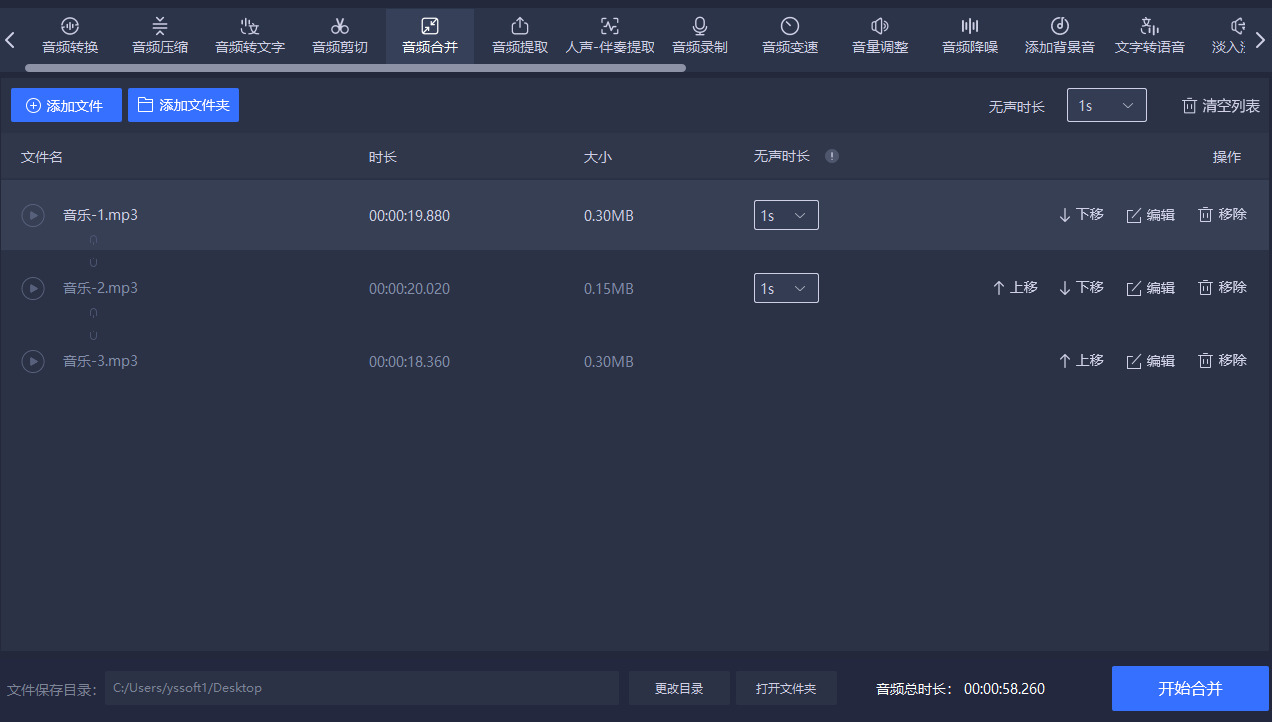
双击打开已安装完成的石头音频处理器电脑客户端,等待软件主界面完全加载完毕,无需复杂注册登录即可使用基础功能。软件顶部或左侧功能栏会展示全部工具模块,精准点击【音频拼接】功能入口。
关键避坑:请勿点开“音频转换”“音频剪切”“音频降噪”“音频分离”等功能,这些工具仅支持单文件处理,无法实现多段音乐合并,只有【音频拼接】是专门用于多音频合并的专属功能。
第2步:批量导入所有需要拼接的音乐文件
进入音频拼接操作界面后,可使用两种官方正规方式批量添加音频素材,支持不同格式、不同时长、不同码率的音乐混合拼接:
1. 按钮导入法:点击界面中央显眼的【添加文件】按钮,弹出电脑文件夹窗口,按住Ctrl键鼠标点击多选所有需要合并的音乐,选中完毕后点击“打开”,即可批量导入列表。
2. 拖拽极速导入:打开音乐存放文件夹,鼠标框选全部目标音频,直接拖拽至软件空白文件列表区域,松开鼠标即可一键完成导入,操作更高效。
文件导入后,列表会完整展示每段音乐的文件名、时长、音频格式,用户可提前核对素材,选中多余、不需要参与拼接的音频,点击【移除】按钮删除,避免混入成品音频。
第3步:手动调整音乐播放顺序(核心关键步骤)
石头音频处理器严格按照列表从上到下的顺序依次拼接合成,顺序错误会直接导致成品播放顺序错乱,这是最容易出错的环节。
1. 鼠标单击选中需要调整位置的单段音乐;
2. 点击界面上方的上移、下移箭头按钮,逐段微调曲目先后顺序;
3. 全部顺序排布完成后,可选中单段音频点击预览播放,确认整体曲目流程、衔接顺序完全符合自己的使用需求,再进入下一步设置。
日常制作串场音乐、循环歌单、舞台配乐,均可通过此步骤精准排布播放顺序,完全自定义成品音频结构。
第4步:开启无缝过渡,优化拼接衔接效果
多段音乐直接硬拼接容易出现衔接生硬、断音、瞬间静音、音量突变等问题,软件内置专业优化功能,新手建议全部开启:
在界面设置区域找到淡入淡出过渡选项,手动开启该功能。系统会自动在两段音乐衔接处添加柔和过渡效果,前一段音乐渐弱收尾、后一段音乐渐起入场,彻底消除拼接痕迹,让整首成品音频连贯顺滑,听感接近专业剪辑效果。
无特殊精细化需求时,过渡时长保持软件默认参数即可,无需手动修改,适配绝大多数日常使用场景。
办法六:使用Audiocity软件将几个音乐拼接一个
一、前期准备
软件安装:安装Audiocity软件到电脑上,首次导出MP3时软件会自动提示安装LAME编码器,按引导完成即可正常导出MP3格式。
素材预处理:提前把要拼接的所有音乐文件整理到同一个文件夹,确认文件格式为WAV、MP3等Audiocity支持的格式。
二、导入所有音乐文件
打开Audiocity软件,点击顶部菜单栏的「文件」选项。
在下拉菜单中选择「导入」→「音频」,在弹出的文件选择窗口中,按住Ctrl键(Windows)或Command键(Mac),一次性选中所有需要拼接的音乐文件,点击「打开」。
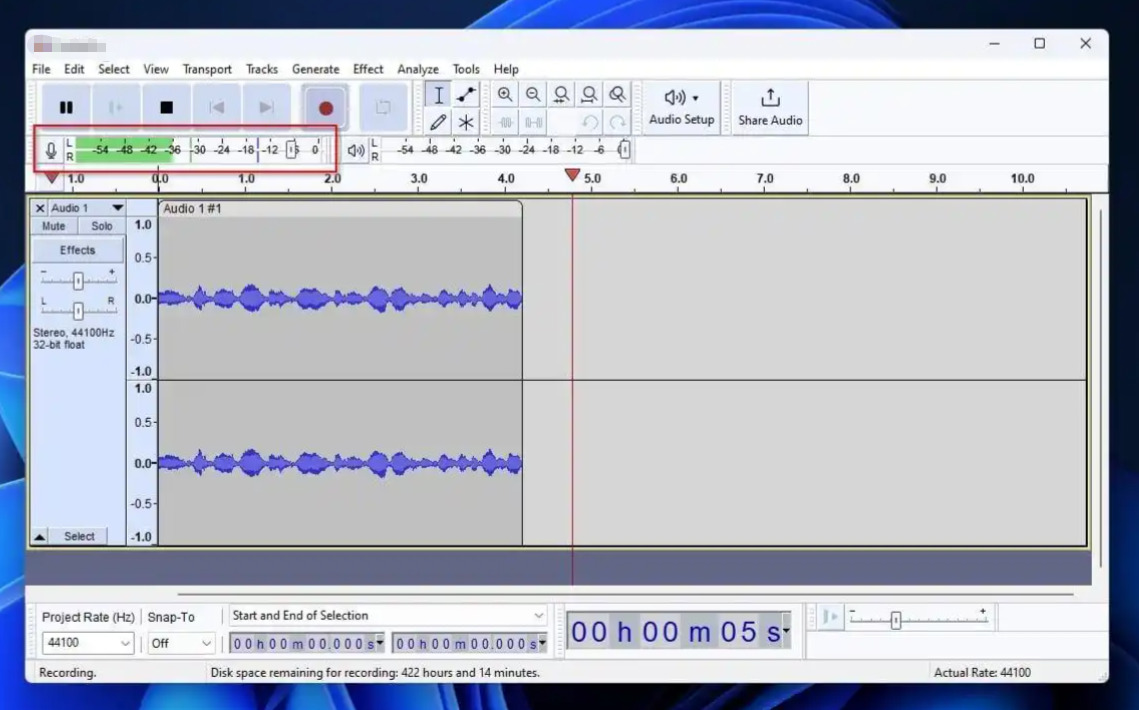
所有导入的音乐会自动以独立轨道的形式排列在编辑区,每段音频对应一条独立波形轨道。
三、调整音频拼接顺序与位置
在顶部工具栏找到「时间位移工具」,图标为左右双向箭头,点击选中该工具。
选中第一条轨道的音频波形,按住鼠标左键拖动,将其移动到时间轴最左侧的0秒起始位置。
选中第二条轨道的音频波形,拖动它的起始位置,对齐到第一条轨道音频波形的末尾结束点,两段音频首尾完全衔接,不要出现重叠或空隙。
重复上述操作,依次把后续所有轨道的音频,按你想要的播放顺序,逐个拖动对齐到前一段音频的末尾,保证所有音频首尾相接、顺序正确。
四、优化拼接过渡效果(可选)
选中第一段音频的最后1-2秒波形,点击顶部菜单栏「效果」→「淡出」,给第一段音频末尾添加淡出效果。
选中第二段音频的开头1-2秒波形,点击顶部菜单栏「效果」→「淡入」,给第二段音频开头添加淡入效果。
按同样逻辑,给所有相邻音频的衔接位置添加淡入淡出效果,避免拼接处出现音量跳变、听感突兀的问题。
五、合并多轨为单轨完整音频
点击顶部菜单栏的「轨道」选项。
在下拉菜单中选择「混音并渲染」,软件会自动把所有首尾相接的多轨音频,合并渲染成一条完整的单轨音频波形。
六、导出拼接完成的音频文件
点击顶部菜单栏的「文件」选项。
在下拉菜单中选择「导出」→「导出为MP3」(也可按需选择WAV等其他格式)。
在弹出的保存窗口中,设置好文件保存路径、自定义文件名,按需选择音频比特率(推荐128kbps-320kbps),点击「保存」。
等待软件完成渲染导出,你就能得到拼接完成的完整音乐文件。
职场办公场景中,音乐拼接也能解决诸多实际问题。企业年会、团建活动、产品宣讲、培训暖场都需要配套的背景音乐,通常需要整合多段适配氛围的音乐片段。零散的音乐文件在活动现场播放极易出现衔接生硬、节奏断层的情况,影响活动整体效果。将多段音乐拼接为完整音频后,播放流程简洁顺畅,全程连贯无断点,能够稳稳烘托现场氛围,保障活动、宣讲、培训的顺利开展。不少人习惯保留零散音频文件,将就着手动切换播放,看似省事,实则暗藏诸多不便。零散文件占用存储空间、分类混乱、不易查找,分享传输时也需要多次发送文件,耗时费力。而音乐拼接无需复杂的专业知识,就能将碎片化的音乐素材整合归一,精简文件数量,规整素材分类,同时保留每一段音乐的完整内容,不损耗音质、不破坏旋律,最大程度保留素材的使用价值。总而言之,音乐拼接是一项低成本、高实用性的音频处理技能。它贴合大众日常使用需求,有效解决了零散音乐素材使用繁琐、播放割裂、传输不便的痛点。熟练运用音乐拼接技巧,整合碎片化音频资源,既能优化视听体验、简化操作流程,也能让音乐素材更好地服务于生活、学习与工作,为日常使用增添更多便捷与质感。本期关于“怎么将几个音乐拼接成一个?”的解决办法分享完毕,学会后记得点赞支持一下哦。

