给图片添加水印的几个简单办法~在当今数字化时代,图片在各种场合中扮演着越来越重要的角色。无论是在社交媒体上分享个人生活,还是在专业网站上展现作品,图片都成为了信息传递的重要载体。然而,随着图片被广泛传播,版权问题也随之而来。因此,给图片添加水印的技能在工作中显得尤为重要。水印不仅仅是一种简单的标识,它是保护创作者权益的一种重要方式。在摄影师、设计师或其他视觉艺术工作者的工作中,作品常常面临被盗用的风险。通过在图片上添加水印,创作者可以有效地表明作品的归属权,防止未经授权的使用。这不仅能够保护自己的创作成果,还有助于树立个人品牌形象。
虽然这是一项上班族经常需要使用的图片处理技能,但至今还有很多小伙伴不知道如何操作,所以今天小编的目的将教会大家,多个图片加水印的方法,步骤详细,不要错过哦。

图片添加水印方法一:借助星优水印助手软件
推荐理由:操作便捷,几步就能轻松添加水印,支持自定义文字、图片水印样式。能批量处理图片,效率极高。添加的水印牢固且不影响原图画质,可有效保护图片版权,是图片版权防护的实用利器。
软件下载:https://www.xingyousoft.com/softcenter/XYWatermark
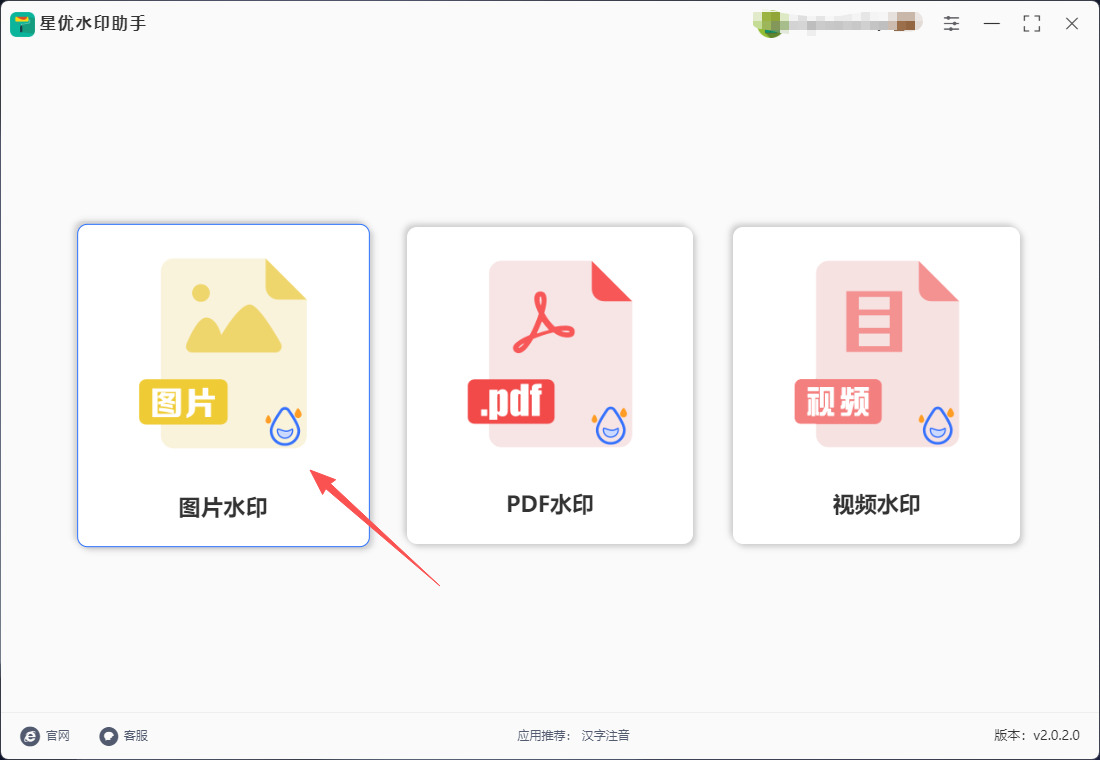
第1步,请打开电脑上的星优水印助手软件,这个软件需要大家提前安装到电脑上,打开软件后在首页上看到三个功能,可以给三类文件添加水印,本次请点击【图片水印】添加功能。
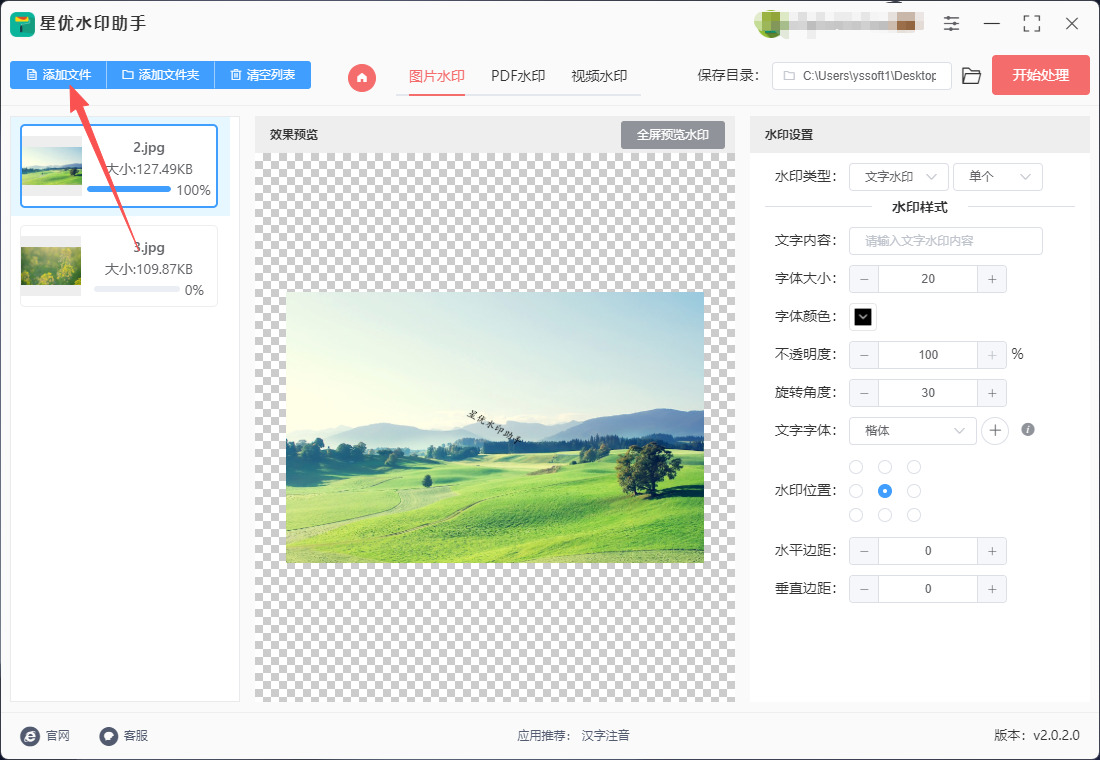
第2步,随后来到图片水印添加功能内页,通过点击【添加文件】的方式将等待加水印的图片导入到软件里。
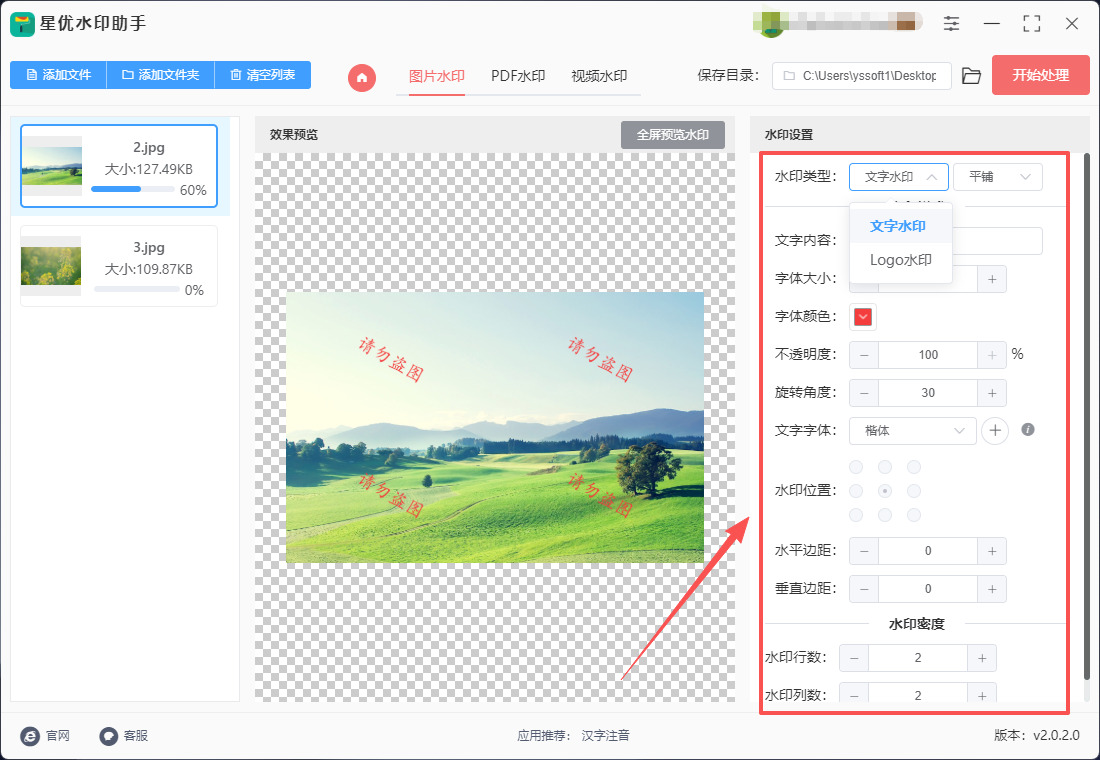
第3步,这一步是很关键的水印设置环节,我们可以一边设置水印,一边在软件中间进行预览检查,非常直观:
① 先选择水印类型(文字水印或logo水印),效果为单个或者平铺;
② 然后在下一行根据水印类型输入水印文字或上传水印logo;
③ 最后对水印效果进行精细调整,如水印的字体、颜色、大小、缩放比例、透明度、密度、边距等。
第4步,水印设置效果满意后点击右上角红色按键启动软件,正式执行水印添加程序吗,水印添加结束时软件会弹出输出文件夹,加好水印的图片会被保存在这里。
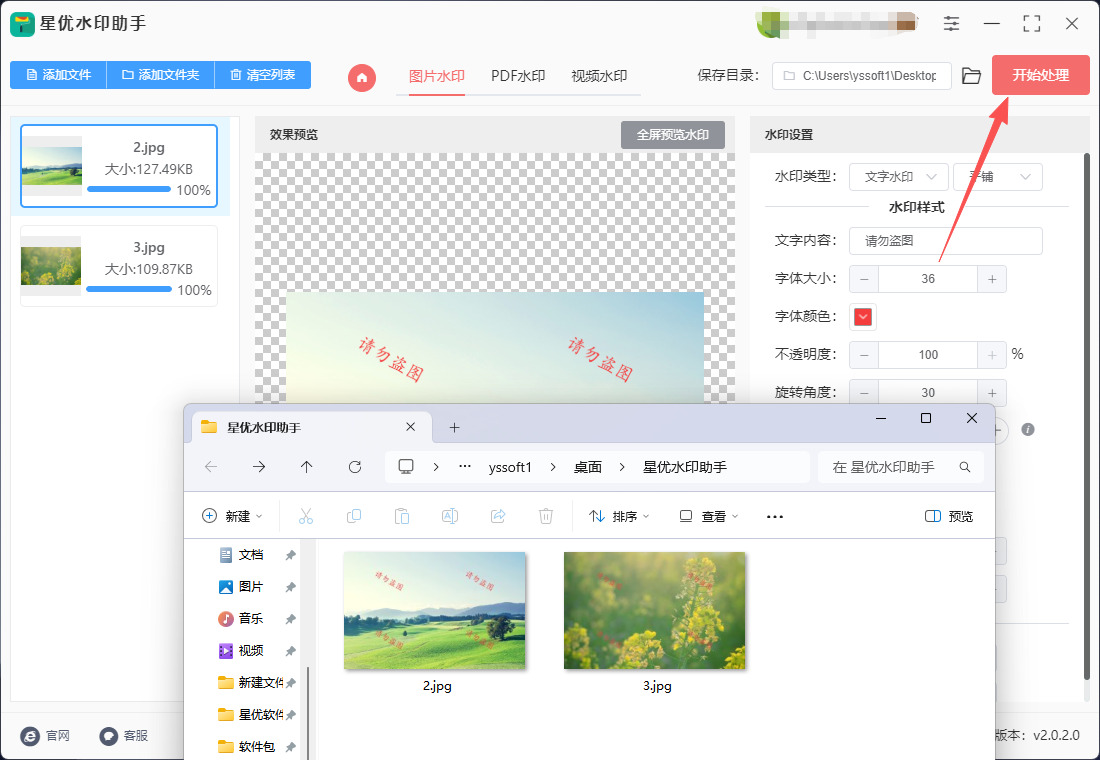
第5步,通过下图可以清楚看到,图片上成功添加了文字水印,效果还不错,证明方法使用正确。

图片添加水印方法二:借助优速水印工厂软件
推荐理由:操作流程清晰直观,新手也能快速上手;支持批量处理,大幅提升效率;可灵活自定义文字或图片水印样式,参数调整丰富,能精准控制水印效果,满足多样化的图片版权保护需求。
① 软件安装:将优速水印工厂软件安装到电脑上,最好安装最新版。
② 选择功能:打开软件后,点击左侧菜单中的【图片水印】功能,进入水印添加界面。
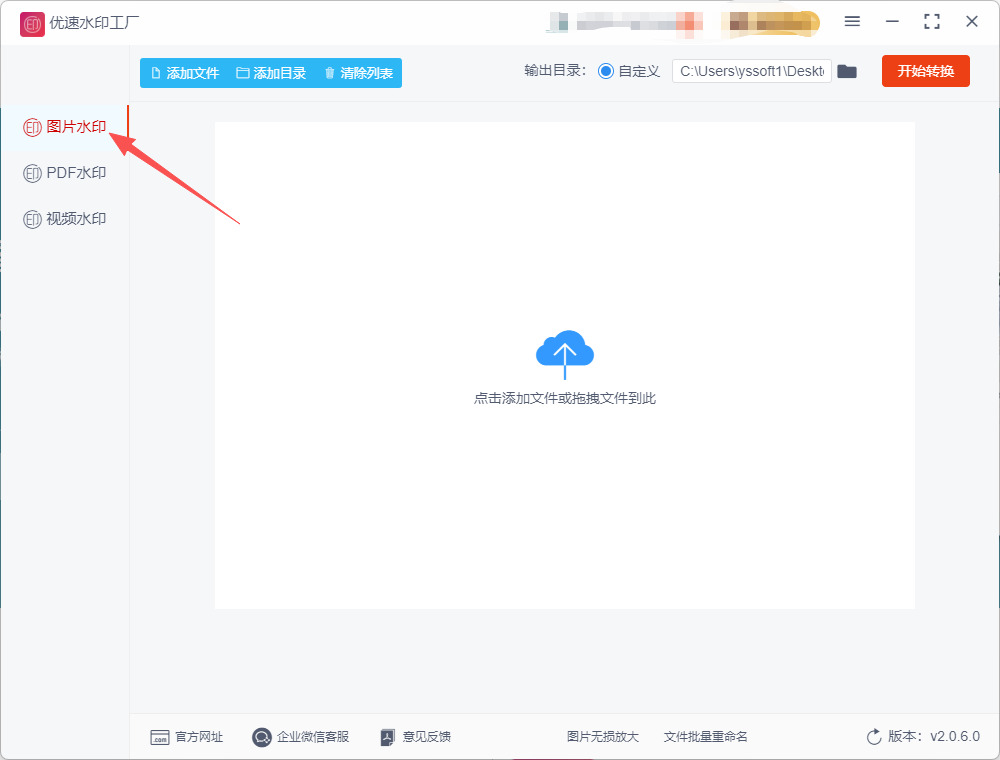
③ 导入图片:点击【添加文件】按钮,将需要加水印的图片上传到软件中,支持批量上传,可一次性添加多张图片。

④ 设置水印类型:在右侧选择水印类型,支持“文字水印”和“图片logo水印”两种。
文字水印:输入想要的水印文字内容。
图片水印:上传水印logo图片。
⑤ 调整水印参数:
文字水印:可调整字体、颜色、大小、透明度、缩放比例、位置等参数。
图片水印:可调整图片的透明度、缩放比例、位置等参数。

⑥ 预览水印效果:点击预览图可放大查看水印效果,方便及时调整,确保水印位置、大小、透明度等参数符合要求。
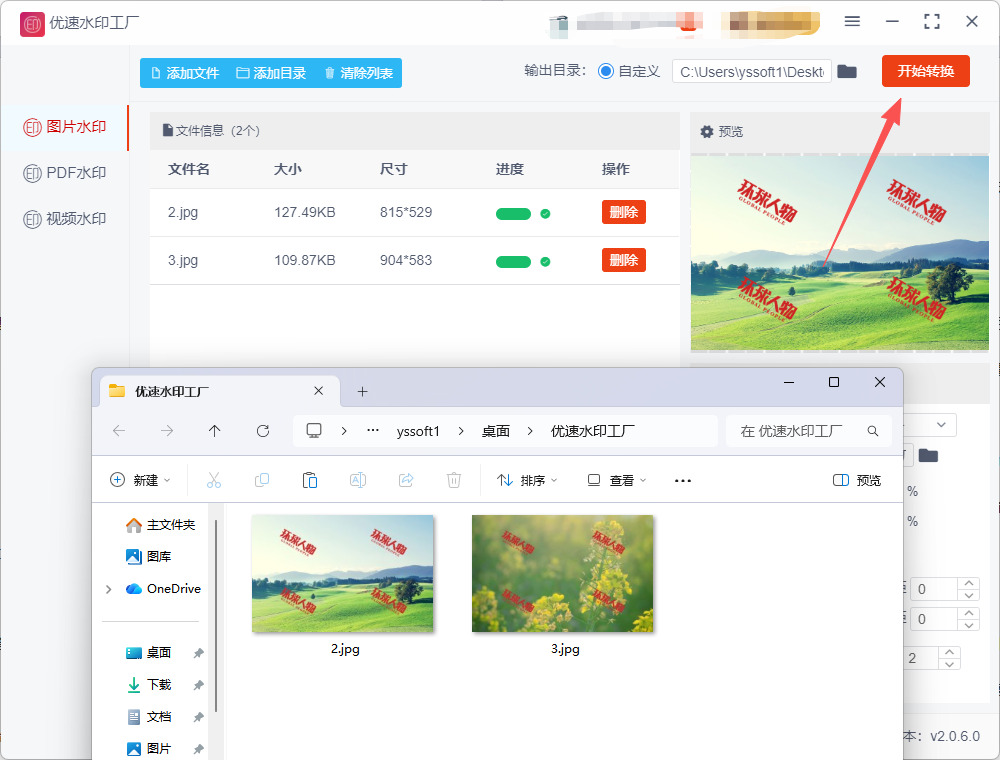
⑦ 开始添加水印:点击右上角的【开始转换】按钮,软件将自动为图片添加水印。
⑧ 查看添加水印后的图片:转换完成后,软件会自动打开输出文件夹,在输出文件夹中查看添加了水印的图片,确认水印效果是否满意。
图片添加水印方法三:借助帆船图片格式转换器软件
推荐理由:操作零门槛且界面简洁,支持文字与图片水印双模式,参数调整灵活还能实时预览效果。可批量处理多张图片,效率极高,同时能同步完成格式转换,一举两得。无损保留原图画质,输出路径可自定义,轻松满足版权保护、品牌标识添加等多样需求。
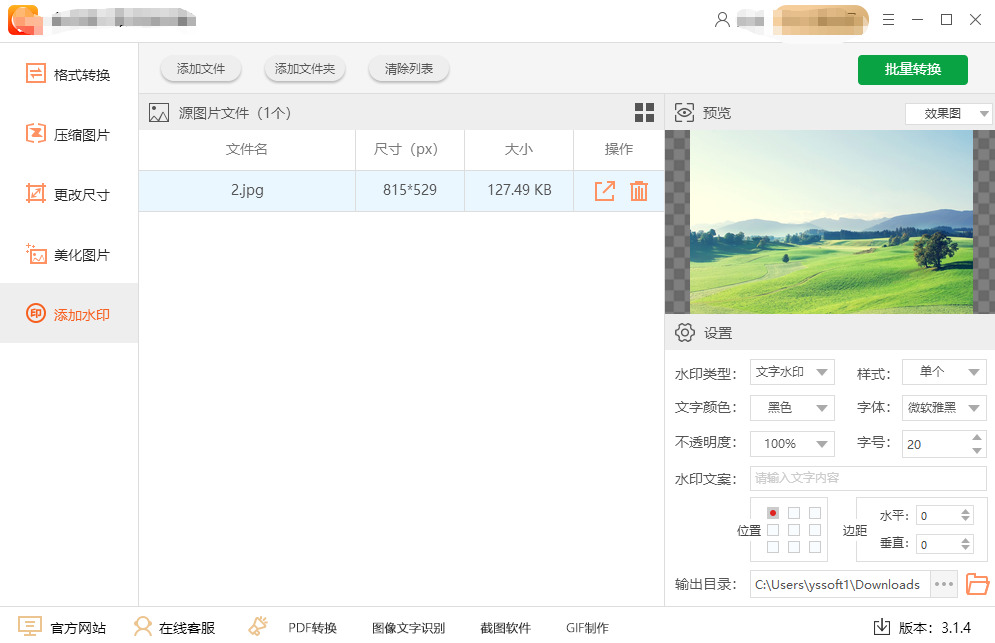
1、启动软件并选功能
打开安装好的软件后,在界面左侧的功能列表里找到并点击 “添加水印” 选项,进入对应的水印设置操作界面。
2、导入目标图片
可点击界面中的 “添加文件” 按钮,选中单张或多张需加水印的图片;也能直接用鼠标拖拽图片,或是整个存放图片的文件夹到界面中,批量导入更高效。
3、设置文字水印(按需选)
选择水印类型为 “文字水印”,在输入框中填写要添加的文字内容。之后可调整字体样式、颜色、大小,还能设置水印的透明度、旋转角度。同时能拖动水印调整位置,也可选择平铺等排列方式。
4、设置图片水印(按需选)
若选 “图片水印”,点击添加按钮导入准备好的水印图片(如 logo 等)。导入后可拖动调整水印位置,也能手动修改水印的尺寸大小、透明度和旋转角度,适配图片整体风格。
5、统一应用与选输出目录
若批量处理且所有图片需相同水印,可点击 “应用到全部”。接着查看输出目录,默认路径可通过旁边的更改按钮调整,选定方便查找的文件夹。
6、导出并查看结果
所有设置确认无误后,点击界面上的 “批量转换” 按钮。导出完成后,点击提示中的 “前往导出文件位置”,就能查看添加好水印的图片了。
图片添加水印方法四:借助myMark软件
推荐理由:它操作简单,易于上手,对于任何水平的用户都非常友好。其次,myMark 支持批量处理,可以快速为多张图片添加水印,节省时间。此外,用户可以自定义水印的文本、图像、位置和透明度,确保水印与图片的风格和内容相协调。
第一步:安装 myMark
从可靠的软件平台选择适合你操作系统的安装包。
安装:双击软件的安装包,并按照提示完成安装。
第二步:启动 myMark
打开 myMark:安装完成后,双击 myMark 的图标启动软件。
第三步:添加图片
选择“添加图片”:在 myMark 的主界面上,找到并点击“添加图片”按钮。
选择图片文件:一个文件浏览窗口会弹出,选择你想要添加水印的图片,然后点击“打开”。
第四步:创建水印
选择水印类型:在软件界面的水印选项中,你可以选择文本水印或图像水印。
① 文本水印:
选择“文本水印”选项。在文本框中输入你想要添加的文字。可以使用工具栏调整字体、大小、颜色和透明度等属性。
② 图像水印:
选择“图像水印”选项。点击“浏览”按钮选择你要作为水印的图像文件。
第五步:调整水印位置和样式
调整水印位置:在预览窗口中,通过拖拽水印或使用定位选项设置水印的位置,比如左上角、右下角等。
设置透明度和大小:你可以调整水印的透明度,使其在图片上更自然,确保不会过于干扰原图内容。
第六步:批量处理(可选)
添加多张图片:如果需要批量添加水印,点击“添加文件”或“添加文件夹”来上传多张图片。
进行统一设置:对所有图片应用相同的水印设置。
第七步:预览并保存
① 预览效果:在右侧预览窗口查看添加水印后的效果,确保没有问题。
② 保存图片:
点击“保存为”或者“保存所有”按钮。选择保存路径和文件格式(如 JPEG、PNG 等)。输入文件名,然后点击“保存”。
第八步:完成
查看保存的图片:导航到你选择的保存路径,查看添加水印的图片是否符合预期。
通过以上步骤,你就可以使用 myMark 成功为图片添加水印。
图片添加水印方法五:借助Microsoft Paint
步骤 1: 打开Microsoft Paint
启动Paint:点击“开始”菜单,在搜索框中输入“Paint”,然后选择Microsoft Paint程序。
步骤 2: 打开要添加水印的图片
在Paint窗口中,点击左上角的“文件”菜单(或直接点击左上角的图标)。选择“打开”,浏览并选择你想要添加水印的图片文件。点击“打开”。
步骤 3: 添加文本水印
① 选择文本工具:在工具栏中,找到“A”符号的文本工具,点击它。
② 绘制文本框:在图片上你希望添加水印的位置上,点击并拖动鼠标,绘制一个文本框。
③ 输入水印文本:在文本框中,输入你想要作为水印的文字,比如“版权所有”或你的名字。
④ 调整字体和样式:
在文本输入框上方,你会看到一些格式选项(例如字体、大小、颜色等)。
可以选择合适的字体和大小,并更改文本颜色。如果需要透明效果,可以选择较浅的颜色,比如灰色。
步骤 4: 调整水印位置和透明度(可选)
如果希望水印更轻微,考虑使用较浅的颜色或在文本框内填充颜色的选择上使用较低的不透明度。
步骤 5: 保存修改后的图片
保存文件:
点击“文件”菜单,选择“另存为”,以避免覆盖原始图片。
选择合适的文件格式(如PNG或JPEG),输入文件名,然后选择保存的位置。
点击“保存”。
步骤 6: 检查结果
打开新保存的图片:
在文件浏览器中找到你刚保存的图片,双击打开,检查水印是否如你所愿。

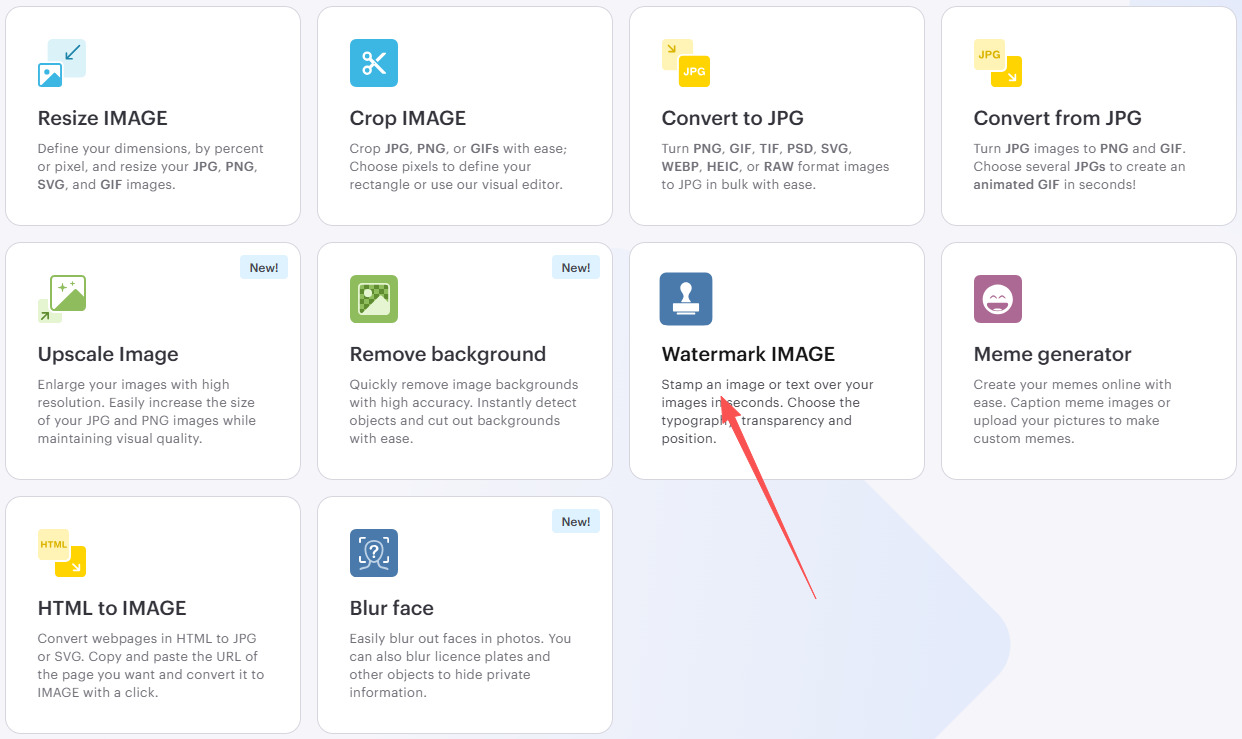
图片添加水印方法六:借助LookIMG
推荐理由:无需下载软件,打开网页即用;支持批量处理,大幅提升效率;可自由定制文字或图片水印样式,参数调整丰富,能精准控制效果,轻松满足多样化图片版权保护需求。
步骤1、打开网站并选择功能:
在浏览器中找到LookIMG在线工具并打开,进入功能页面。
在首页的功能选项中,找到并点击“添加水印”功能。
步骤2、上传图片:
点击“选择图片”按钮,在弹出的文件选择窗口中,从本地文件夹中批量选择需要添加水印的图片。
也可以直接将图片拖拽到指定区域进行上传,支持一次性上传多张图片。
步骤3、设置水印类型及参数:
① 文字水印:
选择添加文字水印后,在文本框中输入想要添加的文字内容。
调整字体、颜色、透明度、位置等参数,以达到满意的效果。
② 图片水印:
选择添加图片水印后,点击“添加图片”按钮,上传作为水印的图片。
调整水印图片的大小、透明度、位置等参数,确保水印与原图片融合自然。
步骤4、预览并添加水印:
在设置完水印参数后,可以预览水印效果,确保水印位置、大小、透明度等参数符合要求。
点击页面下方的“添加水印”按钮,LookIMG将开始处理图片,为每张图片添加设置好的水印。
步骤5、下载处理后的图片:
处理完成后,点击“下载”按钮,将添加水印后的图片批量保存到本地文件夹中。
也可以根据需要选择保存路径和文件格式。
在商业领域,企业在发布广告素材、宣传册或社交媒体帖子时,通常会在图片上添加公司logo或其他标识。这种做法不仅增强了品牌的可识别性,还能有效地提升广告效果。当消费者看到带有水印的图片时,往往会将其与品牌建立关联,进而增加对品牌的认知和信任。除了版权保护,水印还能用于记录图片的使用权限。对于一些共享资源的图片,水印可以指明图片的使用条件和限制。这在需要进行合作或共享的项目中尤为重要,可以有效防止因误解而产生的法律纠纷。在一些数字营销或在线销售中,水印甚至可以作为促销信息的一部分,提高用户的购买欲望。总的来说,给图片添加水印的技能在现代工作中已成为一种必备的能力。它不仅仅是维护个人和企业版权的工具,更是品牌传播与市场营销的重要策略。在这个信息泛滥的时代,善用水印,将为每一位创作者和企业带来更大的价值和保护。通过这种方式,他们能够更好地展示自己独特的创作,维护自身的权益,同时也为品牌形象添砖加瓦。今天小编为大家分享了几个给图片添加水印的方法和教程,均有详细的操作步骤,非常实用,但需要你亲自实操一遍,学会后一定要点赞支持一下哦。

