如何修改pdf文件的创建日期?在日常办公中,你是否曾因PDF文件的创建日期问题而陷入被动?例如,扫描的合同显示为扫描当天,而非实际签署日期;提交项目材料时,因创建日期与要求不符被退回,反复沟通导致项目延误,甚至影响团队进度?这些场景并非个例,修改pdf文件的创建日期已成为职场人士高频解决的实用需求。掌握这一技巧,能让你的文件管理更规范、更高效,彻底避免因日期偏差引发的返工和沟通成本。
无论是修正扫描误操作导致的日期错误,还是统一归档文件的时间戳,修改pdf文件的创建日期都能让操作事半功倍,确保PDF文件完全适配企业归档标准。无需复杂工具或专业技能,利用日常办公软件,只需简单几步,即可轻松完成修改pdf文件的创建日期。这一小改动,往往能避免大麻烦,让文件时间线清晰可追溯,提升整体工作效率。

方法一:星优文件名管理器修改pdf文件的创建日期
方法类型:专业文件属性修改法(Windows适用)
方法介绍:经常需要批量修改各类文件的创建日期,包括PDF在内?星优文件名管理器的“文件时间属性”功能能精准搞定,它不仅能修改PDF的创建日期,还支持批量调整修改时间,适合企业行政、档案管理员等需要规范化整理大量文件的场景。软件界面简洁直观,全中文操作按钮,不用复杂设置,能一次性处理上百个PDF文件,还能精确到秒设置时间,修改后不会影响文件本身的内容和格式,比如PDF里的签章、水印都能完整保留,同时支持批量导入导出,大幅提升文件整理效率。
代表工具:星优文件名管理器
软件下载地址:
https://www.xingyousoft.com/softcenter/XYRename
操作步骤:
第一步:打开电脑上星优文件名管理器(如果还没安装,可以直接在浏览器按名称"星优文件名管理器"找到相关工具)。
第二步:在主界面找到"文件时间属性"功能,点击进入。
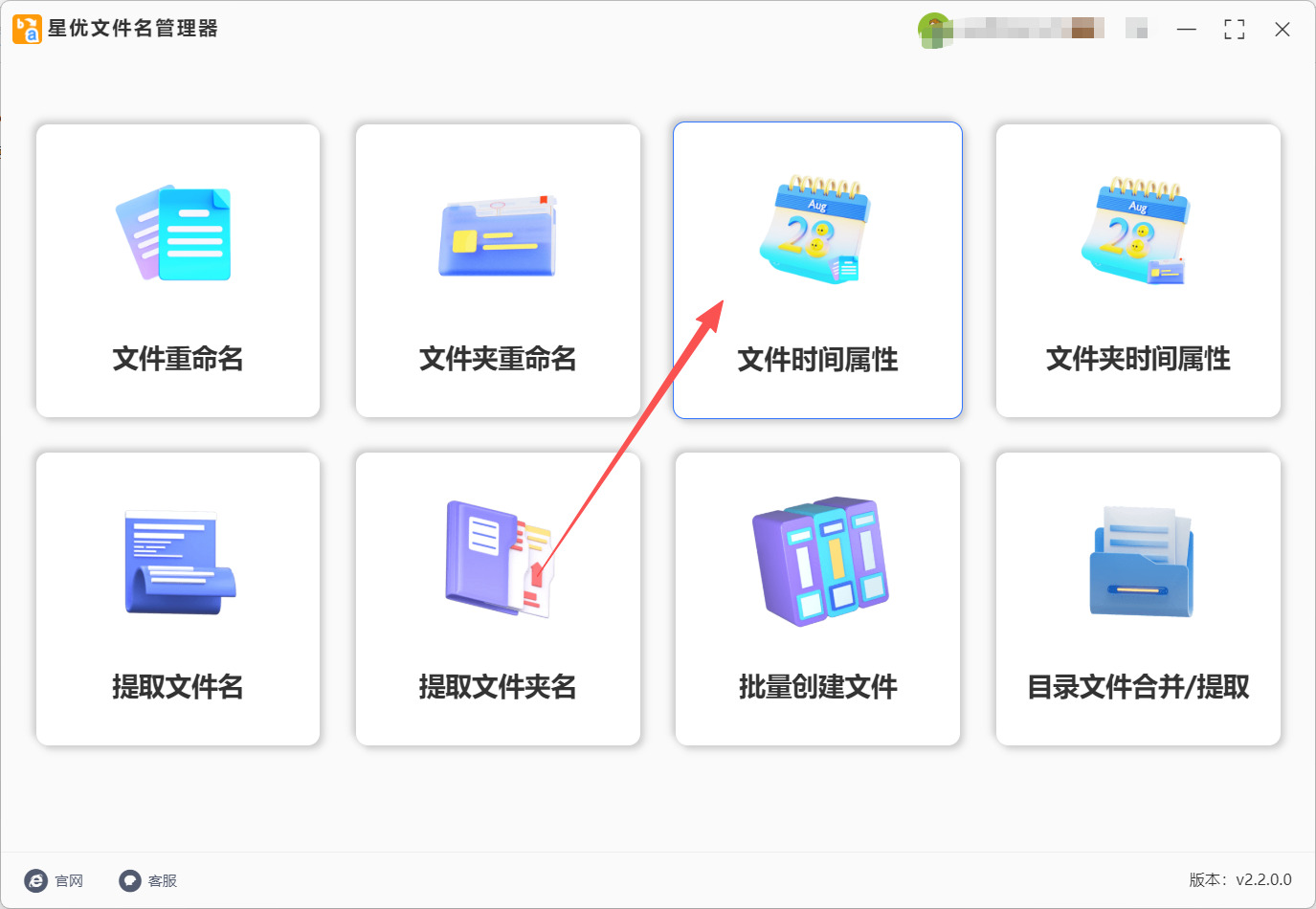
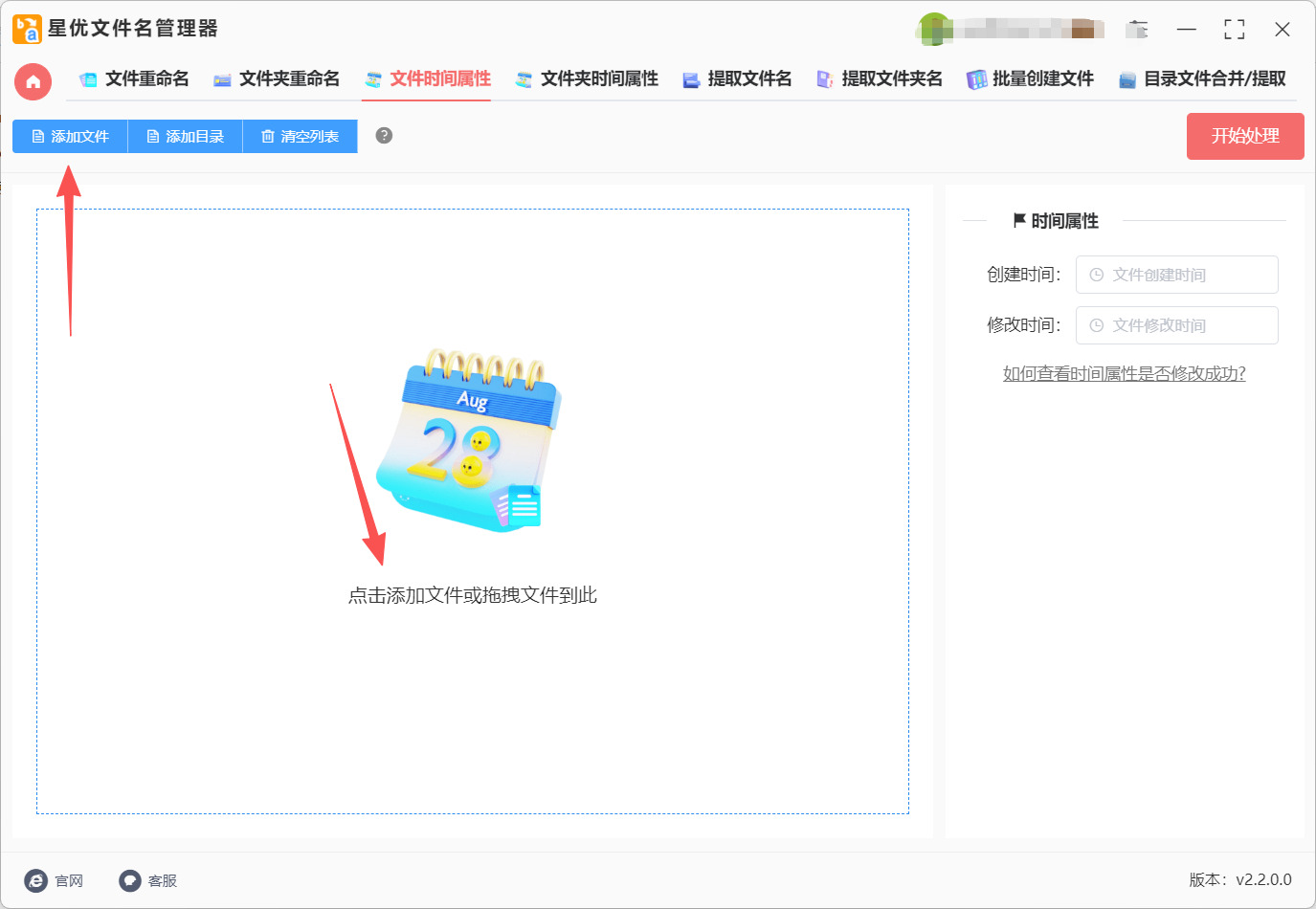
第三步:点击"添加文件"按钮,选择你要修改的PDF文件(支持多选,可批量上传)。
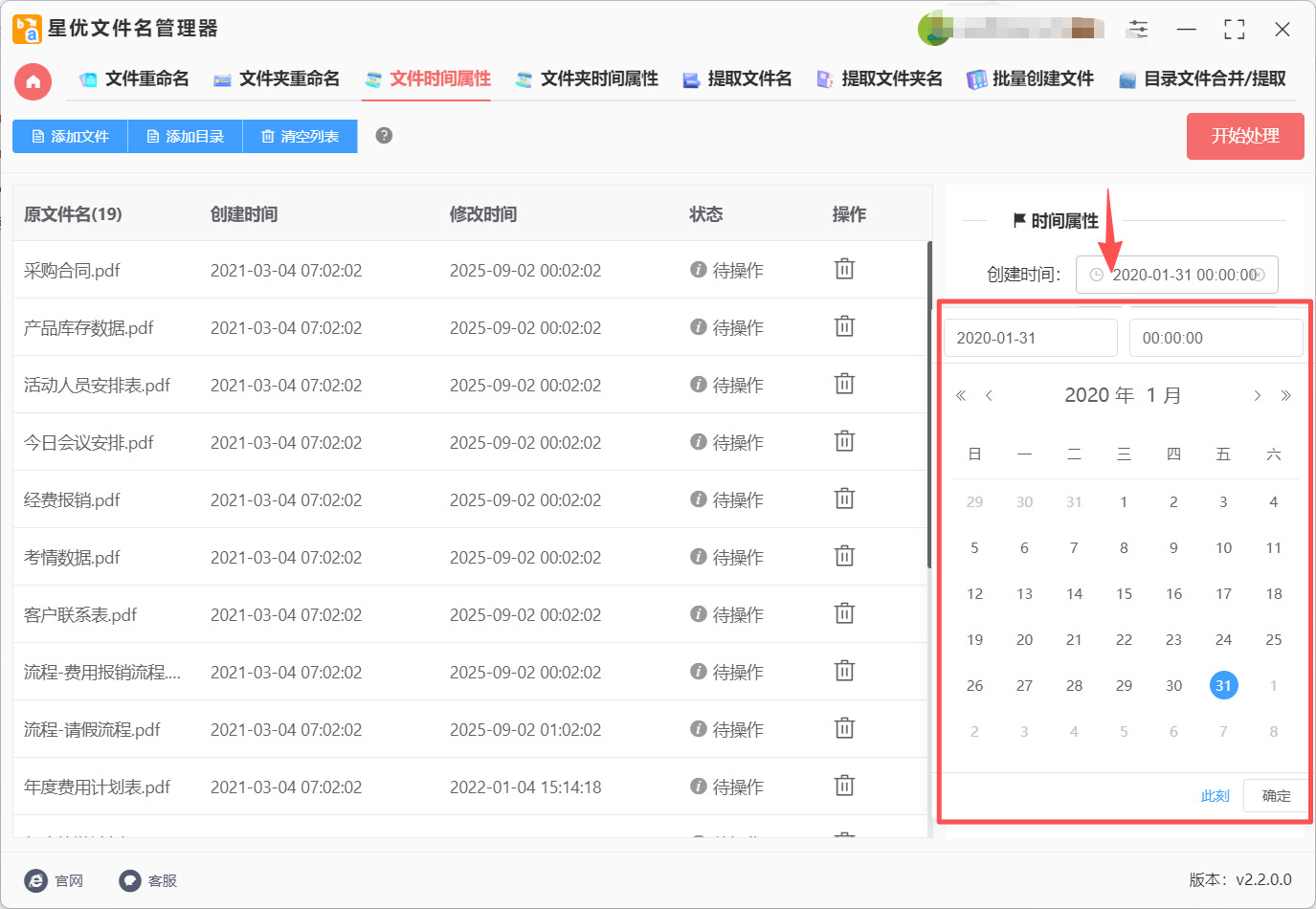
第四步:在右侧设置区域,找到"创建时间"选项,点击空白框,会在下方出现日历选择框。或者直接在下面日期框进行输入,左侧输入年月日,右侧输入时分秒,比如设置为2020-10-15 14:30:00。
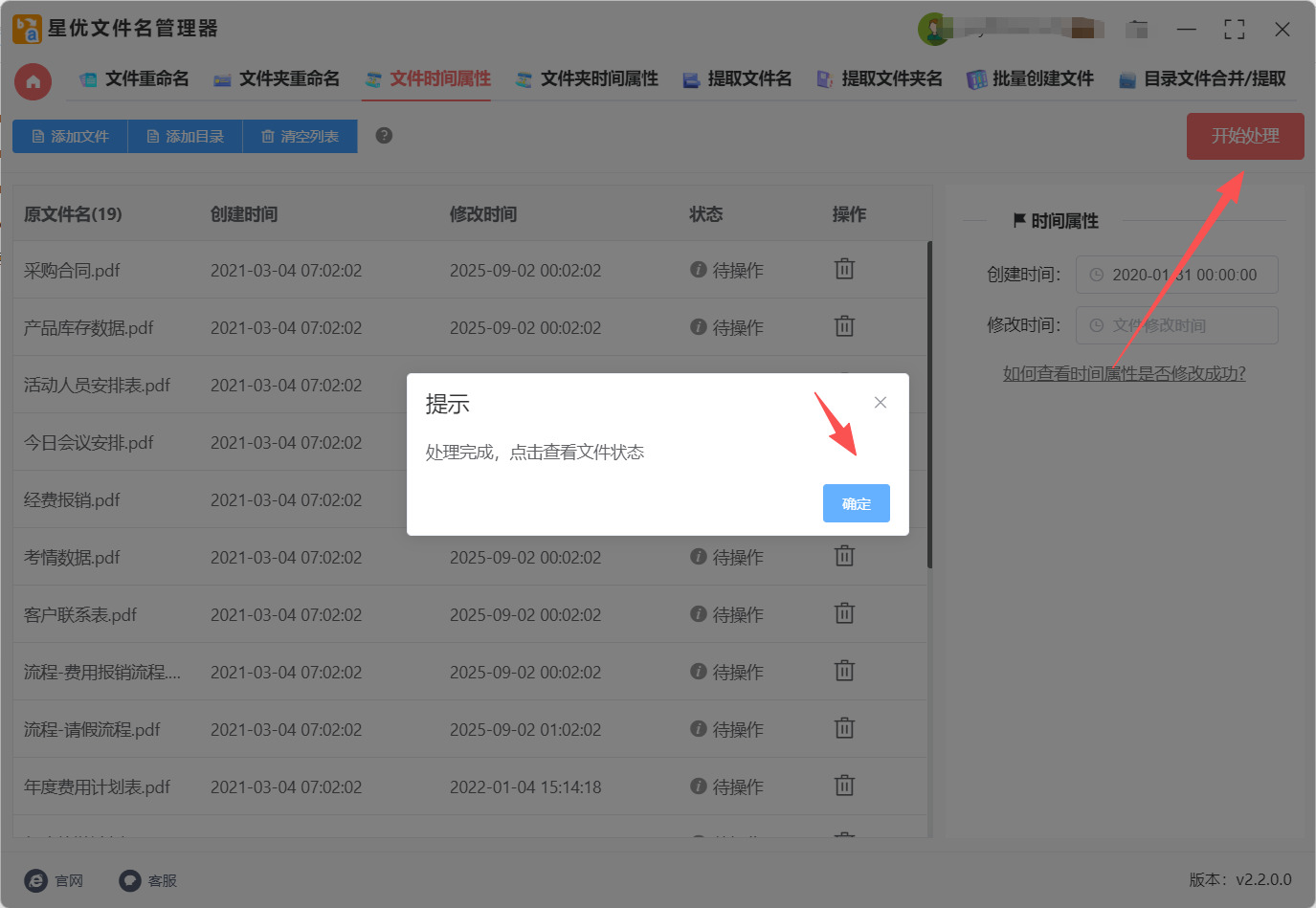
第五步:点击右上角的红色"开始处理"按钮,等待软件处理完成,会弹出"处理完成"的提示。打开PDF文件的属性,查看"创建时间"是否已更新为设置的日期。
方法二:专业软件直接编辑法修改pdf文件的创建日期
方法类型:专业软件操作
方法介绍:说起处理PDF,Adobe Acrobat Pro绝对是行业老大。它内置了完整的元数据编辑功能,可以让你像编辑文档一样直接修改创建日期。这种方法的好处是精准可靠,不会影响文件内容,适合经常需要处理PDF的办公族或设计师。不过,它可能需要你熟悉软件界面,但一旦掌握,修改pdf文件的创建日期就是分分钟的事。
代表工具:Adobe Acrobat Pro
方法操作步骤:
① 打开电脑上的Adobe Acrobat Pro,点开你的PDF文件。
② 顶部菜单栏找“文件”→点“属性”,弹出窗口后直接切到“描述”标签页(这里藏着文件的元数据小秘密!)。
③ 找到“创建日期”这一行,双击旁边的日期时间框——别慌,直接输入你想要的新时间!比如改成“2023-10-01 10:00”(超简洁,职场人必备格式)。
④ 改完后点“确定”,关键一步:按Ctrl+S保存整个文件(或点文件菜单里的“保存”),别漏了!关掉软件,再重新打开PDF看属性,创建日期秒变新时间——修改pdf文件的创建日期的终极技巧,就这。
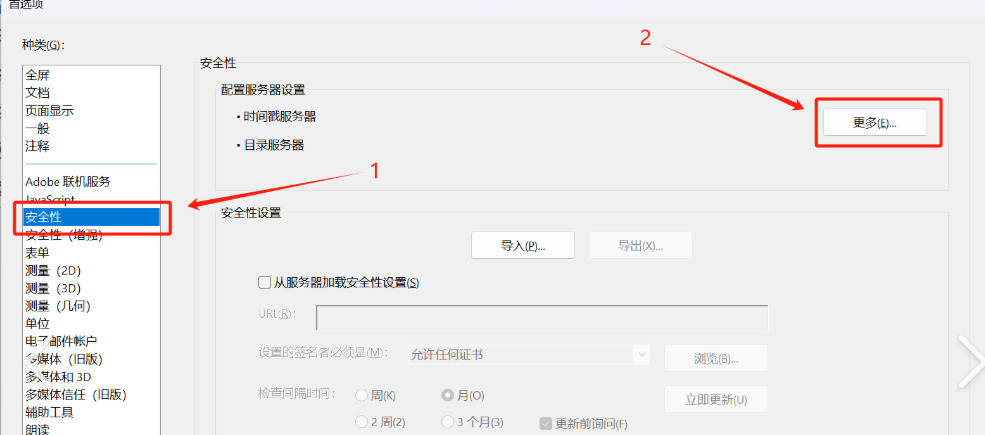
不用装一堆工具,系统自带功能就能精准调整,连“创建日期”都能改到秒级!操作全程像刷手机一样顺手,修改pdf文件的创建日期从此不再是难题,工作效率直接起飞~
方法三:在线PDF元数据编辑工具修改pdf文件的创建日期
方法类型:在线工具应急法(全系统适用)
方法介绍:不想在电脑上装软件?那就用在线PDF工具吧!打开浏览器就能上传文件,直接在网页上编辑元数据,完成后下载回来。这种方法超级方便,适合临时应急,但要注意文件隐私,毕竟上传到了别人的服务器。如果你只是偶尔修改pdf文件的创建日期,这招很管用。
代表工具:正规在线PDF元数据编辑网站
操作步骤:
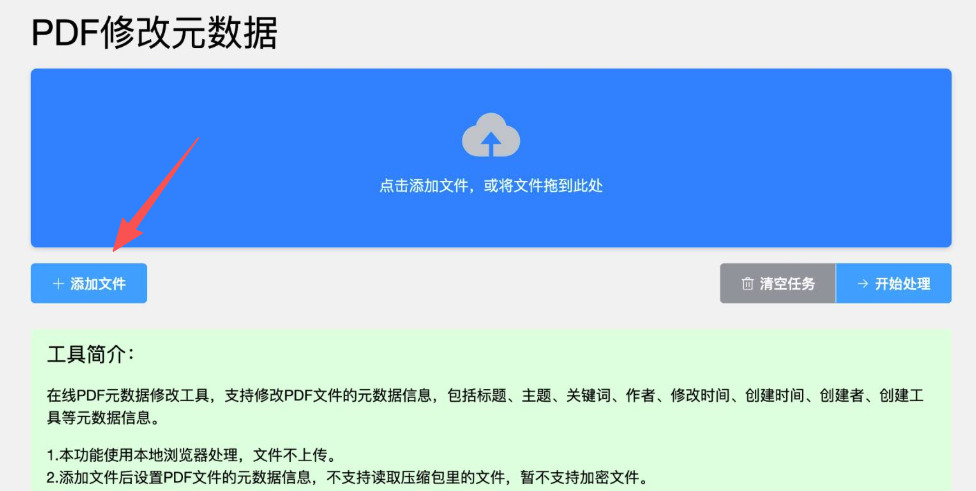
步骤1:打开工具,找到PDF元数据编辑功能
用浏览器访问你选的在线工具网站,在首页找到“PDF元数据编辑”或“修改PDF属性”的入口——这是修改PDF创建日期的关键第一步!
步骤2:上传需要修改创建日期的PDF文件
点击“上传文件”按钮,从电脑里选中要改的PDF(提示:大部分在线工具一次只能传1个文件,但应急修改PDF创建日期完全够用啦)。
步骤3:找到“创建日期”元数据项
文件上传完成后,网站会自动显示PDF的所有元数据。新手不用管其他内容,直接找“创建日期(Creation Date)”这一项——它就是我们要修改的目标!
步骤4:编辑创建日期(格式要对哦)
点击“创建日期”后面的编辑框:
可以直接输入日期时间(正确格式:YYYY-MM-DD HH:MM,比如2025-12-23 14:30);
也可以用工具自带的日历选择器,点选想要的日期——这样就能精准修改PDF创建日期啦!
步骤5:应用修改,保留其他信息
其他元数据(比如作者、标题)不用动,直接点击“应用修改”或“保存更改”按钮——这一步让你的PDF创建日期修改生效!
步骤6:下载修改后的PDF文件
修改完成后,点击“下载文件”按钮,把新的PDF保存到电脑(建议存到桌面或常用文件夹,方便后续核对)。
步骤7:核对结果+删除临时文件
核对:右键点击下载的PDF→选择“属性”→切换到“详细信息”标签,看看“创建日期”是不是已经变成你想要的啦?
隐私保护:记得回到在线工具网站,删除临时文件(一般在“我的文件”或“历史记录”里),避免文件泄露哦。
方法四:Windows资源管理器修改pdf文件的创建日期
方法类型:系统原生应急法(Windows专属)
方法介绍:不想打开任何软件,临时应急修改单个PDF的创建日期?Windows系统自带的资源管理器就能搞定!适合偶尔调整单个文件,比如扫描后的合同日期不对,快速修正后归档。这种方法不用修改PDF内容,只改文件属性里的时间戳,操作超简单,新手记一遍就能会。不过要注意,部分加密或特殊格式的PDF可能无法直接修改,普通办公PDF都适用。
代表工具:Windows资源管理器(系统自带)
操作步骤:
① 打开电脑文件夹,找到要修改创建日期的PDF文件
——先确认文件名,别改错人。
② 右键点击这个PDF,在弹出的菜单里选“属性”,打开属性窗口
——这是通往“修改PDF文件的创建日期”的第一道门。
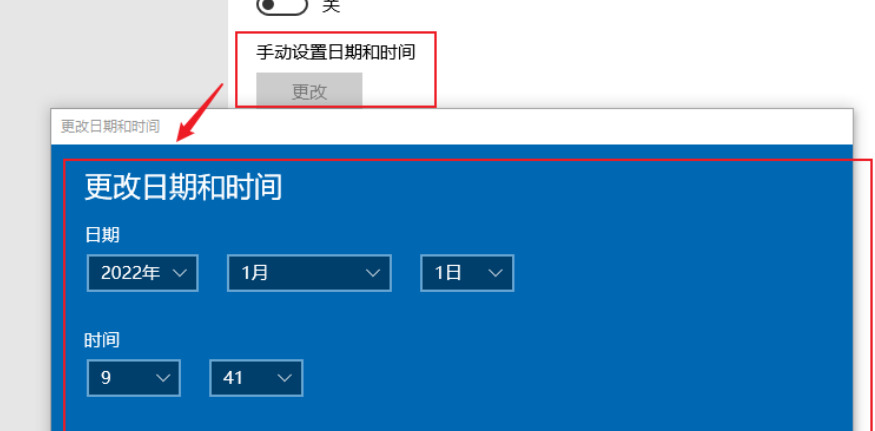
③ 切换到“详细信息”标签页,先点击窗口下方的“高级”按钮,勾选“可以存档文件”
——不勾选可能无法编辑,勾选后才能真正动手修改PDF文件的创建日期。
④ 回到详细信息界面,找到“创建日期”,点击后面的时间数值,会出现编辑框,直接输入想要的日期和时间
——格式要写对,比如“2025/06/18 14:30:00”,这是成功修改PDF文件的创建日期的关键。
⑤ 输入完成后按回车,再点击属性窗口的“确定”保存设置
——一按“确定”,系统就把新的创建日期写进PDF。
⑥ 刷新一下文件夹,右键查看PDF属性,就能看到创建日期已经改成新的了,快速完成修改PDF文件的创建日期
——刷新后如果日期没变,重复③④⑤,百试百灵。
方法五:浏览器PDF元数据编辑插件修改pdf文件的创建日期
方法类型:浏览器插件极简修改法(全系统电脑端适用)
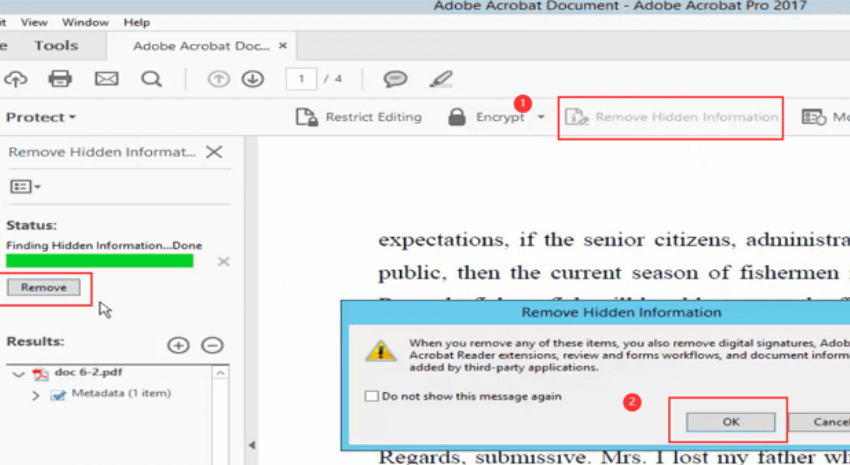
方法介绍:平时习惯用浏览器处理文件的话,用PDF元数据编辑插件修改创建日期超简单!不用打开大型软件,也不用上传文件到在线网站,插件直接在浏览器内完成修改,适合临时处理单个PDF,比如快速修正提交材料的日期。操作只有几步,全中文界面,新手不用学就能会,修改后直接保存文件即可,还能顺便清理PDF里的多余元数据,保护隐私。注意:只需要在浏览器插件商店添加对应插件,全程不用复杂设置,是所有方法里操作最简化的一种。
代表工具:浏览器PDF元数据编辑插件(如Remove Metadata from PDF)
操作步骤:
1) 打开常用浏览器,进入浏览器自带的插件商店,搜索并添加与“PDF元数据编辑”相关的插件。
2) 插件添加完成后,在浏览器右上角找到插件图标并点击打开。
3) 在插件窗口中,点击“选择文件”,选中要修改创建日期的PDF文件,等待文件加载完成。
4) 加载完成后,插件会显示PDF的元数据列表,找到“创建日期(Creation Date)”选项,并点击后面的编辑框。
5) 直接输入或通过日历选择器设置想要的创建日期和时间,其他元数据保持不变。
6) 设置完成后,点击插件窗口内的“保存修改”按钮。
7) 等待1-2秒,修改完成后会自动弹出保存窗口。选择保存位置后点击“保存”,然后打开保存后的PDF文件查看属性,即可看到创建日期已更新,轻松完成PDF文件创建日期的修改。
从项目档案整理到正式材料提交,PDF文件的创建日期细节直接关联工作质量与合规性。修改pdf文件的创建日期后,文件时间线逻辑清晰,便于后续快速检索和审计,尤其在批量处理归档文件时,效率提升显著。操作前务必做好原文件备份,防止意外丢失;同时,严格遵守规定,仅对自有或授权文件进行修改,杜绝任何伪造或违规用途,确保操作合法合规。
修改pdf文件的创建日期不仅适用于单个文件的紧急调整,更适用于批量归档场景,例如企业年度档案整理或项目结项材料提交。通过修改pdf文件的创建日期,你能轻松应对各类管理要求,让每一份PDF文件精准匹配时间规范,减少审核退回风险。掌握这一技巧,意味着你能在工作中游刃有余,告别因日期问题导致的反复沟通和时间浪费。修改pdf文件的创建日期是职场进阶的实用技能,无需技术门槛,只需简单实践,就能让文件管理更专业、更高效。让修改pdf文件的创建日期成为你的日常工作习惯,为高效办公奠定坚实基础,真正实现文件管理的规范化与自动化。

