怎么批量压缩pdf文件大小?前几天公司财务发了一份几百页的扫描版合同给我,我点开一看,好家伙,文件大小直接飙到了180多MB!当时第一个反应就是:这么大,我怎么发给领导审阅?发邮件吧,系统提示“附件超过限制”;上传到公司OA系统吧,进度条走到99%直接卡死;想转存到手机上看,结果半天打不开,气得我差点把电脑砸了。后来问了一圈同事,发现大家都有类似的烦恼——做标书的朋友更惨,一套投标文件几百兆,上传到招投标系统进度条走到99%卡死了,那种心情真的没法形容。
其实在日常办公中,咱们几乎天天和PDF文件打交道。合同、报告、扫描件、产品手册、标书文件……全都是PDF。但PDF有个老毛病——太占地方了。一份几十页的彩色宣传册动辄上百MB,存多了电脑硬盘分分钟亮红灯;发邮件附件被退回,上传系统等半天,下载到手机打开慢得要命。明明存PDF是为了方便保存和传输,结果文件太大反倒成了最大的障碍,今天这篇文章,我就专门给零基础的朋友整理了5个把PDF文件批量压小的实用方法,有国产专业的本地压缩软件,有完全免费的在线工具,还有轻量级的桌面压缩器,每个方法的步骤我都拆解得特别细,保证你看完就能跟着操作,以后再也不用为PDF文件太大发愁了。

方法一:借助“星优文件压缩器”软件批量压缩pdf文件
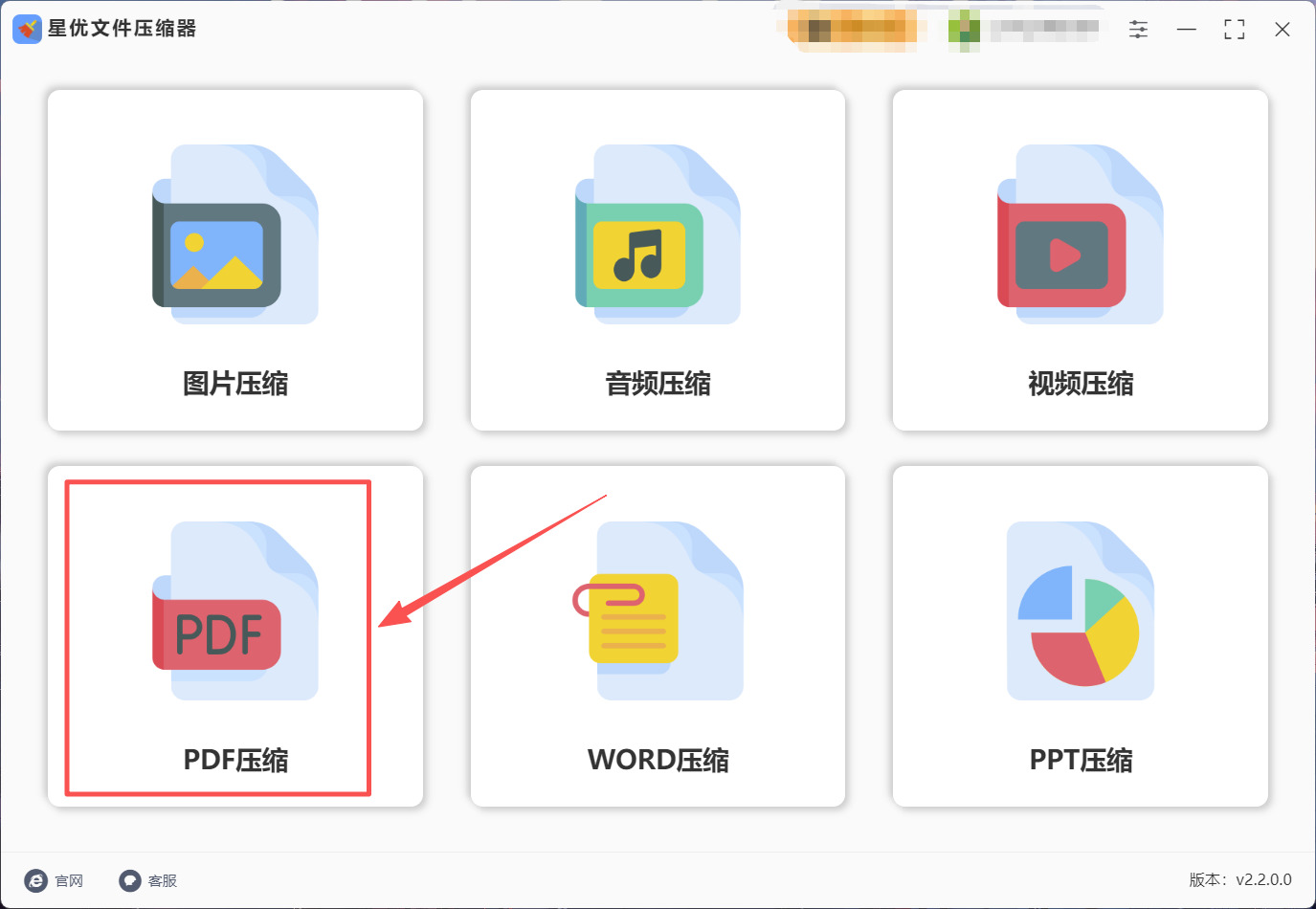
星优文件压缩器是一款专门用来压缩各种文件的国产软件,在Windows电脑上就能用。它支持的压缩类型非常全面,图片、视频、音频、PDF、Word和PPT统统都能压缩。软件里专门有一个“PDF压缩”功能模块,操作起来特别简单,界面全是中文的,而且支持批量添加文件。
软件下载地址:https://www.xingyousoft.com/softcenter/XYCompress
第1步:打开电脑并将“星优文件压缩器”软件安装到自己的电脑上,安装完成后将软件打开并选择【pdf压缩】功能。
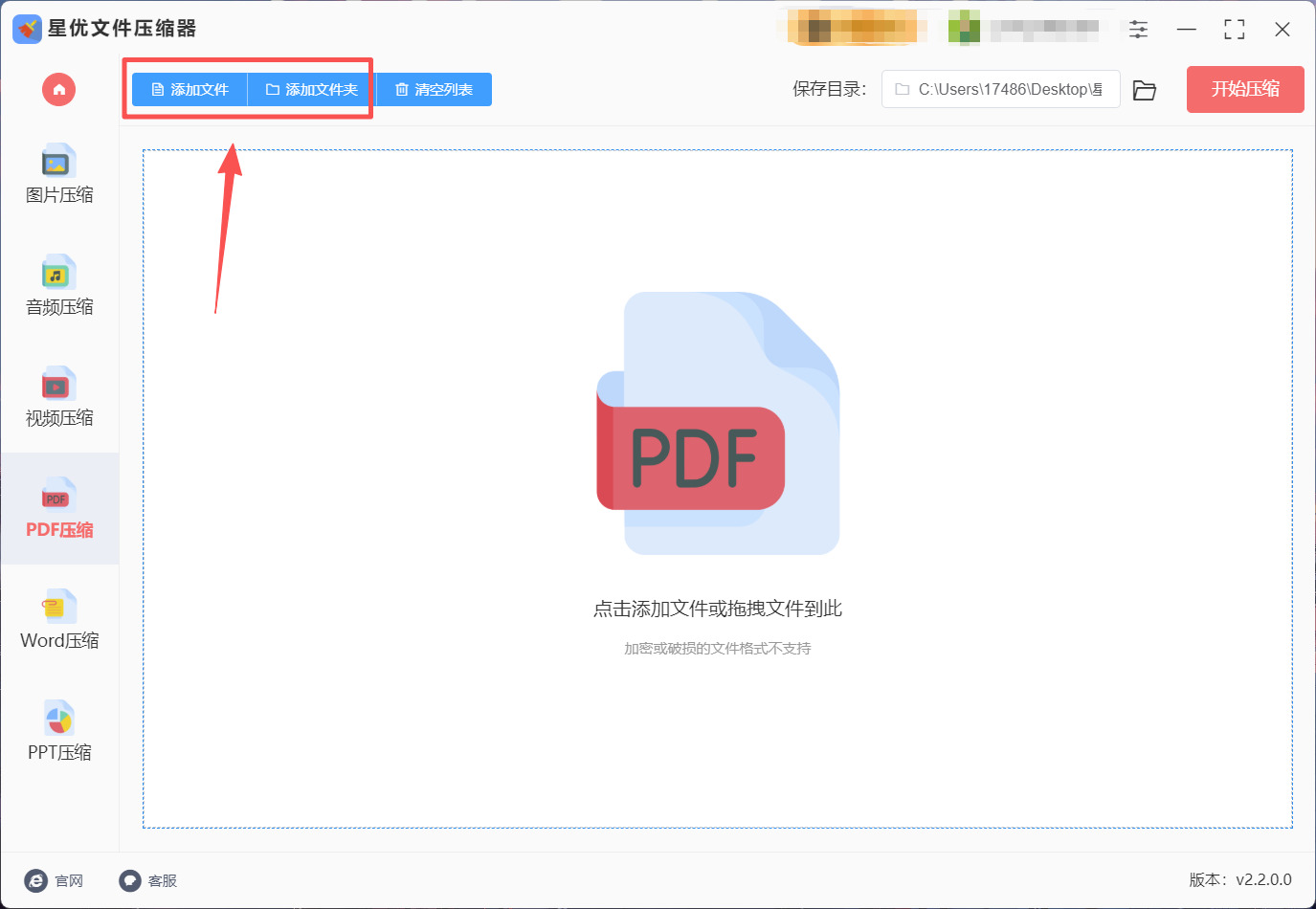
第2步:之后点击操作界面左上角的【添加文件】或者【添加文件夹】按钮,点击这两个按钮就可以选择想压缩的pdf文件并将文件添加到软件中。
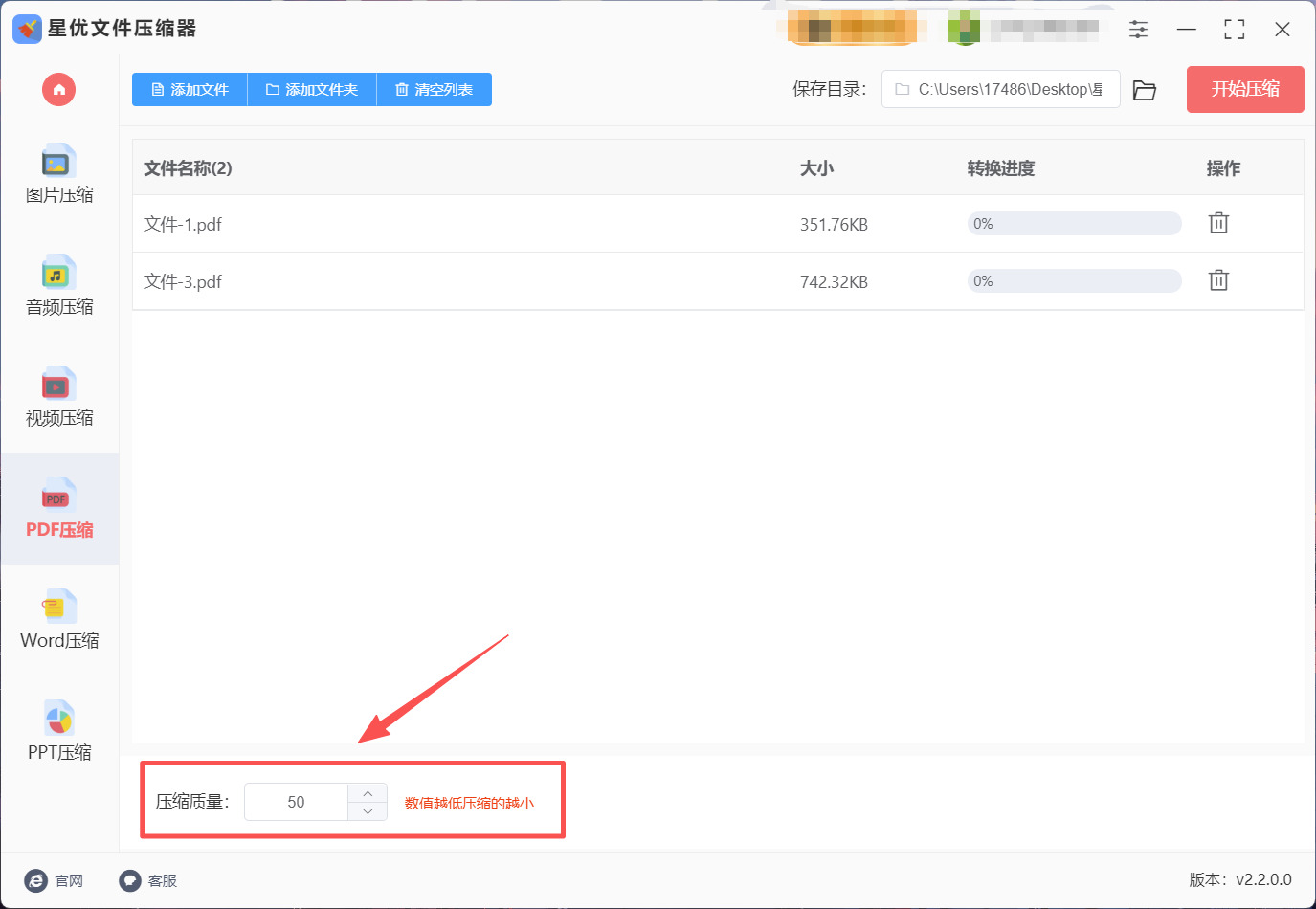
第3步:pdf文件添加完成后大家需要按需调整左下角的【压缩质量】数值,数值越低就可以将pdf文件压缩的越小。
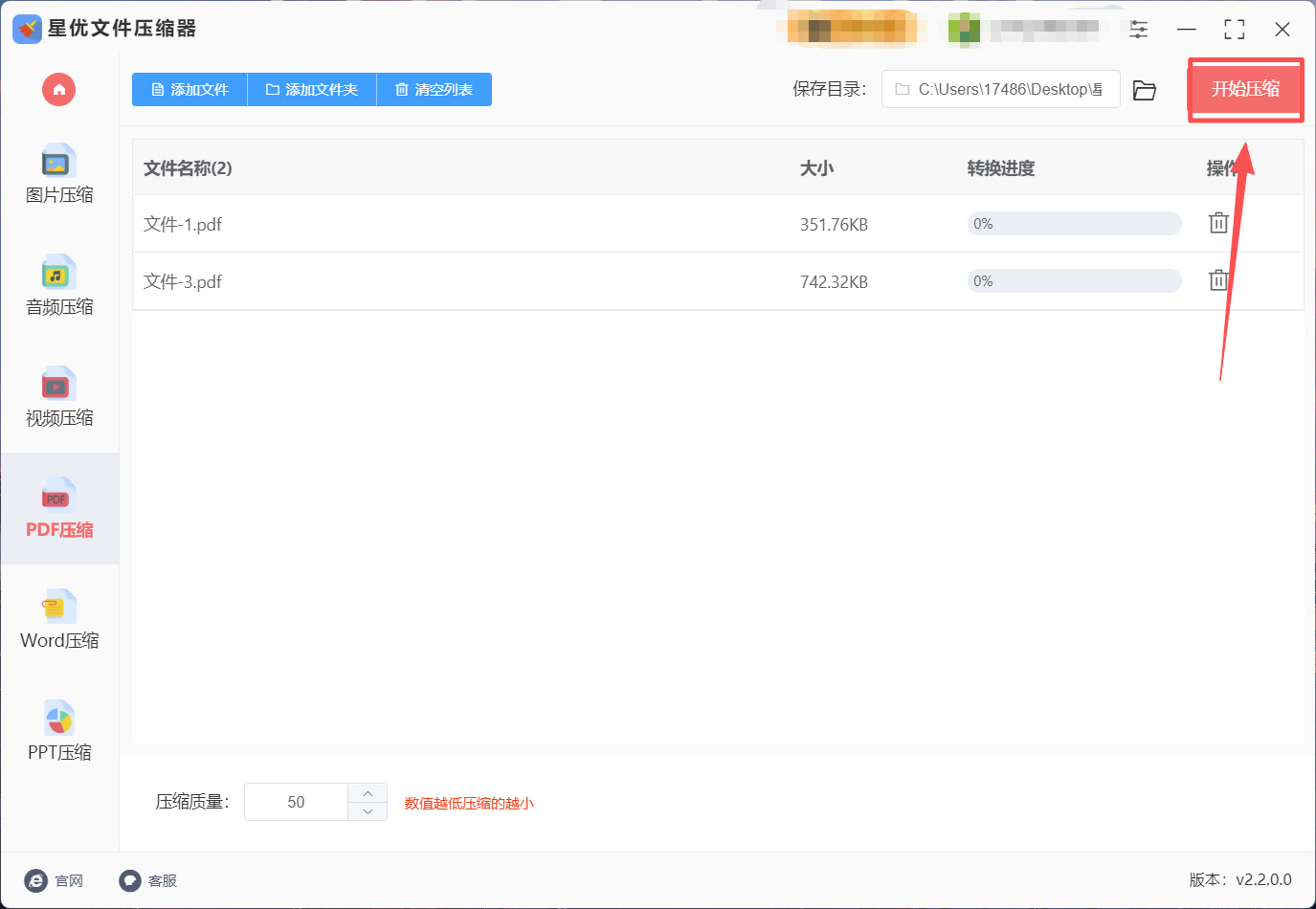
第4步:数值确认完毕后大家需要点击软件右上角的【开始压缩】按钮,点击这个按钮就可以启动pdf文件压缩程序了。
第5步:软件完成压缩后只需打开软件的输出文件夹就可以找到压缩变小后的pdf文件。
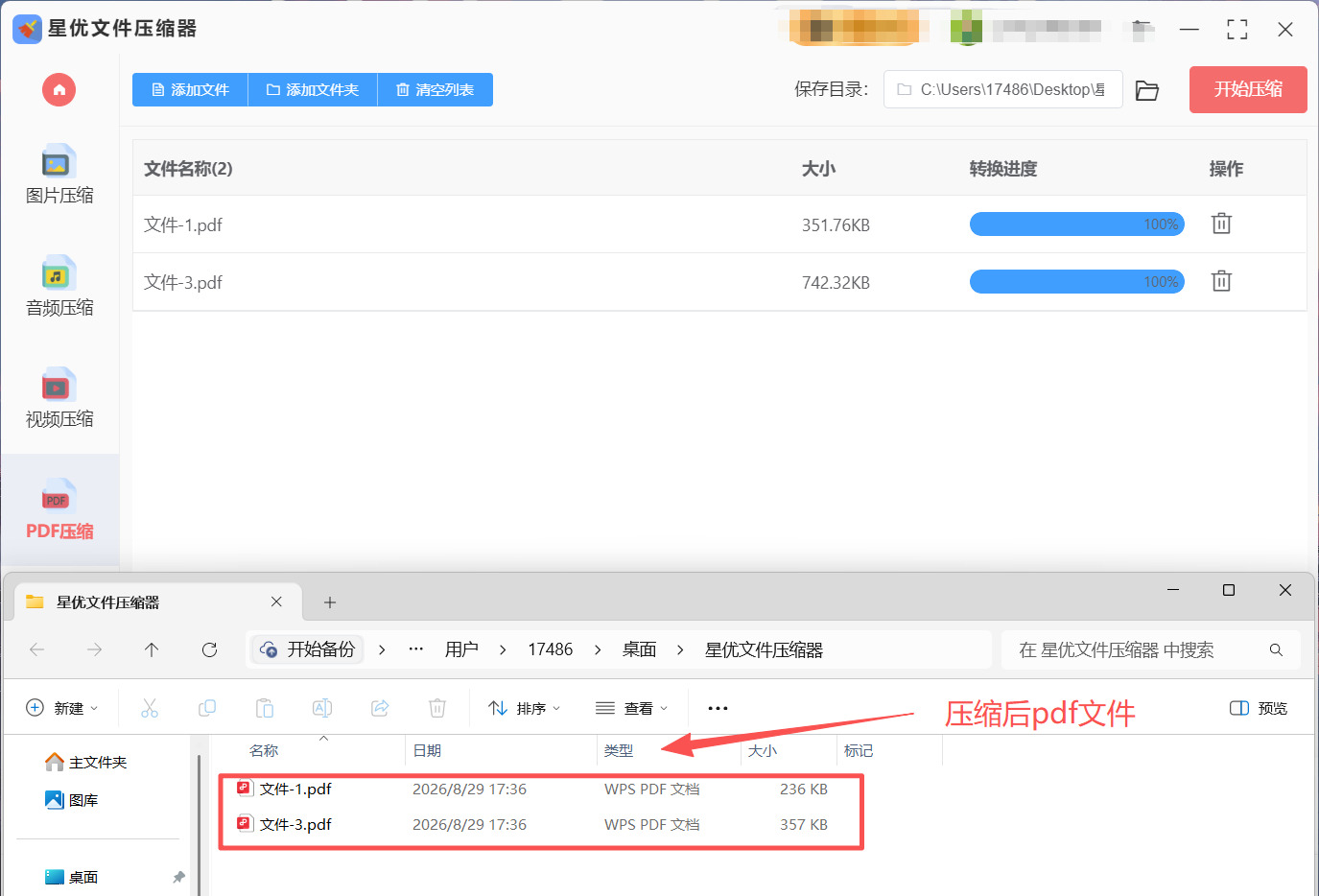
小提示:压缩之前建议先把原始PDF文件备份一份,特别是那些很重要的合同或资料,万一压完效果不满意,还能用原文件重新来。星优文件压缩器支持批量处理,不管是五六个文件还是几十个文件,都能一次性搞定,不用守在电脑前一个个操作。
方法二:借助Let ress在线工具批量压缩pdf文件
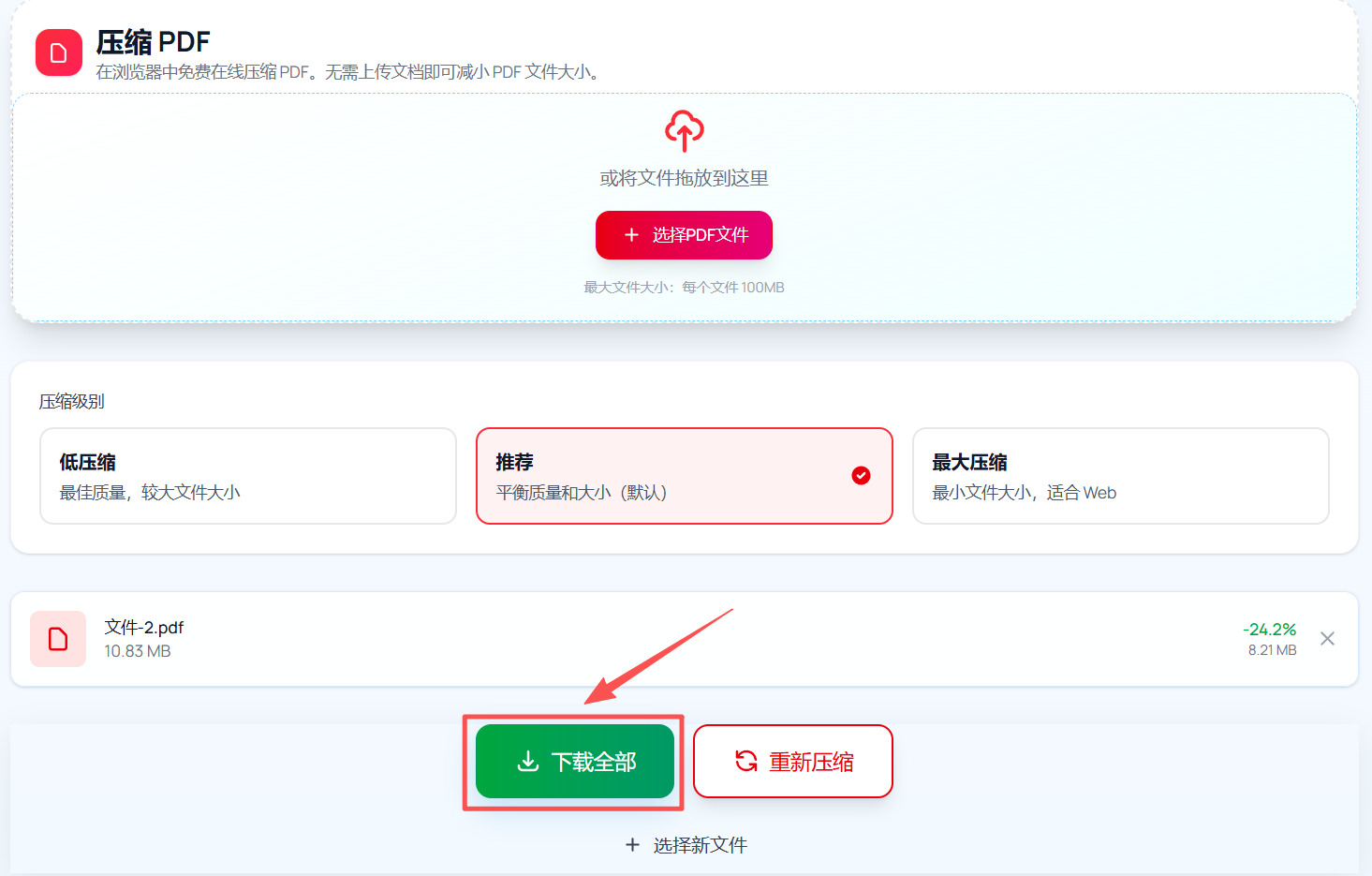
Let ress是一个完全在线PDF压缩工具,最大的优点就是不需要安装任何软件,打开浏览器就能用。它采用的是100%本地浏览器处理技术——你的PDF文件完全不需要上传到任何服务器,所有压缩都在你自己的浏览器里完成,隐私安全方面非常让人放心。而且它完全免费,没有水印,没有使用次数限制。最特别的是,你可以指定压缩后的目标文件大小,比如100KB、200KB、500KB、1MB,或者自定义任意数值,软件会自动帮你压到你想要的大小。
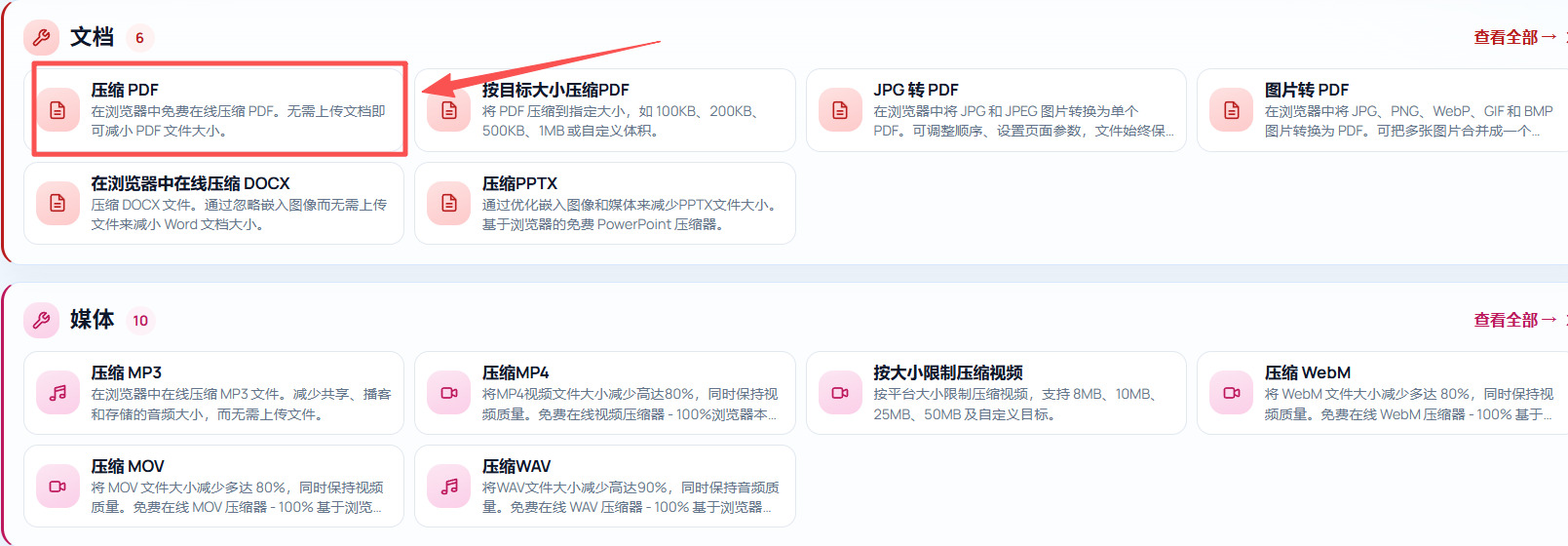
第1步:打开Let ress工具的网页,在这个网页需要点击压缩pdf文件功能。
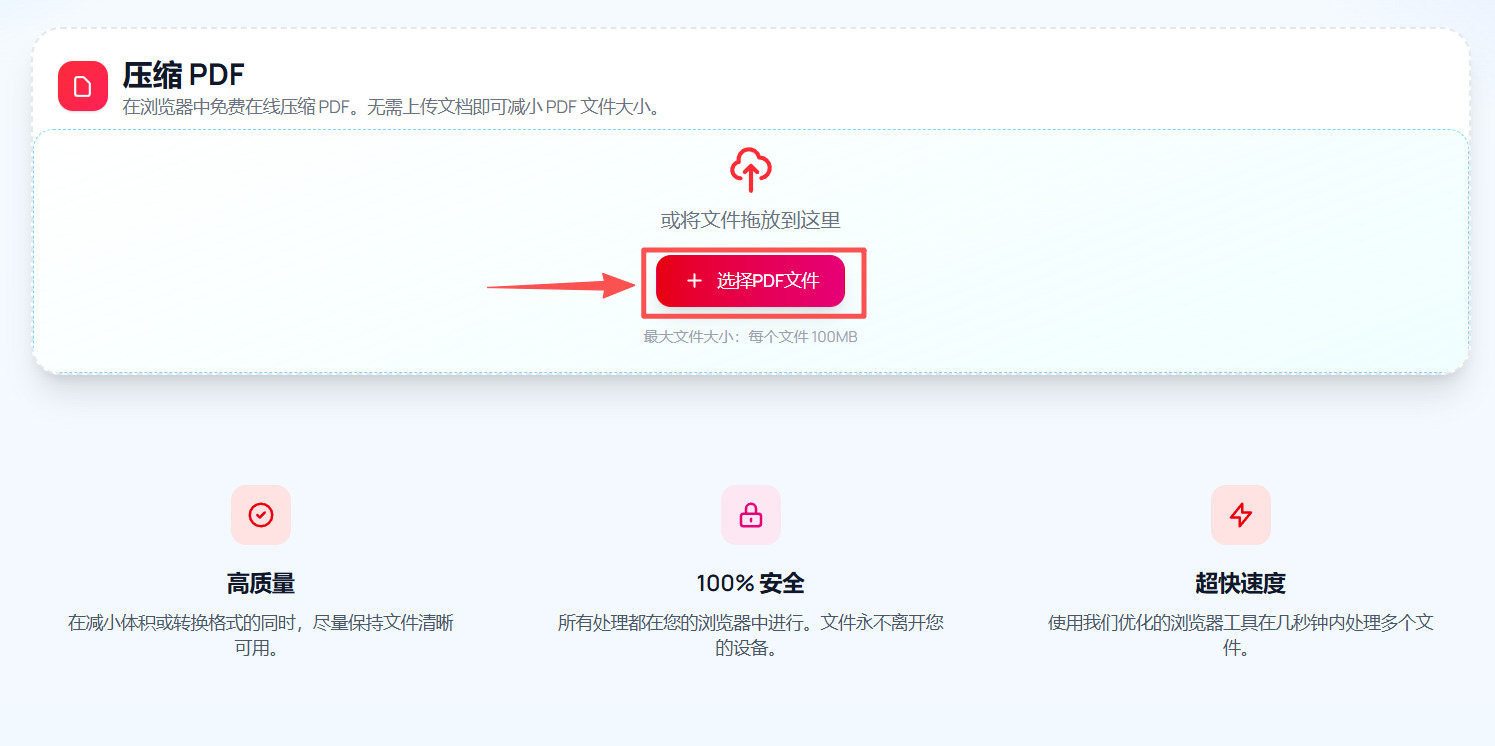
第2步:点击新界面的选择pdf文件按钮,点击后就可以选择想压缩的pdf文件并将文件上传到工具页面。
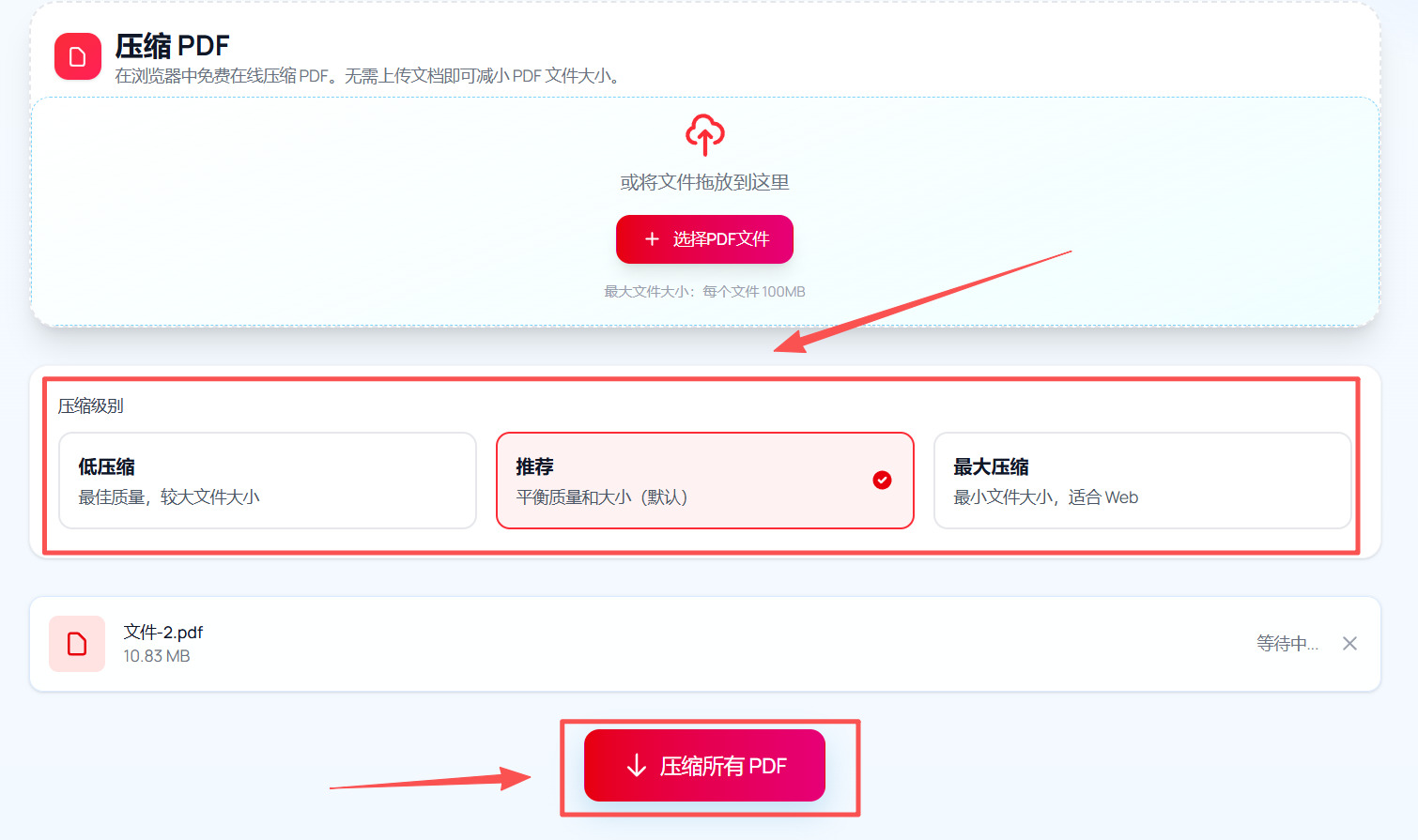
第3步:之后大家需要在下方的三个压缩级别中选择想要的那个,然后点击最下方的压缩所有pdf文件按钮来启动pdf文件压缩程序。
第4步:工具完成压缩后会在下方出现下载全部按钮,点击这个按钮就可以将压缩后的pdf文件下载下来。
小提示:Let ress是完全免费的在线工具,不需要注册,没有使用次数限制。而且因为PDF文件不上传任何服务器,只在你的浏览器里本地处理,所以隐私安全非常有保障。如果你是在公用电脑上临时需要压缩PDF文件,用这个工具特别放心。
方法三:借助PDFeator桌面软件批量压缩pdf文件
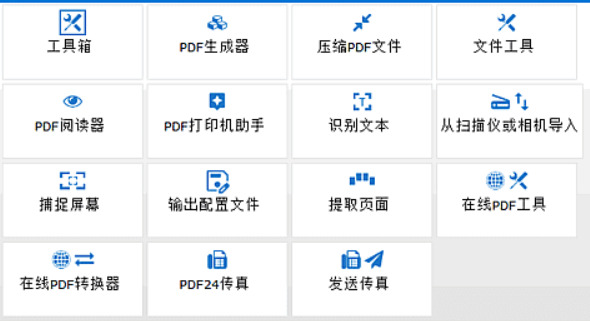
PDFeator是一款来自德国的PDF处理工具集,提供了超过30种PDF功能,其中就包括“PDF压缩”。它最大的特点就是不限次数、不要注册、压缩质量还能自己调。PDFeator支持Windows系统,可以在本地电脑上运行,不需要上传文件到云端,数据安全性很高。它支持批量处理多个PDF文件,而且你可以自由调节DPI(分辨率)和图像质量,灵活控制压缩效果。如果你经常需要处理PDF文件,又不想用在线工具,PDFeator的桌面版是个很靠谱的选择。
第1步:安装PDFeator
在浏览器里搜索“PDFeator”,找到下载渠道下载软件安装包,安装过程中没有捆绑软件,一路确认就行。安装完成后打开软件。
第2步:打开软件并选择PDF压缩功能
打开PDFeator后,主界面会显示多个工具选项。找到并点击“PDF压缩”功能,进入压缩操作界面。
第3步:批量添加需要压缩的PDF文件
在右侧区域拖入需要压缩的PDF文件,也可以从文件夹中手动选择。PDFeator支持批量添加,可以一次性选中多个PDF文件一起处理。
第4步:调节压缩参数
在软件界面下方找到三个调节项:DPI(分辨率)通常从300往下降到150,屏幕查看就足够清晰了,体积能砍一多半;图像质量建议保持在85%左右,这样画质损失最小。如果你想进一步压缩,也可以创建自定义的压缩配置文件,自己调整DPI和图像压缩值。
第5步:开始压缩并保存
确认参数设置无误后,点击压缩按钮。软件会显示压缩前后的文件大小对比,你可以直观地看到压缩效果。压缩完成后,点击保存按钮即可将压缩后的PDF文件保存到指定位置。
小提示:PDFeator还提供了命令行版本,如果你有大量PDF文件需要定期批量压缩,可以写一个脚本自动处理,把脚本放到PDF根目录,双击运行就能自动压缩所有文件,并完整保留原目录结构和文件名。
方法四:借助PDFSnk桌面压缩工具批量压缩pdf文件
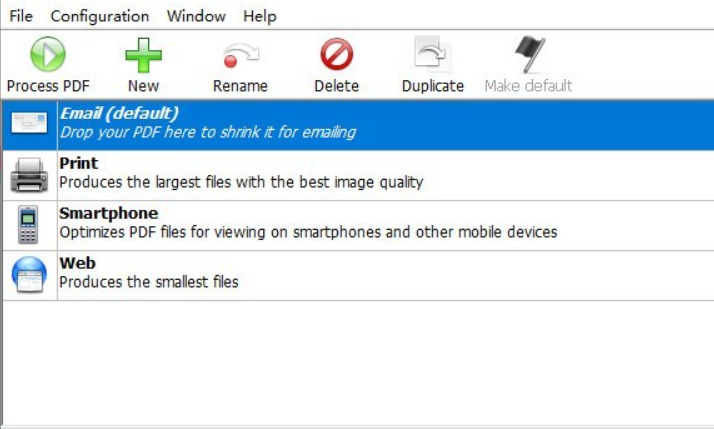
PDFSnk是一款专门为压缩PDF文件设计的桌面软件,在Windows电脑上就能用。它最大的特点就是操作极其简单——把PDF文件拖进去,选择压缩模式,就开始压缩了。软件提供了四种不同的压缩模式,分别对应不同的使用场景(屏幕查看、电子书、打印机、印刷出版),你可以根据实际需求选择。PDFSnk支持批量拖拽处理,可以一次性添加多个PDF文件。软件完全在本地电脑上运行,不需要上传文件到任何云端服务器,数据隐私安全非常有保障。
第1步:下载并安装PDFSnk
在浏览器里搜索“PDFSnk”,进入正规下载站下载安装包。软件目前没有中文汉化版本,但操作界面很简单,不影响使用。下载完成后双击安装,按照提示完成安装。
第2步:打开软件并添加PDF文件
双击桌面图标打开PDFSnk。将需要压缩的PDF文件直接拖拽到软件主界面中。PDFSnk支持批量拖拽,可以一次性拖入多个PDF文件。
第3步:选择压缩模式
PDFSnk提供了四种不同的压缩模式:
屏幕模式:适合在屏幕上查看,压缩率最大,文件最小
电子书模式:适合电子阅读器
打印机模式:适合打印输出
印刷模式:适合专业印刷,画质保留最好,压缩率最小
如果你只是日常办公查看文件,选“屏幕模式”或“电子书模式”就够了。如果文件要打印出来,选“打印机模式”。
第4步:开始压缩
选择好压缩模式后,点击压缩按钮,软件就会自动开始处理。处理速度取决于文件数量和大小,一般几十秒就能搞定。
第5步:查看压缩结果
压缩完成后,去原文件所在的文件夹里找到压缩后的PDF文件,双击打开检查一下文字和图片的清晰度。如果觉得压得不够小,可以换成更高压缩率的模式重新处理。
小提示:PDFSnk完全在本地运行,所有文件都在你自己的电脑上处理,不需要上传到任何云端服务器。对于包含公司机密或个人隐私的PDF文件来说,这是非常安心的选择。
方法五:借助PDFsnced专业工具批量压缩pdf文件
PDFsnced是一款专业的PDF编辑器,它提供了完整的PDF处理功能,其中就包括批量压缩PDF功能——你可以在一个步骤中同时压缩多个PDF文件。它还支持“保存优化版本”功能,一键就能生成压缩后的文档。如果你需要一款功能全面的PDF处理工具,不仅想压缩PDF,还想合并、拆分、编辑PDF,那PDFsnced是个非常值得考虑的选择。
第1步:安装PDFsnced
在浏览器里搜索“PDFsnced”,下载适合你操作系统的版本,下载完成后双击安装,按照提示完成安装。安装时注意,默认安装的是Enhanced版本,确认好再继续。
第2步:打开软件并找到批量压缩功能
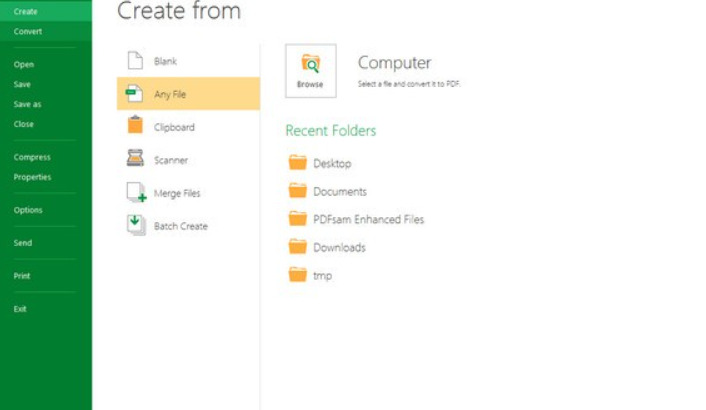
打开PDFsnced后,在软件界面中找到“Batch”模块(批量处理模块),点击进入。PDFsnced的批量压缩功能就在Batch模块里,可以让你一次性处理多个文档。
第3步:添加需要压缩的PDF文件
在Batch模块中,点击添加文件按钮,从电脑里找到需要压缩的PDF文件,按住Ctrl键可以一次性选中多个文件批量添加。软件会把所有文件加入待处理列表。
第4步:选择压缩设置
在压缩设置中,你可以选择不同的压缩级别和优化选项。PDFsnced提供了多种压缩配置,你可以根据需求选择。如果你不确定怎么设置,选择默认的压缩配置就能获得不错的压缩效果。
第5步:开始批量压缩
确认所有设置无误后,点击“执行”或“开始”按钮。软件就会开始批量处理所有添加进来的PDF文件,转换进度会实时显示。
第6步:查看压缩结果
压缩完成后,去输出文件夹里找到压好的PDF文件,双击打开检查一下文字和图片的清晰度。
小提示:PDFsnced不仅支持批量压缩,还支持PDF编辑、转换、合并、拆分、OCR识别、添加水印、数字签名等多种功能。如果你需要长期处理PDF文件,这款工具能帮你节省大量时间。
好了,上面一共给大家介绍了5种批量压缩PDF文件大小的实用方法,每种方法都有自己的特点和适用场景,学会批量压缩PDF文件,真的能给日常办公带来很多便利。合同太大发不出去,压一下就能顺利发邮件了;标书超限上传失败,压缩一下就能顺利提交了;存了一大堆行业报告占硬盘,批量压一遍就能腾出好几个G的空间。这些工具的操作都很简单,选一个顺手的跟着教程做一遍就行,希望今天的教程能帮到大家,以后再也不用为PDF文件太大发愁了!

