怎么将图片调亮?这是一项极为基础却不可或缺的图片处理技能,贯穿于日常记录、工作办公、新媒体创作、生活分享等各类场景,是大众使用频率最高的影像优化操作之一。不同于复杂的滤镜调色、细节精修、画面重构,图片调亮专注于光影基础优化,操作朴实、功能实用,却能最大程度挽救画面缺陷、还原视觉真实,成为普通人也能轻松运用、且时刻需要用到的基础影像技能。在日常拍摄中,光线往往难以时刻达到理想状态。阴天逆光、室内背光、夜晚暗光、树荫遮挡等诸多客观因素,都会导致拍摄出的图片整体偏暗、画面暗沉、细节埋没。随手记录的生活瞬间、家人合照、风景抓拍、美食特写,常常因为光线不足,丢失原本鲜活的质感,画面显得压抑模糊,无法呈现肉眼所见的真实场景。而图片调亮这一基础操作,便能轻松改善这类问题,提亮整体画面光影,让暗沉的影像重新通透清晰,还原场景原本的样貌。本次今天小编将为大家详细介绍几个解决办法,包含详细的操作步骤。
办法一:使用“星优图片处理大师”软件将图片调亮
软件下载地址:https://www.xingyousoft.com/softcenter/XYImage
步骤1,打开软件并选择功能
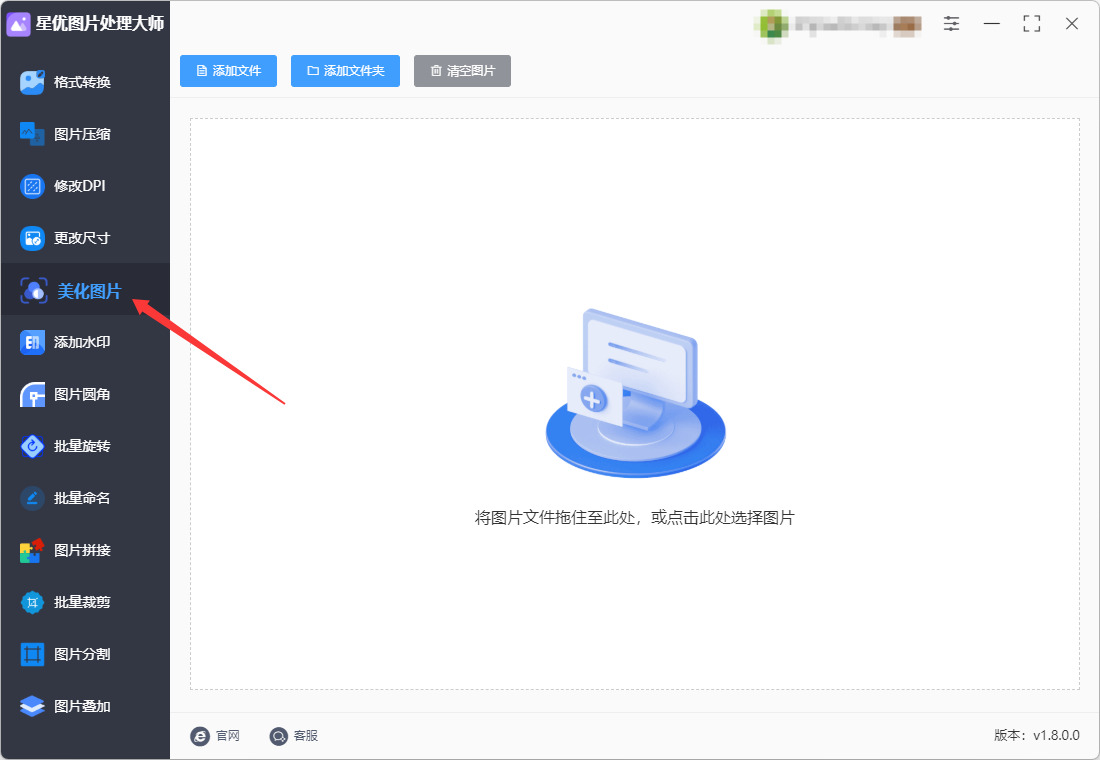
提前把“星优图片处理大师”软件安装到电脑上,随后打开使用,在左侧功能栏中点击 【美化图片】,进入编辑界面。
步骤2,导入需要调亮的图片
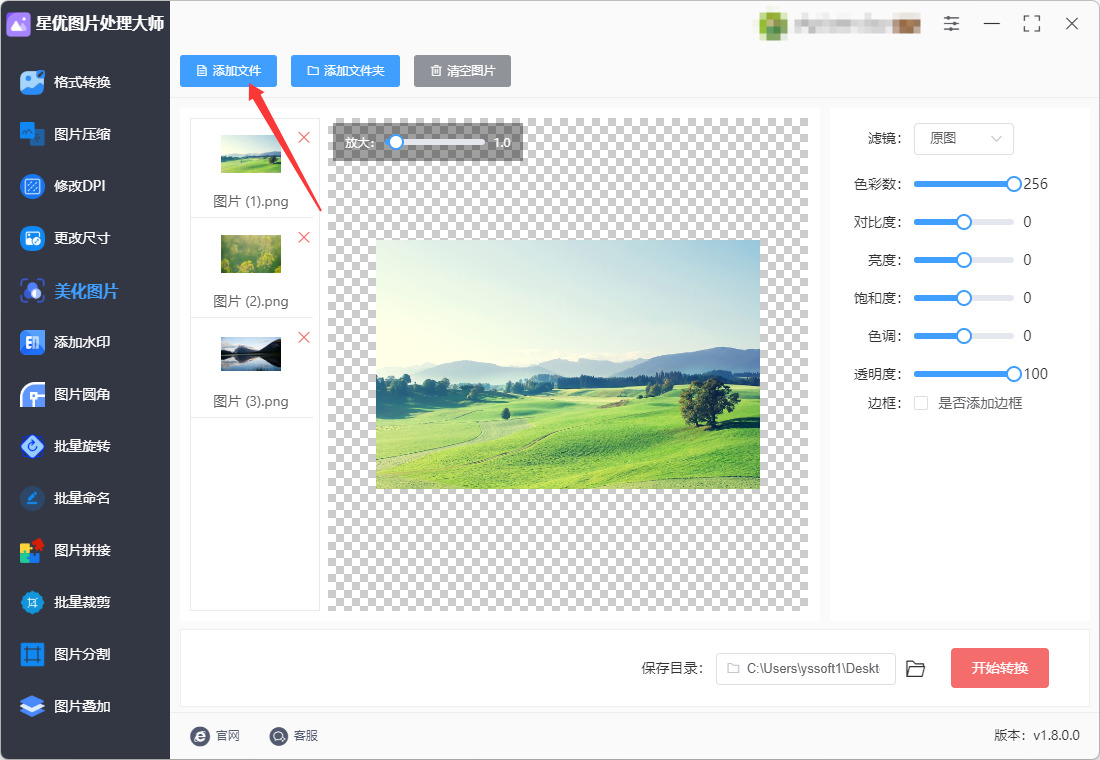
点击左上角的 【添加文件】 按钮,将需要调亮的图片添加到软件里,支持批量添加批量处理,这样能节省很多时间。
步骤3,调节亮度滑块
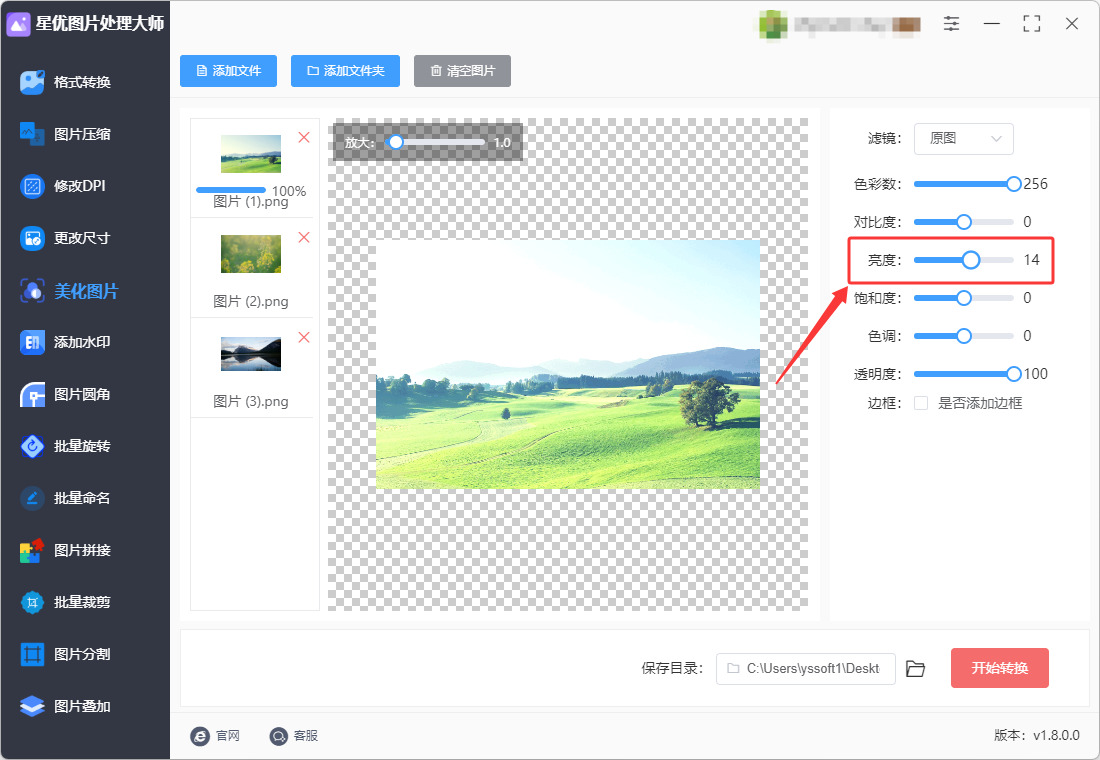
图片导入后,在软件右侧面板中找到 【亮度】 选项,按住滑块上的圆点 向右拖动 即可提高亮度。拖动时,软件中间的预览区会实时显示调整效果,方便你精准控制。
步骤4,开始处理
确认效果满意后,点击界面右下角的 【开始转换】 按钮,剩下的事情就交给软件完成吧。
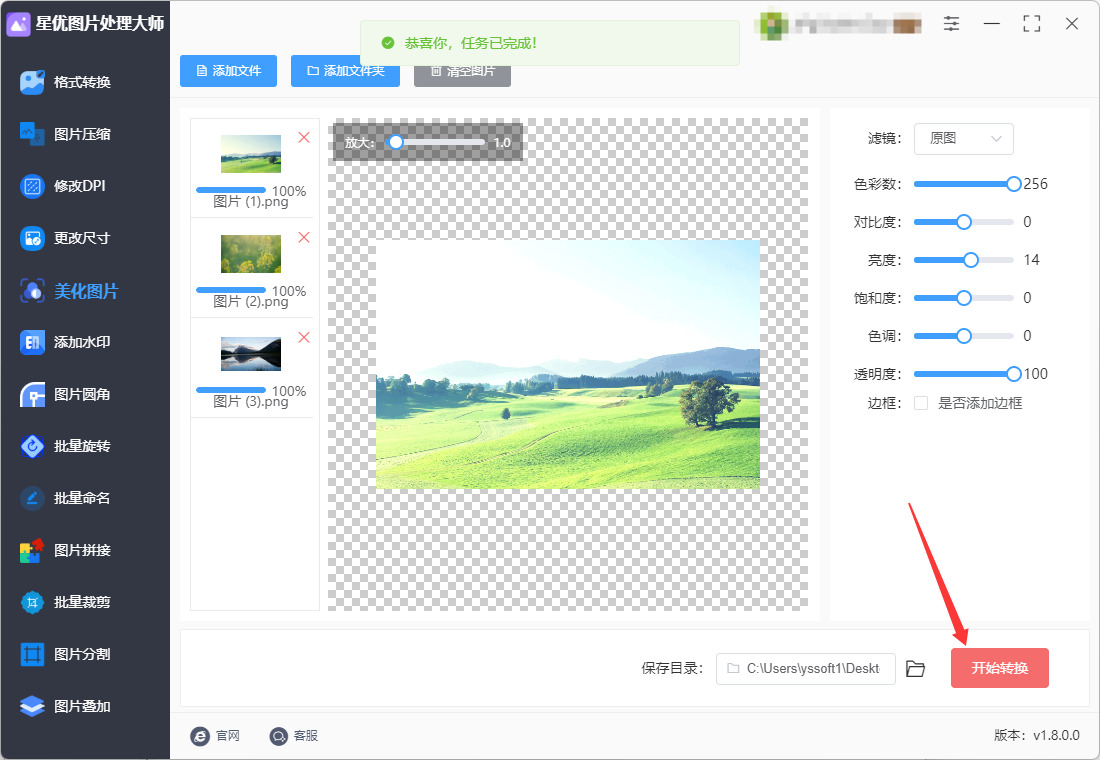
步骤5,处理成功
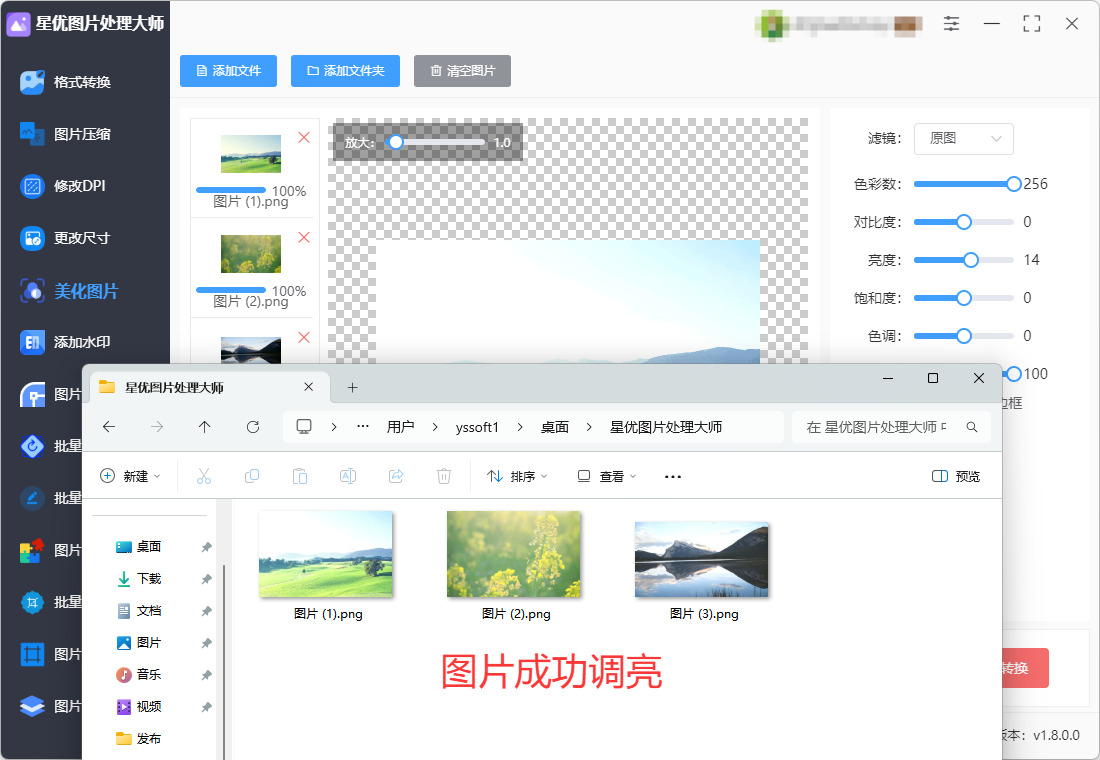
处理完成后,软件会自动打开输出文件夹,里面就是调整好亮度的图片了。从下图可以看到,成功将图片调亮,证明方法有效。
办法二:使用优速图片格式转换器将图片调亮
步骤1,软件安装与启动
从优速官方网站下载正版安装包,双击运行安装程序,按向导提示完成软件安装;安装完成后双击桌面快捷方式打开软件,进入主操作界面。
步骤2,进入图片美化功能页
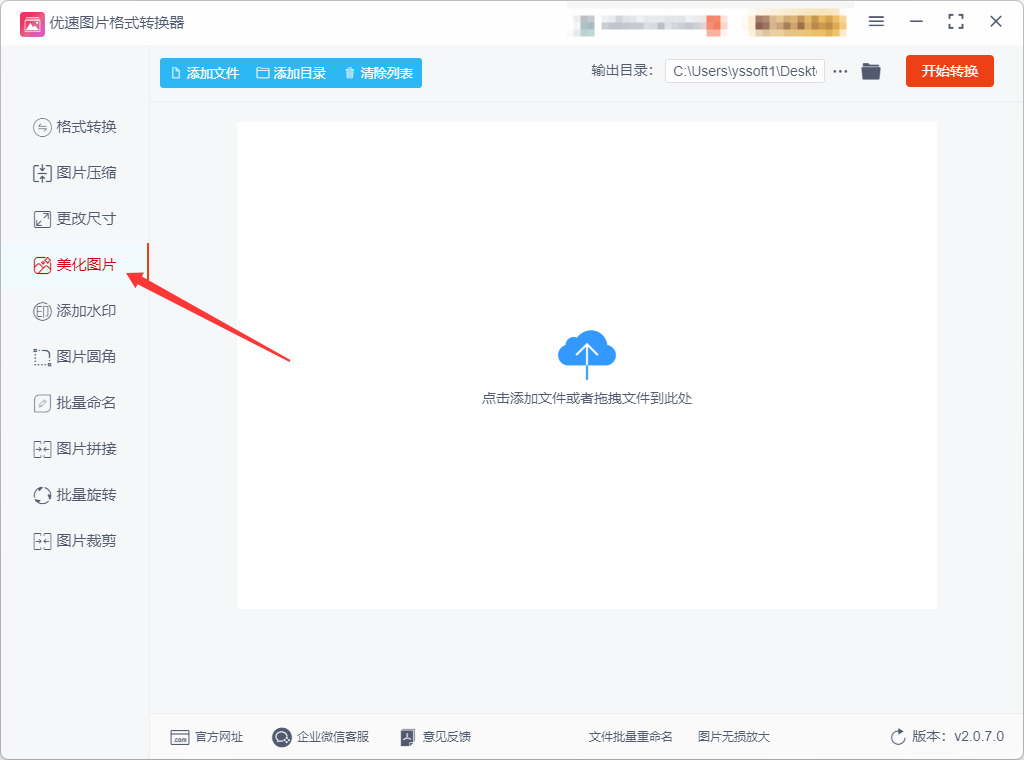
在软件左侧的功能列表中,找到并点击【美化图片】功能选项,进入对应的图片处理操作页面,等待界面完全加载完成。
步骤3,导入待调亮的图片文件
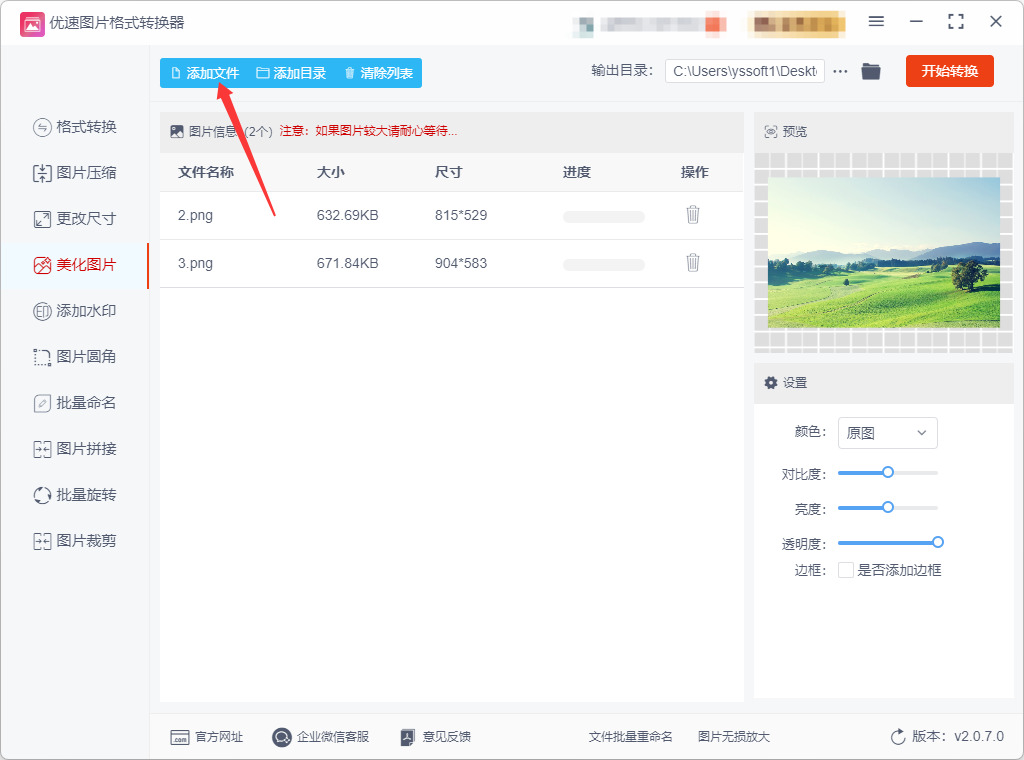
点击界面上方的【添加文件】按钮,在弹出的文件选择窗口中,选中所有需要调整亮度的图片并确认导入;也可以直接用鼠标将本地图片批量拖拽到软件中完成添加,支持一次性导入多张图片批量处理。
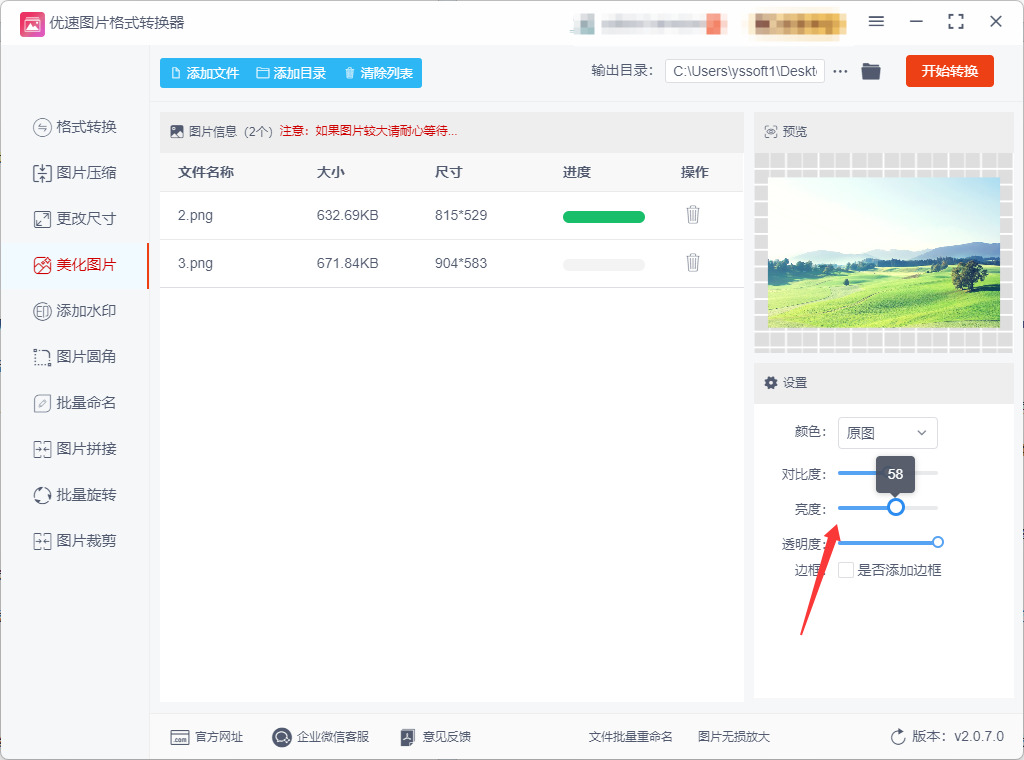
步骤4,实时调整图片亮度参数
在软件右侧的参数设置区域,找到亮度调节滑块,用鼠标拖动滑块左右移动来调整亮度数值,上方的预览窗口会实时同步显示调整后的图片效果;点击预览图还能放大查看细节,方便你精准把控调亮程度,直到效果符合预期。你也可以同步微调对比度、透明度等配套参数,让画面效果更自然。
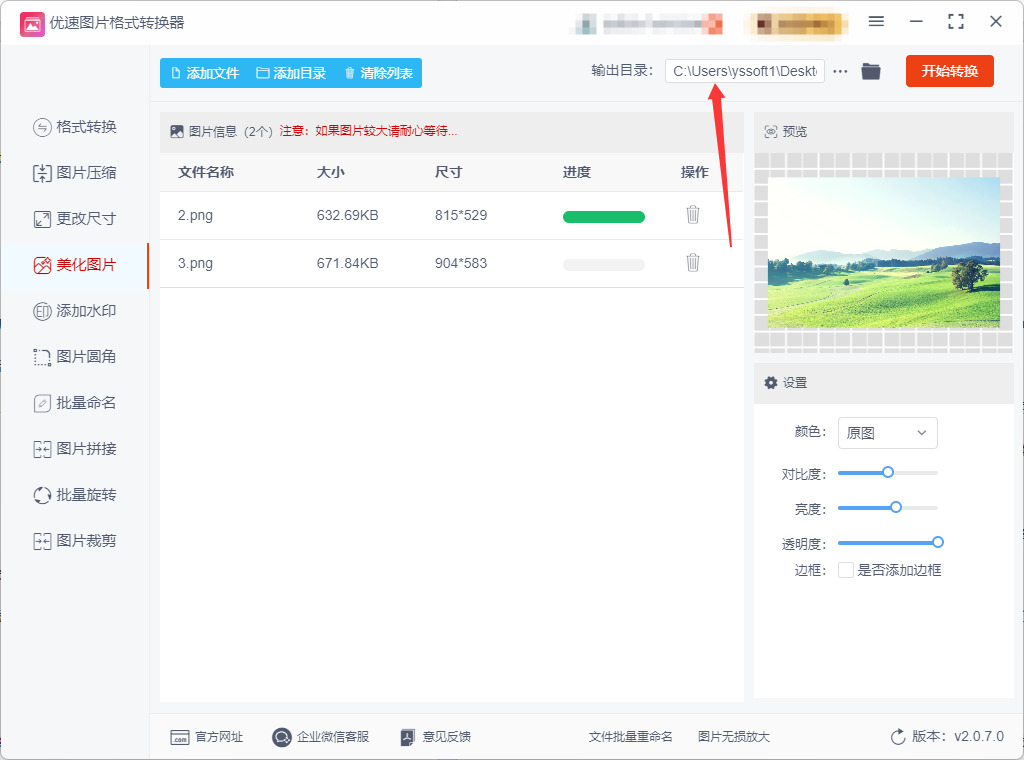
步骤5,设置输出保存目录
在界面底部找到输出路径设置区域,自定义调整后图片的本地保存文件夹,也可以直接使用软件默认的输出目录,方便后续快速找到处理完成的文件。
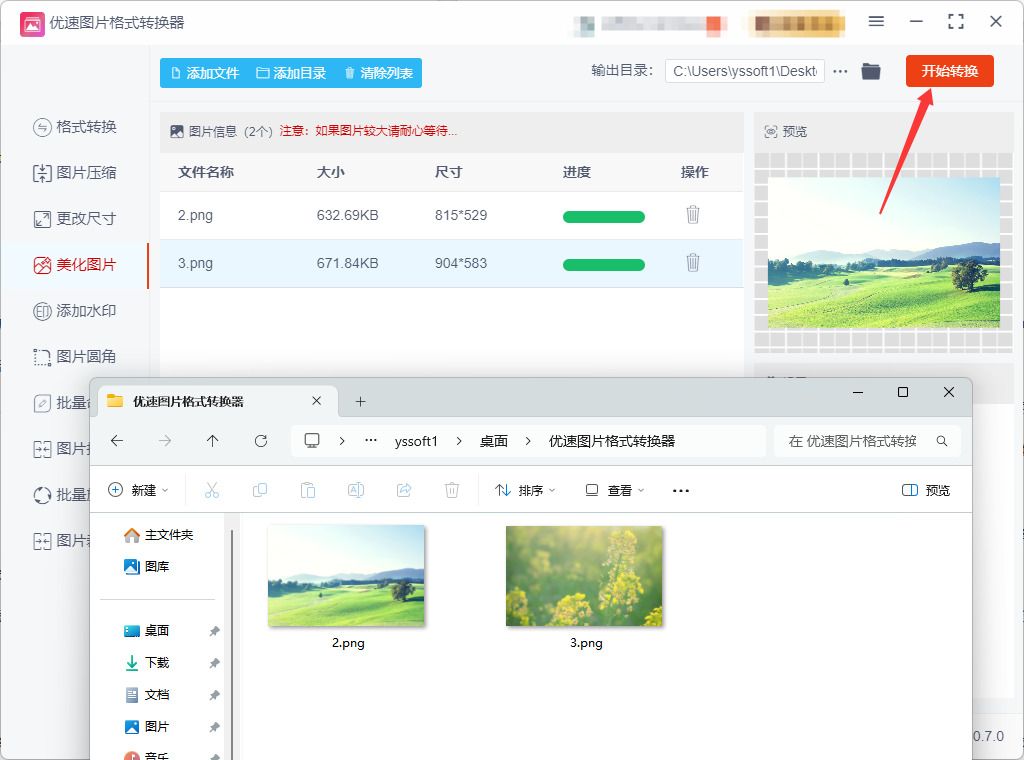
步骤6,启动图片调亮处理
所有参数确认无误后,点击界面右侧的红色【开始转换】按钮,软件自动启动批量处理程序,逐个完成所有导入图片的亮度调整操作。
步骤7,获取调亮后的图片
全部图片处理完成后,软件会自动弹出预设的输出文件夹窗口,你可以直接在该目录下查看所有调亮完成的图片,无需手动查找文件位置。
步骤8,最终效果核验
打开处理后的图片,与原片进行对比,确认画面亮度提升自然、细节完整,验证调亮效果完全符合你的使用需求。
办法三:使用ps软件将图片调亮
前置准备步骤
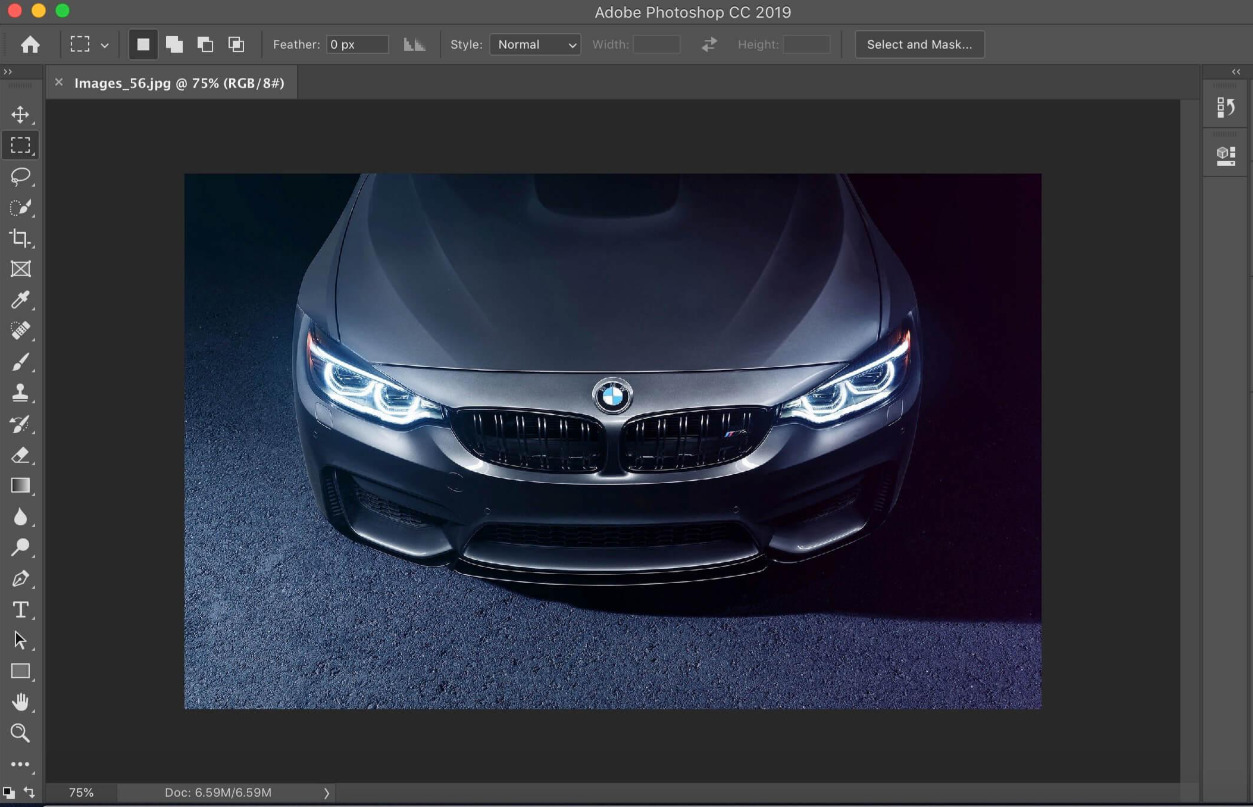
步骤 1:打开 Photoshop 软件,点击顶部菜单【文件】→【打开】,选中需要调亮的图片,点击【打开】导入画布。
步骤 2:调出图层面板:顶部【窗口】→【图层】(快捷键 F7),确认图层面板可见。
步骤 3:建议先备份图层:选中背景图层,按 `Ctrl+J` 复制一层背景副本,防止误操作。
## 方案 1:亮度 / 对比度(新手首选,最简单)
步骤 1:在图层面板底部,找到圆形半黑半白图标【创建新的填充或调整图层】,点击它,在弹出菜单选择 **亮度 / 对比度**。
步骤 2:软件自动生成【亮度 / 对比度调整图层】,自动弹出【属性面板】;如果属性面板没出现:【窗口】→【属性】。
步骤 3:参数调节:
- **亮度滑块**:向右拖动提升画面整体亮度,范围 - 150~+150,一般 + 20~+80,不要一次性拉太高,防止高光过曝丢失细节Adobe Help...。
- **对比度滑块**:提亮画面容易发灰,适度向右增加对比度(+5~+30),让画面不发闷。
- 勾选【使用旧版】:旧版算法提亮更直接;新版算法更柔和,保留细节。
步骤 4:预览画面效果,反复微调滑块,直到亮度满意。
步骤 5(局部控制,可选):调整图层自带白色蒙版。选择画笔工具 B,前景色黑色,降低画笔不透明度 20%,在画面高光区域涂抹,可以**擦除提亮效果**,防止天空、白色区域过曝。白色画笔可以恢复提亮。
## 方案 2:色阶(推荐,暗照片提亮首选,快捷键 Ctrl+L)
步骤 1:点击图层面板底部【创建新的填充或调整图层】→【色阶】,生成色阶调整图层,属性面板出现直方图。
> 直方图:黑色区域代表暗部像素,中间是中间调,右侧是高光。偏暗图片的像素集中在直方图左侧。
> 步骤 2:拖动 3 个滑块调节:
1. **中间灰色滑块(伽马)**:向左拖动 → 提亮图片中间调(主体、人物最常用),慢慢拖动观察画面变化。
2. **右侧白色滑块(白场)**:按住 Alt 键(Windows),缓慢向左拖动,画面出现纯白碎点时立刻停手,找回高光细节,不要拉到大面积纯白(丢失细节)Adobe。
3. **左侧黑色滑块(黑场)**:轻微向右拉动,让黑色更扎实,画面不会发灰,不要拉太多,否则暗部死黑。
步骤 3:观察画面,来回微调灰色滑块平衡明暗。
步骤 4:蒙版局部优化(可选):画笔黑色涂抹,把不需要提亮的区域压回去,保护高光。
## 方案 3:曲线(专业精细提亮,可控最强,快捷键 Ctrl+M)
步骤 1:图层面板底部【创建新的填充或调整图层】→【曲线】,调出曲线面板。
> 对角线:左下角 = 阴影,右上角 = 高光。向上拉动曲线 = 提亮;向下 = 压暗Adobe Help...。
> 步骤 2:基础提亮操作:
1. 在对角中线位置,鼠标点击曲线,**添加一个控制点**。
2. 垂直向上拖动这个点,画面整体变亮;缓慢拖动,不要一次性拉高,高光容易炸掉。
步骤 3:进阶分层控制(重点,防止提亮丢失细节)
3. 在曲线高光区域(右上)再增加一个点,轻微向下压,找回高光细节,避免亮部一片白。
4. 在曲线阴影区域(左下)添加控制点,轻微向上提,找回暗部细节。> S 型曲线:中间上提提亮,高光下压,阴影微提,提亮同时增加通透感。
> 步骤 4:用蒙版做局部提亮(逆光人像必用):黑色画笔擦除背景提亮,只保留人脸提亮效果。
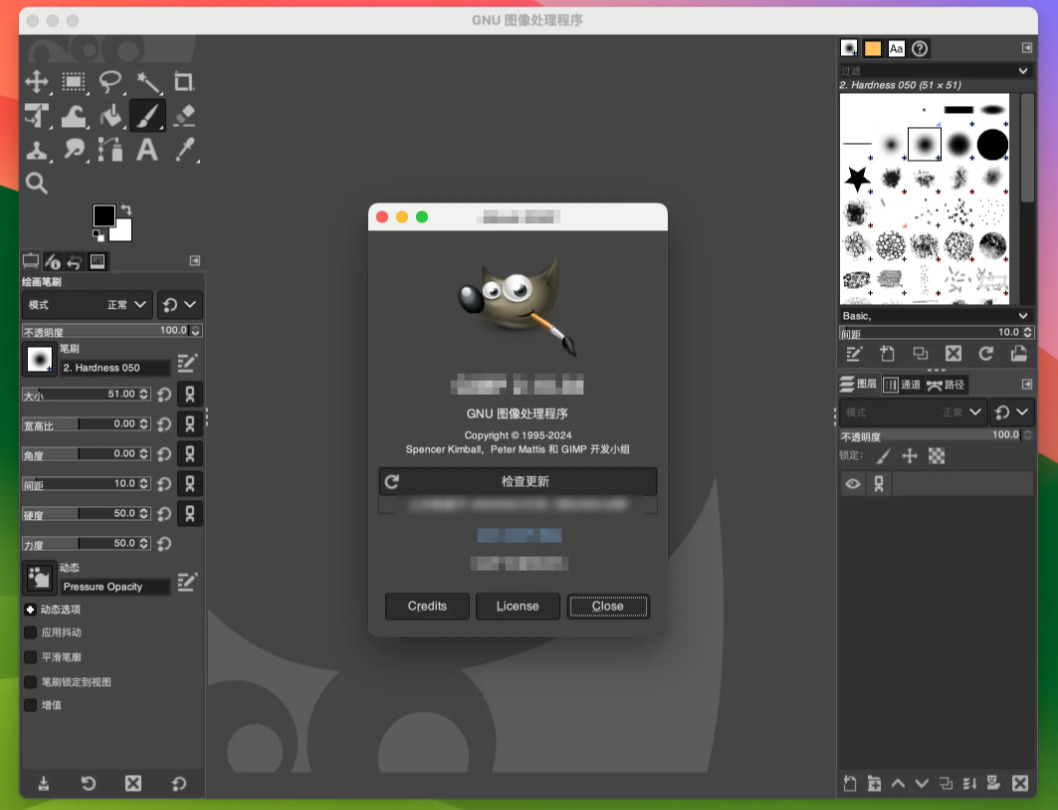
办法四:使用GINP软件将图片调亮
步骤 1:启动 GINP,打开待调整图片
打开 GINP 软件,点击顶部菜单【文件】→【打开】,快捷键 Ctrl+O。在弹窗里选中需要调亮的图片,点击打开。图片载入后,优先在右侧图层面板右键原图图层,选择【复制图层】。复制图层可以保护原始图片,所有提亮操作都在复制图层上修改,一旦调整出错,直接删除复制图层,原图不会被破坏。
步骤 2:简易提亮方法 —— 亮度 - 对比度(适合新手快速调整)
点击顶部菜单栏【颜色】→【亮度 - 对比度】,弹出调整窗口,务必勾选窗口下方【预览】,实时查看画面变化。拖动**亮度滑块向右**,数值增大图片整体变亮;提亮后画面容易发灰,再向右拖动**对比度滑块**,拉开明暗层次。不要一次性拉到很高,小幅拖动观察画面,避免高光区域丢失细节。调整到满意效果,点击【确定】应用修改。如果效果不理想,点击【取消】放弃本次调整。
步骤 3:进阶专业提亮方法 —— 色阶(推荐,暗照片首选)
亮度对比度只适合简单微调,暗照片想要保留更多暗部细节,优先使用色阶工具。点击顶部菜单【颜色】→【色阶】,打开色阶面板,同样勾选预览选项。面板中间是直方图,下方有三个三角滑块。**中间灰色滑块(伽马值)向左拖动**,图片中间灰部会明显提亮,是提亮暗图最核心的操作;右侧白色滑块轻微向左拉动,提升画面高光;左侧黑色滑块小幅向右,去除灰蒙蒙的灰雾。也可以直接点击【自动】按钮,让软件自动优化影调,再手动微调滑块,完成后点击确定。
步骤 4:精细化高级提亮 —— 曲线工具(适合精细光影控制)
对于要求较高的图片,使用曲线工具精准控制明暗。点击【颜色】→【曲线】,弹出曲线面板,勾选预览。面板里一条对角线,在线条中间位置点击,新增控制点,**向上拖动这个控制点,图片整体提亮**。向上拉动幅度不要过大,防止高光过曝丢失细节。还可以增加多个控制点,单独提亮暗部,轻微压低高光,实现画面通透不发白,调整完成点击确定。
步骤 5:局部提亮(只提亮画面部分区域,可选)
如果不需要整张图提亮,只提亮人脸、物体等局部区域。在左侧工具箱选择【减淡工具】,在工具选项中调整画笔大小、曝光度,范围选择中间调,直接在图片需要提亮的位置涂抹,即可局部提亮。
步骤 6:导出保存调整完成的图片
图片提亮完成,点击【文件】→【导出为】,设置文件名与保存路径,选择图片格式,JPG 适合普通照片,PNG 适合带透明素材。点击导出,在弹出的参数窗口按需设置画质,确认导出,完成全部操作。
办法五:使用python程序将图片调亮
第一步:安装 Pillow 库
打开命令行(Windows 的 cmd / PowerShell,或 macOS 的终端),输入以下命令并回车:
pip install Pillow
如果下载速度慢,可以加上国内镜像源:
pip install Pillow -i h/simple
第二步:准备图片
把需要调亮的图片放到一个方便找到的文件夹里,例如 D:\images\test.jpg。记住它的完整路径,后面代码里要用到。
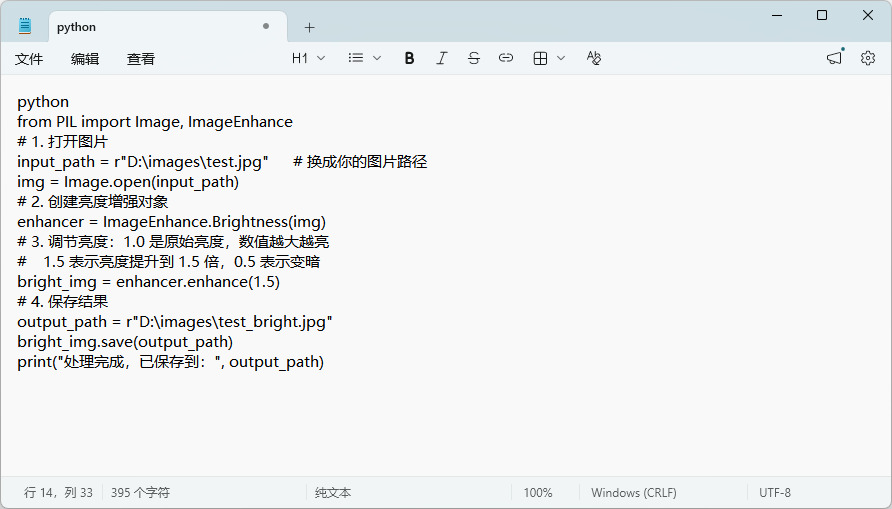
第三步:编写 Python 代码
新建一个 .py 文件(比如 brighten.py),写入以下代码:
python
from PIL import Image, ImageEnhance
# 1. 打开图片
input_path = r"D:\images\test.jpg" # 换成你的图片路径
img = Image.open(input_path)
# 2. 创建亮度增强对象
enhancer = ImageEnhance.Brightness(img)
# 3. 调节亮度:1.0 是原始亮度,数值越大越亮
# 1.5 表示亮度提升到 1.5 倍,0.5 表示变暗
bright_img = enhancer.enhance(1.5)
# 4. 保存结果
output_path = r"D:\images\test_bright.jpg"
bright_img.save(output_path)
print("处理完成,已保存到:", output_path)
第四步:运行代码
在命令行中进入 brighten.py 所在的目录,执行:
bash
python brighten.py
运行结束后,打开输出文件夹,就能看到调亮后的图片了。
除了日常生活记录,图片调亮更是职场办公中的刚需技能。工作中的资料截图、课件配图、产品实拍、现场工作留影、报表影像存档等素材,大多追求真实清晰、直观易懂。偏暗的图片会导致文字模糊、细节不清,不仅影响整体排版观感,还会造成信息传递偏差,降低工作效率。适当调亮图片,能够让画面内容清晰可辨,让办公素材规整规范,适配文档制作、汇报展示、资料归档等各类工作场景,是提升办公图文质量的基础操作。很多人误以为图片处理依赖高阶技巧,实则绝大多数场景只需基础调亮就能满足需求。这项技能没有复杂的创作门槛,却有着极高的实用价值。它不改变画面原本的构图、色彩与内容,只是优化光影缺陷,弥补拍摄时的客观不足,还原画面本真、提升视觉体验。总而言之,图片调亮看似简单朴素,却是最贴合日常需求的影像技能。它适配生活、工作、创作等多重场景,以极简的优化方式赋予普通画面更好的质感,解决绝大多数图片暗沉模糊的问题。正是这项基础且高频的技能,让每一张普通的影像记录,都能清晰呈现美好、精准传递信息,成为日常图文处理中不可或缺的一环。上面几个办法都能帮助大家将图片调亮一点,是不是都挺简单的呢。如果对大家有帮助,请记得点赞支持一下哦。

