怎么将几张图片拼接长图?在现代职场中,信息的传递和展示至关重要,而拼接长图作为一种高效的视觉传递工具,逐渐成为办公技能中的一项重要内容。随着数字化时代的到来,海量信息的传播要求我们不仅要快速获取信息,还要善于将信息进行分类、整合和展示。拼接长图正是满足这一需求的有效手段。首先,拼接长图能够将多个相关的信息汇聚一处,使得复杂的数据和内容更加清晰易懂。在许多场合,单独展示每一张图片或每一个表格往往会使受众产生信息 overload(信息超载),而长图的形式能够有效地将这些内容整合在一起,让受众在一目了然的情况下,快速抓住重点。因此,在制作汇报材料或宣传展示时,拼接长图能够帮助我们在短时间内呈现出清晰而有条理的信息流。其次,拼接长图具有良好的视觉效果。与传统的文本和图表相比,长图通常更能够吸引受众的注意力,特别是在社交媒体和网络平台上,视觉冲击力尤为重要。如果你不知道用什么方法将几张图片拼成一张长图,那就看看下面几个方法吧,步骤详细一看就会。
拼接长图办法一:借助“星优图片处理大师”软件
软件下载地址:https://www.xingyousoft.com/softcenter/XYImage
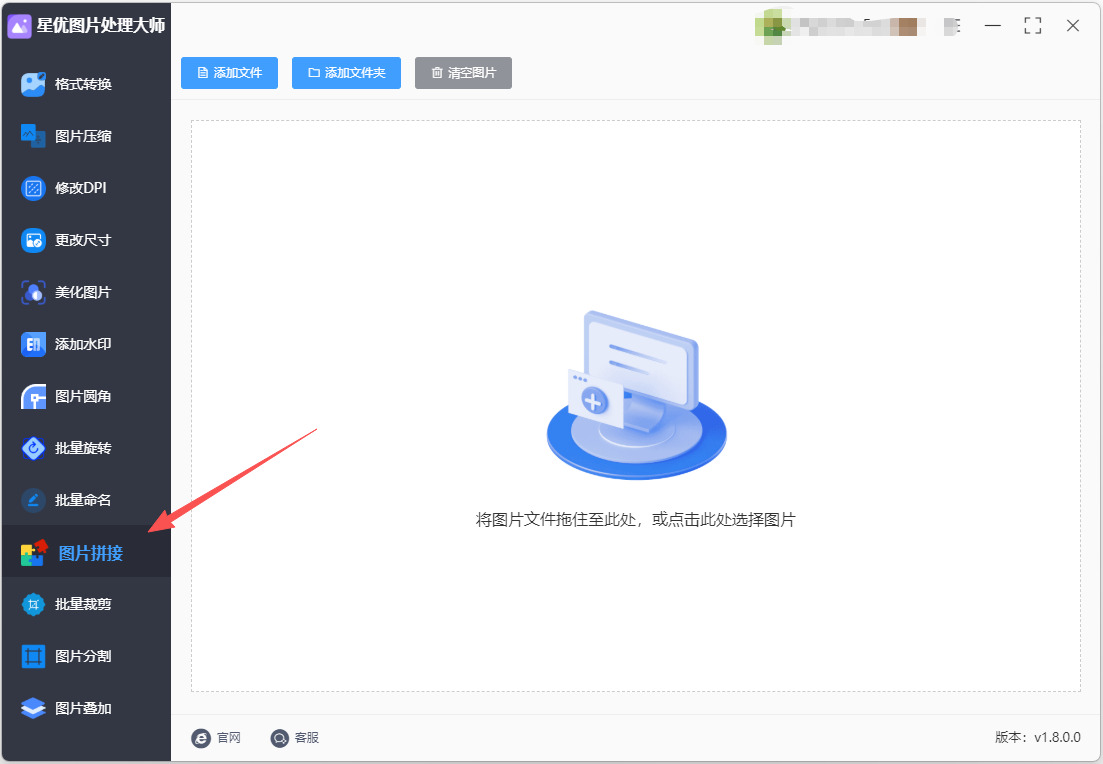
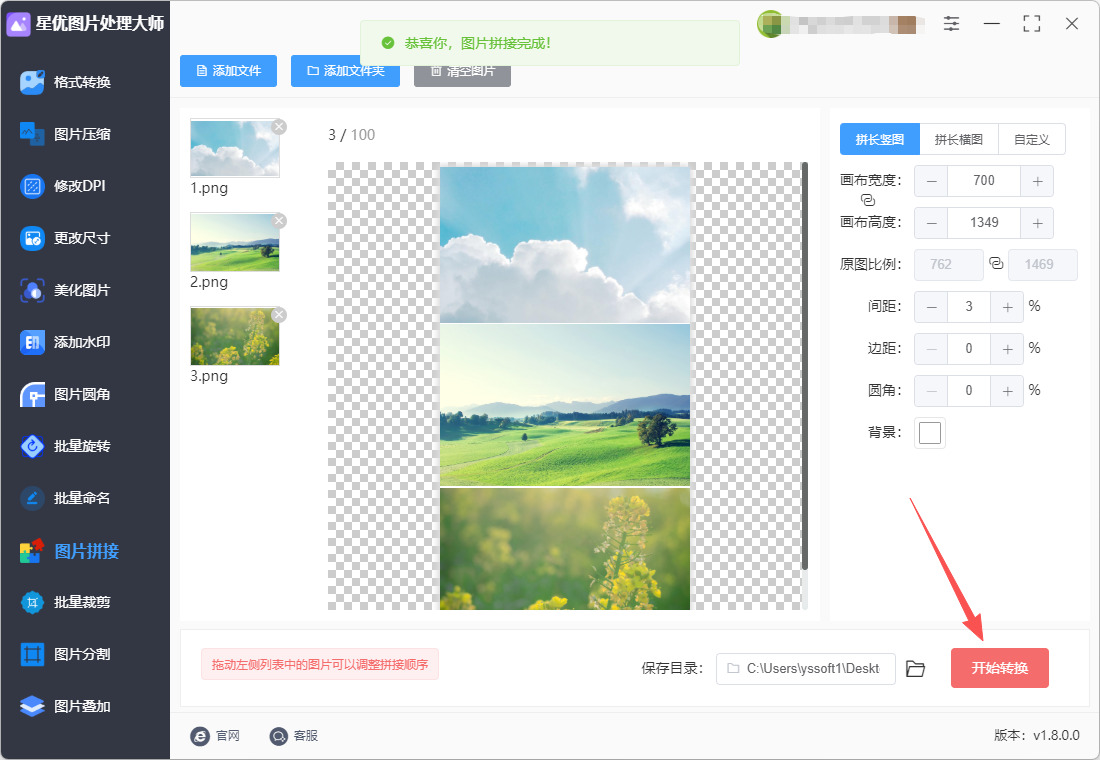
第1步,如果大家第一使用这个方法,那就请提前将“星优图片处理大师”软件安装到电脑上,安装结束后打开使用,请在左侧找到并点击【图片拼接】功能选项。
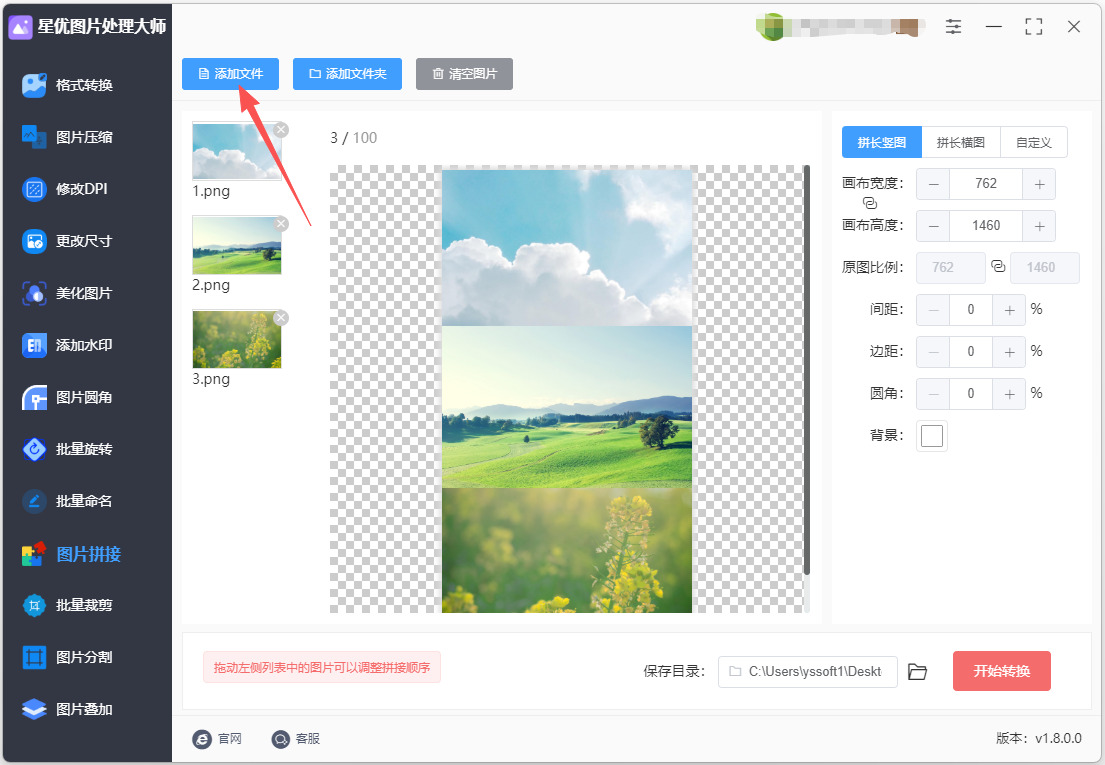
第2步,点击左上角【添加文件】按键,然后将需要拼接的几张图片添加到软件里。
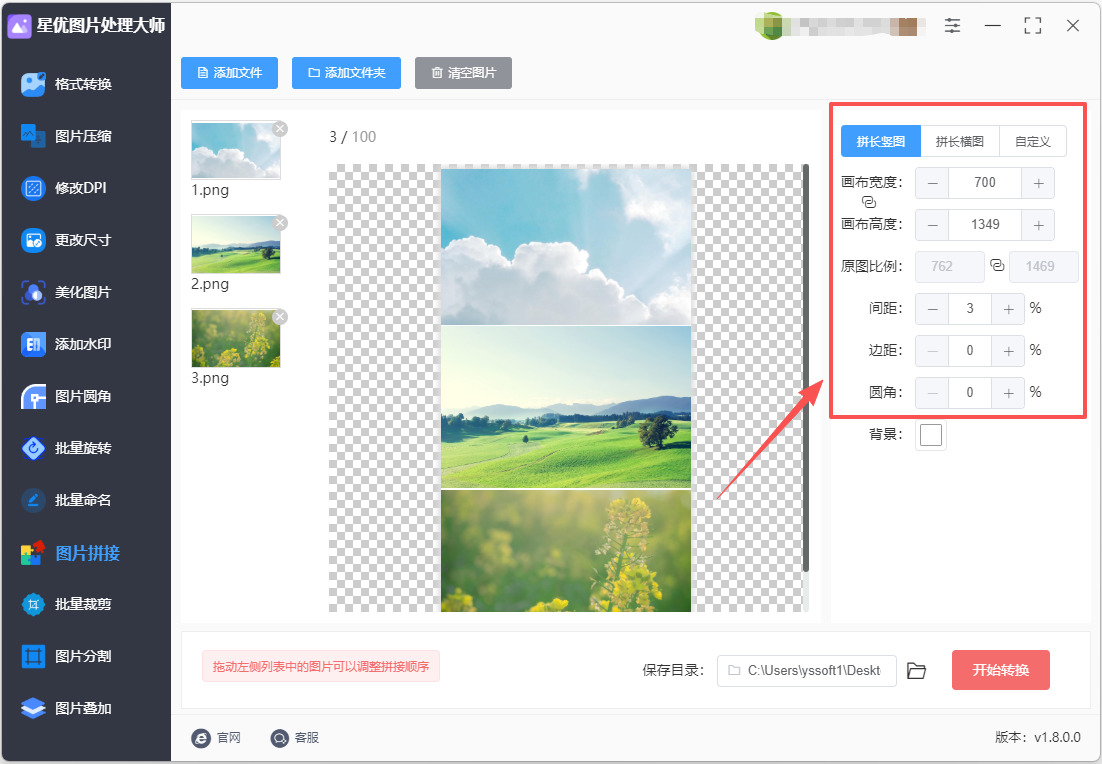
第3步,在软件右侧进行拼接设置:
① 将图片拼接方式设置为“拼长竖图”;
② 然后设置拼接后的画布宽度、高度、间距、边距、圆角等参数。
软件中间有一个预览图,大家可以通过预览图对拼接效果进行检查。
第4步,设置结束后点击右下角红色按键,随后软件立即启动拼接程序,拼接结束时软件会弹出输出文件夹,拼接后的图片会被保存在这里。
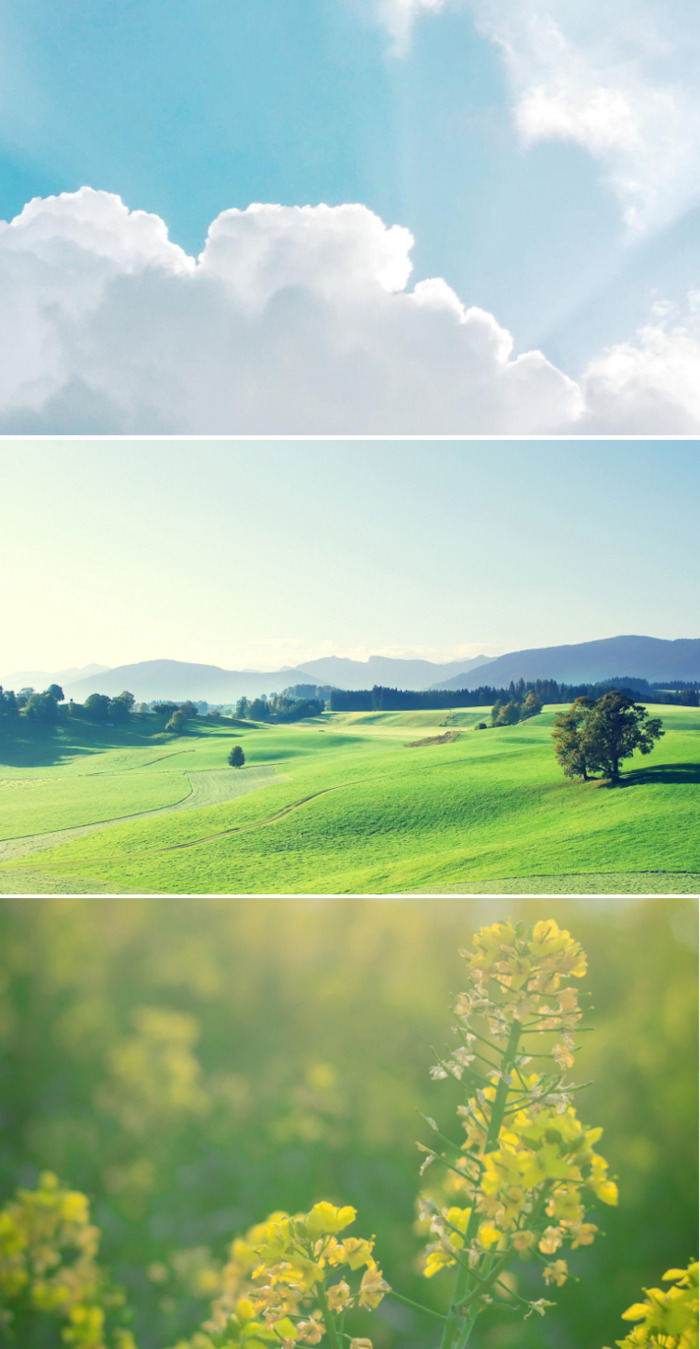
第5步,从下图可以看到,软件成功将3张图片拼接成一张长图。操作成功,证明方法有效。
拼接长图办法二:借助优速图片格式转换器软件
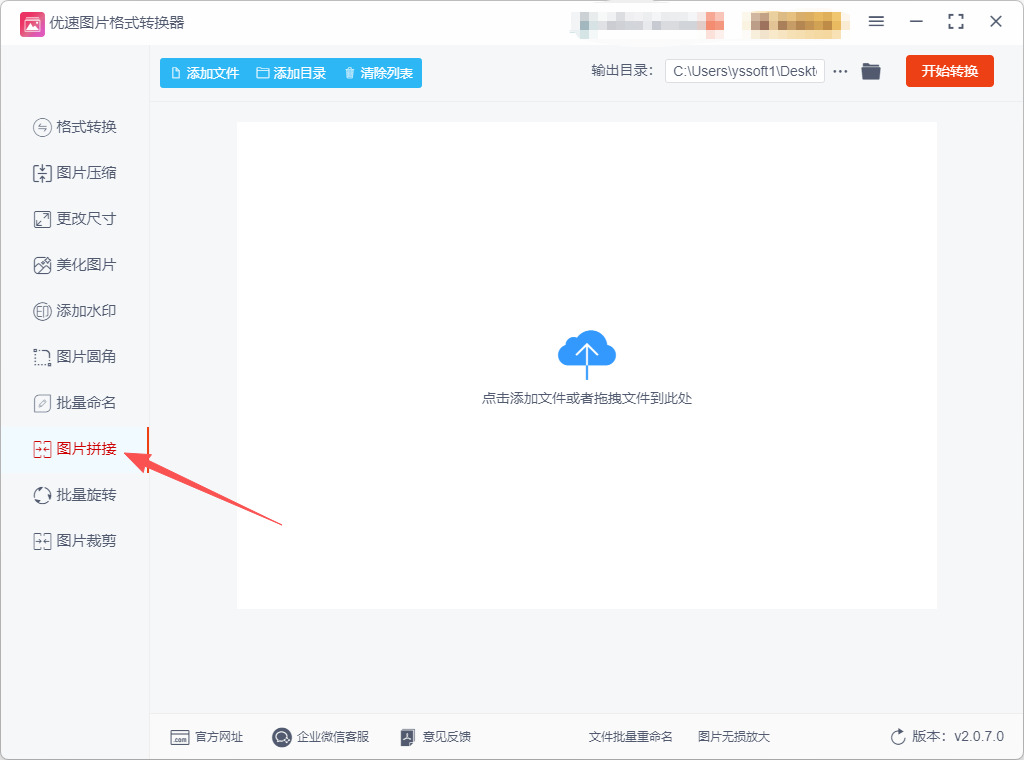
步骤1:安装并打开拼接软件
下载「优速图片格式转换器」软件,安装后双击打开。主界面左侧有一排功能选项,直接点击 【图片拼接】,进入拼接操作页面。
步骤2:导入需要拼接的图片
点击页面上方的 【添加文件】 按钮,在弹出的窗口中选中所有要拼接的图片,点击打开。也可以直接从文件夹把图片拖进软件中间的空白区域。
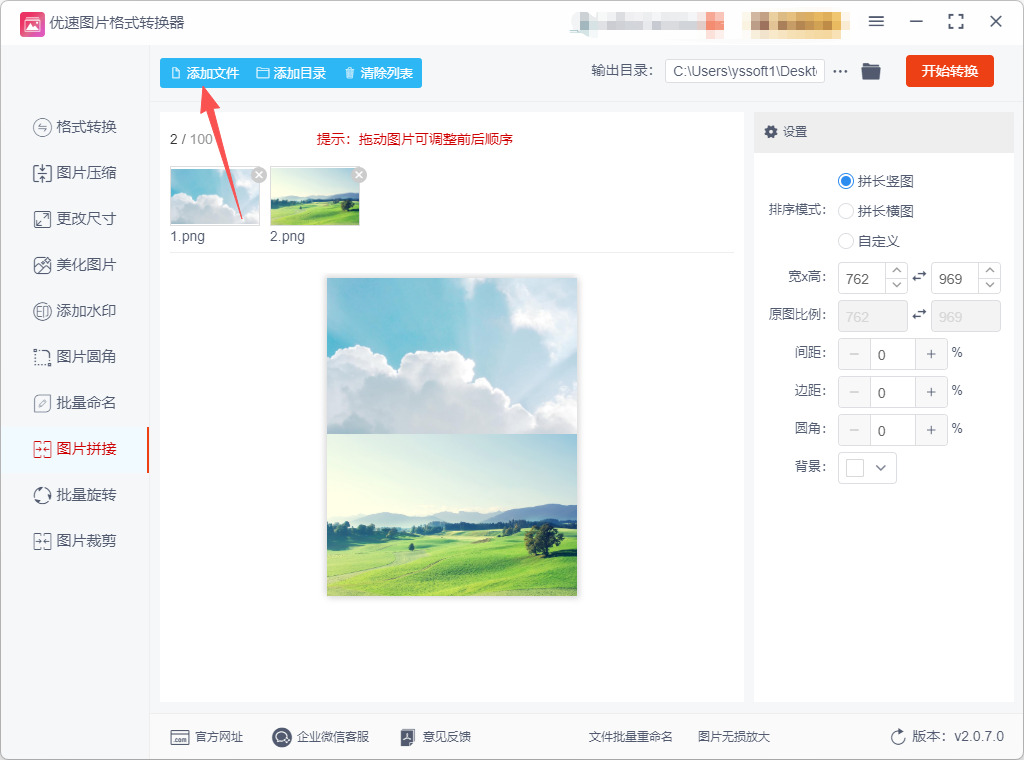
导入后,左侧会显示所有图片的缩略图列表。图片顺序非常关键,想让哪张在最上面,就用鼠标拖动调整到最前面。建议拼接前先按顺序排好,避免来回折腾。
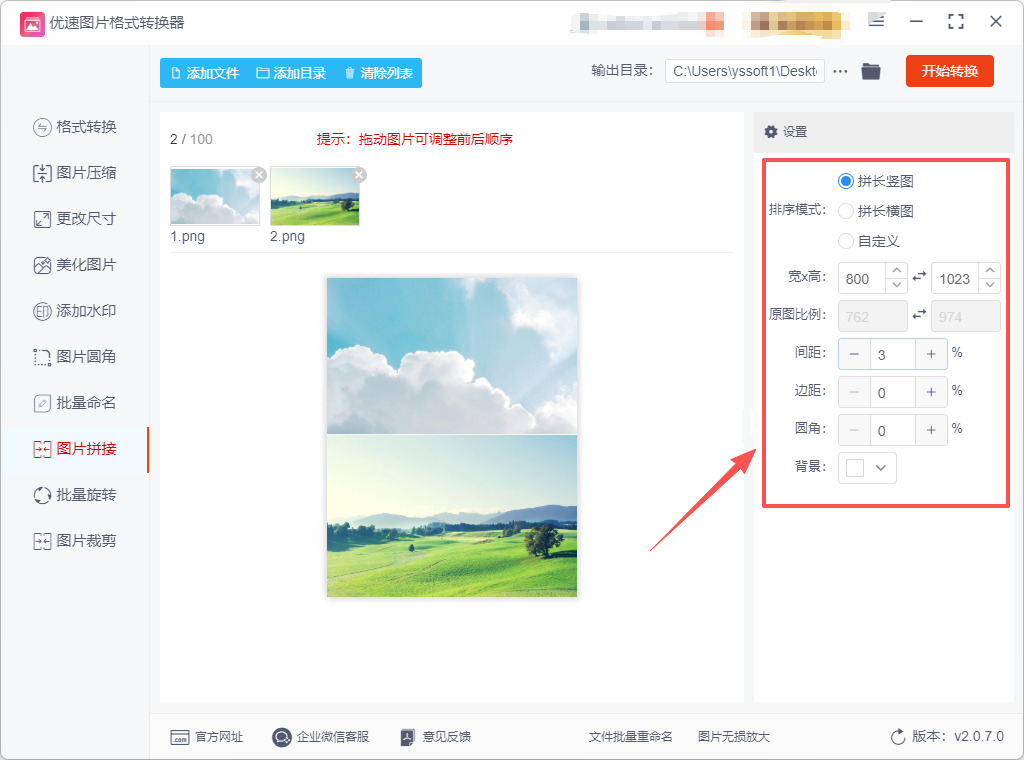
步骤3:设置拼接参数(核心步骤)
右侧设置面板是重点,逐项配置:
排序模式:选择「拼长竖图」,这就是你要的纵向长图效果。如果图片是横向排列,就选「拼长横图」。
图片间距:默认是0,图片之间无缝连接。如果想要间隔,手动输入数值即可。
边距:设置长图四周的留白大小,一般设为0更整洁。
背景颜色:当图片尺寸不一致时,空白处需要用背景色填充,可选白色、黑色或自定义颜色。
圆角:图片四角的圆润程度,拼接长图一般设为0。
每调一个参数,中间预览区会 实时更新效果,边调边看,直到满意为止。
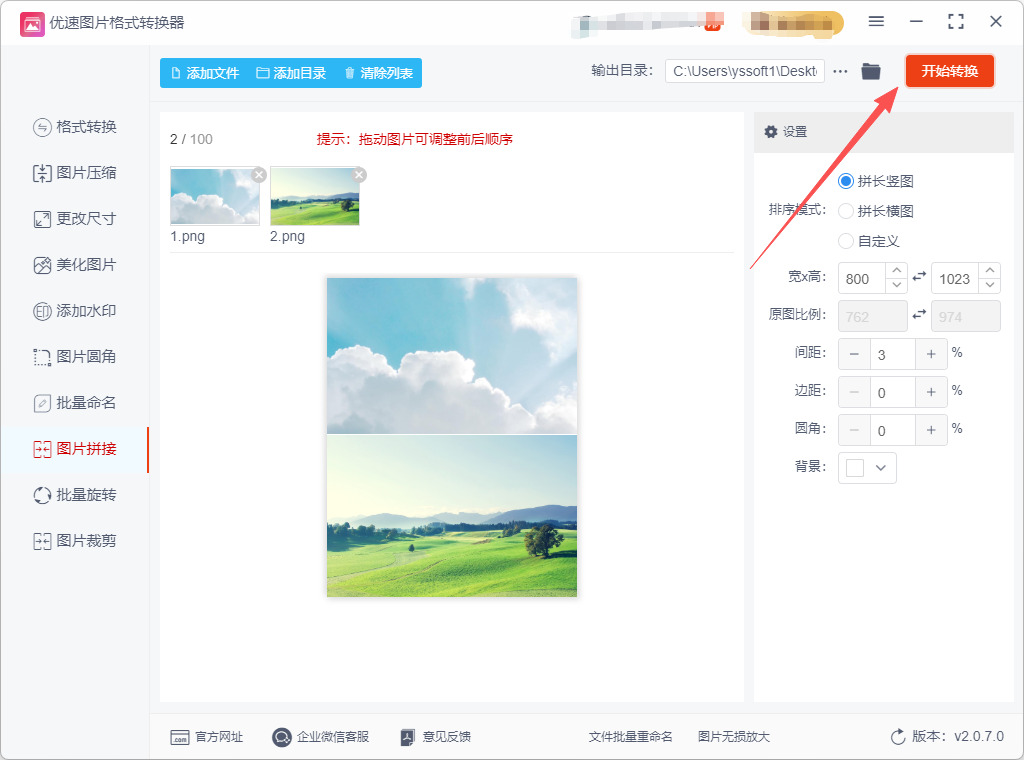
步骤4:开始拼接并等待完成
预览确认没问题后,点击右上角的 【开始转换】 红色按钮。软件处理速度很快,通常1到3秒就能完成。进度条走完后,会提示转换成功。
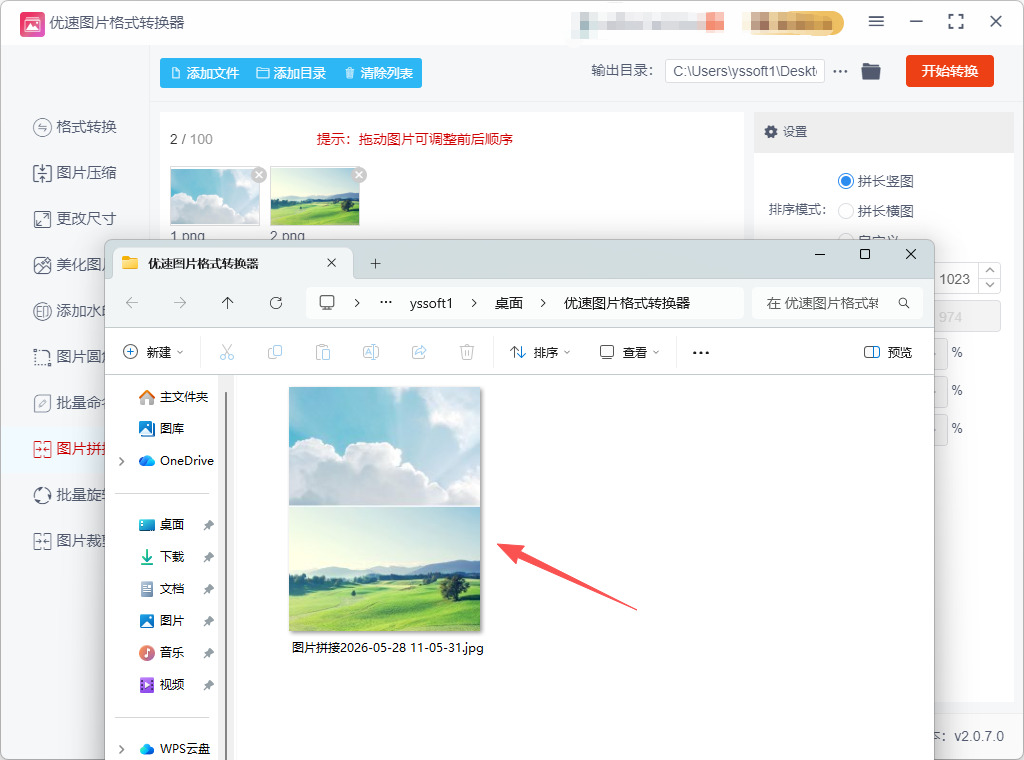
步骤5:导出并查看拼接结果
拼接完成后,软件会 自动弹出输出文件夹。直接打开文件夹,拼接好的长图就在里面,双击即可查看效果。
拼接长图办法三:借助Affinity Photo软件
步骤 1: 打开Affinity Photo
启动Affinity Photo应用程序。
步骤 2: 新建画布
在顶部菜单中,选择文件 > 新建(File > New)。
在弹出的窗口中,设置一个适合拼接后图像的画布大小。例如,如果你将几张高度较小的图像竖直拼接,可以设置画布的宽度为最大图像的宽度,总高度为所有图像高度的总和。
设置颜色模式、分辨率等参数,完成后点击创建(Create)。
步骤 3: 导入图片
在顶部菜单中,选择文件 > 导入(File > Place)。
浏览你的文件系统,选择你想要拼接的图片,点击打开(Open)。
图片将被放置在你的画布上,拖动到你想要的位置,通常是从顶部开始。
步骤 4: 调整和排列图片
每导入一张图片后,如果需要调整大小,可以使用角落的调整手柄对图像进行缩放(按住Shift键可以保持宽高比)。
将图片拖动到画布的合适位置,确保它们按顺序排列。例如,第一张在最上面,第二张在第一张下面,依此类推。
如果需要精确对齐,可以使用对齐工具。在工具栏中,选择对应的对齐方式,如左对齐、右对齐、居中对齐等。
步骤 5: 继续导入其余图片
重复步骤3和步骤4,依次导入并排列所有其他图片。
确保所有图片均无间隙且恰好在您的画布上,形成一张长图。
步骤 6: 导出拼接后的图像
完成所有图片拼接后,选择文件 > 导出(File > Export)。
在弹出的窗口中,根据需求选择文件格式(如JPEG、PNG等)。
设置质量和尺寸选项。
点击导出(Export),选择文件保存位置,命名文件并点击保存(Save)。
步骤 7: 结束操作
完成以上步骤后,你就成功地将几张图片拼接成一张长图了。可以在文件夹中查看结果。
注意事项:
在拼接过程中,可以使用图层管理面板来查看和调整每张图片的顺序。
如果图片较多,调整时可以使用视图 > 缩放对其进行缩放以方便查看。
使用“网格”或“参考线”也可以帮助对齐和排列图片。
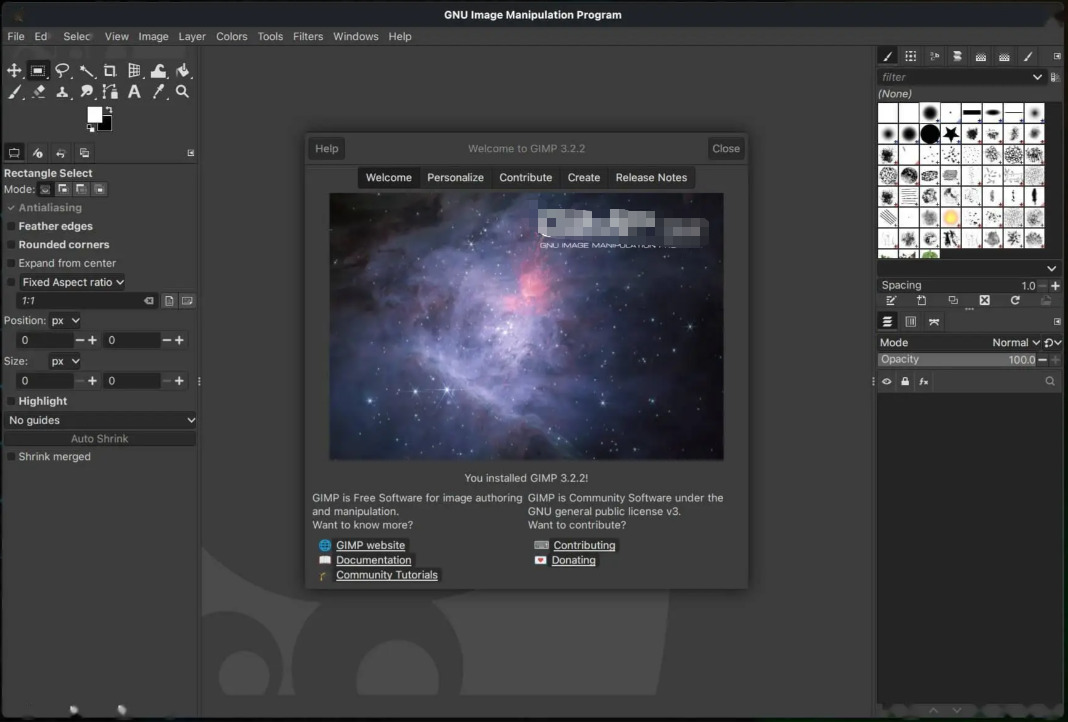
拼接长图办法四:借助GINP软件
第1步:准备工作
打开GINP:启动GINP软件。
导入图片:确保你要拼接的图片已经准备好,然后可以通过“文件”>“打开”来导入第一张图片。也可以在“文件”>“导入”中选择其他图片文件。
第2步:创建一个新画布
新建画布:选择“文件”>“新建”,在弹出的对话框中设置一个画布的宽度和高度。这个大小应基于你要拼接的图片的尺寸。你可以选择宽度为最大图片的宽度,高度为所有图片的高度总和。
设置背景:可以选择背景颜色,或者保持透明。
第3步:将图片导入新的画布
导入第二张图片:选择“文件”>“打开为图层”,选择你要拼接的第二张图片,这样这张图片会被作为一个新图层导入到刚刚创建的画布中。
调整位置:使用“移动工具”(快捷键:M),调整新图层的位置,使其位于第一张图片的下方。你可以通过拖动或在“图层”窗口中调整图层顺序来实现。
第4步:重复导入其他图片
重复导入:继续对其余的图片进行同样的操作,即选择“文件”>“打开为图层”,并引入每一张图片,务必调整它们的位置,使得每张图片都在之前图片的下方,确保拼接效果的连贯。
第5步:调整图层及合并(可选)
调整图层大小:如果图片大小不一致,可以使用“变形工具”(Scale Tool,快捷键:Shift + T)来调整每个图层的大小,使它们更适合拼接。
合并图层:在“图层”窗口中,右键点击任意图层,选择“合并可见图层”,这样所有的图片就会合成为一个完整的长图。
第6步:导出拼接后的长图
导出图片:选择“文件”>“导出为”,在弹出的对话框中选择文件保存的位置和文件格式(如PNG或JPEG)。
设置文件名:输入你想要的文件名,然后点击“导出”按钮,随后会弹出设置文件导出选项的对话框。
确认设置:根据需要调整图像质量等选项,点击“导出”完成操作。
第7步:检查结果
查看拼接效果:在导出的目录中找到刚才导出的长图文件,打开并检查拼接效果,确保没有漏掉或者错位的地方。
拼接长图办法五:借助python程序
步骤 1: 安装Pillow库
首先,确保你已经安装了Pillow库。如果还没有安装,可以使用以下命令来安装:pip install Pillow
步骤 2: 准备图片
确保你有几张需要拼接的图片,并将它们放在同一个文件夹中,记下它们的文件路径。
步骤 3: 编写拼接代码
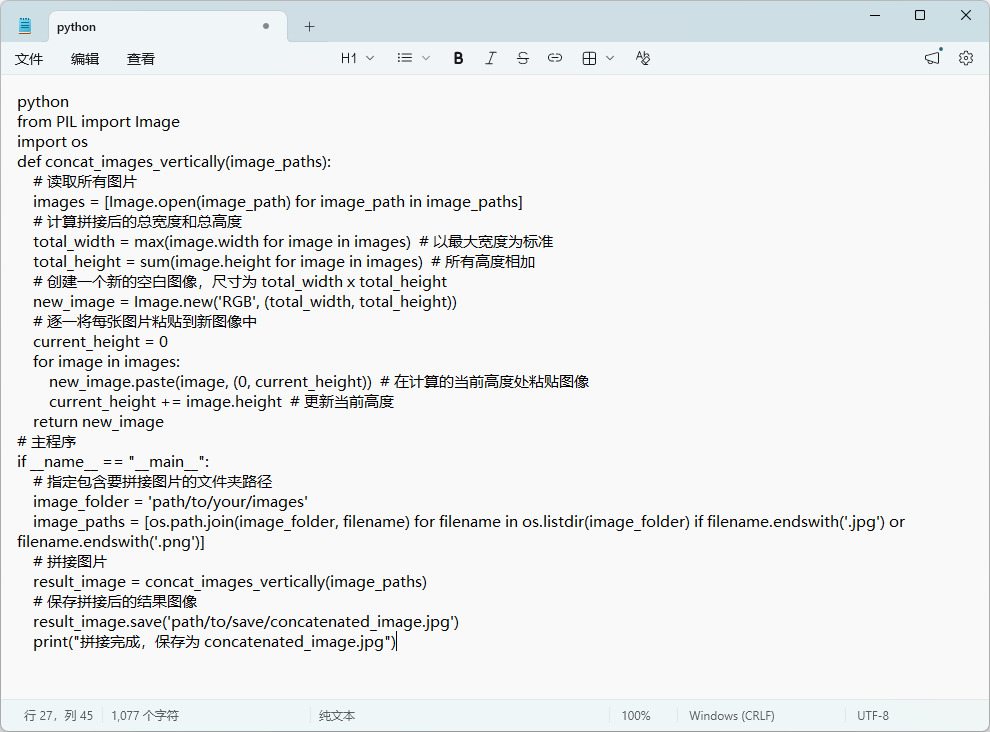
我们将创建一个Python脚本来执行拼接操作。以下是一个简单的示例代码,展示如何将多张图片 vertically 拼接(垂直拼接)。
python
from PIL import Image
import os
def concat_images_vertically(image_paths):
# 读取所有图片
images = [Image.open(image_path) for image_path in image_paths]
# 计算拼接后的总宽度和总高度
total_width = max(image.width for image in images) # 以最大宽度为标准
total_height = sum(image.height for image in images) # 所有高度相加
# 创建一个新的空白图像,尺寸为 total_width x total_height
new_image = Image.new('RGB', (total_width, total_height))
# 逐一将每张图片粘贴到新图像中
current_height = 0
for image in images:
new_image.paste(image, (0, current_height)) # 在计算的当前高度处粘贴图像
current_height += image.height # 更新当前高度
return new_image
# 主程序
if __name__ == "__main__":
# 指定包含要拼接图片的文件夹路径
image_folder = 'path/to/your/images'
image_paths = [os.path.join(image_folder, filename) for filename in os.listdir(image_folder) if filename.endswith('.jpg') or filename.endswith('.png')]
# 拼接图片
result_image = concat_images_vertically(image_paths)
# 保存拼接后的结果图像
result_image.save('path/to/save/concatenated_image.jpg')
print("拼接完成,保存为 concatenated_image.jpg")
代码解析:
① 导入库:
from PIL import Image:导入Pillow库中的Image模块,用于图像操作。
import os:用于文件路径操作。
② 定义拼接函数concat_images_vertically:
读取所有图片并存储在images列表中。
计算新图片的总宽度和总高度。
创建一个新图像对象,作为拼接后的输出。
逐一将每张图片粘贴到新图像中,更新粘贴位置的高度。
③ 主程序:
指定图片所在的文件夹路径,将所有符合条件的图片路径存储在image_paths列表中。
调用拼接函数,返回合并后的新图像。
将新图像保存到指定路径。
步骤 4: 运行脚本
保存以上代码为一个Python文件(比如concatenate_images.py),然后在命令行中运行:python concatenate_images.py
注意事项:
确保你指定了图片文件夹的正确路径。
如果图片格式不是 .jpg 或 .png,请根据需要修改过滤条件。
你可以根据需要调整新的图像模式(如RGB)和输出路径。
通过合理的排版和搭配,拼接长图能够营造出专业、美观的效果,从而提升工作成果的整体品质。进一步说,拼接长图还能够有效提高工作效率。在团队协作中,成员之间往往涉及大量的信息交流,如何将这些信息高效整合是个难题。通过使用拼接长图,可以将不同成员提供的信息进行整合,形成一份完整的视觉材料,省去了反复修改和协调的时间。这种方法不仅减少了沟通成本,还提升了团队的协作效率,使得项目推进更加顺利。当然,拼接长图并非万能,它也有一定的局限性。例如,当信息量过大或内容复杂时,长图可能会变得冗长,反而导致信息的分散与模糊。因此,在使用拼接长图时,需要对信息内容进行合理的筛选与整合,确保呈现的信息既全面又不失重点。总的来说,拼接长图作为一种现代办公技能,其重要性日益凸显。它不仅提升了信息传达的效率和效果,还能够在团队协作中发挥出色的作用。在数字化信息迅猛发展的今天,掌握这一技能,无疑将为我们的职业生涯增添助力,让我们在激烈的职场竞争中占得先机。随着技术的发展,拼接长图的工具和方法也将不断迭代,相信它将在未来的职场中发挥更为重要的作用。关于“怎么将几张图片拼接长图?”的解决办法就全部分享完毕了,相信大家只要跟着步骤操作就一定能学会。

