怎么将文件名批量提取到excel?每次接手新项目,我的电脑桌面就像被猫主子打翻的零食柜——扫描件叫“新建1.jpg”,合同是“最终版真的不改了.docx”,视频文件直接用日期命名,还夹杂着“老板急要!!!”这种情绪化标题……这时候如果让我手动把几百个文件名一个个敲进Excel?对不起,我宁愿去背《五年高考三年模拟》。
但后来我发现,根本不用自己动手!只要学会“文件名批量提取到excel”,整个过程比泡杯速溶咖啡还快:点几下,文件夹自动吐出一张整齐表格,文件名、后缀、大小、修改时间全列好,还能加个超链接,点一下直接跳转原文件——省下的时间,足够我刷完一集《间谍过家家》外加回三条微信消息。听起来像什么黑科技?其实全是系统藏在角落的小机关,零代码也能触发,堪称当代打工人必修的“电子功德”。那么下面就是5种高效方法一键生成文件清单的全部操作步骤,一起来get。

方法1:使用“星优文件名管理器”将文件名批量提取到excel(专业批量款)
方法类型:专业工具批量法(Windows 适用)
方法介绍:需要批量提取多个文件夹的文件名?星优文件名管理器就是 “效率王者”!专门针对文件管理设计,能一次性扫描多个文件夹,批量提取文件名、路径、大小、修改日期,还能按格式、大小筛选。导出的文件直接是 Excel 格式,不用额外转换,适合老师整理教学资料、编辑归档文件库,一次能处理上千个文件,操作界面全中文,新手点几下就能搞定。
代表工具:星优文件名管理器
软件下载地址:
https://www.xingyousoft.com/softcenter/XYRename
操作步骤:
第一步:启动软件后,主界面一眼就能看到“提取文件名”功能——点它!这是专门用来帮你“将文件名批量提取到excel”的核心入口。

第二步:点击左上角“添加文件”,会弹出文件选择窗口。想一次性处理多个位置?没问题!按住 Ctrl 键,鼠标点选多个文件夹,全加进来。

第三步:先设置提取内容:默认有“文件名”,但你还可以顺手加上“文件路径”“修改日期”等。这些信息后续在 Excel 里能直接用于排序、筛选或做分析,真正实现批量导出文件列表+结构化数据,不只是个名字那么简单。接着是“导出设置”,可以设置导出名称。导出格式和导出目录。
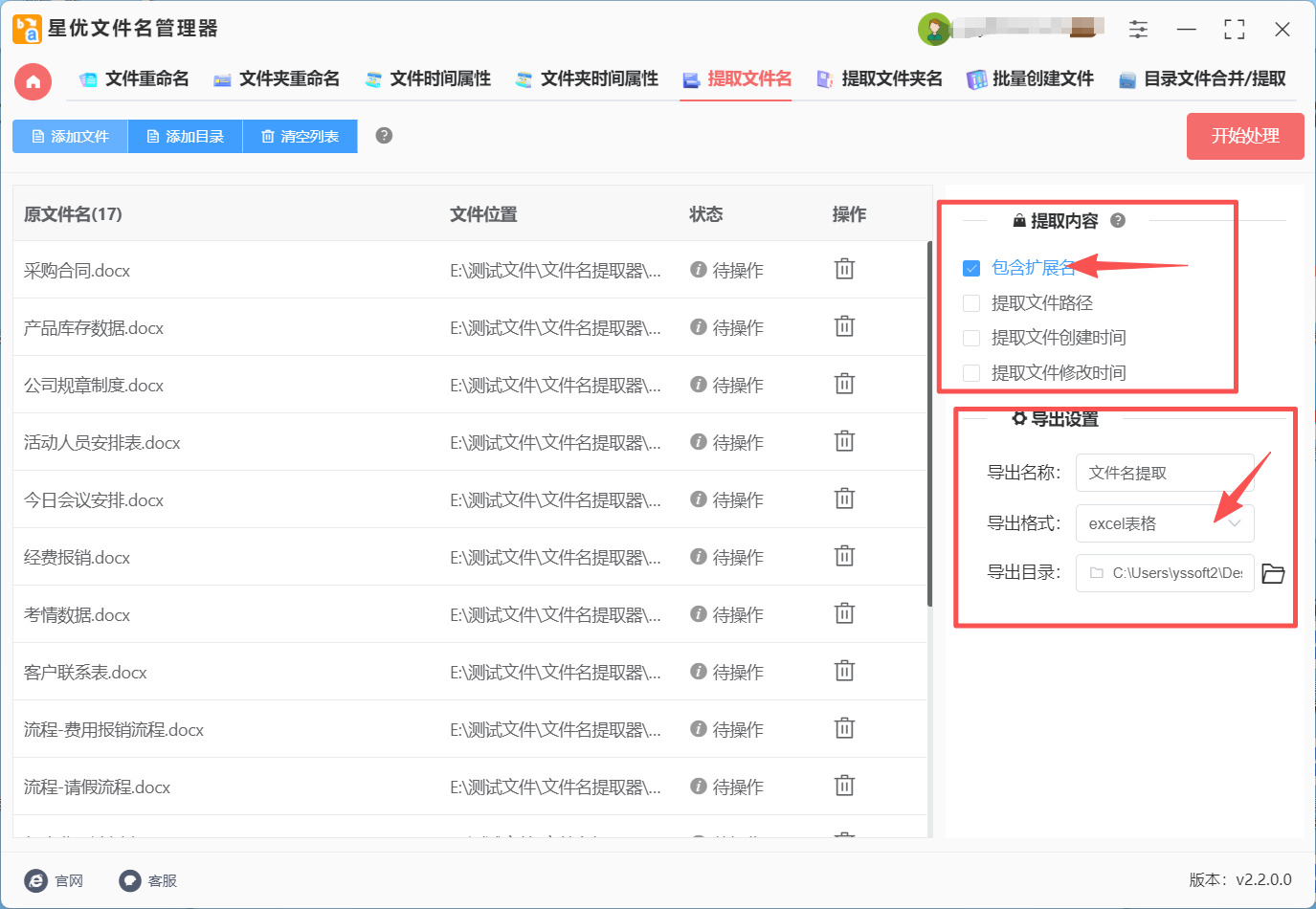
第四步:一切就绪,点右上角那个醒目的“开始处理”按钮。软件会自动扫描所有选中的文件夹,读取文件信息,并在几秒到几十秒内生成一个完整的 Excel 文件(速度取决于文件数量)。提取完成后,软件通常会提示“已完成”并自动打开输出目录。

方法2:Excel 数据自文本法将文件名批量提取到excel(Excel 专属款)
方法类型:办公软件原生法(Excel 专属)
方法介绍:Excel 自带的 “自文本” 功能能直接导入 txt 文件里的文件名,不用借助其他工具,适合已经用 Excel 做台账的用户。能自定义导入格式、分隔符,还能跳过无用行,比如 txt 文件里有多余的文字,能直接跳过。操作简单,新手跟着向导走就行,适合批量提取文件名后直接在 Excel 里编辑、统计。
代表工具:Microsoft Excel(全版本适用)
操作步骤:
① 先用系统命令生成一个干净的文件名清单(txt 文件)
你可以用前面提到的任意一种命令方式——Windows 的 dir /b > list.txt、PowerShell 的导出命令,或者 Mac 的 ls > filenames.txt。不管哪种,最终目标都一样:在你的目标文件夹里得到一个纯文本文件(比如叫 list.txt),里面每行一个文件名,清爽无多余信息。这一步是整个流程的地基,打好它,后面就全是自动化了。
② 打开 Excel,新建一个空白工作簿
别急着手动粘贴!我们要用 Excel 自带的“智能读取”功能,让它自己把 txt 当数据源吃进去。点击顶部菜单栏的 “数据” 选项卡——注意,不同版本位置略有差异:
如果你用的是 Excel 2016 或更早版本,找 “获取外部数据” 这一组,点 “自文本”;
如果是 Microsoft 365(或 Excel 2019/2021),直接点 “获取数据” → “从文件” → “从文本/CSV”。
这个功能专治各种“乱七八糟的文本数据”,特别适合我们这种一行一个名字的清单。
③ 在弹出的窗口中找到并选中你刚生成的 txt 文件
比如 list.txt,点一下高亮它,然后点击右下角的 “导入” 按钮。这时候 Excel 会预览文件内容,通常能正确识别为单列文本——如果看到所有文件名都挤在一列,说明格式没问题,继续下一步!
④ 进入文本导入向导,关键来了:选对格式!
第一个界面问你“原始数据类型”,选 “分隔符号”(虽然我们没分隔符,但这是最稳妥的路径),点 “下一步”。
第二个界面会让你勾选分隔符(比如逗号、空格、制表符等)——这里统统不要勾! 因为我们每个文件名独占一行,根本不需要拆分。确保“Tab”“分号”“逗号”这些全取消,否则 Excel 可能把文件名里的点(比如 .pdf)误判成分隔符,导致错位。
⑤ 继续点“下一步”→“完成”
最后一步让你选数据导入位置。默认是“现有工作表”,并定位到 A1 单元格——就保持这个设置,点 “确定”。几秒后,你会发现 A 列从上到下整整齐齐排满了所有文件名,一个不多、一个不少,连顺序都和文件夹里一致。
⑥ 最后加点小技巧,让表格更实用
想加序号?在 B1 单元格输入 1,B2 输入 2,选中这两个单元格,把右下角的小方块往下拖(或双击),Excel 会自动填充连续序号。
想加标题?在第 1 行插入一行,A1 写“文件名”,B1 写“序号”,表格立马变专业。
后续还能用“筛选”功能快速找特定名字,或者用 HYPERLINK 函数做成可点击链接(进阶玩法)。
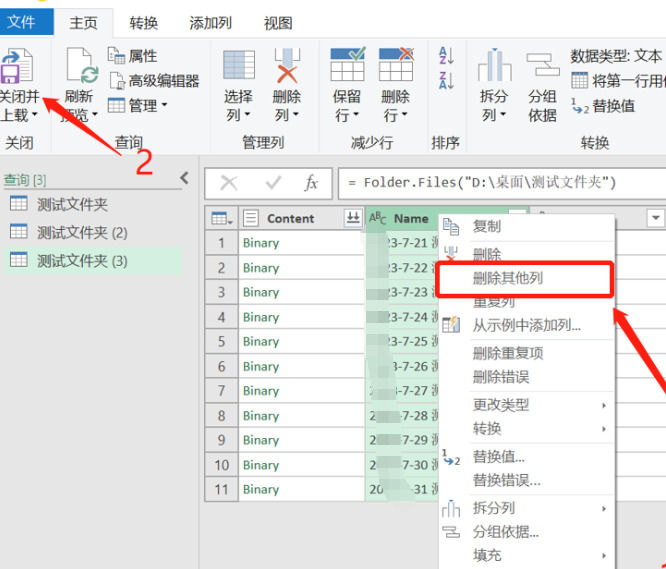
方法3:在线文件列表生成器将文件名批量提取到excel(应急款)
方法类型:在线工具应急法(全系统适用)
方法介绍:临时需要提取文件名?在线工具就是救星!不用装任何东西,打开浏览器就能用,上传文件夹(或粘贴路径),自动生成文件名列表,导出 CSV 后导入 Excel。适合临时应急,比如出差时需要统计客户发的文件夹里的文件名,操作简单,不用记命令,新手也能快速上手。
代表工具:正规在线文件列表生成网站
操作步骤:
1) 打开在线工具网站
首先,使用浏览器访问相关的在线文件列表生成工具网站。找到网站上标示为“文件列表生成”或类似功能的入口。这一工具通常支持文件夹内容扫描和批量提取,方便用户进行文件管理操作。
2) 上传文件夹
点击页面中的“上传文件夹”按钮。在弹出的文件选择框中,选择你需要提取文件列表的文件夹。值得一提的是,部分网站还支持直接复制并粘贴文件夹路径,这对于操作繁忙或多次需要使用的文件夹来说十分便捷。如果你懒得通过传统方式操作,直接将文件夹拖拽到浏览器窗口也能快速完成上传,省去不少步骤。
3) 自动扫描文件夹内容
网站会自动开始扫描文件夹中的所有文件。扫描完成后,所有文件名会列出在页面上,并且你可以选择要提取的相关信息,例如文件名称、文件大小和文件创建/修改日期等。通过勾选复选框,你可以定制输出内容,只提取你需要的数据。
4) 导出文件列表
当你完成文件信息的选择后,点击页面上的“导出 CSV”按钮。网站将自动生成一个CSV格式的文件,包含你所选文件夹中的所有文件名及相关信息。此时,浏览器会提示你下载该CSV文件,文件名通常会自动附带一个时间戳,方便你后续管理和查找。
5) 打开并查看CSV文件
下载完成后,双击CSV文件,它会默认被Excel打开。此时,你会发现所有的文件名已按列分明地导入到Excel中,简洁、清晰。若CSV文件中出现乱码,你可以通过Excel的“数据”选项中的“从文本导入”功能,选择UTF-8编码格式来解决问题。
6) 保存并整理文件
在Excel中,确认信息无误后,可以将其另存为XLSX格式,这样你就能将临时生成的文件名列表永久存档为正式工作簿。你还可以对这些文件名进行排序、筛选或进一步处理,轻松应对日常的文件管理需求。
7) 清理临时文件
使用完该在线工具后,为了确保数据的安全性,你可以手动删除网站上的临时文件。很多网站在30分钟后会自动清除临时文件,但如果你想更加安心,可以在使用后点击“清空”或“删除临时文件”按钮,确保没有留下痕迹。
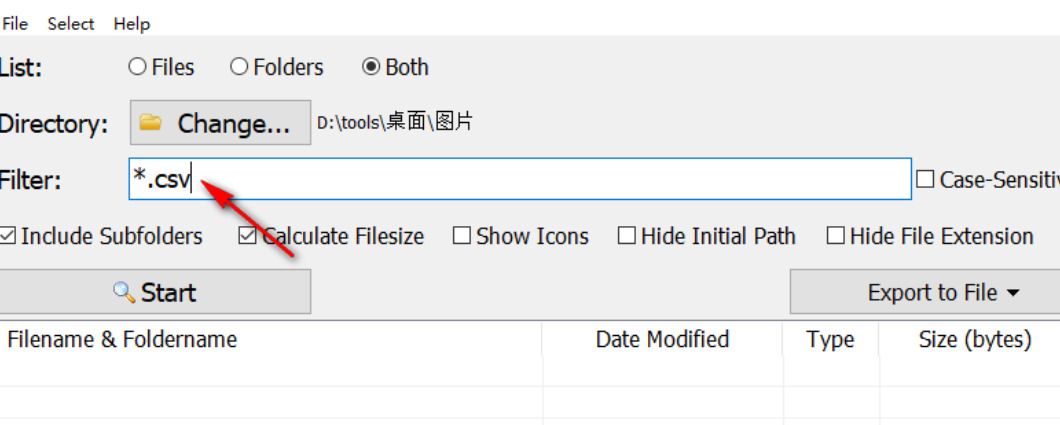
方法4:手机文件管理器 + WPS将文件名批量提取到excel(移动端应急款)
方法类型:移动端轻量操作(纯手机搞定)
方法介绍:
谁说“将文件名批量提取到excel”必须坐在电脑前?这个方法专为临时应急场景设计:比如领导突然让你“把手机里这批合同照片列个清单发过来”,或者你想快速统计U盘OTG接手机里的资料文件名。借助系统自带的文件管理器(或轻量第三方工具)配合手机WPS,无需电脑、不用联网大文件传输,全程在掌上完成“手机端批量导出文件列表 → 导入WPS表格”的闭环。生成的Excel还能一键同步到云端,回到办公室直接在电脑上接着用,真正实现“随时随地将文件名批量提取到excel”。
代表工具:
手机系统自带文件管理器(如华为“文件管理”、小米“文件”、三星“My Files”等)
手机版 WPS Office(含表格功能)
操作步骤(超详细·新手友好版):
打开手机上的文件管理器,导航到你要处理的目标文件夹(比如“项目资料”“扫描件”或“Download”)。
长按该文件夹(注意:是长按整个文件夹,不是点进去),看是否弹出“分享”“生成文件列表”或“导出清单”等选项。
如果有“生成文件列表”:点它,系统会自动生成一个 .txt 文本文件(通常叫 filelist.txt 或类似名字),保存在同目录或“文档”里。
如果没有此功能:可换用支持该操作的轻量文件管理App(很多国产管理器都内置此功能,操作逻辑一致)。
打开手机WPS,点击底部“+”新建一个空白表格。
进入表格后,点顶部菜单栏的 “数据” → “导入数据” → “从文本导入”(不同版本可能叫“导入外部数据”或“文本/CSV”)。
在文件浏览器中找到刚才生成的 .txt 文件,点击选中。
关键设置来了:在导入预览界面,确保格式识别为“每行一个数据项”(即无分隔符、纯单列),取消勾选“逗号”“制表符”等分隔选项,避免文件名被错误拆分。
点击 “确定” 或 “导入到当前工作表”,选择从 A1 单元格开始插入。
几秒后,所有文件名就会整齐排列在 A 列——恭喜!你已在手机上成功将文件名批量提取到excel!
后续操作超灵活:
想加序号?在 B1 输入 1,下拉自动填充;
想发给同事?点右上角“分享”→微信/QQ/邮件直接发送;
想回电脑继续编辑?点“云同步”或“保存到云端”,电脑端WPS登录同一账号,秒开同一文件,无缝衔接。

方法5:用Obsidian插件将文件名批量提取到excel
类型:知识管理工具扩展
代表工具:Obsidian + File Explorer 插件
方法介绍:
如果你用 Obsidian 管理项目资料,它的文件浏览器能显示所有附件。配合社区插件(如“File List”类),可以自动生成当前库的文件清单,并导出为Markdown或CSV。虽然小众,但对重度Obsidian用户来说,这是最无缝的“将文件名批量提取到excel”方式——边写笔记边自动归档。
操作步骤:
1. 在 Obsidian 库中启用文件列表插件
首先,打开 Obsidian 应用,进入你需要生成文件列表的库。在左侧的菜单栏中,点击 设置 图标(齿轮形状)。然后,在设置中找到 插件 部分,并确保 社区插件 已经启用。如果尚未启用,你需要先启用它。
在社区插件页面,点击 浏览插件。
搜索并找到名为 文件列表(File List)或类似名称的插件。
点击 安装,并启用该插件。
2. 运行插件命令,生成当前文件夹的文件清单
插件启用后,你可以通过 命令面板 来运行插件。按下 Ctrl+P(Windows)或 Cmd+P(Mac)打开命令面板,输入 文件列表 或类似的命令(如 "Generate File List"),然后选择相应的命令来生成当前文件夹的文件清单。
这时,插件会自动扫描你当前 Obsidian 库中的文件,并根据你所设置的选项(例如文件名称、大小、日期等)生成文件清单。
3. 复制输出内容,或导出为CSV
一旦生成了文件清单,插件会在屏幕上显示出一份文件列表。你可以通过两种方式进行保存:
复制输出内容:直接选中生成的文件清单内容并复制,方便将数据粘贴到其他地方,如文本编辑器或Excel中。
导出为CSV:如果插件支持导出功能,可以选择将文件清单导出为CSV文件。这通常会生成一个包含文件名称、文件大小和创建/修改日期等信息的CSV文件,方便进一步处理和分析。
4. 用Excel打开,稍作格式调整即可使用
将CSV文件保存后,用 Excel 打开它。Excel会自动将每一列数据正确地显示在表格中。你可以根据需要进行格式调整:
如果CSV文件中存在乱码,可以选择 Excel → 数据 → 从文本导入,并确保选择 UTF-8 编码格式。
可以调整列宽、排序、筛选等,以便更清晰地展示文件信息。
如果需要,你还可以将该文件保存为 XLSX 格式,以便长期存储和后续编辑。

当你把“文件名批量提取到excel”玩成肌肉记忆,会发现整理只是开始:配合Excel的“筛选+条件格式”,秒标出超期文件;用HYPERLINK函数,一点单元格就能打开原图;再挂个数据透视,各类型文件数量、占比自动生成圆饼图,周报直接截图贴PPT,老板看完都怀疑你偷偷加了班。更妙的是,这套方法对照片、视频、压缩包统统一视同仁,换项目不换方,越用越顺手,电脑里再也找不到“新建文件夹(3)”这种神秘代码。
别再用 Ctrl+C / Ctrl+V 消耗你的摸鱼额度了。真正的高效,是把重复劳动一键打包扔给机器,自己留点脑力搞点有意思的。下次面对乱成毛线团的资料堆,别叹气,深呼吸,三秒启动你的小脚本——剩下的,交给表格、咖啡,和你那颗想早点下班的心。毕竟,工作是为了生活,不是为了给文件名当人肉OCR。

