word文件作者属性怎么添加?在当今信息化的时代,文档处理技能显得尤为重要。其中,Word 文件的作者属性管理则是一个常被忽视却对文件管理和团队协作却至关重要的方面。正确地设置和维护文档的作者属性,不仅能提升工作效率,还能在一定程度上维护文档的专业形象与数据安全。首先,作者属性提供了文档的基本信息,包括作者姓名、创建日期、修改日期等。这些信息不仅有助于记录文档的历史,还为文件管理提供了有效的参考。例如,在多人协作的项目中,文档的创建者和修改者可以帮助团队成员准确追踪文档的版本和修改记录,明确责任归属,减少因信息不对称导致的误解与纠纷。这种透明度不仅能提高团队的工作效率,还能增强成员之间的信任感。其次,良好的作者属性设置对于信息管理和文件安全也起着重要作用。那到底用什么方法可以快速添加word文件的作者属性信息呢?接下来就让小编来为大家详细介绍几个办法吧,每个方法有详细步骤,保证能学会。
方法一:使用“星优元数据修改器”软件添加word作者属性信息
软件下载地址:https://www.xingyousoft.com/softcenter/XYMetadata
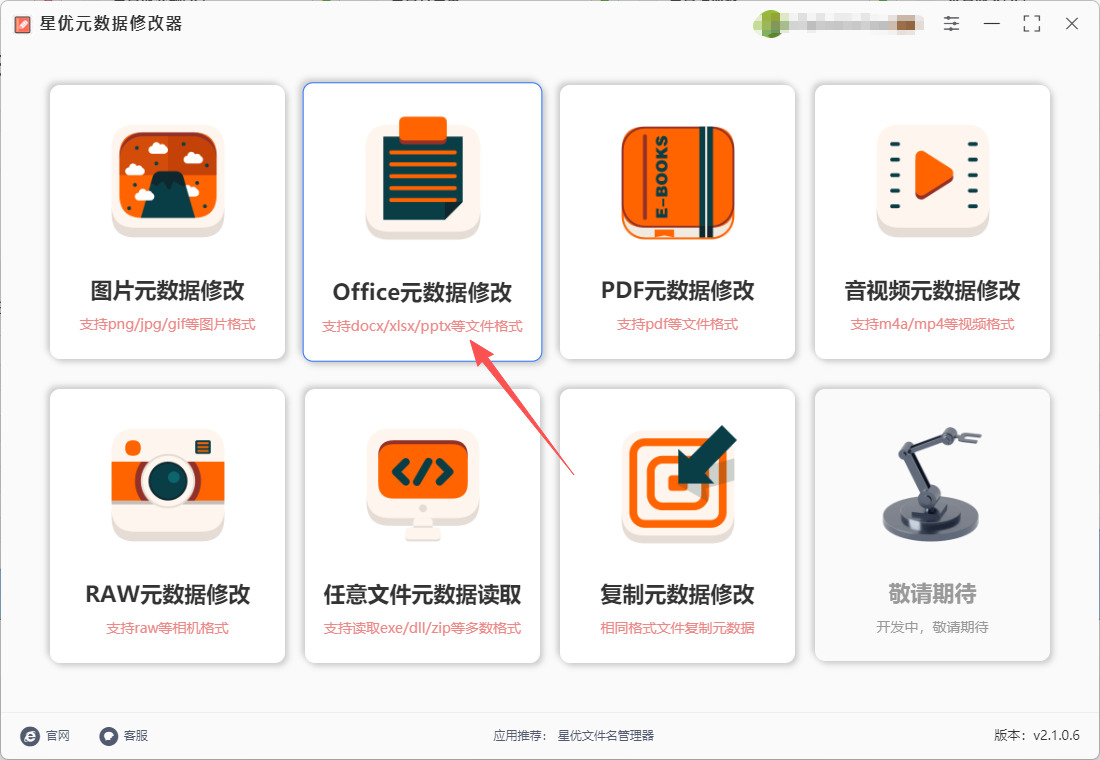
第1步,请确保这个方法中使用到的“星优元数据修改器”软件已经安装到了电脑上,安装完毕后运行使用,然后点击首页界面上的【Office元数据修改】功能。
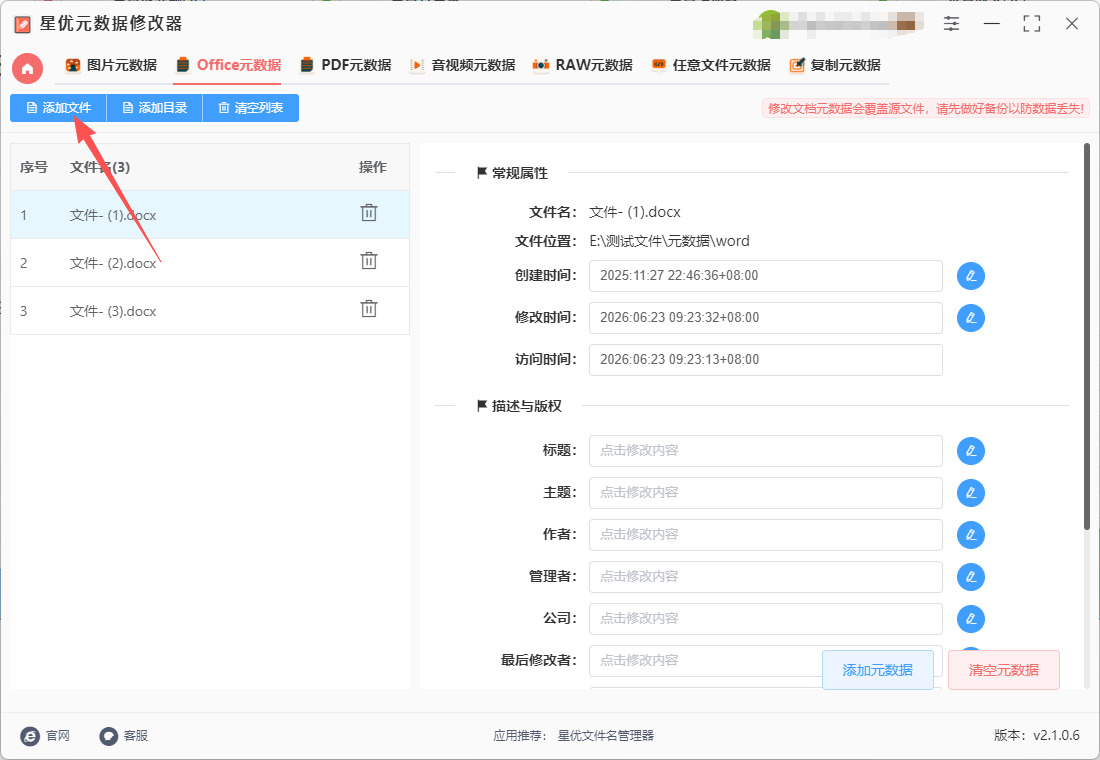
第2步,进入软件内页后点击左上角【添加文件】按键,然后将word文件添加到软件里。
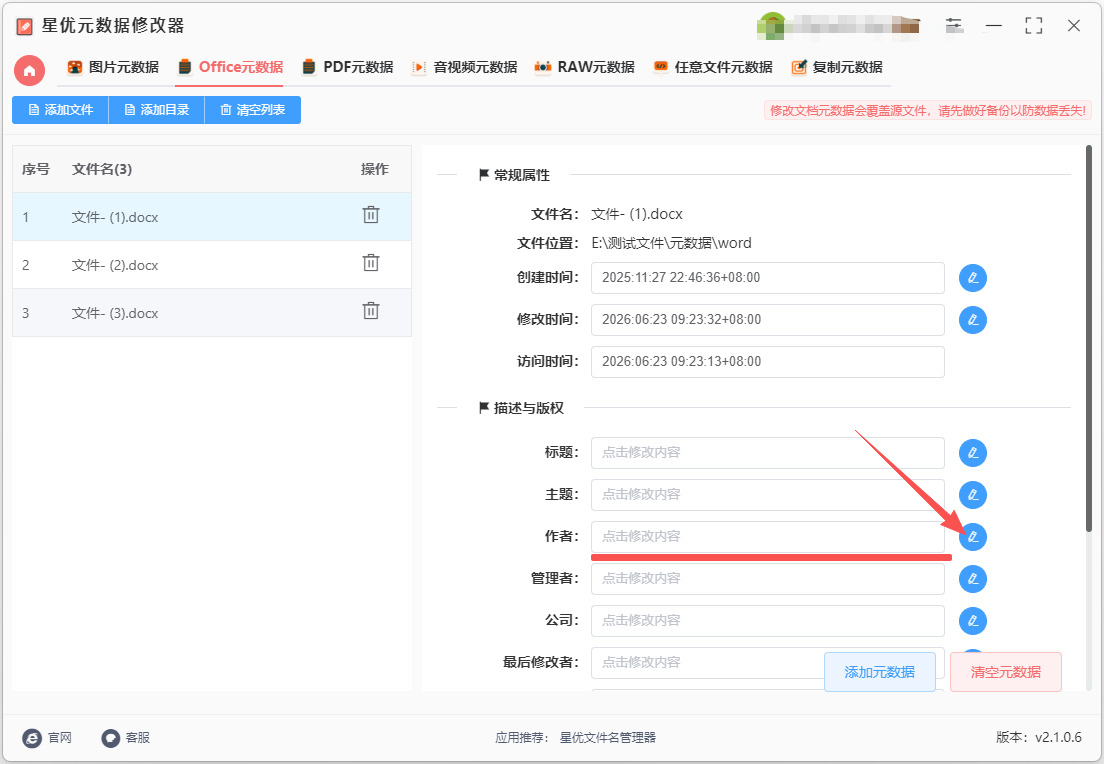
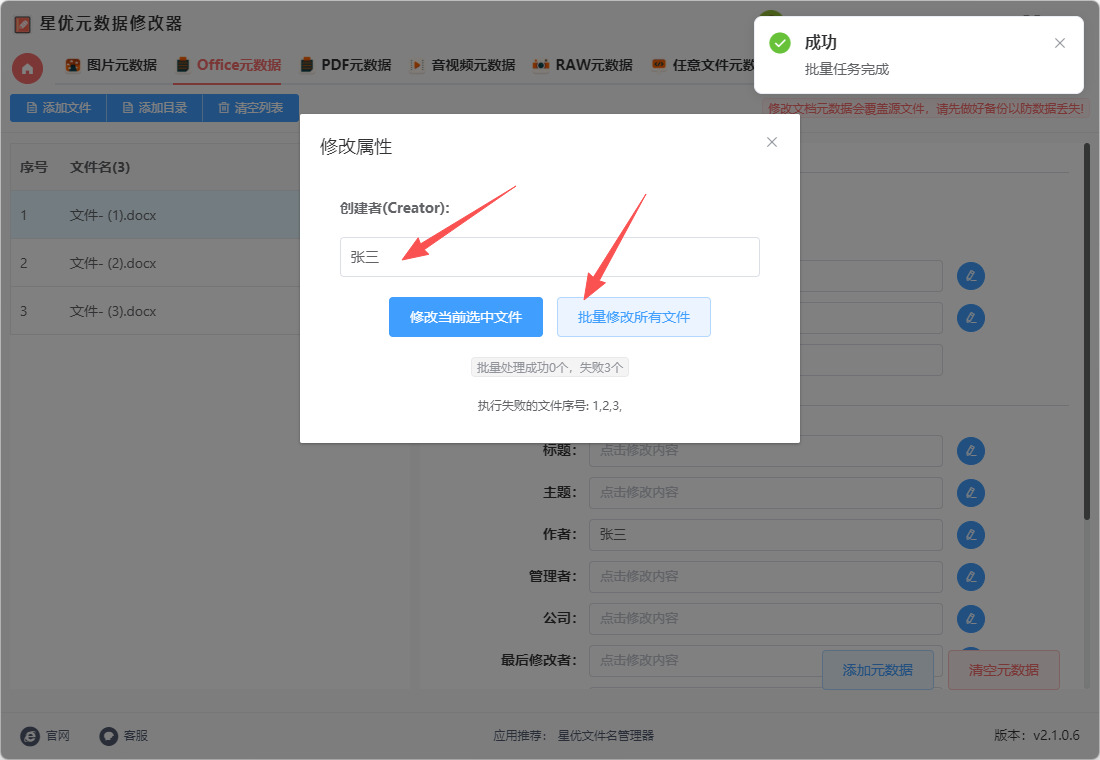
第3步,此时我们需要在软件右侧找到【作者】元数据栏,点击右侧对应的铅笔样式的图标按键,随后软件会弹出作者元数据修改窗口。
第4步,请根据下面两个步骤完成最后的修改:
① 先在输入框里输入作者信息;(本次案例我们输入“张三”)
② 点击【修改当前选中文件】或【批量修改所有文件】按钮,几秒钟后就能完成添加。
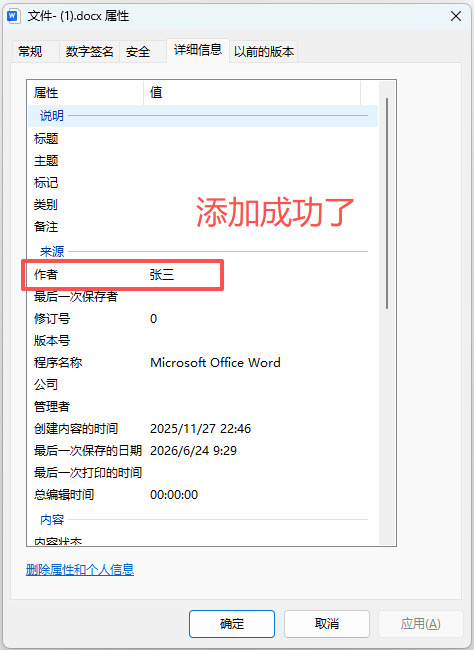
第5步,随后将案例中的word文件属性窗口打开,可以看到成功将作者信息添加为“张三”。操作成功,证明方法有效。
方法二:使用PowerShell 脚本添加word作者属性信息
步骤 1:确保环境准备好
① 安装 Microsoft Word: 确保你的计算机上已安装 Microsoft Word。
② 启用 PowerShell 脚本:
可能需要调整 PowerShell 执行策略,以允许脚本执行。以管理员身份运行 PowerShell,然后输入以下命令:
Set-ExecutionPolicy RemoteSigned
步骤 2:创建 PowerShell 脚本
① 打开记事本或任何文本编辑器。
② 输入以下 PowerShell 代码(确保根据需要修改文件路径和作者信息):
param (
[string]$filePath,
[string]$authorName)
# 创建 Word 应用程序对象
$word = New-Object -ComObject Word.Application
$word.Visible = $false # 让 Word 处于后台运行
# 打开 Word 文档
$doc = $word.Documents.Open($filePath)
# 修改文档属性
$doc.BuiltInDocumentProperties.Item("Author") = $authorName
# 保存并关闭文档
$doc.Save()
$doc.Close()
$word.Quit()
将此文件保存为 SetAuthor.ps1。
步骤 3:创建批处理脚本
① 打开记事本或任何文本编辑器。
② 输入以下 BAT 脚本(确保根据需要修改路径):
@echo off
setlocal
set "wordFilePath=C:\path\to\your\document.docx"
set "authorName=New Author Name"
PowerShell -ExecutionPolicy Bypass -File "C:\path\to\your\SetAuthor.ps1" -filePath "%wordFilePath%" -authorName "%authorName%"
endlocal
③ 将此文件保存为 SetAuthor.bat。
步骤 4:运行批处理文件
双击 SetAuthor.bat,这将调用 PowerShell 脚本并修改指定 Word 文件的作者属性。
检查 Word 文件:打开修改后的 Word 文件,检查“文件” > “信息”下的作者信息是否已更改。

方法三:使用彩虹元数据管理器软件添加word作者属性信息
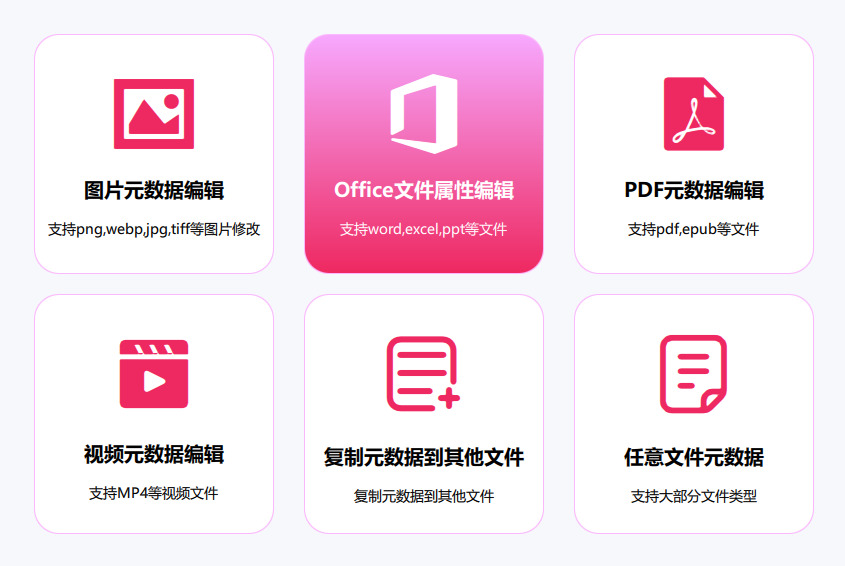
步骤1:打开软件,进入「Office文件属性编辑」
双击启动彩虹元数据管理器,在主界面找到并点击 「Office文件属性编辑」,进入专属编辑页面。
操作前,先把所有要修改的Word文档全部关闭,避免文件被占用导致修改失败。
步骤2:批量导入Word文件
点击左上角 「添加文件」,在弹窗中选中一个或多个Word文件(.doc/.docx均可),点击确定。也可以直接把Word文件从文件夹拖进软件操作区。
导入后,文件会出现在列表里,鼠标悬停可以单独删除某个。文件太多的话,点 「清除列表」 重新来。
步骤3:找到「作者」字段,点击编辑
文件导入后,界面会显示所有元数据信息,分为 「常用元数据」 和 「查看更多」 两个列表。
先点 「常用元数据」,在列表中找到 「作者」 一栏,点击右侧的编辑按钮(或直接点击文本框),弹出修改窗口。
如果在「常用元数据」里没找到,点 「查看更多」,里面会显示文件的全部元数据,「作者」一定在里面。
步骤4:输入作者名称,选择保存范围
在弹出的窗口中,输入你想设置的作者名称,比如「张三」或你的公司名。
输入完成后,选择保存方式:
你的情况 点击哪个
只改当前这一个文件 「保存到该文件」
同时改所有导入的文件 「保存到所有文件」
如果你还想同时改标题、公司等其他属性,在同一界面找到对应字段,同样点编辑按钮填内容,最后统一点「开始处理」就行。
步骤5:点击「开始处理」,等待完成
确认所有属性填写无误后,点击界面底部的 「开始处理」。软件会自动修改所有文件的作者属性,几秒钟就能完成。
修改完怎么验证?
右键Word文件 → 「属性」→「详细信息」,在作者一栏就能看到你刚填的名字了。
方法四:使用WPS软件添加word作者属性信息
方式1:给现有单个Word文档添加作者属性(最常用)
步骤1:用WPS打开目标Word文档。找到桌面/文件夹内需要编辑的Word文件,右键选择【打开方式】,选用WPS文字打开文档,等待文档完整加载,关闭弹窗广告即可开始操作。
步骤2:进入文档属性页面。点击页面左上角【文件】选项,下拉菜单栏找到【文档属性】,点击进入;也可直接点击左上角WPS文字图标,选择【文件信息】,快速调出属性面板。
步骤3:编辑文档作者信息。在弹出的属性弹窗中,切换至【摘要】标签页,找到【作者】输入框,删除原有默认用户名,手动输入姓名、工号、部门等专属作者信息,同时可补充标题、备注等配套文件属性。
步骤4:保存属性并生效。作者信息填写完成后,点击弹窗右下角【确定】,最后按下Ctrl+S保存整篇Word文档,文件作者属性即可录入系统,右键文件查看详情即可核验。
方式2:设置WPS全局默认作者(新建文档自动自带作者)
步骤1:打开WPS设置中心。任意打开一篇空白Word文档,点击左上角【文件】,下拉至页面最底部,点击【选项】,打开WPS系统设置弹窗。
步骤2:找到用户名编辑入口。在左侧设置栏,点击【常规与保存】,页面中部找到【用户名】【缩写】两大编辑栏,此处用户名就是文档默认作者名称。
步骤3:修改并保存默认作者。删除原有系统默认用户名,输入固定作者姓名,缩写按需填写,填写完毕点击弹窗【确定】。后续所有新建空白Word文档,都会自动生成该作者属性,无需重复手动添加。
步骤5:桌面核验作者属性(通用核验步骤)。关闭WPS软件,找到该Word文件,鼠标右键点击文件,选择【属性】,点击上方【详细信息】,下滑即可看到已录入的作者名称,确认添加成功。
常见问题与注意事项:1.修改后不生效:务必保存文档,只读模式文档无法修改作者属性,需另存为新文件再编辑;2.无法编辑属性:文件被加密锁定,解除文档保护后即可修改;3.办公规范:企业文稿建议填写部门+姓名,方便团队归档,禁止随意篡改他人文档作者信息,遵守办公文稿权属规则。

合理的作者属性设置还影响着文档的专业性和可读性。当外部人员或客户查看文档时,清晰的作者信息使其更易于信任和认可文档的内容。这尤其重要,在商务沟通和项目提案的场合中,作者的专业背景和职务会直接影响读者的判断。例如,一份由公司高管签署的文件更能体现企业的权威性,从而增加合作的机会。此外,随着信息技术的发展,许多文档管理系统和协作平台都开始集成对作者属性的管理功能。这些系统不仅支持实时修改和历史记录追踪,还能提供数据分析和统计功能,让团队能够更好地评估工作效率和成果。在这一过程中,作者属性成为了文档管理的核心要素,也促进了团队合作的顺畅与高效。综上所述,Word 文件的作者属性不仅仅是简单的信息记录,而是一项重要的文件处理技能。它在提升工作效率、维护文件安全、增强文件专业性及支持团队协作等方面发挥着不可或缺的作用。在现代数字化工作环境中,掌握并正确使用这一技能,将为个人和团队的成功打下坚实的基础。因此,无论是在日常文档处理还是在项目管理中,都应对作者属性给予足够的重视,充分认识其在文件管理中的价值与意义。关于“word文件作者属性怎么添加”问题的解决办法就全部分享完毕了,几个方法有详细图文步骤,大家学会后请记得点赞支持哦。

