怎么批量下载淘宝图片?在电商竞争日益激烈的当下,时间就是商机,效率就是利润。对于电商从业者而言,批量下载淘宝图片这一技能,早已不再是“锦上添花”的加分项,而是关乎运营效率与业务发展的“必备武器”。它如同一位不知疲倦的助手,能在短时间内完成海量图片的整理与收集,为商家节省大量宝贵时间,让运营工作事半功倍。可以说下载淘宝商品图片是很多电商从业者都会做的事情,大家平时可能会手动方式一张一张的下载,效率低的同时还可能会出现遗漏的情况。为了帮助大家解决这个问题,今天小编特地为大家准备了下面几个方法,可以快速批量下载淘宝商品图片,感兴趣的朋友请跟着步骤一起操作,不是很难。
办法一:借助“星优图片下载助手”软件批量下载
方法优点:支持下载的图片类型全面,包括主图、详情图、sku图、评论图和主图视频,具有操作简单的特点,是电商从业者获取图片素材的有力保障。
推荐指数:☆☆☆☆☆
软件获取地址:https://www.xingyousoft.com/softcenter/XYCapture
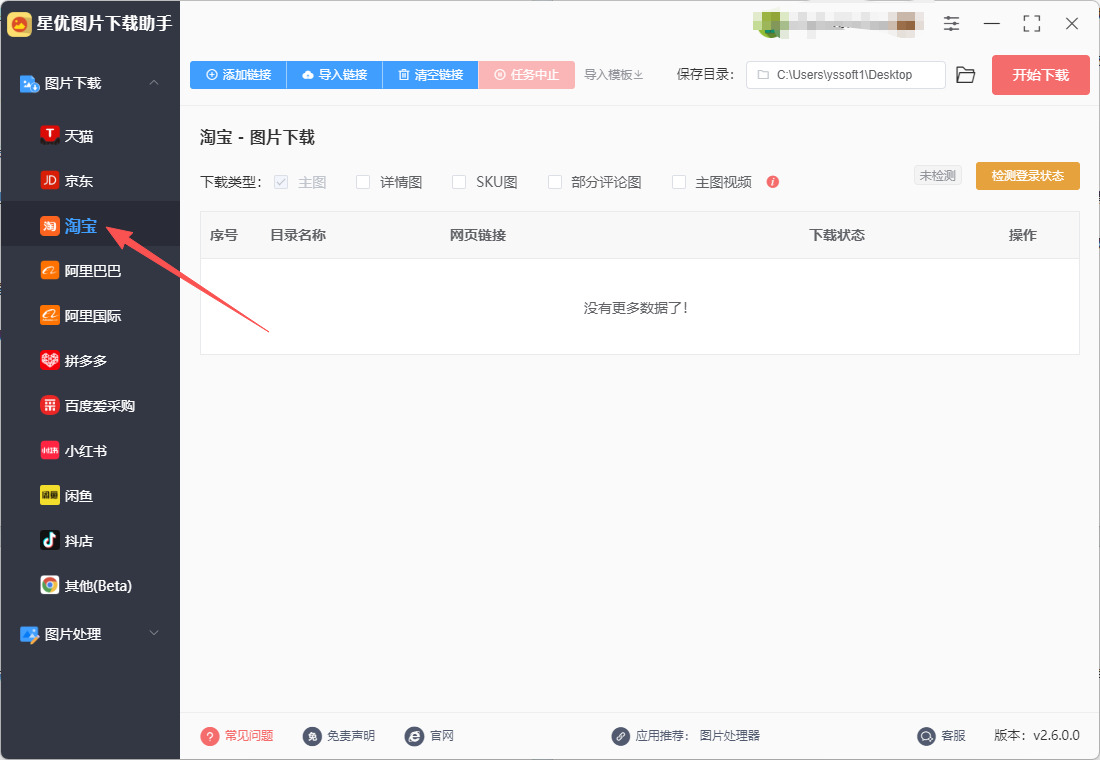
第1步,按照本方法的要求,我们需要提前安装星优图片下载助手软件到电脑桌面上,安装结束后运行软件,并在左侧列表里找到并点击【淘宝】功能按键。
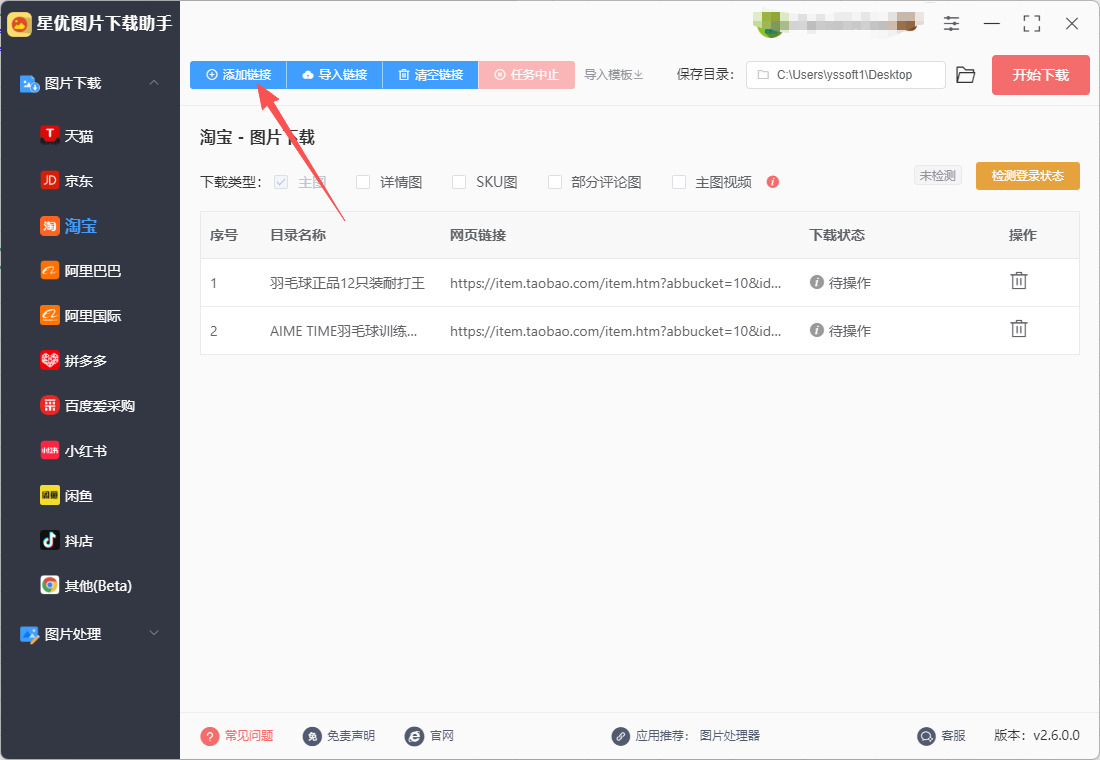
第2步,两个方法添加商品链接到软件里,商品链接请在淘宝网站里找到并复制:
① 通过点击【添加链接】按键后进行添加,每次添加一个链接,多个链接需要操作多次。
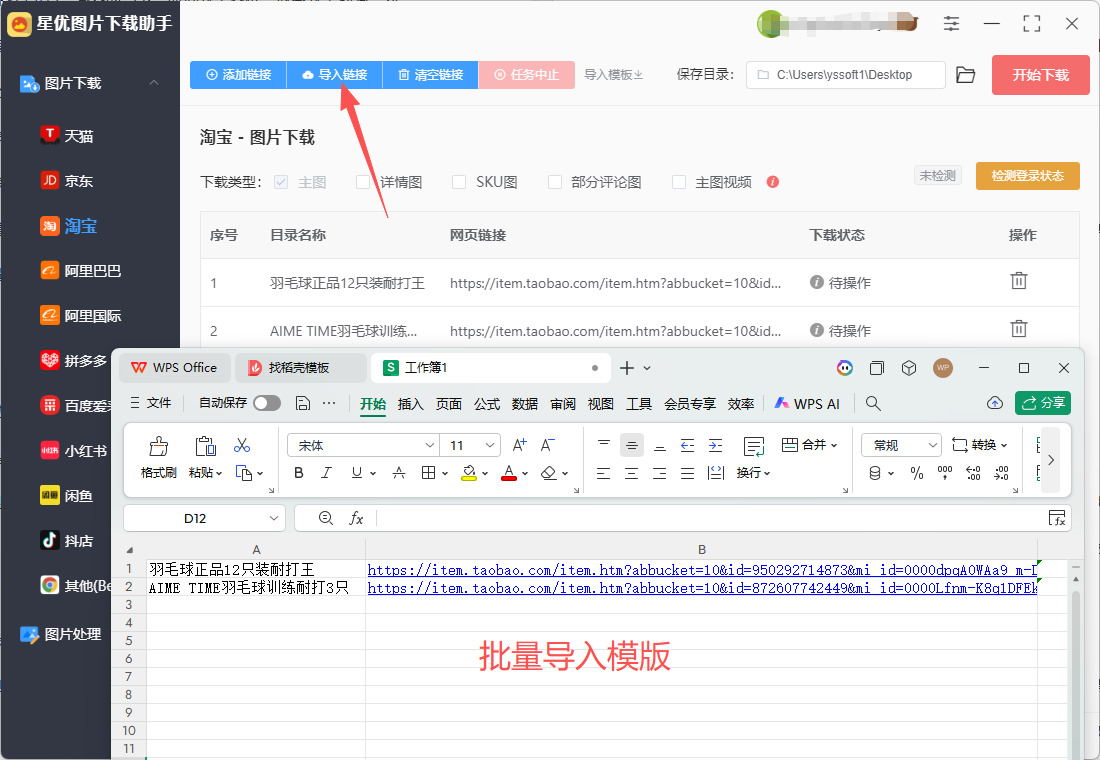
② 通过点击【导入链接】按键后批量添加链接,导入格式为excel表格(第一列填写链接名称,第二列填写对应的商品链接,需要大家提前准备)
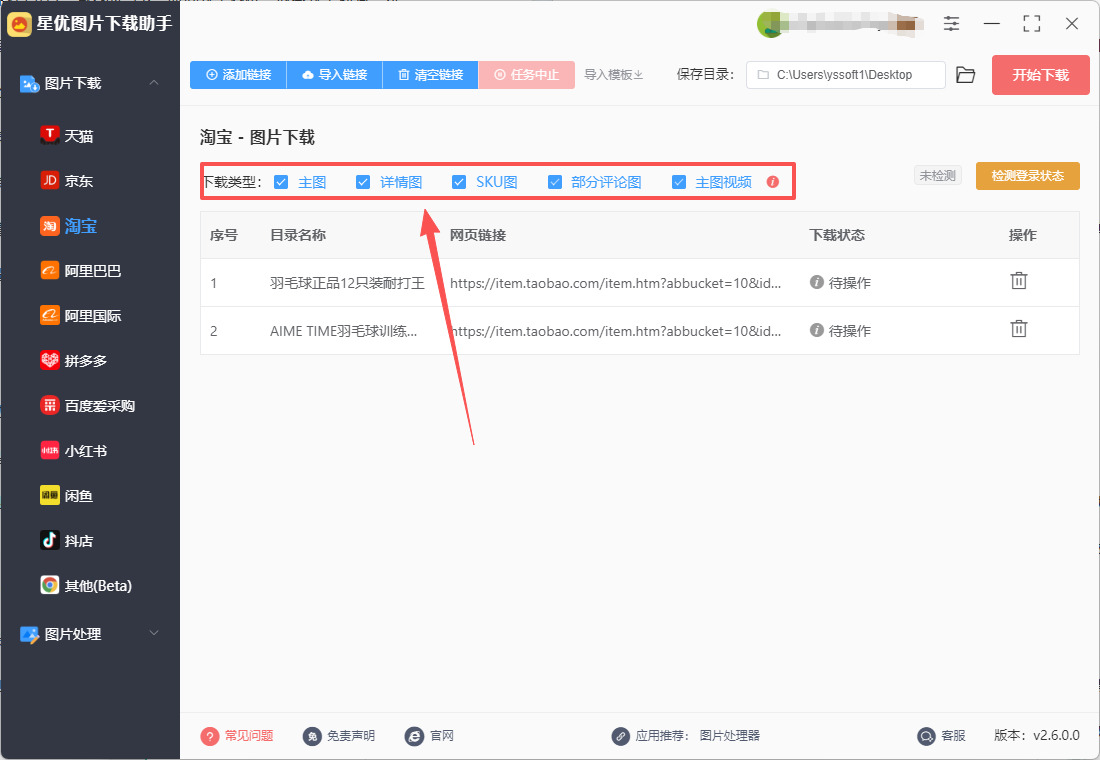
第3步,根据自己的需要选择图片下载类型,支持主图、详情图、sku图、评论图和主图视频。
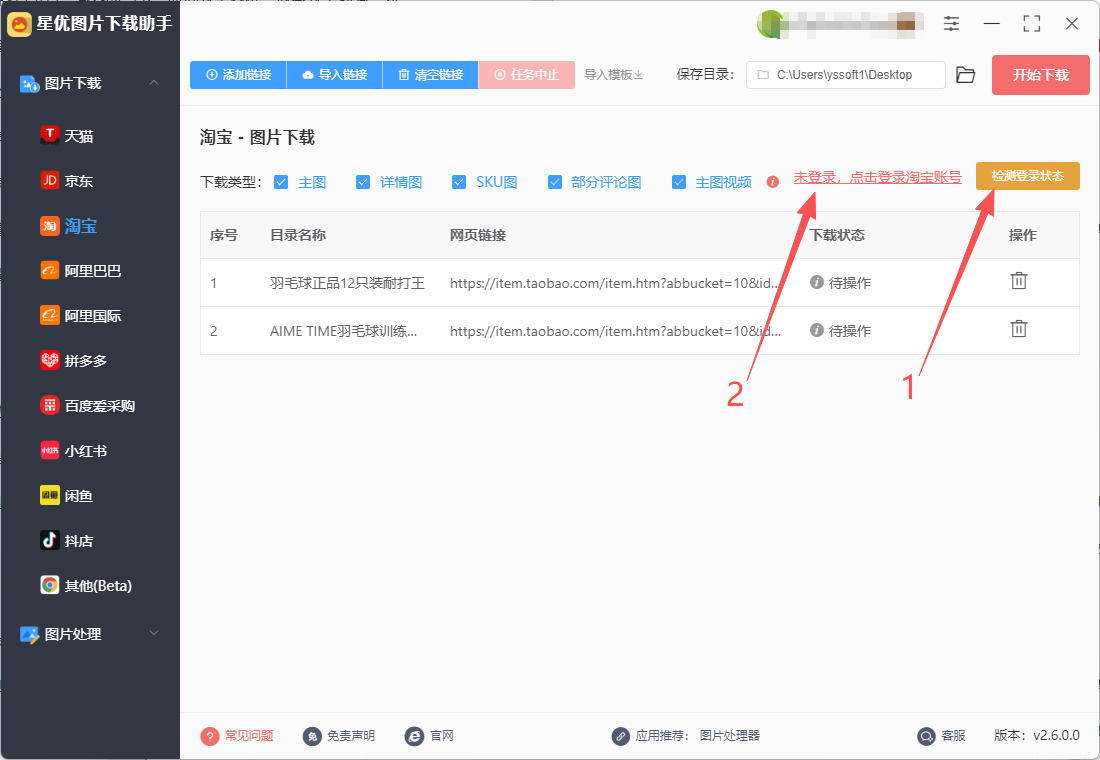
第4步,并且还需要通过软件登录淘宝账号,登录顺序如下:
① 先点击右上角【检测登录】黄色按键,检测完成后左边会弹出【未登录,点击登录淘宝账号】文字按键,点击此文字按键。
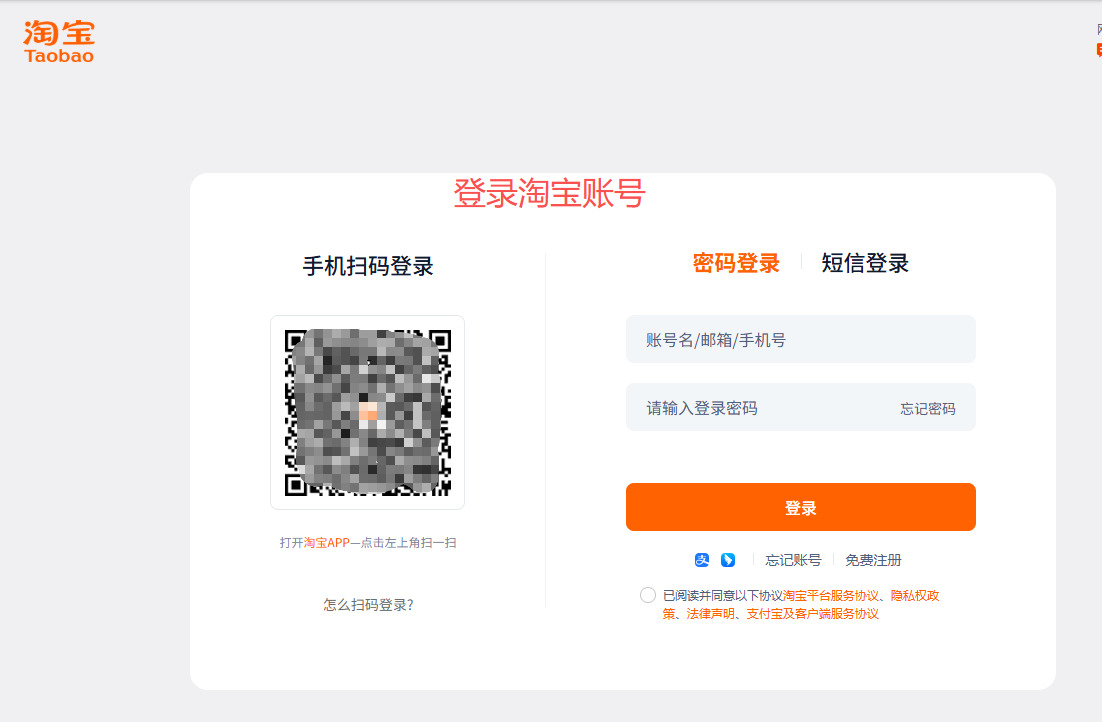
② 此时软件立即弹出登录窗口,在这里登录自己的淘宝账号(扫码登录会更加简单一些),完成登录后关闭窗口。
第5步,准备工作全部结束,点击右上角红色按键后正式启动图片下载程序,添加的商品链接越多,下载时间越久。下载结束时软件会弹出保存图片的文件夹,便于大家第一时间使用。
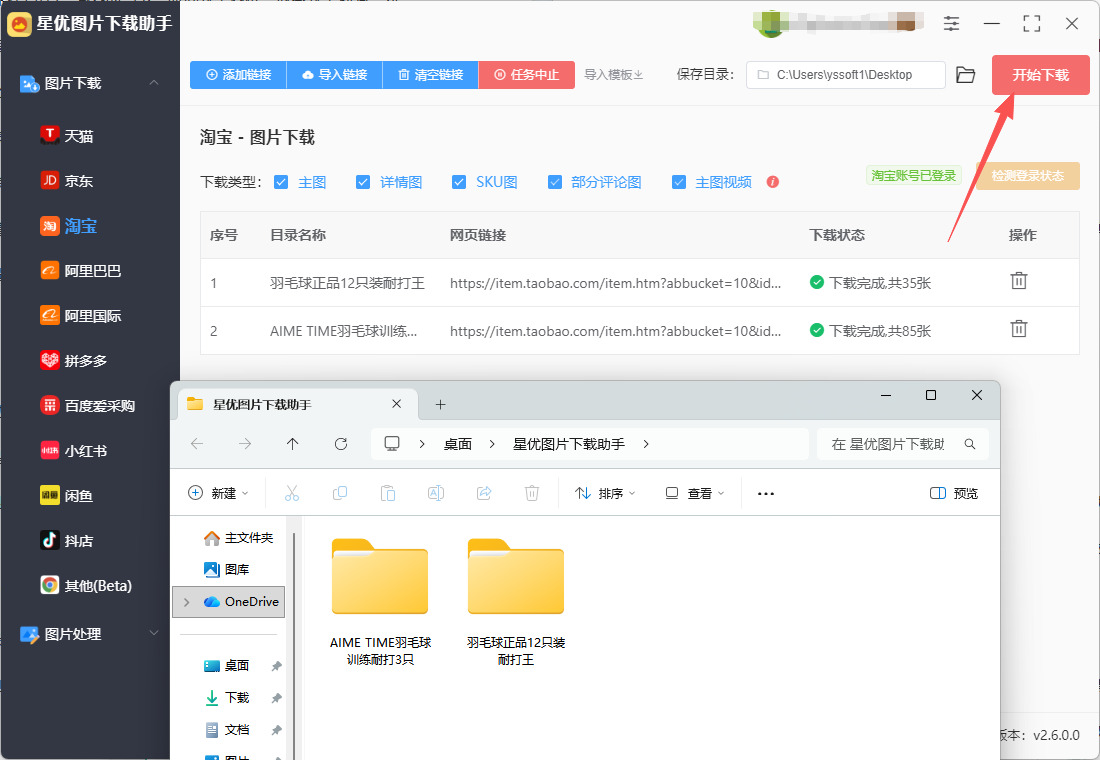
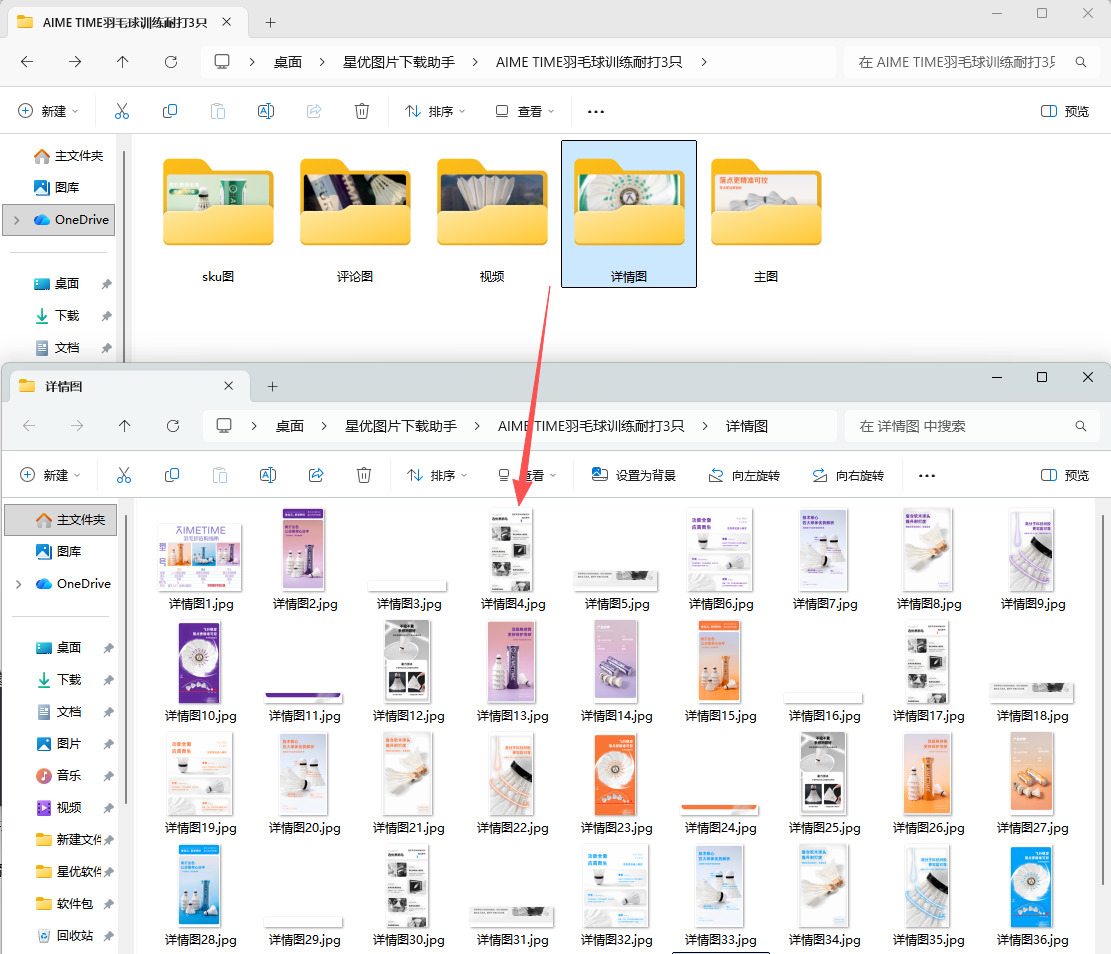
第6步,随后我们对本次下载的结果进行检查,从下图可以清楚的看到,我们成功将淘宝商品主图、详情图、sku图、评论图下载了下来,并保存在了对应的文件夹,后续使用非常方便。
办法二:借助青蛙工具箱软件批量下载
方法优点:支持多种添加链接方式,灵活便捷;可精准选图片类型与保存方式;还能按需压缩、拼接图片;一键批量操作,下载进度实时可见,大幅节省时间精力。
推荐指数:☆☆☆☆
步骤1、安装与准备
软件安装:获取并安装最新版本的青蛙工具箱软件。安装完成后,打开软件并登录账号(如需)。
准备淘宝商品链接:打开淘宝商品页面,复制浏览器地址栏中的商品URL。若需批量下载多个商品,建议将链接整理至Excel表格(第一列填写商品名称,第二列填写链接),便于后续导入。
步骤2、进入图片下载功能
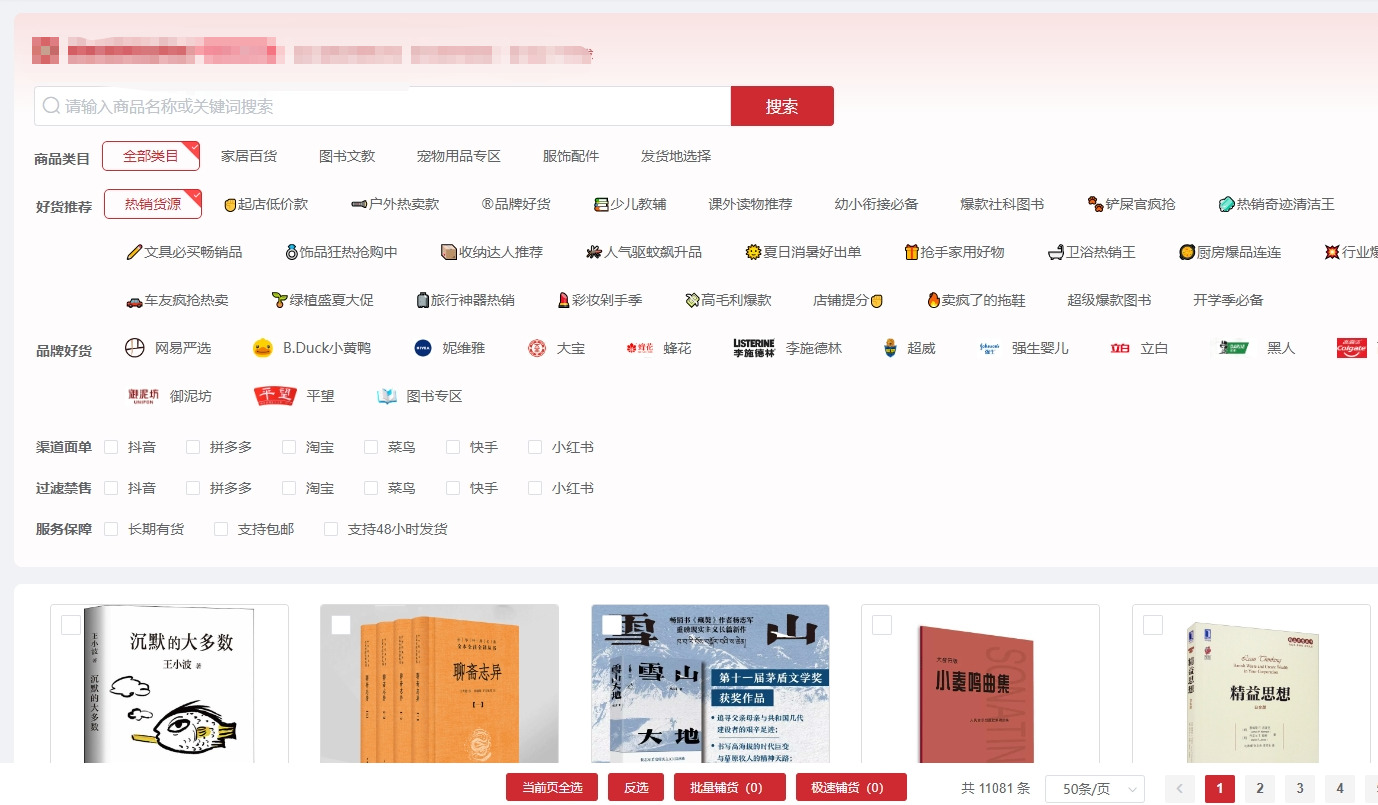
打开工具箱主界面:在工具箱主界面找到并点击“图片下载器”功能模块,进入图片下载操作界面。
步骤3、添加商品链接
① 指定链接下载:点击“添加链接”按钮,粘贴单个淘宝商品链接;或通过“导入链接”功能批量导入Excel格式的链接列表(Excel需包含商品链接列)。
② 关键词/类目搜索下载:在搜索框输入关键词或选择商品类目,工具将自动抓取相关商品列表。
③ 整店下载:输入店铺首页链接,点击“获取”按钮,工具会提取该店铺所有商品链接。
步骤4、选择图片类型与保存方式
① 选择图片类型:勾选需要下载的图片类型,包括主图、SKU图、详情图、洋淘买家秀及视频等。支持选择下载全部主图或仅下载最后一张主图。
② 设置保存方式:
按图片区域分类生成文件夹:将不同区域的图片(如主图、详情图)分别保存至不同文件夹。
每个商品生成独立文件夹:为每个商品创建一个独立文件夹,保存其所有图片。
全部图片合并保存至单一文件夹:将所有图片保存至同一文件夹,不进行分类。
③ 设置保存路径:点击“切换保存位置”按钮,自定义选择图片保存的本地路径。
步骤5、高级设置(可选)
设置图片压缩比例:根据需求设置图片压缩比例,或选择下载无压缩高清原图。
图片拼接与剪裁:下载好的图片支持简单的剪裁和拼接处理。设置剪裁/拼接条件,即可一键批量化快速处理,新图片支持导出到本地。
步骤6、开始下载
确认设置无误:检查所有设置,确保无误后点击“开始下载”按钮。
查看下载进度:工具将自动抓取并下载所选商品的所有图片资源,下载进度可在界面中实时查看。
下载完成:下载完成后,点击“打开文件夹”按钮,即可查看已保存的图片。图片将按预设规则分类存放,方便后续使用。
办法三:借助Best Picture Finder工具批量下载
推荐指数:☆☆☆☆☆
一、软件安装与启动
双击安装包,按照向导提示完成安装。安装过程中可选择自定义路径或默认路径,并确认是否安装附加组件(如需)。
安装完成后,双击桌面快捷方式或从开始菜单中打开 Best Picture Finder。
二、配置下载参数
1、输入目标URL
在软件主界面找到 URL输入框(通常位于顶部或显眼位置)。
粘贴需要下载图片的淘宝商品页面链接。
若需批量下载多个商品图片,可逐个输入链接,或使用换行分隔多个URL。
2、设置图片类型与质量
图片类型:根据需求选择下载格式(如JPG、PNG等),默认勾选所有常见类型。
图片大小:设置最小文件大小(如过滤缩略图),或选择“不限”下载所有尺寸。
图片质量:若需高清原图,可勾选“优先下载高清版本”(部分淘宝图片可能为压缩版,需手动确认原图链接)。
3、自定义下载规则(可选)
过滤重复图片:启用此功能可避免下载重复文件。
限制下载数量:设置单页面或全局下载图片数量上限,防止占用过多存储空间。
保存路径:点击“浏览”按钮选择图片保存文件夹,或使用默认路径。
三、开始下载
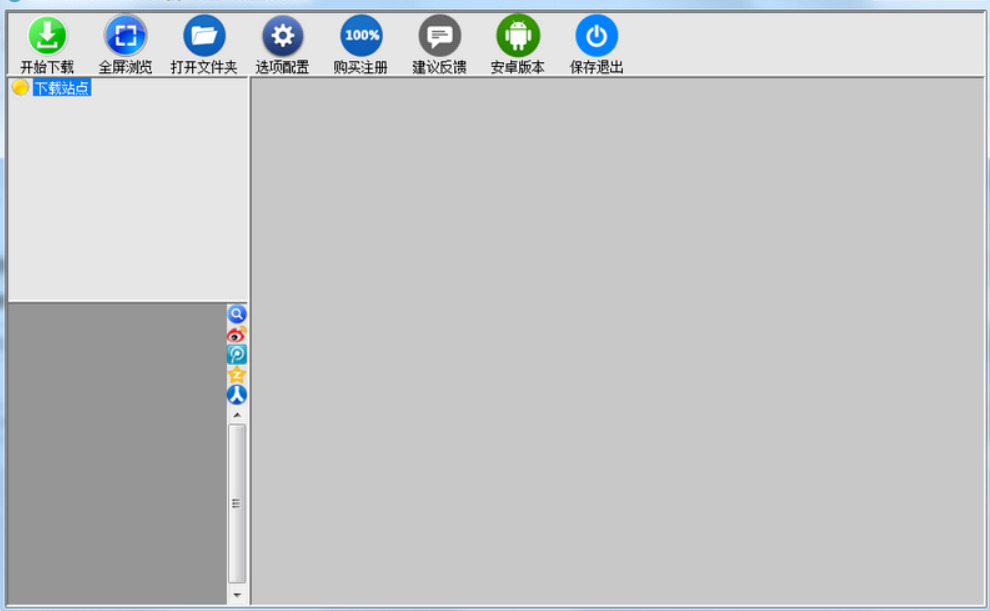
启动下载任务:确认所有参数设置无误后,点击界面上的 “下载” 或 “开始” 按钮(按钮名称可能因版本不同而略有差异)。软件将自动分析URL并抓取页面中的所有图片资源。
监控下载进度:下载过程中,软件界面会显示进度条、已下载图片数量、下载速度等信息。若需暂停或取消任务,可点击 “暂停” 或 “停止” 按钮。
四、下载完成与文件管理
查看下载结果:下载完成后,软件会自动打开保存路径文件夹,或通过界面中的 “打开文件夹” 按钮快速定位。图片将按商品分类存储(若输入多个URL),每个商品下的图片可能进一步按类型(如主图、详情图)分文件夹。
文件整理与重命名:使用系统文件管理器或软件内置工具对图片进行重命名、分类或删除操作。建议按商品名称或SKU编号命名文件夹,便于后续查找和使用。
办法四:编写python程序批量下载
推荐指数:☆☆☆☆☆
1、准备工作
安装Python:
确保你已经安装了Python(建议使用Python 3.x)。
安装库:
你需要安装一些Python库,用于发送HTTP请求和处理数据。可以通过以下命令安装所需库:
pip install requests beautifulsoup4
2、编写代码
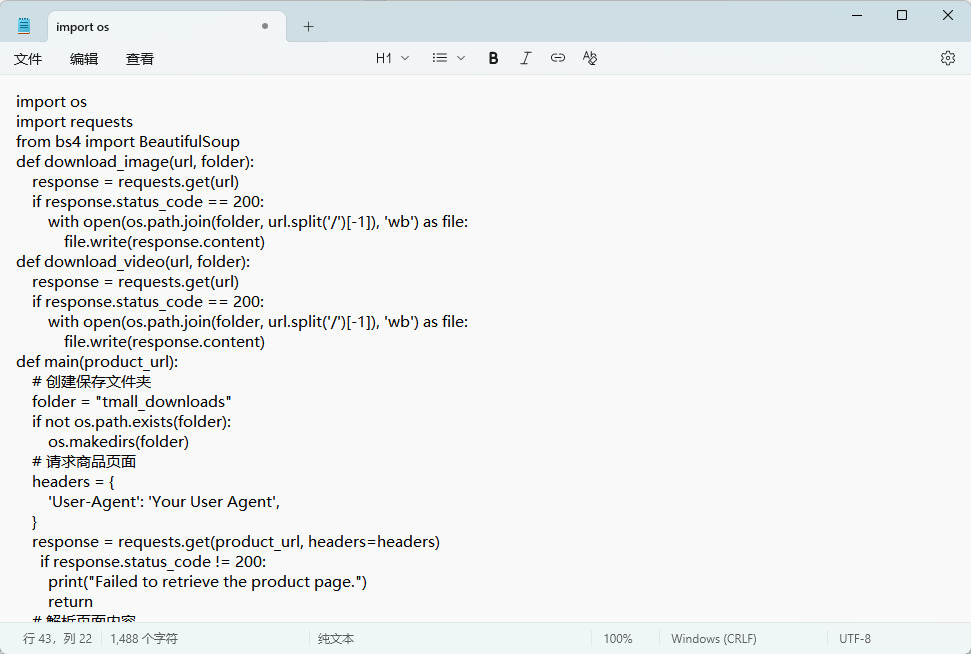
以下是一个基础的示例代码,用于下载天猫商品图片和视频:
python
import os
import requests
from bs4 import BeautifulSoup
def download_image(url, folder):
response = requests.get(url)
if response.status_code == 200:
with open(os.path.join(folder, url.split('/')[-1]), 'wb') as file:
file.write(response.content)
def download_video(url, folder):
response = requests.get(url)
if response.status_code == 200:
with open(os.path.join(folder, url.split('/')[-1]), 'wb') as file:
file.write(response.content)
def main(product_url):
# 创建保存文件夹
folder = "tmall_downloads"
if not os.path.exists(folder):
os.makedirs(folder)
# 请求商品页面
headers = {
'User-Agent': 'Your User Agent',
}
response = requests.get(product_url, headers=headers)
if response.status_code != 200:
print("Failed to retrieve the product page.")
return
# 解析页面内容
soup = BeautifulSoup(response.content, 'html.parser')
# 获取图片链接
image_tags = soup.find_all('img')
for img in image_tags:
img_url = img.get('src')
if img_url and img_url.startswith('http'):
download_image(img_url, folder)
# 获取视频链接(根据实际页面调整)
video_tags = soup.find_all('video')
for video in video_tags:
video_url = video.get('src')
if video_url and video_url.startswith('http'):
download_video(video_url, folder)
if __name__ == "__main__":
product_url = 'xxxxxxx/item.htm?id=YOUR_PRODUCT_ID' # 替换为实际商品链接
main(product_url)
注意事项
合法性:确保你遵守网站的爬虫政策,很多网站在其robots.txt中会有相关规定。
商品链接:将代码中的YOUR_PRODUCT_ID替换为实际的天猫商品链接中的商品ID。
代码适配:实际情况中,解析网页的代码可能需要根据天猫的HTML结构进行调整,确保能正确提取到图片和视频的链接。
User-Agent:可以使用浏览器的User-Agent字符串,确保请求看起来更像是来自真实用户。
电商运营涉及选品、上架、推广、客服等多个环节,每一个环节都离不开图片的支持。商品主图、详情图、SKU图……每一张图片都需要精心挑选与整理。若采用手动逐一下载的方式,不仅耗时费力,还容易因疏忽遗漏重要图片。而批量下载功能则能一次性获取所有所需图片,将原本数小时的工作压缩至几分钟内完成,让商家有更多时间专注于选品优化、营销策划等核心业务。一张清晰、美观、有吸引力的图片,能瞬间抓住用户的注意力,提升点击率与转化率。批量下载淘宝图片,不仅能帮助商家快速获取优质素材,还能通过对比分析不同店铺的图片风格与呈现方式,找到自身的差异化优势。例如,通过批量下载竞品图片,商家可以分析其构图、色彩搭配、文案设计等细节,从而优化自家商品的图片呈现,在激烈的市场竞争中脱颖而出。总之,批量下载淘宝图片,是电商从业者适应行业快速发展、提升运营效率的必然选择。它不仅能帮助商家节省时间、优化细节,还能在关键时刻为业务发展提供有力支持。在这个效率至上的时代,掌握这一技能,就意味着掌握了抢占先机的关键。因此,每一位电商从业者都应重视批量下载淘宝图片的重要性,将其作为提升自身竞争力的重要手段,在电商的浪潮中乘风破浪,驶向成功的彼岸。本期关于“怎么批量下载淘宝图片?”的解决办就全部介绍完毕了,每一个方法均有详细的操作步骤,相信大家已经看懂学会,请记得点赞支持一下哦。

