在快节奏的职场中,你是不是常被“视频太大了怎么压缩?”这个问题卡住?刚录完超实用的会议培训视频,想发给团队却因文件过大被退回;刷到宝藏的行业干货视频,存电脑后发现占满硬盘还拖慢速度……别慌!“视频太大了怎么压缩?”不是难题,而是职场效率的分水岭。今天不玩虚的,手把手教你用简单的方法,3分钟搞定大文件,让你的视频分享畅通无阻!记住,解决“视频太大了怎么压缩?”的关键,从来不是折腾工具,而是用对思路——职场人必备的效率秘籍,赶紧收藏!

方法1:批量处理压缩法将视频太大了进行压缩
方法类型:专用压缩工具
方法介绍:这是一个专门为解决“文件太大”而设计的本地软件,它的核心优势就是专精。不同于那些功能繁杂的编辑软件,它界面干净,操作目标明确,就像一个为你量身定做的文件“瘦身教练”。它采用智能分析技术,能快速读取视频的编码信息,然后通过重新编码和优化参数,在尽可能保持肉眼可见画质的前提下,把视频文件的体积降下来。对于需要频繁压缩视频以方便存储或发送的用户来说,它省去了在复杂软件里找设置的麻烦,一步到位。
代表工具:星优文件压缩器
下载地址:https://www.xingyousoft.com/softcenter/XYCompress
方法操作步骤:
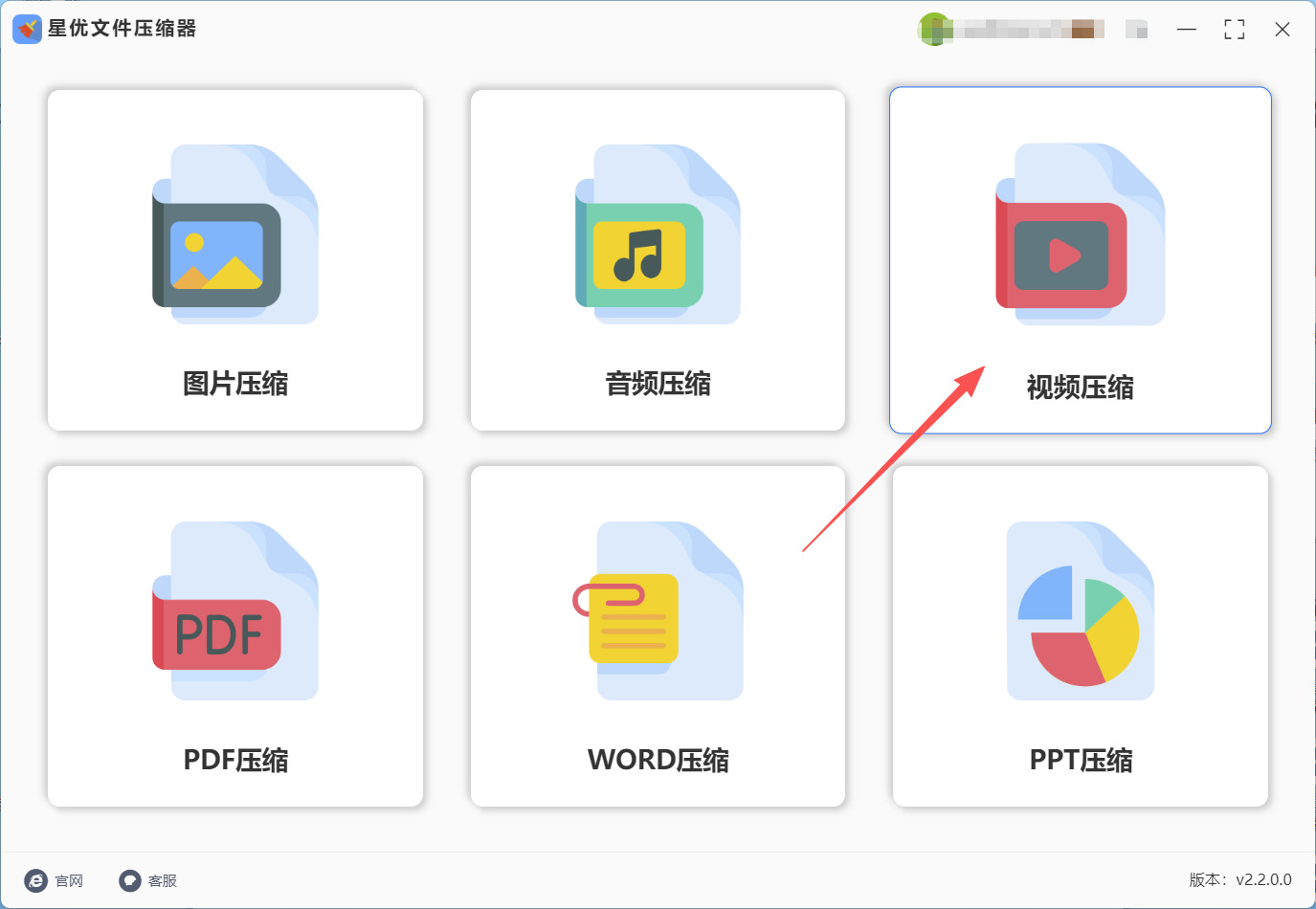
选择功能:在电脑上找到并打开“星优文件压缩器”。你会看到压缩的文件类型,我们选择“视频压缩”。
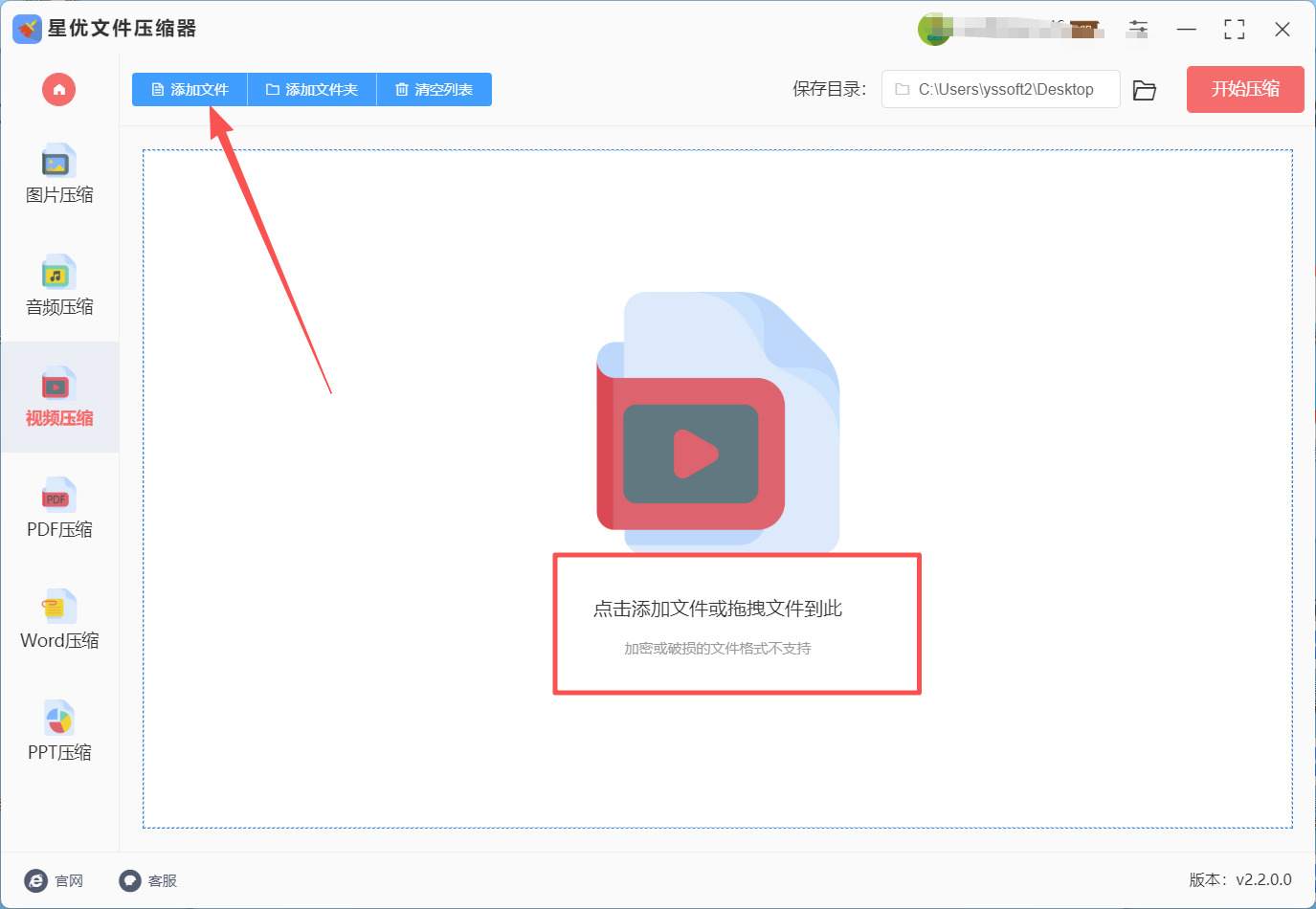
导入视频:进入新的界面后,点击左上角“添加文件”按钮,从你的电脑文件夹里,找到并选中那个体积过大的视频文件,将它导入到软件的任务列表中。
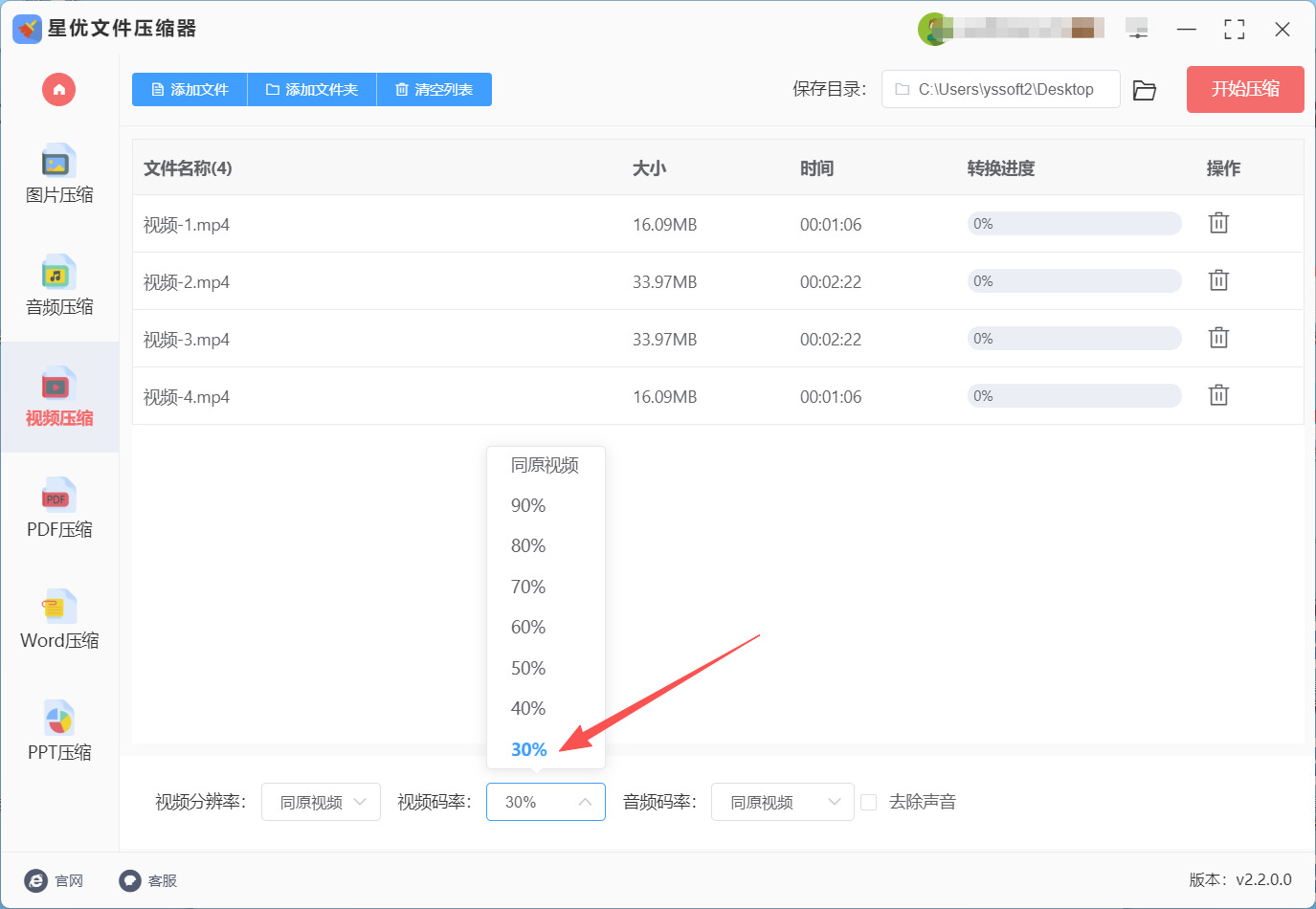
设置参数:文件上传后在底部设置参数,主要设置视频码率,码率的百分比越低那么压缩越小。
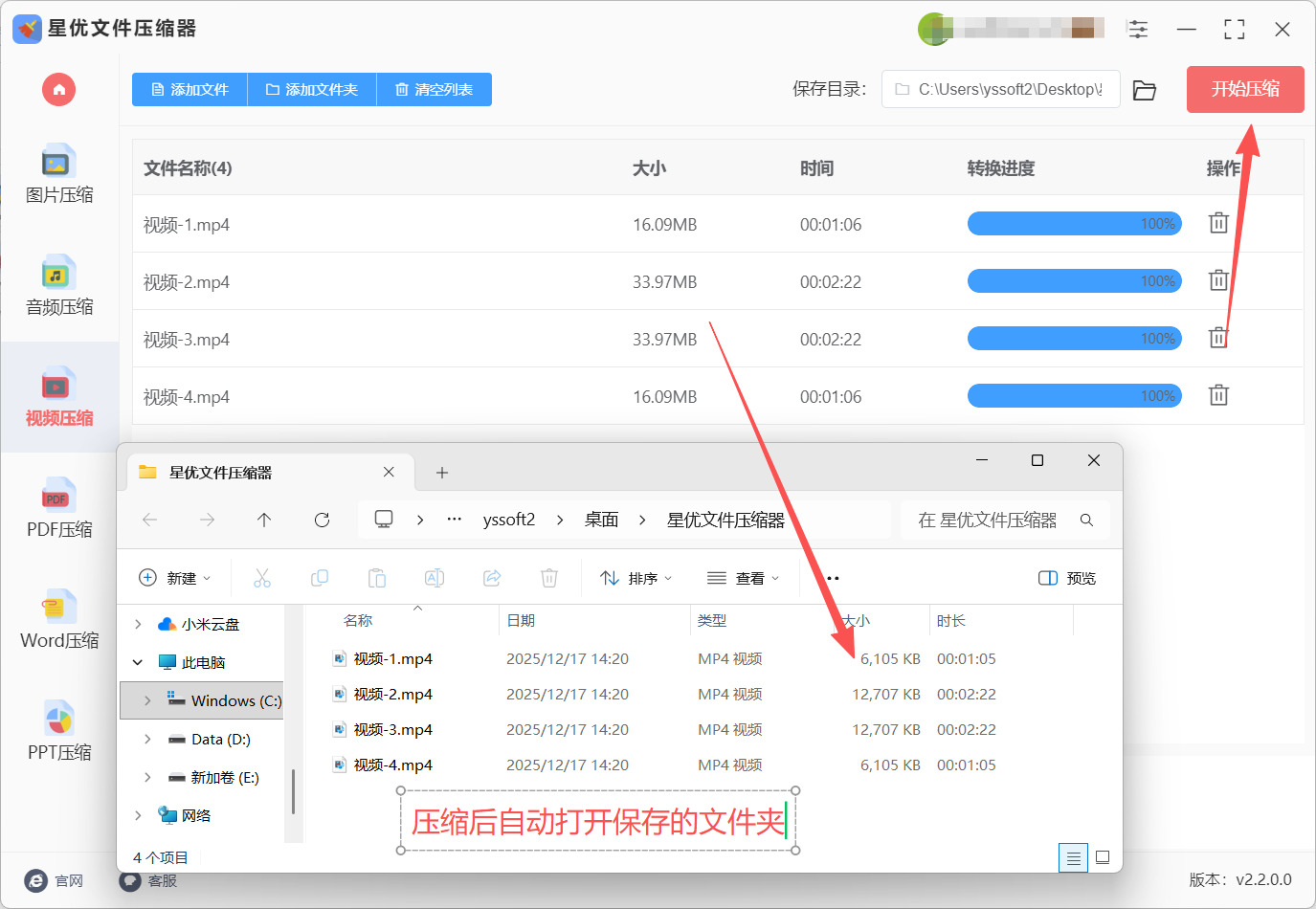
执行压缩:设置完成后,点击大大的“开始压缩”按钮。稍等片刻,软件会显示处理进度。完成后,它会提示你“压缩成功”。这时,你会看到自动打开的保存文件夹,你很快就能找到那个已经完成压缩、体积小巧的视频文件了,整个过程非常清爽。
方法2:专业视频编辑软件精细调整将视频太大了进行压缩
方法类型:综合处理工具
方法介绍:如果说“文件压缩器”是专科医生,那“星优视频大师”更像是全科医生。它不仅能出色地完成视频压缩任务,还集成了格式转换、基础剪辑、画面调整等多种功能。它的压缩功能更加细致,允许你手动调节分辨率、比特率、帧率等核心参数,适合那些希望对压缩过程有更多掌控感的用户。你可以把它理解为一个功能强大但操作界面友好的“视频处理工作站”,压缩视频只是它的看家本领之一。
代表工具:星优视频大师
软件下载链接:https://www.xingyousoft.com/softcenter/XYVideos
方法操作步骤:
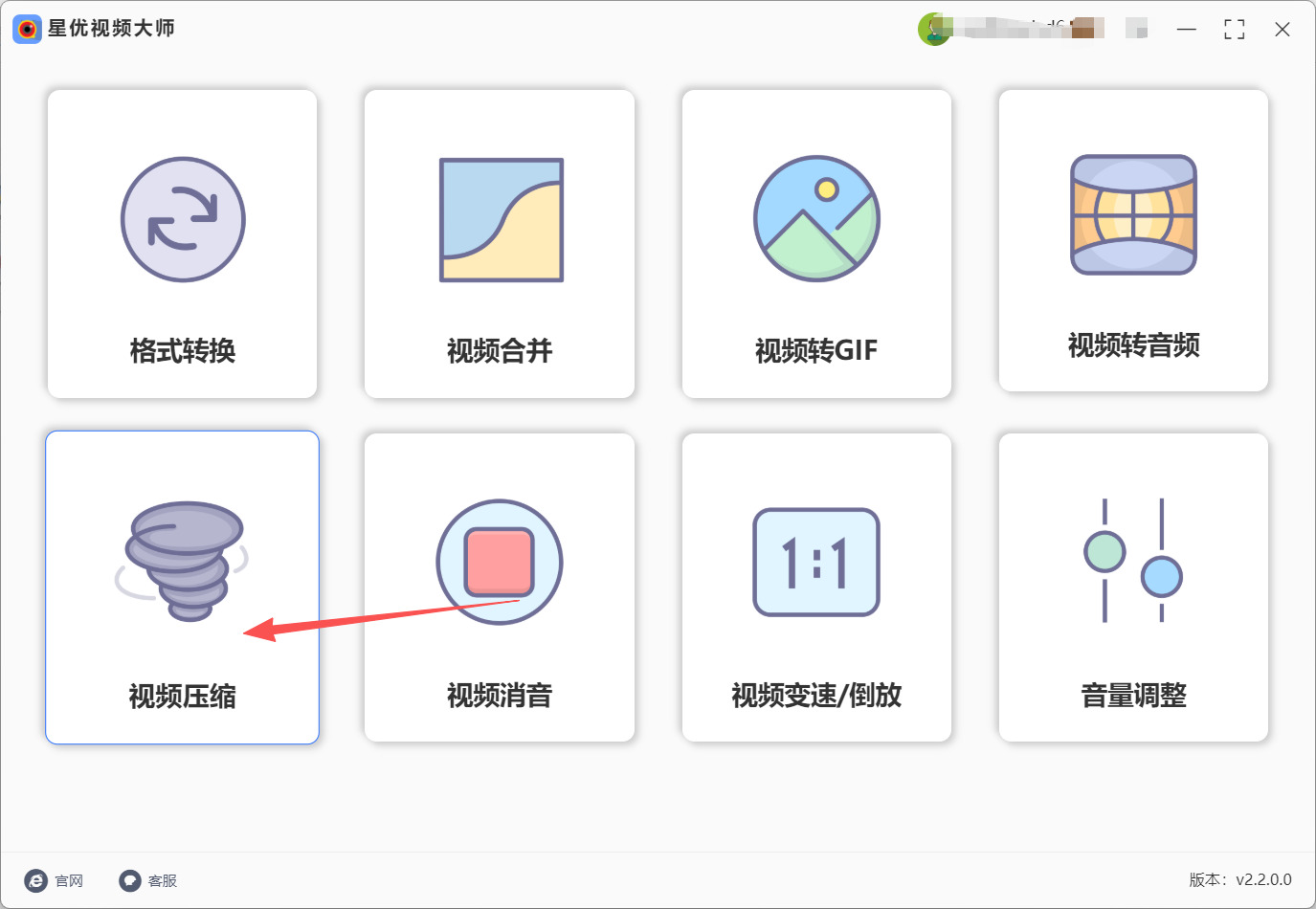
打开软件:在电脑上启动“星优视频大师”。在主界面的功能菜单中,找到并点击“视频压缩”功能。
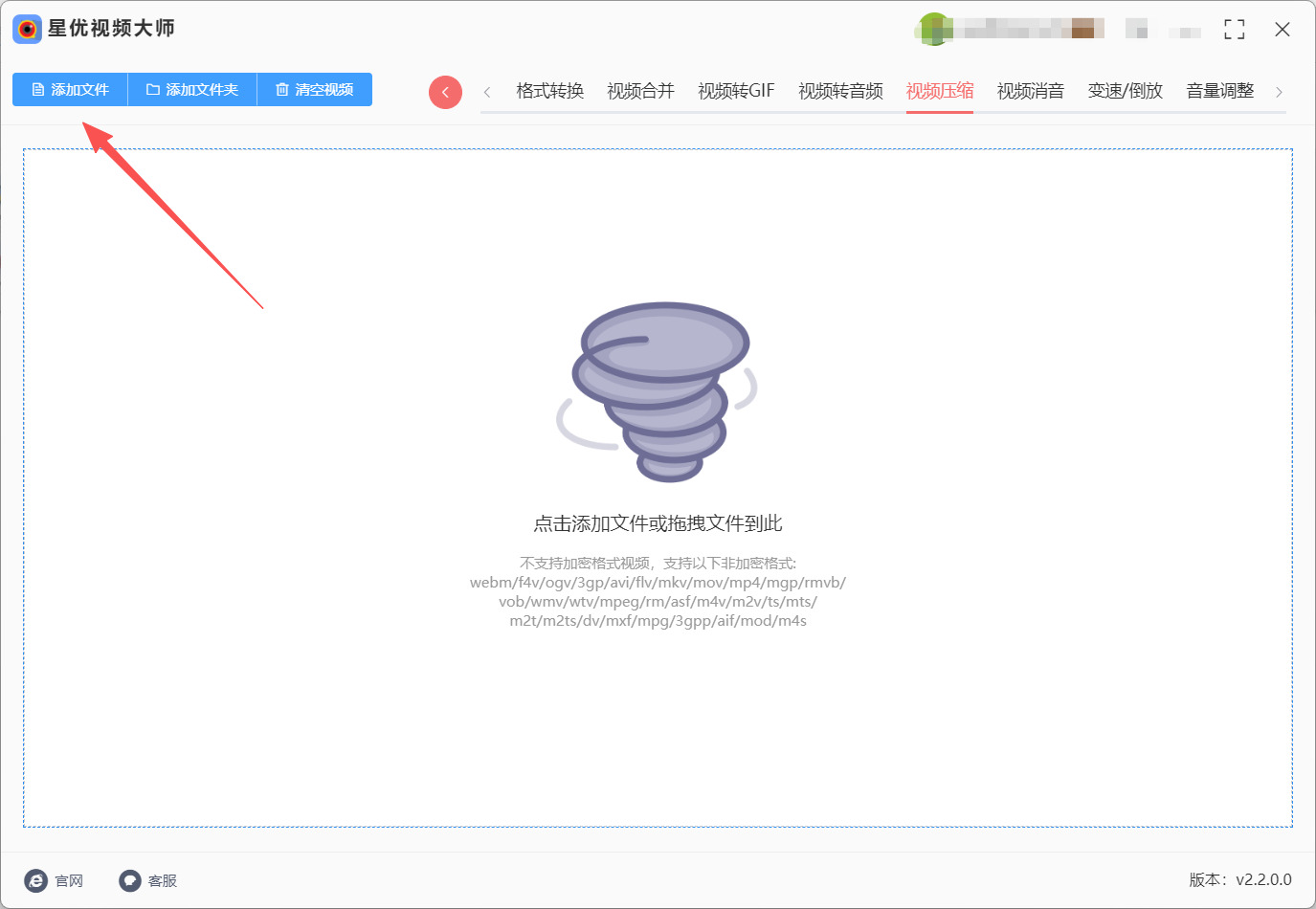
添加文件:将需要处理的大视频文件拖拽进软件窗口,或者点击“添加文件”按钮进行选择。
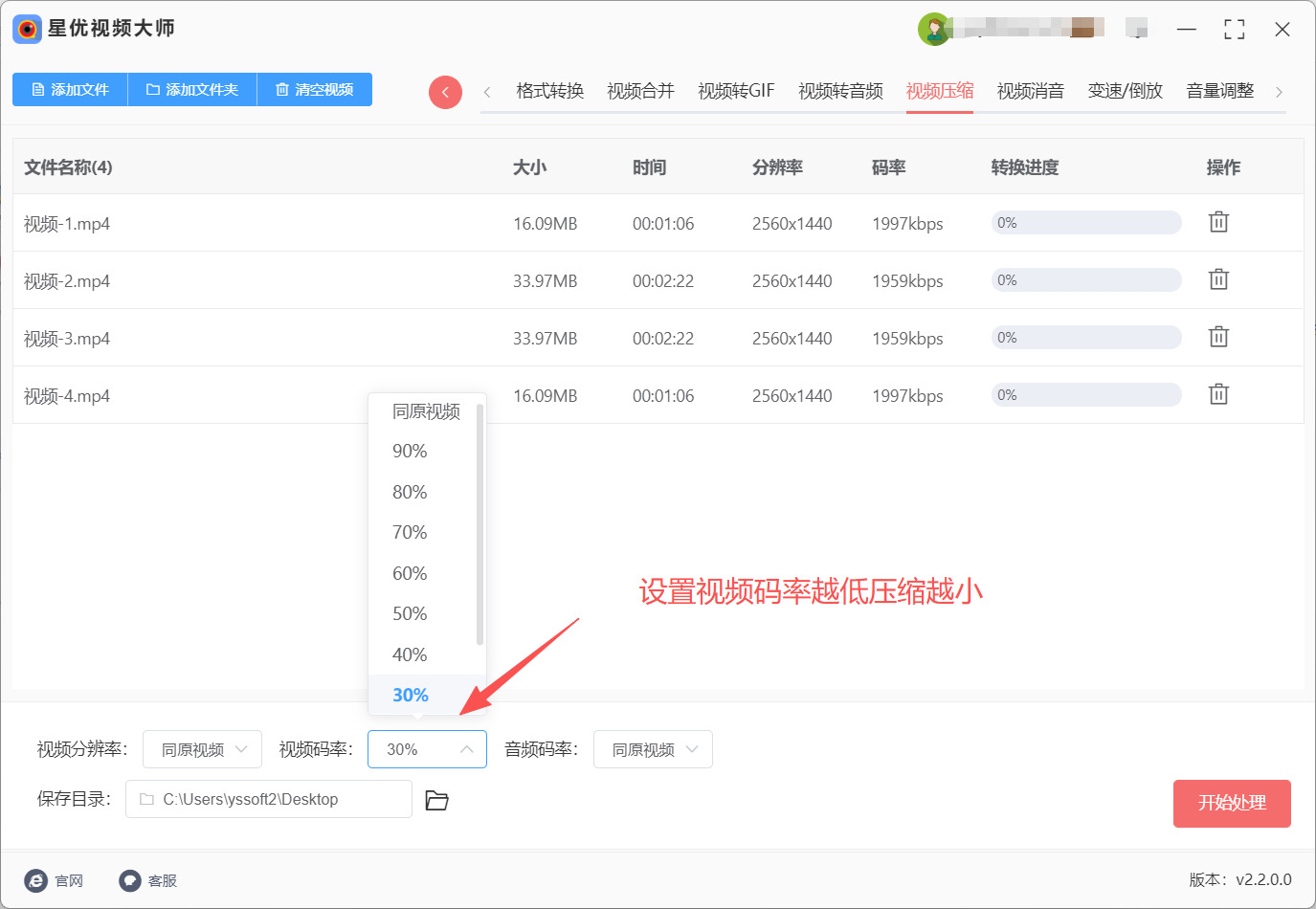
精细设置:这是关键步骤。在压缩设置面板,你可以看到几个核心下拉框,我们需要调整视频码率,这是影响文件大小的关键,适当调低百分比可以压缩视频大小。
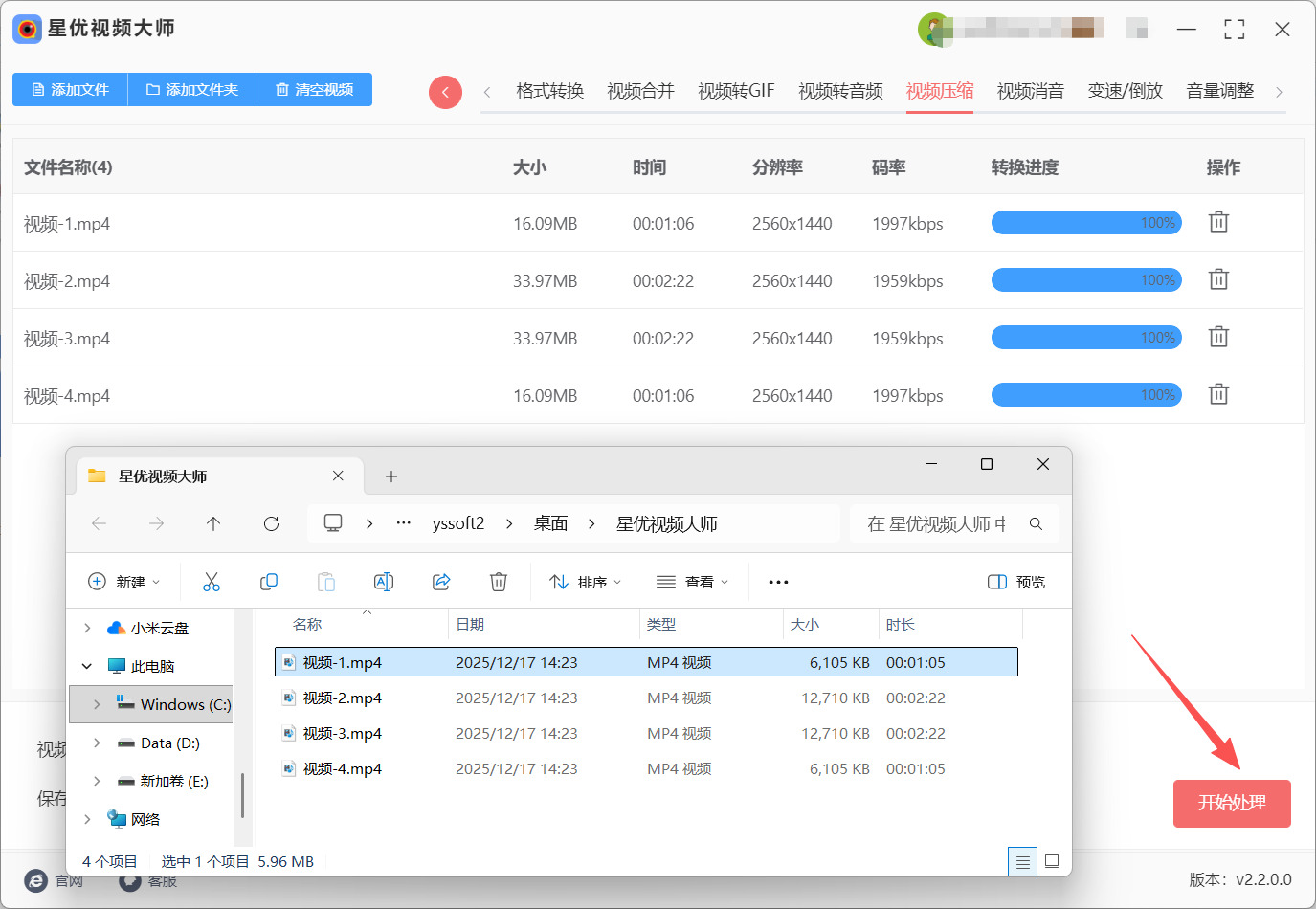
输出文件:最后,点击软件上的“开始处理”按钮,软件就会按照你的定制要求执行视频压缩。完成后,根据你心意调整好的、大小合宜的新视频文件就生成了。
方法3:Windows系统自带照片应用压缩法将视频太大了进行压缩
方法类型:系统原生工具压缩类
方法介绍:很多人不知道,Windows电脑里藏着一款视频压缩工具——“照片”应用,不用额外找任何工具,直接就能完成视频压缩。它的核心优势是兼容性强,能完美适配Windows系统的各类视频格式,压缩过程稳定不卡顿,而且操作界面直观,新手不用记复杂步骤。这种视频压缩方式适合应急使用,比如临时要发小视频给朋友,或者快速压缩几个短视频节省空间,压缩时还能顺便简单裁剪视频,去掉没用的片段,进一步减小文件体积,兼顾实用性和便捷性。
代表工具:Windows系统自带“照片”应用
操作步骤:
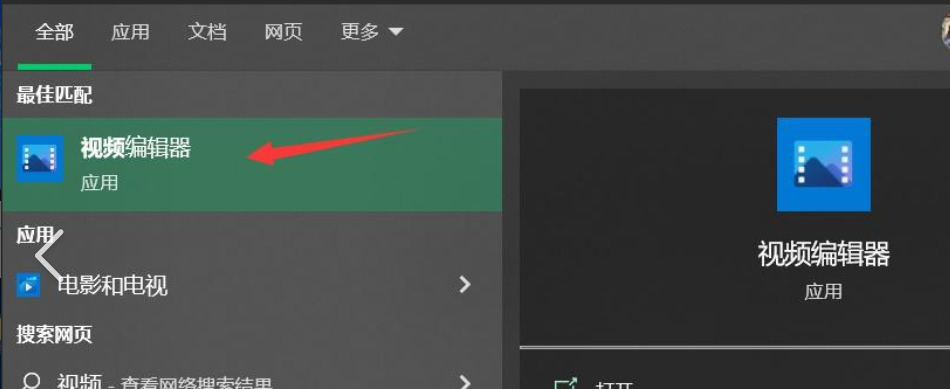
打开照片应用:在电脑桌面左下角的搜索框里输入"照片",点一下就打开了,不用找半天。
进入视频编辑器:打开"照片"应用后,点顶部菜单栏的"视频编辑器",然后选"新建视频项目"。
起个名字:随便给项目起个名字,比如"视频压缩"(别想太多,名字不重要),点"确定"。
导入视频:点"添加"按钮,选"从本地上传",找到你要压缩的大视频,点选中它,导入到应用里。
处理视频:视频导入后会自动出现在时间线上,这时候点右上角的"完成视频"按钮。
调整质量:弹出设置窗口,重点看"视频质量"选项,新手直接选"中等质量"(这是最平衡的,体积小画质还好),想再小点就选"低质量"。
保存位置:点"更改位置",选个你喜欢的文件夹(比如桌面),最后点"导出"。
搞定收工:等个10秒,视频就压缩好了!打开桌面(或你选的文件夹),双击就能看,"视频压缩"完成!全程不用装软件,3分钟搞定,职场人效率直接拉满!
方法4:在线压缩平台法将视频太大了进行压缩
方法介绍:现在有很多在线视频压缩平台,不用下载软件,直接在浏览器里操作。这个方法特别适合临时需要压缩视频的场景,简单又快捷,"视频压缩"3分钟搞定,职场人随时都能用。"视频压缩"不是难题,而是你工作效率的提升点!
代表工具:VideosCompress
操作步骤(超详细新手版,手把手教你,连我妈都能看懂):
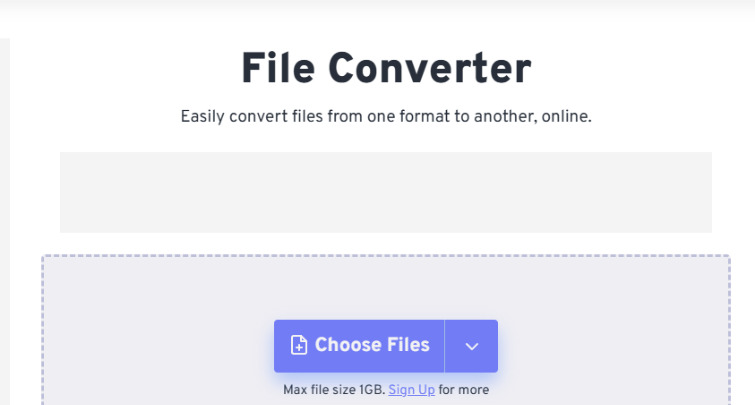
上传视频:进到网站后,找一个大大的"上传视频"按钮(一般在页面中间,颜色亮一点的,像"上传"两个字下面有个小文件图标)。
选视频文件:点击"上传视频"后,弹出文件选择窗口,找到你要压缩的视频(比如在桌面或文档里),点选中它,再点"打开"(别点错,就是选文件那一步)。
确认上传:等1秒,视频就上传成功了,页面会显示视频缩略图和"压缩中"的提示。
点开始压缩:看到压缩参数设置,别动!默认就是"中等"(这是最平衡的,画质体积都合适),直接点"开始压缩"(按钮颜色很醒目,一般在页面底部)。
等压缩完成:等5秒,视频会自动压缩好,页面显示"压缩完成"和"下载"按钮。
保存到桌面:点"下载"按钮,系统弹出保存位置选择框,选"桌面"(别选其他文件夹,桌面最方便),点"保存"。
搞定收工:等2秒,视频就到桌面了!双击打开看,体积小了,画质还超清晰,"视频压缩"完成!
方法5:手机App将视频太大了进行压缩
方法类型:移动端快速处理
方法介绍:你是不是也常遇到这种情况——刚用手机拍了一段精彩瞬间,或者从快手下载了一个有趣的视频到手机相册,想立刻分享给朋友时,却弹出“文件过大,发送失败”的恼人提示?别急,这个手机App压缩视频的方法就是为你准备的。它完美解决了“视频就在手机里,懒得开电脑折腾”的痛点。现在的压缩App设计得极其“傻瓜式”,把复杂的视频压缩技术变成了一个简单的滑动条游戏。它的核心原理是在手机端对视频进行智能的重新编码,通过调整比特率、分辨率等参数,在你看得过去的画质和急需缩小的体积之间找到平衡点。特别适合微信聊天发送、邮件添加附件、社交媒体上传等需要快速搞定文件大小的场景,真正做到“随手拍、随手压、随手发”。
代表工具:这类专门工具,它们通常体积小巧,功能聚焦。
方法操作步骤(超级详细新手版):
第一步:找个靠谱的“小帮手”
打开你手机上的“应用商店”。我们可以看到很多视频压缩的APP。别慌,点开几个看看用户评价和评分,选一个评价还不错、下载量也较高的。获取并打开它。
第二步:找到那个核心的“按钮”
打开App后,首页可能会有些其他功能推荐,但核心的“压缩视频”功能通常就在最显眼的位置。它可能是一个大大的圆形按钮,上面写着“压缩”,或者就在底部导航栏的中央。直接点击它,就进入了我们压缩视频的“主战场”。
第三步:把“胖视频”选出来
点击后,App会向你申请访问手机相册的权限,点“允许”。然后,你的相册和视频库就会展现在眼前。上下滑动,找到那个让你头疼的“大块头”视频文件,轻轻点击选中它。有些App可以一次性选多个视频进行批量压缩视频,效率更高。
第四步:玩转“压缩魔力”滑动条(关键一步!)
选中视频后,App会自动读取它的原始信息(比如大小、时长)。接着,你会进入一个设置页面,最核心、最有趣的部分来了:你会看到一个压缩强度调节滑动条。
往左边拉(通常是“较小文件”或“高效压缩”方向):意味着压缩得更狠,生成的文件会特别小,但画质损失也会相对明显一些。
往右边拉(通常是“较高画质”或“清晰优先”方向):意味着尽量保画质,但压缩后的文件体积减得不会那么多。
给新手的建议:你可以先把滑块拖到中间偏右的位置,试压一次看看效果。如果还是太大,下次再往左调一点。这就是个寻找平衡的过程,很简单吧!
第五步:一键产出与分享
调整好滑动条后,在页面上找找,通常会有“清晰度选择”(如720P、1080P)和“压缩后大小预估”,确认无误后,就可以点击底部那个醒目的“开始压缩”或“立即导出”按钮了。屏幕上会出现一个进度条,喝口水、眨眨眼的功夫就处理完了。完成后,压缩好的视频通常会自动保存到你的手机相册的一个专用文件夹里(比如“已压缩视频”),并且App会直接弹出分享菜单,让你可以马上把它发送给好友、上传到网盘或者发邮件,一气呵成!

搞定“视频太大了怎么压缩?”,就是这么简单!别再让大文件拖垮你的工作节奏。从会议记录到创意素材,用对方法压缩后,视频体积直降50%,分享秒传、存储无忧。记住,职场高手的秘诀就是:“视频太大了怎么压缩?”不是问题,而是机会。下次再遇到“视频太大了怎么压缩?”,你直接甩出这些技巧,同事都得夸你效率爆表!赶紧试试,让视频处理成为你的职场加速器——毕竟,搞定“视频太大了怎么压缩?”,你就赢在了起跑线!

