mov格式怎么转换成mp4?MOV格式凭借出色的画质和兼容性,常被专业设备青睐,但在非苹果生态或主流播放器中却频频“碰壁”。文件体积过大、分享受阻、剪辑软件不识别,这些尴尬几乎每个视频创作者都遇到过。
转换需求看似简单,实则暗藏编码、帧率、清晰度损耗等诸多门道。选错工具,要么体积暴增,要么画面模糊,甚至音画不同步。别急,接下来就为各位梳理几种实用且高效的解决思路。
mov转成mp4格式方法一:使用“星优视频大师”软件
推荐原由:星优视频大师正是一款专为Windows系统打造的轻量级视频处理软件。软件集成了八大核心功能:格式转换(支持MP4、AVI、MKV等二十多种格式互转)、视频合并、视频压缩、视频转GIF、视频转音频、一键消音、变速/倒放以及音量调整。软件界面简洁直观,操作极易上手。更值得一提的是,它支持批量处理与多核CPU加速,可一次性处理多个视频文件,大幅提升工作效率。
下载链接:https://www.xingyousoft.com/soft center/XYVideos
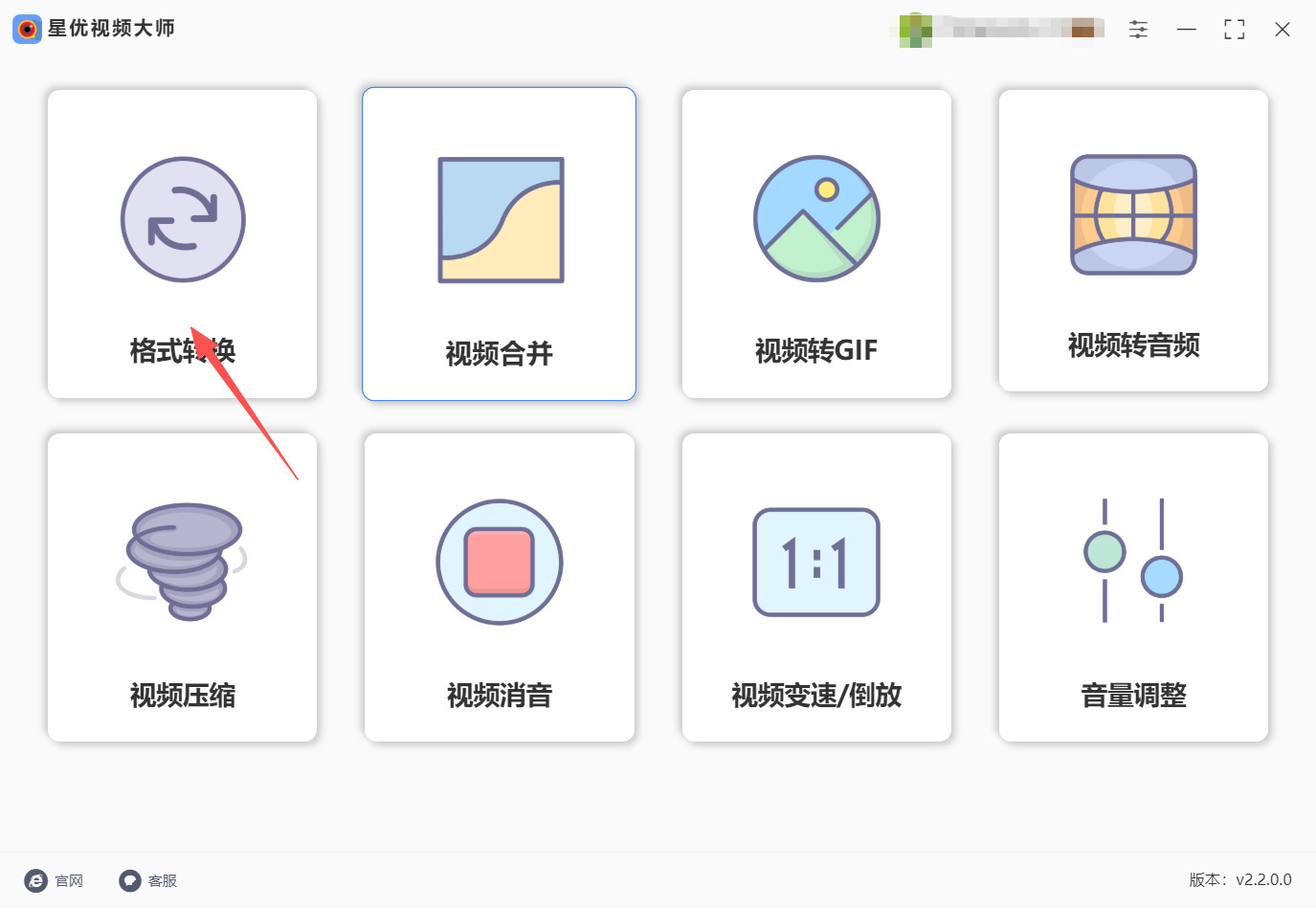
步骤一,在电脑上安装“星优视频大师”软件,安装完成后打开软件,在首页功能列表中点击 〖格式转换〗 进入转换操作界面。
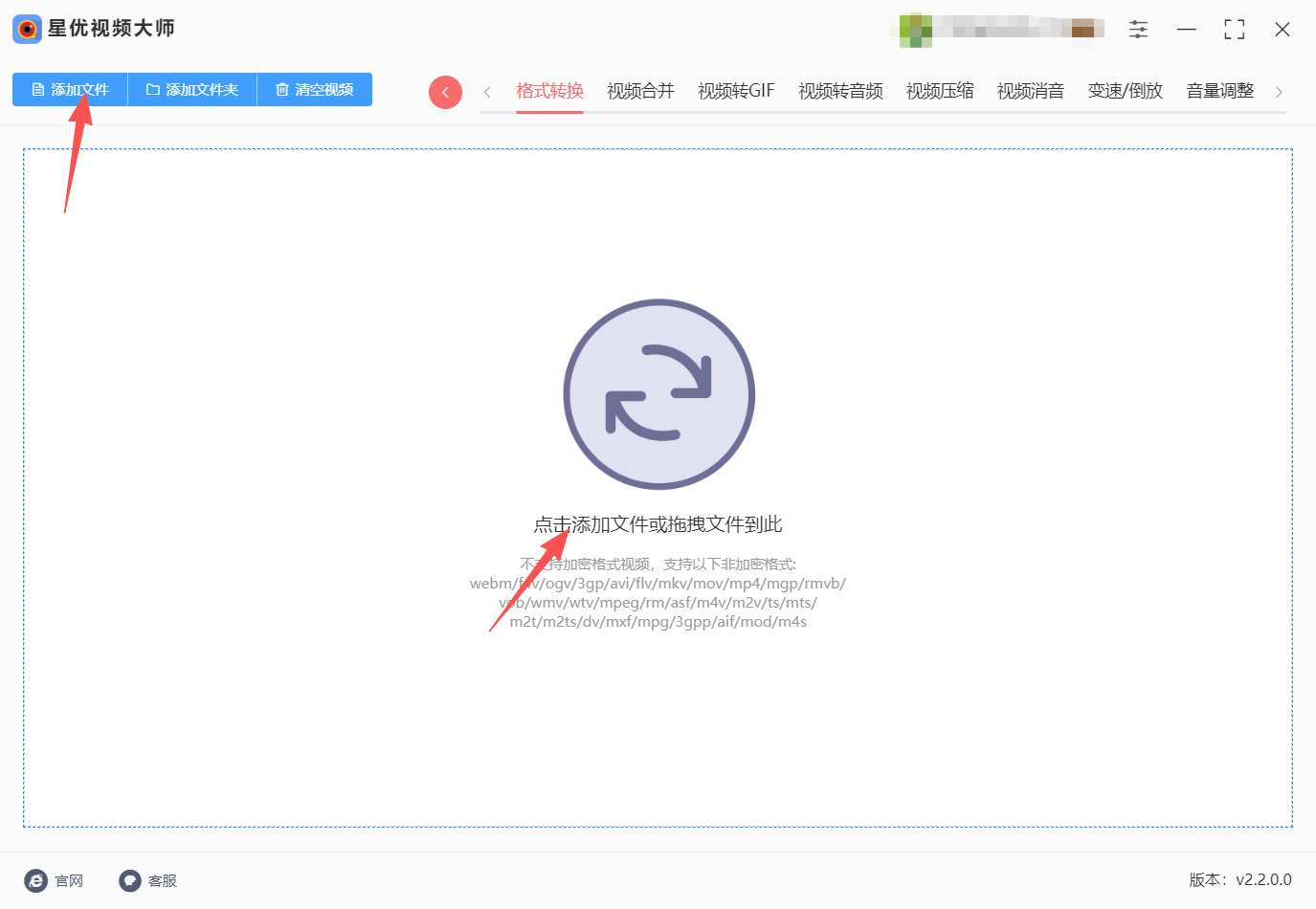
步骤二,将MOV视频文件导入软件。可通过点击左上角 〖添加文件〗 按钮选择文件导入,也支持直接将MOV文件拖拽至软件界面中央区域。
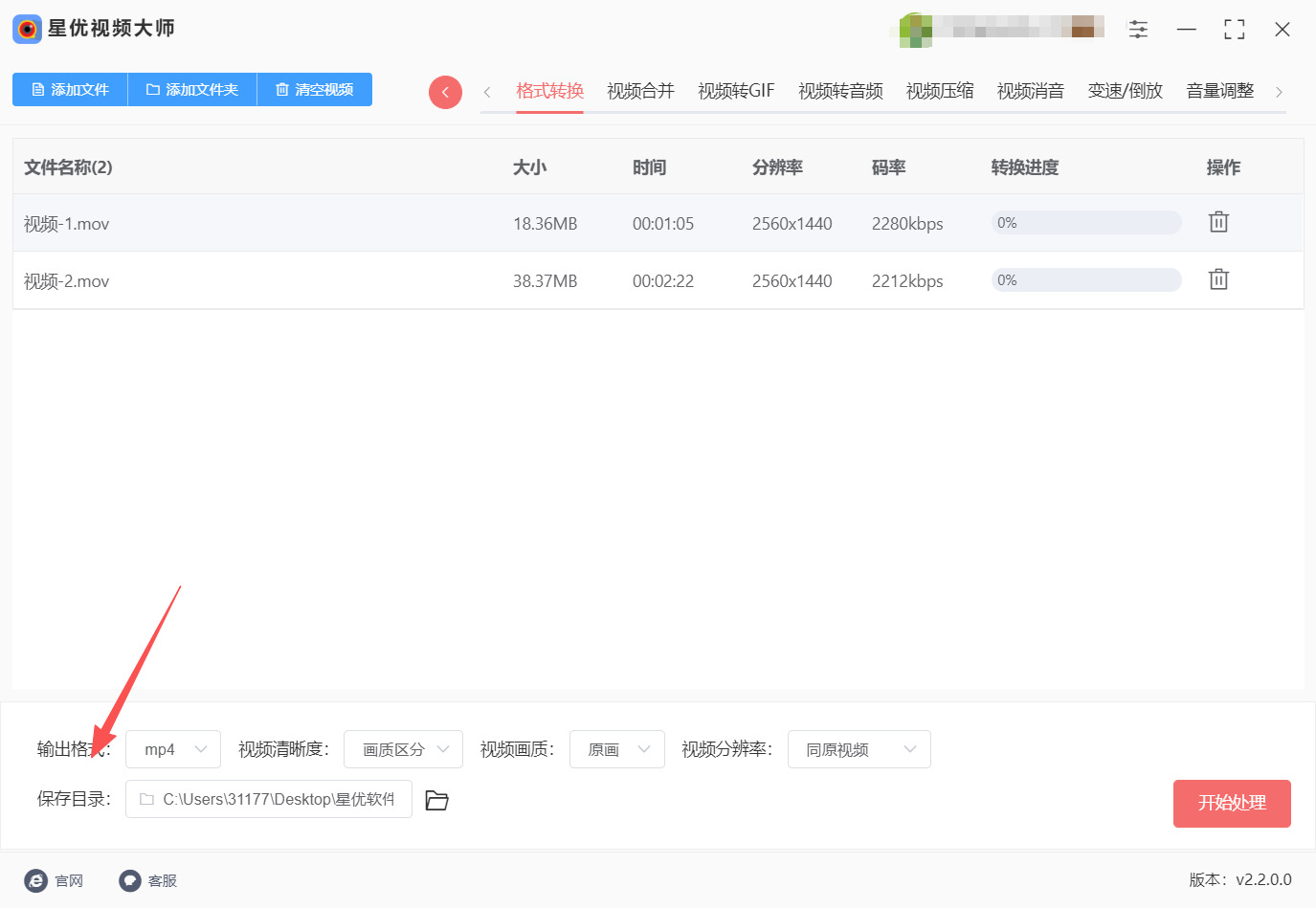
步骤三,文件导入后,在界面下方的参数设置区找到 “输出格式” 下拉菜单,点击展开后选择 〖MP4〗 作为目标格式;其余参数(如分辨率、画质等)保持默认即可。
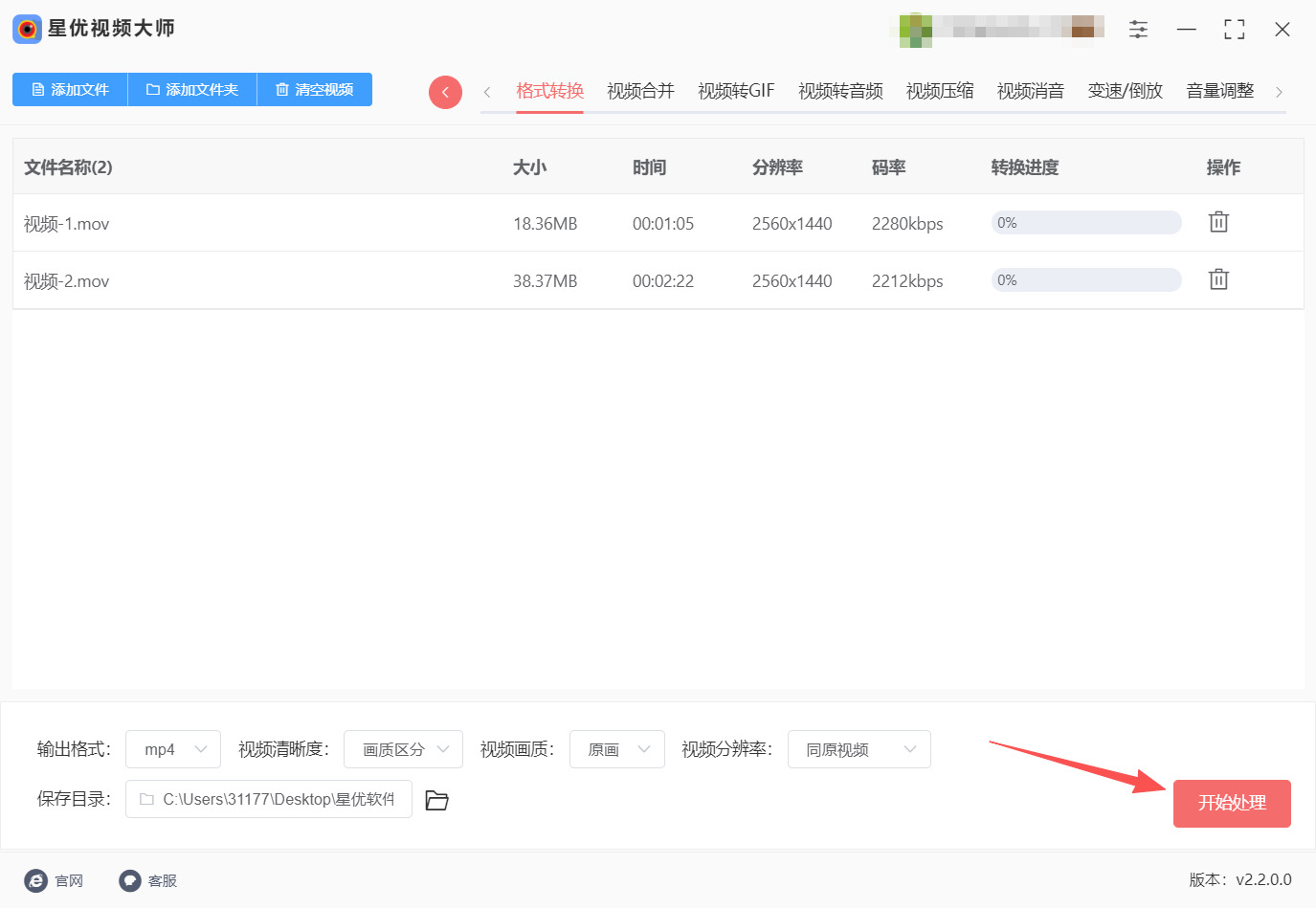
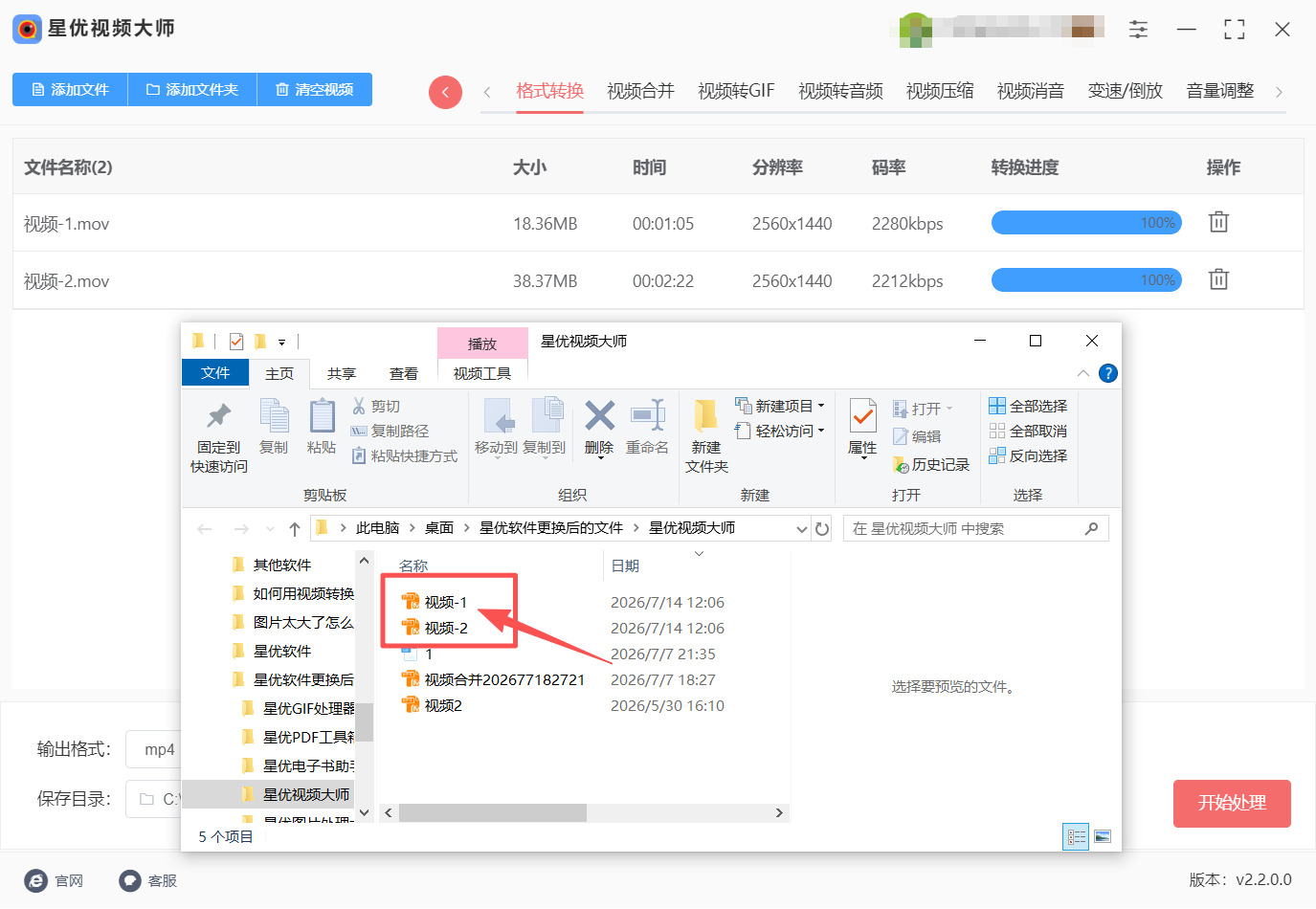
步骤四,确认设置无误后,点击界面右下角的 〖开始处理〗 按钮,软件即自动启动转换程序,等待进度条走完即可。
步骤五,转换完成后,软件会自动弹出输出文件夹,转换好的MP4文件即保存在该目录中。
mov转成mp4格式方法二:借助“优速视频处理大师”软件
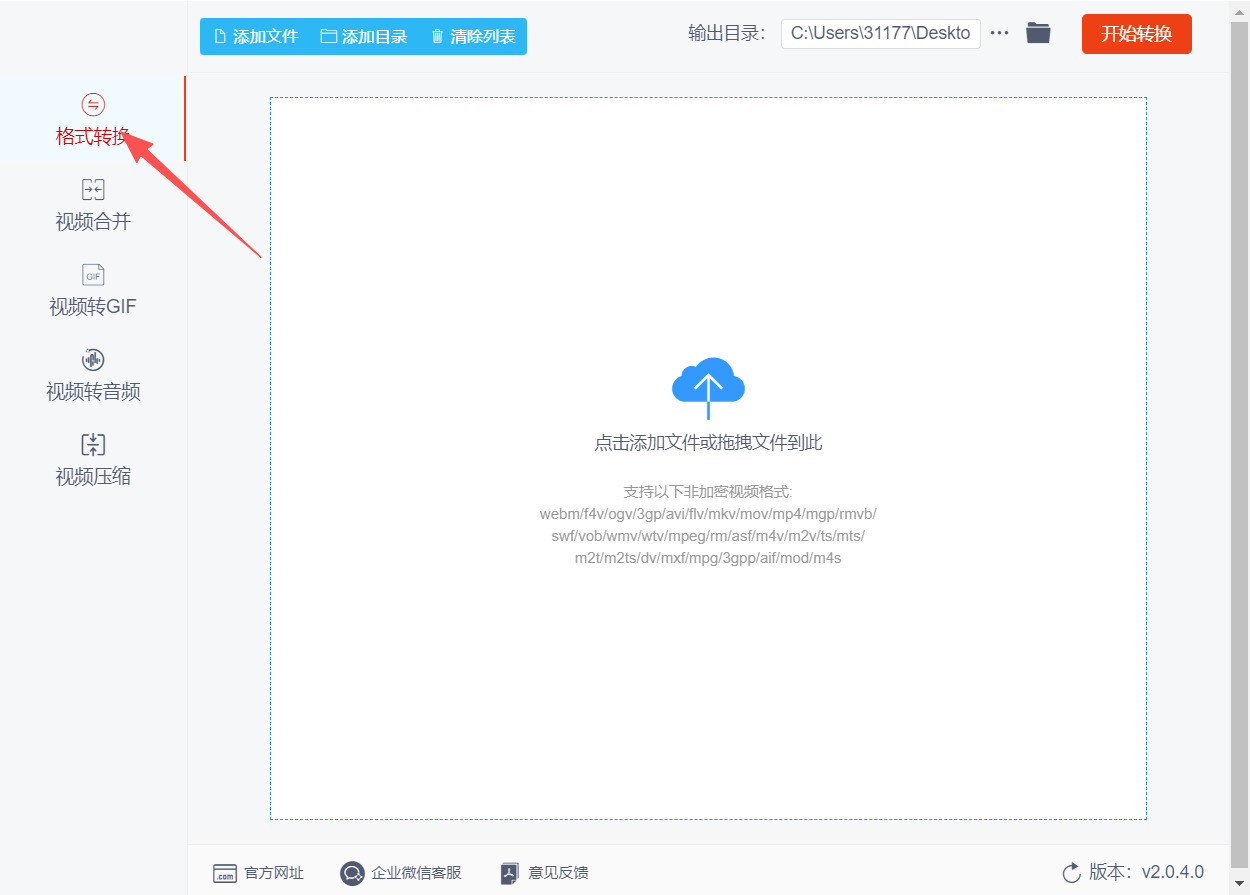
步骤一,下载安装并选择“格式转换”功能
首先在电脑上下载“优速视频处理大师”软件的安装包。下载完成后,双击安装包按照提示完成安装。安装完成后,在桌面或开始菜单中找到软件图标,双击打开软件,进入软件主界面。软件打开后,可以看到界面左侧有一列功能菜单。在左侧功能栏中,找到并点击第一个选项——“格式转换”功能。该功能支持包括MOV、AVI、MKV、WMV、MPEG等二十多种视频格式之间的相互转换。点击后,界面右侧将切换到格式转换的操作面板。
步骤二,导入需要转换的MOV视频文件
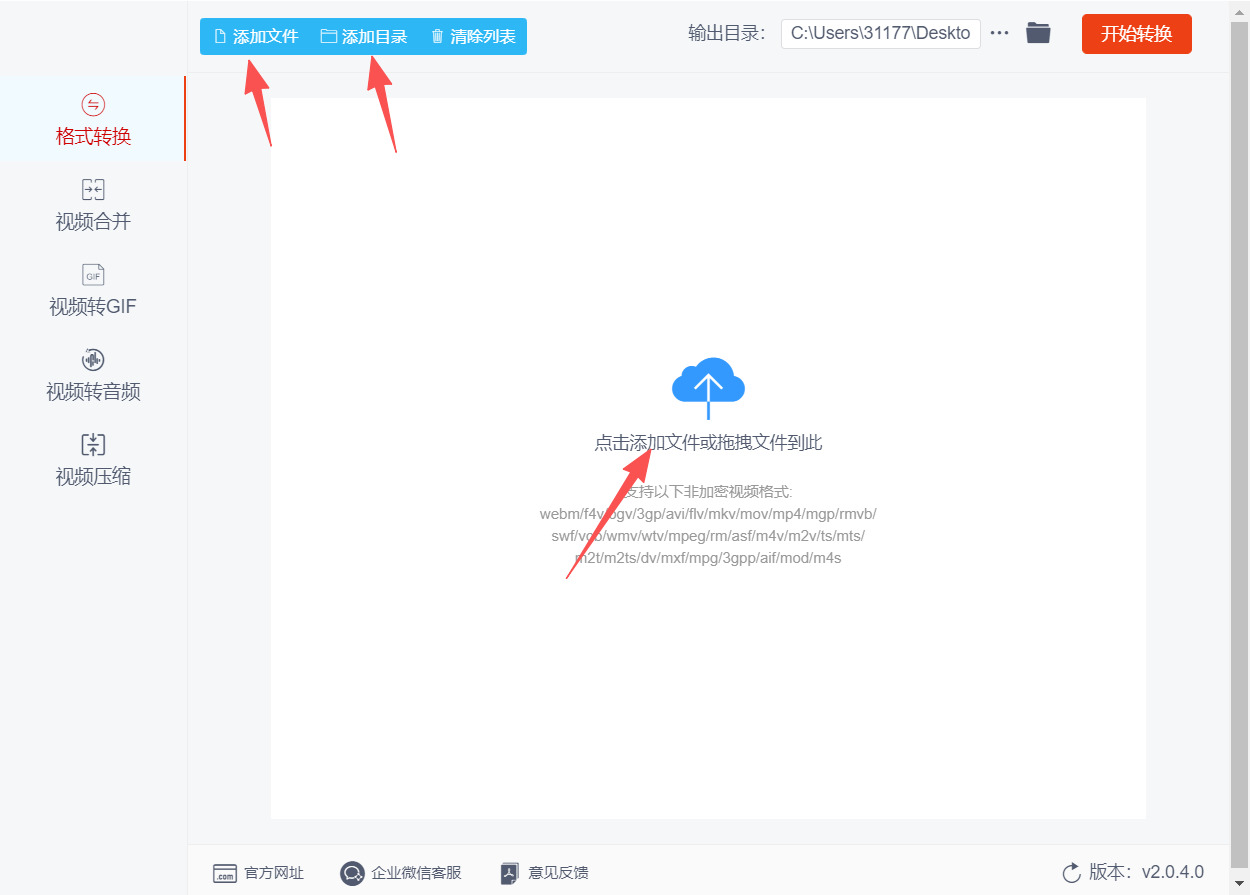
进入格式转换界面后,点击界面左上角的“添加文件”或“添加目录”按钮(通常为蓝色)。在弹出的文件选择窗口中,浏览电脑文件夹,选中需要转换的MOV格式视频文件,然后点击“打开”即可将文件导入到软件中。除了点击按钮添加外,你也可以直接将MOV视频文件拖拽到软件界面的空白区域,软件会自动识别并加载该文件。该软件支持批量导入多个文件,可以一次性选择多个MOV视频进行批量转换。
步骤三,设置输出格式为MP4
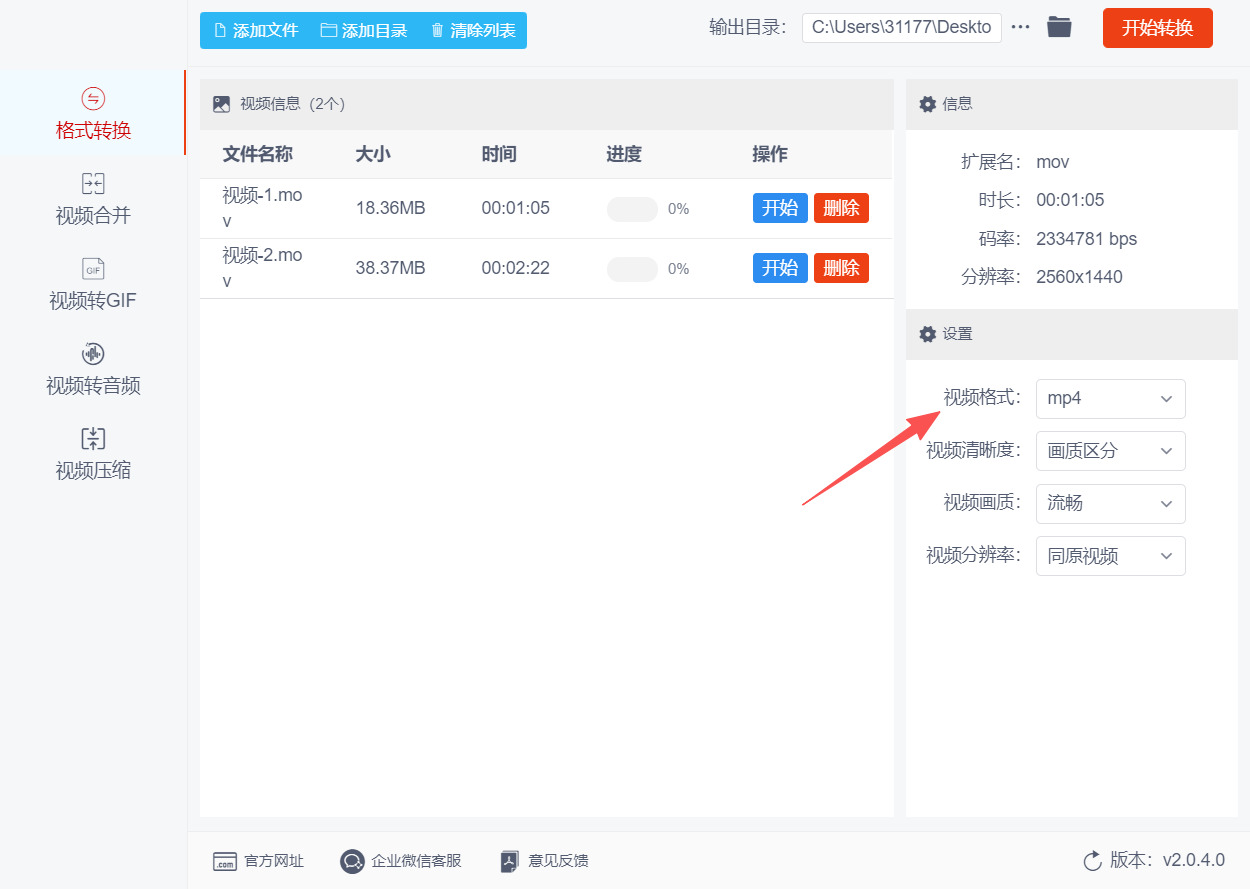
MOV文件导入完成后,在软件界面中找到输出格式的设置区域。通常在界面右侧或右下角可以看到“视频格式”选项,点击其下拉框,从列表中选择“MP4”作为目标输出格式。软件默认输出格式即为MP4,因此多数情况下无需额外更改。此外,你还可以根据需要进一步调整视频的分辨率、帧率、比特率等参数;如果不熟悉这些参数,直接保持默认值即可。
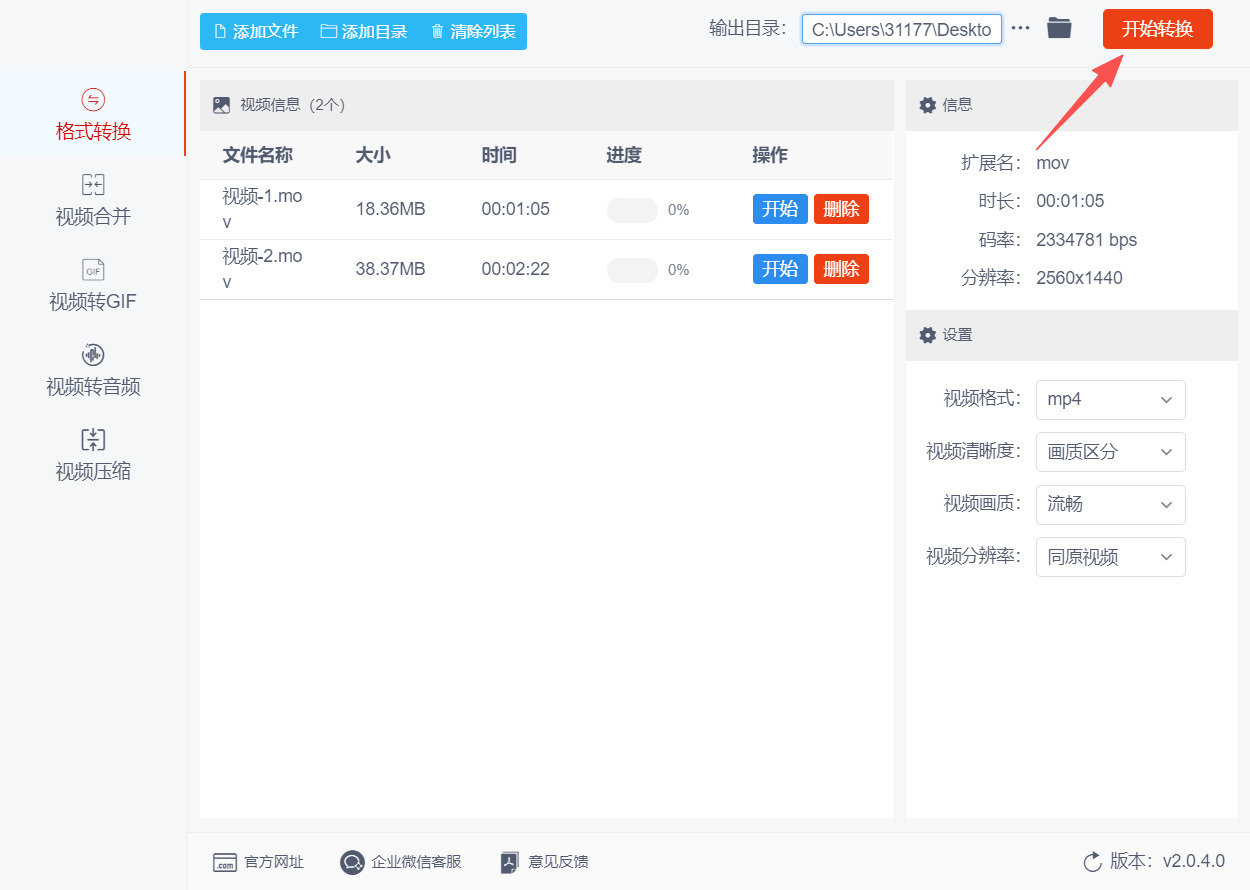
步骤四,点击“开始转换”启动转换程序
确认所有设置(输出格式、输出目录等)都调整无误后,将目光移到软件界面右上角。找到并点击“开始转换”按钮(通常为红色)。点击后,软件将自动启动MOV转MP4的转换程序。转换速度受视频文件大小和电脑性能的影响,一般情况下几分钟内即可完成。
步骤五,查看转换完成的MP4文件
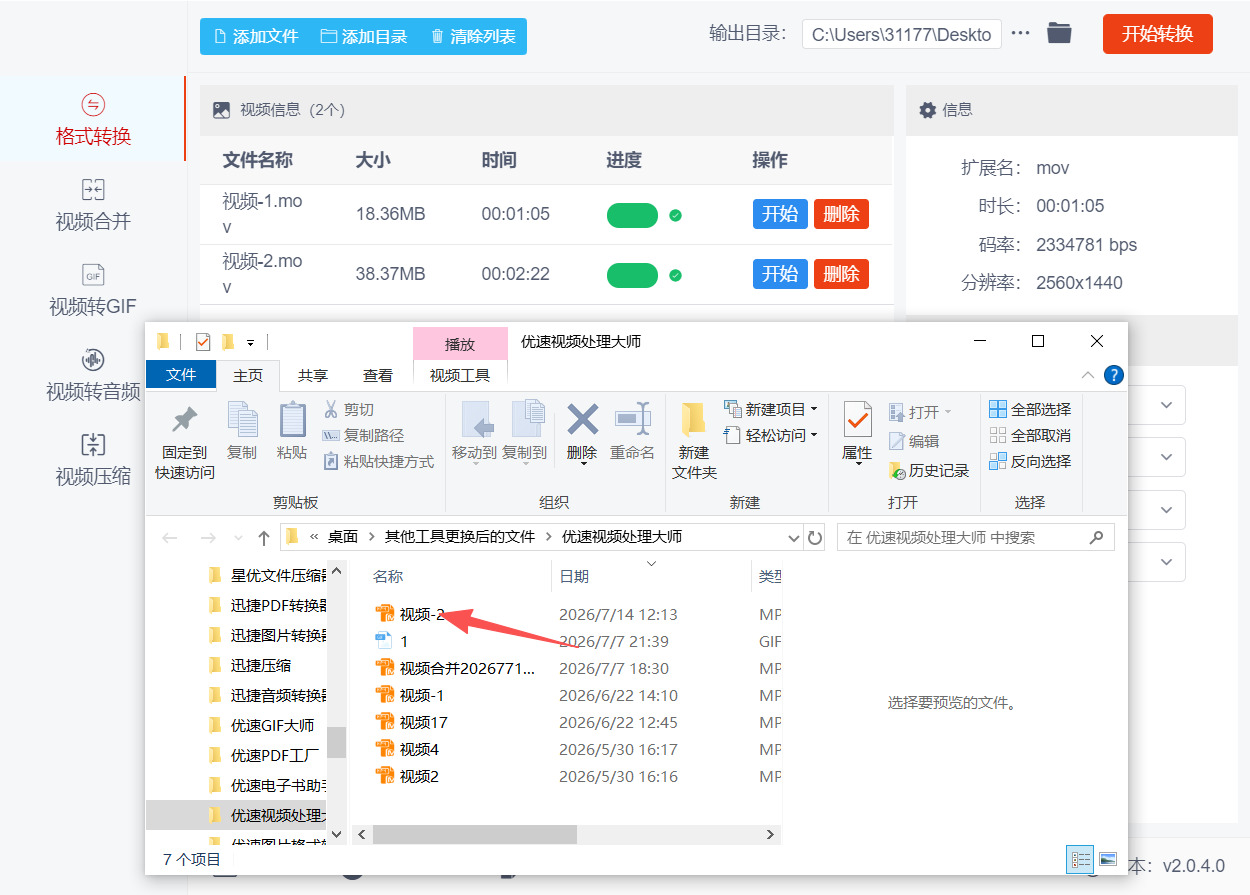
转换完成后,软件会自动打开输出目录文件夹。此时,你可以在这个打开的文件夹中直接找到已经转换好的MP4格式视频文件。如果软件没有自动弹出输出文件夹,你也可以手动前往步骤五中设置的那个输出目录,找到并查看转换后的MP4视频文件。至此,MOV格式视频已成功转换为MP4格式,可以在各类设备和播放器上顺畅播放了。
mov转成mp4格式方法三:利用“彩虹视频助手”软件
步骤一,下载安装彩虹视频助手并进入视频转换功能模块
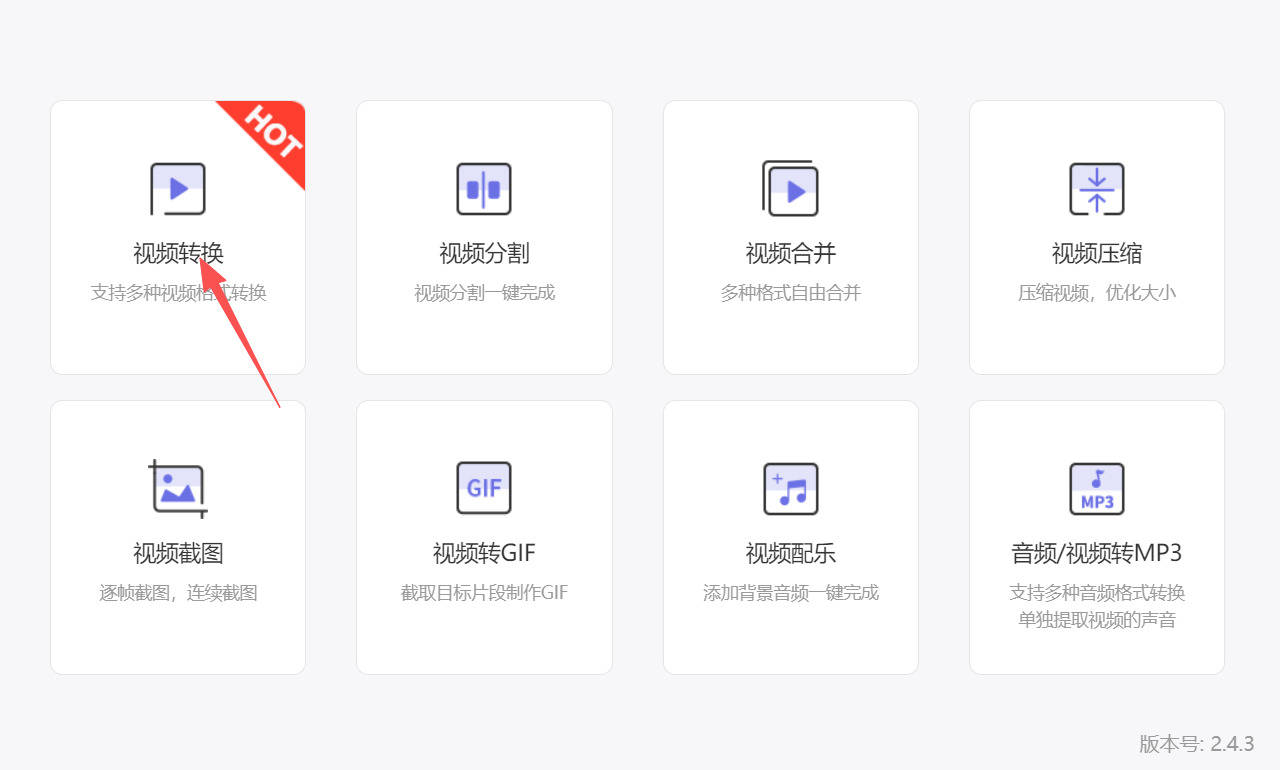
在电脑浏览器中搜索“彩虹视频助手”,从官方或正规下载站获取最新版本安装包。下载完成后,双击安装包,按照提示完成安装。安装完毕后,双击桌面或开始菜单中的软件图标打开程序。进入主界面后,你会看到“视频转换”、“视频分割”、“视频合并”等多个功能入口,点击“视频转换”按钮,进入转换操作页面。
步骤二,添加MOV格式视频文件
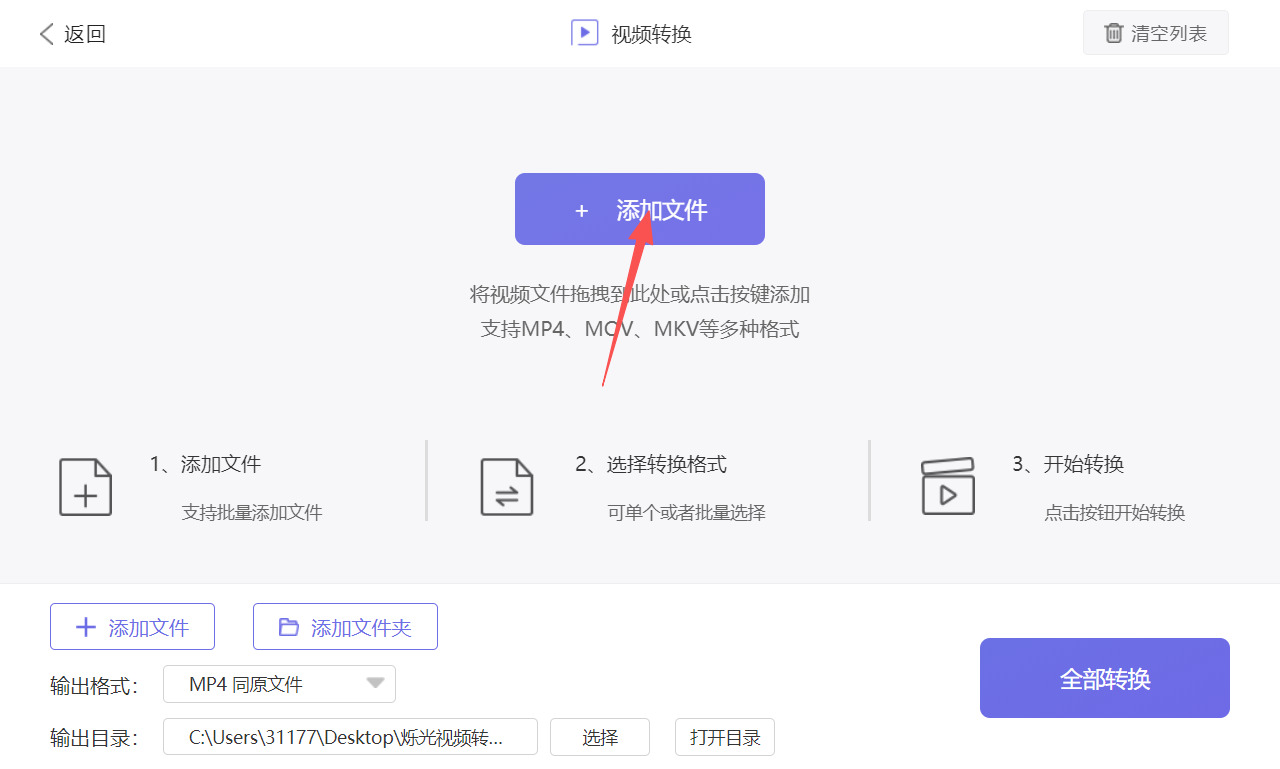
进入视频转换页面后,点击“添加文件”按钮,在弹出的文件浏览窗口中找到并选中需要转换的MOV视频文件,点击“打开”即可添加。你也可以直接将MOV文件从文件夹中拖拽到软件界面上完成添加。若需批量转换,可一次性选中多个文件同时添加。
步骤三,设置输出格式为MP4
添加完文件后,在文件列表下方找到“输出格式”下拉菜单,点击后从视频格式列表中选择“MP4”格式(MP4通常位于靠前位置)。若需要更精细的参数,可在选定格式后进一步调整分辨率、帧率或码率等选项。
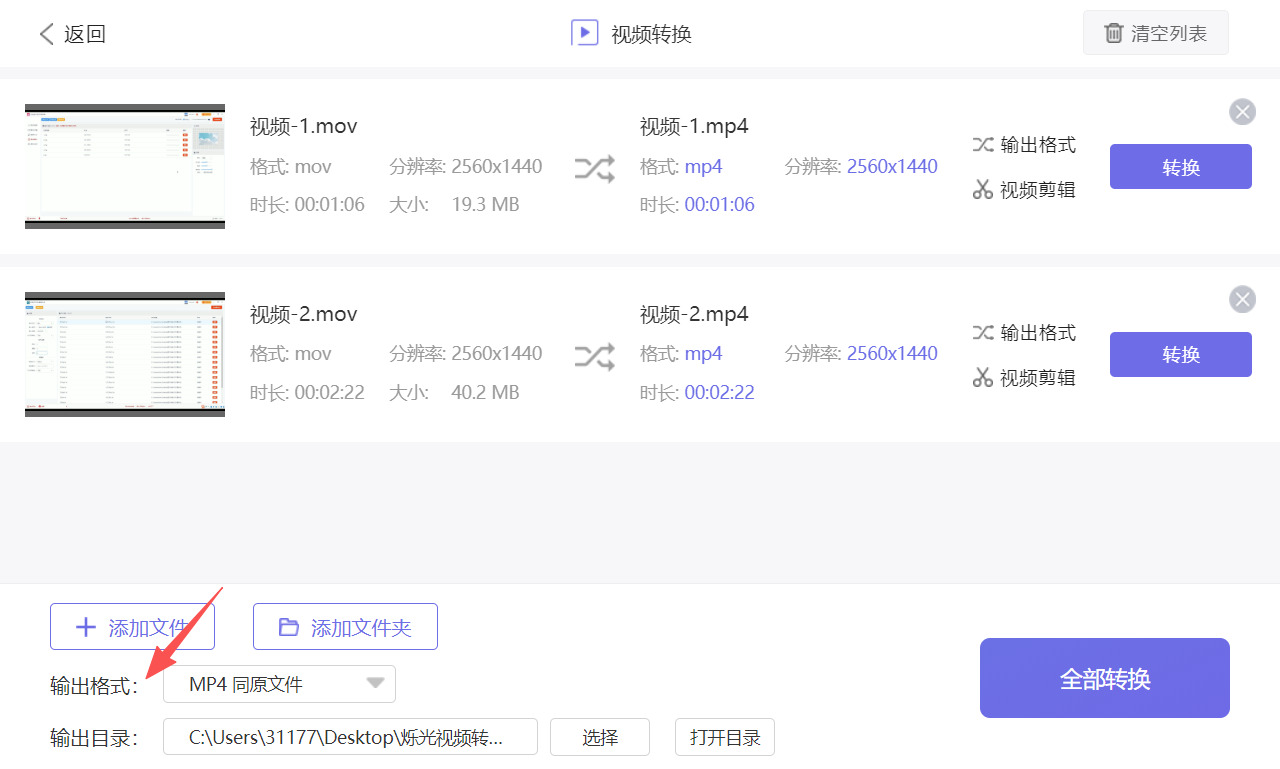
步骤四,开始转换
确认所有设置无误(文件已添加、输出格式已选为MP4)后,点击页面下方的“全部转换”按钮。软件随即执行MOV转MP4的任务,界面会显示实时转换进度条,方便你掌握转换进程。转换过程中,软件将使用默认的输出目录(即桌面上的“彩虹视频助手”文件夹)保存生成的文件,无需手动指定路径。
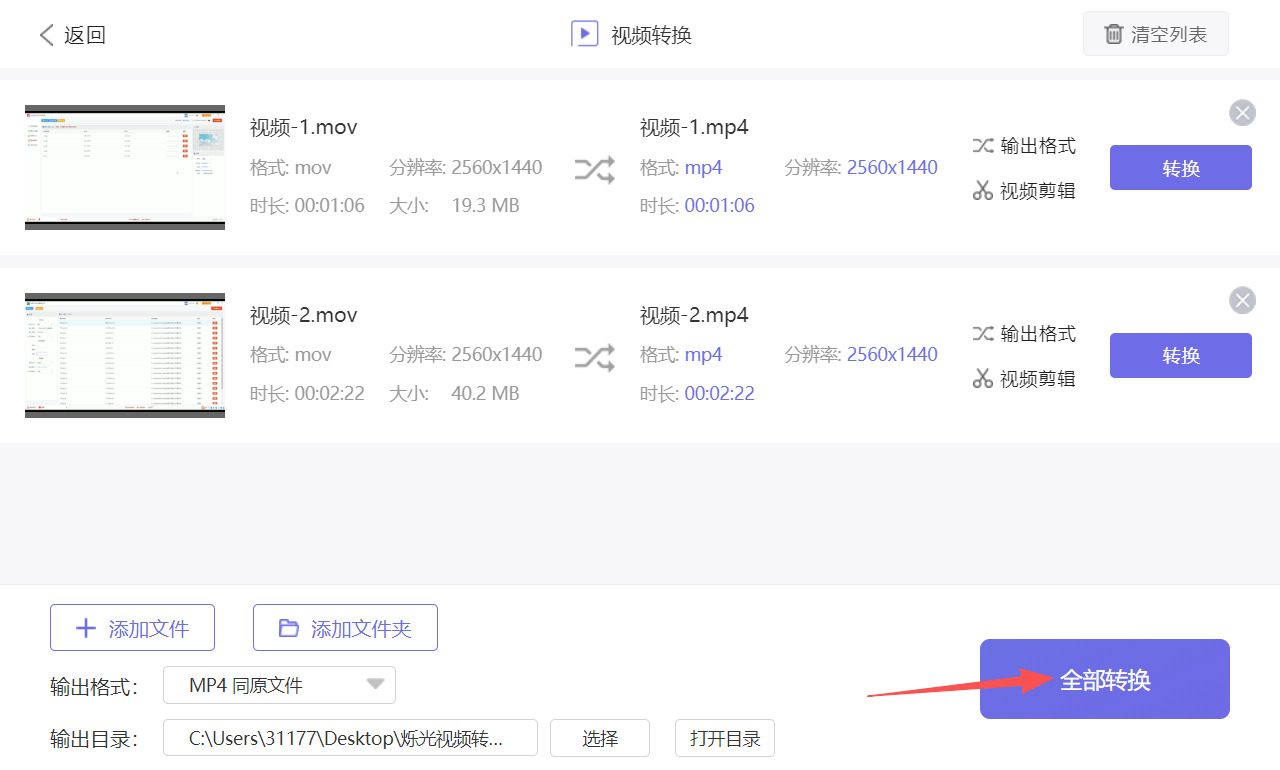
步骤五,查看转换完成的MP4文件
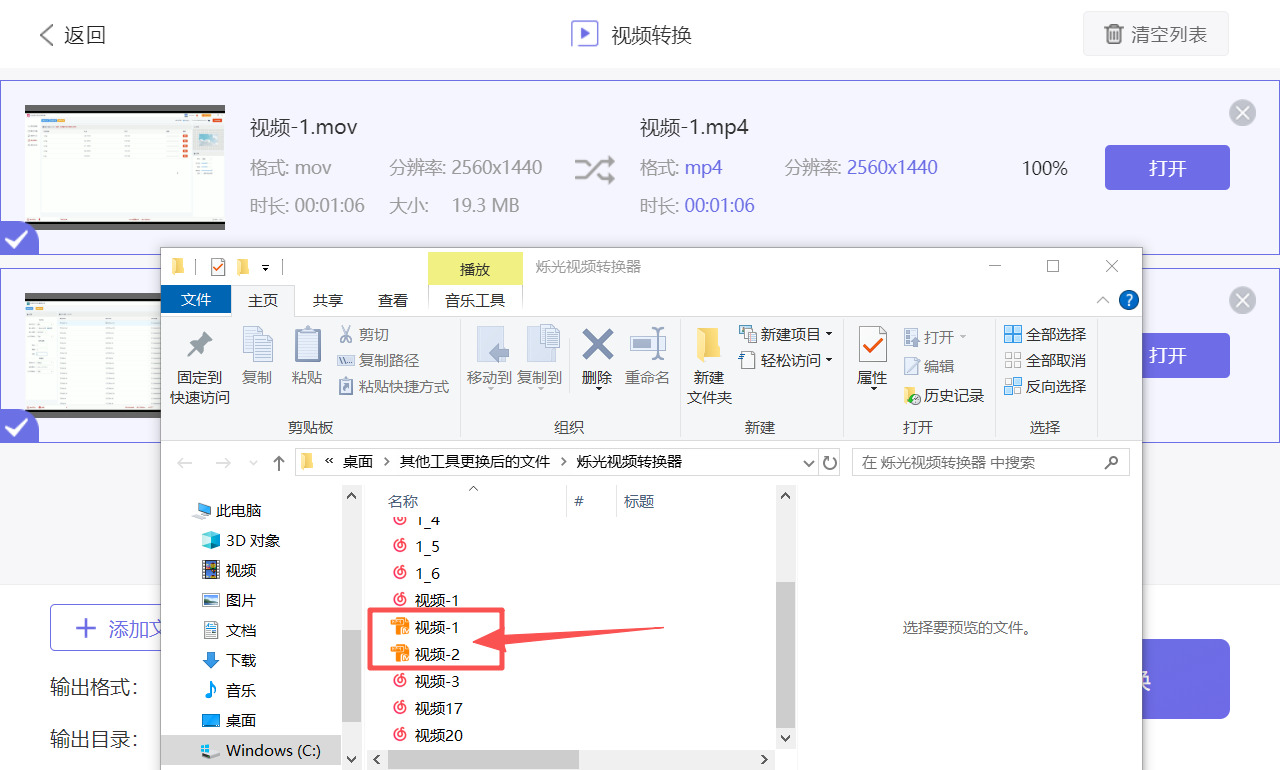
转换完成后,软件会弹出“转换完成”提示。此时打开桌面上的“彩虹视频助手”文件夹(即默认输出目录),即可找到已成功转换的MP4文件,文件名与原MOV一致,扩展名为“.mp4”。双击文件即可用系统默认播放器预览。若批量转换了多个文件,它们都会保存在该同一文件夹中。
mov转成mp4格式方法四:借用“视频办公中心”软件
步骤一,启动软件并进入视频格式转换功能
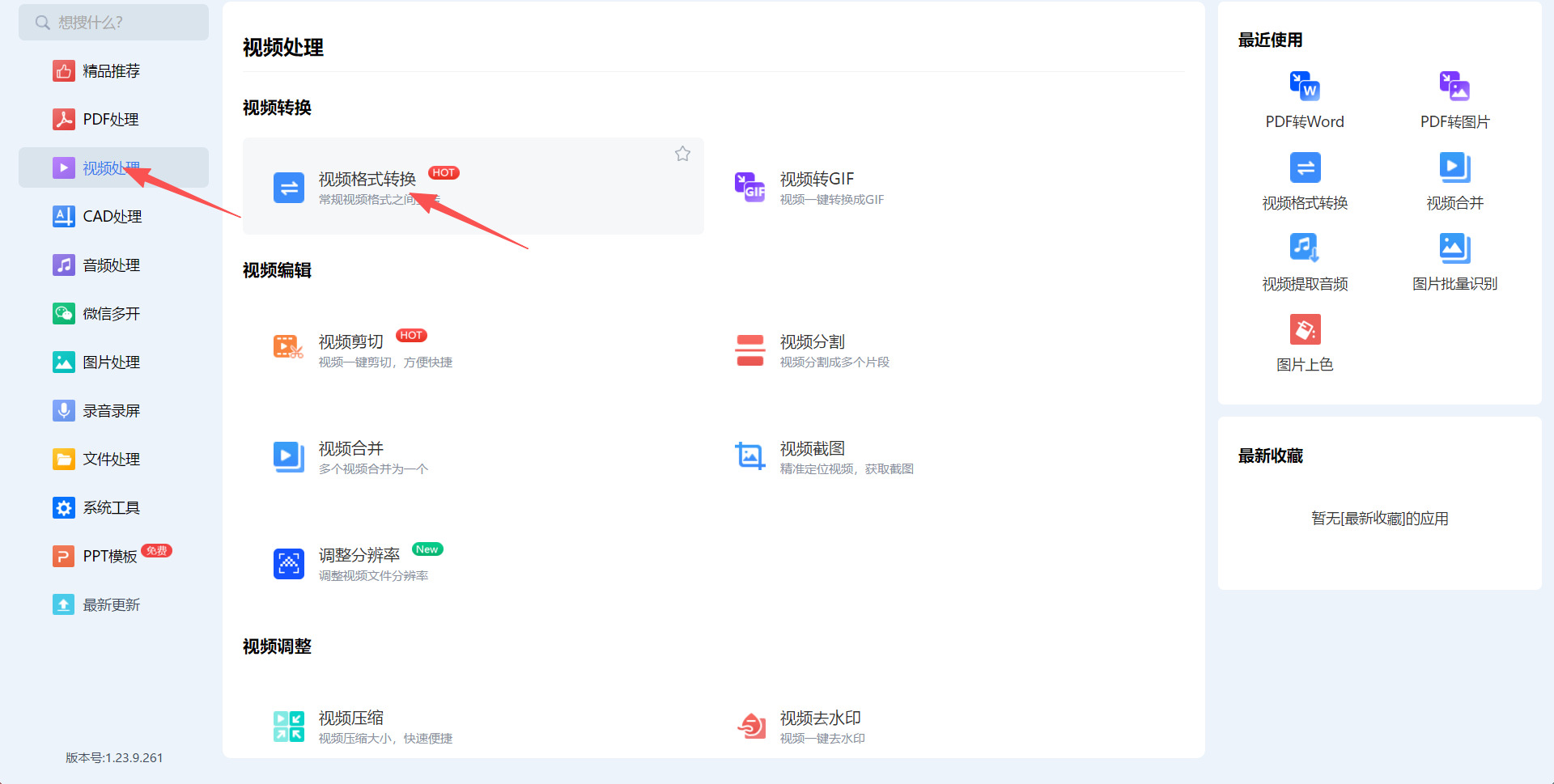
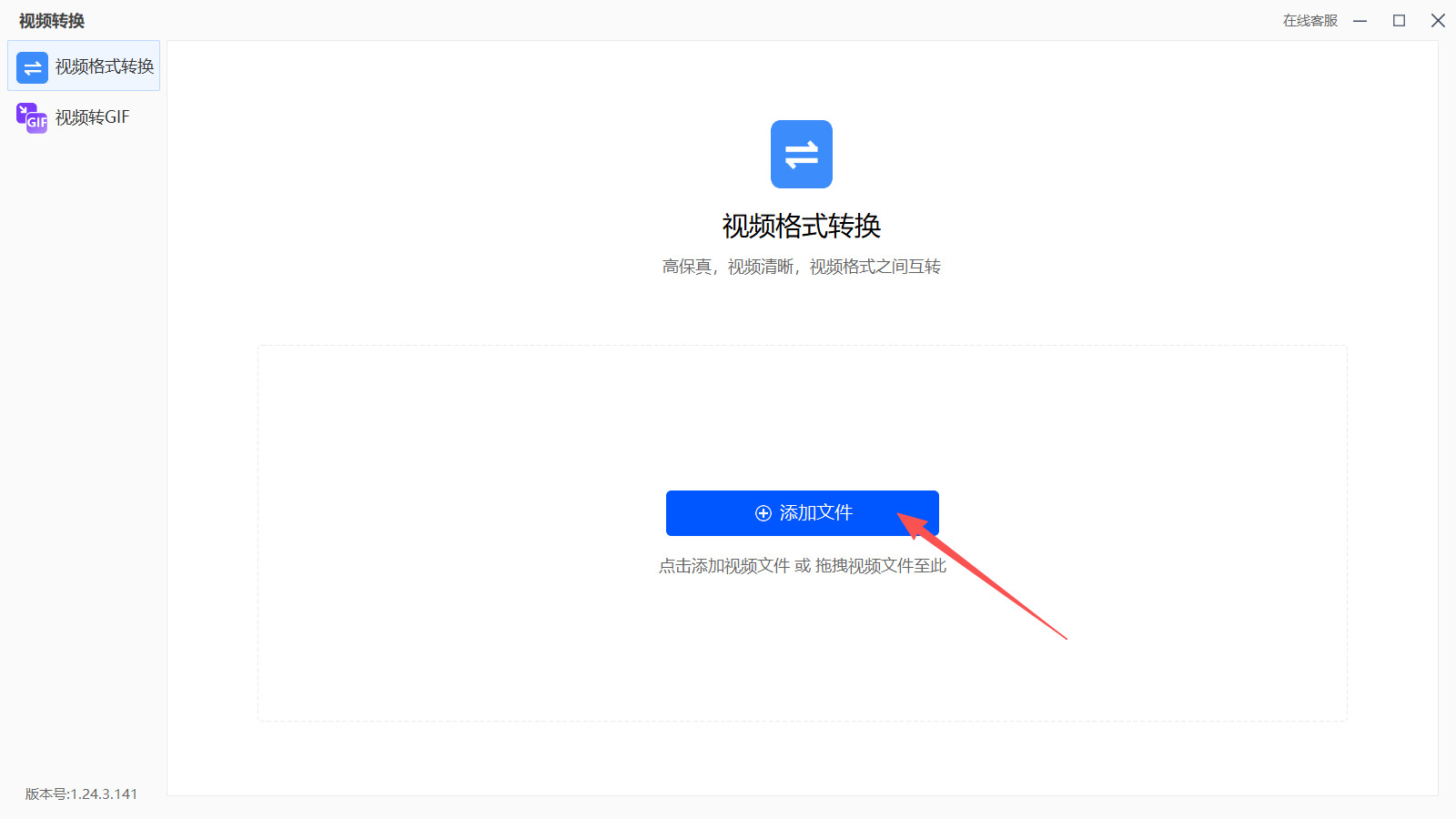
在电脑上双击“视频办公中心”软件图标启动程序。进入主界面后,在界面左侧的功能菜单中找到并点击“视频处理”选项,然后在展开的子菜单中点击选择“视频格式转换”功能。
步骤二,添加需要转换的MOV视频文件
进入视频格式转换界面后,点击界面中的“添加文件”按钮,从电脑文件夹中选中需要转换的MOV视频文件并打开。此外,该软件也支持直接拖拽文件到指定区域的方式进行添加。如需批量转换多个MOV文件,可一次性全部添加。
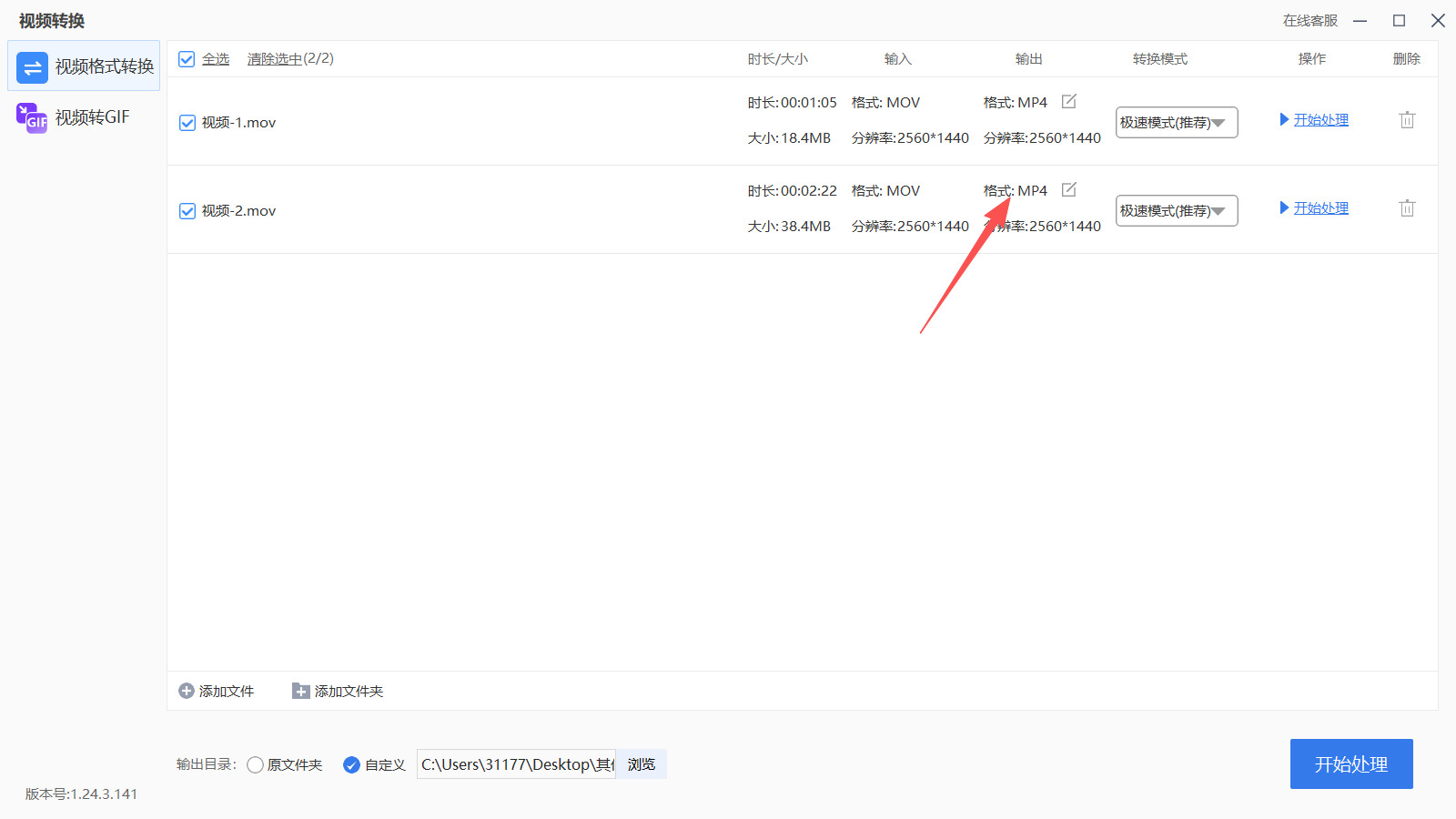
步骤三,设置输出格式为MP4
文件添加成功后,在界面下方的输出设置区域找到“输出格式”选项。点击格式下拉菜单,从列表中选择“MP4”作为目标格式。如有需要,还可以在该区域选择转换后的视频分辨率(如720P、1080P等)。
步骤四,确认输出目录并开始处理
在输出设置区域确认“输出目录”(即转换后文件的保存位置),软件通常会自动设定默认路径,你也可以根据实际需要手动修改。全部设置确认无误后,点击界面中的“开始处理”按钮。
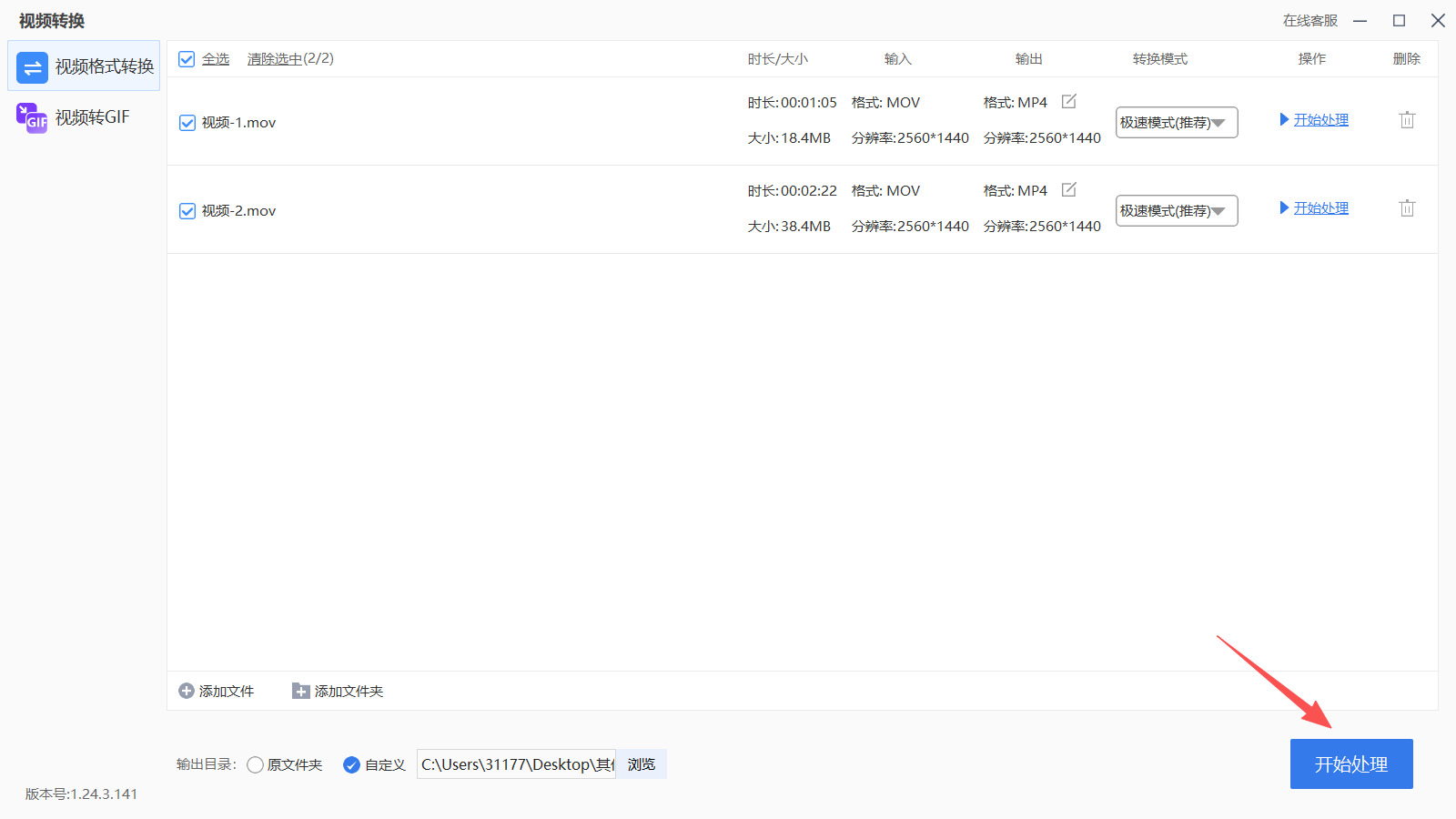
步骤五,等待转换完成并查看文件
点击开始处理后,软件界面会显示转换进度条。等待进度条走完,转换即告完成。此时打开步骤四中设定的输出目录文件夹,即可找到已成功转换为MP4格式的视频文件。
mov转成mp4格式方法五:通过用“LittleMedia”在线工具
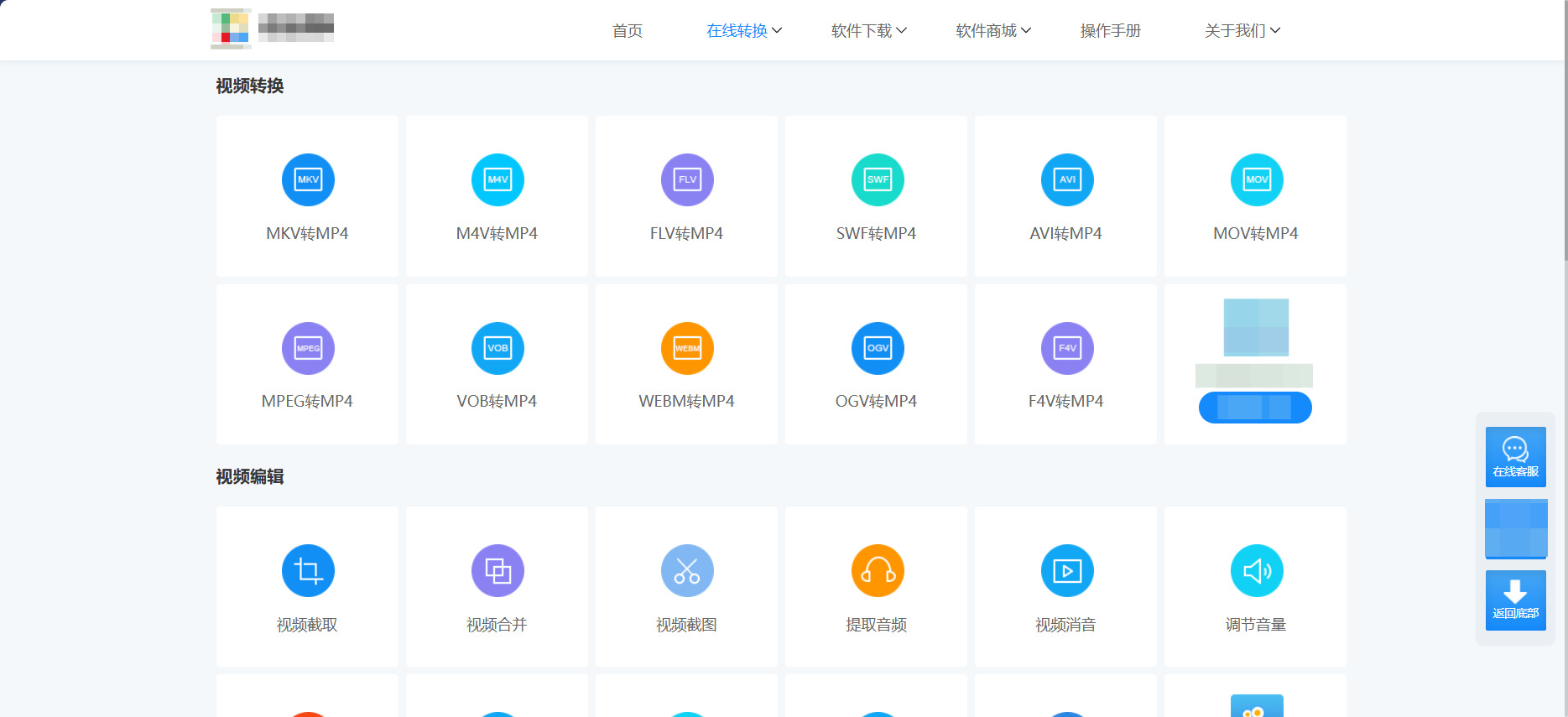
步骤一,打开浏览器,进入工具官方功能页面。打开电脑任意主流浏览器,在地址栏输入LittleMedia在线工具官方网址,进入官网首页。无需注册登录、无需下载插件,直接在首页导航栏的【视频转换】分类中,精准点击【MOV转MP4】专属功能入口,直接跳转对应转换页面,避免选错通用转换功能导致操作繁琐。
步骤二,上传本地待转换的MOV视频文件。进入MOV转MP4专属页面后,页面中央会显示核心操作按钮,点击【添加文件】按钮(非批量上传按钮,单次可上传单个视频)。在弹出的电脑本地文件窗口中,找到存放目标MOV视频的文件夹,选中需要转换的MOV格式视频,点击【打开】,工具将自动完成文件上传,页面会显示文件名称、上传进度条,等待上传进度100%即可。该工具单文件最大支持200M大小的视频,日常短视频、录制视频均可正常上传。
步骤三,核对输出格式并自定义参数。文件上传完成后,在页面文件列表后方查看默认输出格式,系统已预设为MP4格式,无需手动修改。若有个性化需求,可点击页面下方的【参数设置】选项,自定义视频分辨率、帧率、画质、音频编码等参数,普通用户保持默认参数即可,默认参数可实现原画质无损转换,兼顾视频清晰度与文件大小。确认所有参数无误后,准备启动转换。
步骤四,启动格式转换,等待系统自动处理。参数核对完成后,点击页面底部的【开始转换】按钮,按钮点击后变为灰色不可点击状态,页面同步显示转换进度。转换速度根据视频文件大小、网络状态自动适配,小文件视频通常数秒即可完成,大文件视频耐心等待进度条走完即可。全程无需手动操作,无需保持页面常驻后台,系统自动完成格式编码转换。
步骤五,预览转换结果,下载保存MP4文件。当页面进度条显示100%,且状态提示【转换完成】后,文件列表后方会出现【立即下载】按钮。点击该按钮,浏览器将自动触发下载任务,可将转换后的MP4视频保存至电脑本地。下载完成后,可直接在本地文件夹打开视频,核对画面、音频是否完整,确认转换效果。
步骤六,清理页面缓存,完成全部操作。单文件转换下载完成后,可点击文件列表中的【删除】按钮,清除页面上传的文件缓存,保护本地视频文件隐私。若需要批量转换多个MOV视频,可重复步骤二,依次添加文件重复操作,全部转换下载完毕后,直接关闭网页即可,无残留后台进程。
格式转换从来不只是技术动作,它更像是数字生活中的一次“翻译”与“协商”——让一段影像在保留原本质感的前提下,获得更广泛的流通自由。每一次导出、封装、重编的过程,其实都在提醒我们:视频真正的价值不在于后缀名,而在于它所承载的记忆、创意或信息。当画面顺利地在不同屏幕间流转,那份如释重负的感觉,远比纠结于某个参数或某个工具更值得珍视。当然,转换途中可能伴随画质微调、时间损耗,甚至反复试错的耐心考验,但这些恰是数字创作者走向成熟的必经之路。你选择的不是某一款软件,而是一种对自己作品的负责态度;你遵循的也不是固定流程,而是对输出目的地的清晰认知。不必迷信“最优解”,因为使用场景千差万别,没有哪套方案能包打天下。
只要最终得到的文件能在目标设备上流畅播放、清晰如初,那便是最适合你的答案。最后想说的是,无论过程多么繁琐,别忘了保留原始素材的备份,也留意版权与隐私的边界。技术终究服务于人,而人的感受——观看时的顺畅、分享时的便捷、存储时的安心——才是衡量成败的标尺。希望以上这些零散思考,能为你接下来的操作带来一点启发,也祝愿每一段等待转换的视频,都能在崭新的格式里延续它本该有的生命力。

