如何批量压缩图片?翻开手机相册,动不动就是几百张照片,随便一张就七八兆,存了没几个月手机就开始弹“存储空间不足”;做电商的朋友更崩溃,商品详情页几十张产品图,不压缩的话网页加载慢得像蜗牛,客户等不及就直接划走了;还有做自媒体的,公众号配图、小红书封面,一张张压缩能把你逼疯。最让人头疼的是,一张一张手动压,几百张图搞下来眼睛酸手抽筋。其实这些烦恼的根源就是图片太大了,而解决这个问题只需要学会“批量压缩图片”。
把多张图片一次性同时压小,这件事一点都不难。只要选对工具,把图片批量导进去,设置好压缩参数,点一下按钮,所有图片就会在保持画质的前提下集体瘦身。今天这篇文章,我就专门给零基础的朋友整理了5个超级实用的批量图片压缩方法,每个方法我都把步骤写得特别详细,保证你看完就能上手。

方法一:借助“星优文件压缩器”软件批量压缩图片
星优文件压缩器是一款专门用来压缩图片、视频、PDF、PPT等文件的国产软件,界面全是中文的,功能分区非常清楚。它里面有一个“图片压缩”的功能模块,可以一次性把整个文件夹里的图片全部加进来,还能自由调节压缩质量。
软件下载地址:https://www.xingyousoft.com/softcenter/XYCompress
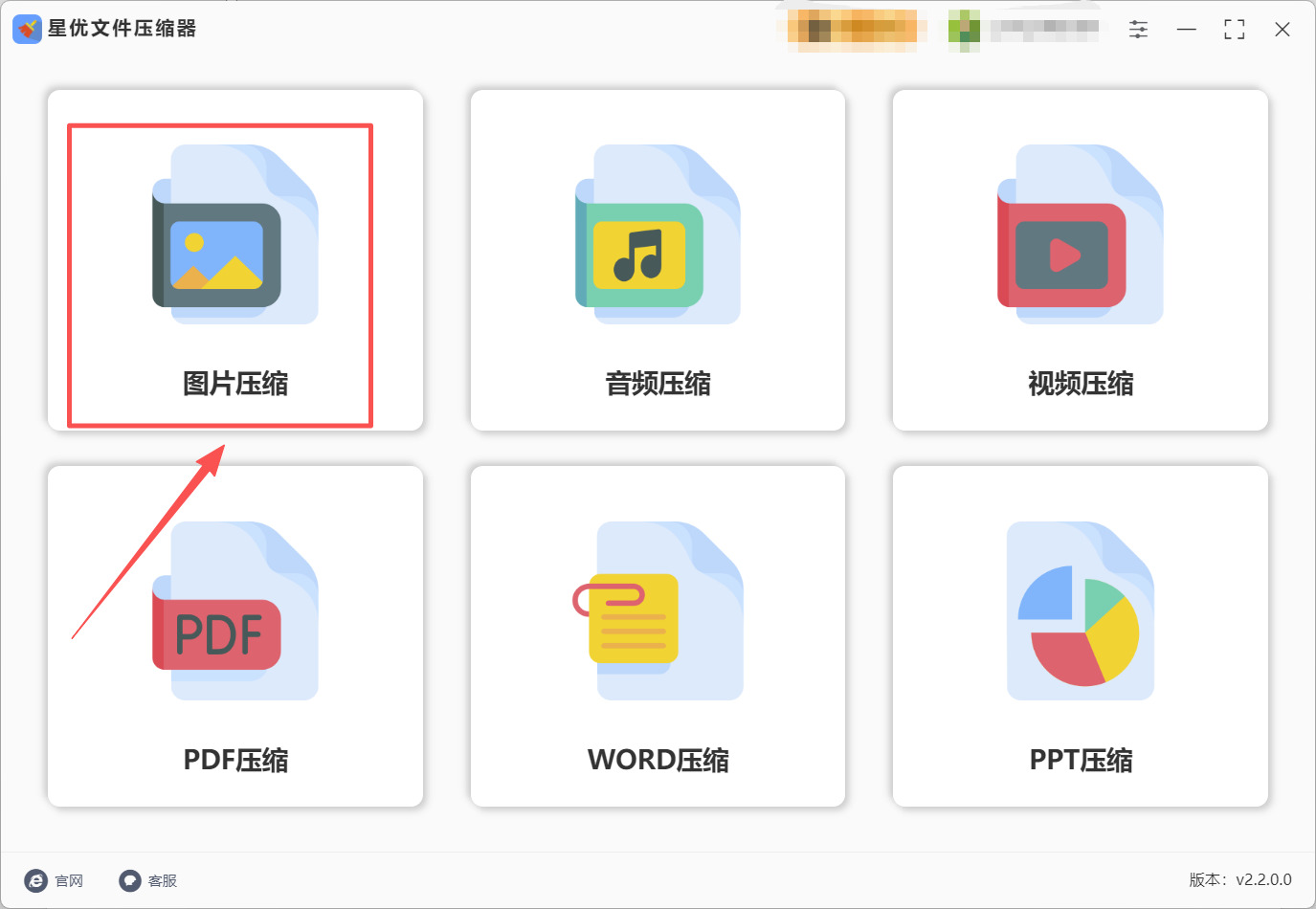
第1步:在使用这个方法压缩图片前,大家需要先将“星优文件压缩器”软件安装到电脑,随后打开软件并选择【图片压缩】功能。
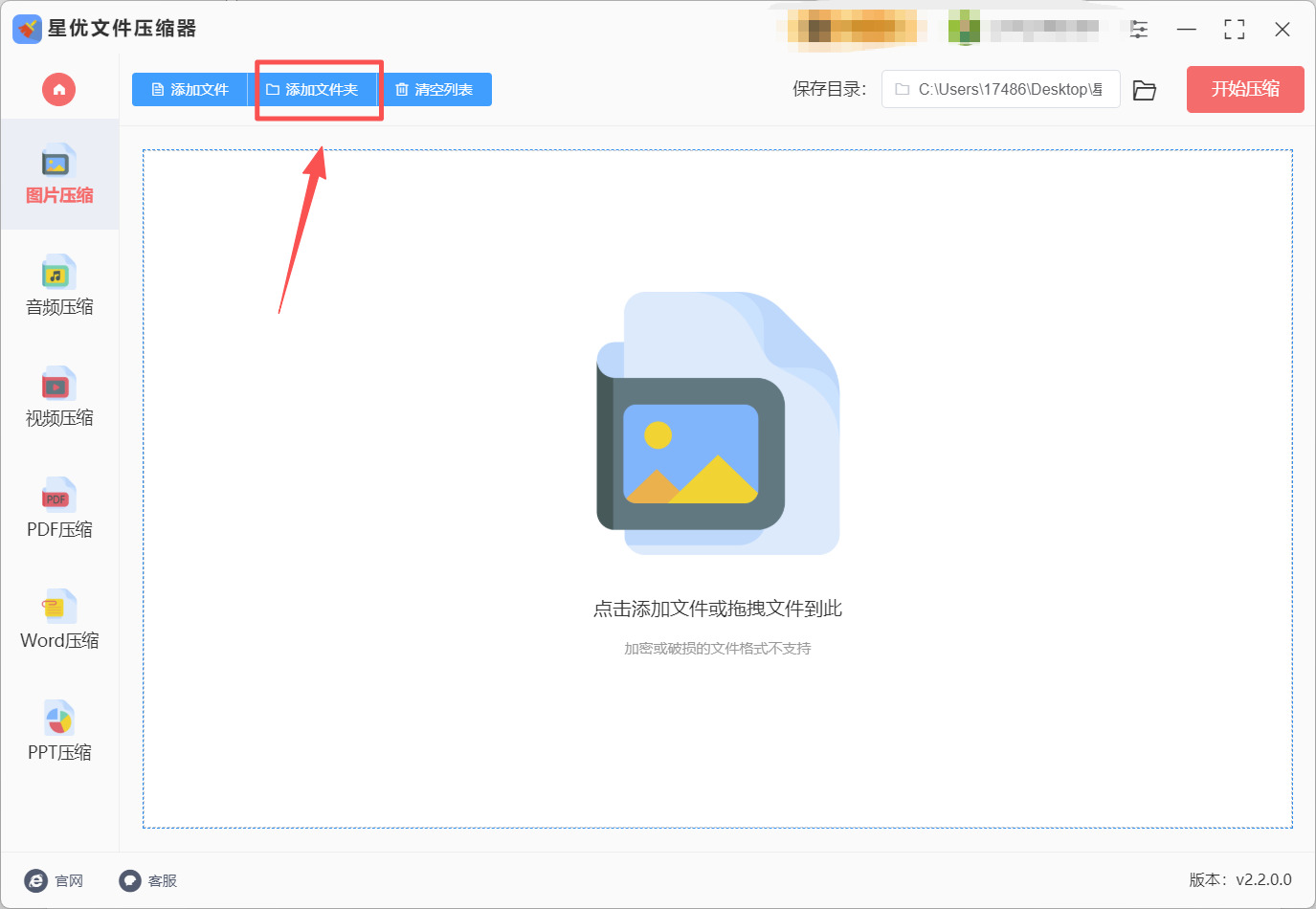
第2步:完成功能选择后,大家需要在新界面点击上方的【添加文件夹】按钮,点击后就可以直接选择文件夹来批量导入一整个文件夹的图片了。
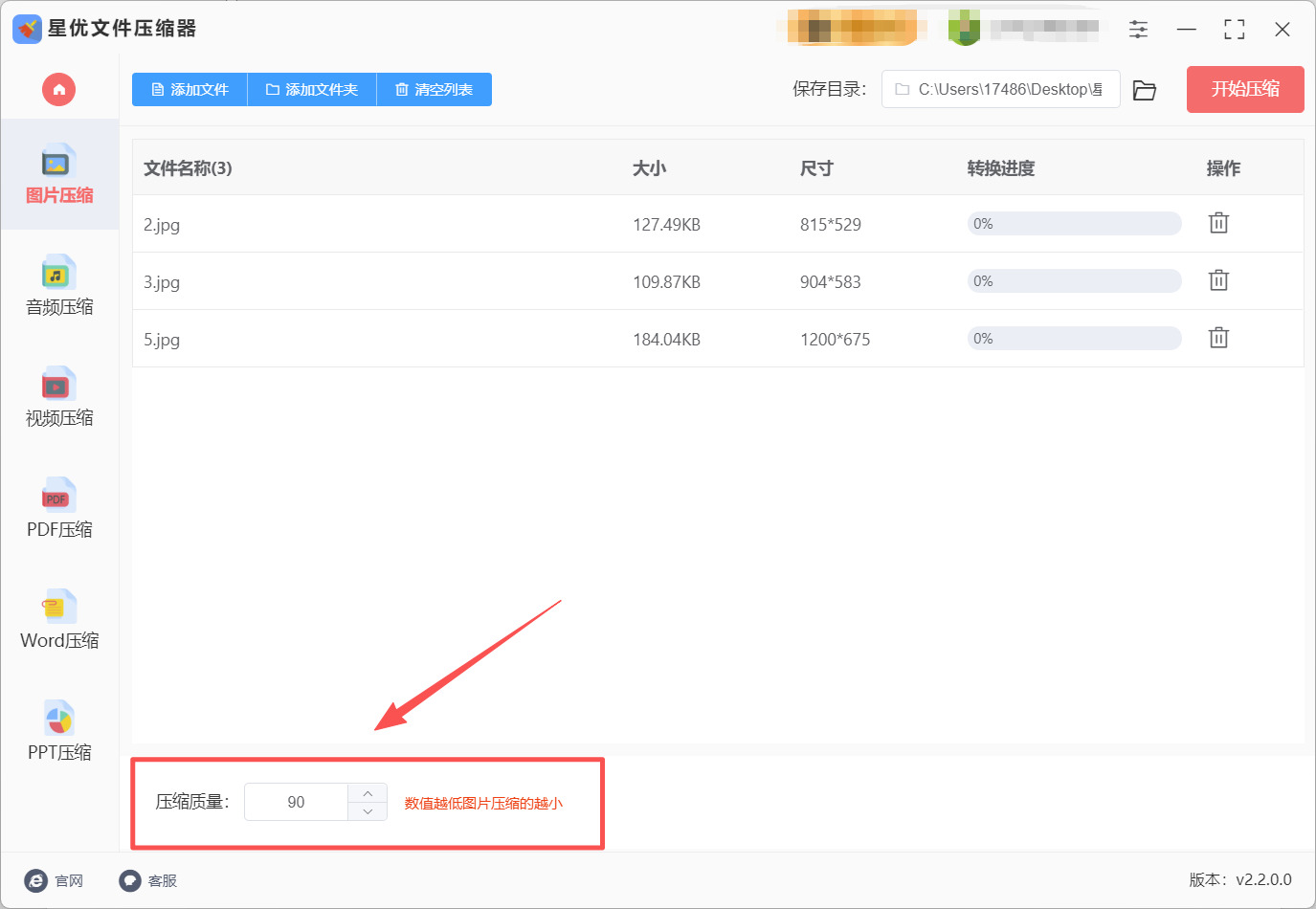
第3步:文件导入完成后,大家需要按照红字的提醒来修改下方的【压缩质量】数值,数值越低图片就会被压缩的越小。
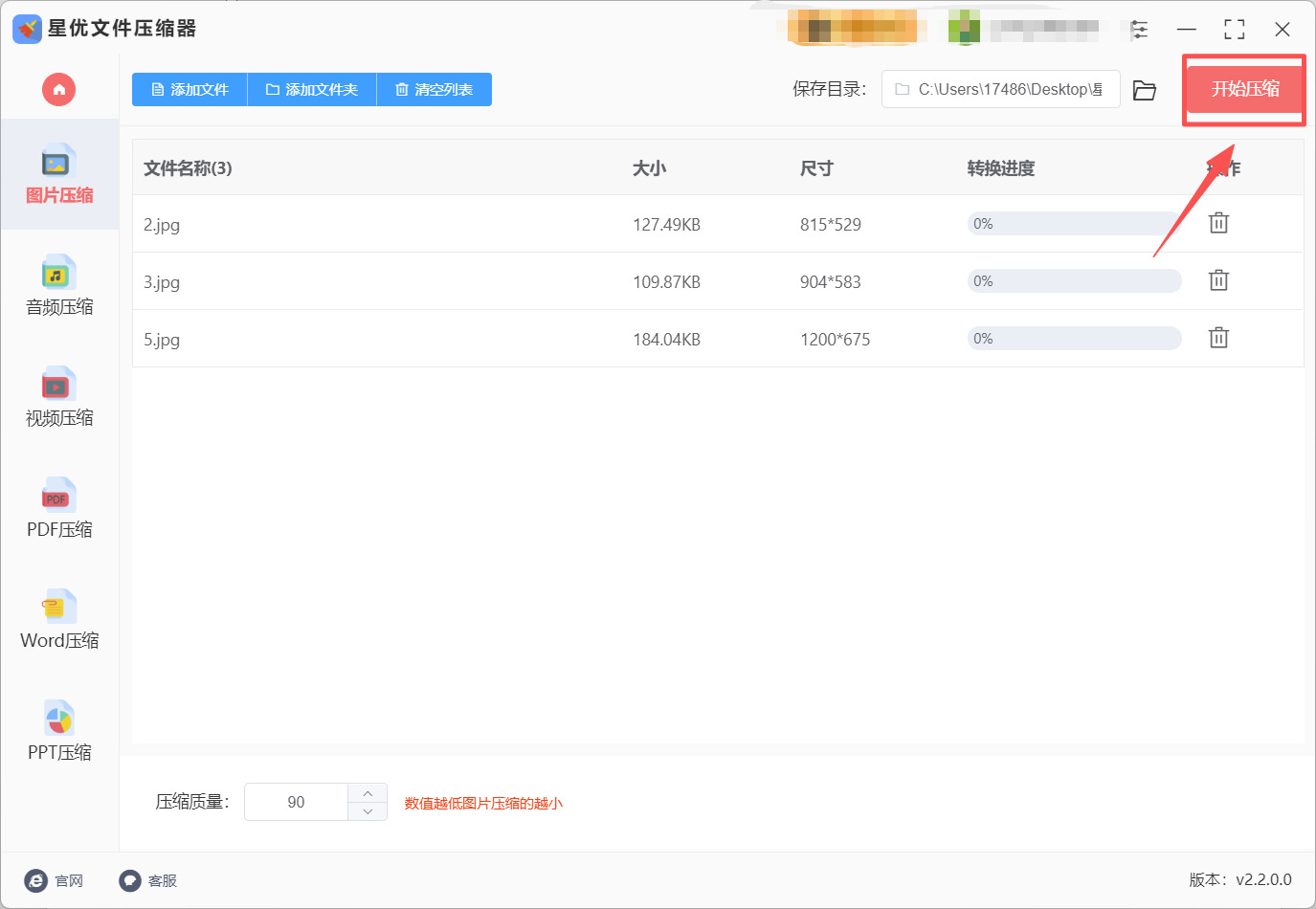
第4步:确认好数值后请点击软件右上角的【开始压缩】按钮,点击这个按钮就可以启动图片压缩程序了。
第5步:软件完成压缩后大家需要打开软件的输出目录,在这个目录中可以看到压缩变小后的图片文件了。
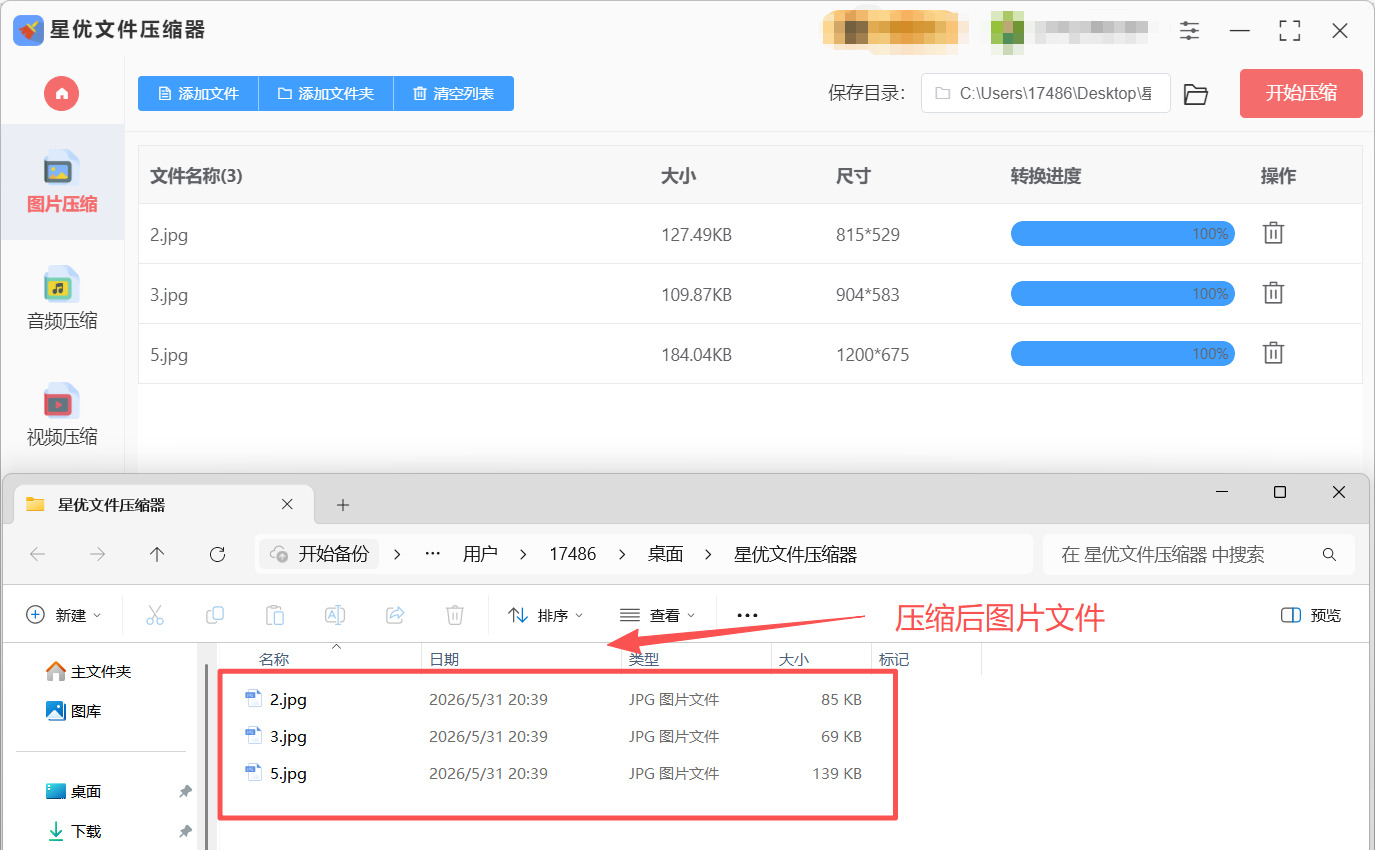
小提示:星优文件压缩器还支持批量处理视频和PDF,如果你以后有其他格式的压缩需求,也可以直接用这个软件,不用再找别的工具了。
方法二:借助pya Smaller在线批量压缩工具批量压缩图片
pya Smaller是一个非常受欢迎的在线图片压缩网站,不需要安装任何软件,打开浏览器就能用。它的最大特点就是所有压缩操作都在你自己的浏览器里完成,图片不会上传到任何服务器,隐私安全方面特别让人放心。它支持批量上传,一次可以拖进去几十张图片,压缩完成后还可以一键打包下载ZIP文件,用起来非常顺手。而且它完全免费,没有使用次数限制。
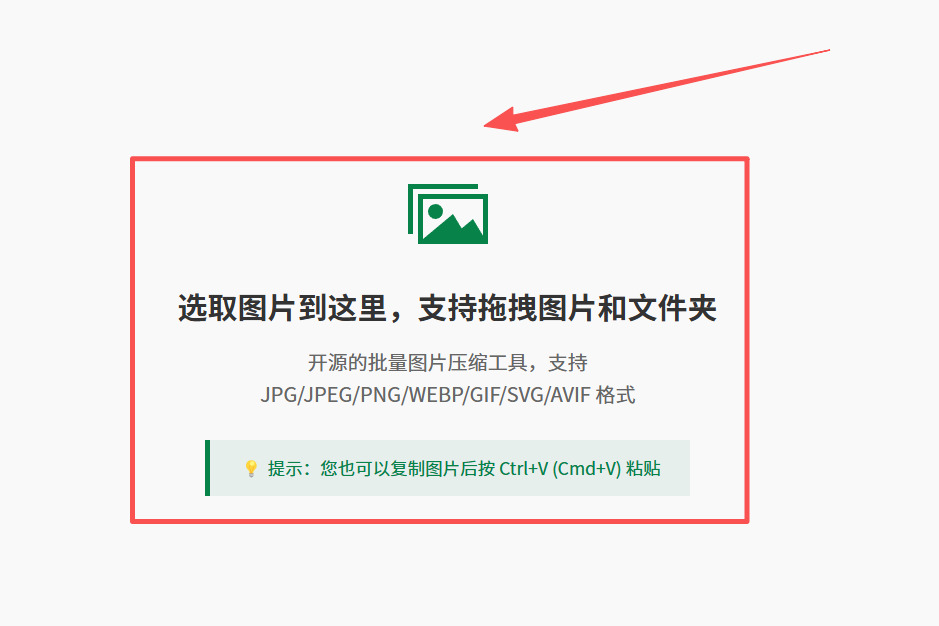
第1步:打开工具的网页后可以看到页面中间很直白的提醒大家如何完成图片文件的导入,大家按照提示完成文件导入就行。
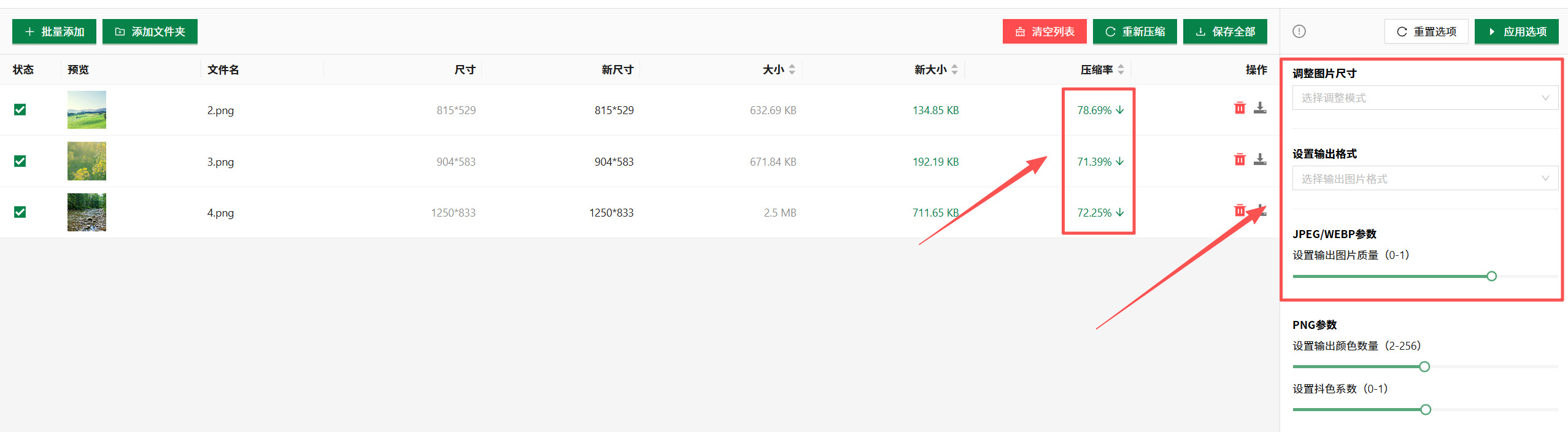
第2步:图片文件导入完成后工具会快速完成压缩,此时大家可以压缩率和压缩后的大小,这时候大家还可以在右侧的设置多种输出选项。
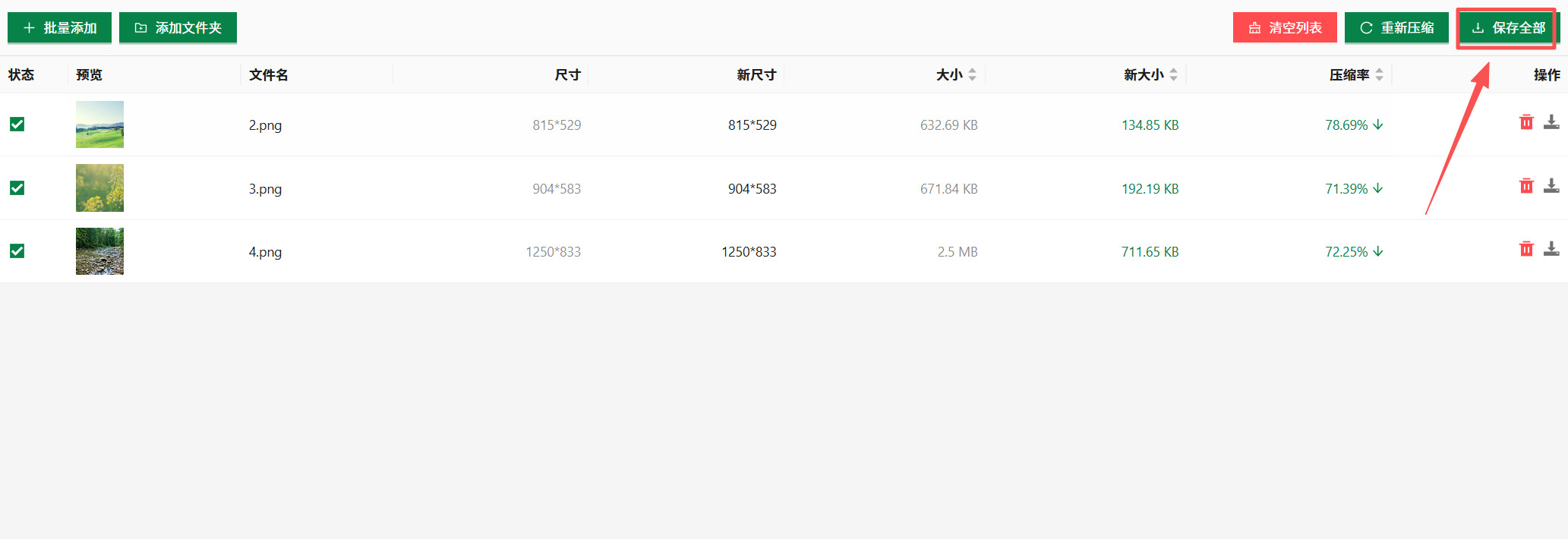
第3步:确认输出选项调整完成后,就可以点击界面上方的保存全部按钮来将压缩后的图片文件下载到自己的设备上。
方法三:借助Locaeeze隐私保护压缩工具批量压缩图片
Locaeeze是一款完全免费且开源的本地图片压缩工具,专注于“隐私优先”的设计理念——所有的图片处理都在你自己的电脑里完成,不需要联网,不会上传到任何云端服务器,彻底杜绝隐私泄露的风险。它基于高性能的图片处理引擎构建,能够在保持视觉画质的前提下显著压缩图片体积,官方实测能把一张图片压缩到同类在线工具的60%左右,压缩效果好一大截。而且它支持并行处理,一次拖进去几百张图片都能一次性处理完。
第1步:启动Locaeeze软件
在浏览器里搜索“Locaeeze”,获取适合你操作系统(Windows、macOS、Linux)的版本。下载完成后解压,双击打开软件即可使用,不需要复杂的安装过程。
第2步:导入需要压缩的图片
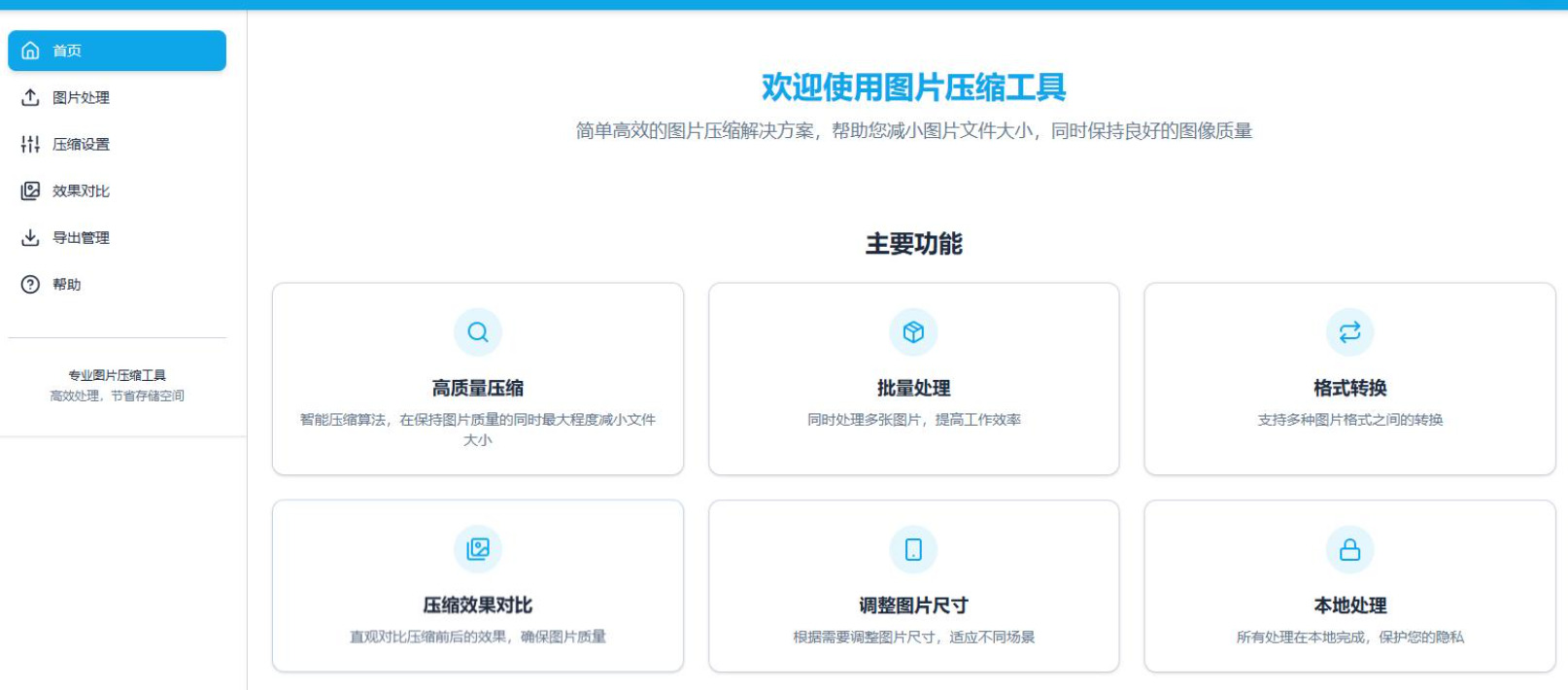
打开Locaeeze后,点击左侧导航栏的“首页”,你会看到一个添加图片的区域。你可以直接把多个图片文件或整个文件夹拖拽进去,软件会自动把所有图片都加载进来。Locaeeze支持并行处理,拖入几百张图片都能一次性处理完,而且界面有深色/浅色两种主题可以自由切换。
第3步:设置压缩参数
点击“压缩设置”选项卡,进入参数调整界面。Locaeeze提供了三种压缩等级预设:轻度压缩、中度压缩和高度压缩。一般来说,选择轻度压缩就能把一张几兆的图片压到几百KB,而且画质基本没有肉眼可见的变化。如果你需要压得更狠一些(比如用来做网站缩略图),可以选择中度或高度压缩。另外你还可以在“格式转换”中设定输出格式,比如把PNG转成JPEG或WEBP来获得更小的体积。
第4步:开始压缩并对比效果
参数设置好之后,回到首页点击“开始处理”按钮。Locaeeze会利用CPU多核心并行处理所有图片,处理速度非常快。在处理的同时,你可以点击“效果对比”选项卡,在同一个界面里直观地看到压缩前后两张图片的画面对比,通过拖动分割线可以左右滑动,画质下降到底严不严重一目了然。
第5步:导出压缩后的图片
压缩完成后,点击“导出管理”选项卡。你可以在这里把所有压缩好的图片批量导出到一个指定的文件夹里,或者如果个别图片还需要调整,也可以在导出之前单独重新压缩。Locaeeze还会在导出时提供一份压缩报告,告诉你一共节省了多少存储空间,非常有成就感。所有压缩操作都不需要联网,即使你在没有网络的环境下也能正常使用。
额外提示:Locaeeze是完全开源的,采用MIT开源协议,源代码托管在GitHub上。如果你懂一点技术,甚至可以去研究一下它的底层算法。对于普通用户来说,最直观的感受就是它既保护了你的图片隐私,压缩效果还比很多线上工具好,而且完全免费、没有使用次数限制。
方法四:借助VY绿色轻量级压缩工具批量压缩图片
VY是一款国产的轻量级图片压缩工具,整个软件是绿色免安装的,下载下来解压就能用,不需要往电脑里安装任何东西。它的界面非常简洁,主打的就是“批量压缩图片”这一件事,没有花里胡哨的功能,操作起来特别直接。支持批量拖拽添加,可以自由调整压缩质量,而且压缩速度非常快。如果你不希望在电脑里装太多软件,或者电脑配置比较低,用VY就非常合适。
第1步:安装并启动VY
在浏览器里搜索“VY 图片压缩”,找到正规下载站下载软件压缩包。下载完成后解压,里面有一个可执行文件,双击就能直接运行,不需要安装。建议把它放在一个方便找的位置,比如桌面。
第2步:批量添加图片
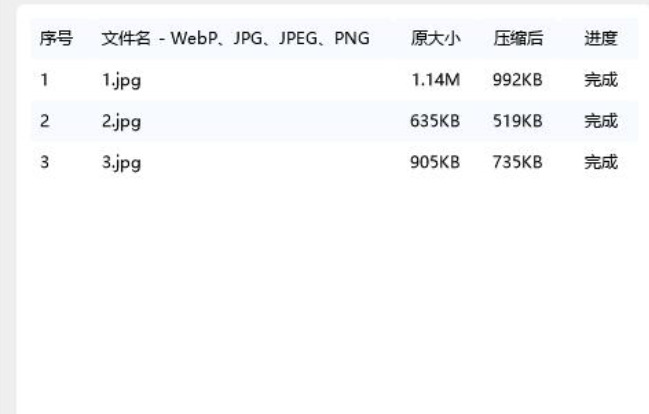
打开VY后,你会看到一个非常简洁的界面,中间有一个大大的文件拖放区域。你可以直接把需要压缩的图片从文件夹里拖拽到这个区域,也可以点击“添加图片”按钮手动选择。VY支持批量添加,一次可以拖进去几十张图片,添加后会显示在列表中,每张图片的原始大小都看得清清楚楚。
第3步:设置压缩质量
在软件界面的下方,有一个压缩质量的调节滑块,范围一般是1到100。数值越低图片越小但画质越差,数值越高画质越好但文件压得没那么狠。日常使用推荐调到70到80之间。如果你不确定,可以先保持默认值,压一张图片看看效果,再根据结果微调。
第4步:选择输出文件夹并开始压缩
在压缩质量滑块旁边,可以选择输出文件夹的位置。VY默认会把压缩后的图片保存在和原图片相同的文件夹里,文件名会自动加上“_compressed”后缀,这样不会覆盖原图。你也可以点击“输出目录”按钮自定义保存位置。确认无误后,点击“开始压缩”按钮,软件就会开始批量处理所有图片。处理速度非常快,几十张图片几十秒就能搞定。
第5步:查看压缩结果
压缩完成后,去输出文件夹里找到压缩后的图片。你可以右键点击查看属性,对比一下压缩前后的文件大小。再双击打开图片,放大到100%看一下画质是否还能接受。如果觉得压得太狠了,可以重新调整压缩质量再压一次。
额外提示:VY虽然界面简单,但该有的功能一个都不少。它还支持将图片批量转换成其他格式(比如PNG转JPG),以及批量重命名等小功能,对于一些简单的图片处理需求来说完全够用了。
方法五:借助Piczer批量压缩软件批量压缩图片
Piczer是一款极其小巧的批量图片压缩软件,整个程序只有几百KB,而且是绿色单文件版——下载下来直接双击就能运行,不需要安装。它的核心功能是支持“指定压缩后文件大小”,也就是说你可以直接设置一个目标大小,比如200KB,软件就会自动调整画质,把图片压缩到你设定的大小范围内。这对于需要上传证件照或者网站有固定大小限制的场景来说特别实用。它还支持批量添加、批量处理,而且可以自定义输出格式。
第1步:安装Piczer
在浏览器里搜索“Piczer”,随后获取最新版的软件。下载完成后把它放在一个方便找到的地方,比如桌面。
第2步:打开软件并添加图片
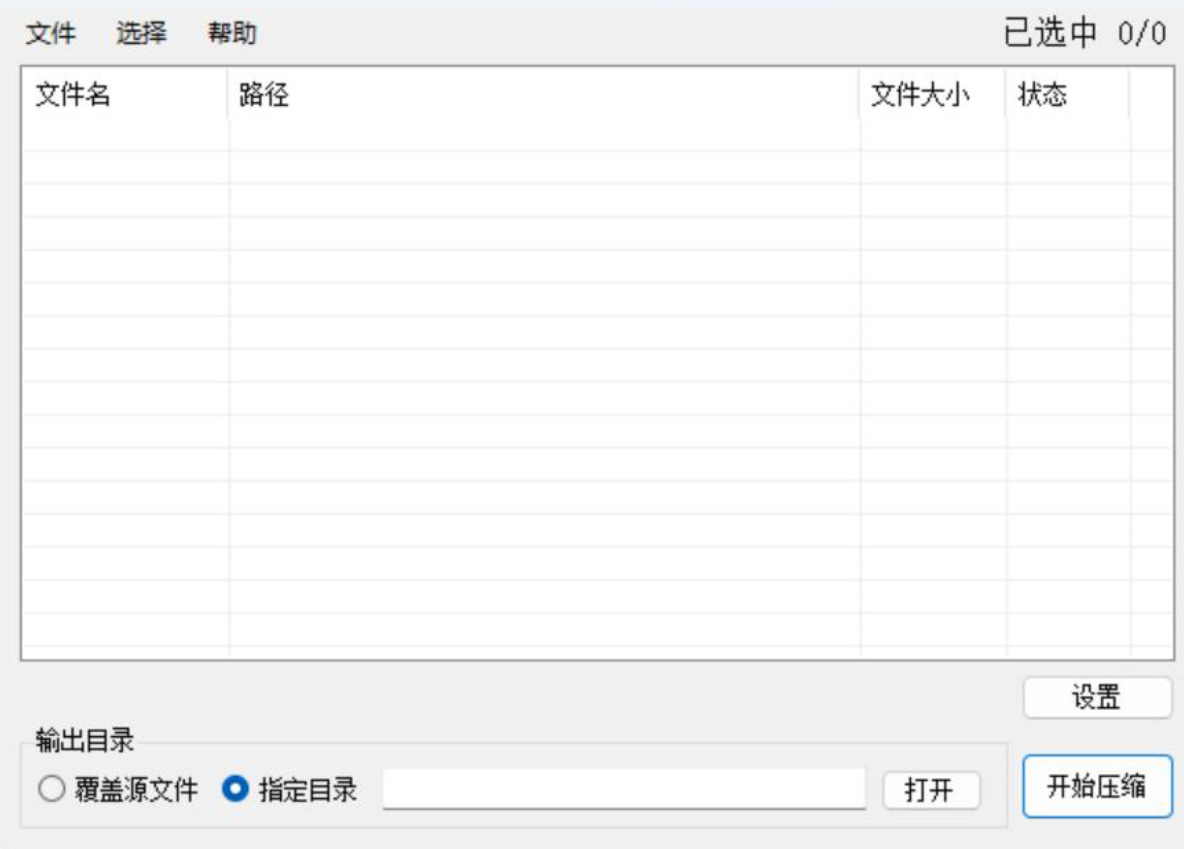
直接双击这个文件就能打开Piczer,不需要安装。软件界面非常简洁,上方是图片列表区域,下方是各种压缩设置。你可以直接把多张图片从文件夹拖拽到软件窗口中,也可以点击“添加图片”按钮手动选择。Piczer支持批量添加,一次性拖进去几十张图片没问题。
第3步:选择压缩模式
Piczer提供了两种压缩模式。第一种是“指定画质”,数值范围0到100,数值越小文件越小;第二种是“指定大小”,比如你想把图片压缩到200KB以内,就在目标大小那里填“200”,软件会自动调整画质来达到这个大小。对于大多数用户来说,“指定大小”模式是最方便的,尤其是你需要上传证件照或者网站有固定大小限制的时候。
第4步:设置输出格式和保存位置
在输出格式选项里,可以选择保持原格式或统一转换成JPG。JPG格式的兼容性最好,文件也相对较小。然后点击“输出目录”旁边的浏览按钮,选一个方便找的文件夹来存放压缩后的图片。Piczer默认不会覆盖原图,所以你可以放心使用。
第5步:开始压缩
设置好之后,点击“开始压缩”按钮。Piczer会调用你电脑的CPU来加速处理,速度非常快。压缩完成后,去输出文件夹里就能看到所有压缩好的图片。右键点击查看属性,你会发现每张图片的大小都达到了你设定的目标。如果觉得压得太狠或者还不够小,可以重新调整参数再压一次。
额外提示:Piczer还支持批量重命名和格式转换,如果你需要把PNG批量转成JPG,或者给文件名批量加前缀,这个软件也能顺便帮你搞定。而且它是绿色软件,放在U盘里可以随身携带,在任何Windows电脑上都能直接用。
好了,上面一共给大家介绍了5种批量压缩图片的实用方法,每种方法都有自己的特色,学会批量压缩图片,真的能给日常工作带来很多便利。手机内存不够的时候,把照片批量压缩一下,腾出来的空间又能存上千张照片;做自媒体的朋友,把配图批量处理好再上传,传输速度至少能快两三倍;电商卖家批量处理产品图,网页加载速度变快,客户体验更好。而且这些工具都非常简单,照着教程走一遍就能轻松搞定,希望今天的教程能帮到大家,以后再也不用为图片太大发愁了!

