word文件作者属性怎么修改?在现代办公中,随着科技的进步,文件处理成为了日常工作中不可或缺的一部分。而在这些文件中,Word文档因其操作简便、功能强大而被广泛应用。当我们撰写文档时,作者属性的设置往往被我们所忽视。然而,修改Word文件的作者属性其实是一项非常重要且常见的电脑文件处理技能。首先,作者属性的设置可以直接影响到文档的管理和归属。在团队合作的环境中,多个成员可能会共同编辑一个Word文档。在这种情况下,准确的作者属性不仅能够帮助读者了解文档的来源,还能为团队成员的分工提供清晰的记录。比如,当项目结束后,项目经理可以根据文档中显示的作者,评估每个团队成员的贡献。其次,修改作者属性也有助于保护个人隐私。在一些情况下,文档可能需要外部分享或者公开发布。如果不修改作者属性,文档中的个人信息可能会被无意中泄露,带来隐私风险。如果你经常需要修改这项信息,却不知道如何操作,那么下面几个方法适合大家,有详细的操作步骤,都能轻松学会。
word文件作者属性修改办法一:利用“星优元数据修改器”软件
软件下载地址:https://www.xingyousoft.com/softcenter/XYMetadata
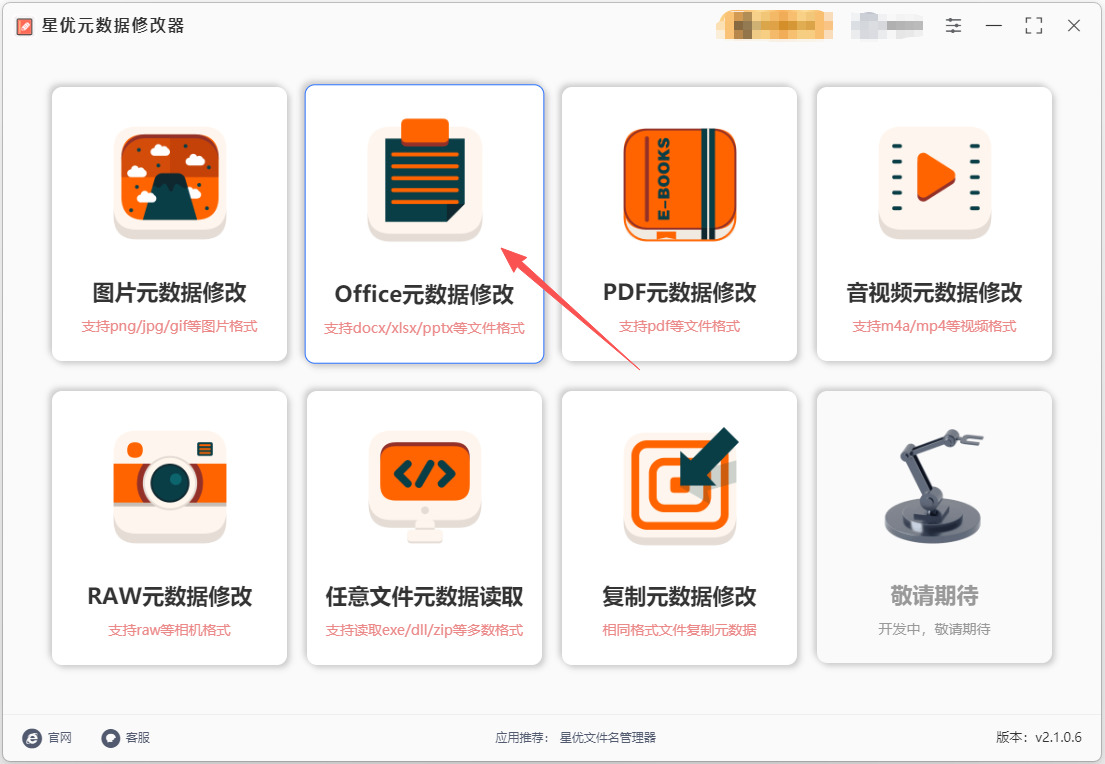
步骤1,请按照本方法的要求,将利用到的“星优网页工具箱”软件安装到电脑上,安装结束后打开软件,并点击首页界面上的【Office元数据修改】功能。
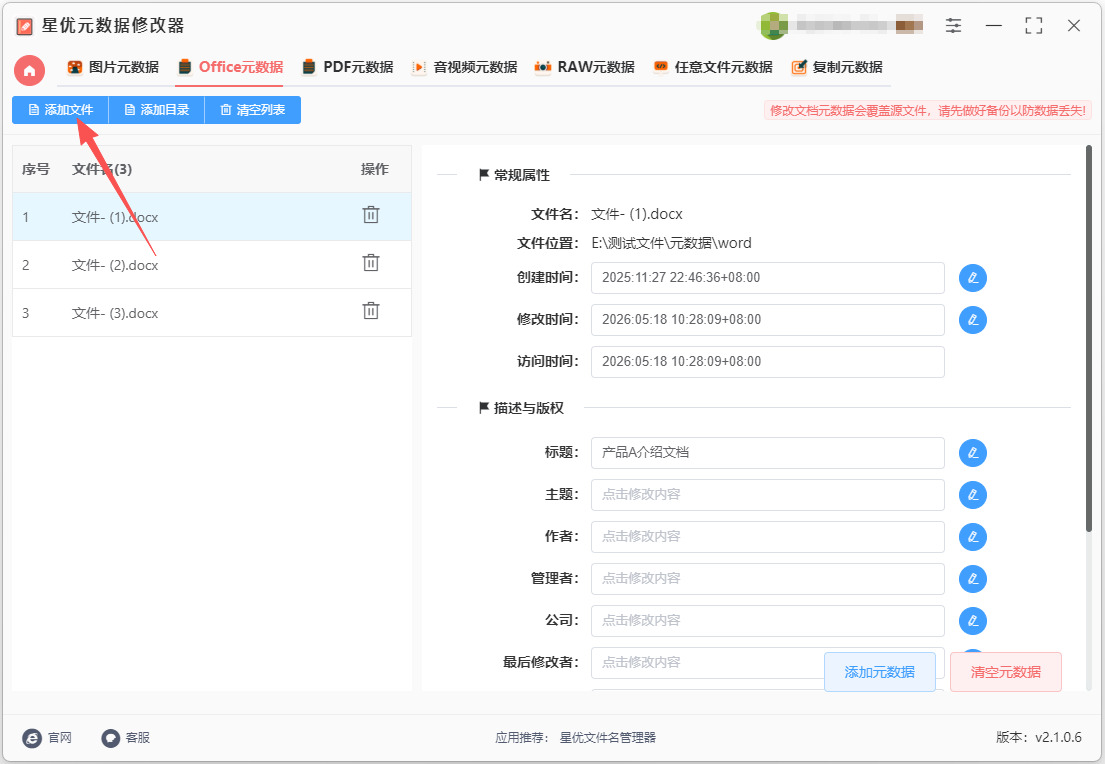
步骤2,跳转到功能内页,点击左上角【添加文件】按键后将需要修改作者信息的文件全部添加到软件里,支持批量修改,可以节省很多时间。
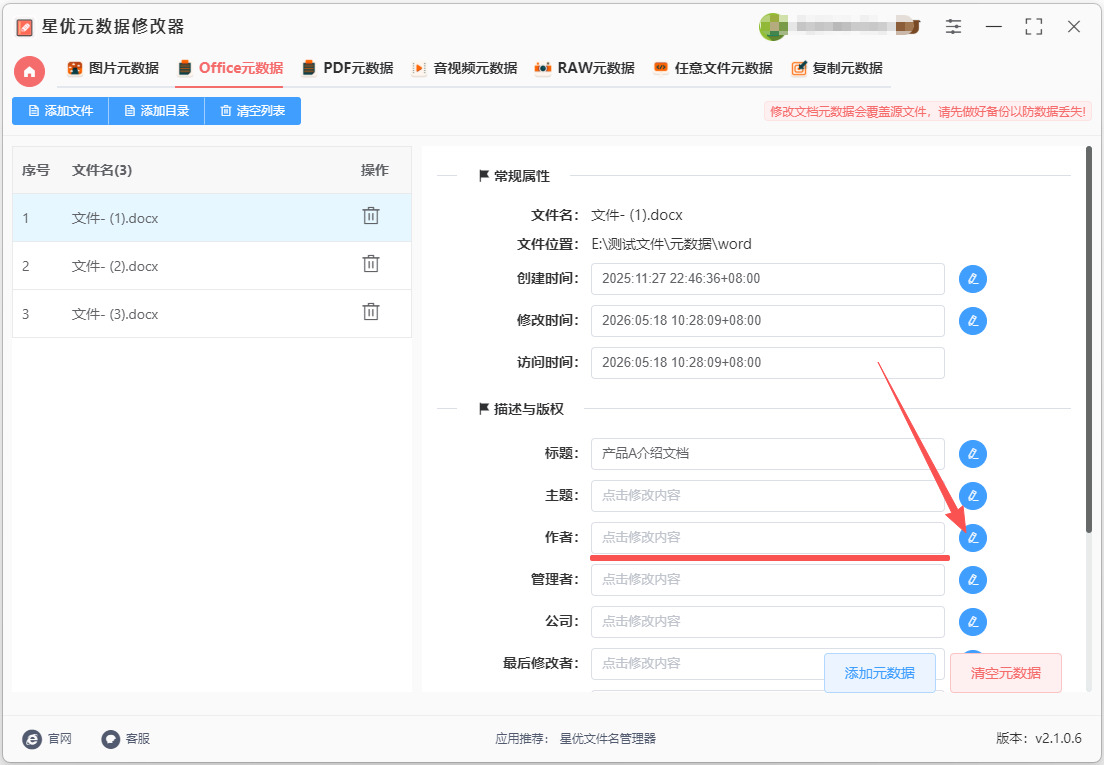
步骤3,添加好文件后在软件右侧可以看到元数据列表,请在里面找到【作者】元数据栏,然后点击右侧对应铅笔形状的图标按键。
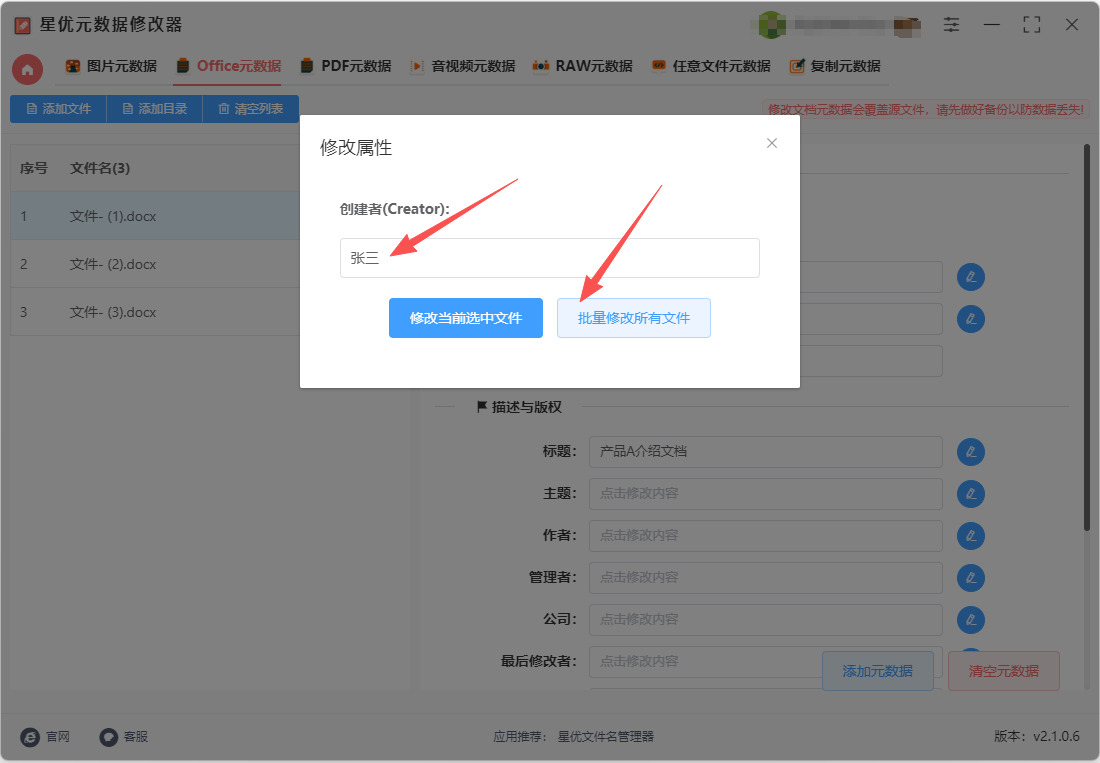
步骤4,在弹出的修改窗口中进行操作:
① 请先在输入框里输入修改后的作者信息,本次案例我们输入“张三”;
② 再点击【修改当前选中文件】或【批量修改所有文件】按钮,几秒钟之后就可以修改完毕了。
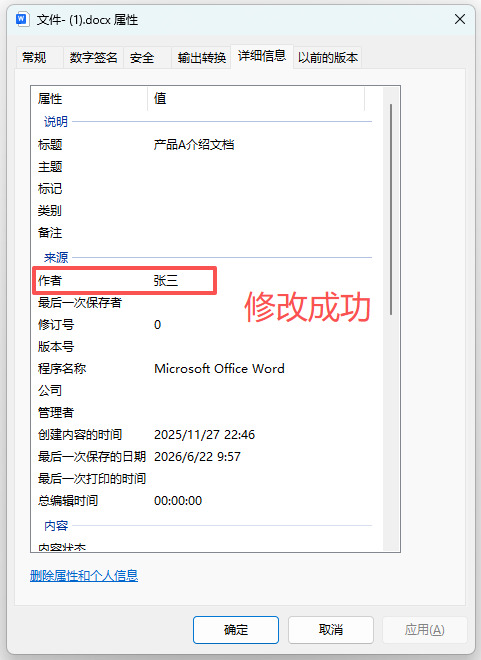
步骤5,最后打开案例中word文件的属性界面,可以看到作者信息被成功修改为“张三”。操作成功,证明方法有效。
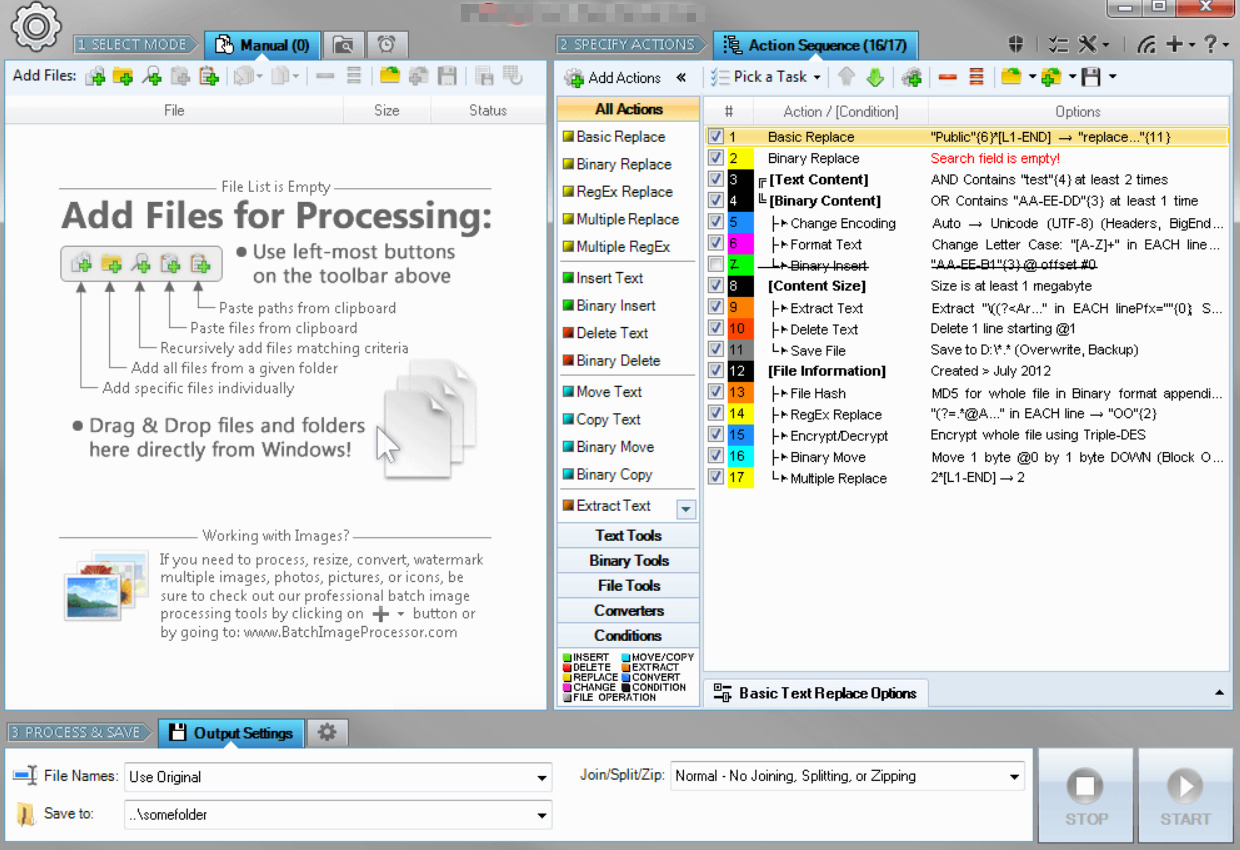
word文件作者属性修改办法二:利用Batch File Modifier软件
一、准备工作
确保安装Batch File Modifier:安装Batch File Modifier软件,请安装最新版。
准备Word文档:在你的计算机上找一个需要更改作者信息的Word文件,并记住它的存放路径。
二、使用Batch File Modifier
打开Batch File Modifier:启动Batch File Modifier软件。
选择文件:在软件界面中,选择“添加文件”或“选择文件”,然后浏览到需要修改的Word文件并选择它。
设置修改选项:在界面中找到“文件属性”或“元数据”设置。在“作者”字段中输入你希望替换的作者名称。
应用更改:确认所有设置无误后,寻找“修改”或“应用”按钮,点击进行更改。
保存文件:在修改完成后,可能需要保存文件。选择“保存”或“另存为”选项,以确保变更已应用到Word文件中。
三、验证修改
打开Word文档:返回到你的Word文档,双击打开。
查看文件属性:
点击“文件”选项卡,然后选择“信息”,查看右侧的属性部分。
点击“属性”,选择“高级属性”以进一步验证你的修改是否成功。
注意事项
备份文件:在进行属性修改前,建议先备份原始Word文件,以防止数据丢失。
文件格式:确保Word文件是.docx格式,因为某些工具可能对格式有要求。
权限问题:确保你有足够的权限来修改该文件的属性。
word文件作者属性修改办法三:利用FileOptimizer软件
步骤1,安装 FileOptimizer:
前往 FileOptimizer 的官网或者可靠的软件发布平台下载最新版本。
完成下载后,双击安装包,根据提示完成安装。
步骤2,启动 FileOptimizer:
安装完成后,找到 FileOptimizer 的图标并双击启动程序。
步骤3,导入 Word 文件:
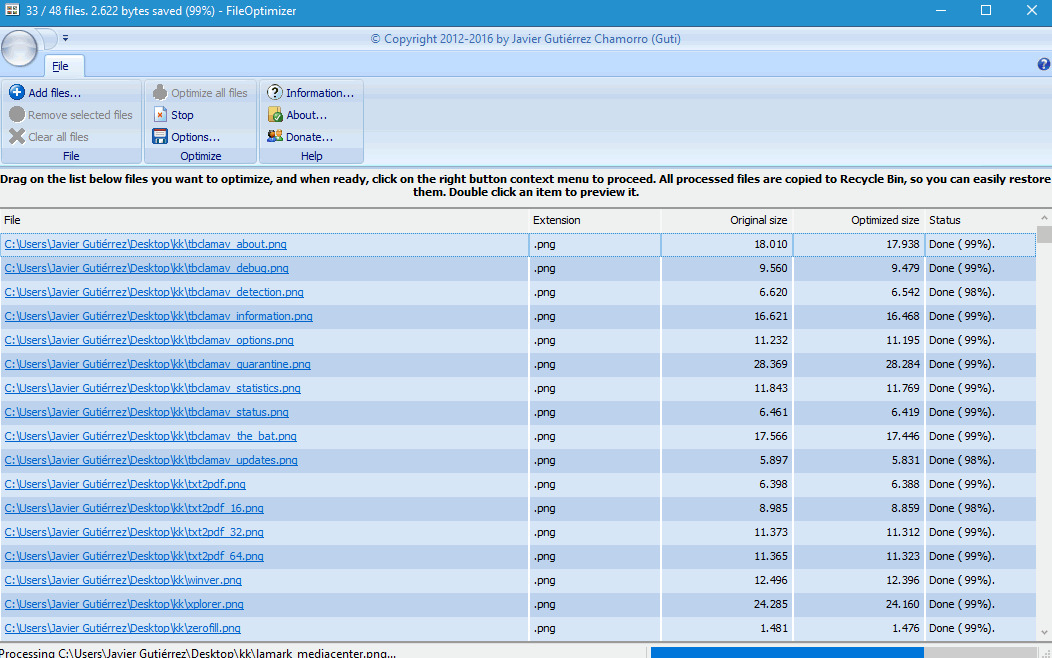
在 FileOptimizer 界面中,点击左上方的“文件”(File)菜单,选择“添加文件”(Add Files)来导入您的Word文档。
选择您想要修改的Word文件,点击“打开”以将其添加到 FileOptimizer 中。
步骤4,配置优化选项:
在文件列表中,单击您刚刚添加的Word文件,使其高亮显示。
在右侧面板上,您将看到各种优化和配置选项。
步骤5,调整文件设置:
在右侧面板的“属性”部分,您可以查看文件的元数据。
注意:FileOptimizer 的主要功能是压缩和优化文件,它可能不提供直接编辑元数据(如作者信息)的功能。
步骤6,执行优化:
确保选择了您想要应用的优化选项后,点击“开始”(Start)按钮执行文件优化。
优化完成后,它可能会清理一些不必要的元数据。
步骤7,检查结果:
优化完成后,您可以右键单击 Word 文件,选择“属性”来检查文件的元数据。
需要注意的是,如果 FileOptimizer 并没有提供直接修改作者信息的选项,您可能需要结合其他工具来进行此操作。
word文件作者属性修改办法四:利用ExifTool工具
ExifTool 是一个强大的命令行工具,能够读取、写入和编辑多种文件格式的元数据,包括 Word 文件。以下是使用 ExifTool 修改 Word 文件属性中的作者信息的详细步骤:
1. 安装 ExifTool
Windows 系统:下载完成后,解压缩文件。将提取的 exiftool(-k).exe 重命名为 exiftool.exe,并将其放置在易于访问的文件夹中,或者添加到系统路径中。
macOS/Linux 系统:
对于 macOS,您可以使用 Homebrew 安装:brew install exiftool
对于 Linux,您可以使用包管理器安装 ExifTool,例如:sudo apt-get install exiftool
2. 打开命令行界面
Windows:按 Windows + R 键,输入 cmd,然后按回车打开命令提示符。
macOS/Linux:打开终端。
3. 查看当前文档的元数据
在命令行中,使用以下命令查看 Word 文件的当前元数据:exiftool your_word_file.docx
请将 your_word_file.docx 替换为您要修改的 Word 文档的名称和路径。
4. 修改作者信息
使用以下命令修改 Word 文件的作者信息:exiftool -Author="新作者名" your_word_file.docx
将 "新作者名" 替换为您想要设置的作者名称,确保路径是正确的。
5. 验证更改
要检查作者信息是否已成功更改,可以再次运行:exiftool your_word_file.docx
查看输出,确认 Author 字段已更新为新的作者名称。
6. 备份原文件(可选)
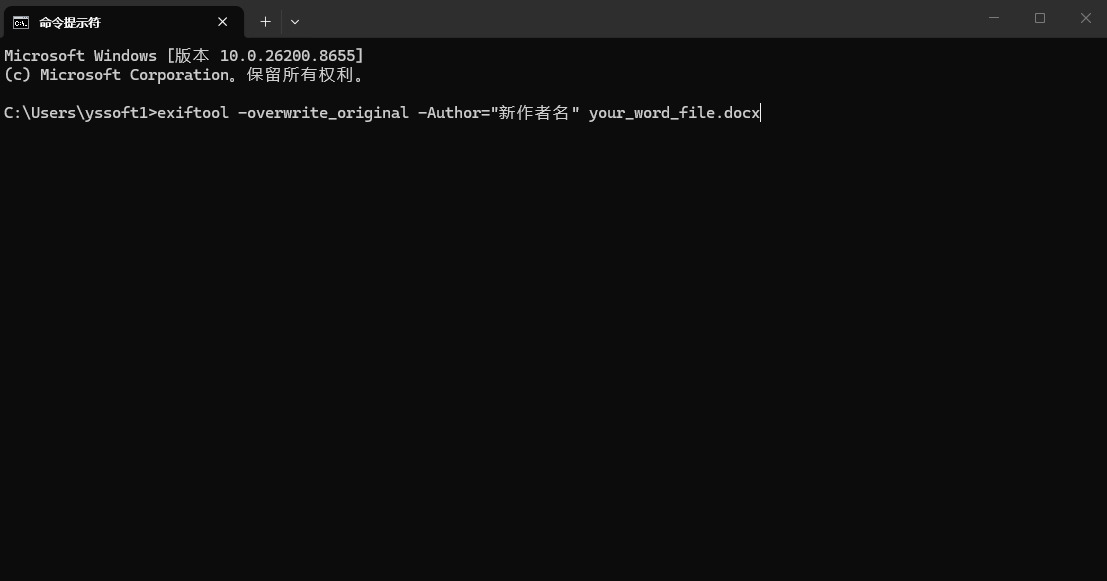
ExifTool 默认会创建一个备份文件(例如,your_word_file.docx_original),以防您需要恢复原始文件。如果不想保留备份,可以使用 -overwrite_original 来直接覆盖原文件:
exiftool -overwrite_original -Author="新作者名" your_word_file.docx
7. 完成
现在您已经成功修改了 Word 文件的作者信息。可以关闭命令行窗口。
总结
使用 ExifTool 修改 Word 文件属性里的作者信息是一个高效的方式。通过以上步骤,您可以轻松地查看和修改包括作者信息在内的各种元数据。
作者属性的修改还能提高文档的专业性,对于需要递交给客户或上级的正式文件,保证作者信息的准确性及适当性至关重要。因此,确保作者信息的准确性是维护专业形象的一部分。值得一提的是,随着文档的版本迭代,文件的作者属性也需要及时更新。旧版文档可能反映了不同的作者信息,而随着项目的推进,新成员的加入或角色的更改,都需要在文档中进行相应的调整。这种灵活性不仅保证了文档的信息准确性,也增强了团队的协作效率。最后,掌握修改Word文件作者属性的技能,实际上是对现代职场所需的基本素养之一。在信息化迅速发展的当今社会,拥抱数字技术,了解和运用这些基本技能,将使我们在职场中更加游刃有余。无论是日常办公,还是临时任务,这项技能都能让我们的工作更加顺畅。综上所述,修改Word文件的作者属性是一项极为重要的电脑文件处理技能。它不仅关乎文档的归属和隐私保护,更反映了个人及团队的专业形象。因此,在日常的文件处理过程中,我们应高度重视这一细节,确保每一份文档都能准确地传达出作者的身份与价值。几个word文件作者属性修改的解决办法就全部分享完毕了,如果大家有需要就跟着步骤操作吧,不是很难,学会后记得点赞支持哦。

