怎么把多个视频合成一个视频?平时做视频的朋友,是不是经常遇到这种苦恼?出门旅游拍了十几个小片段,回家想合成一条完整的旅行Vlog发到朋友圈,却发现一段一段地放非常零碎;公司培训录了好几段素材,想串成一个完整的学习资料,结果不知道从哪下手;做自媒体的朋友更麻烦,同一个主题拍了好多条素材,分散在不同文件夹里,想合并成一个连贯的视频却不会操作。
其实把多个视频拼成一个,这个操作真的很简单。现在市面上有很多现成的工具,有国产的专业电脑软件,有完全免费的在线工具,操作起来基本就是“添加文件→排好顺序→点一下合并”,三步到位,没有任何学习门槛。今天这篇文章,我就给零基础的朋友整理了5个把多个视频合成一个的实用方法,每个方法步骤我都写得特别详细,保证你看完就能跟着操作。

方法一:借助“星优视频大师”软件合并多个视频
软件下载地址:https://www.xingyousoft.com/soft center/XYVideos
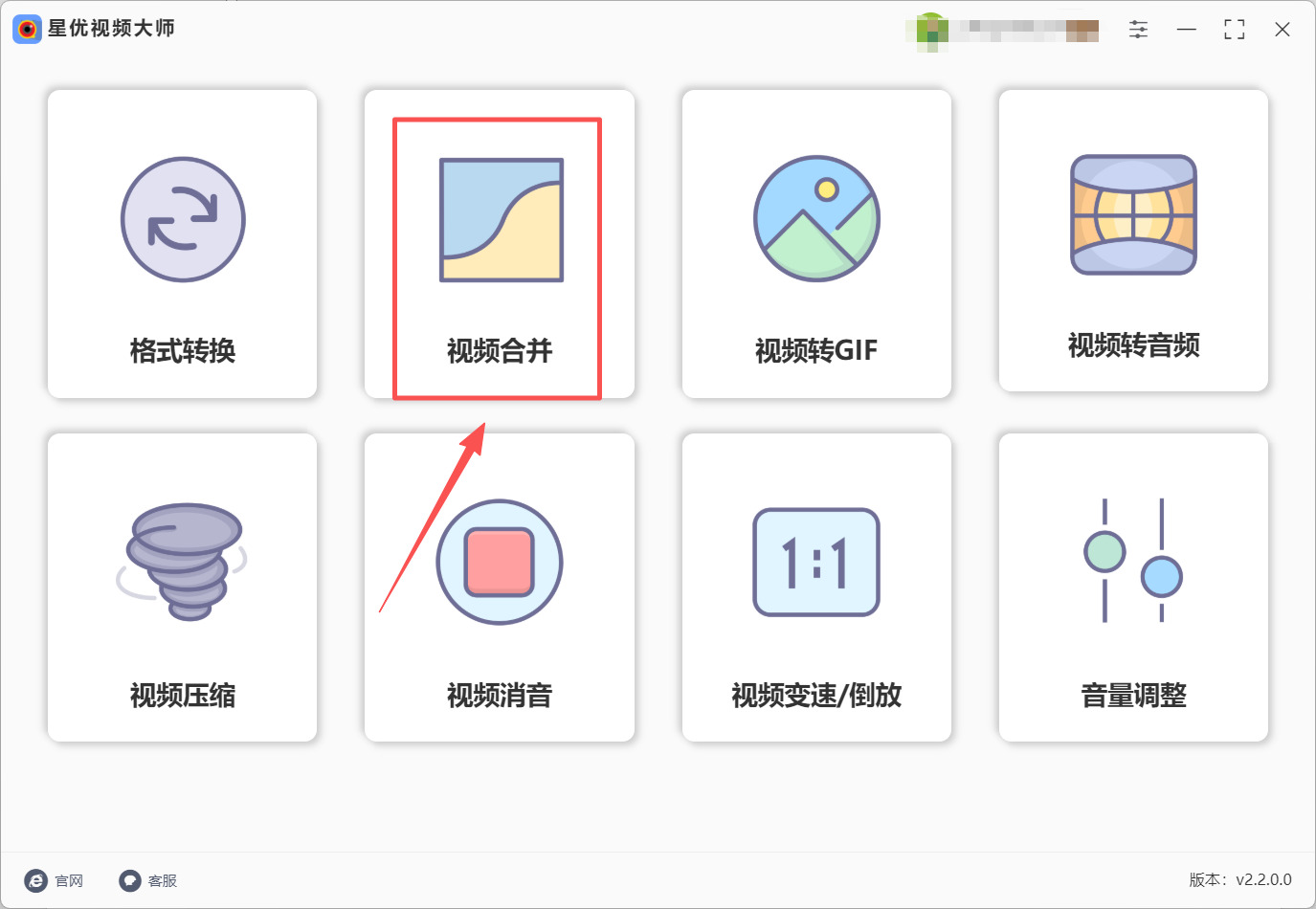
第1步:该方法拼接视频文件非常简单,先将“星优视频大师”软件安装到电脑上,随后打开并点击主界面的【视频合并】按钮。
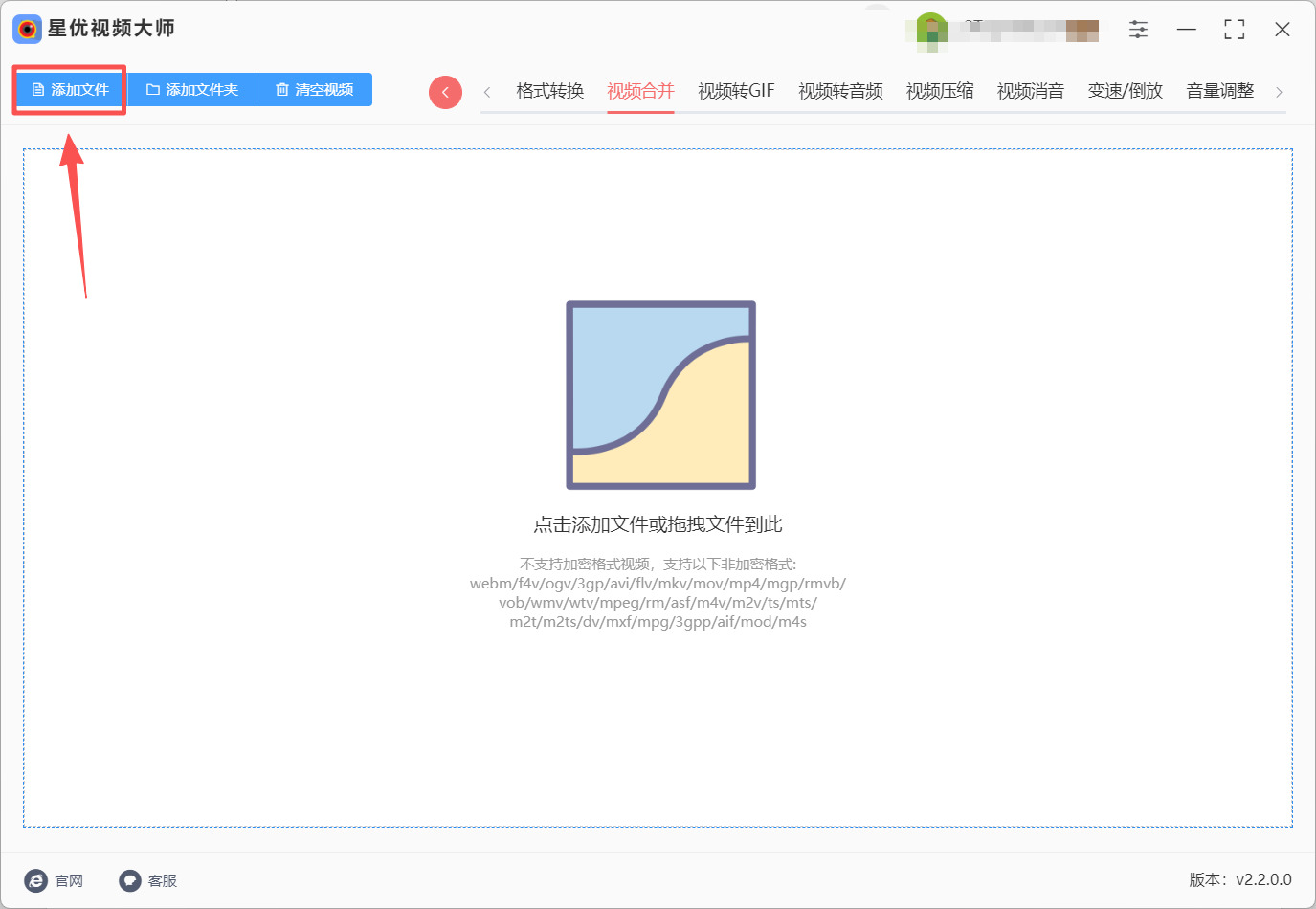
第2步:之后在操作界面点击左上角的【添加文件】按钮来批量选择视频文件,选择完成后点击确定按钮就可以批量完成文件的导入。
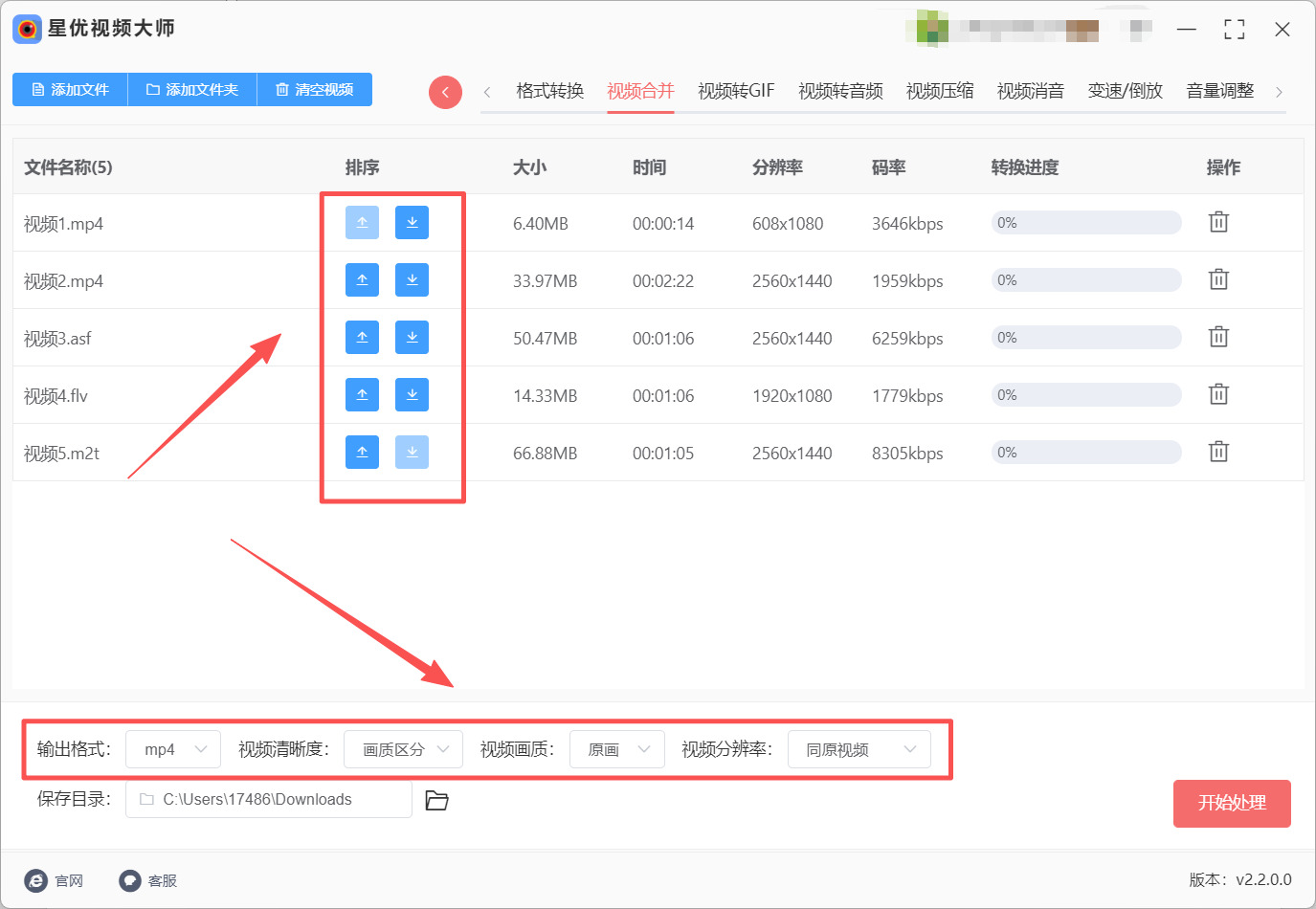
第3步:拼接设置
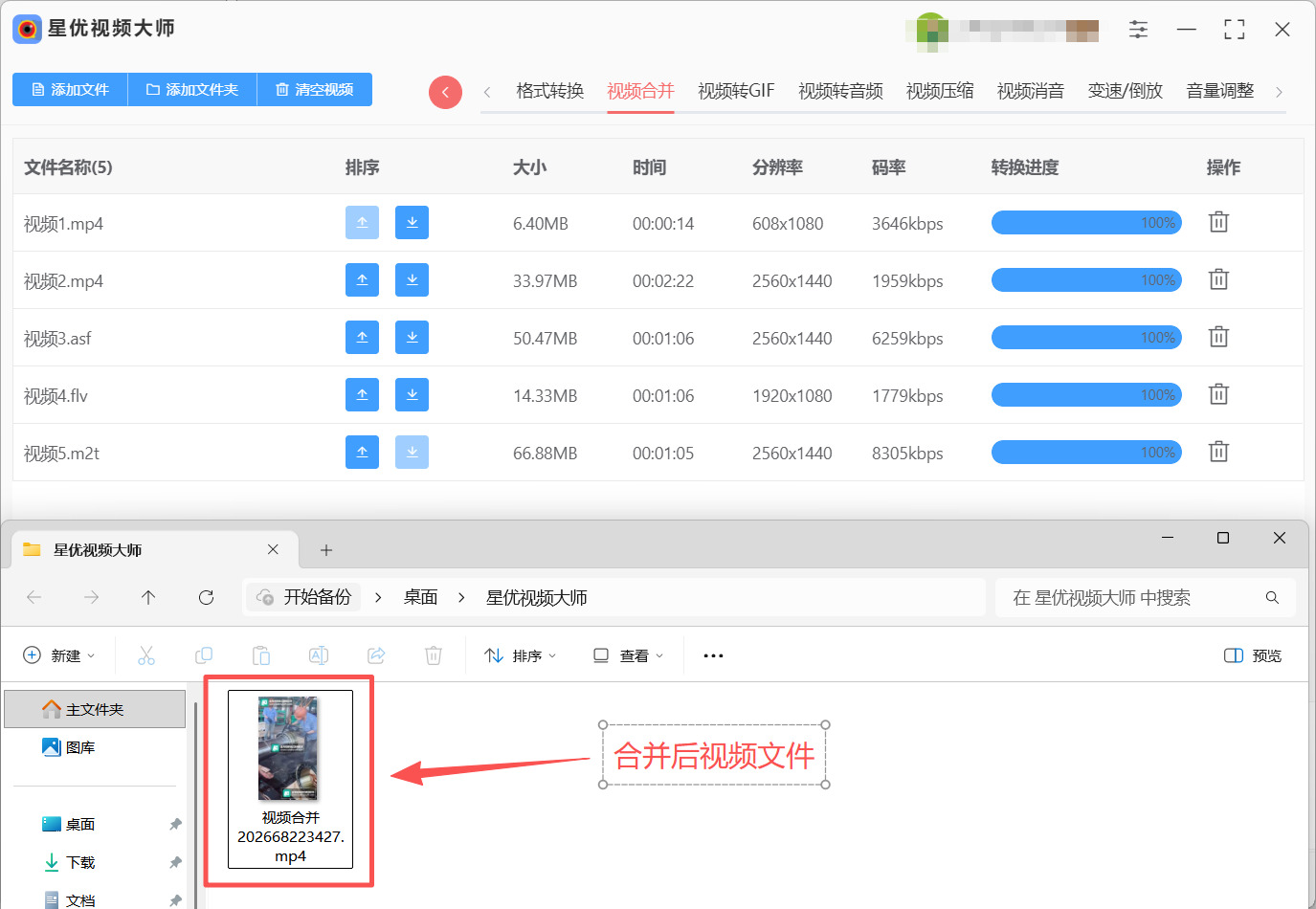
① 视频文件导入完成后,会整其划一的排列在界面上方,可以看到小编导入了很多不同格式的视频文件,这是因为星优视频大师软件是支持不同格式的视频文件拼接的,非常厉害,然后可以看到视频文件右侧都有箭头,这是用来调整视频在合并视频中的展示顺序的,大家可以随意调整
② 将视频合并后的格式设置为mp4,其它几个参数不需要设置,直接使用默认值。
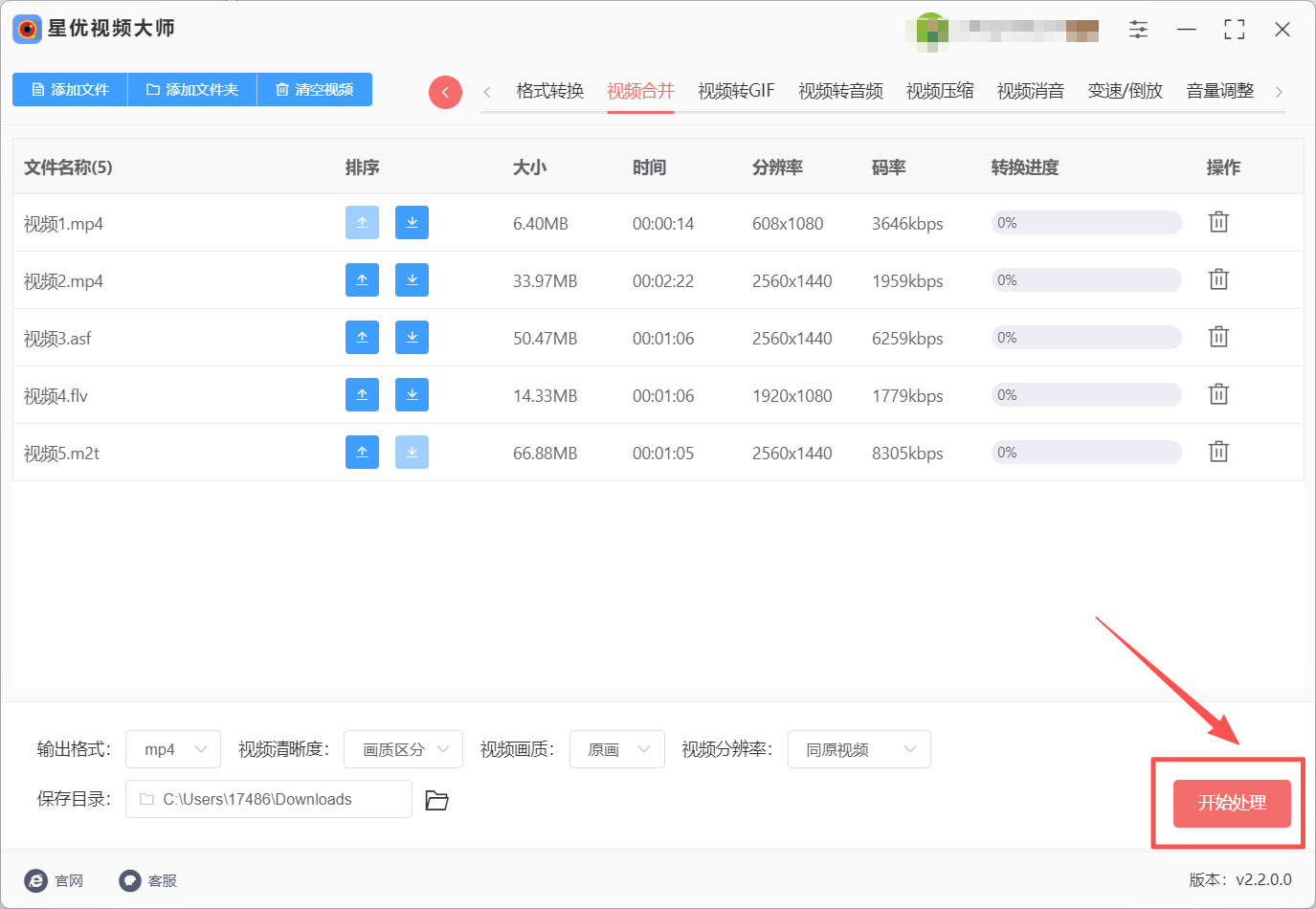
第4步:确认上述步骤都操作完成后就可以点击右下角的【开始处理】按钮来启动视频合并功能了。
第5步:软件完成视频合并后会自动打开输出文件夹,非常贴心,此时大家就可以在文件夹中看到一个合并后的视频文件,打开文件就可以看到刚才导入的视频都被放到一个视频中了。
方法二:借助迅岚视频剪辑软件的视频合并功能
迅岚视频剪辑软件是一款功能非常全面的视频剪辑工具,也是市面上比较受欢迎的国产剪辑软件,特别适合视频剪辑新手使用。它里面专门有一个“视频合并”功能,操作很简单——打开软件就能在首页看到这个选项,点击进去后直接添加或拖入你想要的多个视频文件,然后调整好顺序,点一下“开始合并”就搞定了。它还支持在合并前对单个视频进行简单的剪辑,比如裁剪掉不需要的片段、调整画面比例、添加转场效果等,功能非常实用。
第1步:安装迅岚视频剪辑软件
在浏览器里搜索“迅岚视频剪辑软件”,找到软件安装包启动安装程序,安装过程中注意不要勾选任何捆绑软件选项。安装完成后打开软件。
第2步:打开软件并选择视频合并功能
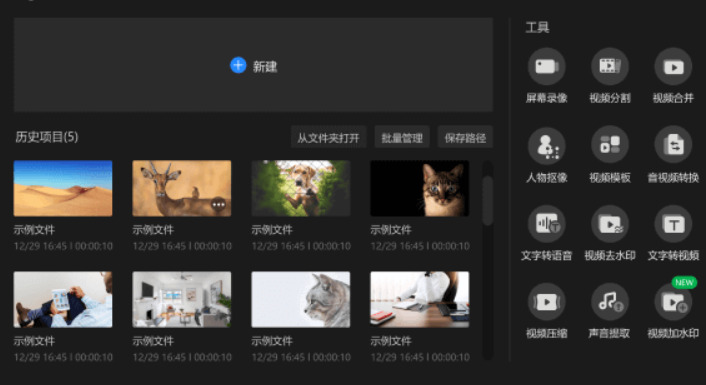
打开软件后,你会看到首页上有多个功能选项。找到“视频合并”这个功能按钮,直接点击进入视频合并的操作页面。这个功能在首页很显眼,不用翻来翻去就能找到。
第3步:添加需要合并的视频文件
进入视频合并页面后,点击“添加文件”按钮,从电脑里找到你想合并的所有视频文件,按住Ctrl键可以一次性选中多个,点击“打开”。软件支持把鼠标放在视频上,点左右箭头来调整顺序,也可以直接拖拽调整。如果你的视频都放在同一个文件夹里,还可以直接把这个文件夹拖拽到软件窗口里,软件会自动识别并导入里面的所有视频文件。
第4步:调整视频顺序和预览
视频添加进来以后,在文件列表区可以用“上移”“下移”按钮调整视频的播放顺序。如果你需要把某个视频的部分片段提前剪掉,可以点击视频后面的“编辑”按钮,在弹出来的剪辑窗口里裁剪多余的片段、旋转画面方向,或者调整播放速度。设置好之后点击“确定”。
第5步:开始合并视频
确认所有设置没问题之后,点击界面右下角的“开始合并”按钮。软件就会开始把所有视频按照你设置的顺序拼接到一起,处理完成后会弹出提示。点击“打开文件夹”就能找到合并好的视频文件。双击播放检查一下,顺序正确、画面流畅的话就搞定了。软件处理速度不错,并且支持批量化处理,适合需要一次合并多个视频的用户。
小提示:迅岚视频剪辑软件不仅支持视频合并,还集成了剪辑、加字幕、配乐、转场等多种实用功能,一个软件就能完成大部分日常视频处理需求。如果你在合并视频之后还想再美化一下,比如加个片头片尾、配个背景音乐,都不用换软件,继续在这个软件里操作就行。不过需要注意的是,部分高级功能可能需要付费才能使用,先熟悉一下免费功能再决定要不要升级。
方法三:借助Lout工具合并多个视频
Lout是一款完全开源的视频剪辑工具,在GitHub上有很好的口碑。它最大的特点就是“无损”——合并视频时不需要重新编码,所以合并速度极快,而且画质完全没有损失,和原片一摸一样。它还支持直接批量添加多个视频片段,并把它们合并成一个完整的视频文件。这款软件还是绿色版的,不需要安装,下载后直接双击就能运行,特别适合那些不想往电脑里装太多软件的朋友,支持Windows、Mac和Linux三大系统。
第1步:启动Lout
在浏览器里搜索“Lout”,进入GitHub项目页面或官网下载适合你操作系统的版本。下载完成后解压,双击exe文件就能直接运行,不用安装。
第2步:添加需要合并的视频文件
打开Lout后,点击“打开文件”按钮,从电脑里找到你想合并的第一个视频文件,选中后打开。然后再点击“打开文件”按钮,继续添加后续的视频文件,把所有需要合并的视频都加进来。你也可以直接把多个视频文件拖拽到软件窗口中,它会自动识别并添加。
第3步:剪切和编辑多个视频片段
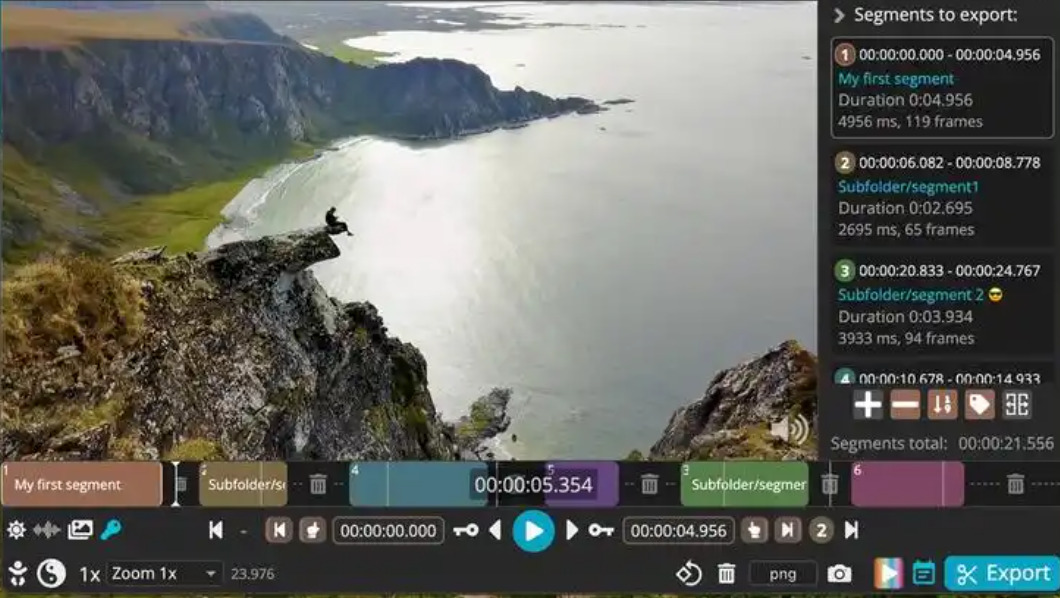
Lout有一个很实用的功能——支持同时剪切和合并多个片段。在软件界面下方的轨道上,你可以为每个视频设置开始和结束的标记,只保留你想要的那一段。点击“+”号按钮可以把选好的片段添加到待合并列表里。重复这个操作,把所有你想合并的片段都加进去。
第4步:选择合并导出模式
片段都添加好之后,在导出模式中选择“合并切割”模式。这个模式会把所有添加进来的多个片段按顺序合并成一个完整的视频文件导出。Lout还支持“单独的文件”“合并&分离”“片段到章节”等多种导出模式,可以根据你的需要灵活选择。
第5步:导出合并后的视频
确认片段顺序和设置没问题之后,点击“启动导出”按钮,软件就会把所有片段快速拼接到一起。因为是直接无损复制视频流,不需要重新编码,所以导出速度非常快,一个几分钟的视频几秒钟就能完成。导出完成后,去保存文件夹里找到合并好的视频文件,双击播放检查一下效果。
小提示:Lout理论上支持的格式非常广泛,包括MP4、MKV、MOV、AVI等。不过使用高速合并模式时,建议所有输入视频的分辨率、帧率、编码格式保持基本一致,这样合并后的效果最好。如果你的视频参数差异太大,合并时软件会自动切换到慢速编码模式来保证兼容性,虽然速度会慢一些,但画质还是有保障的。
方法四:借助Beaut软件合并多个视频
Beaut在全球范围内都有不少用户。它最大的亮点是支持“高速模式”合并——只要需要合并的视频文件格式相同、分辨率相同、编码方式相同,就能在不重新编码的情况下直接把多个视频快速拼接到一起,合并速度极快,而且画质完全没有损失。同时它还支持先剪辑再拼接、片段调整顺序、音频导出、视频分割等丰富的视频编辑功能,综合性能在同类型工具中相当出众。这款软件操作也不复杂,特别适合需要高效率合并多个视频的用户。
第1步:安装Beaut
Beaut提供试用版,日常的视频合并需求完全够用。下载完成后双击安装,按照提示完成安装,安装过程中注意不要勾选任何捆绑软件的推荐选项。
第2步:打开软件并选择拼接功能
安装完成后双击桌面图标打开Beaut。在主界面功能选择区,直接点击“拼接”按钮,进入视频合并的操作页面。Beaut还把视频截取、视频分割、视频拼接等功能都放在了主界面上,找起来很方便。
第3步:添加需要合并的视频文件
进入拼接功能页面后,点击“打开文件”按钮,从电脑里找到你想合并的所有视频文件,按住Ctrl键可以一次性选中多个,点击“打开”。所有添加进来的视频会依次显示在片段列表中。Beaut会自动按照添加的顺序作为合并顺序,你可以拖动片段来调整位置。
第4步:设置输出参数并开始拼接
在片段列表右侧,选择“高速模式”优先,这样速度更快且不会损伤画质。确认合并顺序没问题之后,点击“开始”按钮。Beaut会检查输入文件的各项参数是否兼容,如果所有文件的格式、分辨率、帧率保持一致,就会启动高速模式快速完成合并。如果差异较大,系统会切换到编码模式,但画质依然有保障。合并完成后,点击“打开”即可查看生成的视频文件。
第5步:查看合并结果
合并完成后,Beaut会自动播放合并后的视频,你也可以去保存文件夹里找到文件,双击打开播放检查一下。高速模式合并出来的视频画质和原片一模一样,而且合并速度快到几乎察觉不到等待时间。
小提示:Beaut的高速模式对输入视频的参数一致性要求较高,所有需要合并的视频文件需要在编码格式、分辨率、帧率等方面保持一致。如果你需要合并的视频参数不一致,可以先在Beaut里把它们转换成统一的参数(比如都用同一分辨率、同一种帧率),再用高速模式合并。转换速度也很快,不会浪费太多时间。
方法五:借助Viit在线工具合并多个视频
Viit是一个完全在线视频处理平台,不需要安装任何软件,打开浏览器就能用。它提供了视频合并、格式转换、压缩、裁剪、加水印、加字幕等几十种实用功能。它的视频合并功能操作很简单——选择“视频合并”工具,上传所有需要合并的视频文件,调整好顺序,点击合并,下载完成,全程只要几十秒。而且Viit还支持从Google Drive、Dropbox等云端网盘直接导入文件,非常方便。不过在线工具会涉及到视频文件的上传过程,比较适合视频大小和数量不多的情况。
第1步:打开Viit网站
在工具首页找到“视频合并”或“Video Merger”工具入口,点击进入。Viit界面采用英文显示,但按钮简单、操作直观,不用怕看不懂。网站完全免费,不需要注册账号。
第2步:上传需要合并的视频文件
进入视频合并页面后,在虚线框上传区域,点击“选择文件”按钮,从电脑里找到你想合并的所有视频文件,按住Ctrl键可以一次性选中多个。你也可以直接把多个视频文件从文件夹拖拽到虚线框里。Viit支持从Google Drive等云端网盘导入视频,如果你的视频存在云端,不需要先下载到本地。
第3步:调整视频顺序并开始合并
视频上传成功后,文件列表会显示在页面上,文件名的旁边有一个类似网格的小图标,按住它上下拖动就能自由调整视频的播放顺序。确认顺序无误后,点击页面上的“合并”按钮。Viit的云端服务器就会开始把所有视频按顺序拼接到一起,整个过程通常几十秒就能完成,页面上会实时显示进度。
第4步:下载合并后的视频文件
合并完成后,页面上会出现绿色的“下载”按钮。点击它,浏览器就会把合并好的视频文件保存到电脑的“下载”文件夹里。Viit还支持将合并后的视频直接保存到Google Drive或Dropbox,或者生成分享链接发送给朋友,功能很实用。
第5步:检查合并结果
下载完成后,找到合并后的视频文件,双击打开播放检查一下效果,确认画面、音轨、顺序是否正确无误。免费版对文件大小有一定限制,一般短视频完全够用。如果视频比较大或者数量比较多,可以考虑分批处理。Viit对所有上传的文件都会在1小时内自动删除,不用担心隐私安全问题。
注意事项:Viit是在线工具,视频文件需要上传到服务器进行处理,因此速度会受到网络状况的影响。如果视频文件过大(比如超过200MB)或数量较多,上传需要一定的时间,建议在网络良好的环境下使用。若视频内容涉及个人隐私或公司机密信息,请优先使用上述本地软件进行合并,以确保数据安全。
好了,上面一共给大家介绍了5种把多个视频合成一个视频的实用方法,每种方法都有自己的特点和适用场景,学会把多个视频合并成一个,能让你整理视频素材、制作Vlog、做教学视频的时候方便不少。出门旅游拍了一堆碎片,合并成一个完整的旅行记录,回看的时候就不用一个个点开了;做网课的老师把几个教学片段拼成一节完整的课程,学生学起来也更连贯;公司整理培训视频的时候,把多个素材合并成一个文件,存档和分享都省事很多。而且这些工具的操作都很简单,选一个你看着顺眼的跟着教程走一遍,以后遇到视频合并的需求就能自己搞定,希望今天的教程能帮到大家,以后再也不用为一堆零散的视频片段发愁了!

