平时听音频的时候,大家是不是也有这样的烦恼:听外语听力材料的时候觉得语速太快,根本跟不上;学一首新歌的时候旋律太快,手指或者嘴巴根本反应不过来;还有听网课或者讲座的时候,老师噼里啪啦讲得飞快,笔记都来不及记。这些都是音频速度太快的表现,其实解决的办法很简单——把音频速度调慢一点就行了。
把音频速度调慢,在很多场景下真的特别实用。语言学习的时候,把听力材料放慢到0.75倍速,每个单词的发音细节都能听得一清二楚,对提升听力和口语水平帮助很大;乐器练习的时候,把示范曲放慢到60%的速度,跟着慢慢练,等熟练了再逐步恢复正常速度,进步特别快;还有听网课的时候,把老师讲的内容放慢一点,边听边记笔记,再也不用担心漏掉重点了。所以掌握这个技能,对学习、工作和日常娱乐来说都挺有必要的。今天这篇文章,我就专门给零基础的朋友整理了5个调慢音频速度的实用方法。

方法一:借助“星优音频助手”软件
下载地址:https://www.xingyousoft.com/softcenter/XYAudio
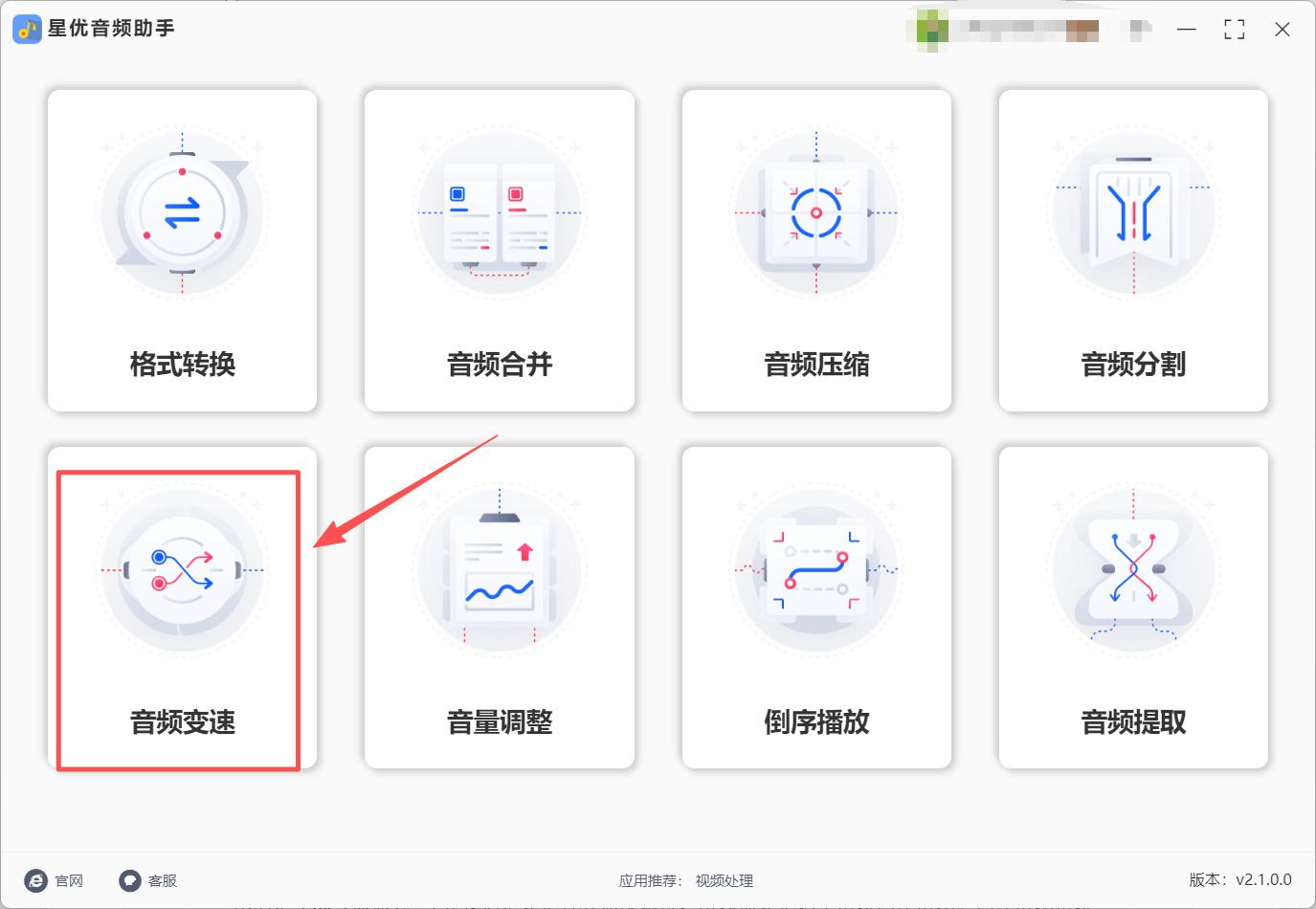
第1步:将“星优音频助手”软件安装到电脑上,安装结束后软件会自动运行打开,此时大家需要点击软件主界面的【音频变速】功能。
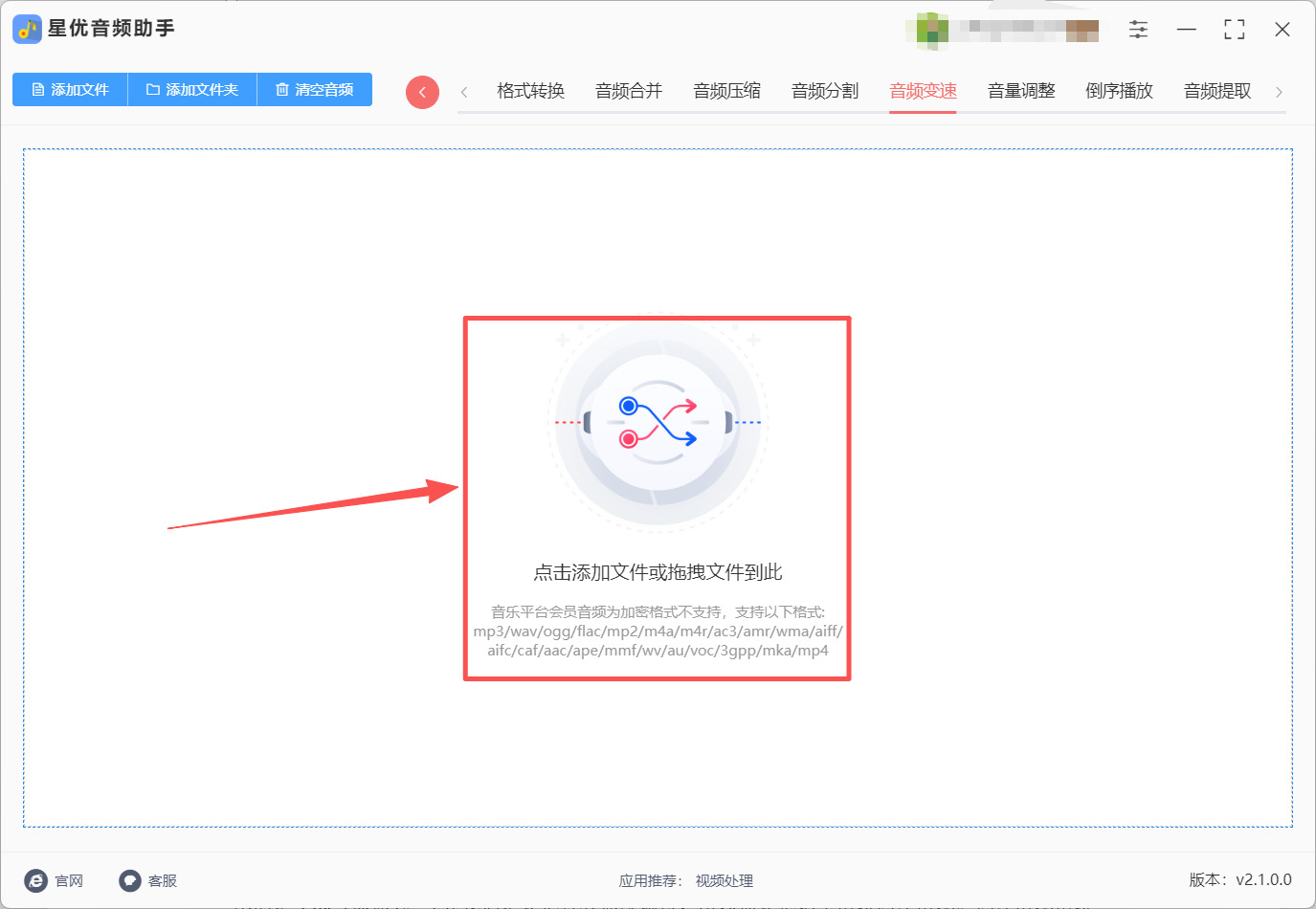
第2步:功能选择完成来到操作界面后,大家需要点击操作界面小编框选出来的这个位置,点击后就可以将文件选择界面打开,在这个界面中大家可以自由选择想调整音频速度的音频文件,选择完成后点击确定就可以完成音频文件的导入。
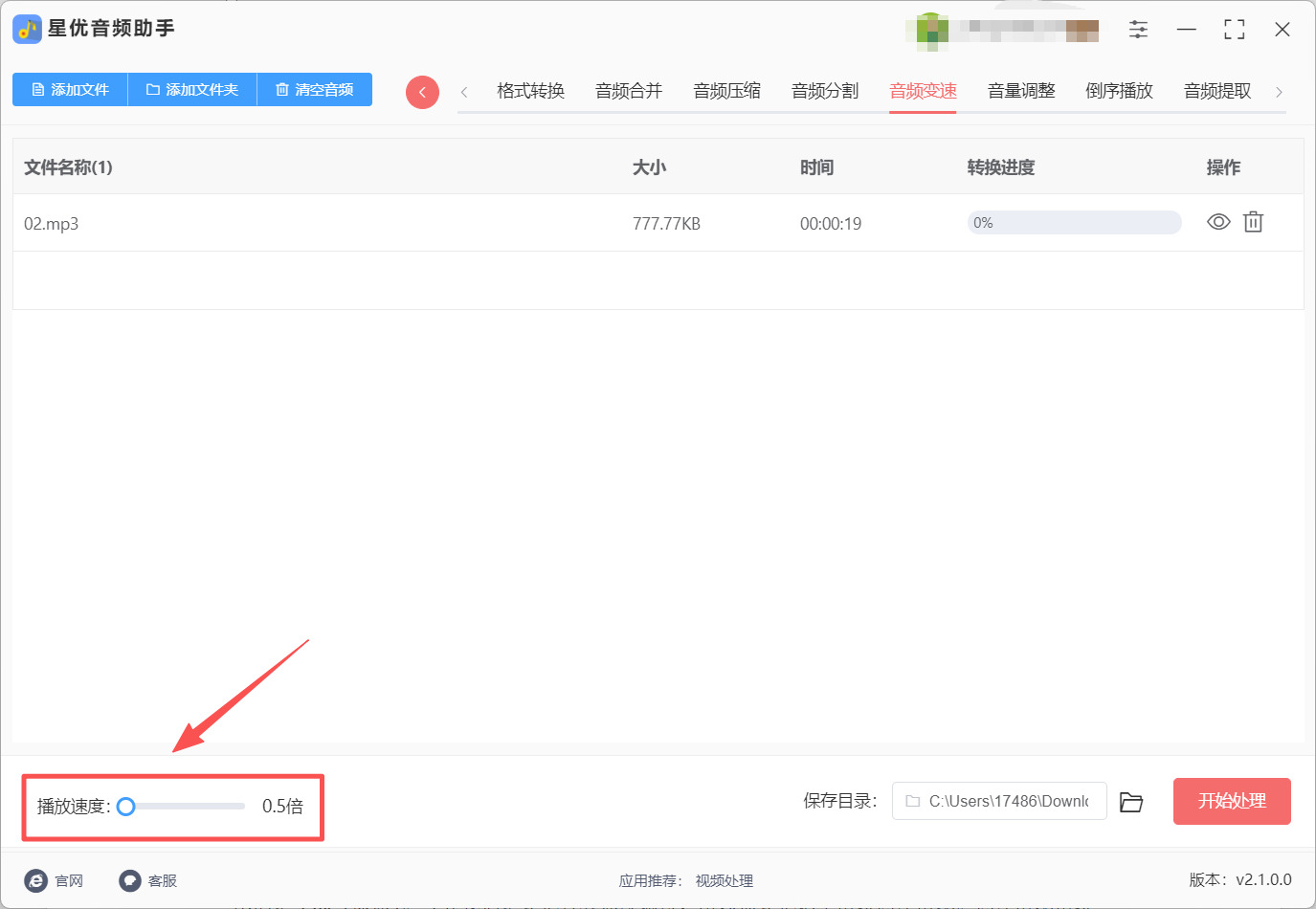
第3步:音频文件导入完成后,左下角会出现【播放速度】调节选项,大家只需将倍数调整到1以下就是调慢音频播放速度了,这里小编调为了0.5倍,大家按需调整就行。
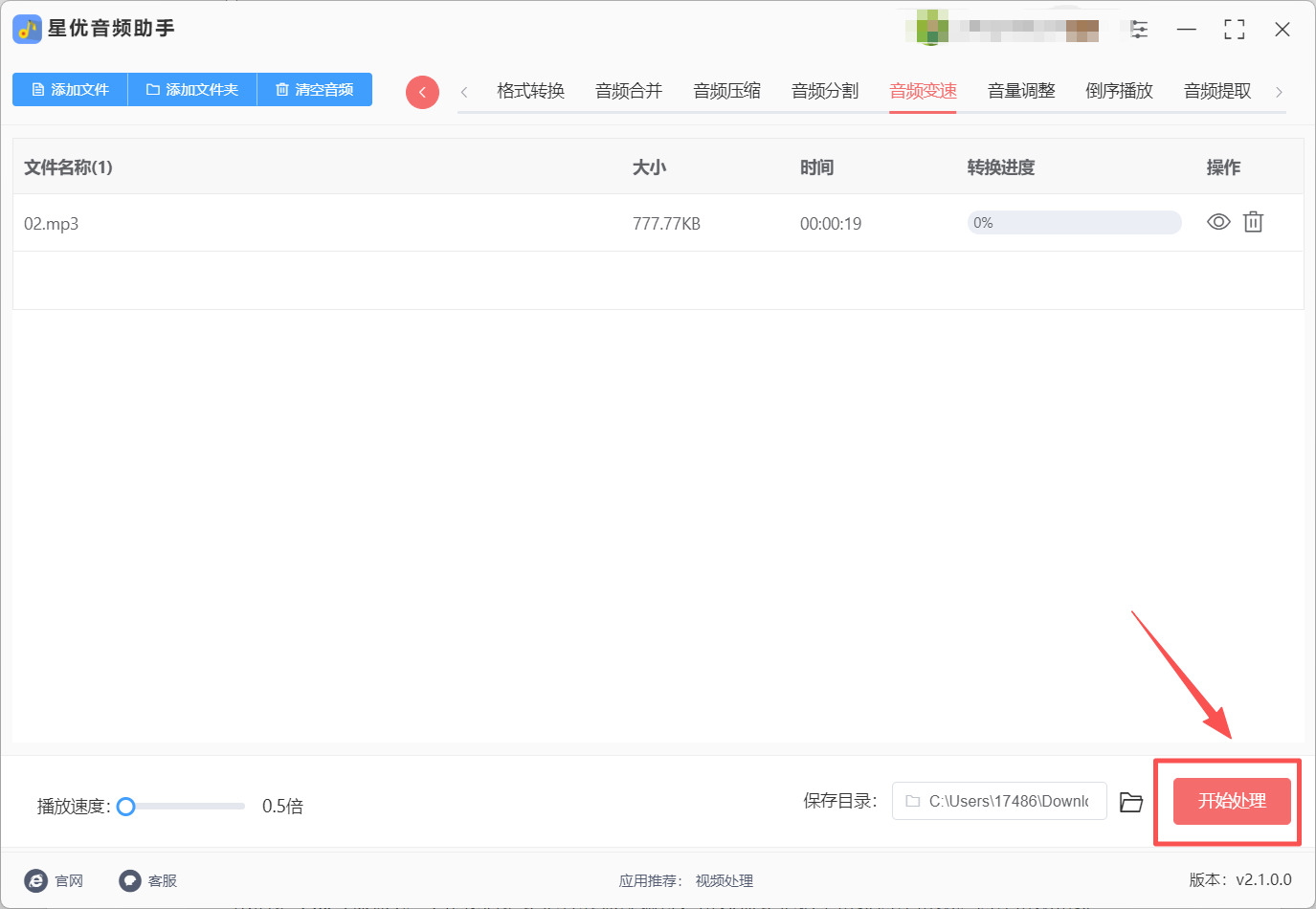
第4步:调整好【播放速度】后请点击软件右下角的【开始处理】按钮,点击这个按钮就可以启动音频速度调慢操作了。
第5步:软件成功调慢音频文件后会直接将其输出目录打开,此时大家就可以在目录中找到调慢后的音频文件,大家可以打开音频文件试听一下播放速度,如果觉得还是快可以再按上面的操作步骤来一遍。
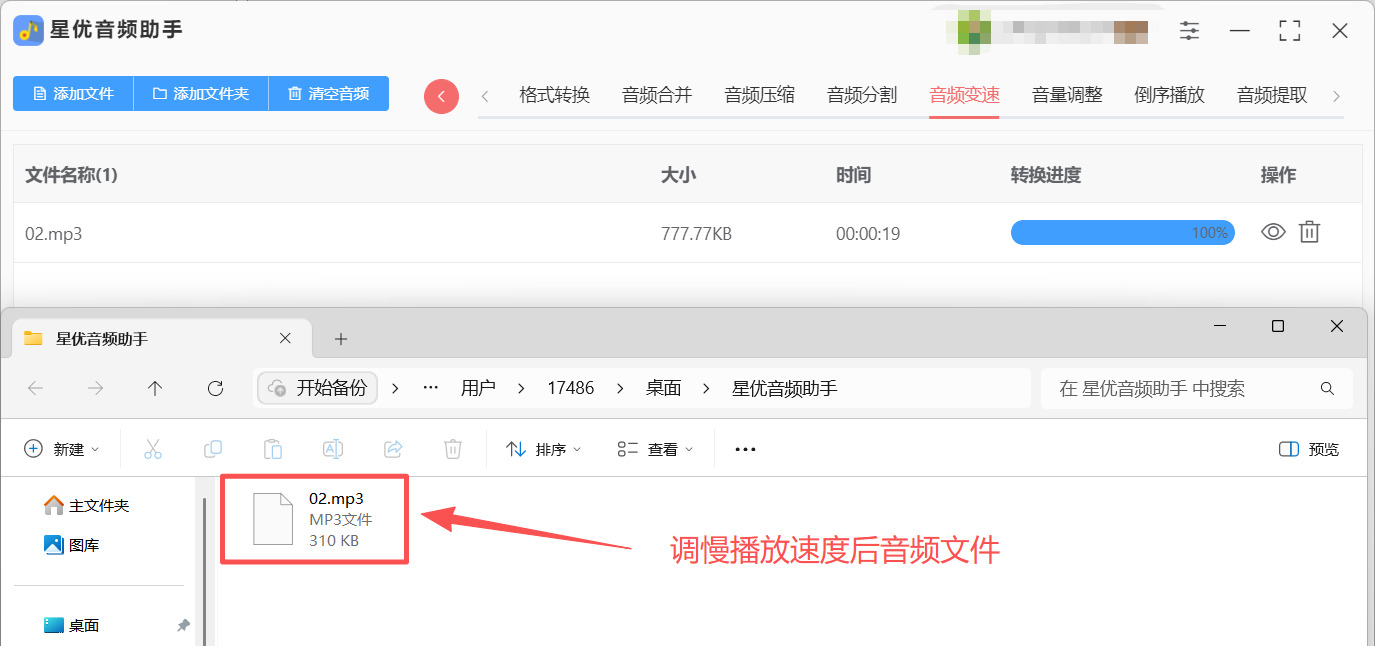
小提示:星优音频助手的“音频变速”功能不仅支持调慢速度,还支持调快速度,而且可以保持音调不变。也就是说,你把速度调慢了之后,声音不会变得低沉含糊,还是原来的音色,听起来很自然。如果你经常需要处理音频速度问题,这个软件的功能足够用了。
方法二:借助夜书在线音频变速器
夜书在线音频变速器是一款完全免费的在线音频处理工具,它的最大优点就是不需要下载和安装任何软件,打开浏览器就能用。它支持0.5倍速到2倍速的调整范围,提供了两种变速模式:“智能变速”和“磁带变速”。智能变速可以在改变速度的同时保持音调不变,适合语言学习和听网课;磁带变速则是速度和音调联动变化,适合想要特殊音效的创作场景。而且它采用的是纯前端处理方式,音频文件完全在你的本地浏览器中运行,不会上传到任何服务器,隐私安全方面非常让人放心。
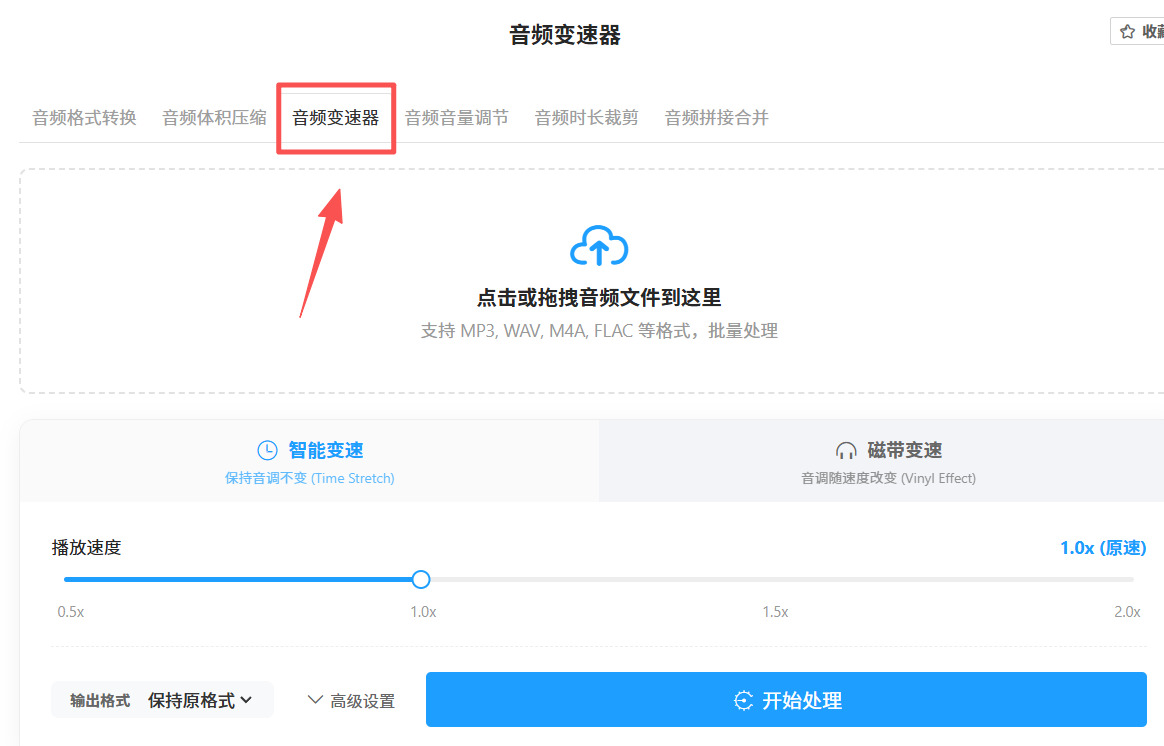
第1步:打开夜书在线音频变速器的网站,在这个网站中大家需要在最上方选择功能为音频变速器。
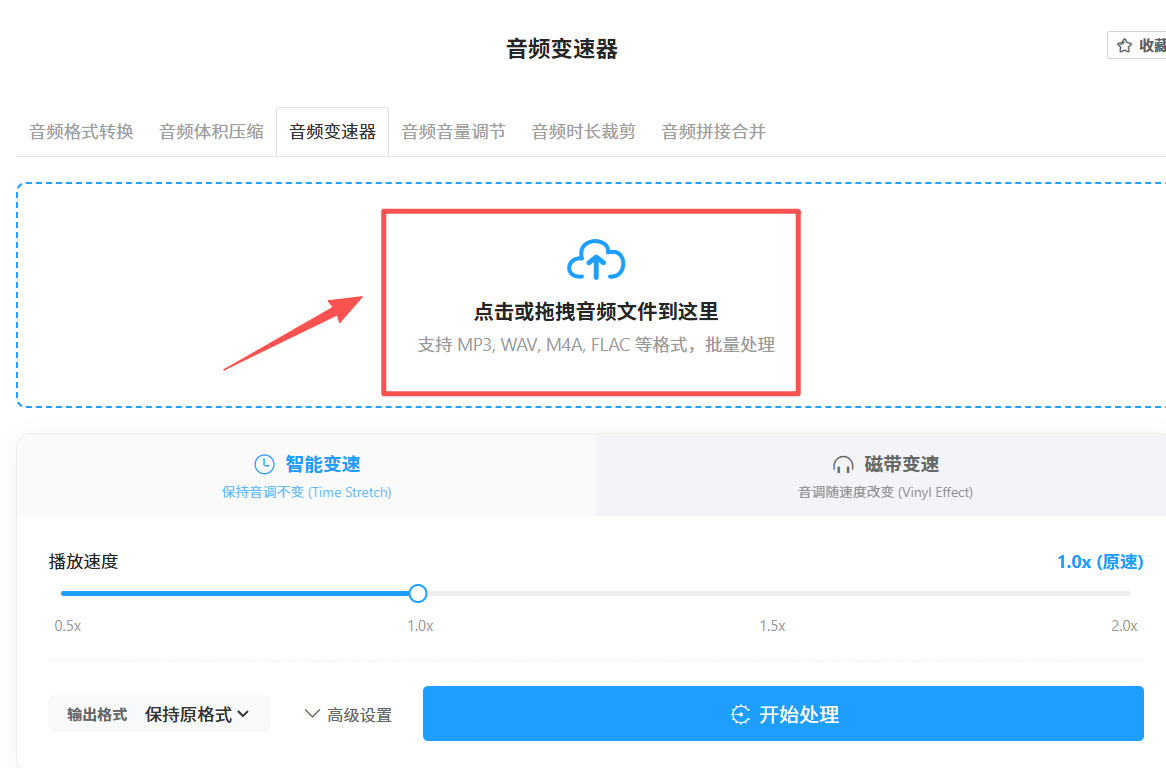
第2步:选择完成后大家可以点击下方的文字提醒位置,点击这个位置就可以将文件选择界面打开,在这个界面大家可以选择想调慢速度的音频文件,选择完成后就可以完成音频文件的上传了。
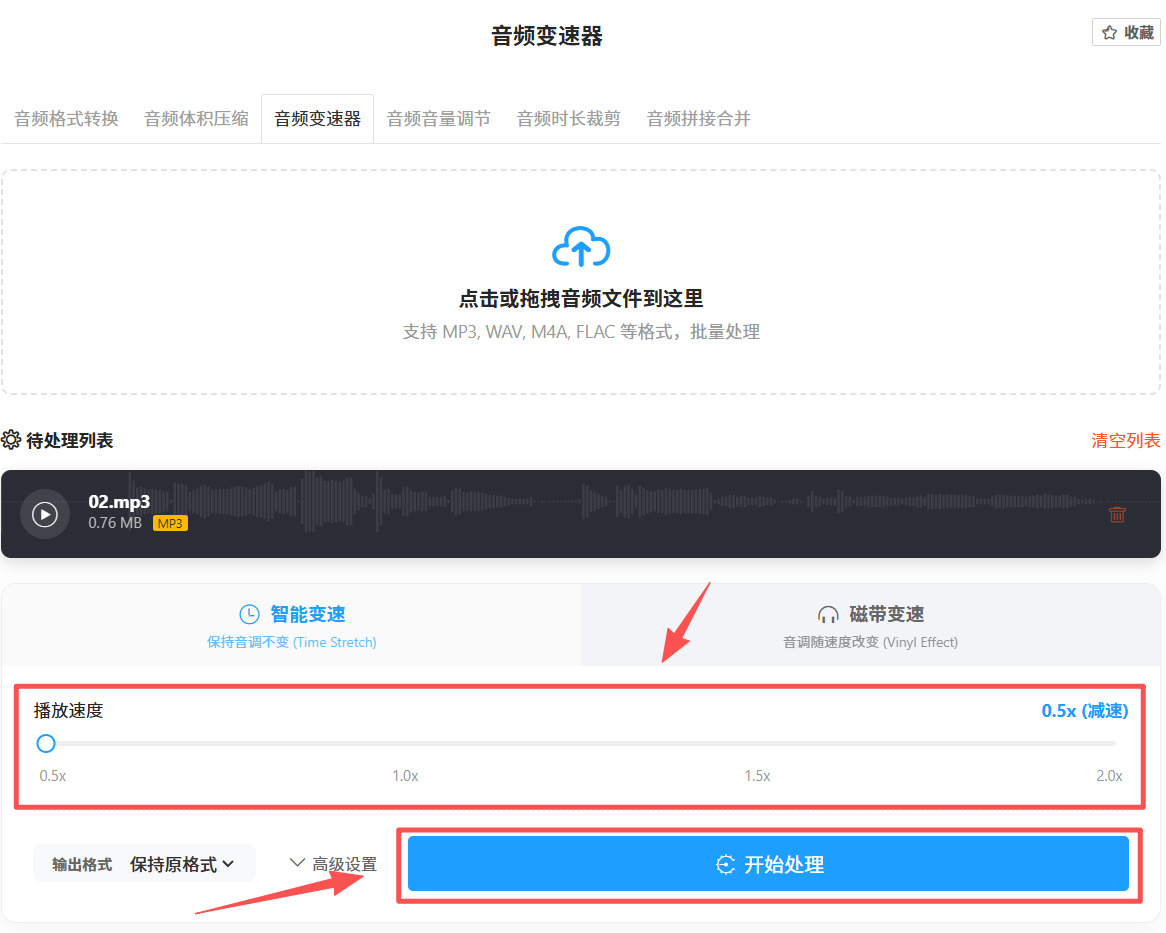
第3步:音频文件上传完成后,这里需要选择变速方式,小编选择的是智能变速,选择完成后下方会有播放速度调节条,大家将条按需调慢就可以了,调慢后点击下方的开始处理按钮就可以开始对音频进行调慢操作了。
第4步:工具成功调慢音频文件后,会将处理结果显示在下方,此时大家可以先试听一下音频文件,确认没问题后点击文件右侧的下载按钮就可以将音频文件下载到自己的电脑上了。
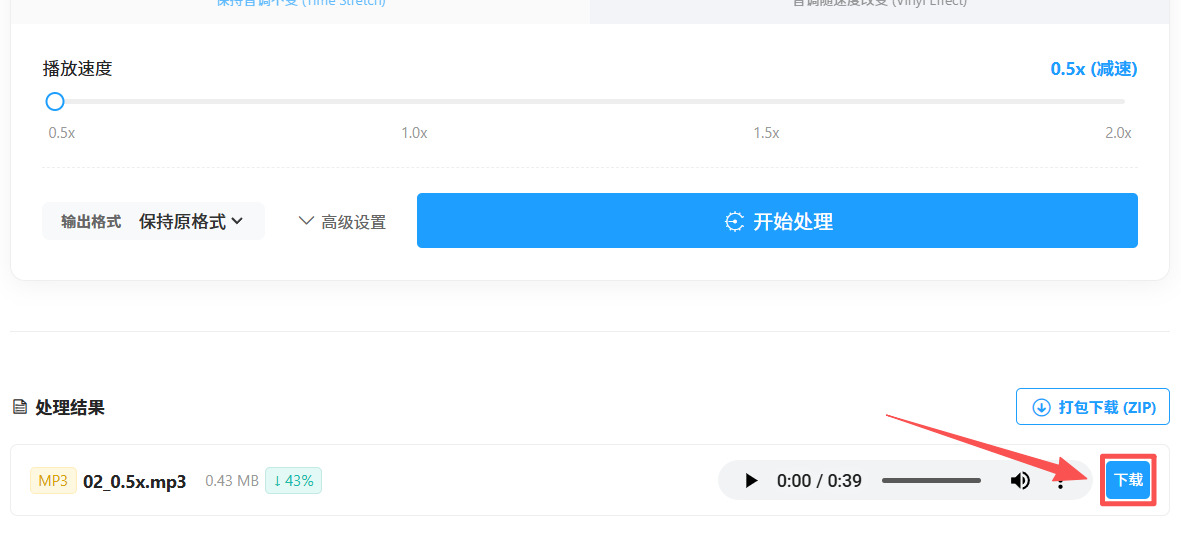
额外提示:夜书在线音频变速器还有一个很实用的批量处理功能。如果你一次拖拽了好几个音频文件进去,它可以一次性把所有文件都处理好,然后一键打包下载成一个ZIP压缩包,非常方便。而且整个过程中你的音频文件是不会上传到任何服务器的,只在你的浏览器本地运行,安全方面可以完全放心。
方法三:借助Aslow软件
Aslow是一款专门为学音乐的人设计的音频变速工具,中文名字叫“神奇变音器”。它的核心特点是可以在不改变音调的前提下,把音乐速度放慢到原来的五分之一(也就是20%),同时音准和音色损失非常小。这款软件在音乐爱好者圈子里口碑特别好,尤其适合乐器练习者用来慢放示范曲目,仔细研究复杂的旋律和和声。官方介绍它支持实时播放MP3、WAV、WMA、OGG、FLAC和AAC/M4A等几乎所有主流音频格式。
第1步:安装Aslow
软件支持Windows和Mac操作系统,也有手机版App。下载完成后,双击安装包,按照提示完成安装即可。如果是绿色免安装版本,下载解压后找到主程序,双击就能运行。第一次打开时,如果遇到安全软件拦截,允许运行即可。
第2步:打开软件并加载音频文件
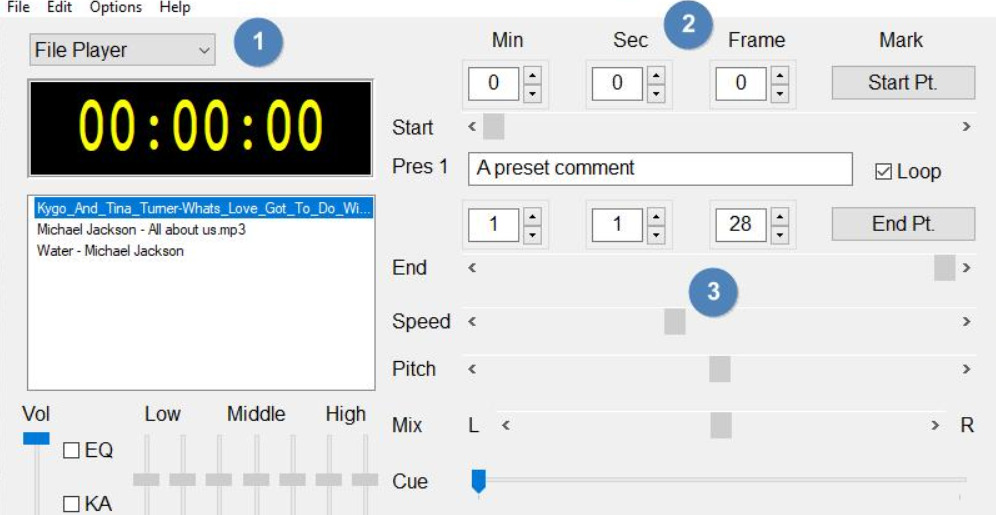
安装完成后,双击桌面上的图标打开软件。打开之后,界面看起来像是一个专业的音乐播放器。点击左上角的“File”菜单,然后选择“Open”,在弹出的文件窗口中找到你想调慢速度的音频文件,选中后打开。Aslow支持MP3、WAV、WMA、OGG、FLAC和AAC/M4A等主流格式。加载完成后,音频会显示在播放列表中,并且软件会自动开始预分析。
第3步:调整播放速度
音频加载成功后,你会在软件界面中间偏下的位置看到一个“Speed”滑块。这就是控制播放速度的调节器。默认显示的是100%(原速),要调慢速度,就把滑块向左拖动。Aslow可以将速度降低到原来的20%(即5倍慢放),也可以增加到200%(双倍快放)。比如你想把一首歌放慢到60%来练习,就把滑块拖到60的位置。在拖动的过程中,软件会自动开始以新的速度播放音频,你可以一边调整一边听效果,做到“所见即所得”。
第4步:设置循环段落进行针对性练习(可选)
Aslow有一个非常实用的“循环播放”功能,特别适合练习复杂的段落。你可以在音频的时间轴上,通过点击和拖拽来选定一个起始点和结束点,比如选中一首歌第30秒到第45秒这段。选定之后,软件就会自动循环重复播放这个片段,你可以用放慢的速度反复听、反复练习,直到把这段完全掌握为止。这对于学乐器的人来说简直是神器,再也不用自己手动倒回重播了。
第5步:保存变速后的音频文件
如果你需要把慢速版本保存下来,而不是仅仅在软件里播放,可以点击左上角的“File”菜单,选择“Save As”(另存为)。在弹出的保存窗口里,选择你想要保存的位置和文件名,然后点击“保存”按钮。Aslow会把当前设置好的慢速音频导出为一个新的音频文件,你就可以把它放到手机或者其他设备上随时播放了。
额外提示:Aslow还有一些进阶功能,比如调整音调(变调)、混音、均衡器和卡拉OK消音功能。如果你对音高也有调整需求,可以在“Pitch”滑块上进行微调,以音分为单位调整音高,甚至可以调整到以适合你的乐器进行配合练习。对于认真学乐器的人来说,这个软件可以说是非常值得长期保留的。
方法四:借助Achanger在线工具
Achanger(其实现在用的比较多的一款是Flixier提供的在线工具)是一款非常方便的在线音频速度调整工具。它的核心优势是操作极其简单——上传音频,选择速度,保存新文件,三步就能搞定,而且完全免费,不需要下载任何软件。它的速度调整范围从0.25倍速到4倍速,不仅支持调慢,也支持调快,适合各种场景的需求。
第1步:打开在线音频速度调整网站
因为Achanger是一个在线工具,所以请用浏览器打开。
第2步:上传音频文件
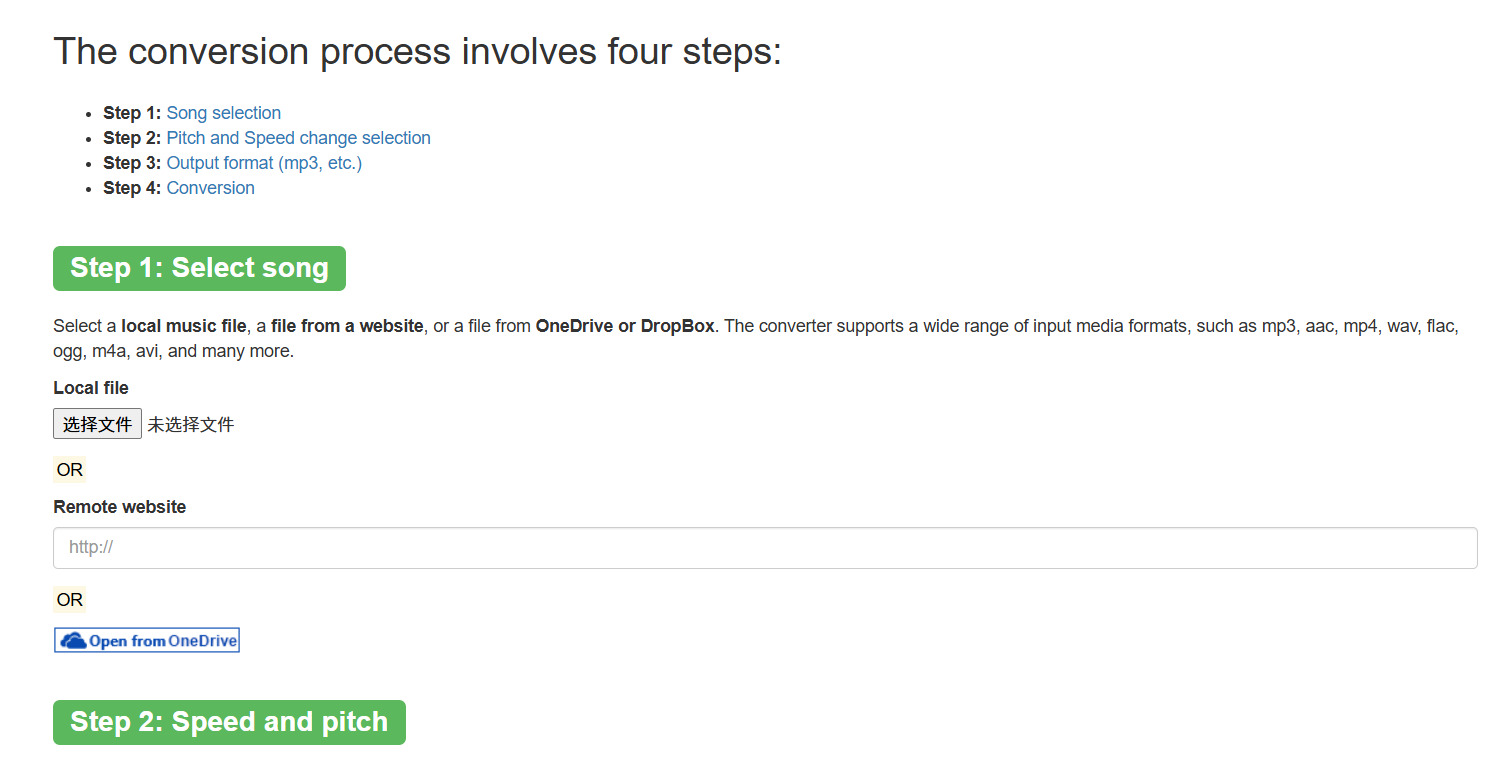
进入网站后,点击“Get Started”按钮,然后你会看到文件导入区域。有两种方式可以上传音频:一种是直接把音频文件从电脑文件夹里拖拽到网页的虚线框里;另一种是点击“Import”按钮,在弹窗里选择文件。这个工具支持MP3、FLAC、WAV、AAC、M4A等主流音频格式。上传完成后,音频文件会出现在右侧的“Library”(媒体库)选项卡里。
第3步:将音频添加到时间轴
在右侧的媒体库中,找到你刚刚上传的音频文件,用鼠标把它拖拽到屏幕下方的“timeline”(时间轴)区域中。这一步的目的是让软件知道,你要对这个音频文件进行速度调整。
第4步:调整播放速度
把音频拖到时间轴之后,选中它(单击一下,可以看到音频片段周围出现了一个蓝色的框)。然后在屏幕右侧找到“Playback Speed”菜单,点击展开。你会看到一个速度调节滑块,默认是1x。把滑块向左拖动,就可以调慢速度。除了直接拖动滑块,你也可以点击旁边的预设值,比如0.5x或0.75x。速度调整的预设范围是从0.25x到4x,覆盖了绝大多数使用场景。在调整的过程中,你可以直接点击播放按钮试听慢放的效果,非常方便。
第5步:导出并下载音频文件
速度调整满意之后,点击屏幕右上角的蓝色“Export”按钮(导出按钮)。在弹出的选项菜单中,下拉列表里选择“Audio”,点击“Export and Download”,浏览器就会自动开始下载已经调整好速度的音频文件。下载完成后,去电脑的“下载”文件夹里就能找到了,文件名一般是导出时自动生成的。
额外提示:这个在线工具还有一个很实用的功能,就是可以从YouTube等视频网站直接提取音频过来处理。如果你在网上看到一个教学视频或者音乐视频想调慢速度学习,可以直接粘贴视频链接,工具会自动提取音频,然后你就可以在同一个界面里调整速度了。不过需要注意版权问题,只有你拥有版权的视频或者已经获得允许的视频才能这样操作。
方法五:借助Vrmover在线工具
Vrmover最初是一款著名的在线AI人声分离工具,可以把歌曲里的人声和伴奏拆分开。但其实它里面还隐藏了一个非常强大的“音频变速”功能,不仅支持调快和调慢音频速度,还可以同时调整音调(变调)。它的一大亮点是能自动检测出音频的调性和BPM,并且变速功能支持本地处理,文件不上传服务器,隐私安全有保障。这个工具完全在浏览器中运行,操作界面简单,支持免费使用。
第1步:打开Vrmover变速工具页面
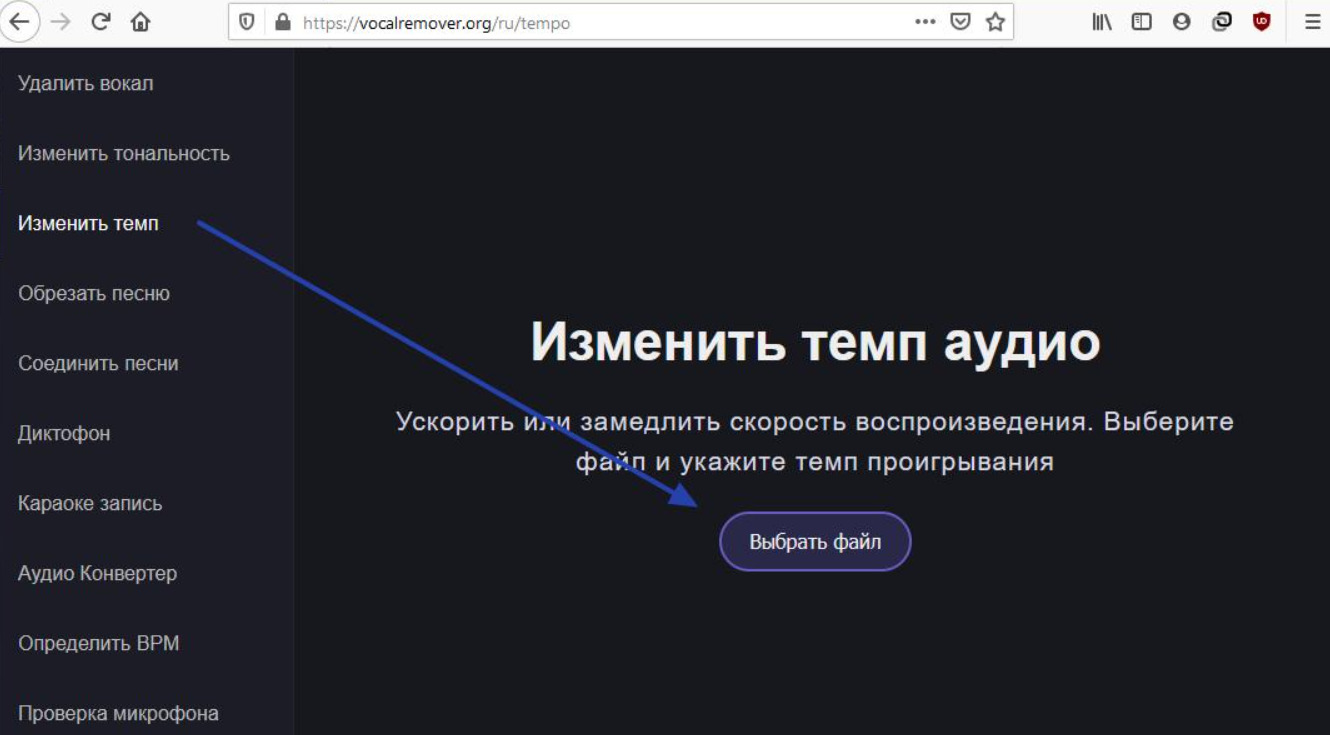
在浏览器里输入Vrmover网址后打开进入首页,页面功能一目了然。在主页面中,找到并点击“音高与速度转换器”或者“Speed and Pitch Changer”选项。
第2步:上传音频文件
进入变速工具页面后,你会看到一个文件上传区域,点击“选择文件”按钮,从电脑中找到你想要调慢速度的音频文件。支持的格式包括MP3、WAV、M4A、OGG、FLAC等几乎所有主流音频格式。上传完成后,网站会快速加载音频文件,并在页面上显示音频的波形图。
第3步:调整速度
音频加载成功后,页面上会出现一个速度调节滑块。默认是100%(原速),如果你想把音频调慢,就把滑块向左拖动。可调范围是从50%(半速)到200%(双倍速),基本上覆盖了日常调慢的所有需求。滑块下方有一个实时显示的速度百分比数值,比如拖动到70%,就代表速度变成了原来的70%。在调整速度的同时,如果你还希望音调也发生相应变化,可以同时在旁边的“音调”滑块上进行调整;如果不希望变调,保持默认设置即可。
第4步:试听与处理
速度调整好之后,网站会自动开始处理音频。你可以点击页面上的“播放”按钮直接试听慢速效果,满意之后再点击“导出”或“下载”按钮。Vrmover处理音频的速度相当快,通常一首歌几秒钟就能处理好。下载完成后,去电脑的“下载”文件夹里找到处理好的音频文件,双击试听一下,播放速度已经明显变慢了。
额外提示:除了音频变速,Vrmover还内置了BPM查询器功能——上传音频文件后,几秒钟就能自动分析出该音频的BPM(每分钟节拍数),对于音乐制作和DJ混音来说非常实用。而且变速和变调两个功能可以同时使用,如果你想把一首歌的速度放慢到70%,同时音调降低一个全音,这个工具也能轻松搞定。
好了,上面一共给大家介绍了5种把音频速度调慢的实用方法,每个方法都有自己的特色和适用场景,学会调慢音频速度,对学习乐器、学习外语、整理会议录音、听网课等等都非常实用。比如你练一首新曲子,可以把示范曲放慢到60%的速度跟着吹,每个音都听准了再逐步恢复正常速度;你考英语听力,可以把材料放慢到0.75倍速,每个单词都听得清清楚楚;你整理领导讲话的会议录音,放慢之后做会议纪要,再也不用反复听好几遍了。希望今天的教程能帮到大家,以后再遇到音频速度太快的问题,自己动手调慢一点就行了!

