如何修改ppt的创建时间和修改时间?在数字化办公时代,PPT文件的元数据——尤其是创建时间和修改时间——往往成为信息溯源的铁证。无论是项目竞标、学术汇报还是内部评审,这些时间戳都可能暴露文件的实际制作周期,甚至影响他人对内容时效性的判断。然而,系统默认记录的时间并非不可撼动,许多场景下,我们确有正当理由对其进行调整,比如修正因设备时区错误导致的时间偏差,或统一团队内部的文件时间标准。
但修改操作远非右键属性里简单改动那般直观,文件底层的时间戳与操作系统、存储介质存在多重关联,稍有不慎便会留下编辑痕迹。正因如此,掌握规范且安全的调整思路显得尤为重要。接下来,不妨一同了解几种实操中较为稳妥的处理路径。
修改ppt创建时间和修改时间的方法一:使用“星优文件名管理器”软件
介绍原因:这款Windows平台的文件处理工具涵盖了七大核心功能:文件与文件夹的批量重命名、文件与文件夹的时间属性修改、批量提取文件与文件夹名称,以及批量创建文件。无论你需要给上千个文件统一添加前缀、将文件名按顺序编号,还是将大量文件名一键导出为Excel表格,它都能在十几秒内轻松完成。
下载链接:https://www.xingyousoft.com/softcenter/XYRename
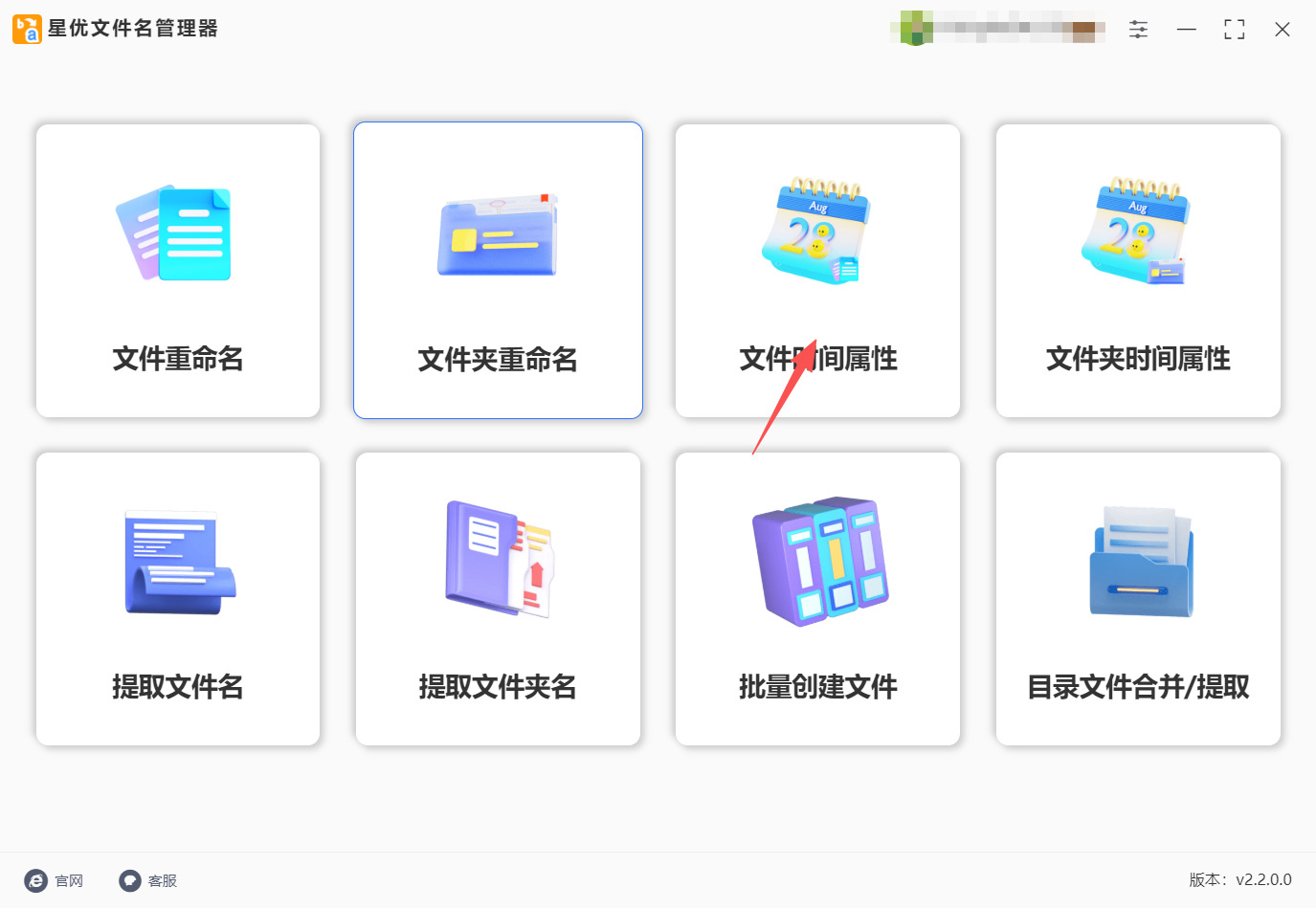
第1步:在电脑上安装并打开“星优文件名管理器”软件,在软件首页找到并点击〖文件时间属性〗功能。
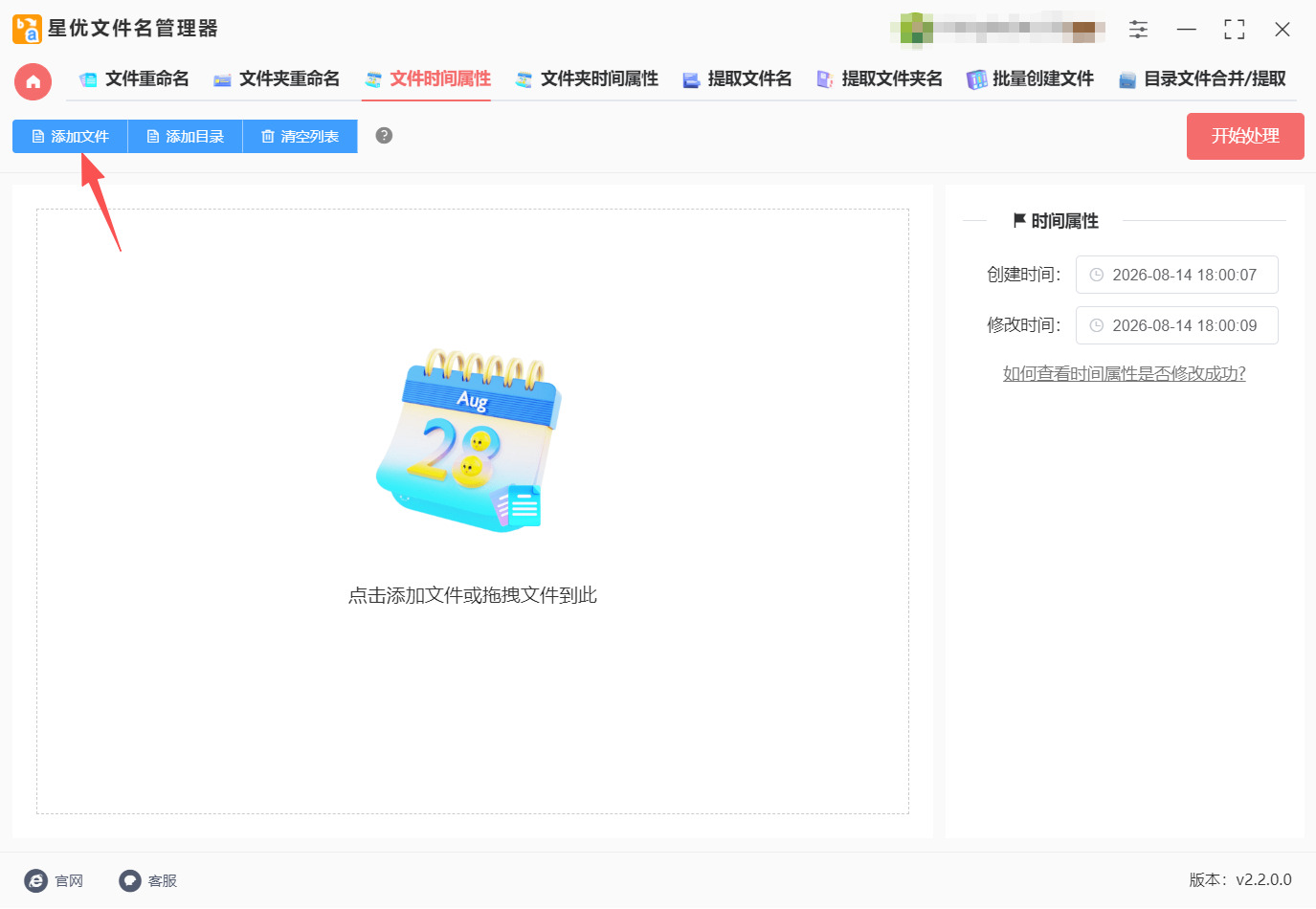
第2步:进入时间属性操作界面后,点击左上角的〖添加文件〗按钮,在弹出的窗口中选择需要修改的PPT文件(可按住Ctrl键多选),将文件导入到软件中。
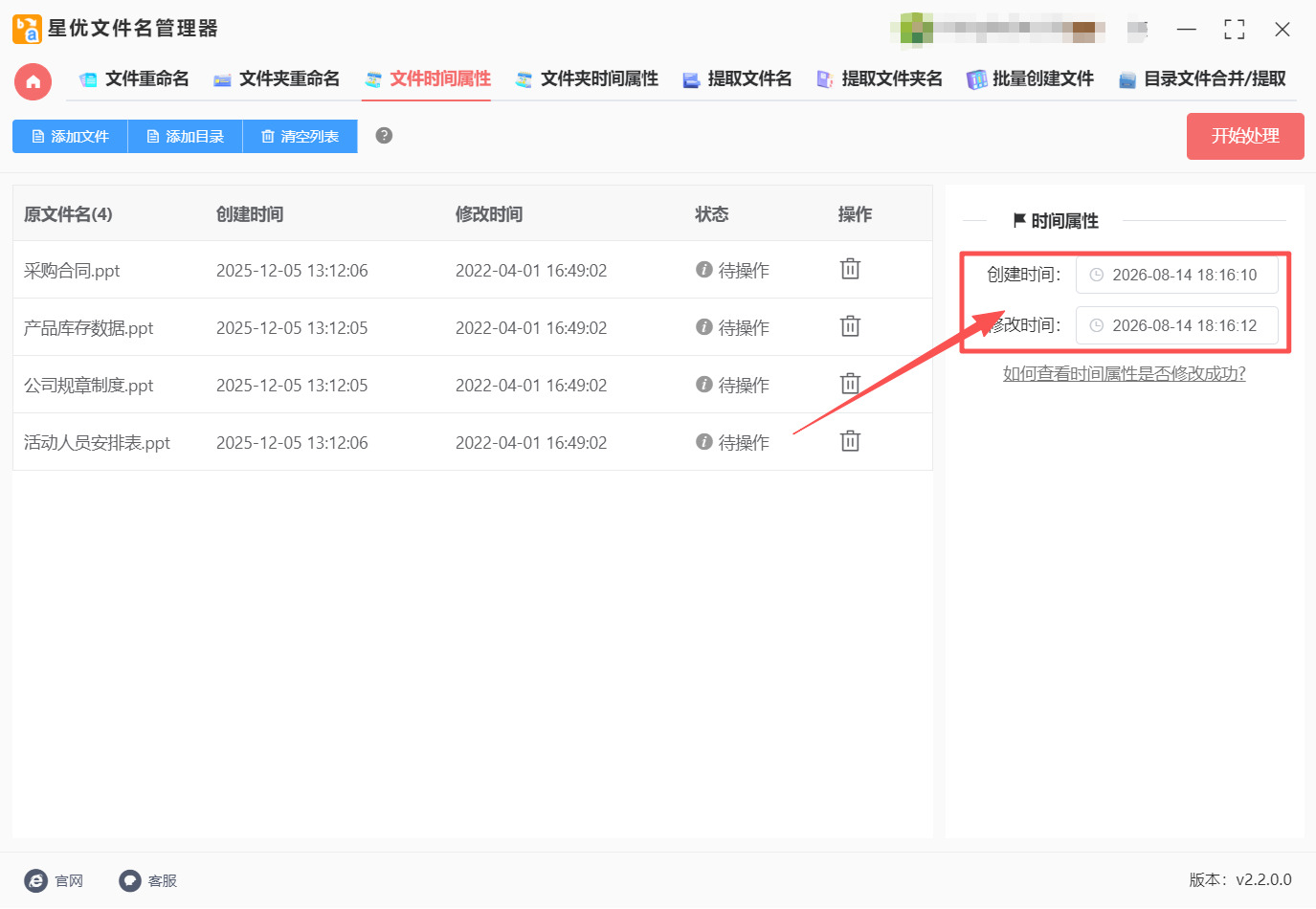
第3步:文件导入完成后,在界面右侧找到〖创建时间〗和〖修改时间〗的设置区域,左侧方框设置年月日,右侧方框设置时分秒,按需填入新的时间。
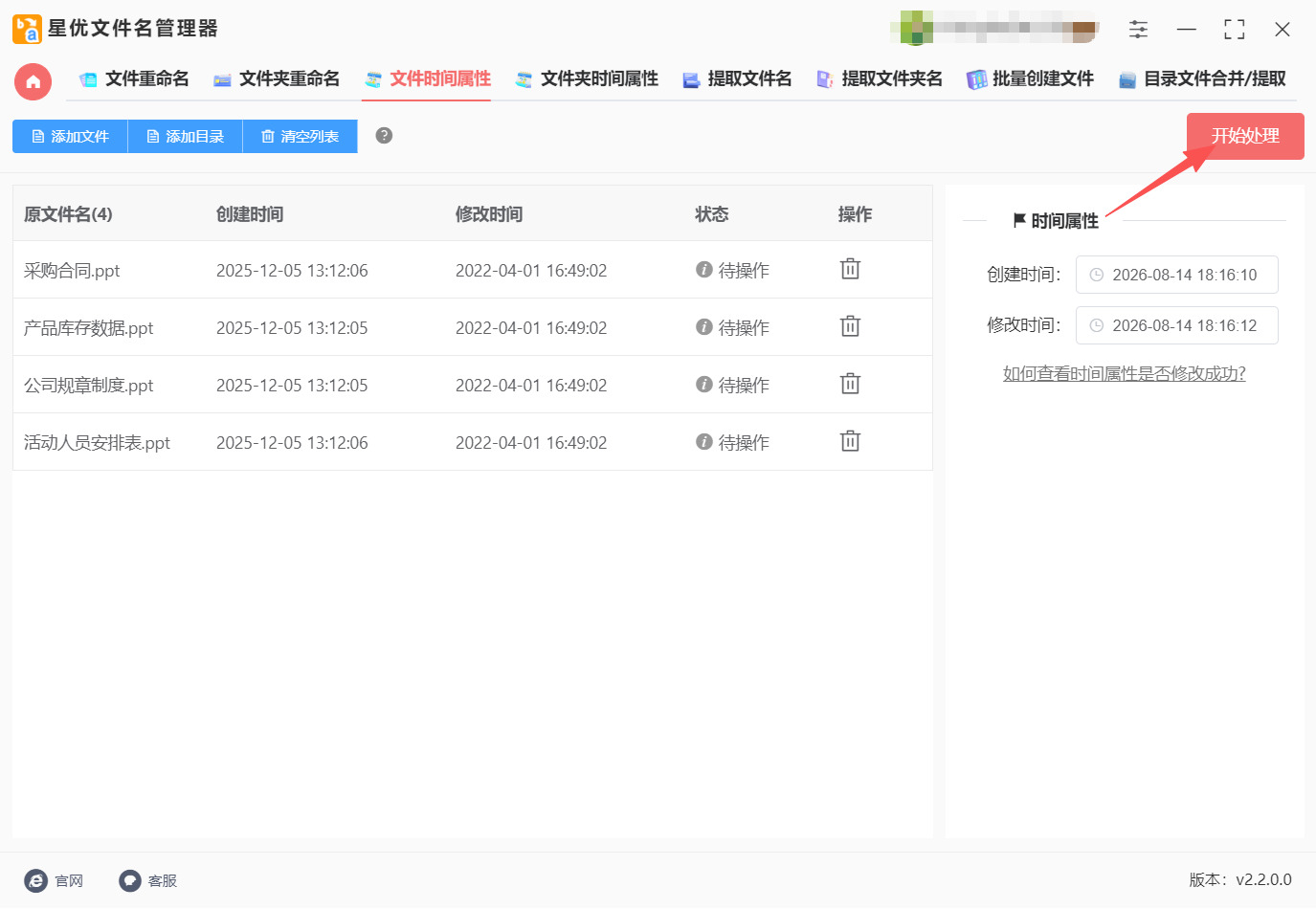
第4步:时间设置完成后,点击软件右上角的〖开始处理〗红色按钮,启动时间修改程序。
第5步:等待软件处理完成(通常只需几秒钟),修改结束后软件会弹出“处理完成”的提示框。
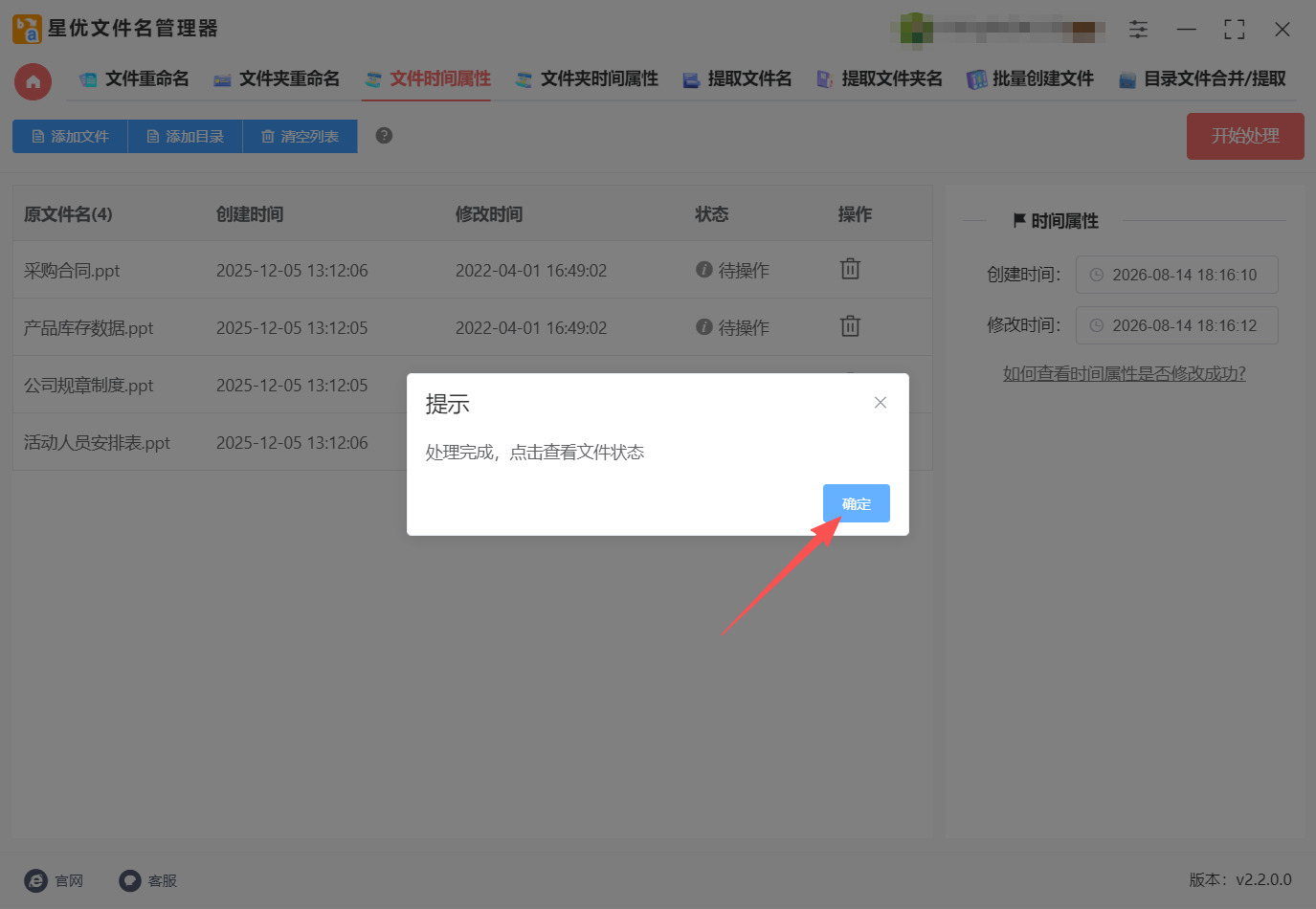
第6步:在文件夹中找到刚才修改的PPT文件,右键点击文件选择“属性”,查看文件的创建时间和修改时间,确认已被成功修改为设定的时间。
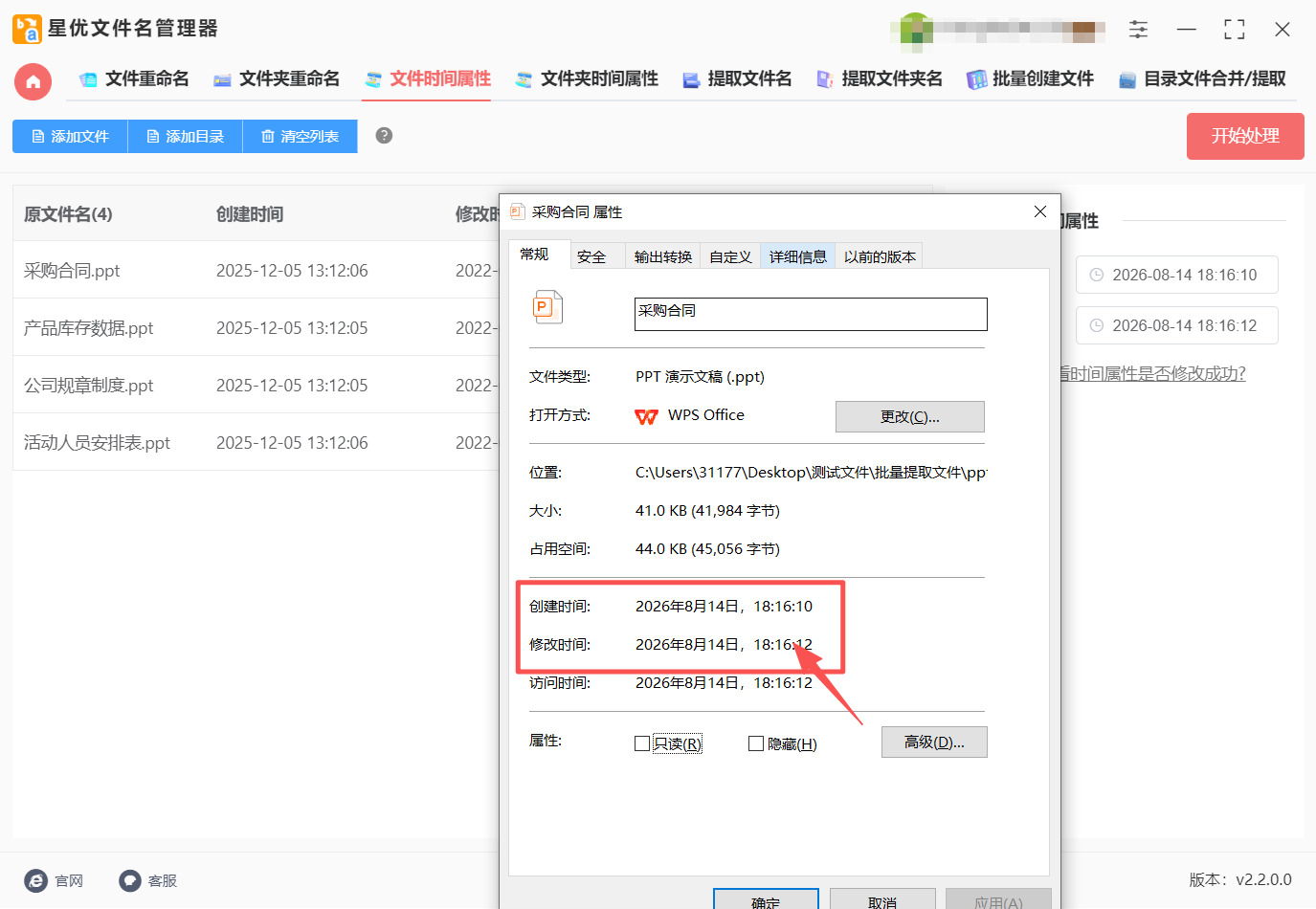
修改ppt创建时间和修改时间的方法二:借助“优速文件批量重命名”软件
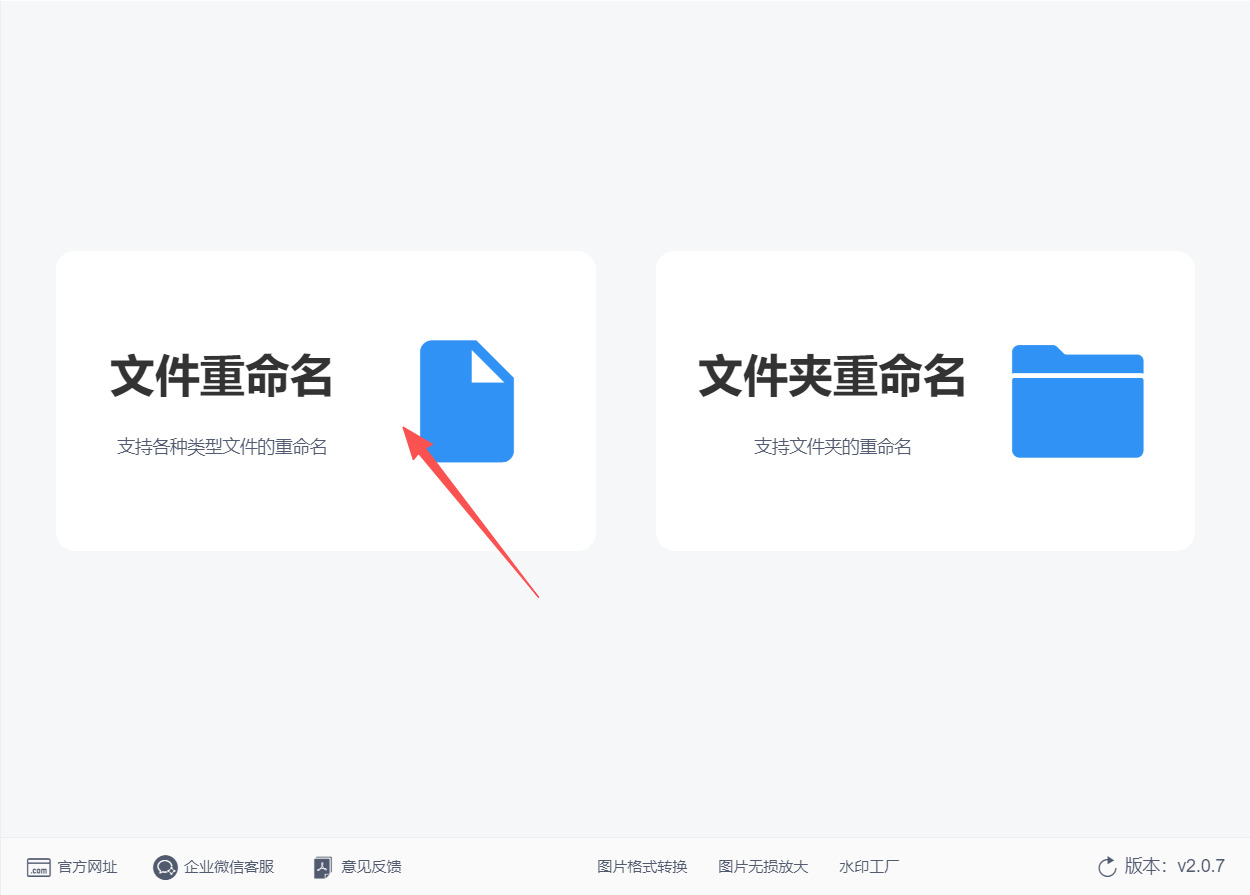
第1步:在电脑上启动已安装的“优速文件批量重命名”软件,进入软件首页后,点击首页左侧的〖文件重命名〗功能按钮,进入功能操作内页。
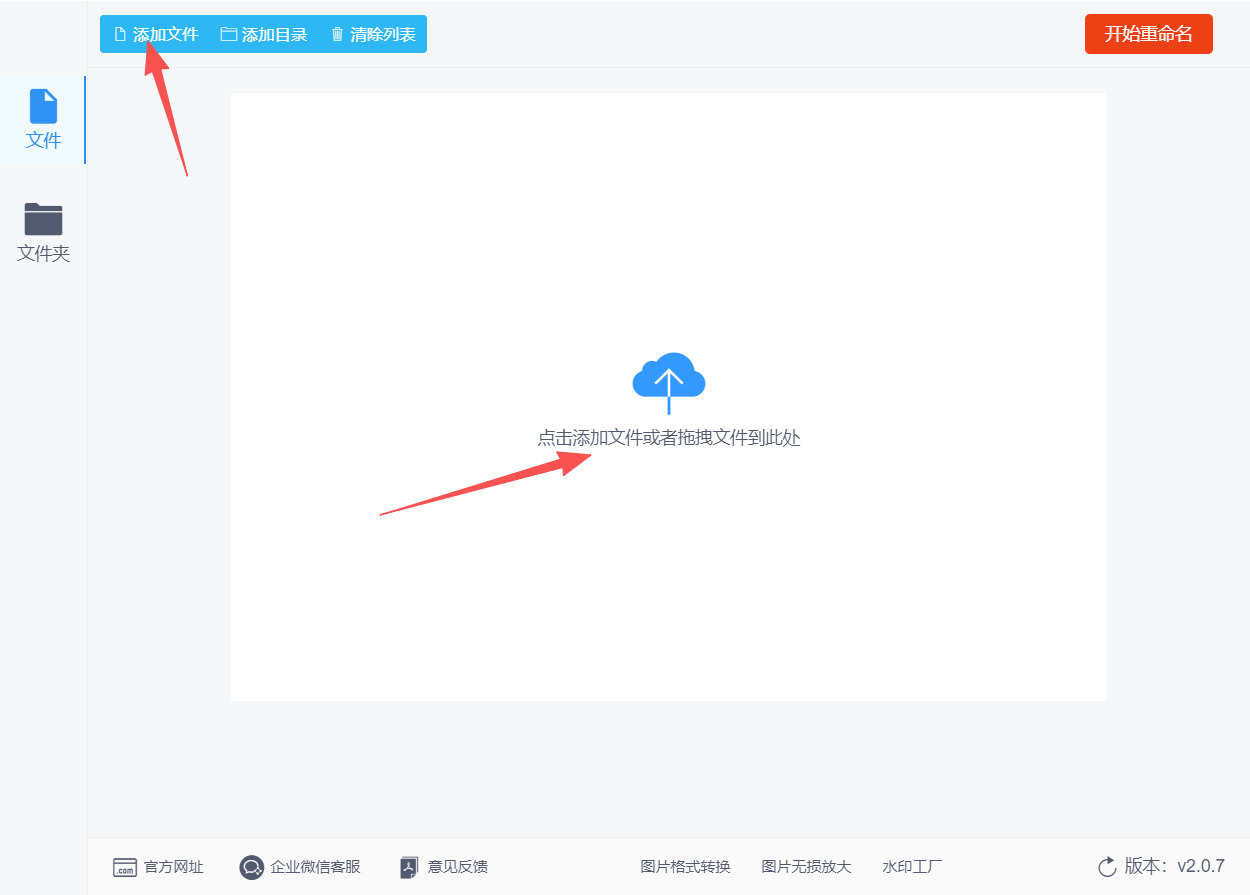
第2步:进入内页后,点击左上角的〖添加文件〗按钮(也可直接用鼠标将PPT文件拖拽到软件界面中),将需要修改创建时间和修改时间的PPT文件批量导入软件。软件支持一次性添加多个PPT文件,可跨文件夹选择。
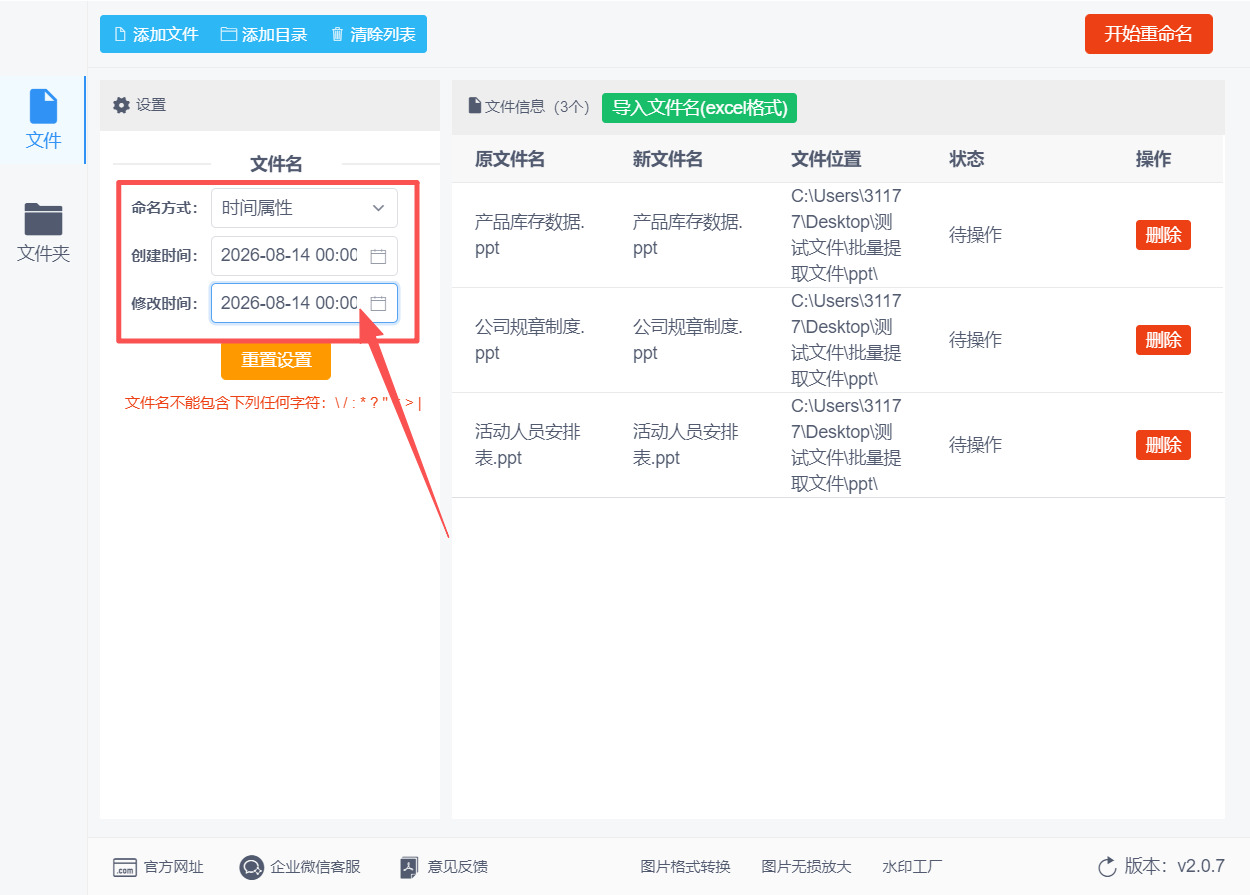
第3步:文件全部添加完成后,在软件左侧的设置区域找到“命名方式”选项,点击其右侧的下拉框,从中选择〖时间属性〗。选择“时间属性”后,下方会展开时间属性设置区域。在“创建时间”一栏中,依次设置新的年、月、日以及时、分、秒,将PPT文件的创建时间修改为你需要的任意时间。在“修改时间”一栏中,同样依次设置新的年、月、日以及时、分、秒,将PPT文件的修改时间(即最后保存时间)修改为你需要的任意时间。
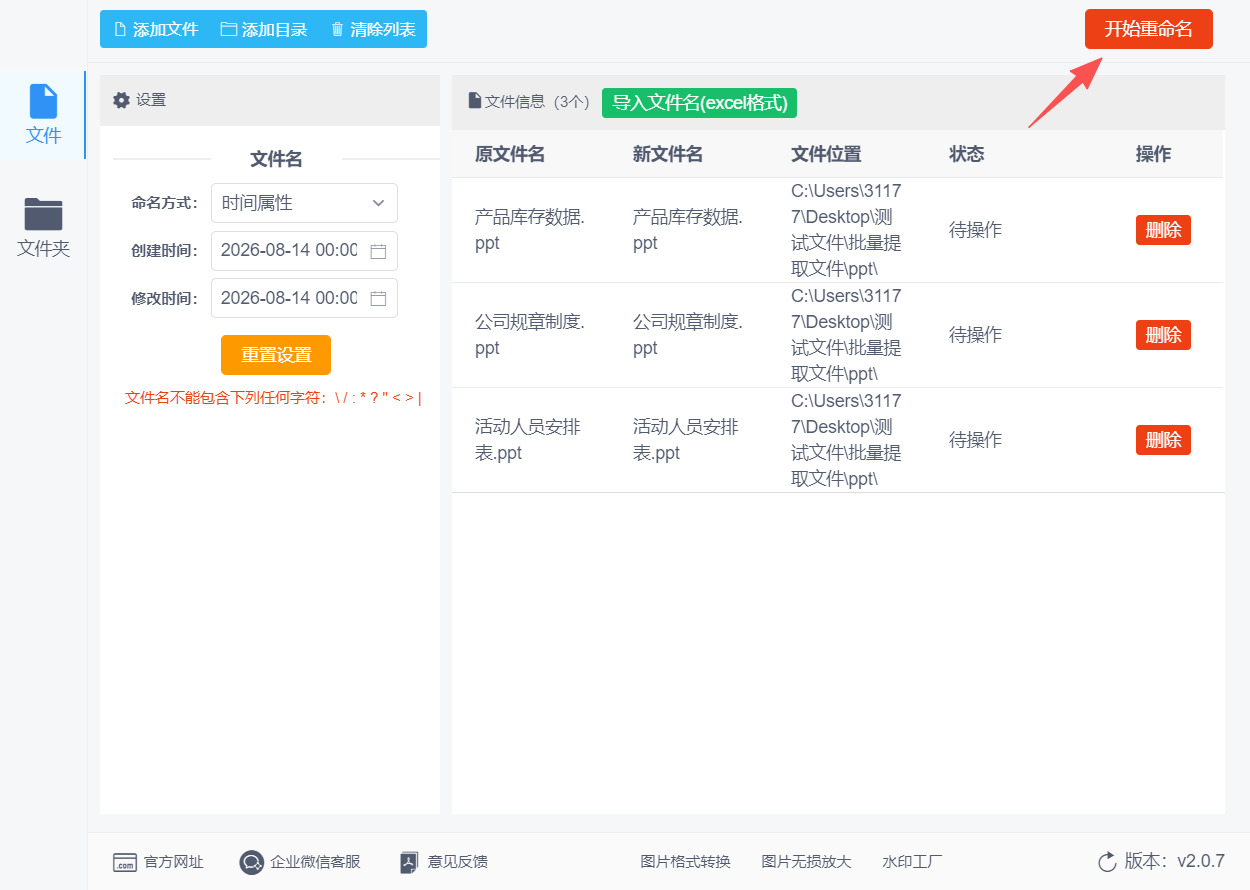
第4步:确认创建时间和修改时间均设置无误后,点击软件右上角的〖开始重命名〗(红色)按钮,启动时间属性修改程序。
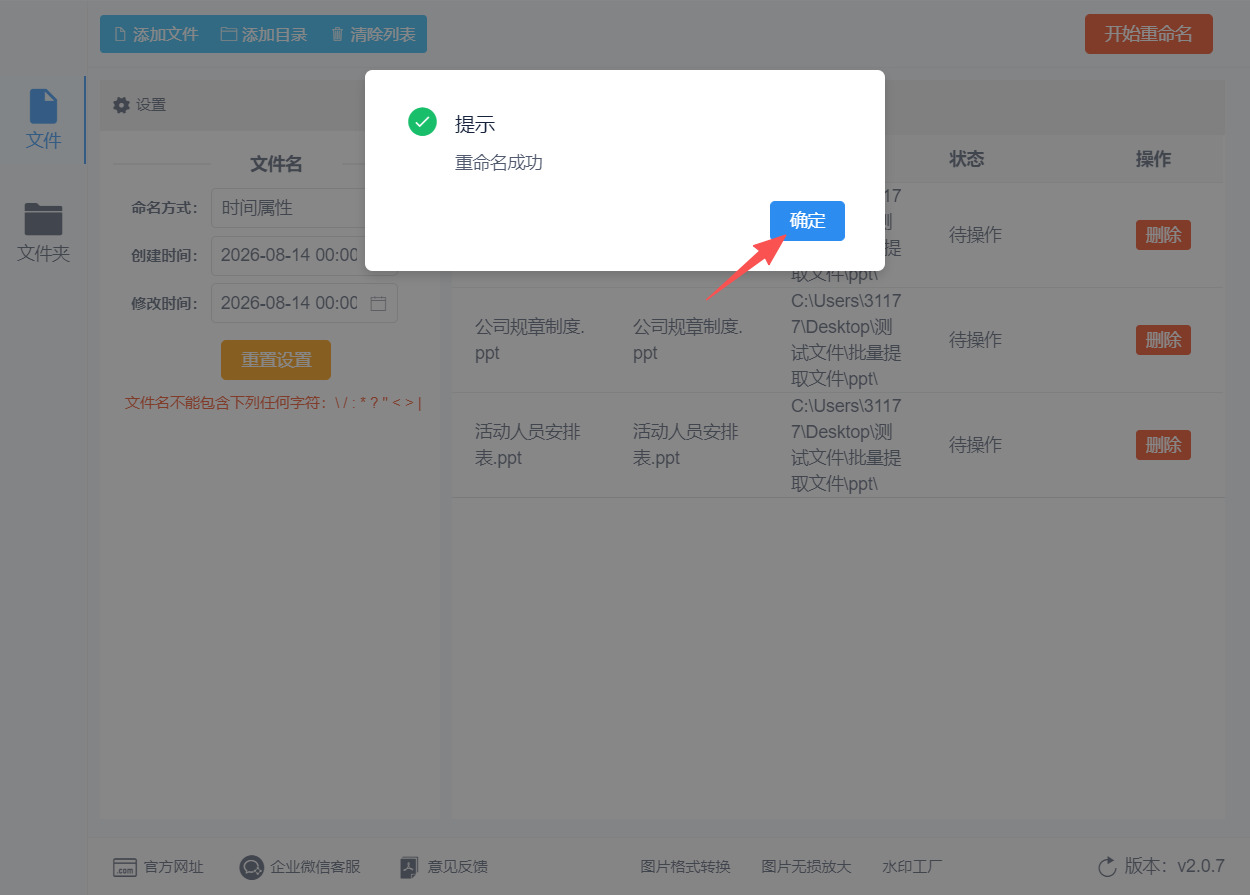
第5步:等待软件处理完成(一般只需十几秒),当软件弹出“重命名成功”的提示框时,说明PPT文件的创建时间和修改时间已经按照你的设置修改完成。
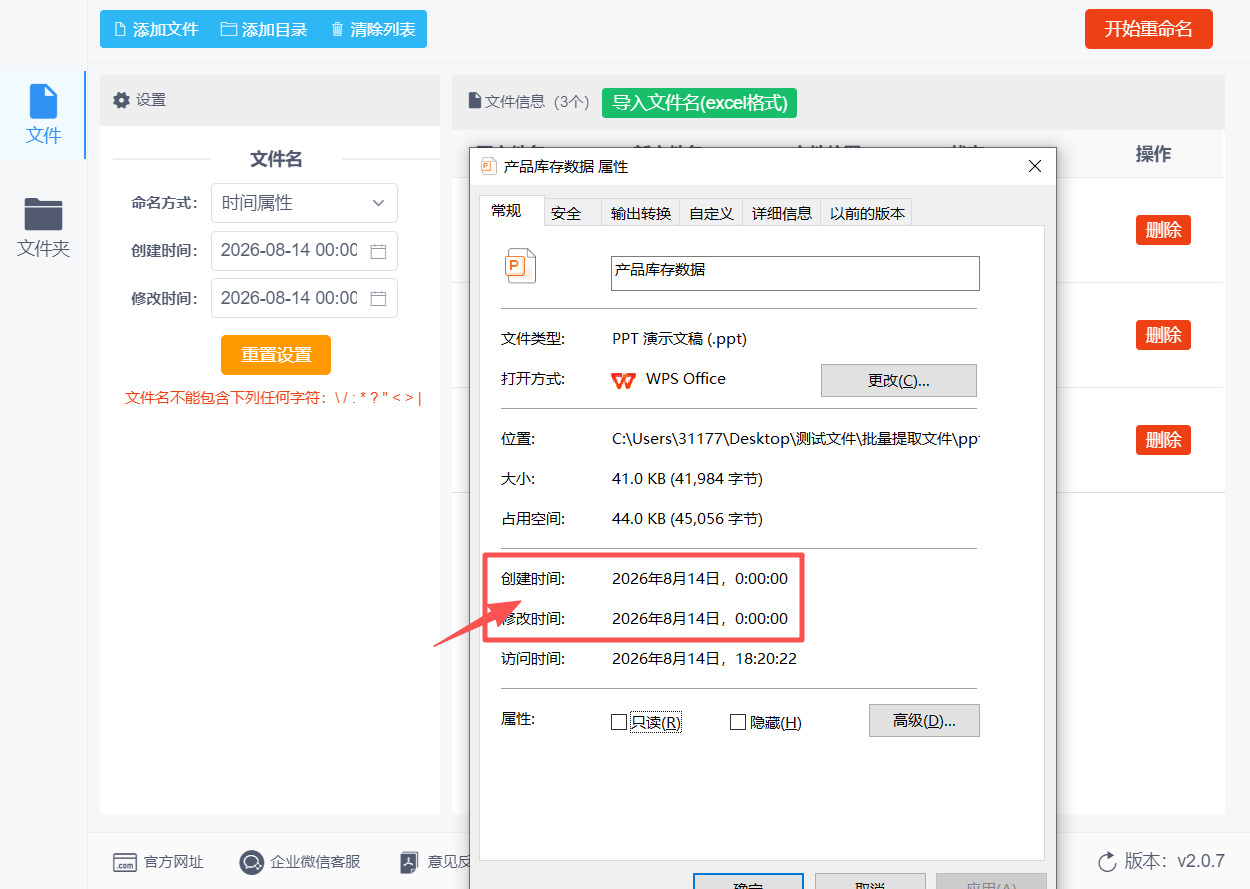
第6步:右键点击修改后的PPT文件,选择“属性”,在文件属性窗口中即可查看到创建时间和修改时间已经成功变更为你设定的时间。
修改ppt创建时间和修改时间的方法三:借用“YYFileTime”软件
第1步:纯净启动软件,关闭默认弹窗提示。双击对应版本的exe程序启动YYFileTime,软件启动初期会弹出版本更新、功能介绍的简易弹窗,直接点击弹窗右上角关闭按钮,进入软件主操作界面,无需注册、无需授权,免费使用核心修改功能。
第2步:精准导入目标PPT文件。摒弃通用拖拽方式,采用精准导入模式,点击软件主界面左上角的Import(导入)按钮,在弹出的电脑文件资源管理器窗口中,找到存放目标PPT的文件夹,选中需要修改时间的单个或多个PPT文件,点击「打开」,即可将PPT精准添加至软件文件处理列表中,列表会同步显示PPT原始的创建、修改、访问时间。
第3步:勾选专属修改权限,锁定修改项。在软件右侧时间设置面板中,清晰区分三个时间选项,仅勾选创建时间(Create Time)和修改时间(Modify Time),取消默认勾选的「访问时间(Access Time)」,避免多余时间参数变动,精准锁定仅修改PPT所需的两项时间属性。
第4步:自定义设置目标时间参数。点击时间设置栏中的日历图标,弹出可视化日历选择窗口,可自由选择目标年月日,选中日期后,手动在下方时分秒输入框填写精准时间;若需统一PPT创建和修改时间,可填写完全一致的时间参数,无需手动同步,后续软件可一键统一生效。
第5步:开启时间精准校准模式。在软件界面下方找到Time Offset(时间偏移)功能区,默认偏移数值为0,无需修改偏移参数,保持默认零偏移状态,确保设置的目标时间无误差、精准复刻,避免系统自动微调时间导致修改偏差。
第6步:执行PPT时间修改指令。确认文件列表、勾选选项、时间参数全部无误后,点击界面底部核心功能按钮Touch Now(立即应用),软件开始快速处理PPT文件,处理过程中状态栏会实时滚动显示处理进度,单个PPT文件处理仅需1-2秒。
第7步:核对修改结果,确认操作成功。当软件状态栏显示「Process completed(处理完成)」提示字样,即代表修改完成。无需重启软件,直接返回PPT存放的文件夹,右键点击PPT文件,选择「属性」,在常规界面中核对文件创建时间、修改时间,确认与自定义设置的时间完全一致。
第8步:收尾保存,避免参数复原。确认时间修改无误后,关闭YYFileTime软件即可,该软件修改为底层文件时间戳修改,并非表面缓存修改,关闭软件、重启电脑、重新打开PPT均不会导致时间复原,可正常编辑、保存、传输修改后的PPT文件。
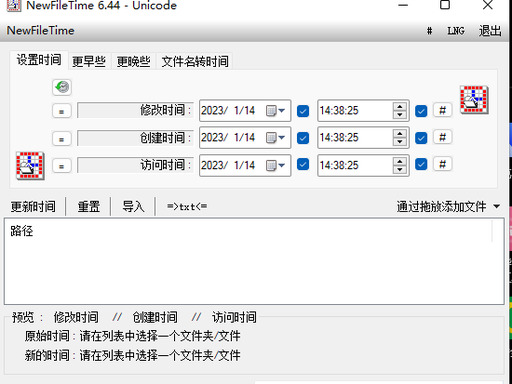
修改ppt创建时间和修改时间的方法四:利用“GreenFileManage”软件
第1步:启动软件并确认运行权限
找到本地已安装的GreenFileManage程序,双击图标启动软件。若弹出用户账户控制提示,点击“允许”完成授权,软件启动后无需新建项目,直接进入默认空白操作界面,等待导入PPT文件。
第2步:全选导入的PPT文件
文件导入完成后,在软件文件列表区域,按下快捷键Ctrl+A全选所有导入的PPT文件,也可手动鼠标拖拽选中目标文件。选中后的文件会高亮显示,确保后续时间修改操作精准作用于目标PPT,避免漏改、错改。
第3步:打开时间属性修改弹窗
保持文件选中状态,点击软件顶部工具栏的Change Time/Attributes(修改时间/属性)按钮,也可直接按下快捷键F6快速调出功能弹窗,这是软件专属的文件时间编辑核心功能入口。
第4步:关闭时区偏移适配选项
在弹出的设置弹窗中,找到Time is specified in GMT(按格林威治标准时间计时)选项,取消该选项的勾选。若保持勾选状态,软件会自动偏移自定义时间,导致设置的PPT时间与本地系统时间不符,取消勾选可保证时间精准匹配本地时区。
第5步:开启PPT时间修改权限
在弹窗的时间设置板块,分别找到Created(创建时间)、Modified(修改时间)两个选项,依次勾选两个选项前方的复选框。只有勾选对应选项,软件才会激活对应的时间编辑功能,未勾选的时间参数将保持原始数据不变。
第6步:自定义PPT全新时间参数
分别点击Created、Modified对应的日期、时间选择框,根据需求手动设置全新的日期、具体时分秒。除了手动输入固定时间外,也可使用软件自带的增减时间功能,对原有PPT时间进行天数、小时、分钟的加减调整,适配不同修改需求。
第7步:执行时间修改指令
所有时间参数设置完成且核对无误后,点击弹窗底部的Do it(执行)按钮,软件将自动后台批量修改所有选中PPT的创建时间、修改时间,等待1-3秒即可完成操作,界面无报错即代表修改成功。
第8步:核验PPT时间修改结果
关闭GreenFileManage软件,返回本地PPT存放文件夹,右键点击目标PPT文件,选择「属性」,在常规界面中查看文件的创建时间、修改时间,确认参数与自定义设置的时间完全一致,验证修改生效。
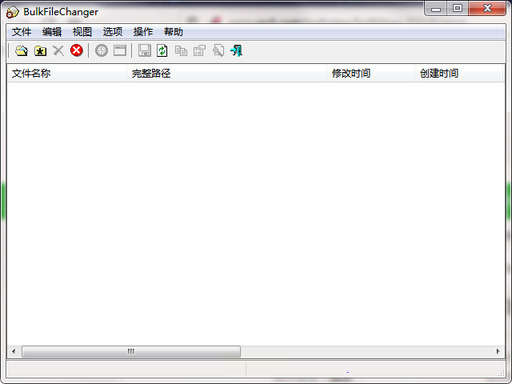
修改ppt创建时间和修改时间的方法五:通过用“ChangeTimer”软件
第1步:安装并授权启动ChangeTimer
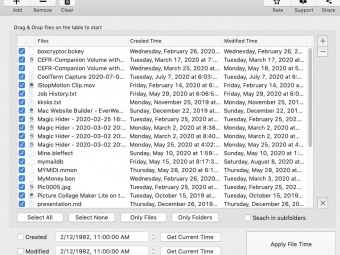
在手机应用商店搜索“File Time”,完成官方正版软件的下载与安装,安装完成后点击图标启动软件。首次打开时,软件会弹出存储权限申请弹窗,需点击“允许全部权限”,授权软件读取、修改本地文件权限,若拒绝权限则无法加载和修改PPT文件时间,授权完成后自动进入软件主操作界面。
第2步:选择PPT文件导入方式
进入ChangeTimer主界面后,可看到软件支持两种文件导入模式,分别是拖拽导入和手动选取导入。移动端优先选择手动选取模式,点击界面中部的「Select Files」(选择文件)按钮,跳转至手机本地文件目录,精准定位需要修改时间的目标PPT文件。
第3步:加载并核对PPT原始时间信息
选中目标PPT文件并点击确认后,文件会自动加载至软件文件列表中。此时软件界面会清晰展示该PPT的原始三项时间数据,分别为创建时间、修改时间、访问时间,同时显示文件大小、格式等基础信息。仔细核对文件名、文件格式,确认是目标PPT文件,避免修改错误文件。
第4步:关闭无需修改的时间选项
为保证操作精准、避免多余改动,点击界面中的时间选项勾选框,取消「访问时间」的勾选状态,仅保留「创建时间」和「修改时间」两个核心选项,锁定本次仅修改PPT的创建与修改时间,杜绝无关参数变动。
第5步:自定义设置PPT全新时间参数
分别点击创建时间、修改时间对应的时间输入框,可通过两种方式设置新时间:一是点击日历图标,在弹出的日历面板中选择目标年月日,再精准设置时、分、秒;二是手动输入标准化时间数值。可根据需求将两项时间设置为统一时刻,也可分别设置不同时间,设置后界面会实时预览修改后的时间效果。
第6步:确认修改规则并启动执行
时间参数设置完成后,查看界面下方的应用规则选项,选择「仅应用于文件」(无需勾选文件夹模式,仅针对单个PPT生效),确认所有参数无误后,点击界面右下角的「Apply Changes」(应用更改)按钮,软件开始后台处理时间修改任务。
第7步:查看修改结果并核验文件
等待1-3秒,软件状态栏会显示「Success」(修改成功)提示,代表PPT时间修改完成。返回手机本地文件目录,找到该PPT文件,查看文件属性,即可看到创建时间、修改时间已同步更新为自定义时间。同时打开PPT文件,核验文件内容、排版、素材均完好无损,确保修改操作无异常。
第8步:保存操作配置
若后续需要批量修改多个PPT时间,可点击软件界面的「Save Preset」(保存预设),将本次的时间设置规则保存为模板,下次操作可直接调用,无需重复设置参数,提升批量修改效率。
在梳理完这些调整思路之后,或许更值得反思的是:我们为何执着于修改那份时间戳?技术的便利往往让人忽略其背后的责任边界。每一次对文件元数据的干预,都应基于真实且正当的诉求——比如修正设备故障导致的时间错乱,或统一跨时区协作时的显示标准,而非刻意模糊创作周期或规避审核流程。时间属性本身只是数字档案的一个维度,它记录的是“何时保存”,而非“如何思考”或“价值几何”。真正决定PPT分量的,始终是内容的逻辑深度、视觉表达的专业性,以及交付时传递的诚意。若仅因时间数字而徒增焦虑,反而舍本逐末。
因此,无论采用何种方式完成调整,都请记得同步做好原始文件的备份与版本标注,避免因元数据变更而引发后续版本管理的混乱。同时,也要留意不同操作系统或接收终端对时间信息的解析差异,确保最终呈现与你的真实意图一致。数字世界里的每次修改,都像在历史簿上轻轻落笔,既要有据可循,也要经得起推敲。希望以上思路能为你的实际操作提供一些参考,更期待你能将更多精力倾注于内容本身,让每一次展示都因思想而闪光,而非因数字而忐忑。愿这些小技巧之外的理念,能真正帮助你从容应对各类文件管理场景。

