webm格式怎么转换成mp4?在网上看视频的时候,咱们经常会碰到一种后缀叫webm的文件。这种格式在网页上播放特别流畅,很多YouTube、B站下载下来的视频都是这个格式。但问题是,它离开浏览器就有点水土不服了——你想把它拖进剪映剪辑一下,软件直接报错打不开;想发到微信群里,安卓手机的朋友那边直接黑屏;想拿U盘插到电视上看,电视也不认这个格式。
其实webm是谷歌主推的一种开放视频格式,优点是压缩率高、适合网页播放,缺点就是兼容性差。而MP4就不一样了,不管是苹果还是安卓,不管是手机还是电脑,不管是微信还是抖音,MP4都能完美支持。所以把webm转成mp4,就成了很多经常从网上下载视频的朋友的刚需操作,今天这篇文章,我就专门给零基础的朋友整理了5个把webm转成mp4的超实用方法,有国产软件、免费开源神器,还有不用装软件直接网页上就能搞定的在线工具,每个方法的步骤我都拆解得特别细,保证你看完就能跟着操作。咱们直接开始。
方法一:借助“星优视频大师”软件
星优视频大师是一款专门用来处理视频的国产软件,它里面有一个“格式转换”的功能模块,可以把包括webm在内的20多种视频格式互相转换,而且支持批量处理,可以一次性把多个webm文件全部转成mp4。它的转换速度快,画质保留得好,特别适合电脑操作不太熟练的新手朋友。
软件下载地址:https://www.xingyousoft.com/soft center/XYVideos
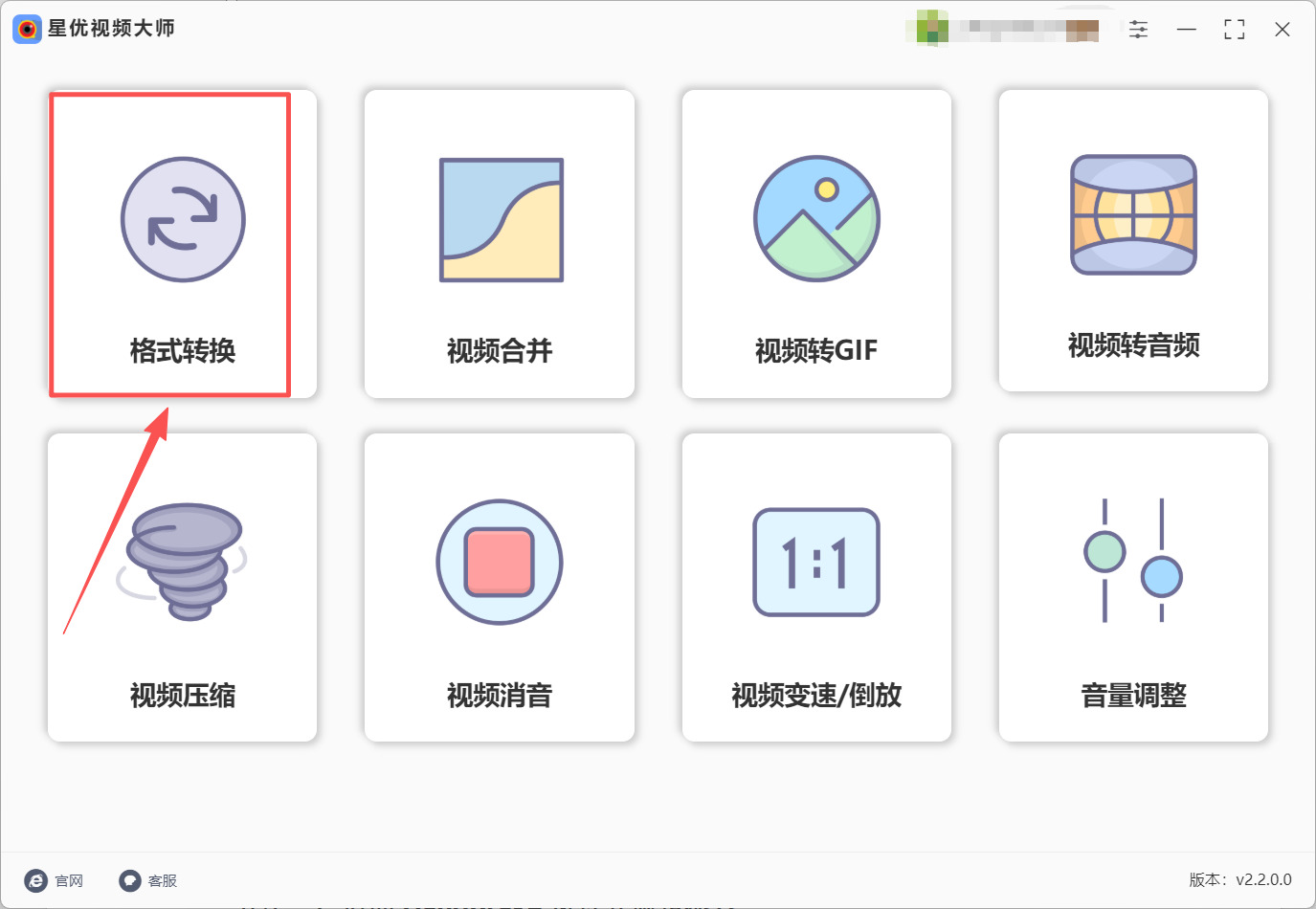
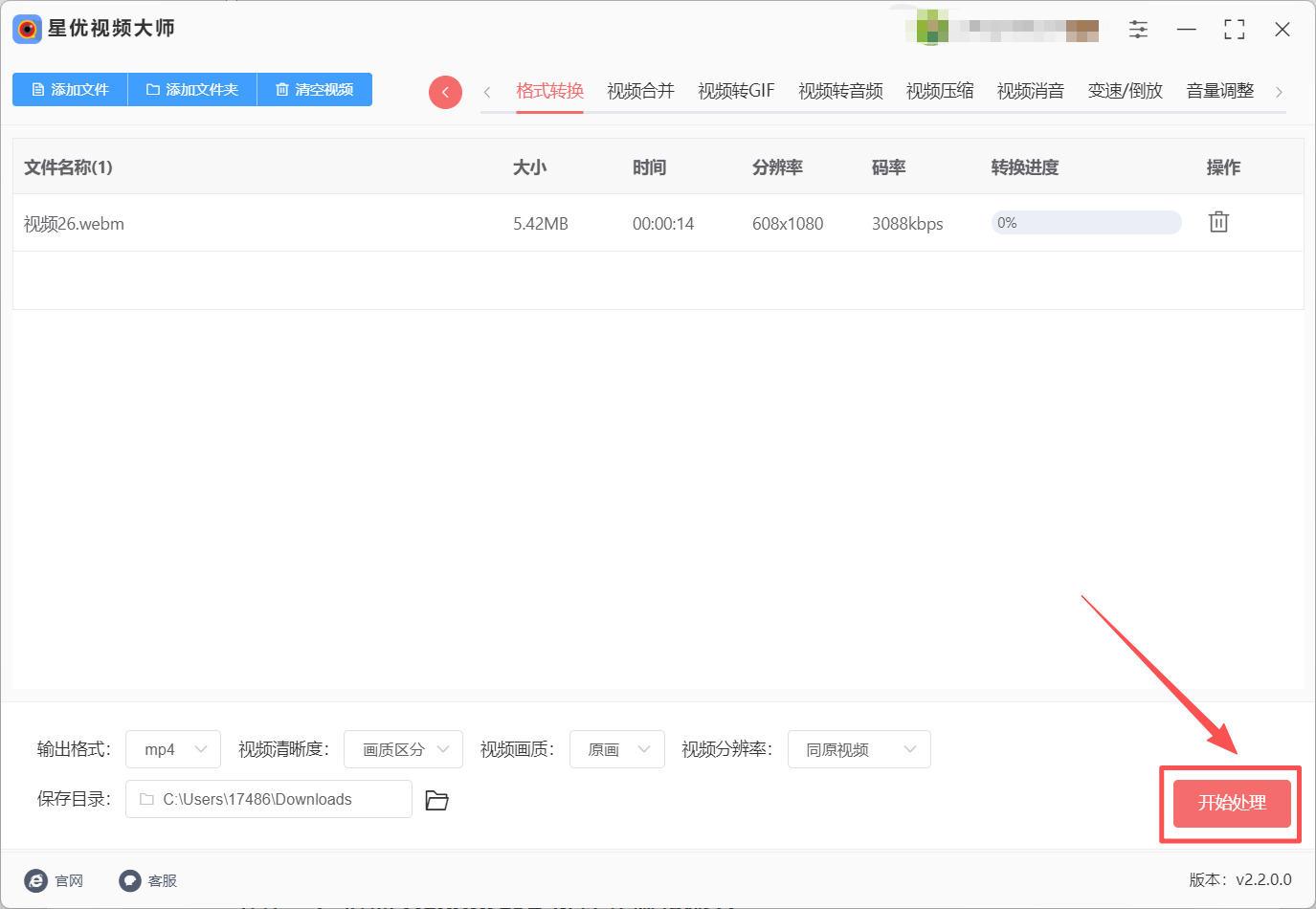
第1步:因为要借助“星优视频大师”软件进行视频格式转换,请提前将它安装到电脑上,然后点击软件主界面的【格式转换】功能。
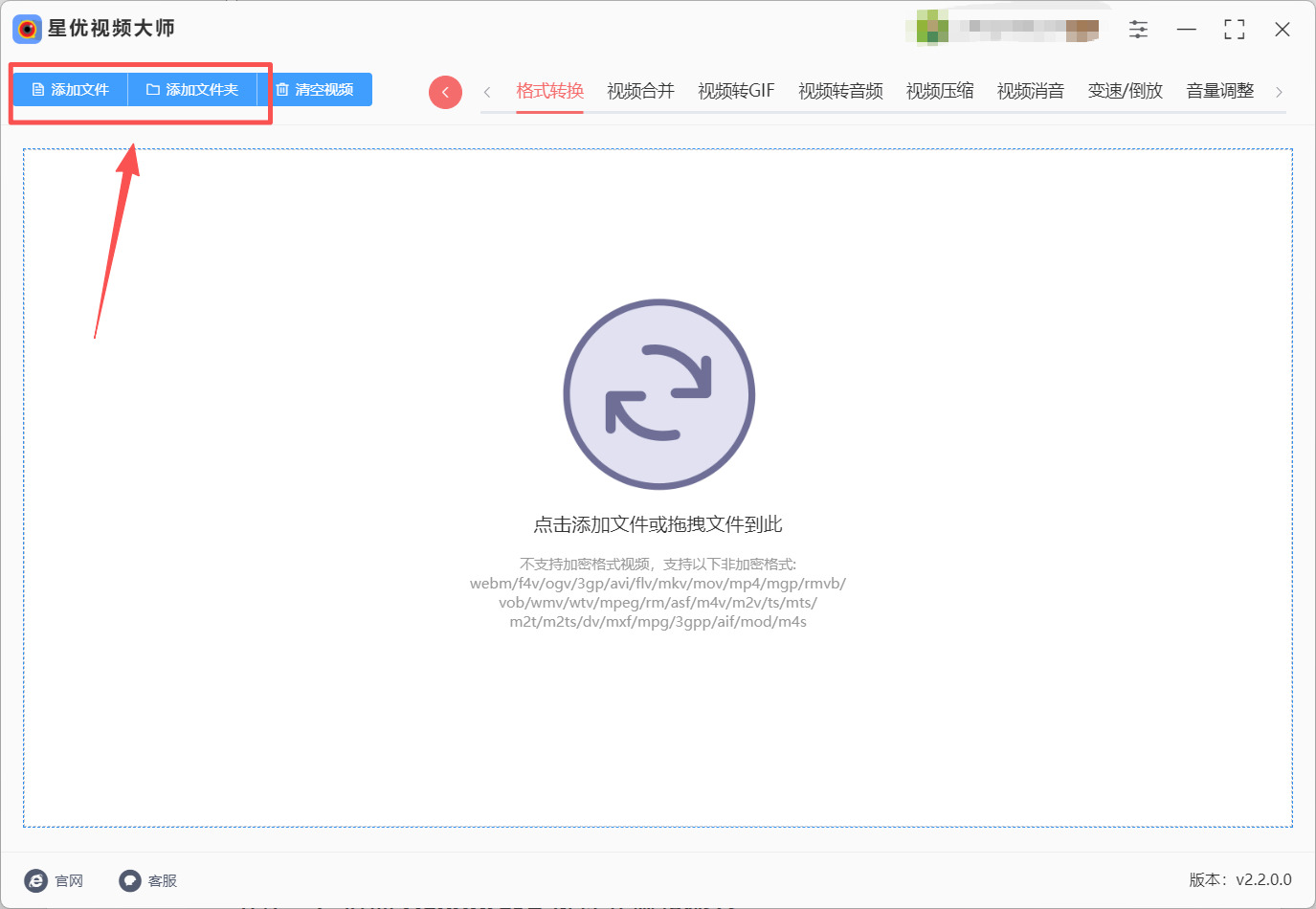
第2步:功能确认完成后,请点击软件左下角的【添加文件】或【添加文件夹】按钮,点击后就可以选择想转换的webm文件并完成文件的导入。
第3步:webm文件导入完成后,大家可以看到左下角默认的【输出格式】就是MP4,此时大家保持默认就行,至于其他设置大家可以按需修改。
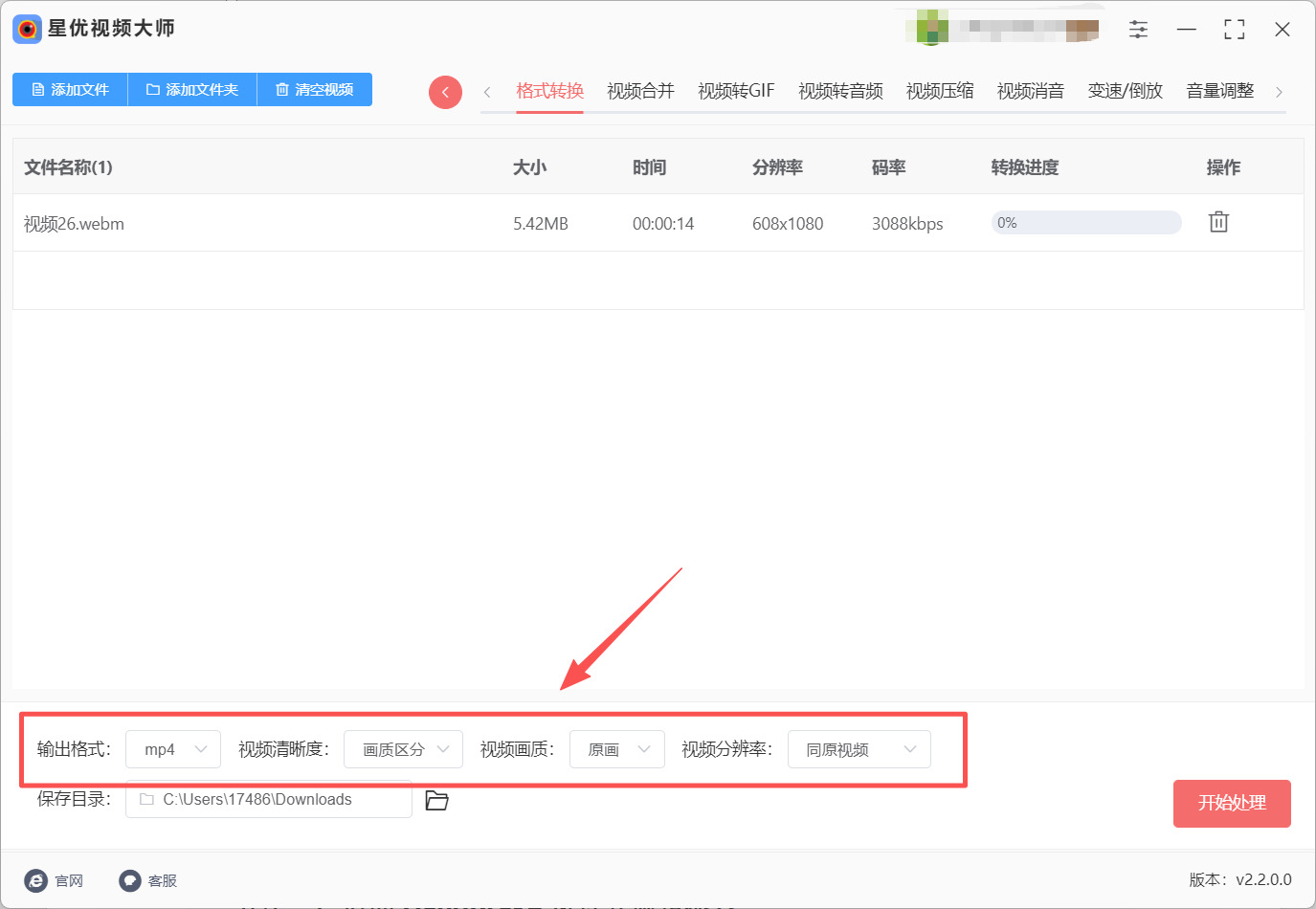
第4步:所有设置修改完成后点击右下角的【开始处理】按钮就可以启动webm转MP4程序。
第5步:软件转换完成后会直接打开其输出目录,在这个目录中可以看到转换好的MP4文件。
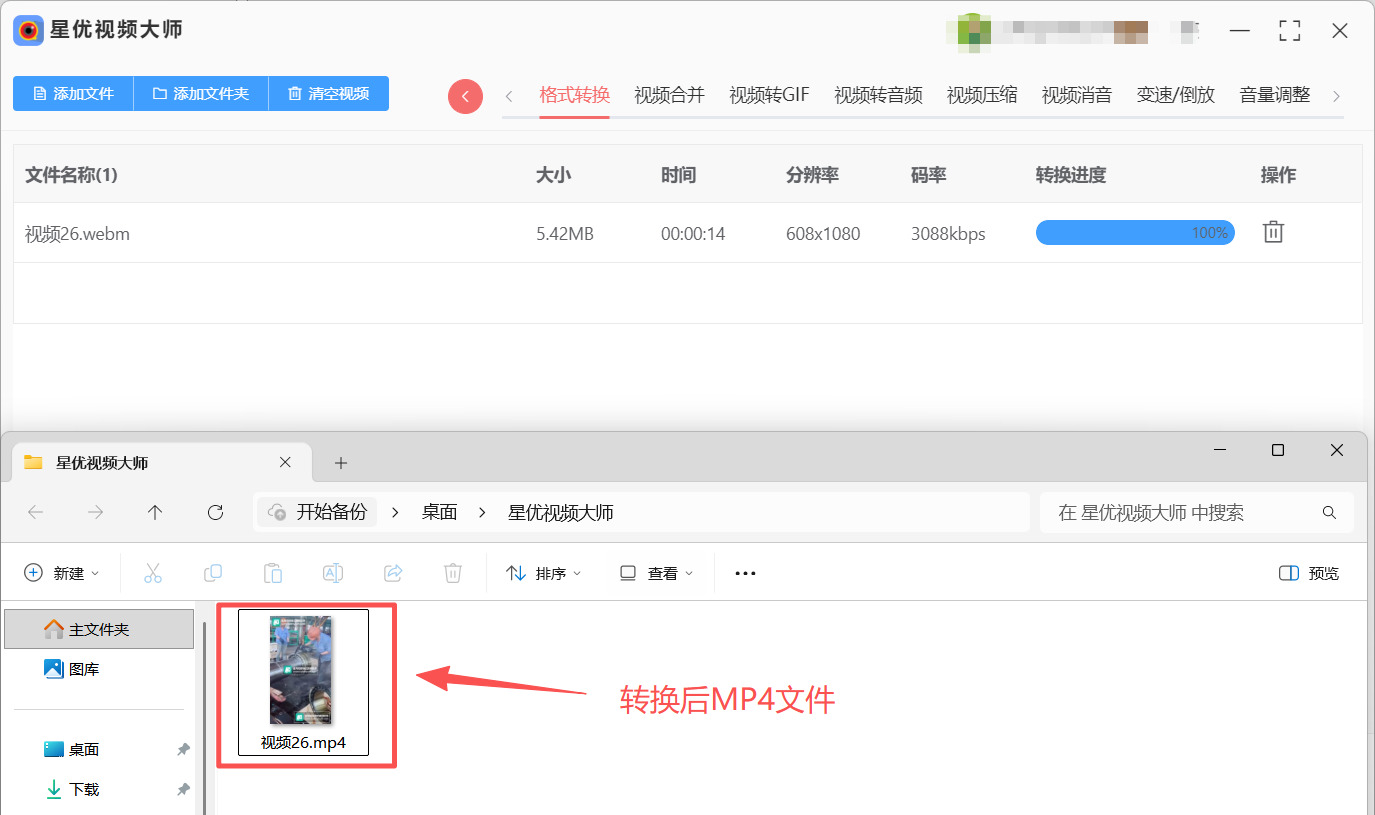
小提示:星优视频大师的格式转换功能不仅支持webm转mp4,还支持把其他格式的视频互相转换。以后如果有其他格式转换的需求,也可以直接用这个软件搞定,不用再找别的工具了。
方法二:借助HBrake免费开源转换器
HBrake是一款在全球范围内都非常受欢迎的开源视频转码软件,它支持Windows、Mac和Linux三大操作系统,完全不收费,也没有任何广告。它的核心优势是转换质量高、参数可调性强,支持webm、mp4、mkv等多种格式之间的互相转换,而且还能在转换的同时对视频进行裁剪、调整分辨率、添加字幕等操作。虽然界面看起来稍微专业一点,但只是用来转格式的话,操作起来一点都不复杂。
第1步:安装HBrake
在浏览器里搜索“HBrake”,下载适合你操作系统的版本。下载完成后双击安装,按照提示完成安装。安装完成后打开软件。
第2步:加载需要转换的webm文件
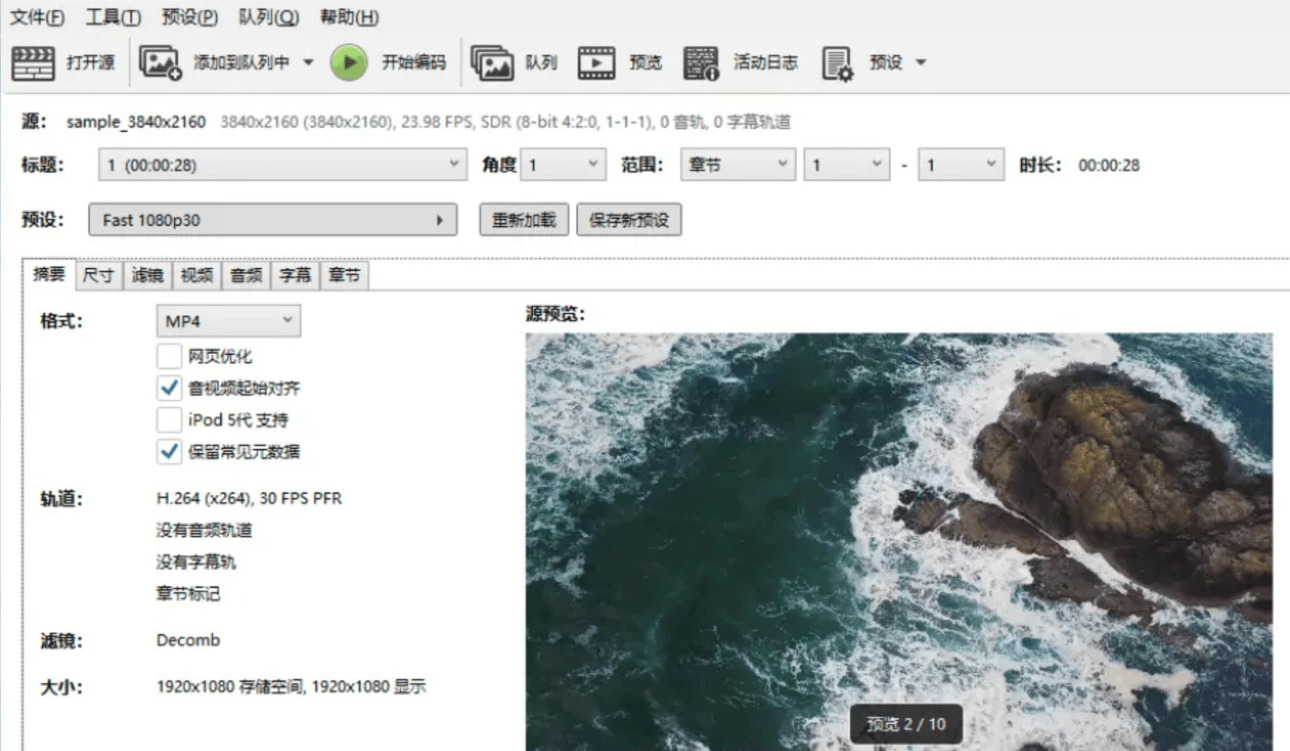
打开HBrake后,点击左上角的“文件”菜单,或者直接点击界面中间的“打开源文件”按钮。在弹出的窗口中找到你的webm视频文件,选中后点击“打开”。HBrake会直接加载webm文件,不需要额外安装任何解码器。
第3步:设置输出格式为mp4
视频加载完成后,你会看到界面右侧有各种编码参数设置。在“摘要”标签页下方,找到“格式”这个下拉菜单,点击它,选择“MP4”作为输出容器格式。在视频编码器那里,建议保持“H.264”,这是兼容性最强、几乎所有设备都能播放的编码。帧率建议保持“相同作为源”,避免画面出现卡顿或者过快的问题。
第4步:选择输出路径并开始转换
在界面底部的“保存为”一栏,点击右侧的“浏览”按钮,选择你希望保存转换后mp4视频的位置(比如桌面或者专门的视频文件夹)。可以修改输出文件名,确保不和源文件重名。确认所有设置无误后,点击顶部工具栏的“开始编码”按钮。转换过程会开始,进度条会显示编码进度。当进度条走完,状态显示“编码完成”后,转换就成功了。
第5步:查看转换结果
前往你设置的输出目录,找到生成的mp4文件,双击就可以在任何设备上流畅播放了。HBrake采用高效编码,在保持画质的同时还能帮你把文件体积减小一些,而且默认会将音频重新封装为aac格式,声音也能完整保留。
额外提示:HBrake还支持批量转换功能。如果你有多个webm文件需要转成mp4,可以点击“队列”功能,一个个添加任务,HBrake会自动依次转换,不用守在电脑前。而且完全免费,用起来没有任何后顾之忧。
方法三:借助Cotio在线转换工具
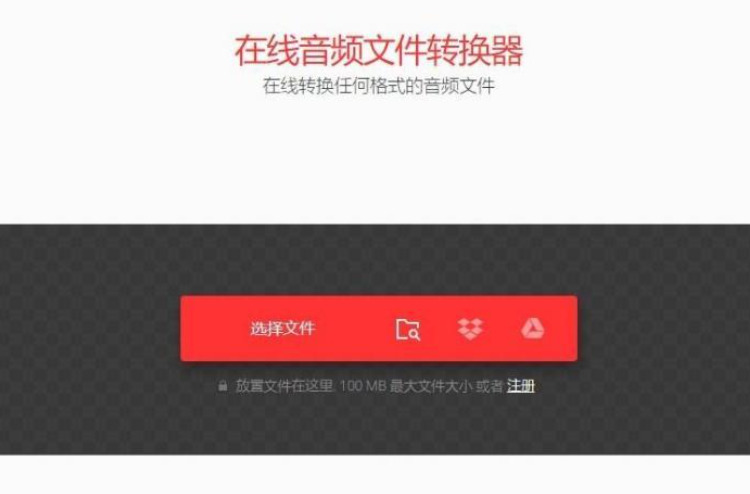
Cotio是一个非常方便的在线文件转换网站,不需要安装任何软件,打开浏览器就能用。它支持超过300种文件格式的互相转换,其中就包括webm转mp4。操作流程特别简单:上传webm文件,选择输出格式为mp4,点击转换,下载完成,全程只要几十秒。而且它支持从Google Drive、Dropbox云端硬盘直接导入文件,非常灵活。
第1步:打开Cotio工具
因为是在线工具,所以请用浏览器将其打开,在网站的格式选择器中,左侧选择“WEBM”,右侧选择“MP4”,直接进入专门的转换页面。
第2步:上传需要转换的webm文件
在页面上找到文件上传区域,点击“选择文件”按钮,从电脑里找到需要转换的webm视频文件,选中后点击“打开”。你也可以直接把webm文件从文件夹拖拽到虚线框里,更方便。Cotio还支持从Dropbox、Google云端硬盘或URL链接上传视频。
第3步:开始转换
文件上传完成后,确认输出格式已经显示为“MP4”。然后直接点击页面上的“转换”按钮。Cotio的云端服务器就会开始处理你的webm文件,这个过程通常只需要几十秒,具体取决于文件大小和网络速度。
第4步:下载转换好的mp4文件
转换完成后,页面上会出现“下载”按钮。点击它,浏览器就会自动把转好的mp4文件保存到电脑的“下载”文件夹里。下载完成后双击打开播放检查一下,效果满意的话就可以拿去用了。
注意事项:Cotio免费版对文件大小有限制,单个文件不能超过100MB。如果你的webm视频比较大,超出了这个限制,建议用前面的星优视频大师或HBrake这些本地软件来操作。另外,在线工具需要将文件上传到服务器处理,如果视频里包含个人隐私或敏感内容,建议优先用本地软件,安全性更有保障。
方法四:借助Overt在线转换工具
Overt是另一个非常成熟的在线文件转换网站,同样不需要安装任何软件,打开浏览器就能用。它专门为webm转mp4做了优化,操作界面清晰直观,而且提供了不少高级设置选项,比如你可以自由调整输出视频的分辨率、比特率、帧率等参数,满足不同场景的需求。免费版支持单个文件最大100MB,适合偶尔转换一两个视频的朋友。
第1步:打开Overt的webm转mp4页面
打开电脑上的浏览器,搜索“Overt”后打开。在网站首页的格式选择器中,左侧找到并选择“WEBM”,右侧选择“MP4”,点击进入转换页面。
第2步:上传需要转换的webm文件
在转换页面中,你会看到一个虚线框的文件上传区域。点击这个区域,从电脑里找到需要转换的webm视频文件,选中后点击“打开”。你也可以直接把webm文件从文件夹拖拽到虚线框里。Overt还支持从Google Drive、Dropbox或URL链接上传视频。
第3步:设置输出参数(可选)
文件上传完成后,页面下方会出现参数设置选项。在“可选设置”区域,你可以调整输出视频的分辨率(比如720p、1080p)、视频比特率、音频比特率、帧率等。如果你对这些参数不太熟悉,保持默认设置就行,软件会自动帮你选好合适的参数。确认所有设置无误后,点击“转换”按钮。
第4步:下载转换好的mp4文件
转换完成后,页面上会出现“下载”按钮。点击它,浏览器就会把转好的mp4文件保存到电脑的“下载”文件夹里。Overt还支持将转换后的文件直接保存到Google Drive或Dropbox,方便云端存储。
注意事项:Overt免费版同时最多只能转换4个文件,单个文件最大100MB。如果你需要转换更大的文件或者同时转换多个文件,可以考虑注册会员。另外,和所有在线工具一样,如果你的webm视频包含敏感内容,建议用本地软件处理。
方法五:借助Frvert在线转换工具
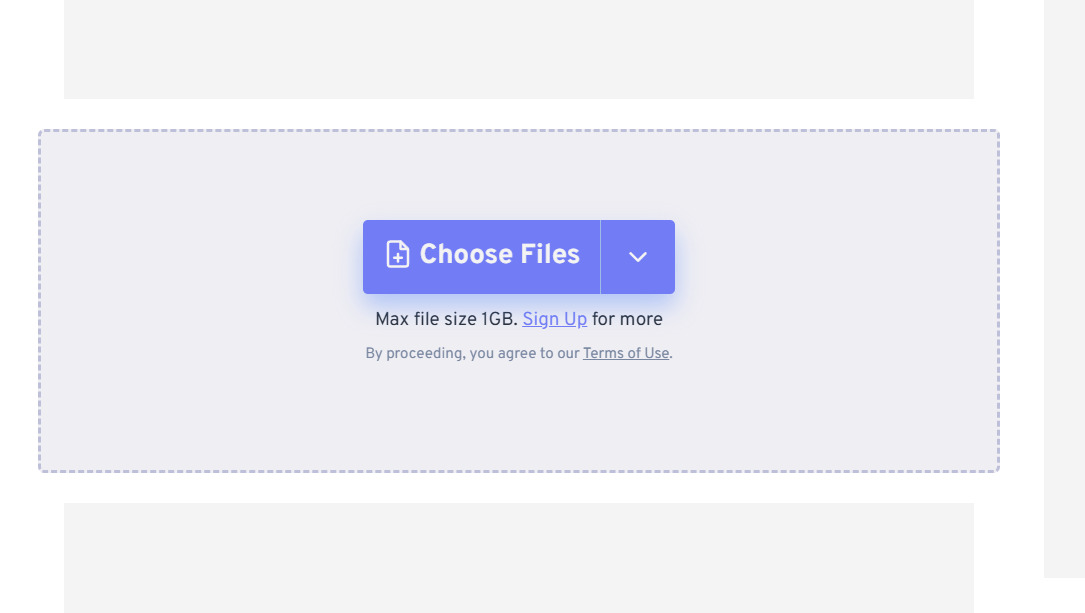
Frvert是一款非常成熟的在线文件转换网站,支持视频、音频、图片、文档等1500多种格式的互相转换。它的webm转mp4功能操作简单,而且免费版单个文件最大支持1GB,比前面两个在线工具的限制宽松很多。它还支持批量转换,最多可以同时处理20个文件,特别适合需要一次性转换多个视频的朋友。此外,它还提供了高级设置选项,可以自定义调整输出视频的比特率、分辨率等参数,满足不同场景的需求。
第1步:打开Frvert的webm转mp4页面
打开电脑上的浏览器,直接访问Frver的“WEBM转MP4”专用页面,或者进入官网后在视频转换分类中找到webm转mp4功能。
第2步:上传需要转换的webm文件
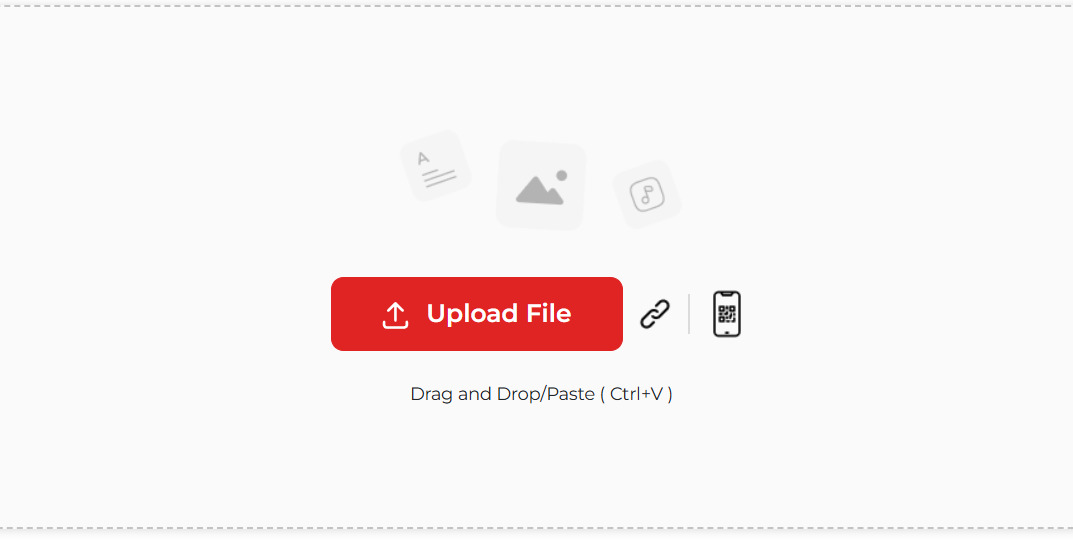
在转换页面中,点击“选择文件”按钮,从电脑里找到需要转换的webm视频文件,选中后点击“打开”。你也可以直接把webm文件从文件夹拖拽到页面的虚线框里。Frvert支持从本地硬盘、Google Drive、Dropbox或URL链接导入视频文件。如果你想一次性转换多个webm文件,只需要把多个文件都拖进去就可以了。
第3步:选择输出格式并设置参数(可选)
文件上传完成后,在输出格式下拉菜单中确认选择的是“MP4”。如果你对转换后的画质有要求,可以点击旁边的“高级设置”按钮,在弹出来的选项里调整视频分辨率、比特率、帧率等参数。Frvert免费版支持批量转换,最多可以同时处理20个文件,足以应对日常所有转换需求。
第4步:开始转换并下载
确认所有设置无误后,点击“转换”按钮。Frvert的云端服务器就会开始处理你的webm文件,页面上会显示转换进度条。大文件转换需要耐心等待,转换速度取决于网络带宽和文件大小。转换完成后,点击“下载”按钮,浏览器就会把转好的mp4文件保存到电脑里。你还可以选择“保存到云端”,将文件直接上传到Google Drive或Dropbox。
第5步:检查转换结果
下载完成后,找到转好的mp4文件,双击用播放器打开播放检查一下。画质和声音都正常的话,就可以直接拿去用了。如果对画质不满意,可以回到Frvert调整参数重新转换一次。
注意事项:Frvert免费版单个文件最大支持1GB,比Cotio和Overt的限制宽松很多,适合处理稍大的webm视频。不过在线工具都需要上传文件到服务器,如果webm视频里包含个人隐私或敏感内容,建议优先用星优视频大师或HBrake这些本地软件来处理。
好了,上面一共给大家介绍了5种把webm格式转换成mp4的方法,每种方法都有自己的特点和适用场景,学会把webm转成mp4,能帮你解决很多格式不兼容带来的麻烦。从网上下的教学视频、游戏录屏、YouTube缓存文件,转成mp4之后就能在手机上随便看了,也能直接拖进剪辑软件里编辑,想分享到微信群或者朋友圈也畅通无阻,再也不用担心别人打不开了,希望今天的教程能帮到大家,以后再也不用为webm文件打不开发愁了!

