如何批量在文件名前加固定的文字?一项可以节省很多时间的电脑技能,经常需要使用。它的价值从来都不是简单地给文件名多添几个字符,而是帮你在成百上千份文件面前,快速建立起一套统一、规整的识别秩序,把原本混乱无序的文件池,瞬间梳理成逻辑清晰的资源库。很多人对这项技能的需求,往往都来自那些让人手忙脚乱的真实场景:学期末收集上来几十份学生提交的实践报告,每份文件的命名格式都各不相同,有的直接写了姓名,有的只标了作业主题,要是一份份手动在文件名前面补上“2026秋-实践报告-”,一下午的时间就全耗在了重复的点击和输入上,中途稍有走神就容易输错字符,回头核对还要再花一遍功夫;整理全年的电商活动素材,不同场次的宣传图、短视频散在同一个文件夹里,不统一加上活动前缀,过半个月再回头找素材,要在几十份名字相似的文件里翻半天,不仅耽误时间,还很容易误用旧版本的素材。今天小编将为大家详细介绍几个办法,如果感兴趣的朋友可以试一试。

办法一:利用“星优文件名管理器”软件批量添加
软件下载地址:https://www.xingyousoft.com/softcenter/XYRename
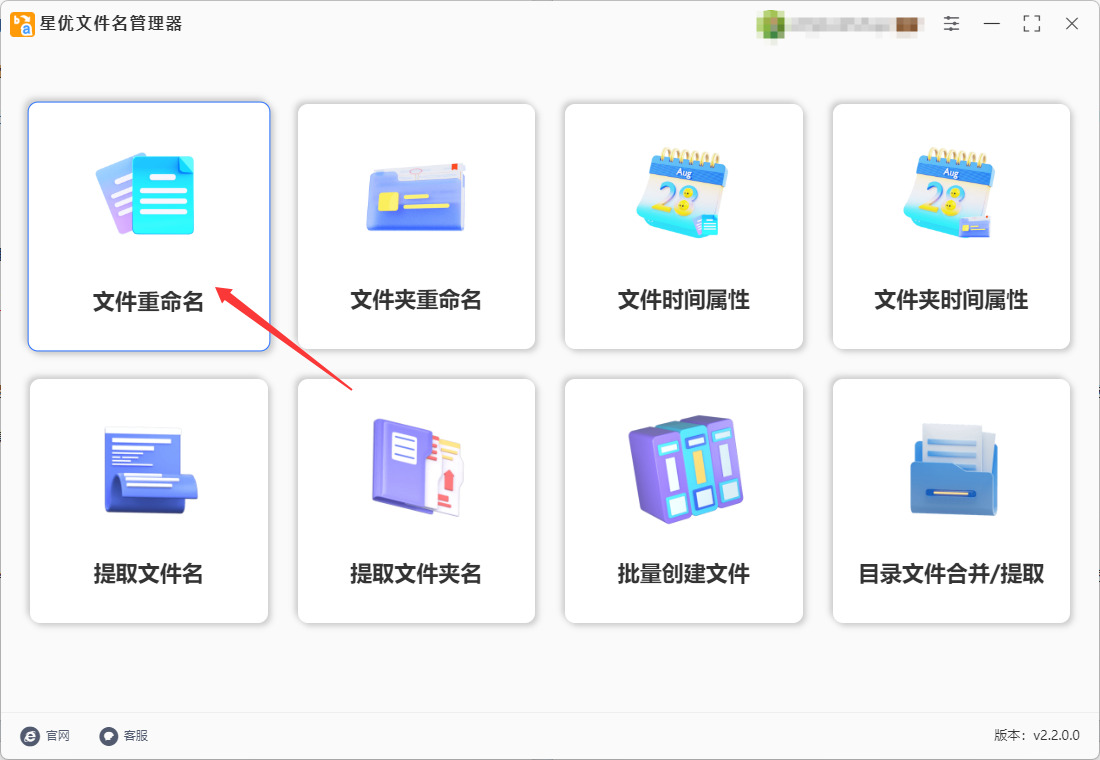
第1步,打开软件选择功能
请确保电脑上已经安装好了“星优文件名管理器”软件,安装好之后立即打开,然后点击首页里的【文件重命名】功能模块。
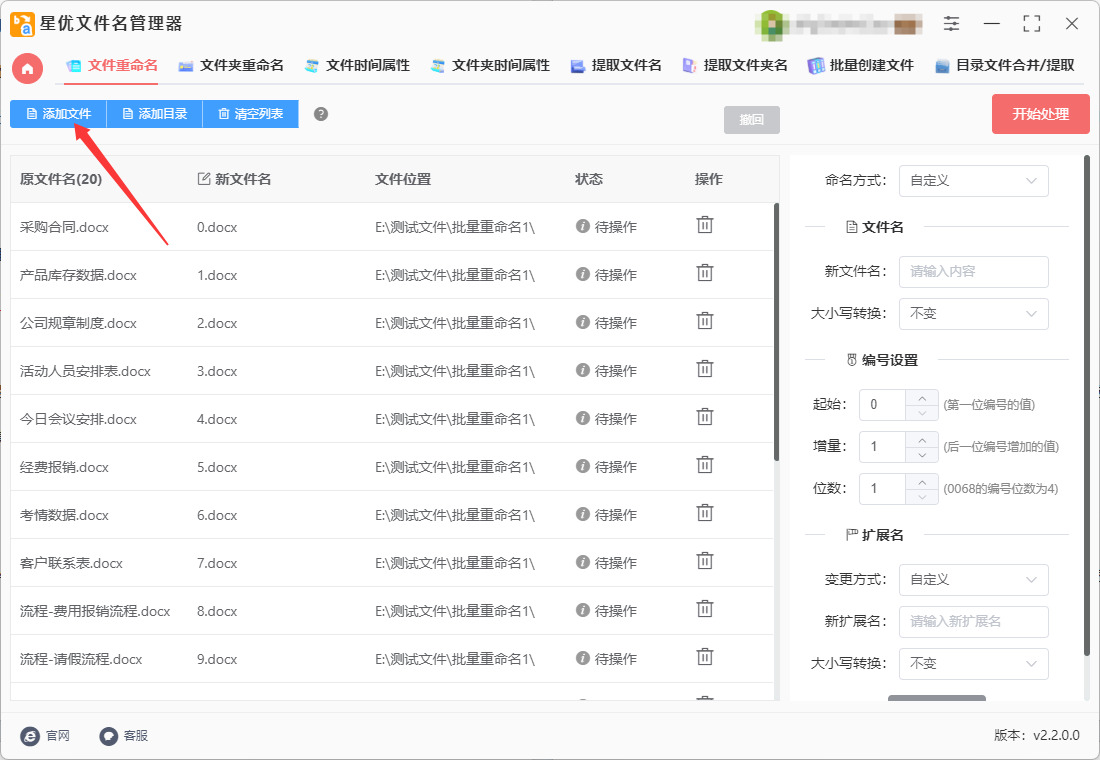
第2步,导入文件
进入软件内页后点击【添加文件】按键,然后将名称需要加文字的文件全部导入到软件里,随后左侧可以看到文件名列表。
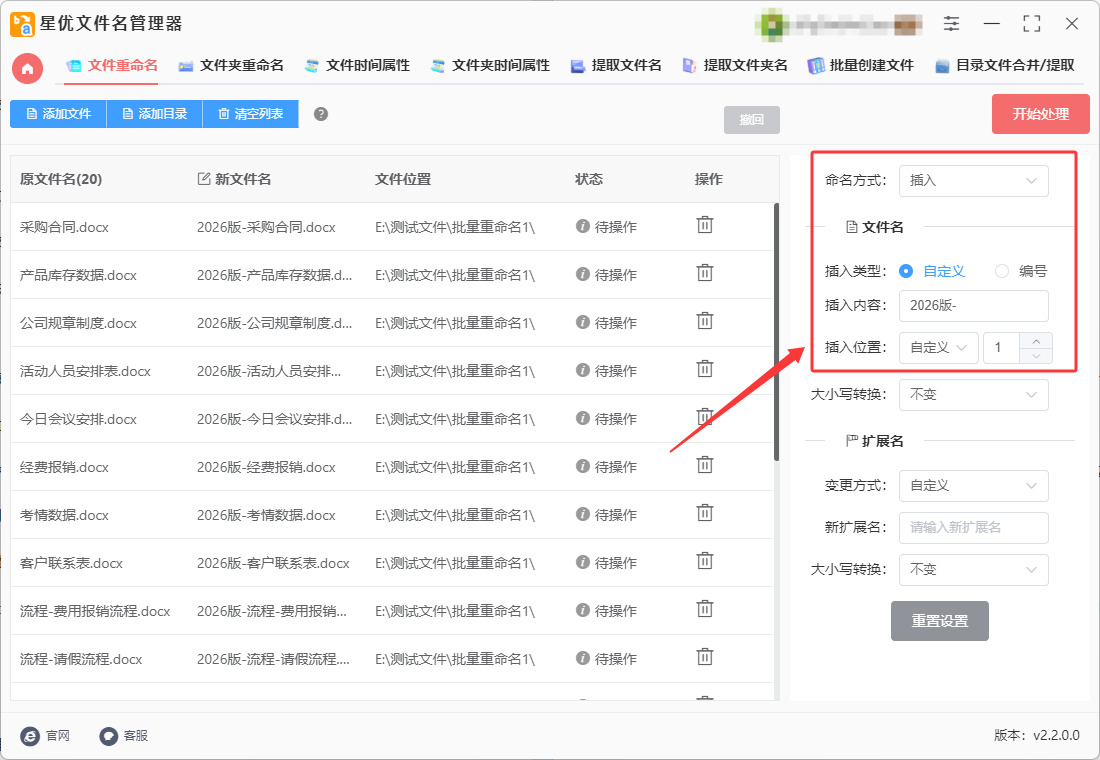
第3步,设置参数
① 先将【命名方式】设置为“插入”;
② 然后在 【插入类型】的右侧选择“自定义”;
③ 再在【插入内容】的右侧输入要添加的文字;
④ 最后设置【插入位置】,默认是文件名最前面,所以不需要调整。
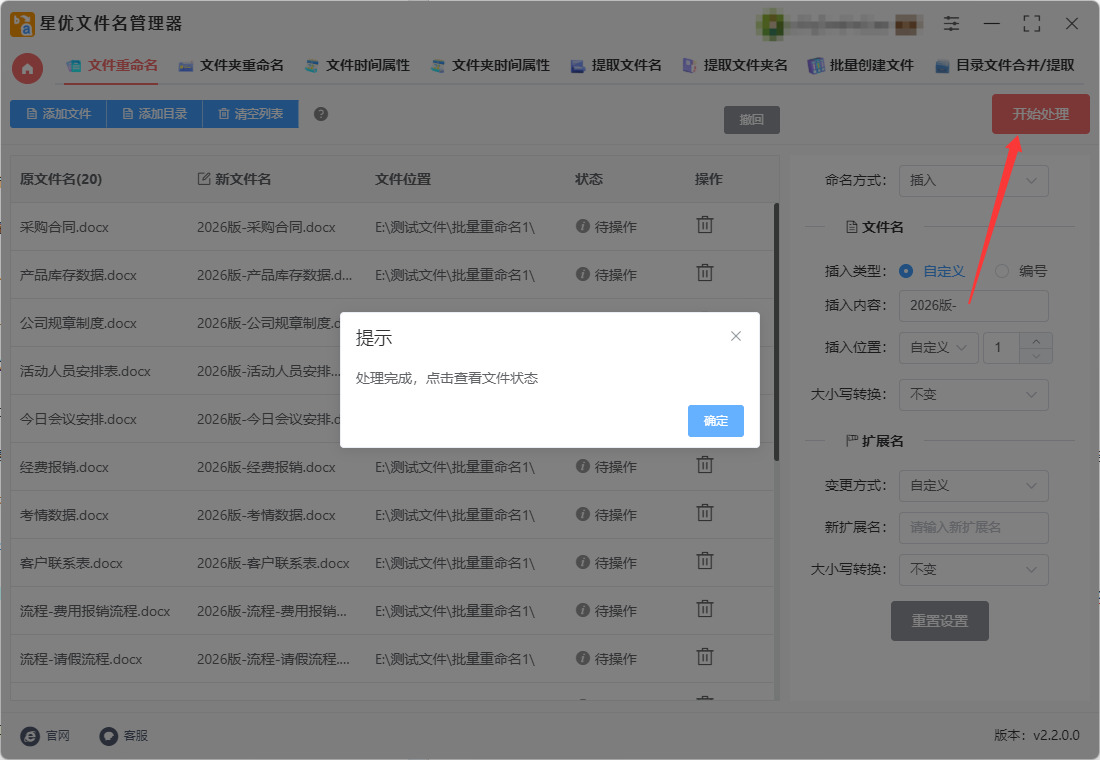
第4步,设置完毕后点击【开始处理】按键启动软件,软件立即执行批量重命名程序,几秒钟即可完成处理,并且会弹出“处理完成”的提示框。
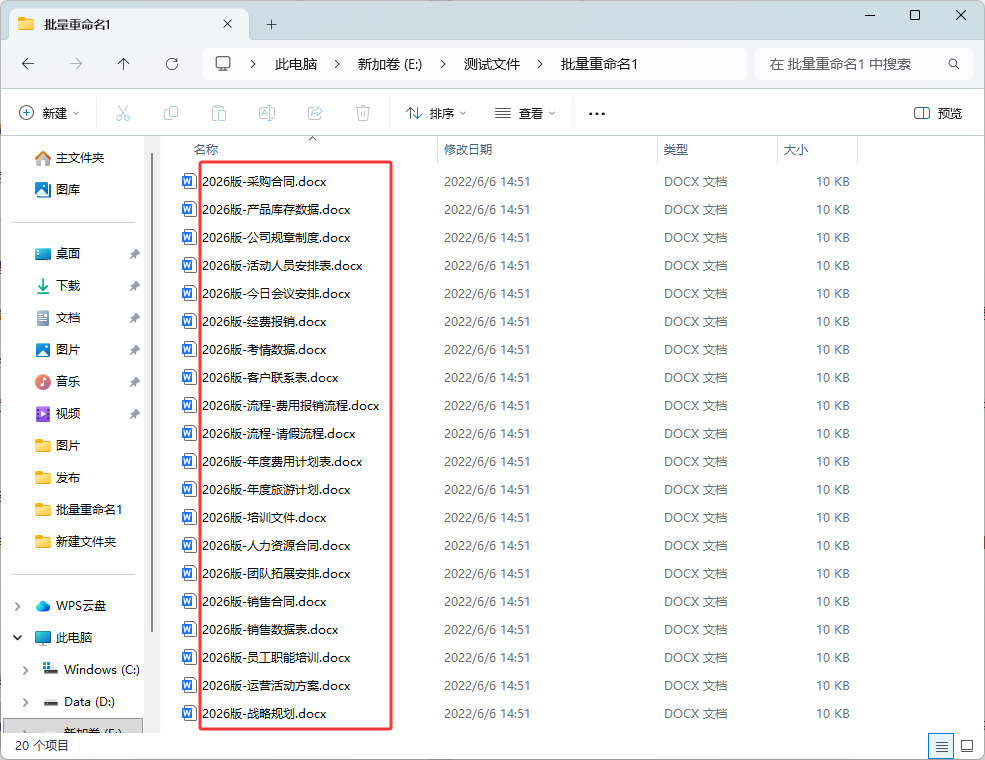
第5步,最后经过检查后可以看到,所有文件名前添加了相同的固定文字“2026版-”。操作成功,证明方法有效。
办法二:利用帆船文件批量管理软件批量添加
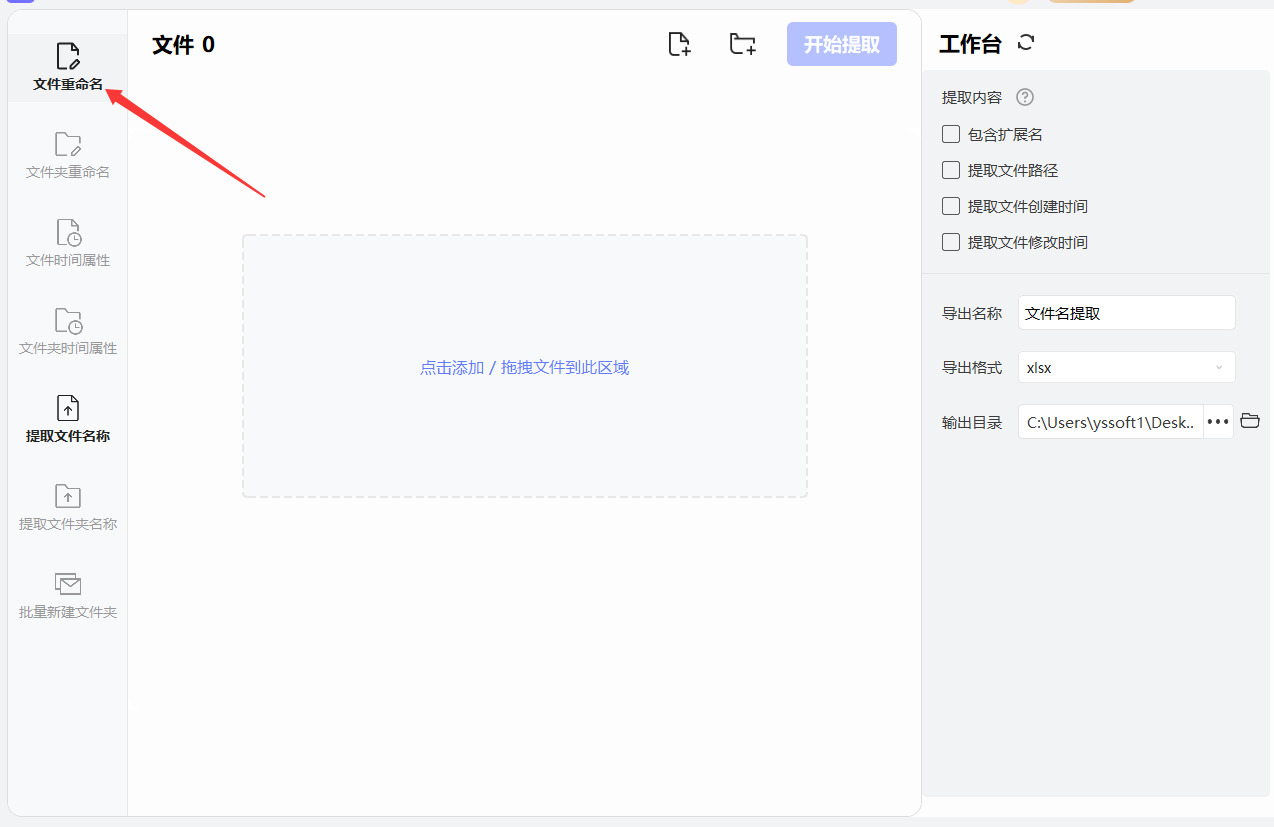
① 添加文件:打开软件,在主界面选择“文件重命名”模块。
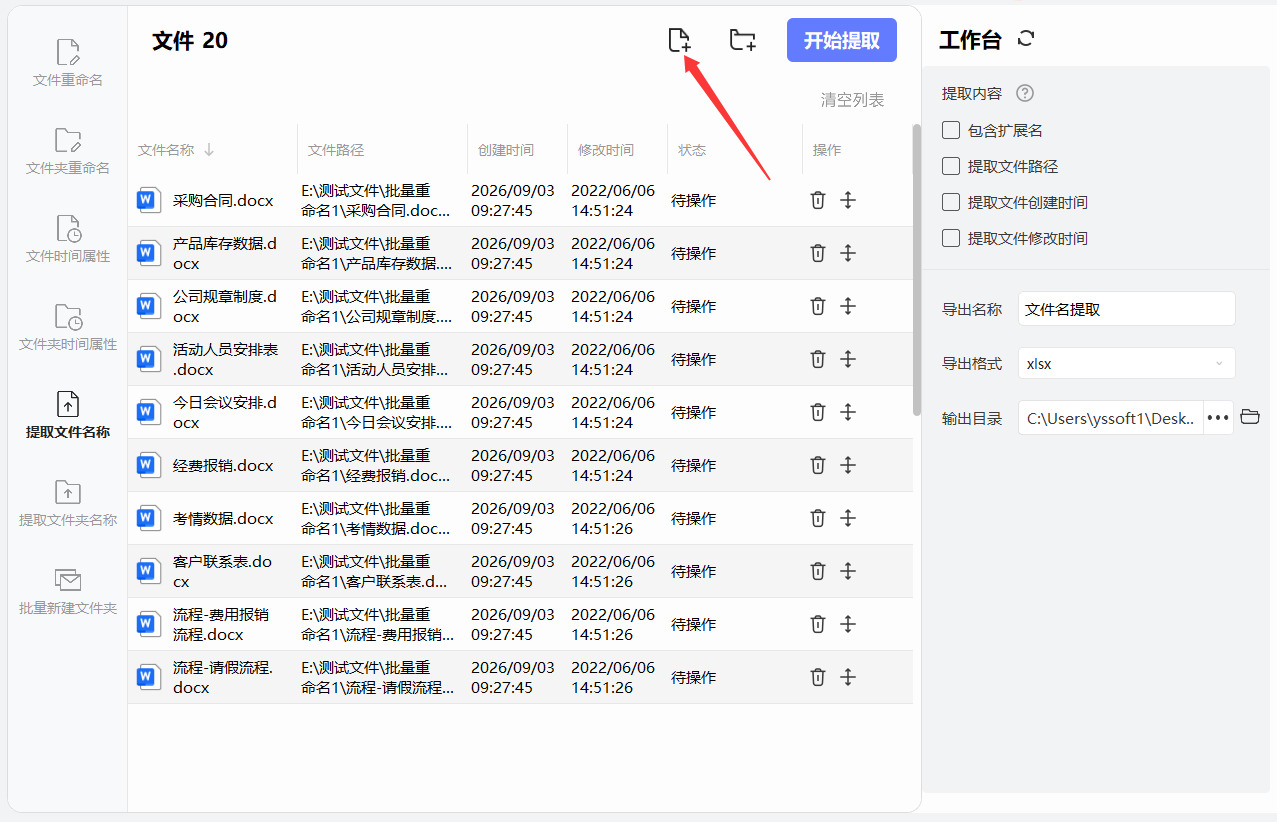
② 然后点击“添加文件”按钮,把需要改名的文件一次性全选导入;或者直接把文件拖拽到软件窗口里。
③ 设置命名规则(关键步骤):这里有两种方法可以达到目的,推荐第一种:
方法一(最直接):使用“插入前缀”功能。在右侧工作区,找到并点击“插入前缀”功能。然后,在“插入内容”的输入框里,敲入你想添加的文字就行。
方法二:使用“插入”功能。在命名方式中选择“插入”,在输入框里输入你想添加的文字,然后在“插入位置”里,一定要选择“文件名头”(或者叫“开头”)。
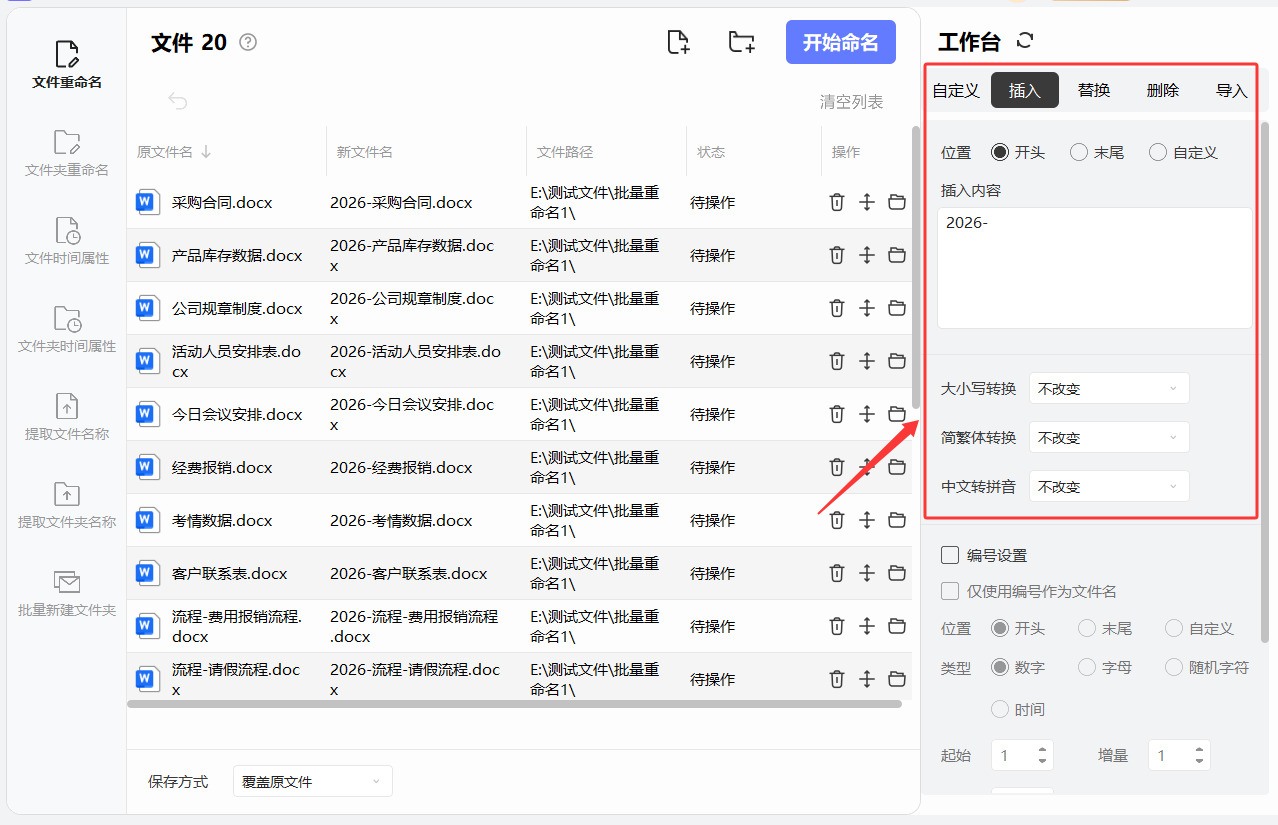
④ 预览并确认:设置好后,软件左侧的列表里会实时显示修改后的新文件名。务必仔细检查一遍,确保效果符合预期。
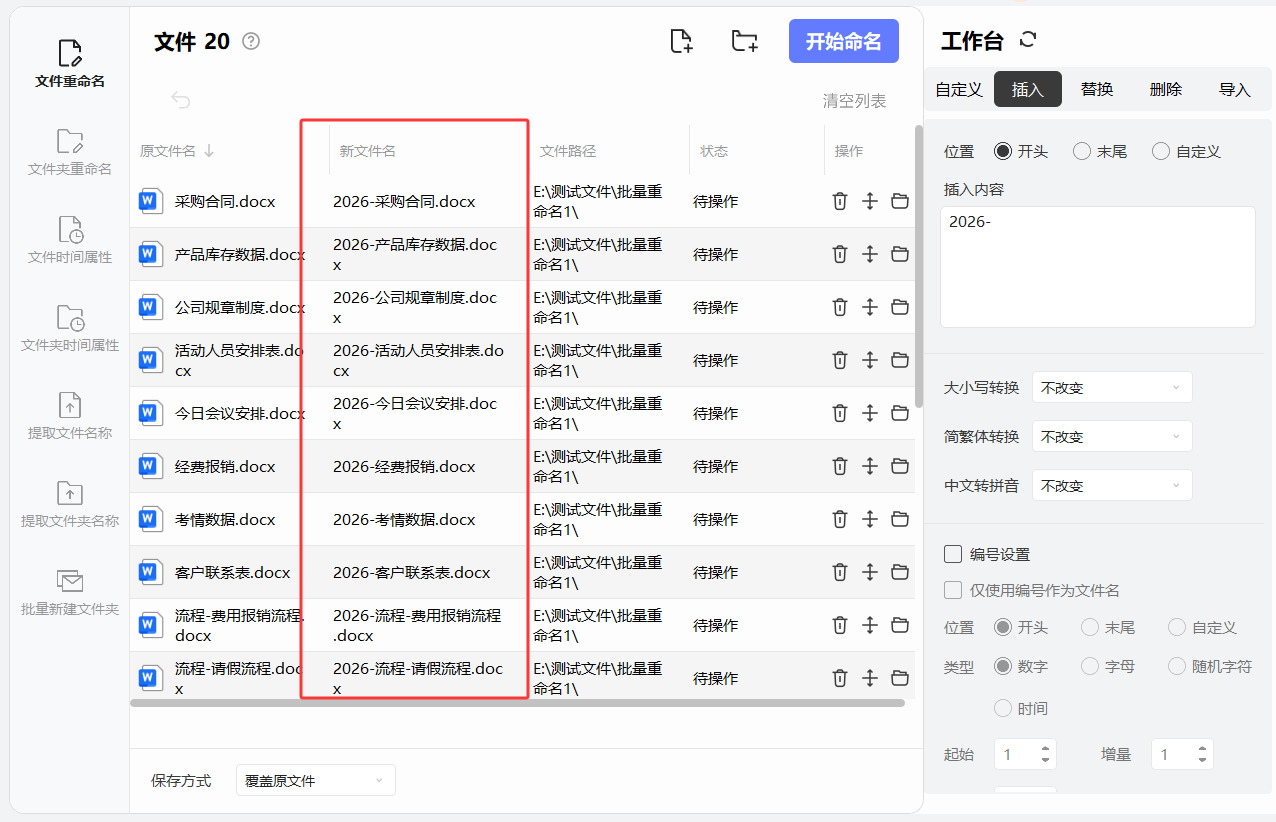
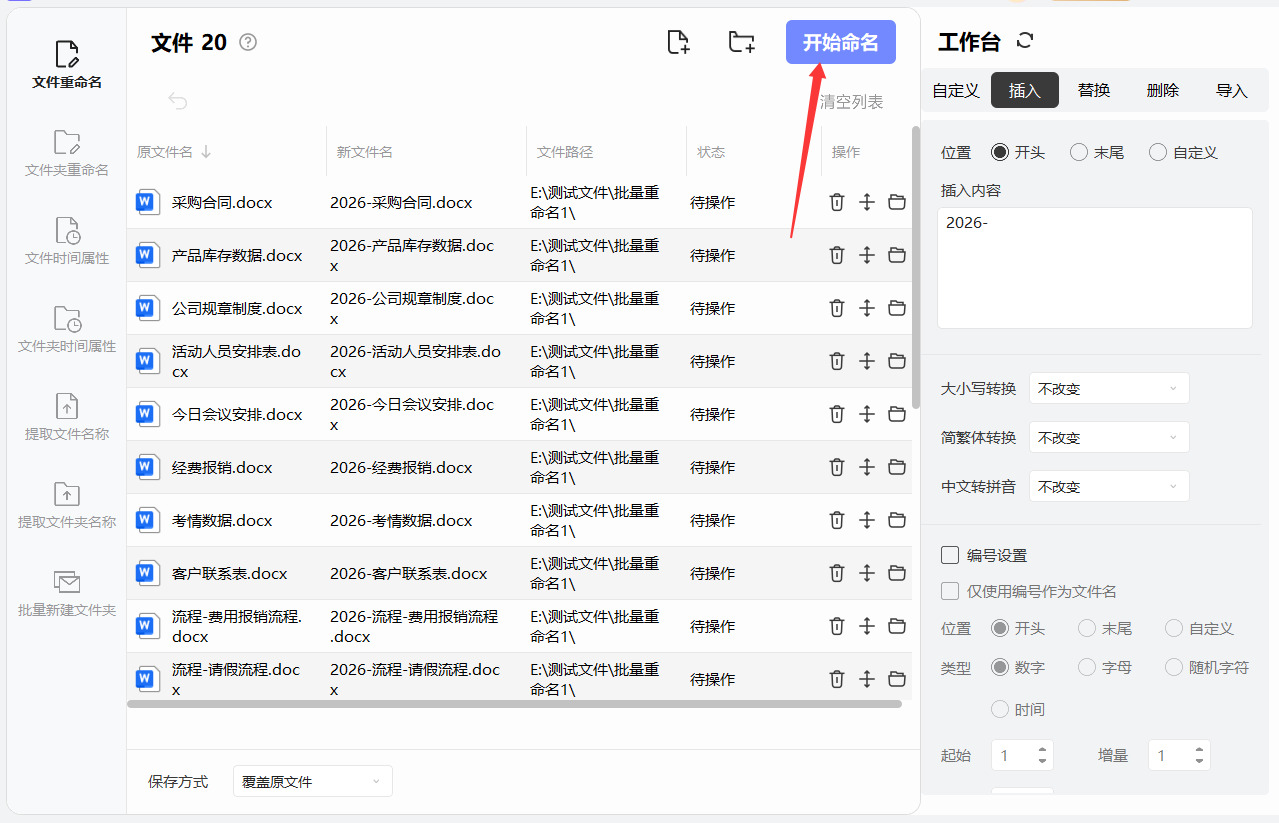
⑤ 执行重命名:确认预览无误后,点击右上角的“重命名”或“开始命名”按钮。
⑥ 完成操作:软件会弹出成功的提示窗口,点击“确定”,所有文件的名称就都加上你设定的前缀了
办法三:利用飞飞名称助手软件批量添加
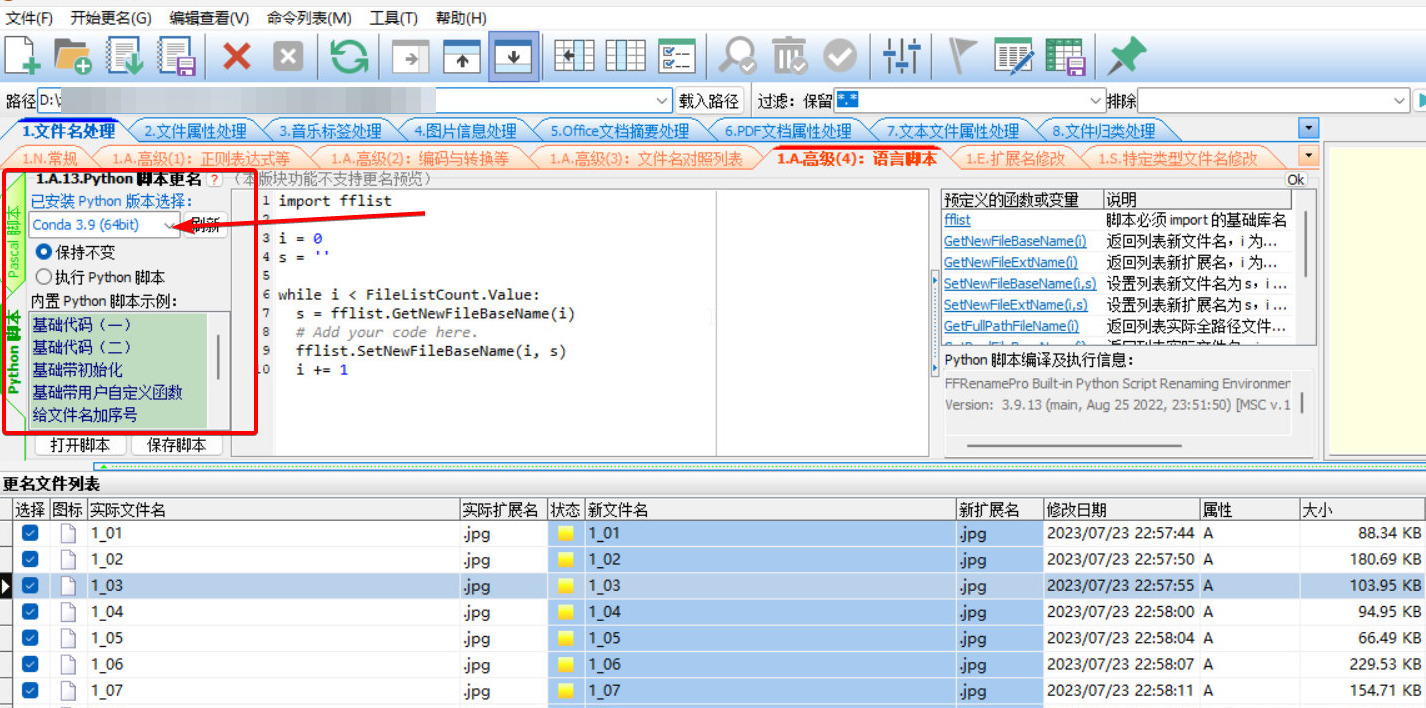
步骤 1:打开软件,导入需要处理的文件(三种导入方式任选其一)
方式 A:添加单个 / 部分文件。点击顶部工具栏【添加一个或多个文件】,弹出文件窗口,按住 Ctrl 多选目标文件,点击打开,文件载入底部列表。适合只处理部分文件。
方式 B:添加整个文件夹(常用)。点击【添加一个或多个文件夹及其下的对象】,选中存放文件的文件夹;**如果需要一并处理子文件夹里面的文件,勾选弹窗里的【遍历文件夹】**,点击确定,全部文件加载到底部列表。
方式 C:拖拽导入。打开电脑资源管理器,选中文件 / 文件夹,直接拖拽到软件底部【更名文件列表】空白区域,松开鼠标完成导入。
步骤 2:核对与筛选待处理文件
1. 在底部列表查看全部导入文件,不需要处理的文件,鼠标取消该行前面的勾选框,该文件会跳过更名。
2. 如果只想处理某一类格式(例如只改 jpg 图片),使用上方【过滤】功能:在保留框输入`*.jpg`,点击过滤按钮执行过滤,列表只保留 jpg 文件;全部文件处理则不用修改过滤选项。
> 重要:不要勾选文件夹对象,只保留文件;如果列表混入文件夹,过滤框输入`<FILE>`,执行过滤,只保留文件。
步骤 3:打开【添加与补齐】功能模块(核心设置)
在软件上方规则面板,找到 **1.N.1 添加与补齐** 板块(文件名变更分组下面)。
1. 操作单选框,选择 **【之前添加】**(就是在文件名最开头插入固定文字,实现文件名前缀)。
2. 在【添加内容】输入框,填写你要批量加的固定文字,例如:`产品资料_`、`2026文档-`,符号、下划线、中文都可以直接输入。
> 示例:原文件`报告.pdf`,添加内容输入`项目A_`,预览结果变成`项目A_报告.pdf`,后缀扩展名不会被改动。
3. 下方【元变量快捷插入】不用点,保持空白;其他选项全部保持默认,不要勾选 “补齐添加”。
4. 设置完成之后,立刻查看底部【更名文件列表】中的【新文件名】一列,这里是**实时预览效果,此时文件还没有真正修改**,仔细核对预览是否符合预期。
步骤 4:预览校验,排查错误
1. 逐行看列表:旧文件名、新文件名两列对比。确认固定文字全部加在文件名最前面,文件后缀没有被破坏。
2. 如果预览不对:检查是不是选成【之后添加】(后缀后面加文字),务必改成【之前添加】;修改添加内容输入框的文字,预览会自动刷新。
3. 如果部分文件预览没有变化:检查该文件前面的勾选框是否取消勾选,重新勾选。
步骤 5:执行正式批量更名
确认预览全部正确之后,点击软件工具栏绿色**对勾图标【应用更名到全部文件】**按钮。
弹出确认提示框,点击【是】确认执行更名。软件快速处理全部勾选文件,状态栏显示处理成功。
> 重点:软件自带更名快照,更名完成弹窗建议点击【保存本次更名快照】,保存快照文件;万一改错,可以通过快照恢复原始文件名,软件不关闭的情况下也支持撤销更名。
步骤 6:验证结果,确认文件修改成功
打开源文件文件夹,查看文件,确认每个文件名前面都带上设置的固定文字。
如果出现重名冲突,软件会自动提示,不会覆盖文件,根据提示调整前缀文字即可。
办法四:利用python程序批量添加
步骤 1:准备环境与备份
1.1 确认已安装 Python(建议 Python 3.6 及以上)。
1.2 选择要操作的目录(例如 /path/to/dir 或 C:\Users\you\Documents\files)。
1.3 强烈建议先备份:可以把目录复制一份或打包成 zip,避免误操作丢失文件。
在命令行(Linux/macOS): cp -r /path/to/dir /path/to/dir_backup
Windows PowerShell: Copy-Item -Recurse -Path "C:\path\to\dir" -Destination "C:\path\to\dir_backup"
步骤 2:设计需求(先想清楚)
2.1 你要添加的固定文字(前缀),例如 "FIX_"。
2.2 是否只对某些后缀生效(例如只对 .jpg/.png)?
2.3 是否递归子目录?
2.4 是否跳过已经带有该前缀的文件?
2.5 是否需要先做“演练”(dry-run)来查看将发生的改名操作?
把这些选项确认好,后面脚本会实现它们。
步骤 3:示例脚本(简单版,单目录、非递归、支持 dry-run 和后缀过滤)
把下面脚本保存为 add_prefix.py(或其他文件名):
import argparse
from pathlib import Path
def add_prefix_to_files(directory, prefix, extensions=None, dry_run=True, skip_already_prefixed=True):
p = Path(directory)
if not p.is_dir():
print("目标不是目录:", directory)
return
exts = None
if extensions:
# 标准化为小写并确保以点开头
exts = [e if e.startswith('.') else '.' + e for e in (ext.lower() for ext in extensions)]
for f in p.iterdir():
if not f.is_file():
continue
name = f.name
if skip_already_prefixed and name.startswith(prefix):
print("跳过(已含前缀):", name)
continue
if exts and f.suffix.lower() not in exts:
print("跳过(后缀不匹配):", name)
continue
new_name = prefix + name
new_path = f.with_name(new_name)
if new_path.exists():
print("跳过(目标已存在):", f, "->", new_name)
continue
if dry_run:
print("将改名:", f.name, "->", new_name)
else:
f.rename(new_path)
print("已改名:", f.name, "->", new_name)
if name == "main":
parser = argparse.ArgumentParser(description="给文件名前加前缀")
parser.add_argument("directory", help="目标目录")
parser.add_argument("--prefix", required=True, help="要添加的前缀")
parser.add_argument("--ext", nargs="*", help="只处理这些后缀,例如 --ext .jpg .png 或 --ext jpg png")
parser.add_argument("--dry-run", action="store_true", help="仅打印不实际改名")
parser.add_argument("--no-skip", action="store_true", help="不要跳过已包含前缀的文件")
args = parser.parse_args()
add_prefix_to_files(args.directory, args.prefix, extensions=args.ext,
dry_run=args.dry_run, skip_already_prefixed=not args.no_skip)
步骤 4:运行脚本(先用 dry-run 预览)
4.1 仅预览(不会改名):
python add_prefix.py /path/to/dir --prefix "FIX_" --ext .jpg .png --dry-run
4.2 如果预览结果满意,正式执行:
python add_prefix.py /path/to/dir --prefix "FIX_" --ext .jpg .png
说明:
不传 --ext 则处理目录下所有文件。
--no-skip 将允许对已包含前缀的文件再次处理(通常不建议)。
步骤 5:处理名称冲突与更复杂的需求
5.1 名称冲突(目标文件已存在):
上面脚本选择跳过。另一个策略是加数字后缀(例如 _1、_2),可以自定义实现:
在冲突时循环尝试 new_name = f"{prefix}{stem}_{n}{suffix}" 直到不存在为止。 5.2 递归子目录(示例):
使用 Path.rglob('') 或 os.walk 来递归处理子目录: for f in p.rglob(''): if f.is_file(): ...
注意:递归时如果同时改名目录名与文件名,遍历会更复杂,通常只改文件名或先收集所有路径再改名。 5.3 保存更名记录以便撤销:
在实际执行改名时把旧路径->新路径写入一个 csv 或 json 文件,必要时写一个反向脚本读取该映射并恢复原名。

办法五:利用RedRename Gtility软件批量添加
步骤 1:安装并打开程序
到 RedRename Gtility 官方网站下载适合你系统的安装包(注意 32/64 位)。按提示安装并运行程序。
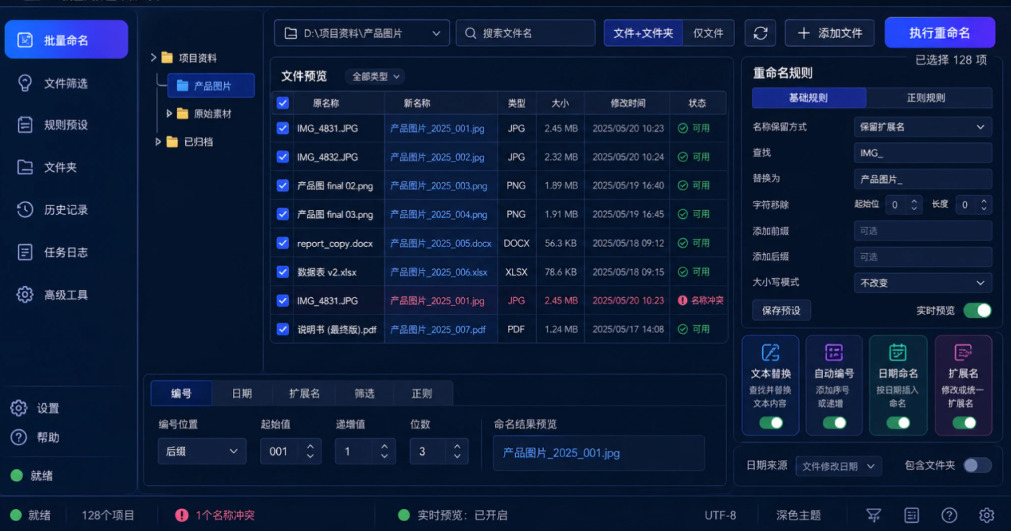
启动后会看到左侧文件夹树、右侧文件列表,以及下方/右侧一排编号的功能面板(例如 Add (7)、Name (2) 等)。
步骤 2:定位到目标文件夹并显示文件
在左侧的文件夹树中点击要处理的文件所在的文件夹,右侧会显示该文件夹下的文件和子文件夹(默认只显示文件)。
如果想同时处理子文件夹内的文件,在程序窗口上方或左侧找到并勾选 “Include Subfolders”(或类似的“Include folders”选项),这样列表会包含子目录内的文件。
步骤 3:选择要重命名的文件
在文件列表中选中要加前缀的文件:Ctrl+A 全选、Ctrl+单击多选、Shift+单击范围选。
如果只想处理特定扩展名或特定文件,可以先用顶部或左侧的 Filter/Files 面板设置过滤(例如只显示 *.jpg 或 *.txt),然后再全选。
步骤 4:在 “Add (7)” 面板中填写要添加的固定文字(作为前缀)
找到界面上的 “Add (7)” 面板(编号可能是 7,界面上会写 “Add”)。
在该面板的文本框里输入你要加在文件名前的固定文字,例如输入 "Project_"、"[公司名]_"、"2026-" 等。
选择添加方式为 “Prefix”(前缀)。如果界面没有单独的 “Prefix” 单选,可以把位置(Position)设为 0 或选择 “Add” 模式为 Prefix/Before name。
如果希望前缀与原名之间有分隔符(如下划线或空格),把它也一起输入,例如 "Proj_ " 或 "2026_".
步骤 5:检查预览,确认无误后执行重命名
在文件列表的右侧会有 “New Name”(或新名称)列,实时显示应用前缀后的预览结果。仔细核对几条是否符合预期,注意文件扩展名是否保留正确(BRU 默认只修改文件名,不改变扩展名)。
如果预览正确,点击窗口右下角的 “Rename” 按钮(有时按钮文字是 “Rename” 或 “Start Rename”)。程序会弹出确认对话框,查看提示无误后点击确认(Yes/OK)。
重命名完成后再检查文件名是否都已按预期修改。
附加提示(可按需操作)
仅改文件名不改扩展名:BRU 默认保留扩展名;若担心,可在预览中确认扩展名列未改变。
如果只想对文件夹名加前缀:在界面上方把 “Files” 和 “Folders” 的勾选设置为只勾 “Folders” 然后按同样方法操作。
批量操作前建议先在一个测试文件夹里试一次,或先备份/复制一份文件,以防误操作。RedRename Gtility 有撤销功能,但备份更保险。
想按类型筛选再加前缀,可以先在列表中筛选出某种扩展名(例如在右上 Filter 输入 *.jpg),然后再全选进行重命名。
若需在固定位置插入文字(不是最前面),可以在 Add 面板选择 Insert 并指定 Position(位置索引从 0 或 1 开始,根据界面提示设置),但普通的“在开头加文字”直接用 Prefix 最简单。
这项技能背后藏着一种高效的资源管理思维。当你能快速给成批文件加上统一的固定前缀,后续的分类检索、排序筛选、归档盘点都会变得异常顺畅:所有同系列的文件会自动在文件夹里排在一起,不用点开文件就能一眼识别出它的归属类别、生成时间和适用场景,再也不用对着一堆命名混乱的文件挨个点开确认。这种看似微小的调整,实则是给所有文件打上了清晰的“身份标签”,让你在后续调用资源的时候,能以最快的速度定位到目标文件。这种能力带来的不只是时间上的节省,更是精力上的解放。你不用再把宝贵的专注力浪费在毫无技术含量的机械输入上,不用在几十个文件之间反复切换重复同样的操作,省下来的时间既能用来打磨更优质的教学内容,也能腾出更多精力处理电商素材的创意优化,甚至能留出更多从容的时间陪伴家里的孩子。很多时候,真正能悄悄提升日常幸福感的,从来都不是那些复杂高深的高阶技巧,恰恰是这种藏在细节里的小技能,帮你把原本乱糟糟的文件世界,打理得井井有条,让你从细碎的琐事里抽身,把更多时间留给真正重要的事。几个关于“如何批量在文件名前加固定的文字?”的解决办法就全部分享完毕了,步骤清楚明细,相信大家是可以学会的。

