怎么修改文档的作者名称?在现代社会,电脑技术的普及使得文档的编辑和管理成为日常工作中不可或缺的一部分。在众多的电脑技能中,修改文档的作者名称可能看似是一项简单的操作,但它的重要性却不容小觑。这项技能不仅影响文档的管理与归档,也关乎版权意识、团队合作以及职业素养等多个层面。准确地修改文档的作者名称有助于明确知识产权。在职场中,许多文档是团队合作的成果,明确标记作者可以有效避免因作者身份不明而引发的纠纷。尤其在一些学术研究、项目报告等领域,作者的署名关乎发言权和贡献的认可。通过规范化地标识每一位参与者的贡献,能够促进团队内部的信任和协作,提高工作效率。想要完成这项修改需要借助专业的软件才行,下面就让小编教一教大家吧,步骤详细你也能学会,不要错过这个机会哟。

修改办法一:借助“星优元数据修改器”软件
推荐理由:它操作界面简洁,新手也能快速上手。支持多种文件元数据修改,精准高效。修改过程稳定,不易出错,还能批量处理,大大节省时间,是管理文件元数据、提升信息规范度的得力助手。
软件下载地址:https://www.xingyousoft.com/softcenter/XYMetadata
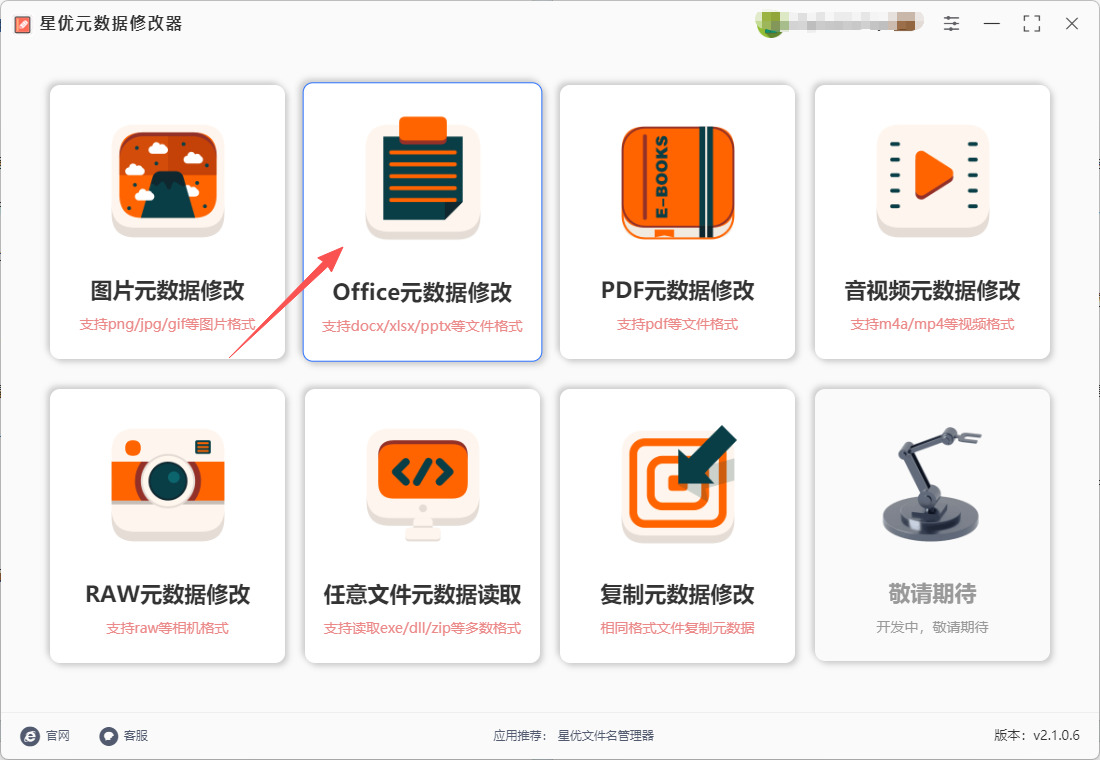
第1步,如果你是第一次使用星优元数据修改器软件,请提前将它安装到电脑上,安装结束后打开软件,并在首页上点击【Office元数据修改】功能,此功能可以修改word、excel、ppt等文档的元数据信息。
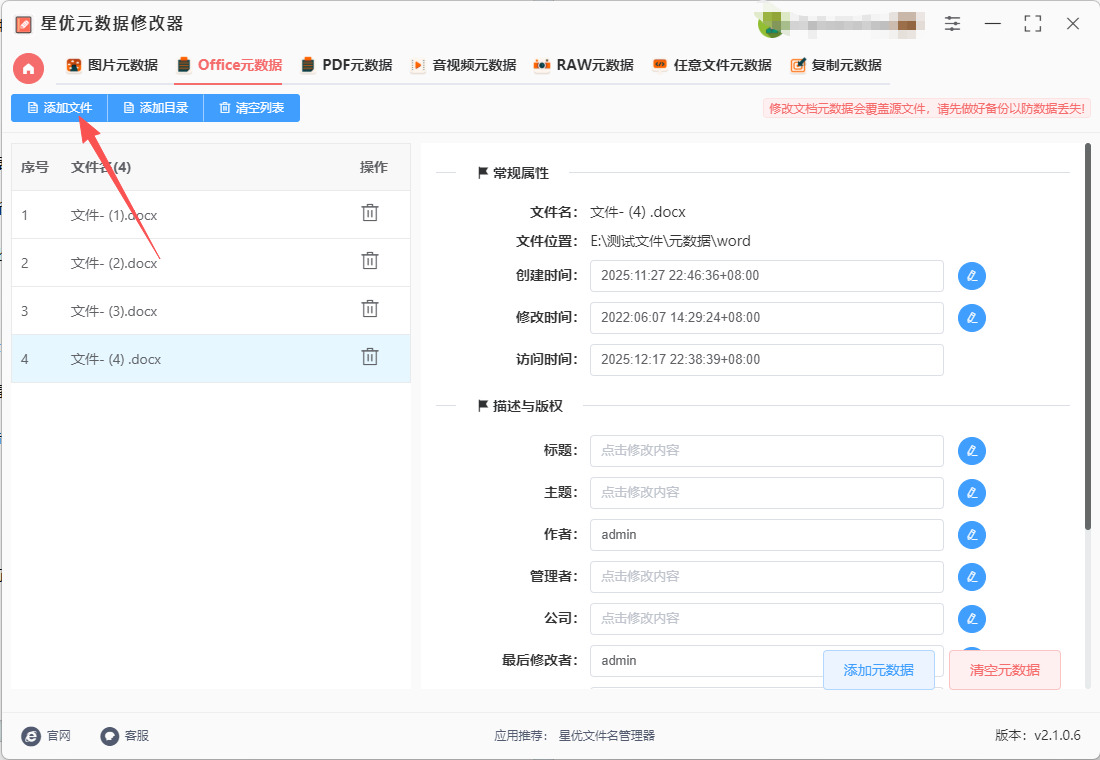
第2步,此时软件立即跳转到了内页,随后点击【添加文件】按键,然后将需要修改作者名称的文档添加到软件里。
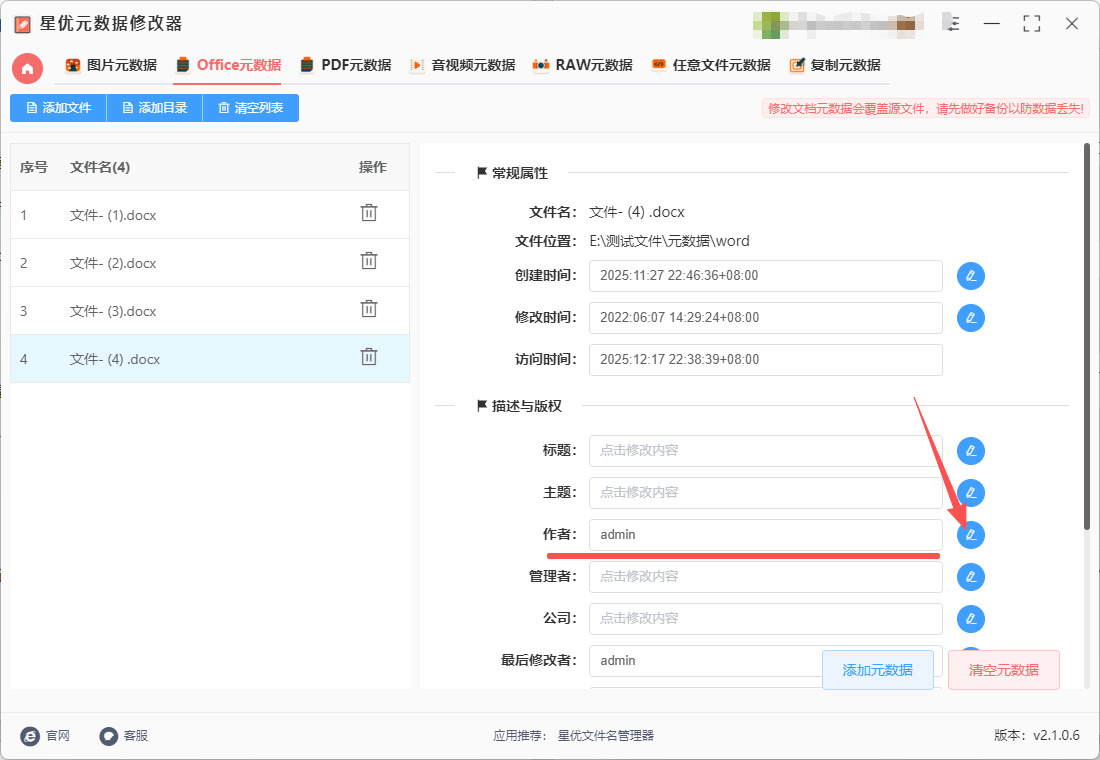
第3步,添加好文档后软件右侧出现很多参数,请先找到【作者】元数据栏,然后点击右侧对应的“修改”图标按键。
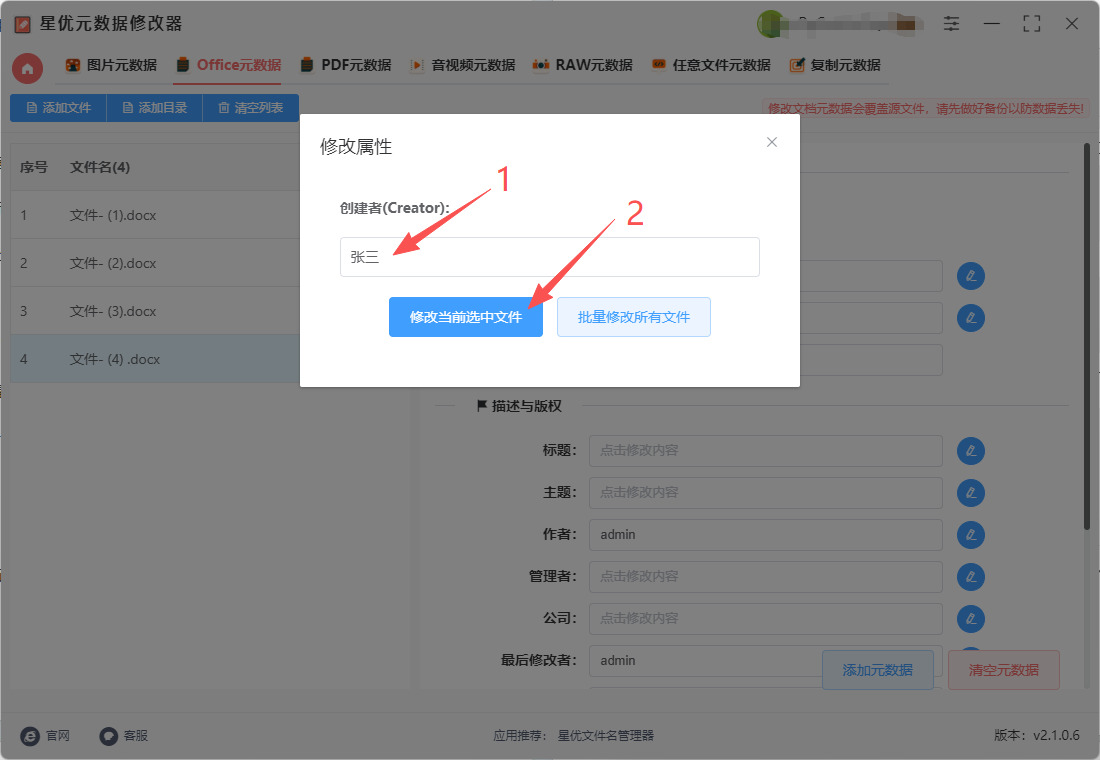
第4步,软件立即弹出作者元数据修改窗口:请先输入修改后的作者名称(本次我们输入“张三”);点击下方的【修改当前选中文件】或【批量修改所有文件】按键后即可完成修改。
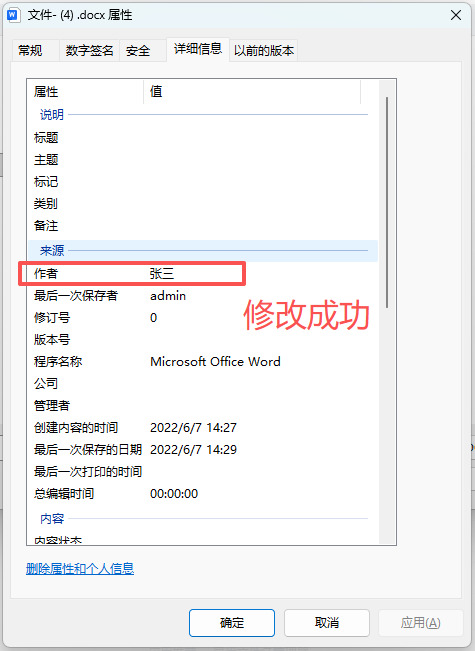
第5步,打开本次案例中文档的属性窗口,可以看到作者信息已经成功变成“张三”,证明修改成功,方法有效。
修改办法二:借助风云元数据管理器软件
推荐理由:它操作直观,几步就能精准定位作者字段并修改。支持批量处理,可一次性改多个文档,节省大量时间。修改后保存方便,还能快速验证结果,轻松搞定文档元数据管理难题。
① 启动软件并选择功能:打开软件后,根据文档类型选择对应功能:
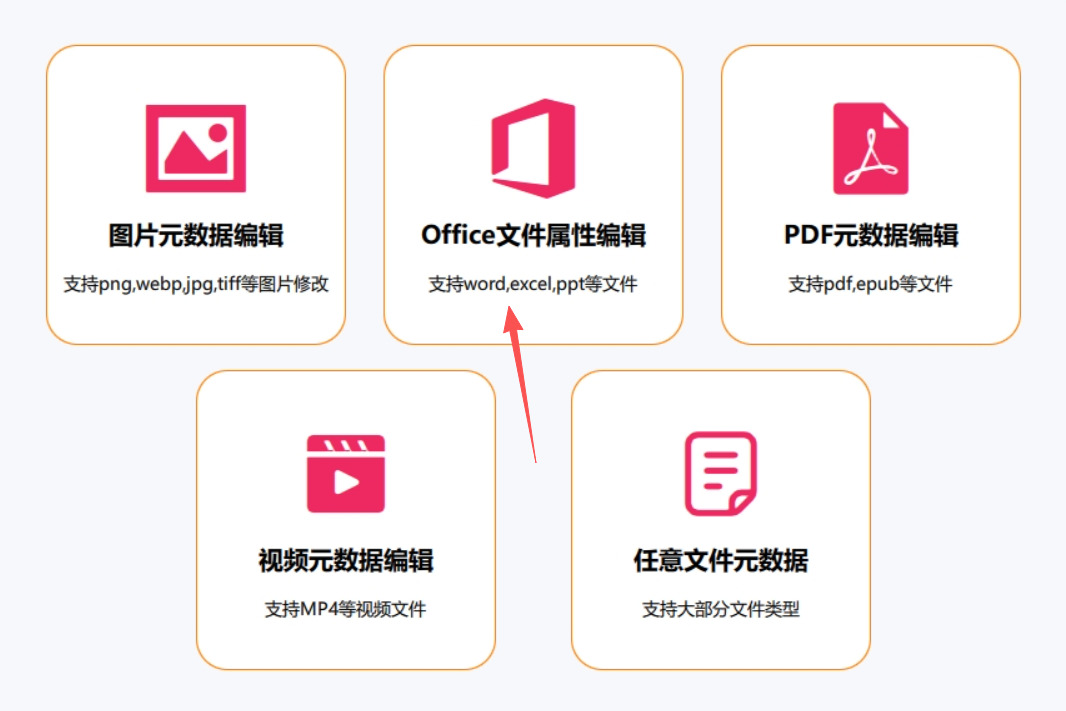
PDF文件:点击主界面“PDF元数据编辑”选项卡。
Office文件(Word/Excel/PPT):点击“Office文件属性编辑”选项卡。
② 添加目标文件:
方法一:点击界面“+”或“添加文件”按钮,从文件浏览器中选择需修改的文档。
方法二:直接拖拽文件至软件界面空白处。
批量操作:支持同时添加多个文件,无数量限制。
③ 定位作者元数据:
在文件列表中查看各文档元数据信息。
找到“作者”项(通常在“常用元数据”或“查看更多”列表中),右侧显示编辑按钮(铅笔图标)。
④ 修改作者名称:
点击“作者”项右侧的编辑按钮,弹出输入框。
删除原作者名,输入新名称(如需添加多个作者,按格式分隔输入)。
⑤ 保存修改:
单个文件:点击“保存到该文件”按钮,仅更新当前文档。
批量文件:点击“保存到所有文件”按钮,同步修改所有添加的文档。
⑥ 验证结果:
重新打开修改后的文档,检查“文件属性”或“详细信息”中的作者名称是否更新。
对于PDF文件,可用Adobe Acrobat等软件查看文档属性确认修改。
修改办法三:借助bat脚本
推荐理由:此方法利用 PowerShell 和 BAT 脚本的结合,简化了文档作者信息修改的过程。通过自动化脚本,用户无需手动逐个修改,提高了效率,尤其适用于批量处理的场景。
① 安装所需软件:如果你打算使用 PowerShell 来修改 Word 文档的属性,你需要确保在你的计算机上安装了 Microsoft Office。
② 编写 PowerShell 脚本:
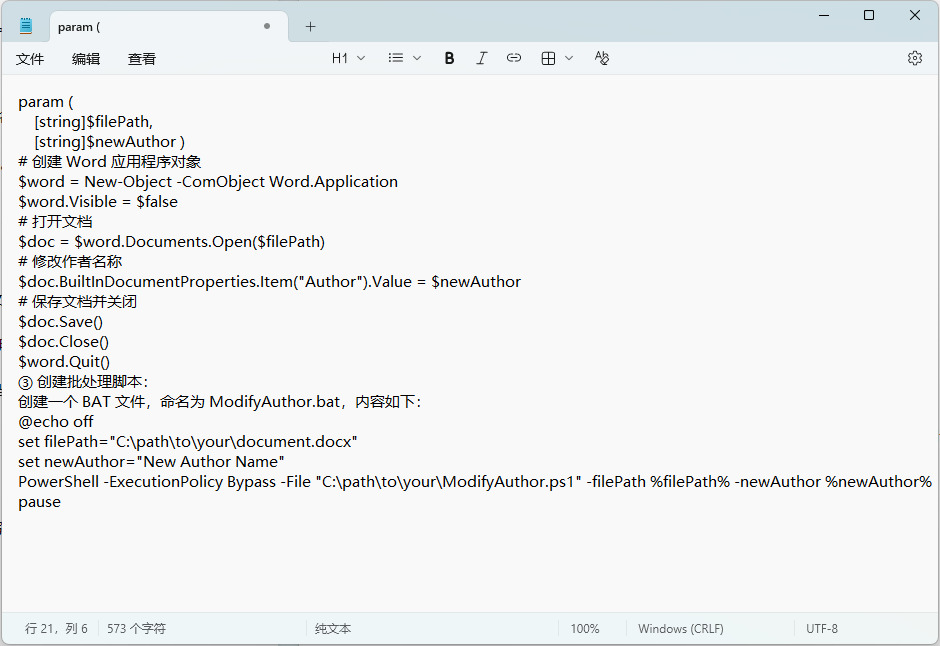
创建一个 PowerShell 脚本文件,命名为 ModifyAuthor.ps1,并写入以下代码:
param (
[string]$filePath,
[string]$newAuthor )
# 创建 Word 应用程序对象
$word = New-Object -ComObject Word.Application
$word.Visible = $false
# 打开文档
$doc = $word.Documents.Open($filePath)
# 修改作者名称
$doc.BuiltInDocumentProperties.Item("Author").Value = $newAuthor
# 保存文档并关闭
$doc.Save()
$doc.Close()
$word.Quit()
③ 创建批处理脚本:
创建一个 BAT 文件,命名为 ModifyAuthor.bat,内容如下:
@echo off
set filePath="C:\path\to\your\document.docx"
set newAuthor="New Author Name"
PowerShell -ExecutionPolicy Bypass -File "C:\path\to\your\ModifyAuthor.ps1" -filePath %filePath% -newAuthor %newAuthor%
pause
④ 运行脚本:
确保你有权限执行 PowerShell 脚本,可以在 PowerShell 中通过以下命令设置执行策略(注意风险,要确保安全):
Set-ExecutionPolicy RemoteSigned
然后,双击 ModifyAuthor.bat 文件,运行它。它将调用 PowerShell 脚本并修改指定文档的作者名称。
⑤ 注意事项:
上述步骤假设你有 Word 的 COM 插件可用。
更新路径和作者名称以反映你的实际需求。
如果文档被其他应用程序占用,可能会导致脚本运行错误。
记得备份你的文档,以防在修改期间出现意外情况。
修改办法四:借助wps软件
推荐理由:这一操作简便快捷,用户只需几个步骤便可完成,节省时间。其次,更新作者信息能确保文档的准确性,特别是在团队协作中,有助于明确责任归属。此外,调整作者名称还可提升文档的专业性,使其在共享或发布时看起来更为正式。
方式1:通过文档属性修改作者名称
打开 WPS 文档:启动 WPS 文档(Word)软件,打开你想要修改作者名称的文档。
访问文档属性:在顶部工具栏,点击“文件”选项(或类似的“文档”选项),这将打开文件菜单。
选择信息:在文件菜单中,查找并点击“信息”或“文档属性”选项,进入文档的详细信息页面。
查看文档属性:在此页面中,你会看到文档的各项属性,如标题、作者、主题等。
修改作者名称:找到“作者”字段,删除原有的作者名称,输入新的作者名称。
保存更改:修改完毕后,确保点击“保存”按钮,以保存你所做的更改。
方式2:通过设置选项修改作者名称(适用于新文档)
进入选项设置:打开 WPS 软件,点击“文件”选项,然后选择“选项”或“设置”。
查找个人信息:在选项窗口中,选择“个人信息”或“用户信息”标签。
修改用户名称:在“用户信息”区域,找到“用户名称”或“作者”字段。输入你想要的新作者名称。
确认并保存:点击“确定”或“应用”以保存更改。
新建文档测试:新建一个文档,查看作者名称是否已经更新为新的名称。
注意事项
以上步骤可能因为不同版本的 WPS 软件而有所不同,但大致流程相似。
在旧文档中修改作者名称不会影响已经分享或导出的文档,修改仅在本地文档中有效。
确保在修改完后保存文档,以避免丢失修改内容。

在企业运营中,文件的规范性也非常重要。比如,在一些大型企业或机构,往往需要对外发布官方文件、报告或提案。文档的作者名称如果未及时更改,可能会导致信息的不准确,影响外界对企业形象的认知。此外,企业在进行市场宣传或文化传播时,合适的作者署名能让受众更好地信任该信息的来源,增加其权威性。因此,作为一名职场人士,掌握这项技能,可以显著提升个人在团队中的价值。再者,随着信息技术的发展,文档的编辑工具日益丰富,很多软件都提供了便捷的操作界面,使得修改作者名称的过程变得更加直观。然而,面对这些工具,用户依然需要具备一定的电脑操作能力与思维灵活性,才能够快速找到所需的功能并合理应用。具备这种基础技能,无疑会增强个人解决问题的能力,提高工作中的应变能力。最后,从个人职业发展的角度来看,善于处理文档的细节,尤其是作者名称这一基本信息,体现了一个人的职业素养。当你在工作中能及时、准确地完成这些细小而重要的任务,往往能够给同事和上司留下良好的印象。此外,这种对细节的关注也是整体工作质量的一部分,能够让你在职场中脱颖而出。综上所述,修改文档的作者名称不仅是一项基本的电脑技能,更是在现代工作环境中展示个人专业能力的重要环节。本期关于“怎么修改文档的作者名称?”的解决办法全部分享结束,学会后请记得点赞支持一下哦。

