教你如何批量修改文件名称?在数字化办公与内容创作的日常里,文件数量持续增长,杂乱无章的文件名很容易打乱工作节奏。批量修改文件名称,是一项重要文件处理技能。它不只是简单改动文字,更是梳理资料、规范流程、提升效率的基础一环,长期用好这项能力,能帮我们避开大量隐性的时间损耗。很多人习惯随手保存文件,默认生成的名称往往是一串随机字符、截图编号或是重复的标题。时间一长,文件夹里混杂着不同来源、不同格式的素材,想要快速定位目标文件,只能逐个点开预览。零散手动重命名,遇到几十上百份文件时,枯燥又耗时,还容易出现命名不一致、序号错乱、漏改错改等问题。而掌握批量更名的思路,本质是建立一套有序的文件管理逻辑,今天小编将在这里为大家科普这项技能,步骤很详细,有需要的小伙伴不要错过。
使用的软件:星优文件名管理器
软件兼容:Windows7及以上系统
软件下载地址:https://www.xingyousoft.com/softcenter/XYRename
批量修改文件名步骤:
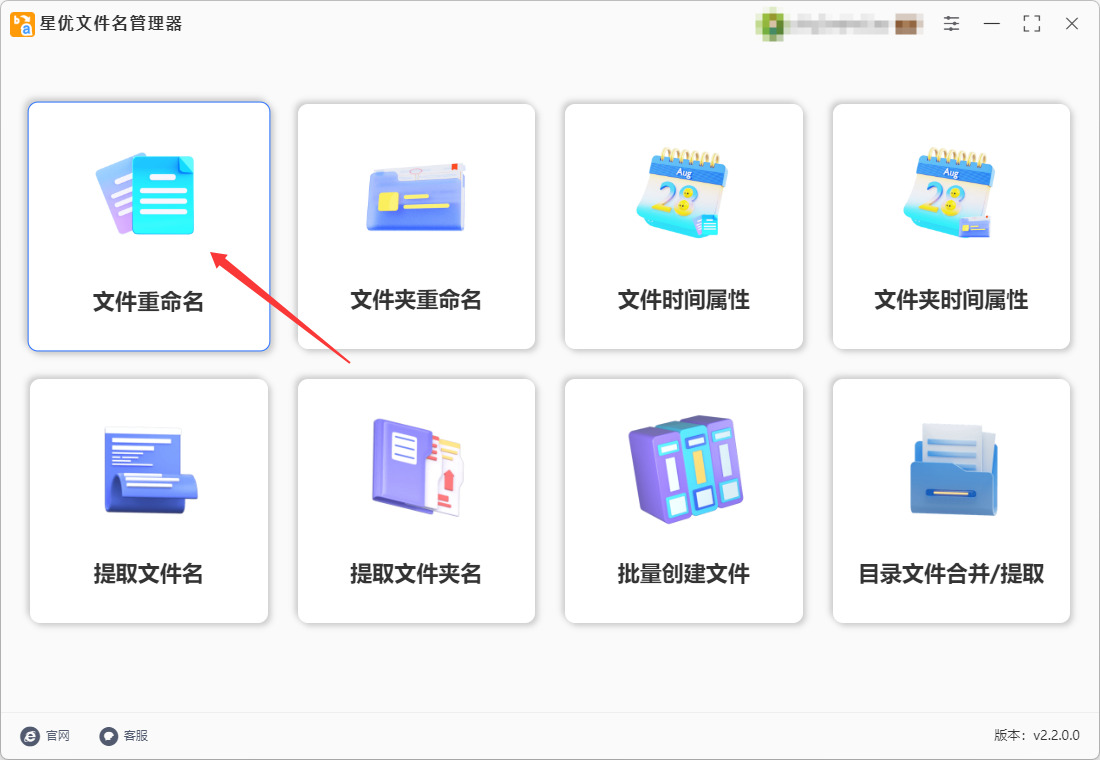
步骤1,请将用到的“星优文件名管理器”软件安装到电脑上,然后直接打开使用,打开后将在软件首页看到很多功能,本次请点击【文件重命名】功能模块。
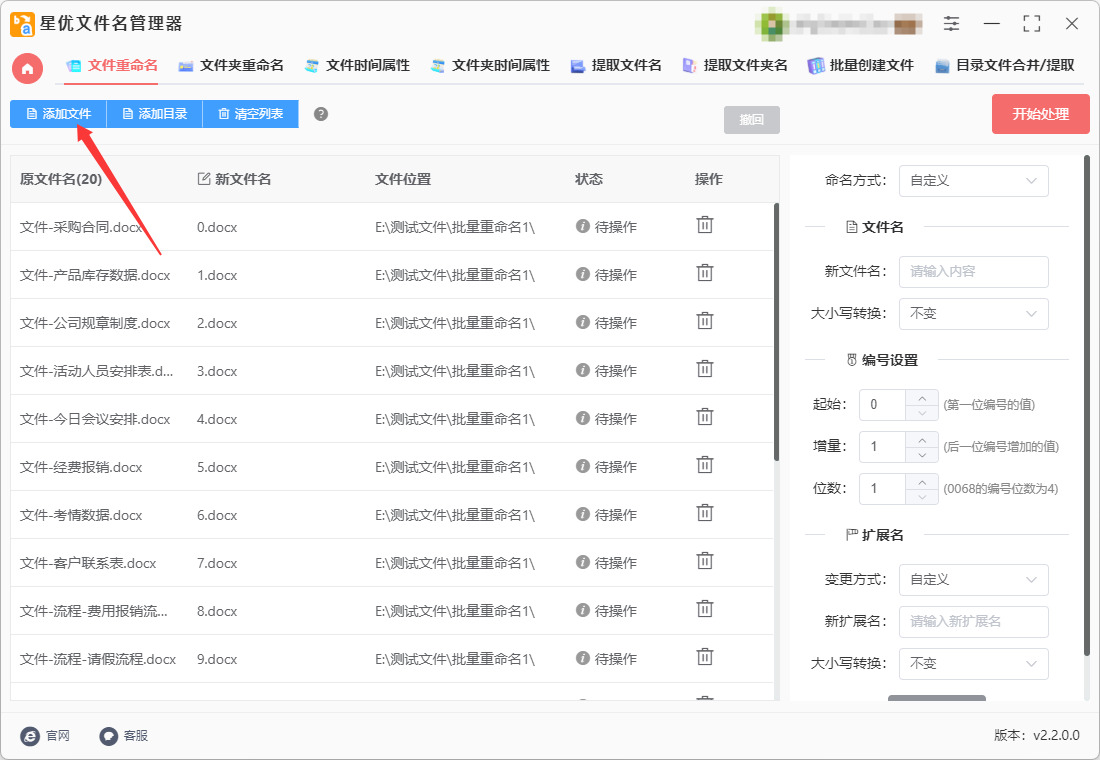
步骤2,软件此时会跳转到内页,点击祖傲杭椒【添加文件】或者【添加目录】按键,随后将需要修改名称的文件一次性全部导入到软件里。
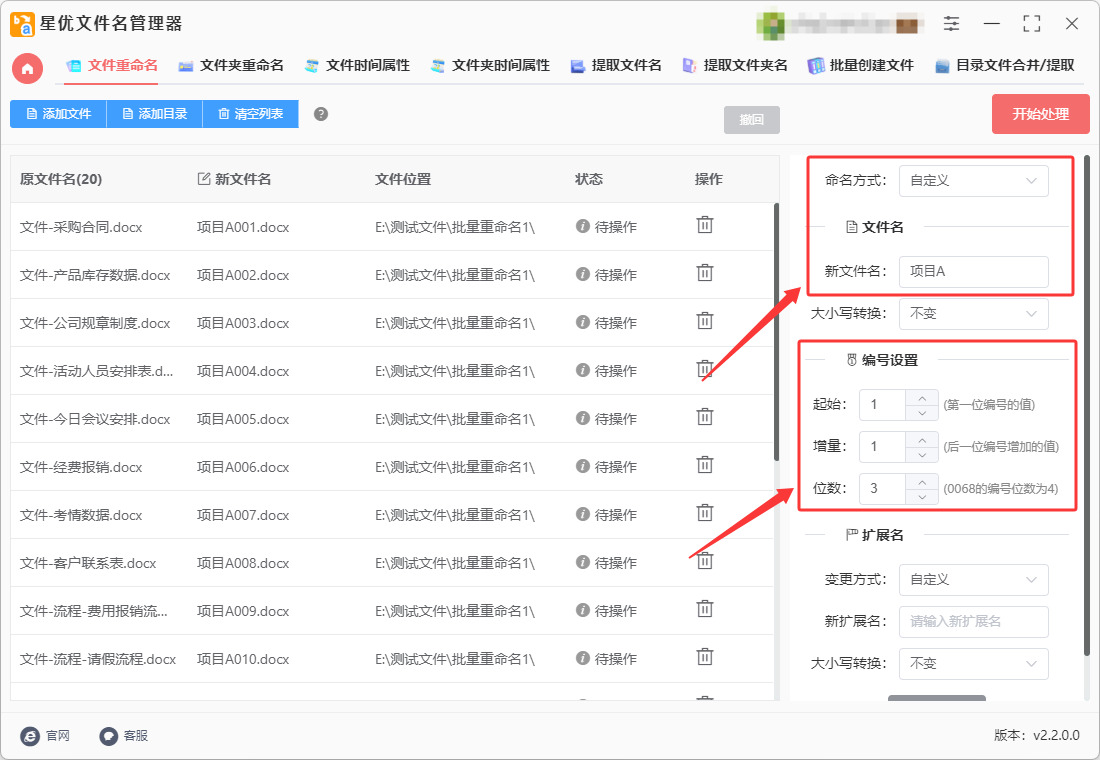
步骤3,在右侧进行批量重命名参数设置:
① 先将【命名方式】设置为“自定义”;
② 然后设置【新文件名】,例如“项目A”
③ 最后进行编号设置,设置的参数包括起始、增量和位数3个,每个参数的含义有详细介绍,请根据自己情况设置。
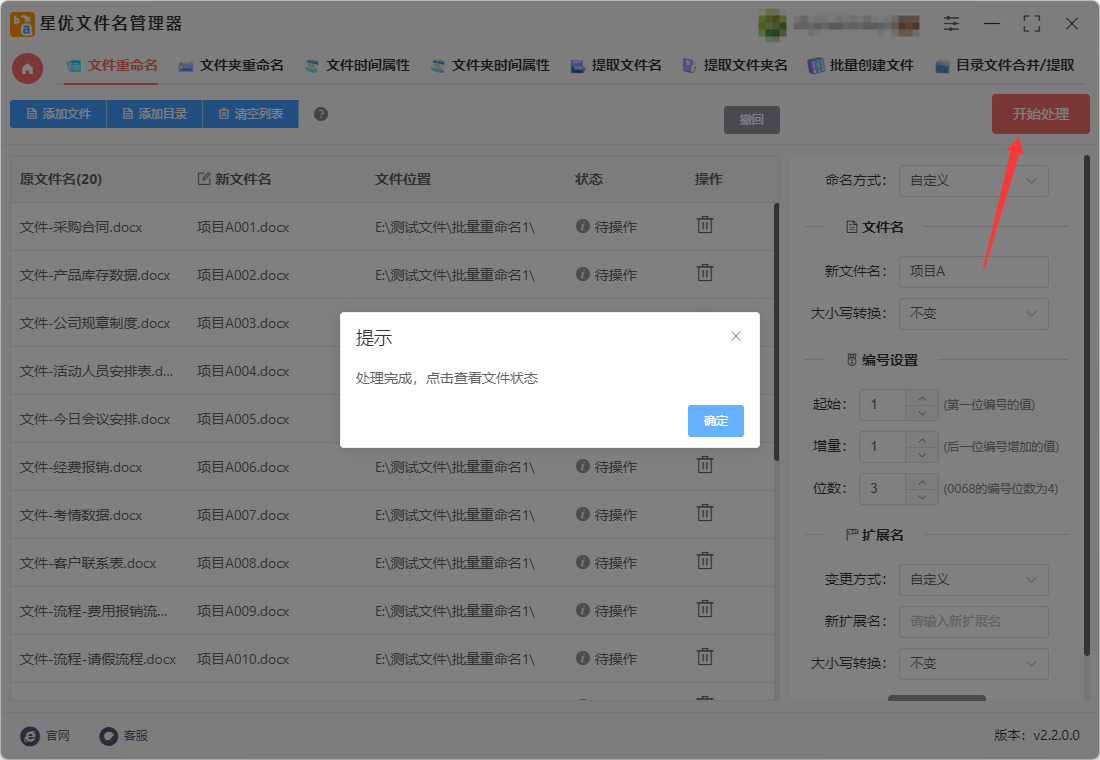
步骤4,点击【开始处理】红色按键启动软件,软件立即执行批量重命名程序,结束时软件会弹出“处理完成”的提示框。
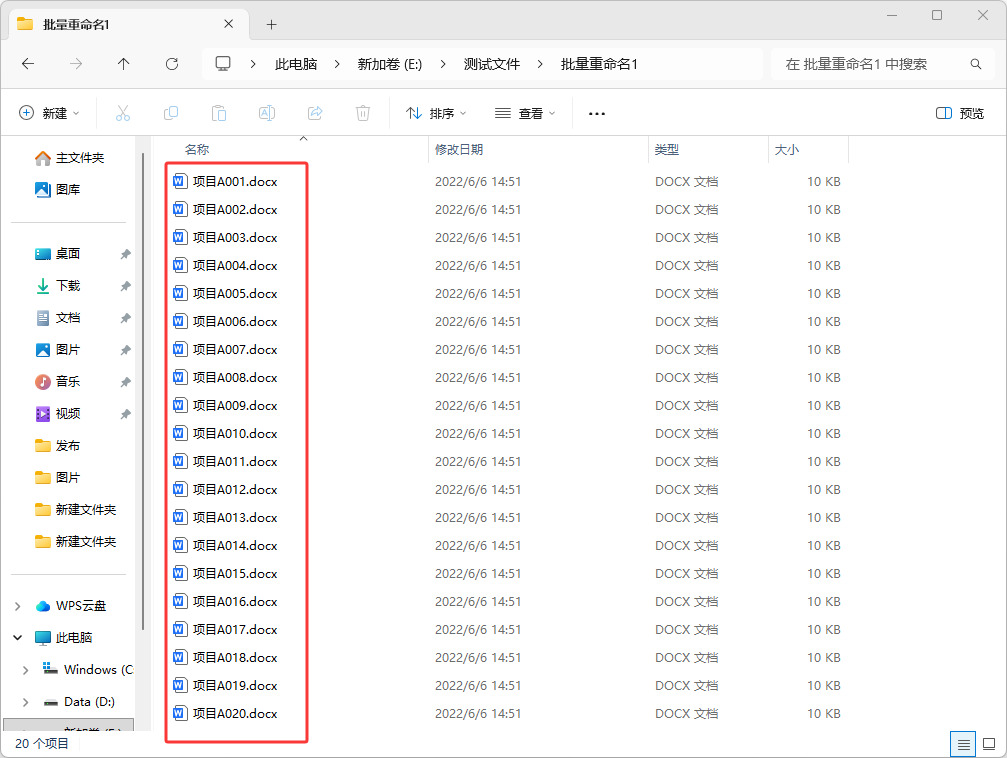
步骤5,最后对本次结果进行检查,可以看到成功将文件名批量修改为项目A001、项目A002、项目A003、项目A004、项目A005......这样的名称。
这项技能的价值,体现在各行各业的细碎工作中。自媒体创作者整理拍摄素材、剪辑片段,统一规范命名之后,素材库结构清晰,对接剪辑工作时不易混淆版本;电商运营整理商品图片与详情素材,统一的命名规则方便上传归档,减少上架时文件匹配出错;行政、财务人员整理报表、扫描件、归档材料,标准化的文件名适配档案管理要求,后续检索、移交、备份都更加顺畅。哪怕是普通用户整理照片、学习资料,合理批量命名,也能告别混乱的文件夹,让资料体系长期保持整洁。规范的文件名,同样关乎协作效率。多人协同项目里,每个人的命名习惯各不相同,同样一份资料会出现多种叫法,传输、汇总、共享时极易产生误会。统一批量更名,相当于定下统一的信息标准,团队成员看到文件名就能对齐认知,省去反复确认文件内容的沟通成本。在文件备份、跨设备迁移、云端存储的场景下,有序命名还能降低文件丢失、覆盖、错删的风险,保障数字资料的安全。数字化时代,我们每天都在和海量文件打交道,效率差距常常藏在这些不起眼的细节里。批量修改文件名,看似微小,却是数字管理能力的缩影。熟练运用这项能力,把零散无序的文件梳理成体系,减少无效查找和重复操作,让文件服务于工作,而不是成为负担,也是当代数字工作者必备的素养之一。

