怎么把m4v转换为mp4?很多从苹果生态里走出来的朋友都会遇到这种尴尬:早年在iTunes上买过一堆电影和剧集,下载下来的文件后缀是.m4v,在iPhone、iPad上播放一点问题没有。可一旦想把这些视频拷到安卓手机、电视盒子或者Windows电脑上看,播放器要么直接提示格式不支持,要么能打开画面却没有声音。还有些朋友用旧款iPod classic同步过来的视频,也全是m4v格式,想把它们传到云盘长期保存,结果平台上传时提示不支持该格式。更麻烦的是,m4v里有一部分文件带数字版权保护,普通的转换工具拿它没办法,需要挑对工具才能正常处理。
其实把m4v转成mp4,思路并不复杂——先确认文件能不能正常播放,再选一个兼容性好的工具重新封装或转码就行。今天这篇文章,我就给零基础的朋友整理了5个把m4v转成mp4的实用方法,每个方法的操作步骤都拆解得很细,跟着做就能上手。

方法一:借助“星优视频大师”软件将m4v转为mp4
星优视频大师是一款专门用来处理视频的国产软件,在Windows电脑上就能用,体积小巧,界面全是中文的,操作起来特别直观。它里面有一个“格式转换”的功能模块,可以把m4v、mp4、mov、avi、mkv等二十多种视频格式互相转换,而且支持批量处理,可以一次性把多个m4v文件全部转成mp4。转换速度快,画质保留得好,还支持自定义编码器、分辨率、比特率这些高级选项,比如想把4K的m4v压成1080p的mp4省空间,或者保持原画质只换格式,都能精准控制。特别适合电脑操作不太熟悉的新手朋友。
软件下载地址:https://www.xingyousoft.com/softcenter/XYVideos
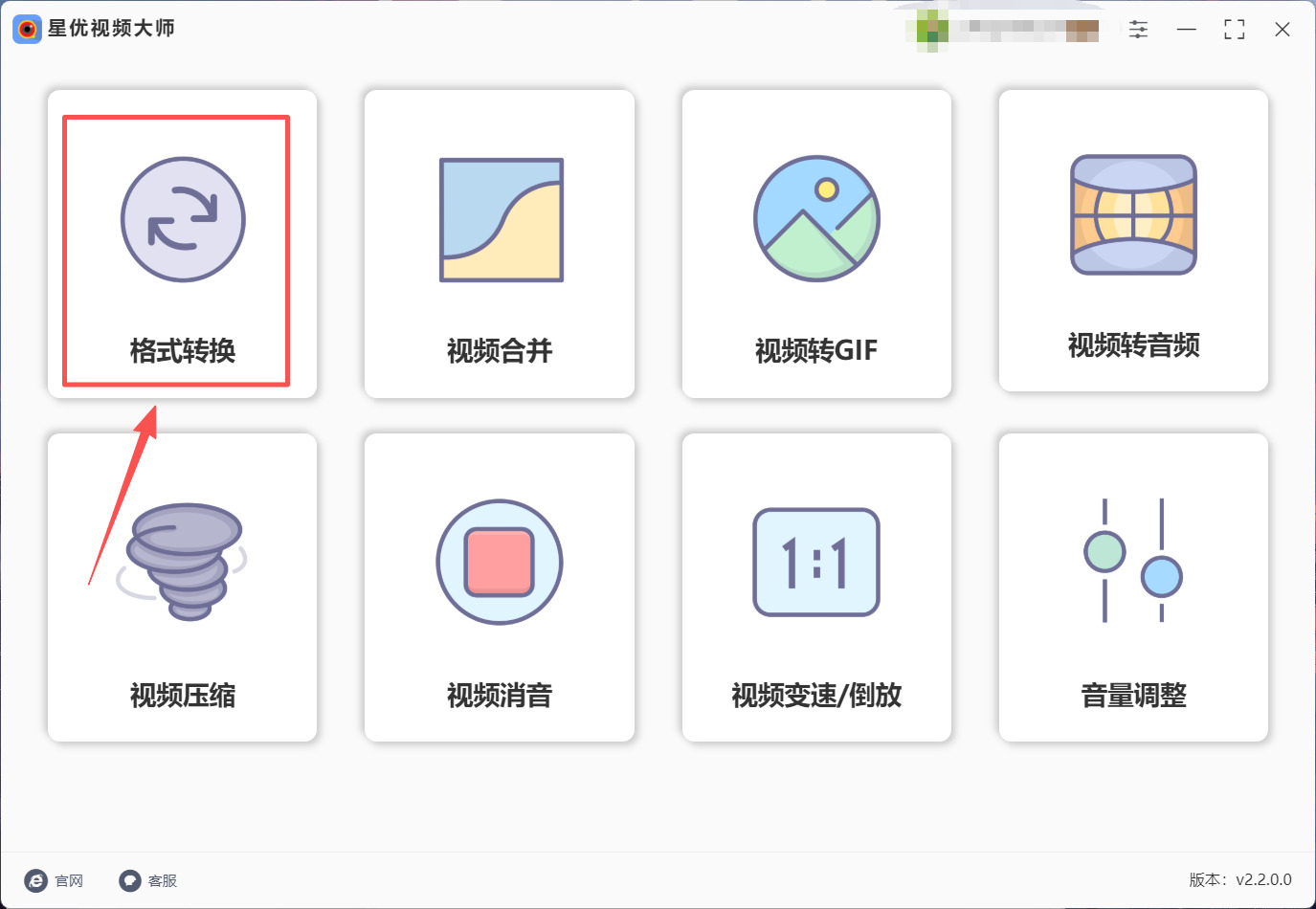
第1步:首先请打开电脑上已经安装好的“星优视频大师”软件,打开后需要点击软件左上角的【格式转换】功能。
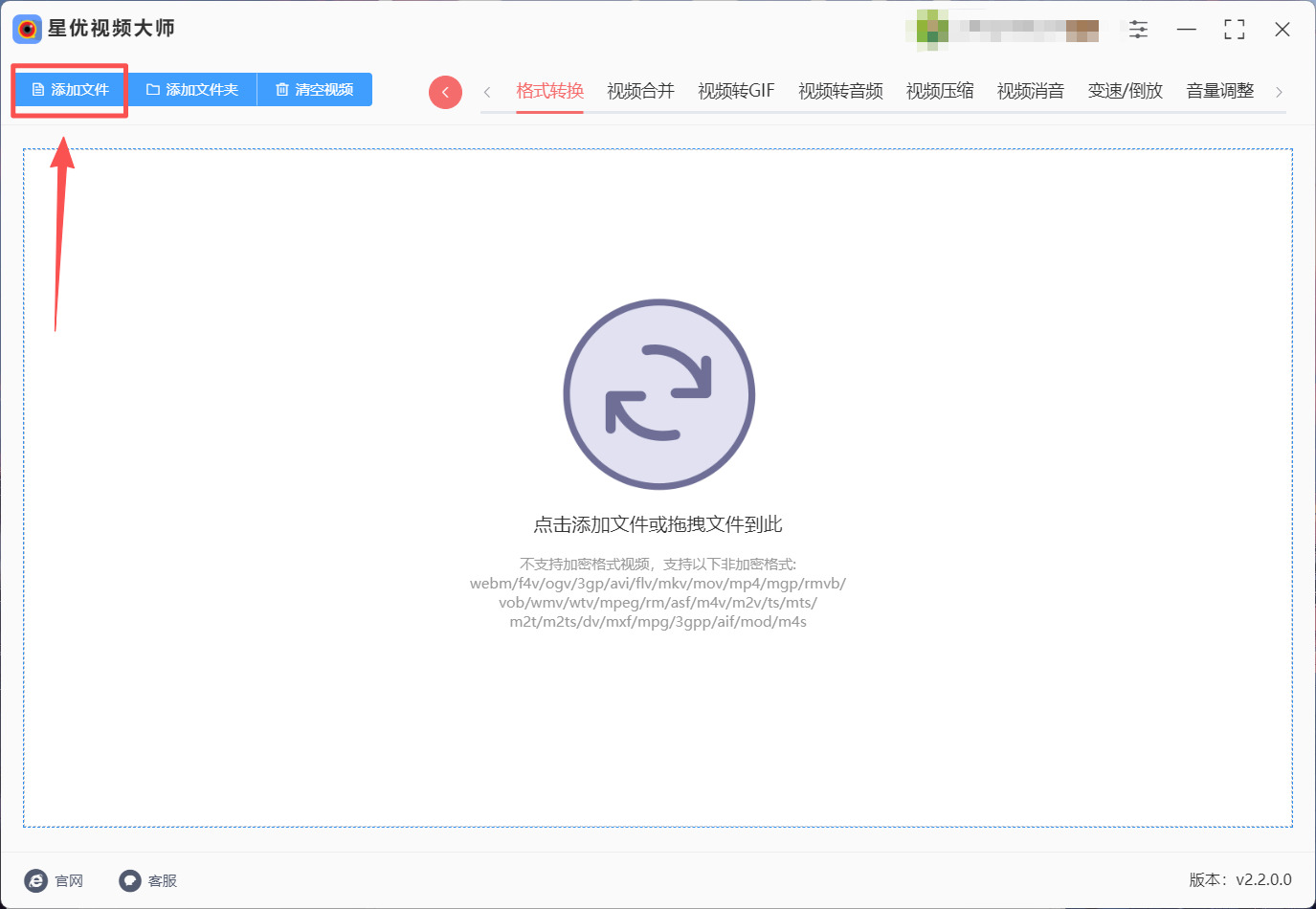
第2步:来到新界面后需要点击软件左上角的【添加文件】按钮,点击这个按钮就可以选择m4v文件并将文件添加到软件中。
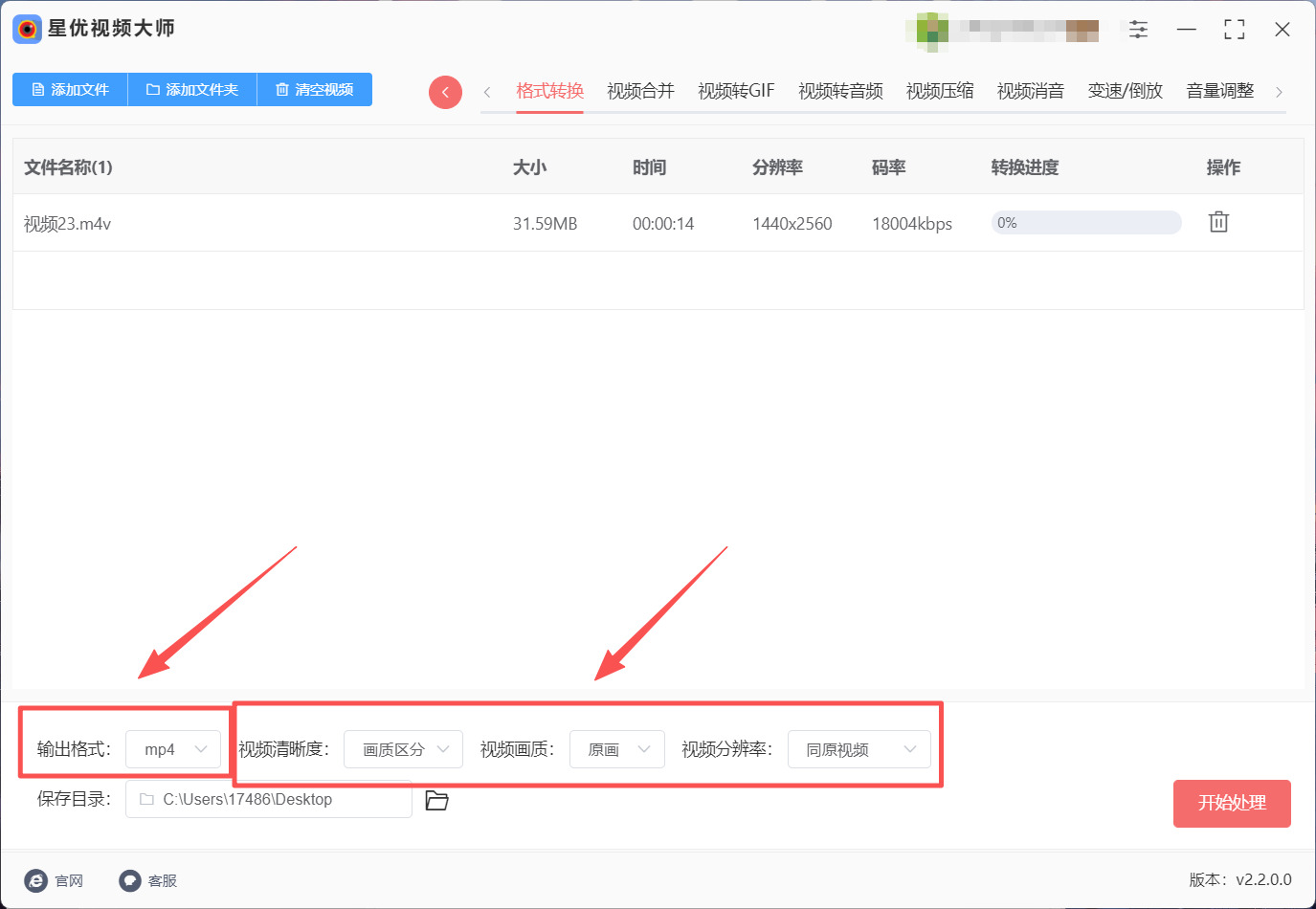
第3步:m4v文件添加完成后需要先将左下角的【输出格式】设置为“MP4”设置。【视频清晰度】【视频画质】和【视频分辨率】几个参数使用默认值就行。
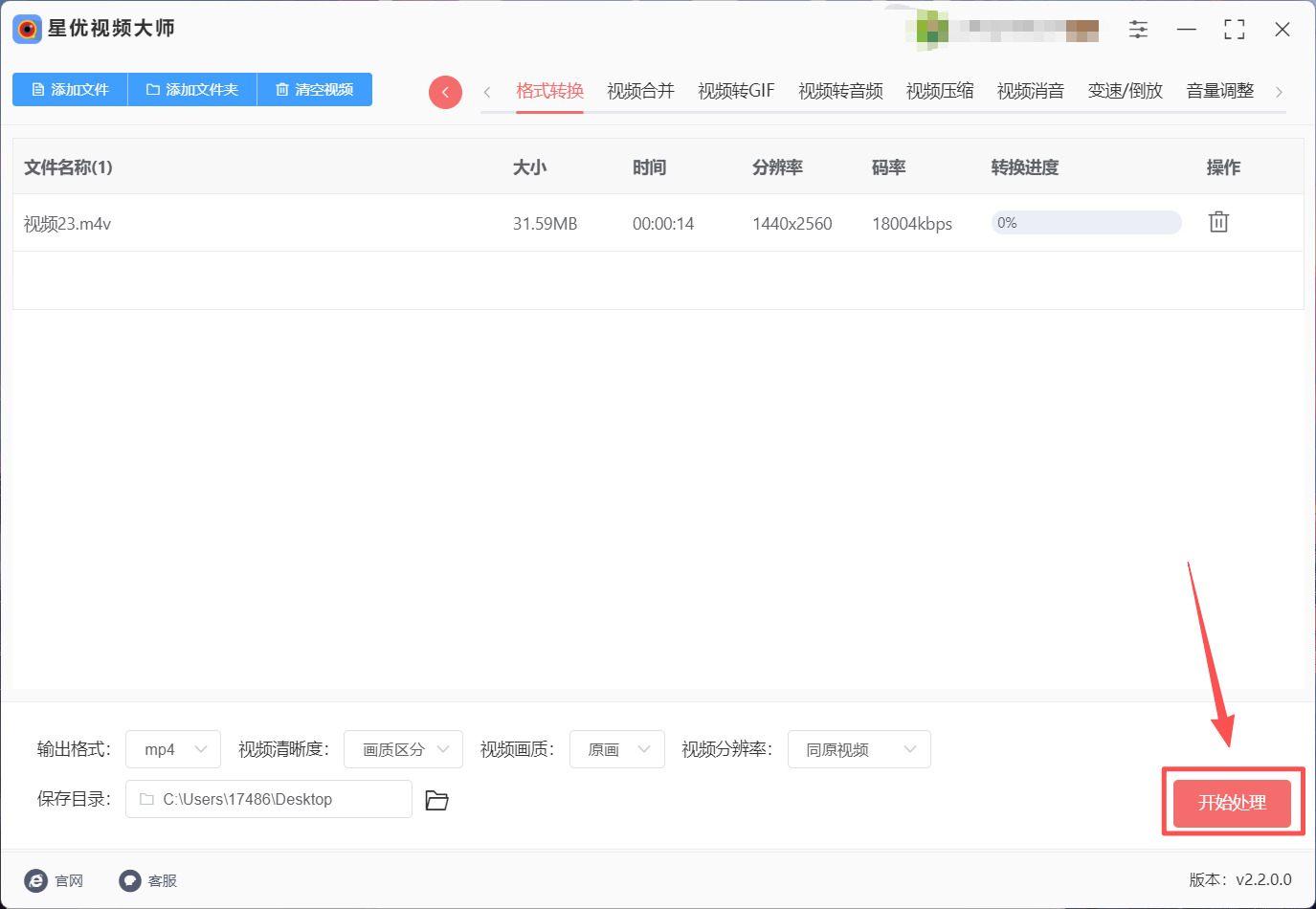
第4步:上述步骤全部操作完成后就可以点击右下角的【开始处理】按钮来启动m4v转MP4程序。
第5步:软件完成转换后会将其输出文件夹打开,在这个文件夹中就可以找到转换好的MP4文件。
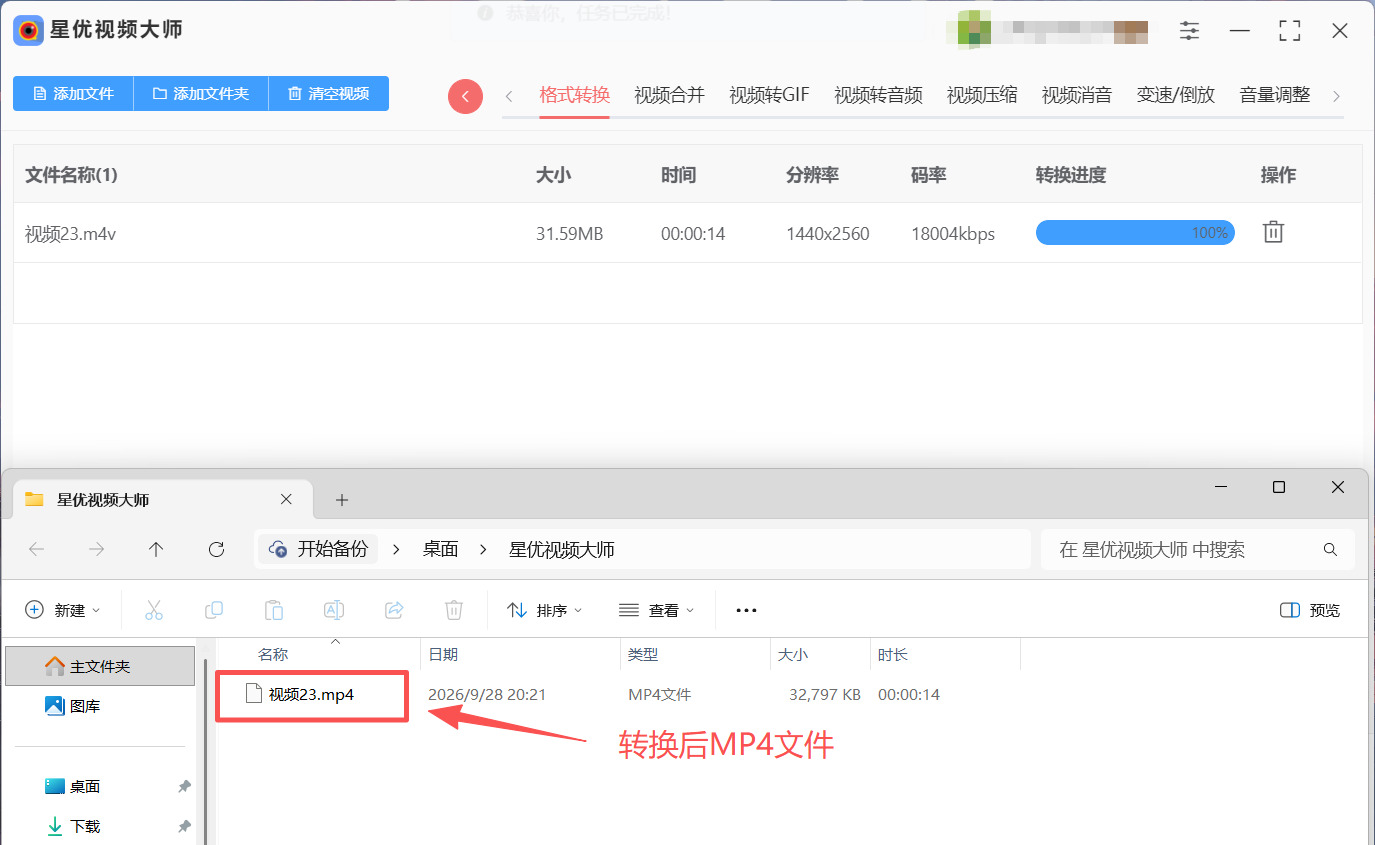
小提示:如果转换时提示文件受保护无法处理,说明这个m4v带有DRM版权保护,需要先通过iTunes授权解除保护再转换。星优视频大师的格式转换功能不仅支持m4v转mp4,还支持把其他格式的视频互相转换,以后有其他格式转换的需求也可以直接用它搞定。
方法二:借助Vidft在线转换工具将m4v转为mp4
Vidft是一款免安装的在线视频转换工具,打开浏览器就能用。它最大的特点是把转换任务放在云端的服务器上跑,不占用你本地电脑的性能,特别适合电脑配置一般或者临时借用别人电脑的场景。它支持m4v、mp4、mov、avi等常见视频格式互转,操作入口设计得很简洁,几步就能完成。
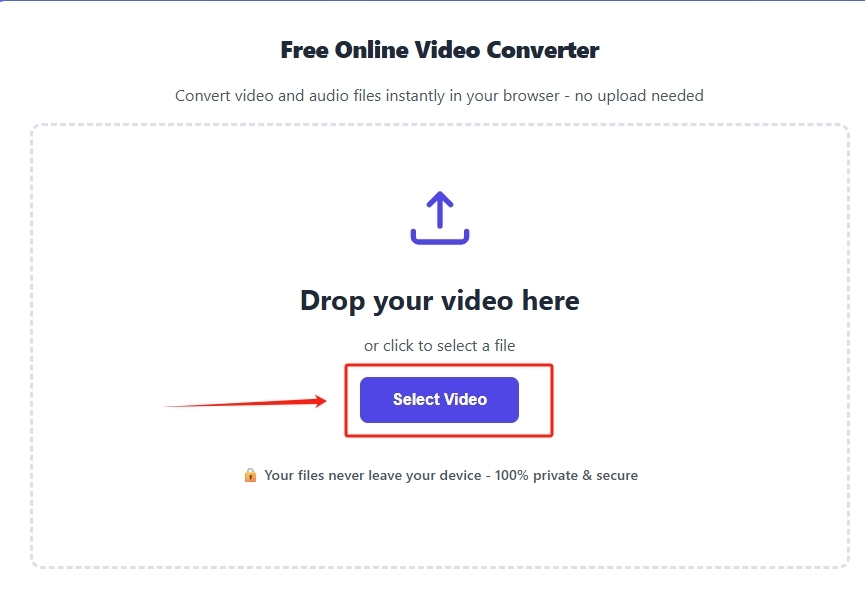
第1步:首先请打开电脑的浏览器并找到Vidft的官网,找到后点击来到操作页面,此时可以看到Select Video按钮,点击这个按钮就可以选择m4v文件并完成文件的上传。
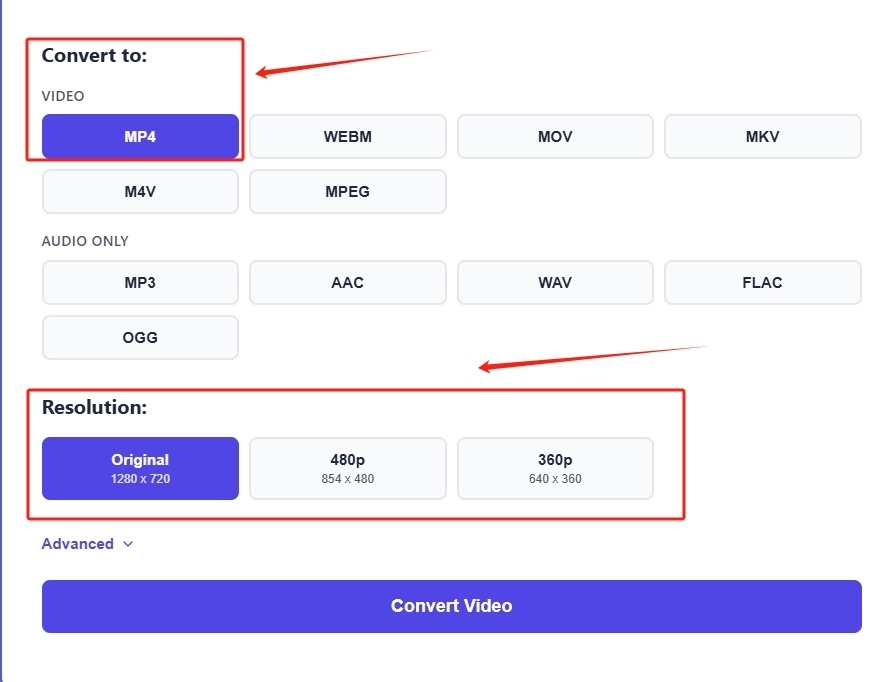
第2步:文件上传完毕后下方会出现很多的功能选项,此时请确认Convert to下的格式为MP4,然后再按需选择Resolution分辨率就行了。
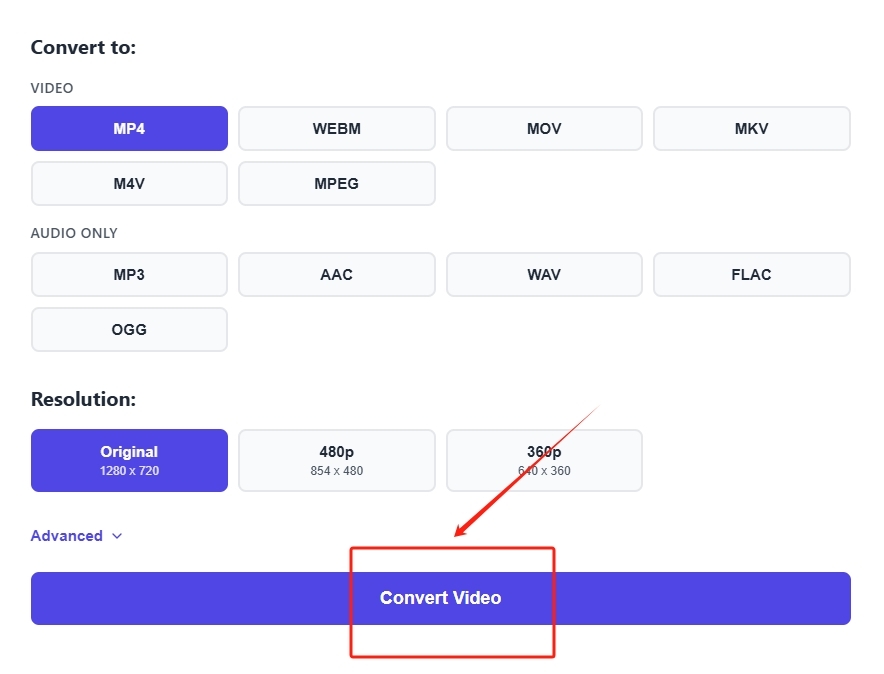
第3步:上述两步都操作完成后就可以点击最下方的Convert Video按钮来启动m4v转MP4程序了。
第4步:最后当转换完成时工具会提示大家,此时大家就可以点击下方的Download converted Video按钮来将转换好的MP4文件下载到电脑上了。
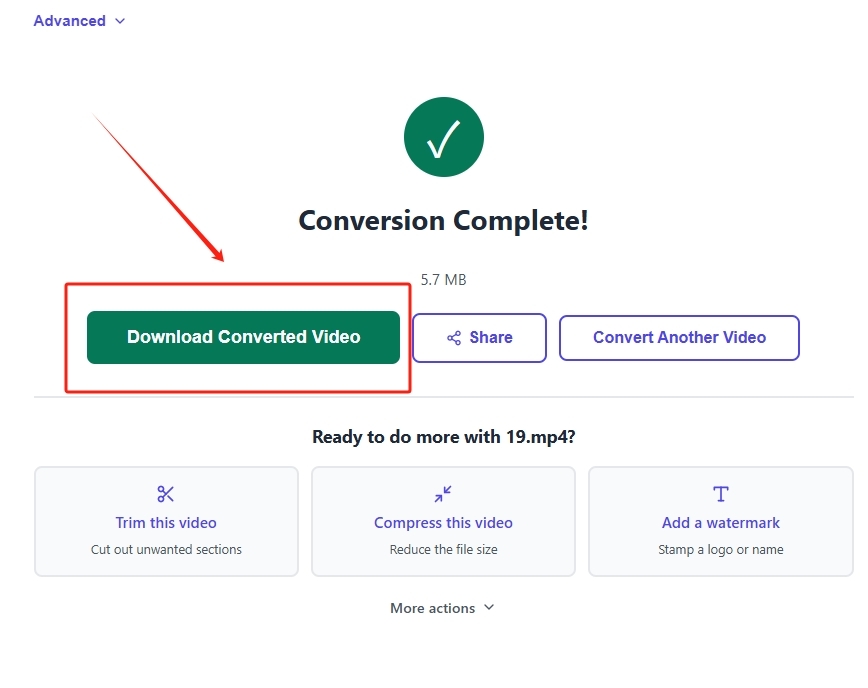
小提示:Vidft是在线工具,m4v文件需要上传到服务器处理。如果你的视频里包含个人隐私或敏感内容,建议优先用本地软件来操作,安全性更有保障。
方法三:借助VDC Myer播放器将m4v转为mp4
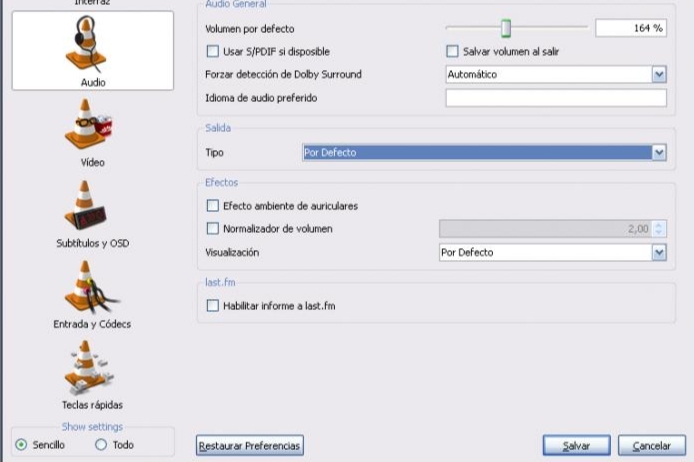
VDC Myer是很多人电脑里早就装了的万能播放器,几乎能打开所有格式的视频。很多人不知道的是,它自带的“转换/保存”功能可以直接把m4v重新封装成mp4,不需要额外下载任何软件。这个方法特别适合手头已经装了VLC、只想快速处理一两个文件的朋友。
第1步:从菜单进入转换功能
打开VDC Myer,在顶部菜单栏点击“媒体”,在下拉菜单里选择“转换/保存”。也可以直接按快捷键Ctrl+R快速打开转换窗口。
第2步:把m4v文件加入列表
在弹出的“打开媒体”窗口里,切换到“文件”选项卡,点击“添加”按钮,从电脑里找到需要转换的m4v视频。如果一次要处理多个文件,可以按住Ctrl键多选,再逐个点“添加”。
第3步:选择输出容器和保存路径
添加完成后,点击窗口下方的“转换/保存”按钮,进入转换设置界面。在“配置文件”下拉框中找到“Video - H.264 + MP3 (MP4)”这一项并选中。然后在“目标文件”栏点击“浏览”,指定输出mp4的保存位置和文件名。
第4步:执行转换
确认设置无误后,点击“开始”按钮。VLC会开始处理m4v文件,界面上会有一个进度条走完全程。等到进度条走完,去之前指定的保存位置就能找到转好的mp4文件。
第5步:播放检查
双击生成的mp4文件,用任意播放器打开检查一下画面和声音是否正常。如果画面和音频都能正常播放,说明转换已经成功。
小提示:VLC的转换功能不会重新编码时速度更快,但如果m4v文件编码比较特殊,VLC会自动重新编码,转换时间会稍长一些。它完全免费开源,无广告,支持Windows、Mac和Linux三大系统。
方法四:借助Moverter专业软件将m4v转为mp4
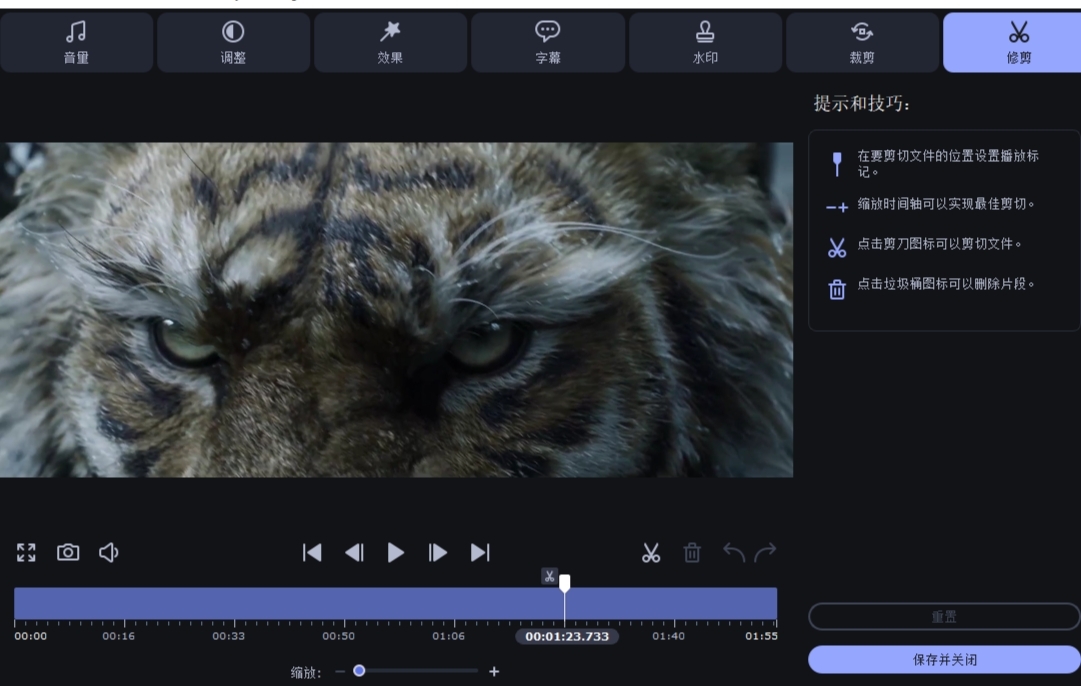
Moverter是一款功能比较全面的桌面视频转换软件,在Windows和Mac上都能运行。它除了格式转换之外,还内置了简单的剪辑、添加字幕、调整画面参数等功能。对经常需要处理视频素材的用户来说,这款软件可以在转换的同时顺手做一些基础处理,省去了在不同工具之间来回切换的麻烦。
第1步:安装并启动Moverter
从官网下载Moverter的安装包,按照向导完成安装。启动软件后,主界面会自动进入媒体导入页面。
第2步:导入m4v素材
点击界面左上角的“添加媒体”按钮,在下拉菜单中选择“添加视频”,从电脑里选中需要转换的m4v文件。也可以直接把文件从文件夹拖到软件中间的媒体库区域。软件支持批量导入,一次可以添加多个m4v文件。
第3步:在输出面板中选择mp4预设
导入完成后,切换到下方的“输出”面板,点击“视频”标签,从格式列表里选中“MP4”。如果你的目标是某个特定设备(比如某款手机或平板),也可以直接从左侧的“设备”分类里选择对应的预设方案,软件会自动匹配最合适的参数。
第4步:启动转换并等待完成
确认输出格式无误后,点击界面右下角的“转换”按钮。软件开始处理所有导入的m4v文件,界面上会显示每个文件的处理进度。处理完毕后,点击“打开文件夹”就能看到转换好的mp4文件。
第5步:检查转换结果
逐个打开转换后的mp4文件,检查画质、音轨和字幕是否完整保留。如果对结果不满意,可以回到软件调整输出参数重新转换一次。
小提示:Moverter提供免费试用版,日常转换需求完全够用。如果需要在转换的同时做剪辑或加字幕,可以在转换前先在软件里编辑好,再统一导出。
方法五:借助Vidap在线工具将m4v转为mp4
Vidap是一款轻量级的在线视频转换工具,界面非常干净,操作门槛很低。它主打“快速处理小文件”的场景,适合手头只有一两个m4v视频、不想下载软件、也不想研究复杂参数的用户。整个转换流程只需要三步。
第1步:访问Vidap并选取文件
在浏览器中打开Vidap的官方页面,点击页面正中的“上传视频”按钮,从电脑里选中需要转换的m4v文件。网站支持一次选取多个文件,可以批量上传。
第2步:指定输出格式和压缩强度
文件上传完成后,在格式选择区里点选“MP4”。页面下方会出现一个压缩强度滑块,从“高质量”到“小体积”连续可调。滑块往左拉画质更好,往右拉文件更小。根据自己的用途拖动到合适的位置。
第3步:处理并保存结果
点击“转换”按钮,Vidap开始处理上传的文件。处理完成后,页面上会显示每个文件的下载链接,点击链接就能把转换好的mp4文件保存到本地。如果一次性上传了多个文件,可以逐个下载。
小提示:Vidap是在线工具,m4v文件需要上传到服务器处理。如果你的文件比较大,上传时间可能会稍长一些。如果视频中包含隐私内容,建议改用本地软件来处理。

好了,上面一共给大家介绍了5种把m4v转换成mp4的方法,每种方法都有自己的特点和适用场景,把m4v转成mp4之后,那些早年iTunes里买过的电影、从旧苹果设备同步过来的视频,就能在安卓手机、Windows电脑、电视盒子上随便播放了,想上传到网盘长期保存也不用担心格式被拒。这些工具的操作都不复杂,选一个顺手的跟着教程走一遍,以后遇到m4v文件就能自己搞定!

