如何批量删除文件名中的括号?文件名里那些多余的括号,往往像桌面上散落的便签,静静占据着注意力,却不直接产生价值。单个文件的重命名问题不大,耗时可控,但当数百、数千个文件里混杂着括号、注释和不统一的命名规则时,问题便开始以指数级膨胀。批量删除文件名中的括号,听起来只是一个微小的整理动作,实际上却能在日常工作和生活中释放大量时间与心力。首先,这是关于可读性的提升。文件名简洁而一致,能让人瞬间判断文件内容,减少打开查看的次数。无论是会议资料、照片原始文件还是下载的压缩包,去除冗余的括号和注记,能让文件列表更整洁,视觉负担更小。对团队协作而言,统一的命名也能避免误解——当每个人都能依赖相同的规则检索文件时,查找效率会显著提高。所以今天小编将为大家详细介绍几个批量删除文件名中括号的办法,方法步骤详细,大家肯定可以快速掌握此技能,这项技能能减少重复劳动和人为失误,不要错过机会哟。
办法一:利用“星优文件名管理器”软件批量删除文件名中的括号
软件下载地址:https://www.xingyousoft.com/softcenter/XYRename
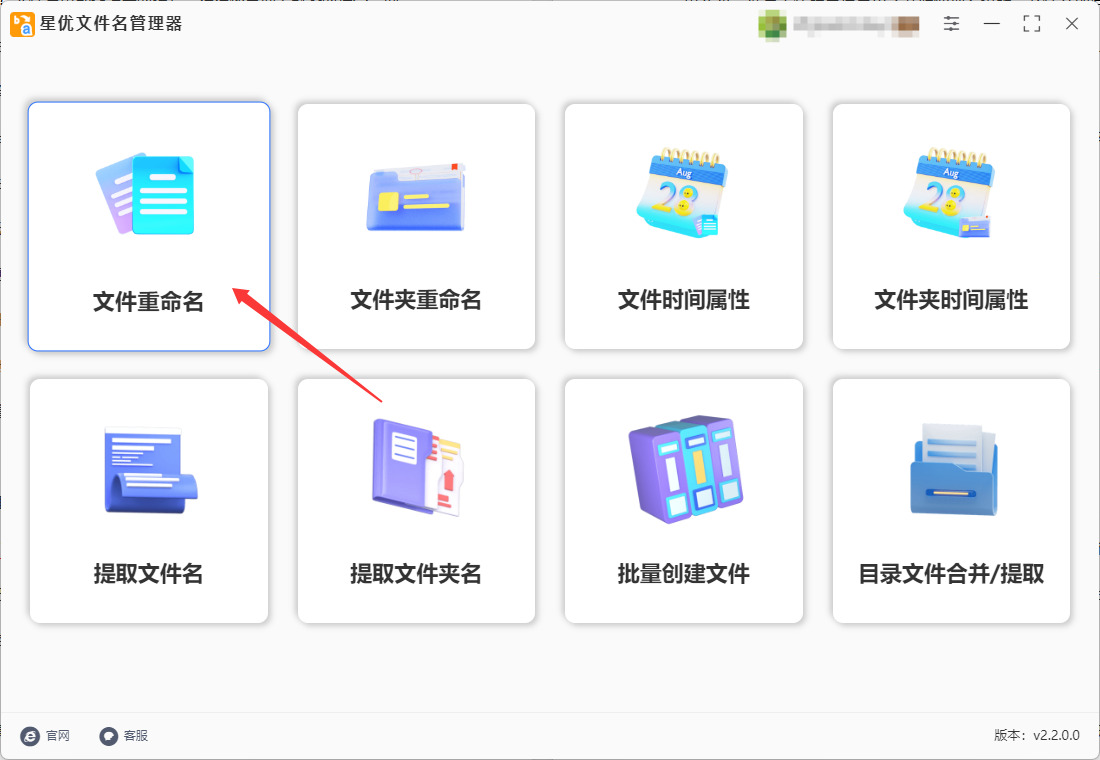
第1步,请大家提前在电脑上把“星优文件名管理器”软件安装到电脑上,随后打开软件,然后点击首页里的【文检重命名】功能按键。
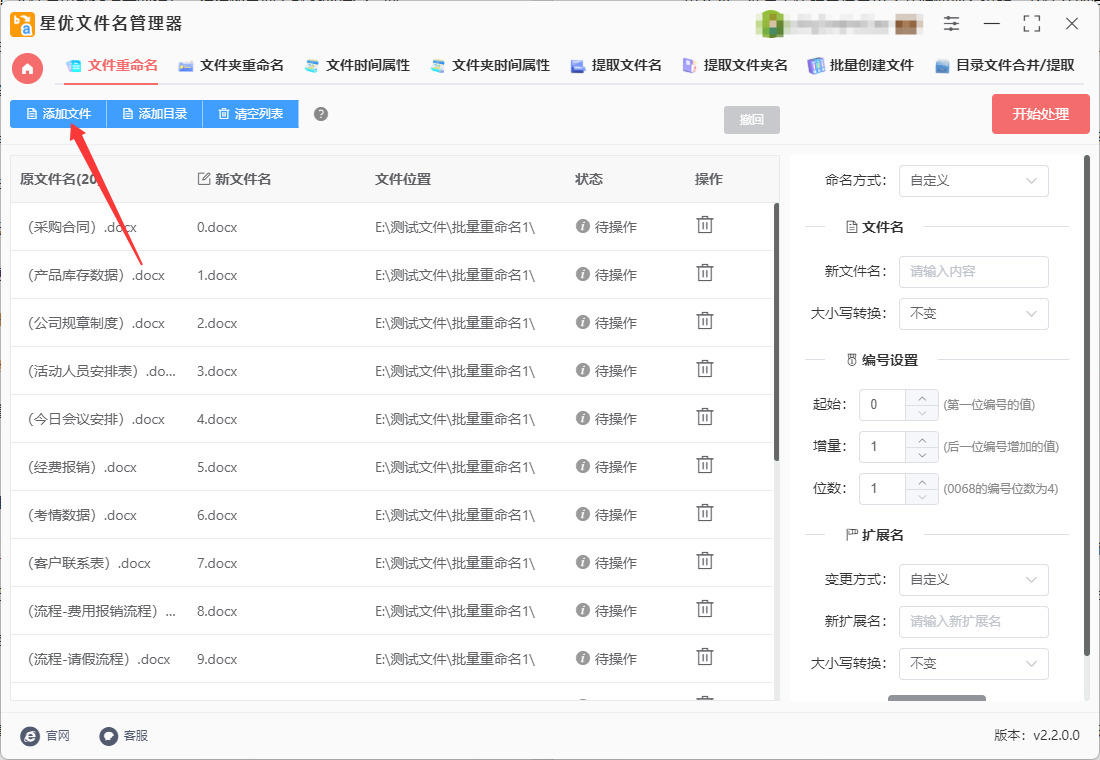
第2步,进入文件重命名功能操作界面,点击【添加文件】按键或者【添加目录】按键,随后将文件全部添加到软件里,随后可以看到文件名列表。
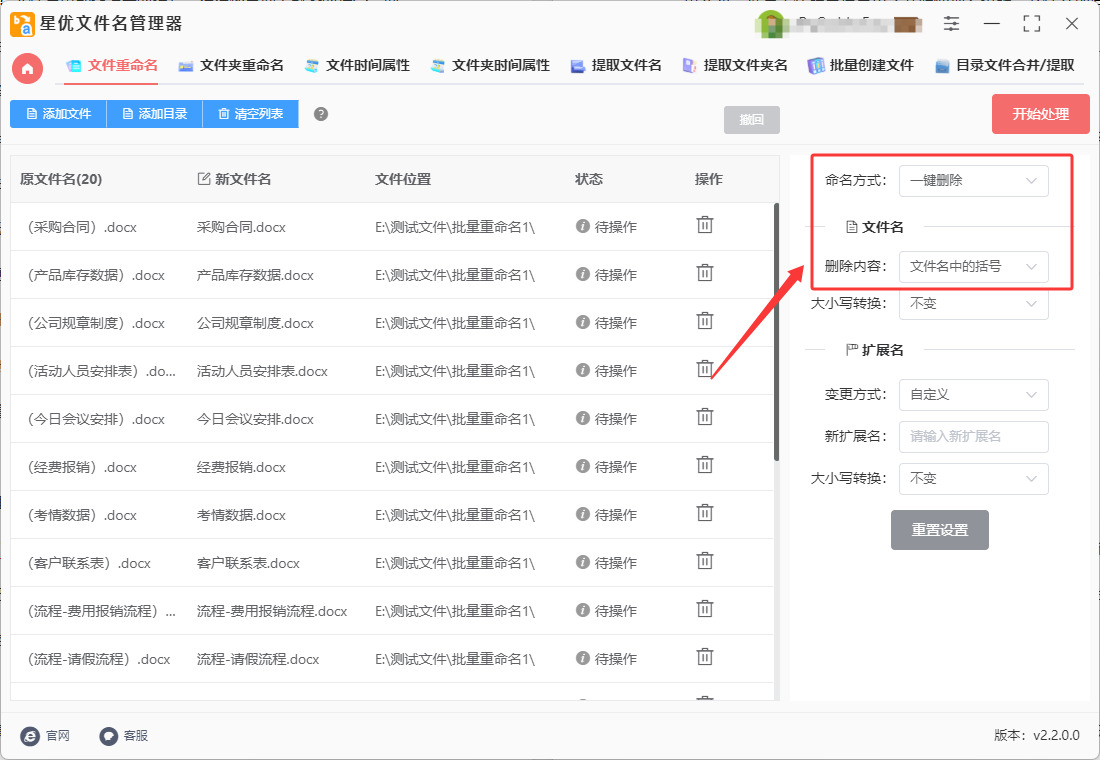
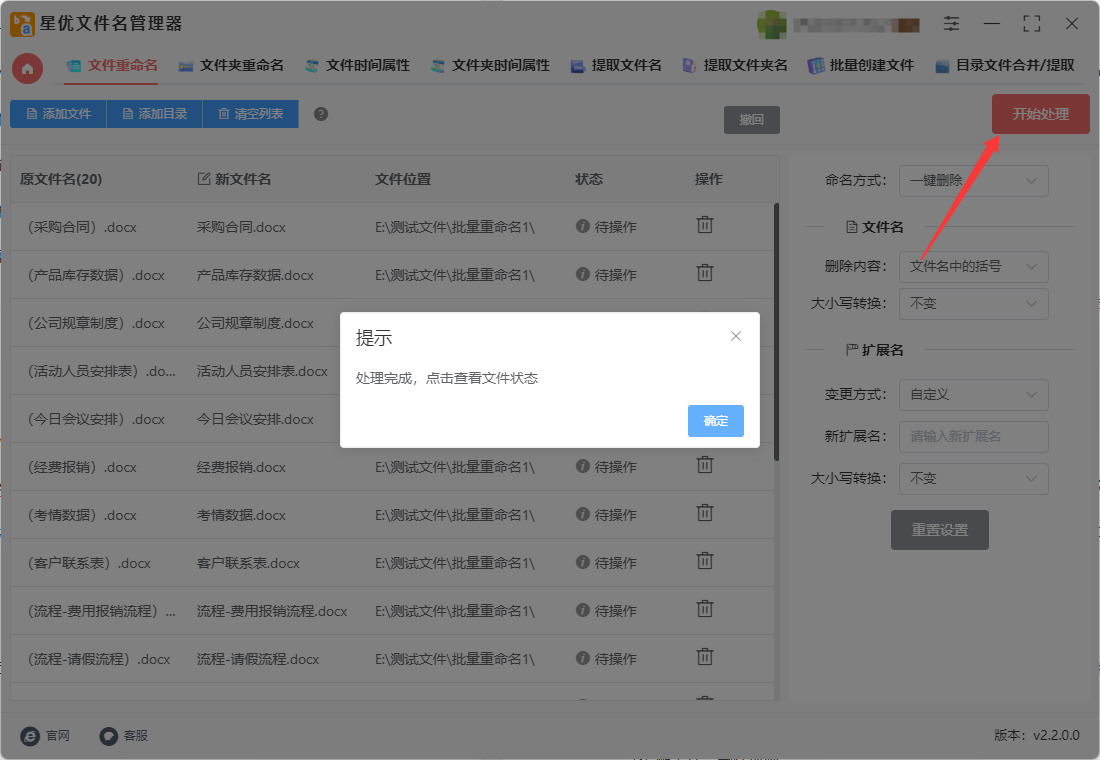
第3步,在软件右侧进行设置:先在【命名方式】的右侧选择“一键删除”;然后在【删除内容】的右侧选择“文件名中的括号”。
第4步,准备工作结束后点击【开始处理】按键,软件立即启动文件批量重命名软件,并且在处理结束时会弹出“处理完成”的提示框,整个过程仅需几秒钟。
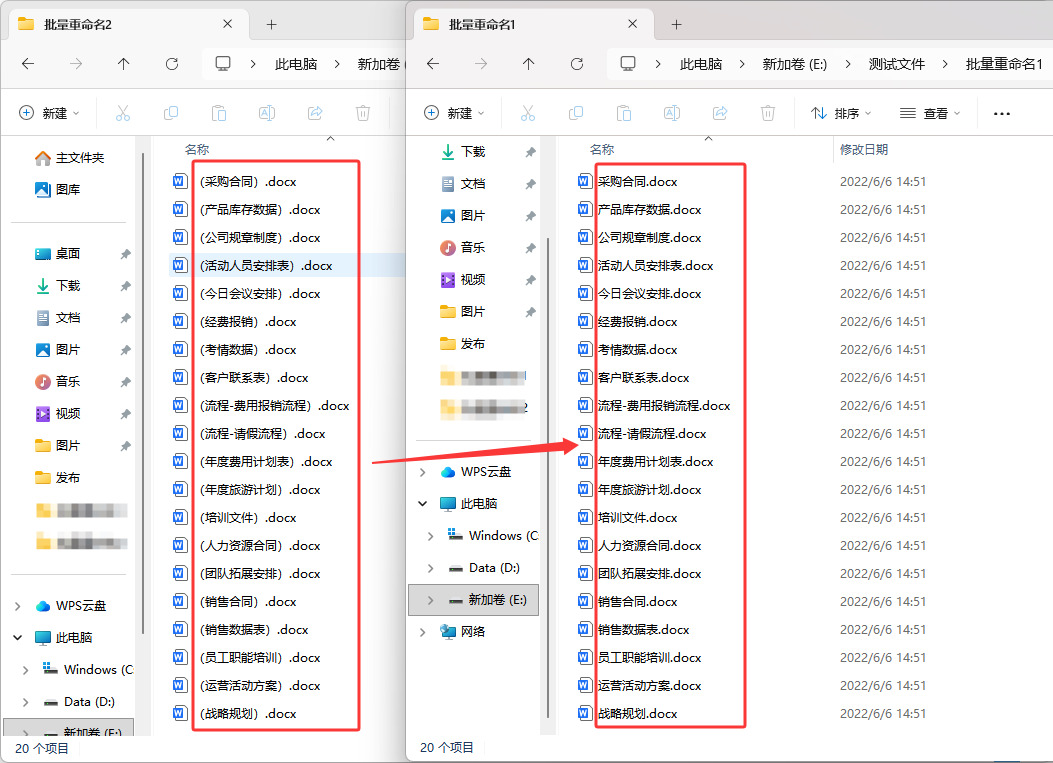
第5步,最后从下图可以清楚的看到,软件成功帮助我们将文件名中的括号进行了删除,一键批量搞定,证明方法有效。
办法二:利用优速文件批量重命名软件批量删除文件名中的括号
① 进入核心功能页
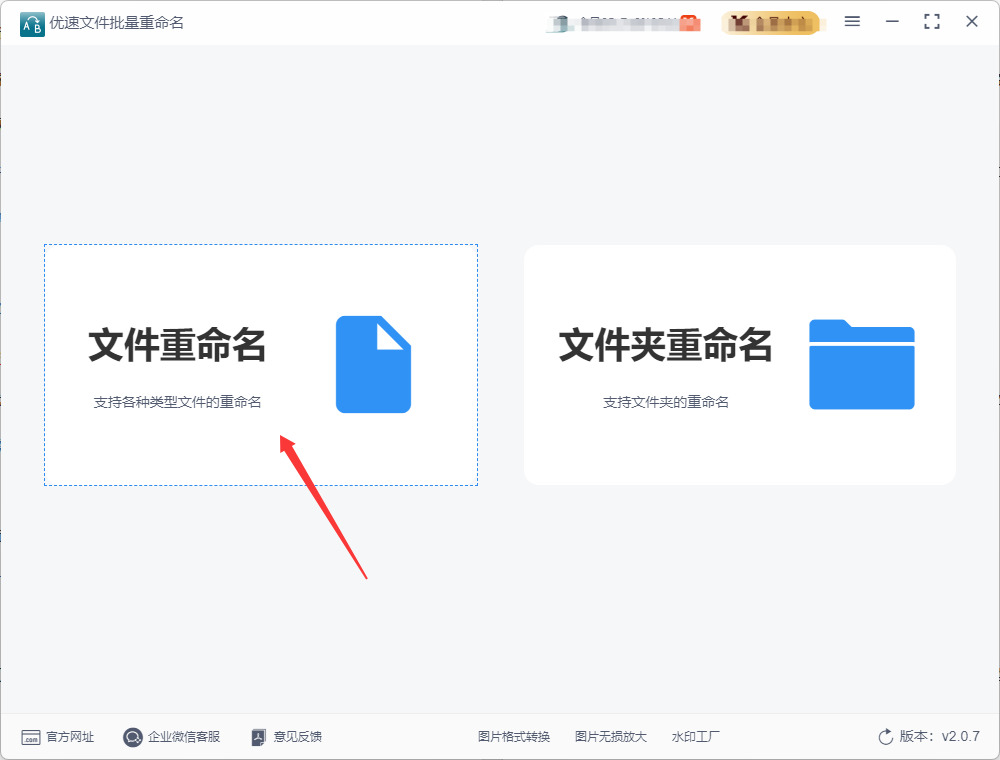
打开已安装完成的优速文件批量重命名软件,在首页功能选择区,直接点击「文件重命名」功能入口,进入批量重命名操作界面。
② 批量导入目标文件
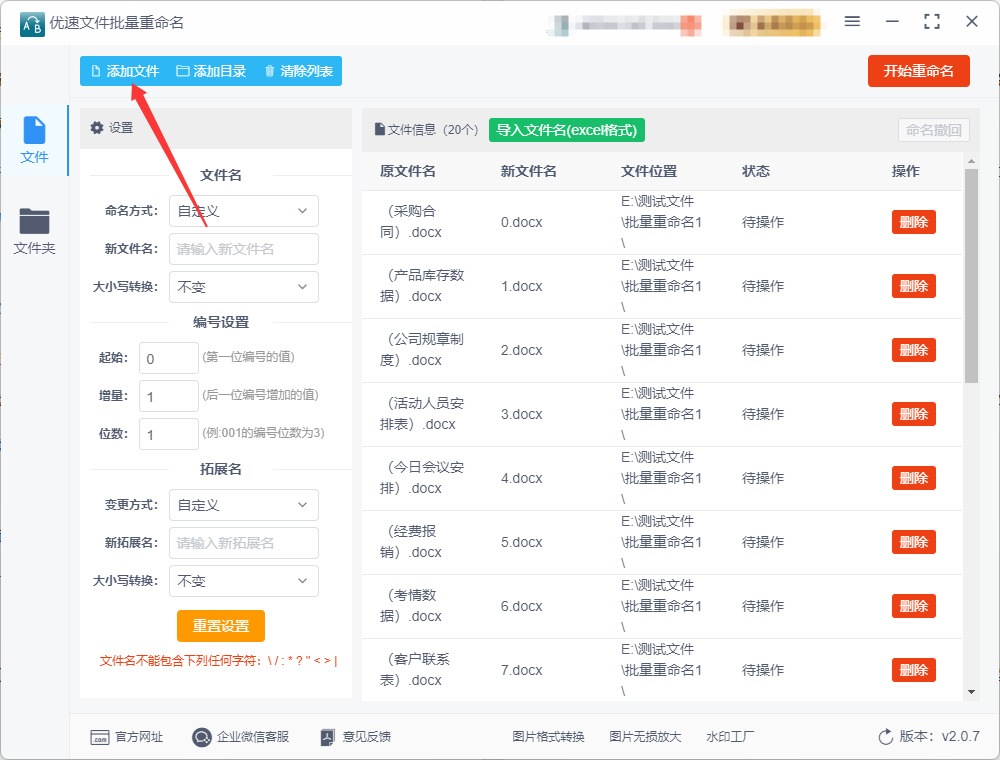
点击界面左上角的「添加文件」按钮,手动选中所有带括号的待处理文件;也可以点击「添加目录」,一键导入整个文件夹内的所有文件,软件对文件格式、添加数量无额外限制。
③ 选择替换命名模式
在软件右侧的设置区域,找到「命名方式」下拉菜单,点击展开后选中「替换」选项,这是精准删除文件名中括号的核心功能。
④ 配置括号删除规则
在「查找内容」输入框中,输入你想要删除的括号类型(先输入左括号(,完成一轮处理后再输入右括号),避免漏删);「替换内容」输入框保持完全空白,不需要填入任何字符。
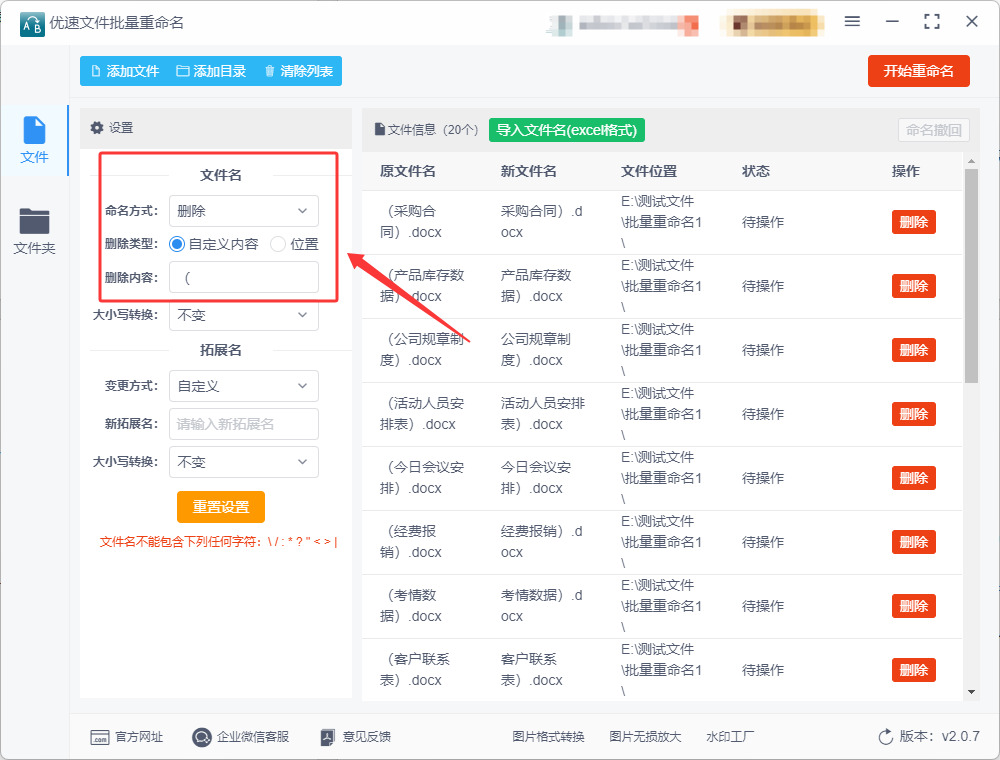
⑤ 核对预览修改效果
在软件的「新文件名」预览区域,逐行核对替换后的文件名,确认所有括号都被清空、没有误删文件名里的其他正常文字,也不存在重名冲突的情况。
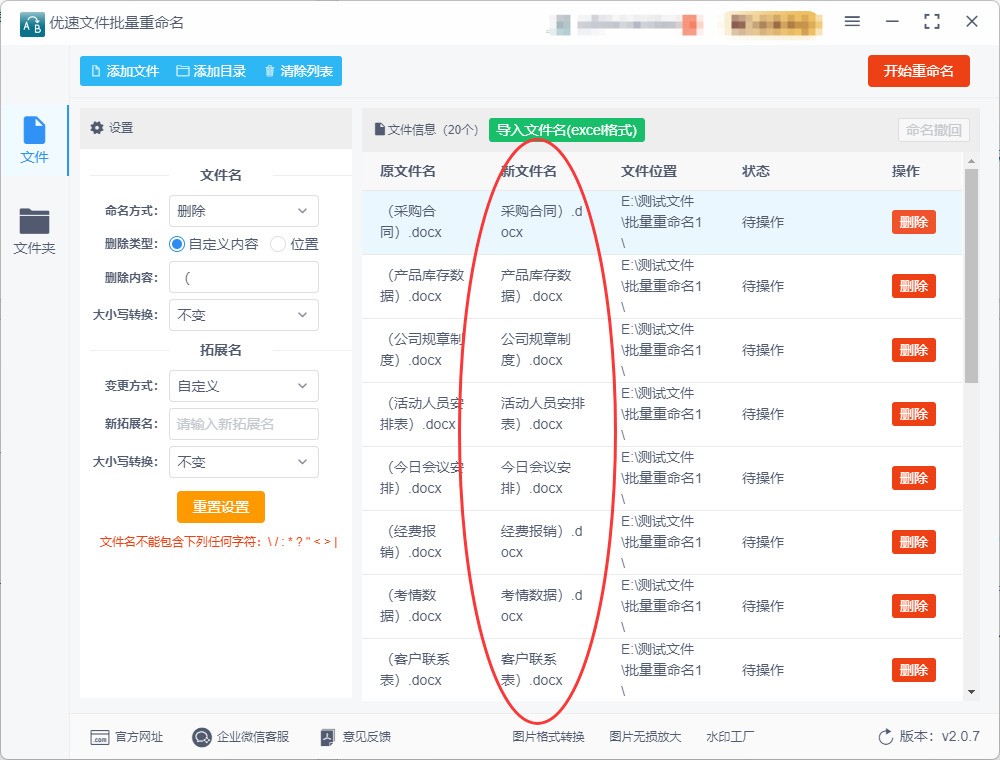
⑥ 启动批量处理任务
确认所有设置无误后,点击界面右上角的「开始重命名」红色按钮,等待数秒,软件完成全部文件处理后,会弹出「重命名成功」的提示窗口。
⑦ 最终结果校验
打开原文件所在的文件夹,逐一抽查部分文件,确认文件名里的所有括号都已被完全删除,文件本身的内容、格式都没有受到任何影响。
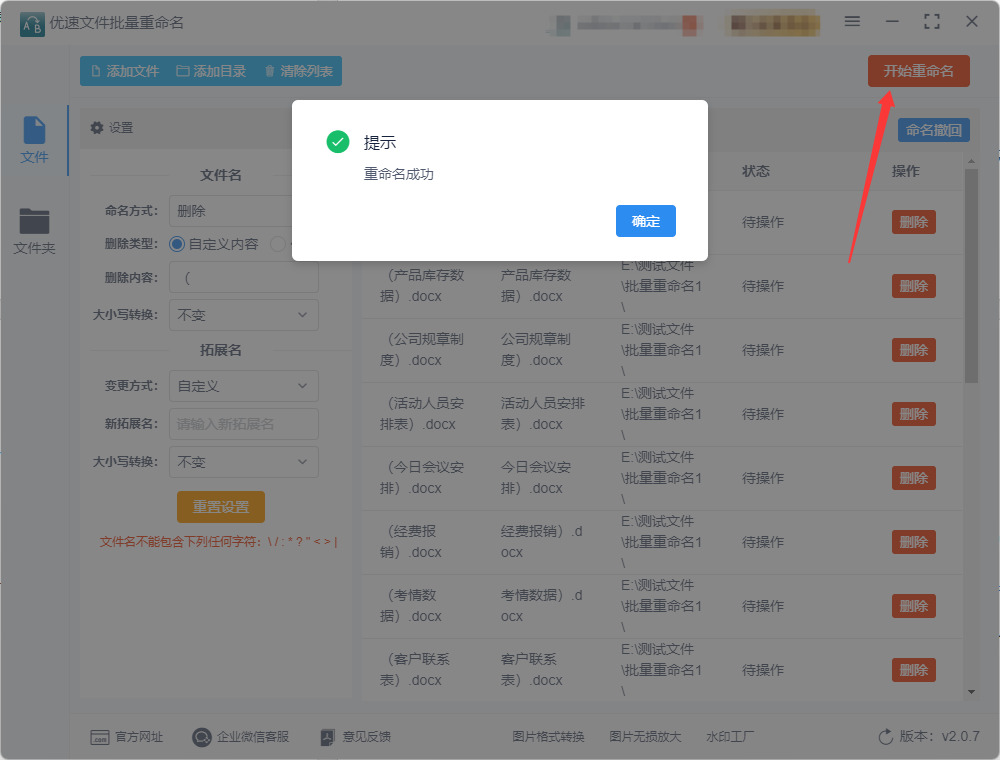
办法三:利用深蓝批量重命名软件批量删除文件名中的括号
步骤1:安装并打开深蓝批量重命名软件
在电脑浏览器搜索深蓝批量重命名官方网站,下载正版安装包,安装过程中取消捆绑软件勾选,保证软件纯净安装。安装完成后双击打开软件,进入软件主界面,界面功能分区清晰,无需注册登录即可使用基础批量重命名功能,新手无需额外复杂设置,直接进入核心操作环节。
步骤2:进入文件重命名核心功能
软件首页会展示多个功能模块,找到并点击文件重命名功能入口,进入批量处理操作面板。该功能专门针对单文件、多文件批量改名、删除字符、替换文字,是清理文件名括号的专属功能,不要误选其他批量处理模式,确保操作精准无误。
步骤3:批量导入需要清理括号的文件
进入操作页面后,点击界面上方的添加文件按钮,在弹出的文件夹窗口中,选中需要删除括号的所有文件,可使用Ctrl+A快捷键全选文件,也可鼠标框选多个文件。如果需要处理整个文件夹内的所有文件,可直接点击添加文件夹,一键导入全部文件。文件导入后,会在左侧列表完整展示原始文件名,方便核对查看。
步骤4:选择替换功能,设置删除括号规则(核心步骤)
在软件右侧功能设置区,找到并选中替换功能模式,这是删除文件名括号的核心操作。首先在【查找内容】输入框中,输入需要删除的左括号(,【替换为】输入框保持空白、不输入任何内容,软件会自动识别并清除文件名中的左括号。输入完成后,左侧文件列表会实时预览新文件名,可直观看到修改效果。
左括号清理完成后,再次操作替换功能,在【查找内容】输入右括号),【替换为】依旧留空,单独清除所有文件名中的右括号。如果文件名包含英文半角括号(),按照同样方法依次替换删除,可全覆盖各类括号字符。
步骤5:预览核对修改效果
全部规则设置完成后,仔细核对左侧文件预览列表,确认所有文件名中的括号已全部清除,文件名其余文字、数字、后缀格式均未发生改动,无乱码、无内容丢失。若出现个别文件修改异常,可单独选中该文件,取消处理,避免文件名出错,确认整体预览无误后再执行下一步操作。
步骤6:一键执行批量删除,完成最终保存
核对预览效果无误后,点击界面底部的开始执行按钮,软件将秒级批量处理所有文件,自动删除全部文件名中的括号。等待进度条走完,页面提示处理完成后,打开原文件文件夹,即可看到所有文件名整洁统一,多余括号全部清除,文件格式、内容、存储位置均不会发生改变。
常见问题与解决技巧
括号删除不干净,大概率是中英文括号混用,需分别输入全角、半角括号逐一替换;文件名内容错乱,是未提前预览导致,务必核对预览效果再执行操作;批量处理大量文件卡顿,可分批导入处理,保证运行稳定。该方法仅清理冗余括号,不损伤文件本身,适合日常素材、资料、视频图片文件批量整理。
办法四:利用bat脚本批量删除文件名中的括号
步骤 1:备份文件
先将要处理的文件夹整体复制一份到安全位置,或只复制重要文件。任何重命名操作都有风险,先备份是必要的。
步骤 2:新建 bat 文件
在目标文件夹空白处右键 → 新建 → 文本文档(.txt);打开文本文档,准备粘贴脚本内容。
步骤 3:选择并粘贴合适的脚本(下面给出几种)
我会提供两个常用脚本:A)仅当前文件夹(非递归);B)包含子文件夹(递归)。
先推荐先用“演练模式(只显示将要执行的操作)”确认无误,再切换到“实际重命名”模式。
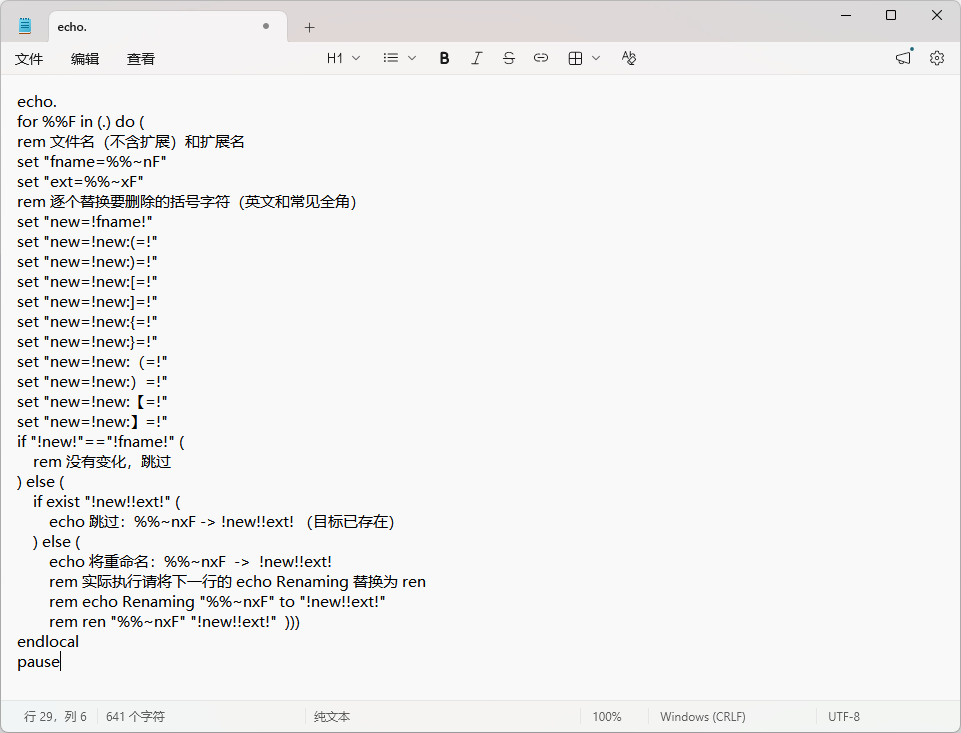
脚本 A:非递归(只处理当前文件夹中的文件)
请将下面内容复制到文本文档中(注意保存为 .bat):
@echo off
rem 非递归:只处理当前目录的文件
setlocal enabledelayedexpansion
echo 演练模式:仅显示将要重命名的文件。确认无误后,请将下面的 "echo Renaming" 改为 "ren" 来执行实际重命名。
echo.
for %%F in (.) do (
rem 文件名(不含扩展)和扩展名
set "fname=%%~nF"
set "ext=%%~xF"
rem 逐个替换要删除的括号字符(英文和常见全角)
set "new=!fname!"
set "new=!new:(=!"
set "new=!new:)=!"
set "new=!new:[=!"
set "new=!new:]=!"
set "new=!new:{=!"
set "new=!new:}=!"
set "new=!new:(=!"
set "new=!new:)=!"
set "new=!new:【=!"
set "new=!new:】=!"
if "!new!"=="!fname!" (
rem 没有变化,跳过
) else (
if exist "!new!!ext!" (
echo 跳过:%%~nxF -> !new!!ext! (目标已存在)
) else (
echo 将重命名:%%~nxF -> !new!!ext!
rem 实际执行请将下一行的 echo Renaming 替换为 ren
rem echo Renaming "%%~nxF" to "!new!!ext!"
rem ren "%%~nxF" "!new!!ext!" )))
endlocal
pause
说明:
初始脚本处于“演练模式”:只会显示将要重命名的操作,并不会真正改名。确认输出都正确以后,把脚本内对应的 echo/注释行替换为 ren 命令(注释里已说明需要替换哪一行)。
将脚本保存为例如 remove_brackets_nonrec.bat(保存时确保不是 .txt 后缀)。
步骤 4:演练并确认(在非递归脚本中)
双击运行脚本,观察输出:脚本会列出“将重命名:旧名 -> 新名”或“跳过:目标已存在” 等信息;
若输出符合预期,编辑脚本并将注释掉的 ren 命令行解注释(把 echo Renaming/注释行改成实际使用 ren): 将 echo 将重命名:%%~nxF -> !new!!ext! rem ren "%%~nxF" "!new!!ext!" 改为 ren "%%~nxF" "!new!!ext!"
步骤 5:实际执行(非递归)
保存修改后的 .bat,双击运行。脚本会在当前目录对文件进行实际重命名。
完成后检查文件名是否如预期。
办法五:利用Advantage Filenamer软件批量删除文件名中的括号
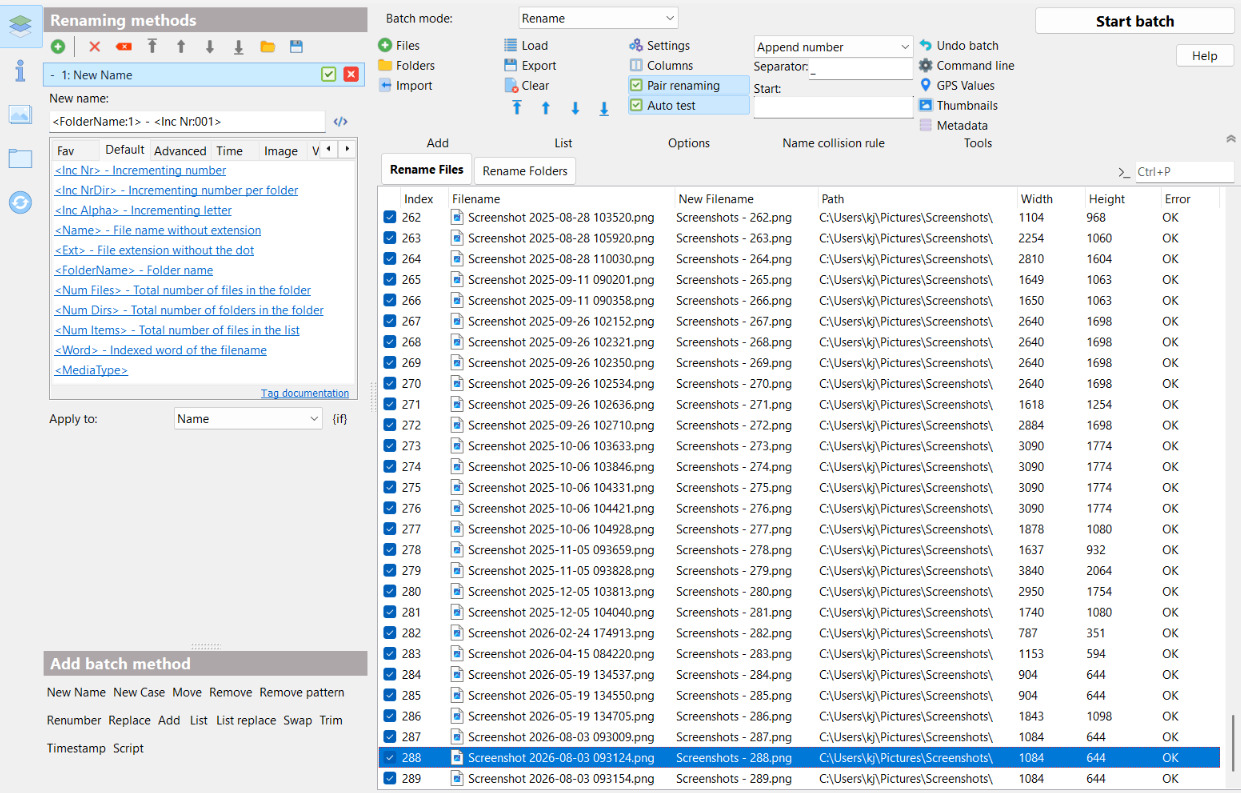
步骤 1:打开 Advantage Filenamer 并添加文件
启动 Advantage Filenamer。
点击界面左上角的“Add”按钮(或拖拽文件/文件夹到列表区域),把要批量改名的文件添加到列表中。
确认右侧预览区域显示的是当前文件名(注意不要把扩展名也改动,后面会设置只改 Name 部分)。
步骤 2:添加重命名方法(使用 Replace / 替换方法)
在中间“Methods”区域点击“Add method”。
选择“Replace”(替换)方法。这个方法支持正则表达式,可以把匹配到的括号及其中内容替换为空白,从而实现删除。
在“Apply to”里选择“Name”或“Name only(不含扩展名)”,通常我们只改文件名不改扩展名,所以选择“Name”。
步骤 3:填写要用的正则表达式(删除括号及其中内容)
勾选“Use regular expressions”(使用正则)。
在“Search for”输入框填写要匹配的正则。常用的组合正则(一次匹配多种括号类型)步骤 4:预览并清理多余空格
在主窗口下方或右侧会显示改名后的预览列(New Name)。检查预览,确认括号和其中内容被清除,文件扩展名未被误改。
删除括号后经常会留下多余的空格或前后空格。可再添加一个 Replace 方法来清理空白:
添加一个新的 Replace 方法,勾选“Use regular expressions”;
搜索(Search for)填写:\s{2,} (匹配连续两个或以上空白)并将 Replace with 填为一个空格(单个空格),用于把连续空格缩成1个空格;
再添加一个 Replace 方法用于去除头尾空白:Search for 填写 ^\s+|\s+$,Replace with 留空(这个正则会去掉开头和结尾的空白)。
这样可以保持文件名整洁。
步骤 5:处理嵌套括号或多次出现的括号
使用非贪婪量词 .*? 会尽量匹配最短内容,但正则无法很好地处理深度嵌套的括号(例如 "a (b (c) d) e")。若存在嵌套括号,可能需要运行多次替换(即点击“Rename”后如果仍有括号,再执行一次相同的批处理),或手动检查并单独处理个别文件。
若你想只删除括号但保留括号内内容(例如把 "file (2020)" 变成 "file 2020"),可以改用 Replace 方法,Search for 可以写成:[ParseError: KaTeX parse error: Undefined control sequence: \[ at position 1: \̲[̲\{(【<]+|[]})】>]+ (把括号本身删除而保留内部),或写更精确的正则来匹配左括号/右括号分别替换为空。但通常删除括号及内容更常见。
步骤 6:模拟与备份(强烈建议)
在正式执行前,务必检查预览(New name 列)是否与你预期一致。
可以先在少量文件上测试,确认无误后再对全部文件执行。
如果担心出现错误,请先备份原文件夹或复制一份到别处再做批量改名。Advantage Filenamer 有 Undo 功能(在主菜单中),但依赖于你是否在同一台机器上执行过该批处理并未移动文件。
步骤 7:执行批量重命名
预览确认无误后,点击窗口顶部的“Start Batch”或“Rename”按钮。
程序会列出一遍将要进行的改动,点击确认即可开始批量改名。
操作完成后,可以在界面上看到结果和日志。
步骤 8:如需恢复或调整
如果发现问题,Advantage Filenamer 通常有“Undo”功能(在菜单或工具栏),可以撤销上一次改名(注意:若你已经移动、同步或其他外部修改,撤销可能失效)。
若仅少量文件需要人工修正,直接右键单条项目并用“Rename…”手动修改。
在没有批量处理手段时,人们往往通过手动重命名来修补混乱,这不仅耗时,还容易在繁琐过程中犯错。通过一次性清理大量文件名,可以把注意力从低价值的微操作中解放出来,把时间投入到更具创造性和决策性的工作上。尤其是在项目推进的关键阶段,这种节省下来的时间往往决定了进度和质量。批量去除括号,使得文件名更加“友好”,有助于避免同步错误、减少重复文件的产生,也让版本管理更清晰。对于需要长期保存的大量资料,良好的命名习惯几乎等同于提前做了一次整理与归档。此外,这项整理行为还有心理层面的价值。面对一堆凌乱的文件名,人会产生拖延感和无力感;而一旦通过批量清理把混乱变为条理,便能带来明显的成就感,促进进一步的整理和优化。它像房间里的收纳动作,既改善了当前的环境,也为未来的工作流打下基础。最后,这并非一项只属于技术人员的技能。无论是家庭用户整理照片,还是办公室人员整理合同与报告,批量处理文件名都是一种普适的效率工具。它体现的是对时间的尊重和对信息管理的态度:少一些冗余,多一些秩序。把这些看似微不足道的细节积累起来,便能在日常生活和工作中赢得更多的清晰与从容。简单的一次清理,可能带来长期的高效回报。关于“如何批量删除文件名中的括号?”的办法就全部分享结束了,大家学会后不要忘记点赞支持一下。

