音频速度怎么调?平时听音频的时候,大家是不是也经常有这样的烦恼:听外语听力材料的时候觉得语速太快,根本跟不上;学一首新歌的时候旋律太快,手指或者嘴巴根本反应不过来;听网课或者讲座的时候,老师噼里啪啦讲得飞快,笔记都来不及记。这些都是音频速度太快的问题,其实解决的办法很简单——把音频速度调慢一点就行了。
反过来,有时候你也会觉得音频太慢了。比如听一本有声书,朗读者念得慢悠悠的,你恨不得让他快点儿说完;或者整理一段长时间的开会录音,想快速过一遍抓住重点,正常速度听太费时间。这个时候,你就想把音频速度调快一点,不管是调慢还是调快,调整音频的播放速度在很多场景下都非常实用。语言学习的时候,把听力材料放慢到0.75倍速,每个单词的发音细节都能听得一清二楚;乐器练习的时候,把示范曲放慢到60%的速度跟着慢慢练,等熟练了再逐步恢复正常速度;听网课的时候,把老师讲的内容放慢一点边听边记笔记,再也不用担心漏掉重点。反过来,如果觉得音频太慢,加快速度也能节省大量时间,今天这篇文章,我就专门给零基础的朋友整理了5个调快调慢音频速度的实用方法,每个方法的步骤我都拆解得特别细,保证你看完就能跟着操作。

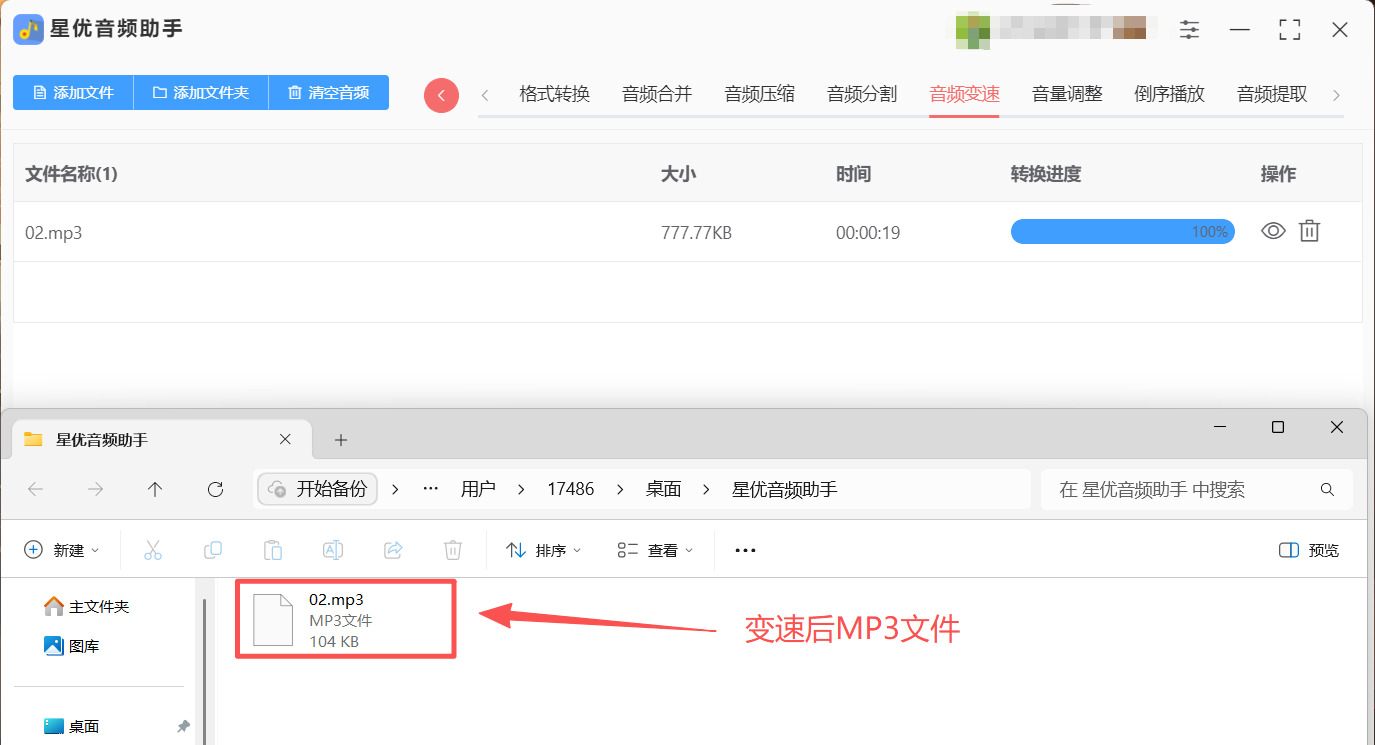
方法一:借助“星优音频助手”软件调整音频速度
软件下载地址:https://www.xingyousoft.com/softcenter/XYAudio
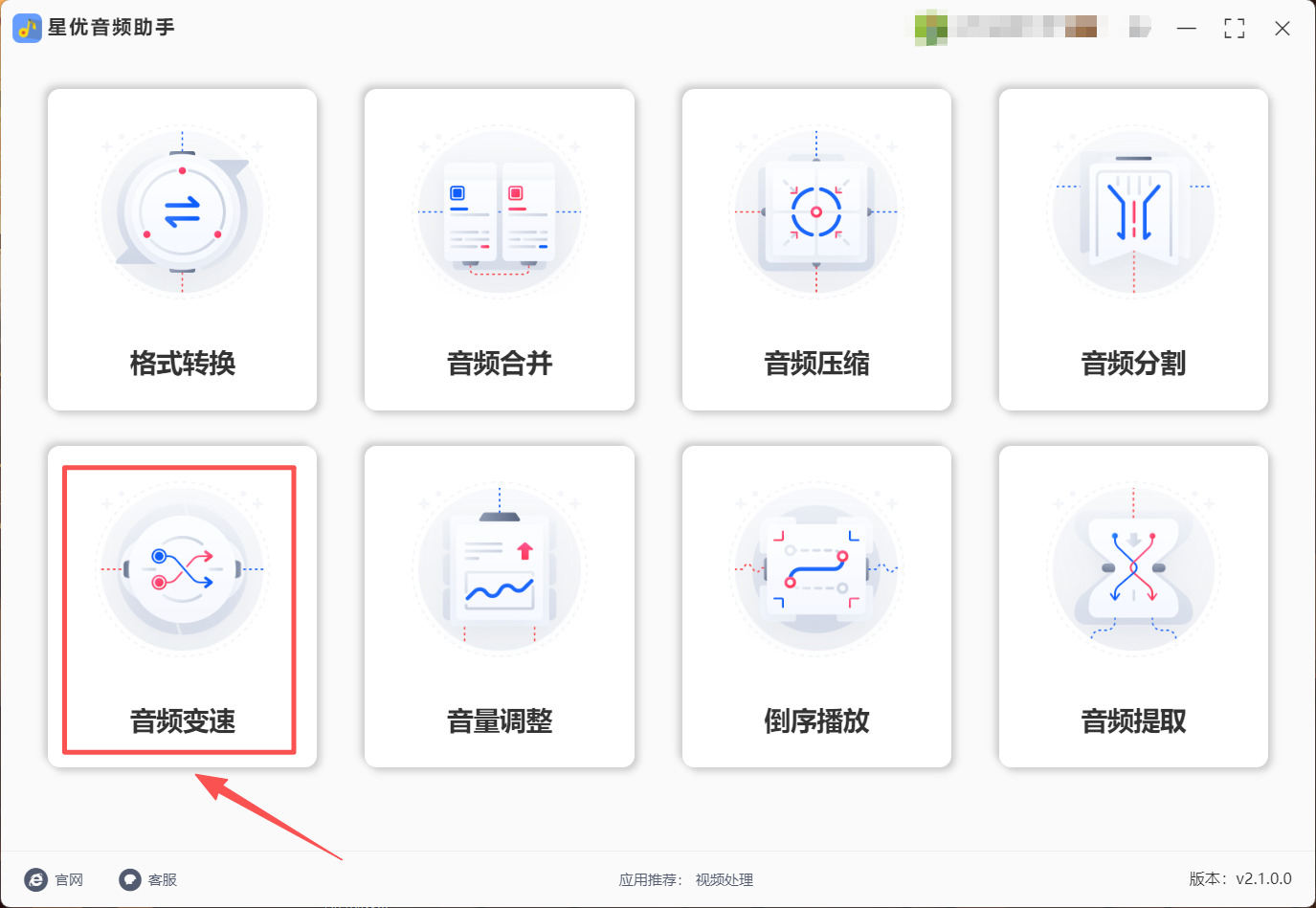
第1步:打开电脑上提前安装好的“星优音频助手”软件,打开后请点击界面左下角的【音频变速】功能。
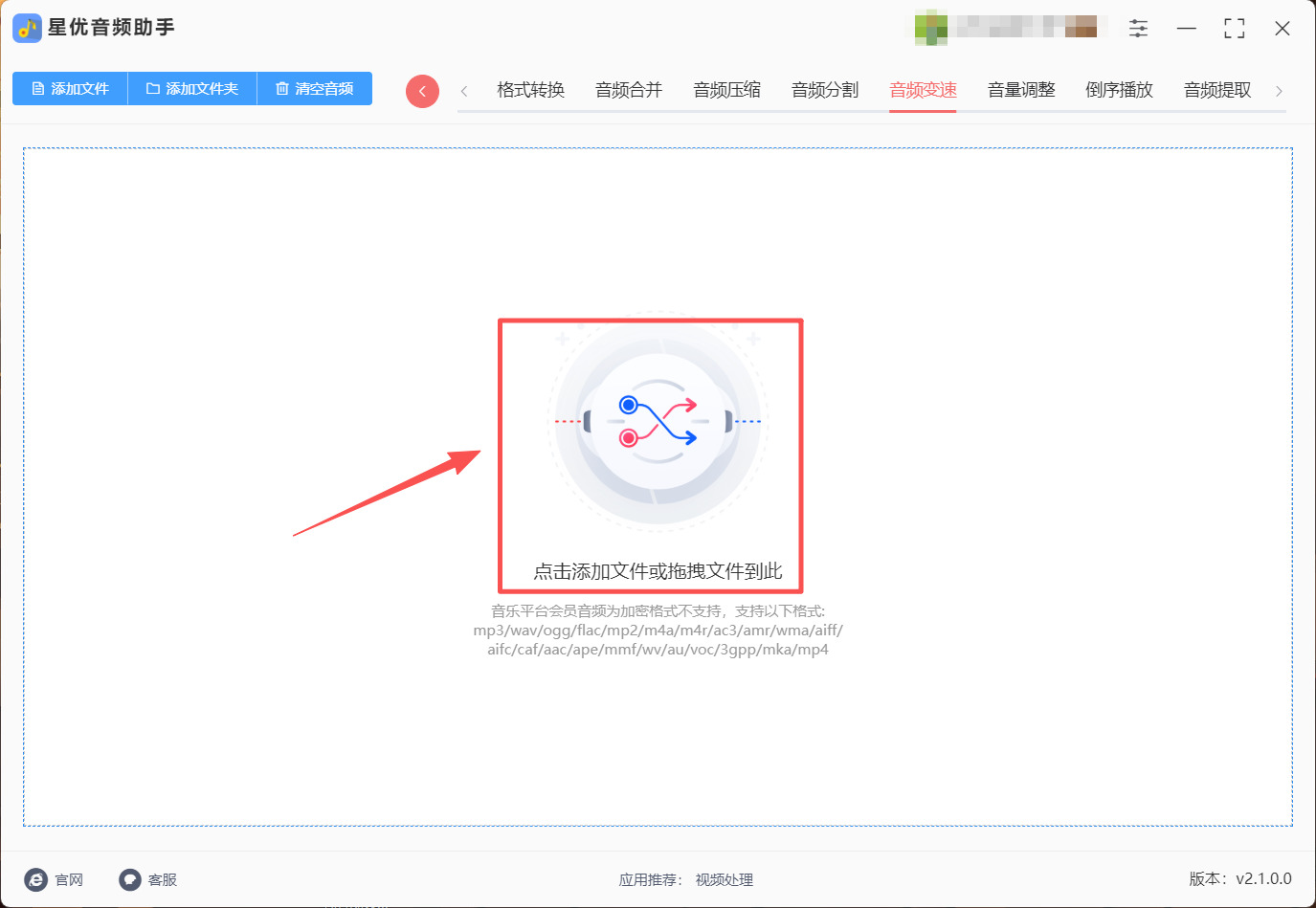
第2步:功能选择完成后软件会将页面跳转,此时大家需要将想调整速度的音频文件拖拽到小编框选出来的这个位置来完成文件导入。
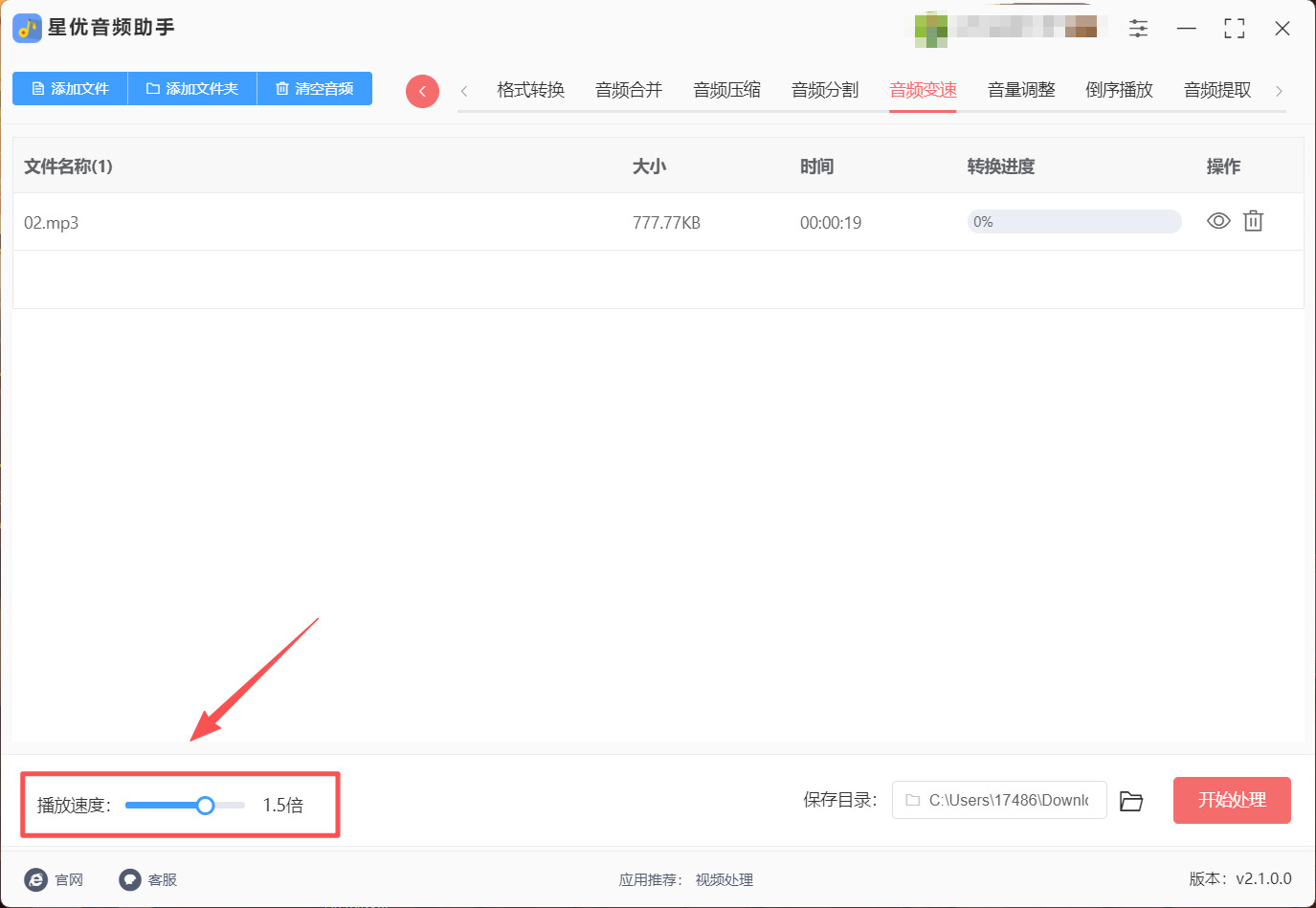
第3步:音频文件导入完成后,左下角会出现【播放速度】的调节选项,这里支持1.5倍速,1.75倍速,2倍速,大家可以自由的调节。
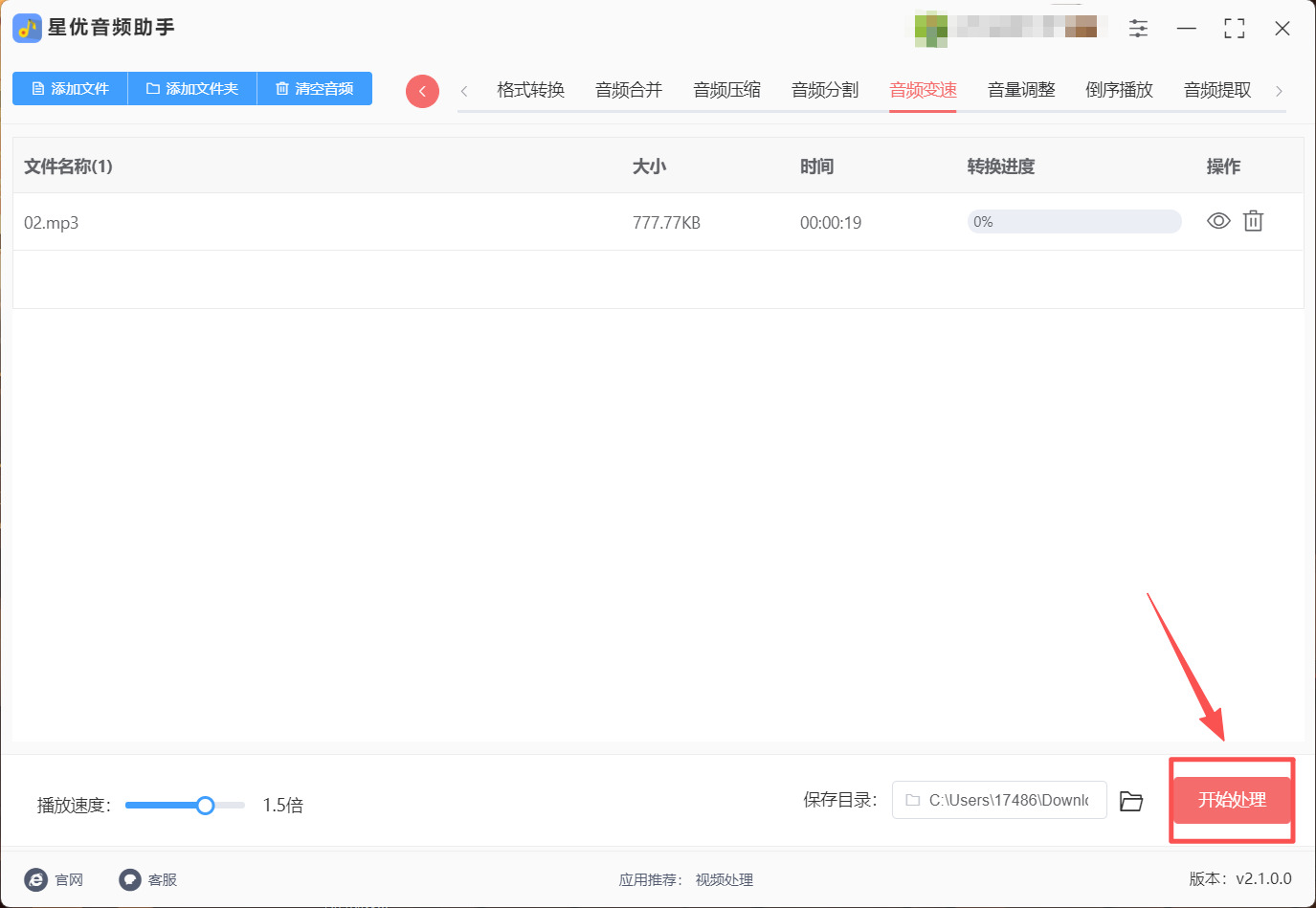
第4步:确认播放速度后请点击右下角的开始处理按钮来启动音频速度调节程序。
第5步:软件完成音频速度调节后会将其输出目录打开,在这个目录中就可以看到调节音频播放速度后的文件了。
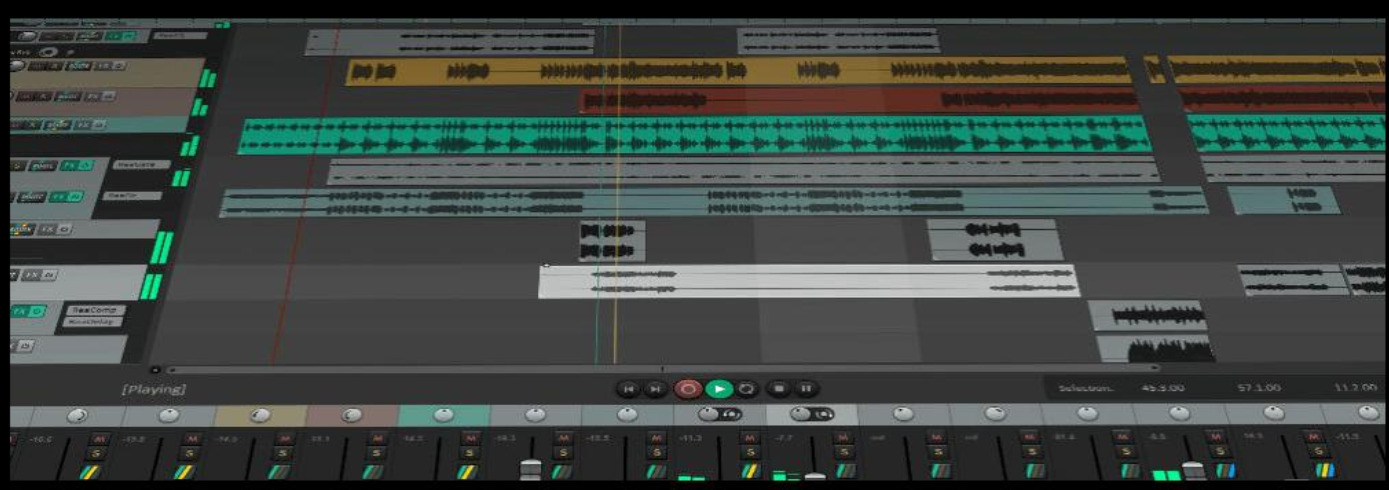
方法二:借助Auity编辑器调整音频速度
Auity是一款完全免费、开源的跨平台音频编辑器,支持Windows、Mac和Linux三大操作系统。它功能非常强大,支持0.1倍到10倍的超宽变速范围,而且内置了多种拉伸算法,变速不变调。如果你希望用一款免费软件搞定音频编辑、录音、变速等多种操作,Auity值得长期保留。
第1步:安装Auity软件后打开
通过可靠的渠道下载适合你操作系统的版本。Auity是完全免费的,安装过程中如果有推荐其他软件,记得取消勾选。安装完成后打开软件。
第2步:导入需要调整速度的音频文件
打开Auity后,点击菜单栏的“文件”->“导入”->“音频”,或者直接用快捷键Ctrl+Shift+I。在弹出的窗口中找到需要调整速度的音频文件,选中后点击“打开”。音频会加载到Auity的编辑界面中,显示出一条波形图。
第3步:选择变速方式
Auity提供了两种变速方式。如果你想让速度变化的同时保持音调不变(也就是声音不会变尖或变低沉),选择“效果”->“音高和节奏”->“改变节奏”。在弹出窗口中,你可以通过百分比来调整速度——负值放慢,正值加快。如果你希望速度变化的同时音调也跟着变化(类似磁带变速的效果),可以选择“效果”->“音高和节奏”->“改变速度”。
第4步:调整速度并导出
在变速窗口中输入你想要的百分比变化值,比如-50%就是放慢到一半速度,100%就是加快到两倍速度。点击“确定”后,Auity会处理音频。处理完成后,点击“文件”->“导出”->“导出为MP3”,选择保存位置,点击保存即可。
小提示:Auity的“改变节奏”功能可以在变速的同时保持音调不变,非常适合语言学习和音乐练习。而且它是完全免费的,没有任何功能限制。
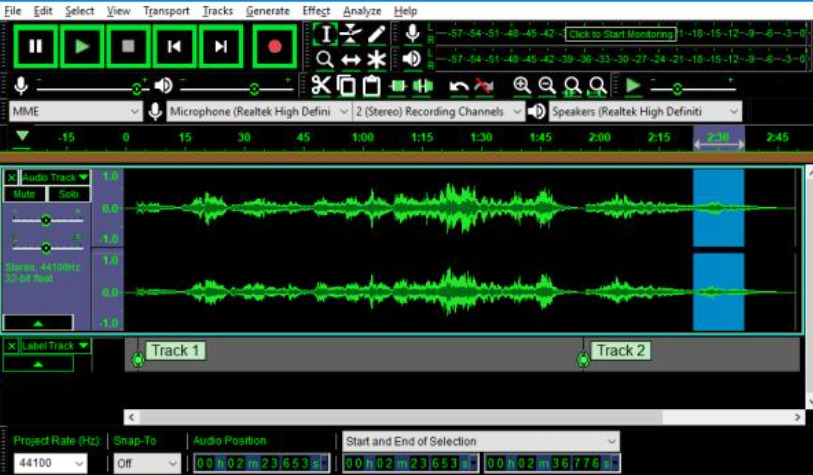
方法三:借助Reaer数字音频工作站调整音频速度
Reaer是一款功能强大的专业数字音频工作站,在全球范围内有大量用户,支持Windows、Mac和Linux。它的变速功能非常灵活,支持精确到小数点后两位的速度调节。虽然Reaer是一款专业软件,但只是用来调整音频速度的话,跟着下面几步操作并不复杂。而且Reaer有免费的试用版,试用期长达60天,功能没有任何限制。
第1步:下载并安装Reaer
在浏览器里搜索“Reaer”,通过可开渠道适合你操作系统的版本,双击软件安装包,按照提示完成安装。安装完成后打开软件。
第2步:导入需要调整速度的音频文件
打开Reaer后,你可以直接把音频文件从文件夹拖拽到软件的时间轴区域,也可以点击菜单栏的“插入”->“媒体文件”来导入。导入后,音频会显示在一条音轨上。
第3步:调整音频播放速度
Reaer提供了两种调整速度的方式。最简单的一种是:选中音频片段,按住Alt键的同时,用鼠标拖动音频片段的边缘,向左拖动可以拉长(减速),向右拖动可以压缩(加速)。如果你需要精确的速度数值,可以右键点击音频片段,选择“项目设置”,然后在“播放速度”选项中输入精确的倍速值。
第4步:导出调整后的音频
速度调整满意后,点击菜单栏的“文件”->“渲染”。在弹出的渲染窗口中,选择输出格式(推荐MP3),设置好保存位置,点击“渲染”按钮即可导出。
小提示:Reaer支持非常精细的速度控制,甚至支持1.76倍这样精确的速率。如果你需要非常精确地控制音频速度,Reaer是个很不错的选择。
方法四:借助Temial在线工具调整音频速度
Temial是一款完全在线音频变速工具,最大的优点就是不需要安装任何软件,打开浏览器就能用。它支持0.25倍到3倍的变速范围,可以在保持音调不变的情况下自由调整播放速度。它采用的是100%浏览器本地处理技术,音频文件完全不需要上传到任何服务器,所以隐私安全方面非常让人放心。无需注册、无水印、无使用次数限制。适合那些偶尔需要调整一两个音频速度、不想在电脑里装软件的朋友。
第1步:打开Temial工具
第2步:上传需要调整速度的音频文件
在页面中找到文件上传区域,点击上传按钮,从电脑里选中需要调整速度的音频文件,点击“打开”上传。你也可以直接把音频文件从文件夹拖拽到虚线框里。
第3步:调整播放速度
音频上传成功后,在页面中找到速度调节滑块或预设速度按钮。Temial提供了多个速度预设,比如0.5x、0.75x、1.25x、1.5x、2x等,直接点选就行。如果你需要更精确的控制,也可以拖动滑块自定义速度值,范围从0.25倍到3倍。
第4步:下载调整后的音频文件
速度设置好之后,点击下载按钮,浏览器就会把调整好速度的音频文件保存到电脑的“下载”文件夹里。下载完成后双击打开试听一下,效果满意的话就可以拿去用了。
小提示:Temial是完全免费的在线工具,不需要注册,没有使用次数限制,而且因为音频不上传服务器,只在你的浏览器里本地处理,所以隐私安全很有保障。
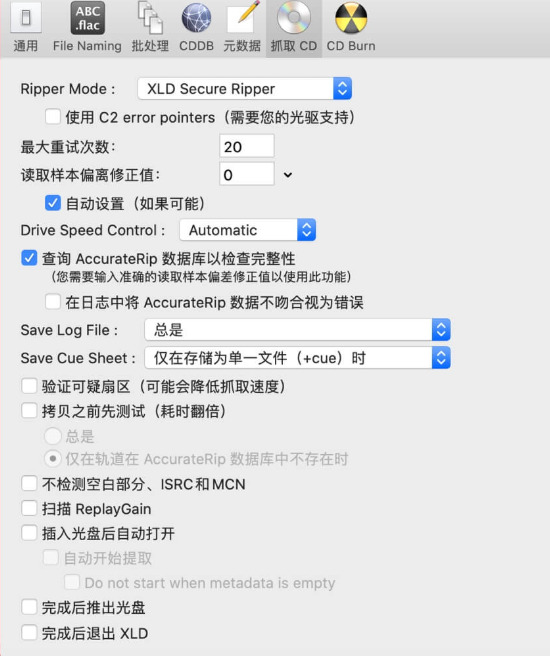
方法五:借助DecoderMac专用音频工具调整音频速度
Decoder是一款专为Mac OS X设计的无损音频解码工具,能够解码、转换和播放各种主流的无损音频格式。它以其高效、稳定、易用而著称,是Mac平台上最受欢迎的音频处理工具之一。虽然Decoder主要以格式转换闻名,但它也支持通过调整编码参数来处理音频文件。如果你用的是Mac电脑,Decoder是非常值得保留的工具。
第1步:安装Decoder
获取软件的安装包,按照提示将Decoder拖到“应用程序”文件夹即可。安装完成后打开软件。
第2步:添加需要处理的音频文件
打开Decoder后,点击菜单栏的“文件”->“打开”,从电脑里找到需要处理的音频文件,选中后点击“打开”。
第3步:调整音频参数
在界面底部的输出格式设置中,选择你需要的输出格式。Decoder支持调整比特率、采样率、声道数等参数。虽然Decoder本身没有直接的“变速”滑块,但通过调整采样率等参数,可以在一定程度上改变音频的播放特性。
第4步:转换并保存
点击“转换”按钮,设置好输出目录后,等待转换完成。转换完成后,去输出文件夹里找到处理好的音频文件,用播放器打开试听效果。
小提示:Decoder是Mac平台上的王牌音频工具,不仅支持格式转换,还支持CD抓轨、CUE分轨等高级功能。如果你经常在Mac上处理各种音频文件,这款工具非常值得长期保留。

好了,上面一共给大家介绍了5种调整音频速度的方法,每种方法都有自己的特点和适用场景,学会调整音频速度,真的能给日常学习和工作带来很多便利。学外语的时候把听力材料放慢,每个单词都能听得清清楚楚;练乐器的时候把示范曲放慢跟着练,进步特别快;听网课的时候边听边记笔记,再也不用担心漏掉重点;反过来,觉得音频太慢的时候加快速度,也能省下不少时间,希望今天的教程能帮到大家,以后再也不用为音频速度不合适发愁了!

