pdf文件太大怎么压缩变小一点?平时办公的时候,咱们几乎天天和PDF文件打交道。合同、报告、扫描件、产品手册、标书文件……全都是PDF。但PDF有个老毛病——太占地方了。一份几十页的彩色宣传册动辄上百MB,存多了电脑硬盘分分钟亮红灯;发邮件附件被退回,上传系统等半天,下载到手机打开慢得要命。明明存PDF是为了方便保存和传输,结果文件太大反倒成了最大的障碍。
说白了,PDF文件之所以这么大,主要就是里面的图片分辨率太高、扫描页没做优化、或者嵌入了太多字体和冗余信息。把这些多余数据去掉,文件就能立马瘦身,传输起来也轻松多了,今天这篇文章,我就专门给零基础的朋友整理了5个把PDF文件压小的实用方法。有国产专业的本地压缩软件,有完全免费的在线工具,还有开源免费的PDF处理神器。每个方法的步骤我都拆解得特别细,保证你看完就能跟着操作。
方法一:借助“星优文件压缩器”软件将pdf压缩变小一点
星优文件压缩器是一款专门用来压缩各种文件的国产软件,在Windows电脑上就能用。它支持的压缩类型非常全面,图片、视频、音频、PDF、Word和PPT统统都能压缩。软件里专门有一个“PDF压缩”功能模块,操作起来特别简单,界面全是中文的,压缩速度快,质量稳定,经常需要处理大量PDF的朋友用起来特别省事。
软件下载地址:https://www.xingyousoft.com/softcenter/XYCompress
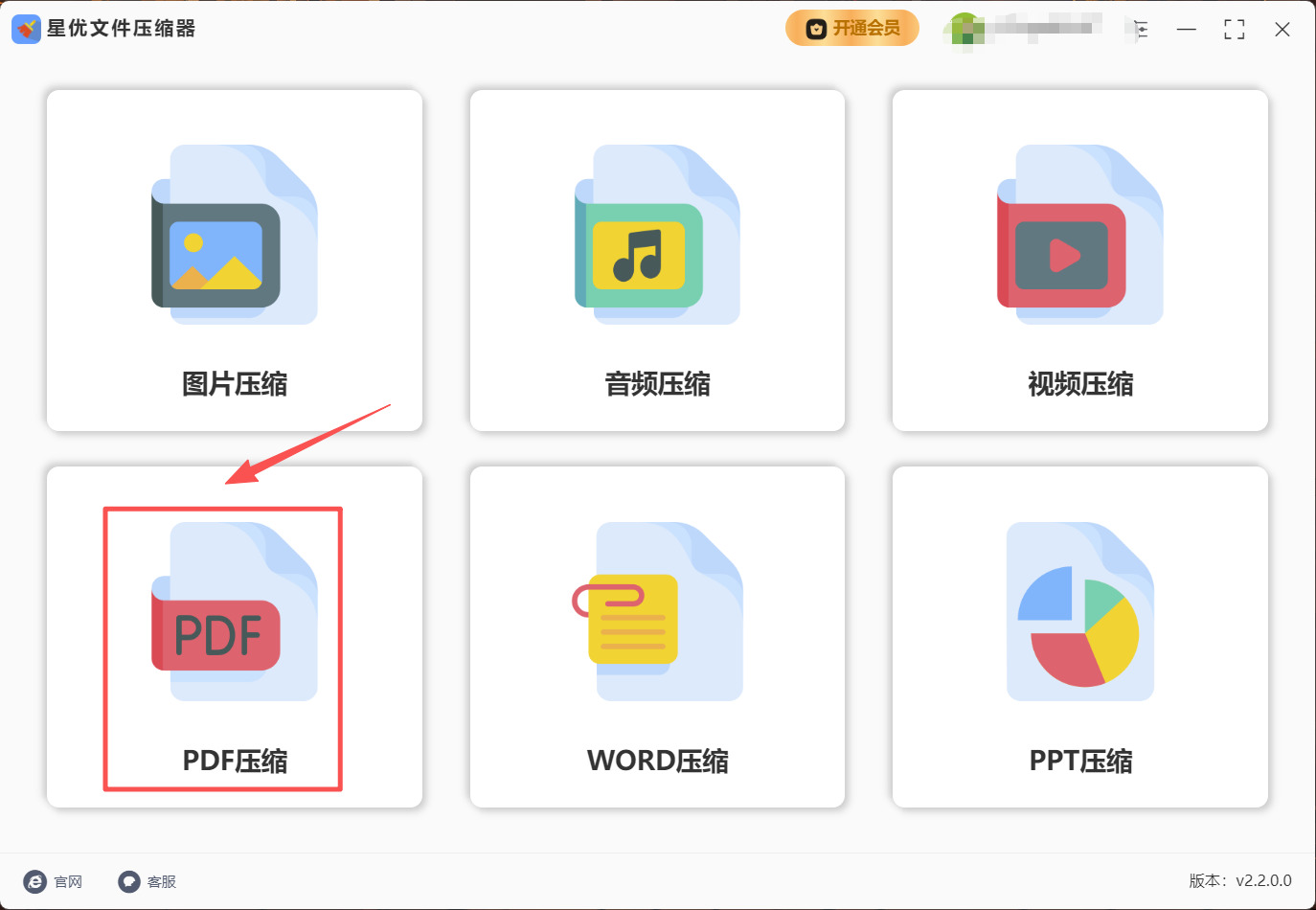
第1步:请打开电脑上的“星优文件压缩器”软件,第一次使用请提前安装好,随后请打开软件并选择左下角的【pdf压缩】功能。
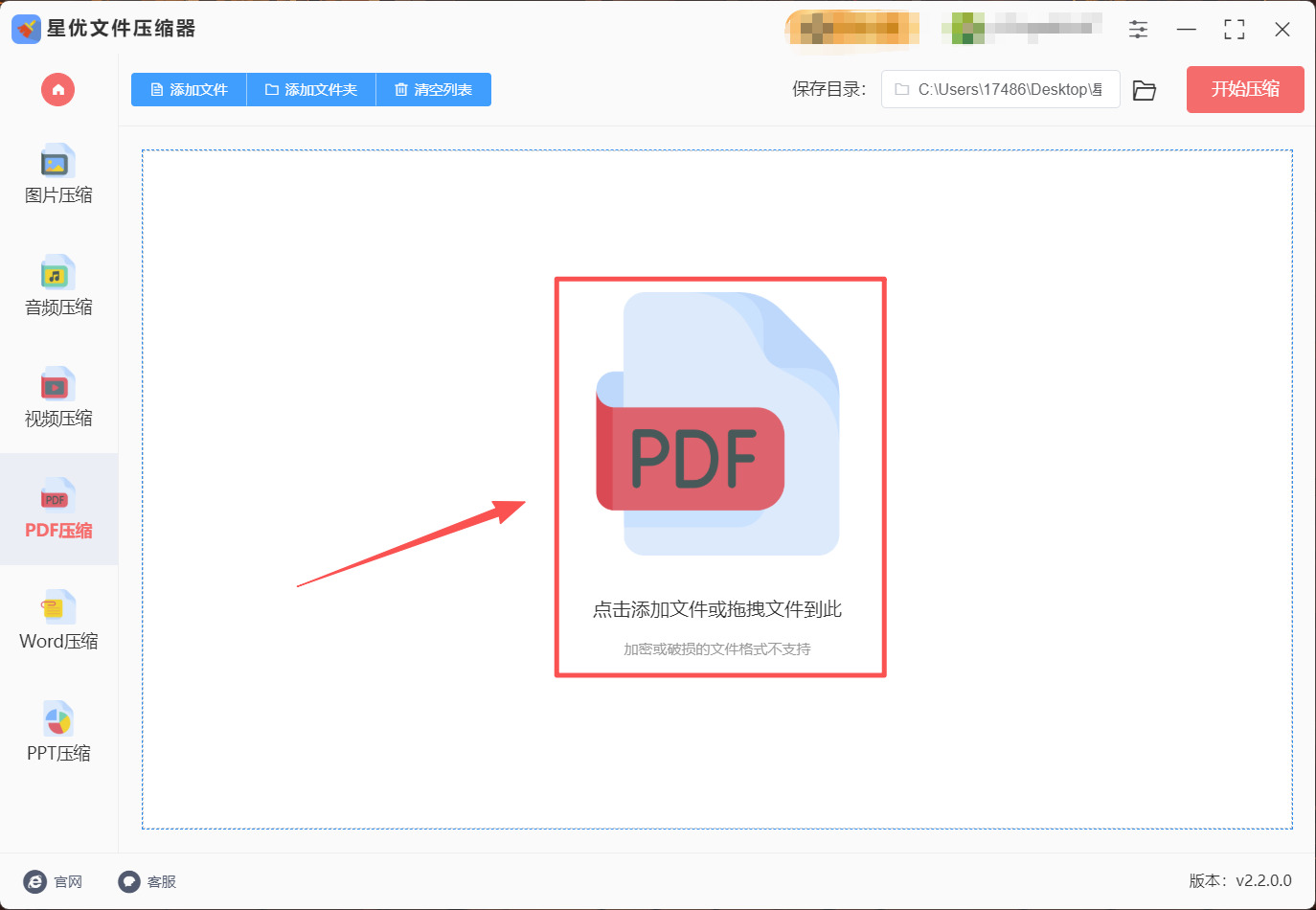
第2步:功能选择完成后请将pdf文件拖拽到小编框选出来的这个位置来完成导入。也可以点击左上角【添加文件】按键将pdf文件添加到软件里。
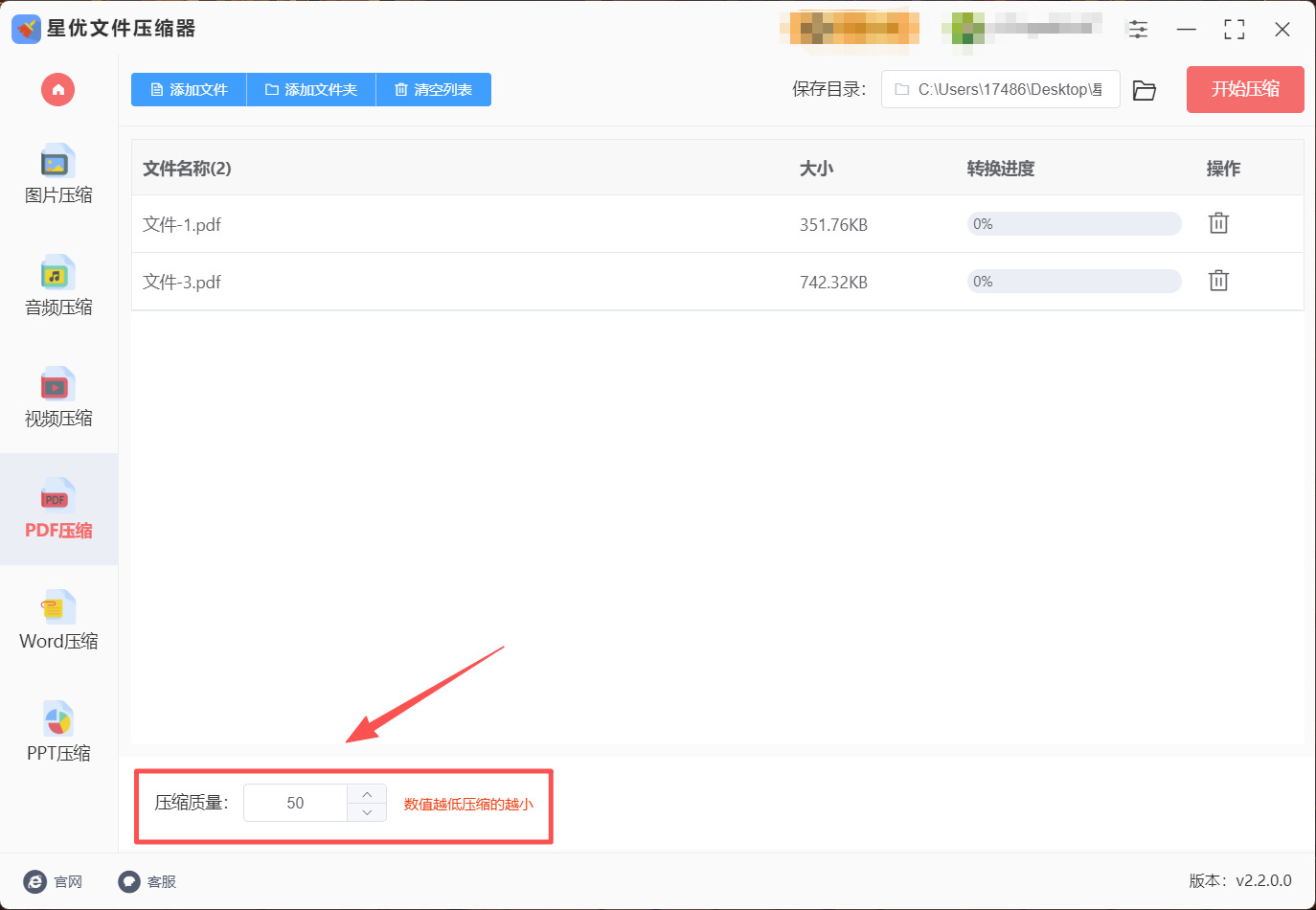
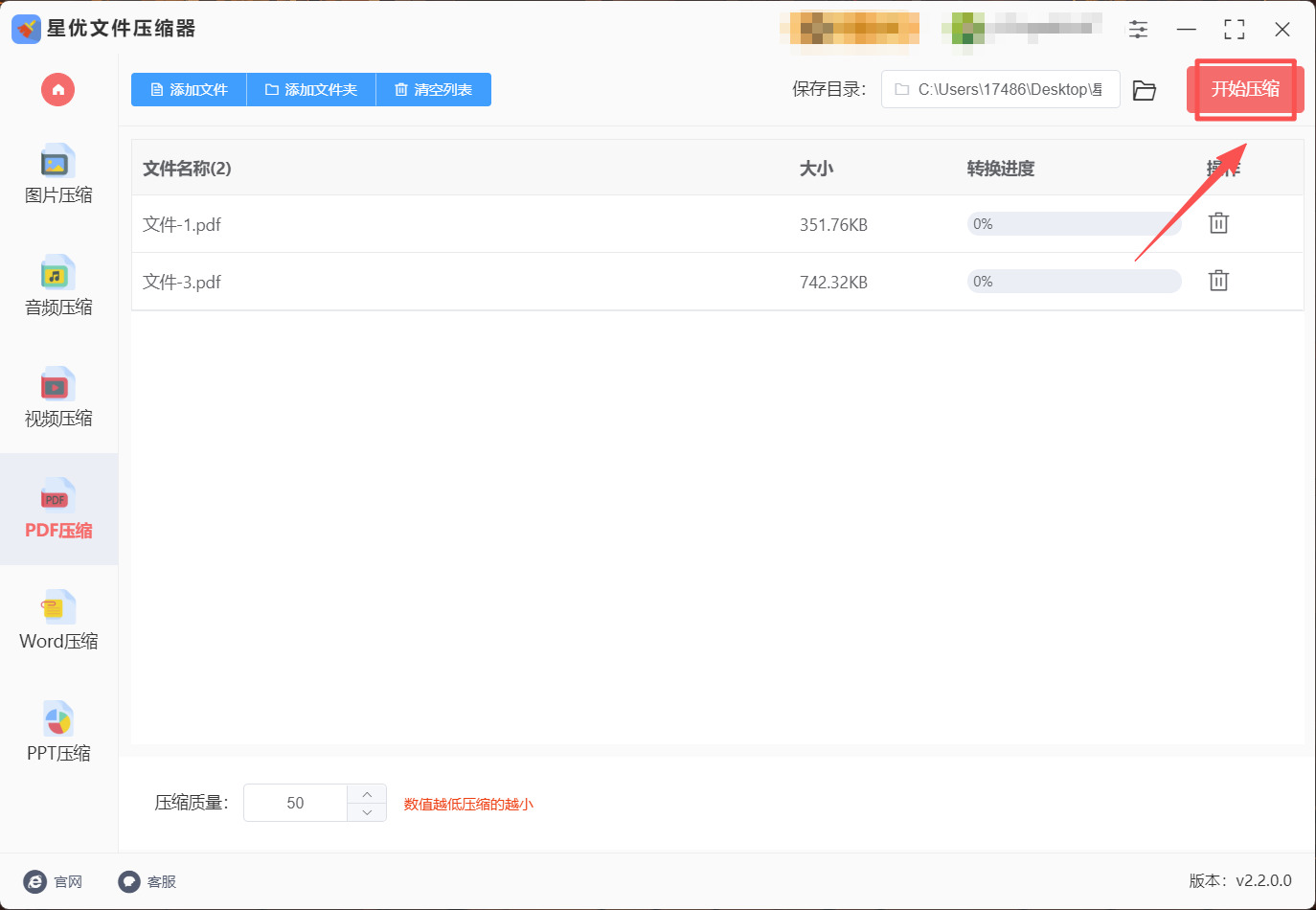
第3步:pdf文件导入完成后,大家需要调整左下角新出现的【压缩质量】设置,该设置中的数值越低pdf文件就会被压缩的越小,但是数值不要低于30。
第4步:确认数值后请点击右上角的【开始压缩】按钮来启动软件的pdf文件压缩程序。
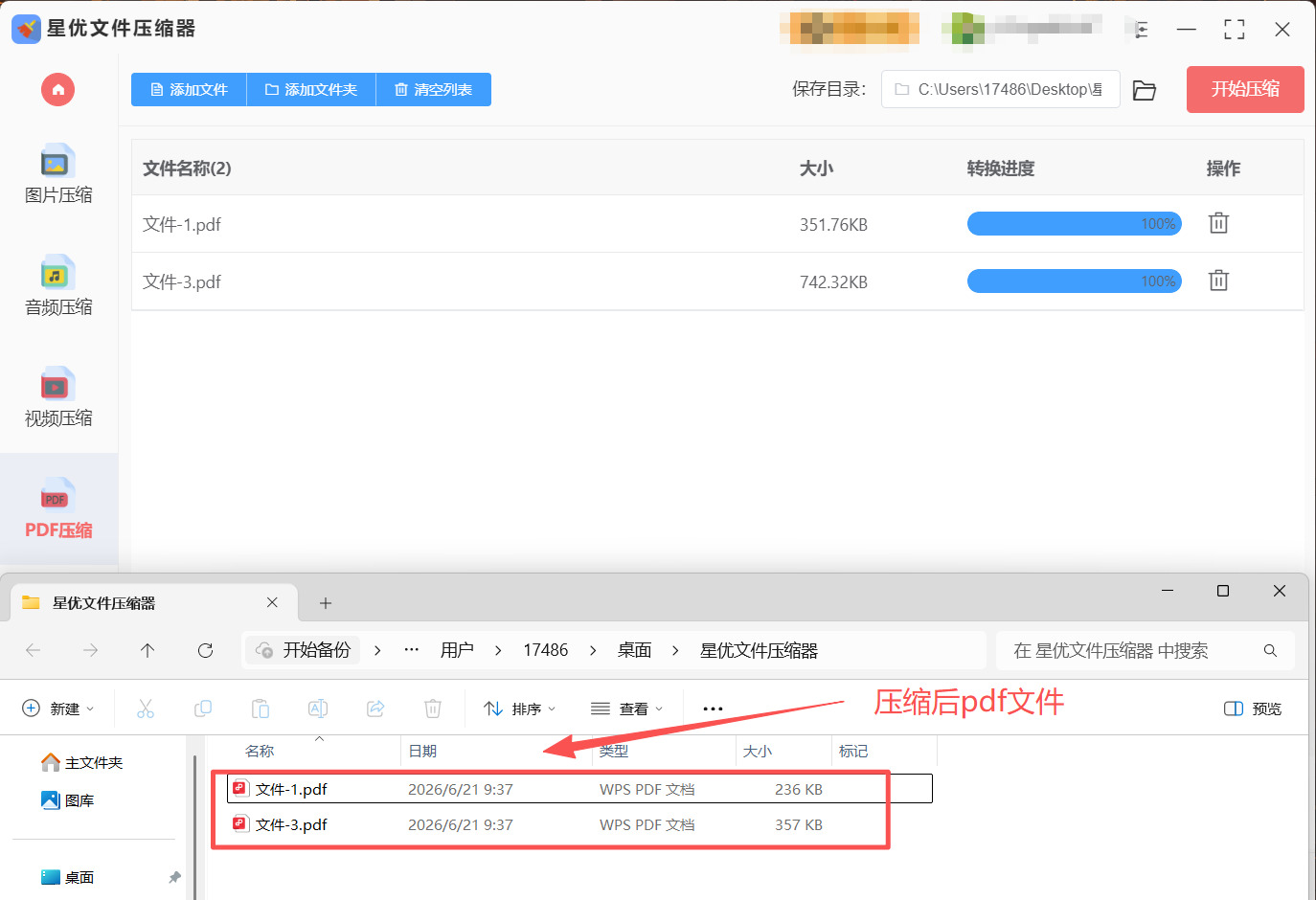
第5步:pdf文件完成压缩后软件会自动将其输出文件夹打开,在这个文件夹中就可以看到压缩变小后的pdf文件。
小提示:压缩之前建议先把原始PDF文件备份一份,特别是那些很重要的合同或资料,万一压完效果不满意,还能用原文件重新来。星优文件压缩器支持批量处理,不管是五六个文件还是几十个文件,都能一次性搞定,不用守在电脑前一个个操作。
方法二:借助PDF Iess将pdf压缩变小一点
PDF Iess是一款专门用来处理PDF文件中图片的压缩工具。很多时候PDF文件之所以体积庞大,就是因为里面的图片分辨率太高、没有经过优化。这款工具可以智能识别PDF中的图片,在保持视觉清晰度的前提下大幅降低图片质量,从而减小整个PDF文件的大小。如果你经常处理的是彩色扫描件、产品宣传册这类图片密集型PDF,用这个工具压缩效果特别明显。
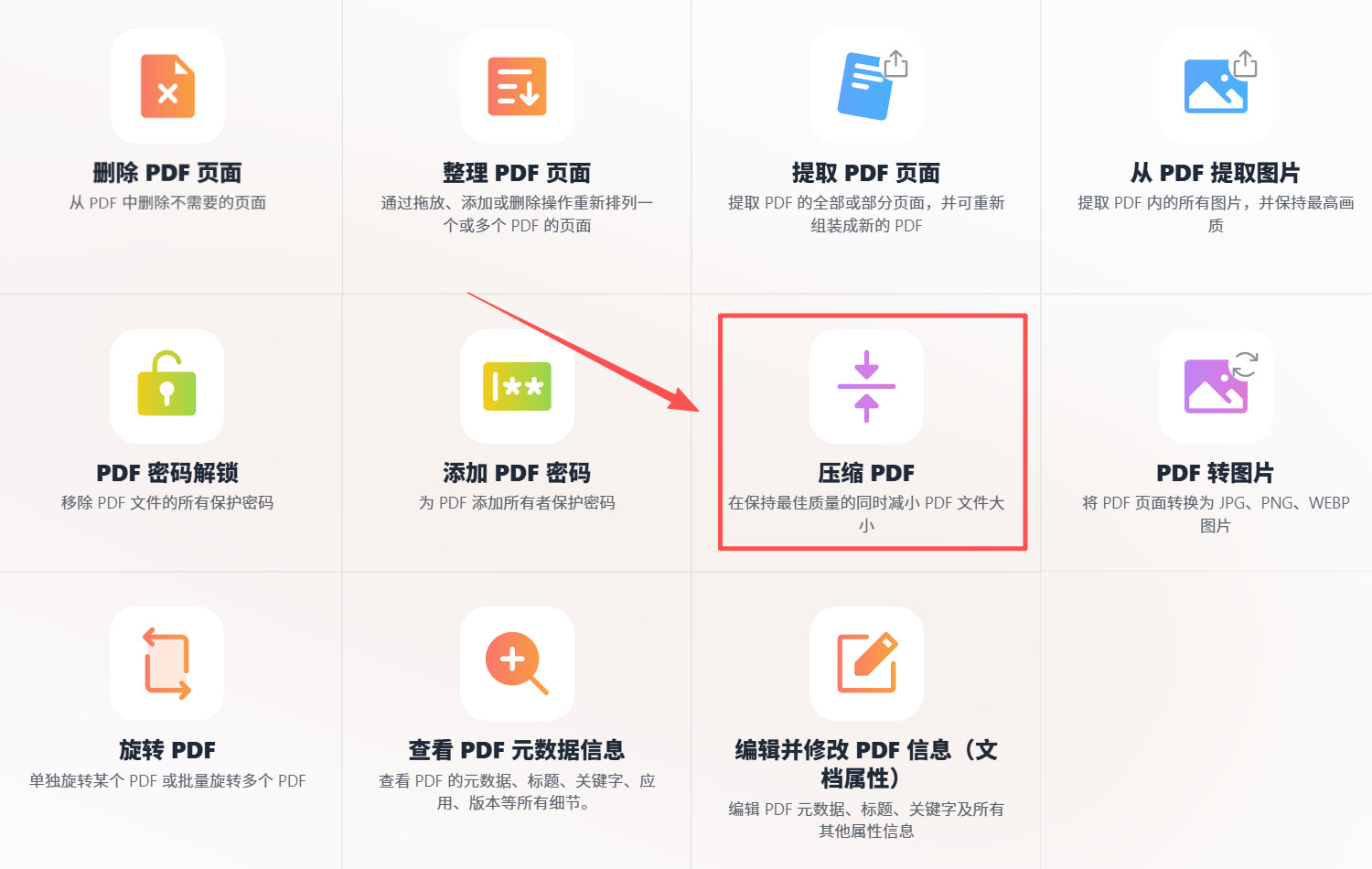
第1步:打开PDF Iess的网页后可以看到很多功能,这里有压缩pdf功能,大家需要点击它。
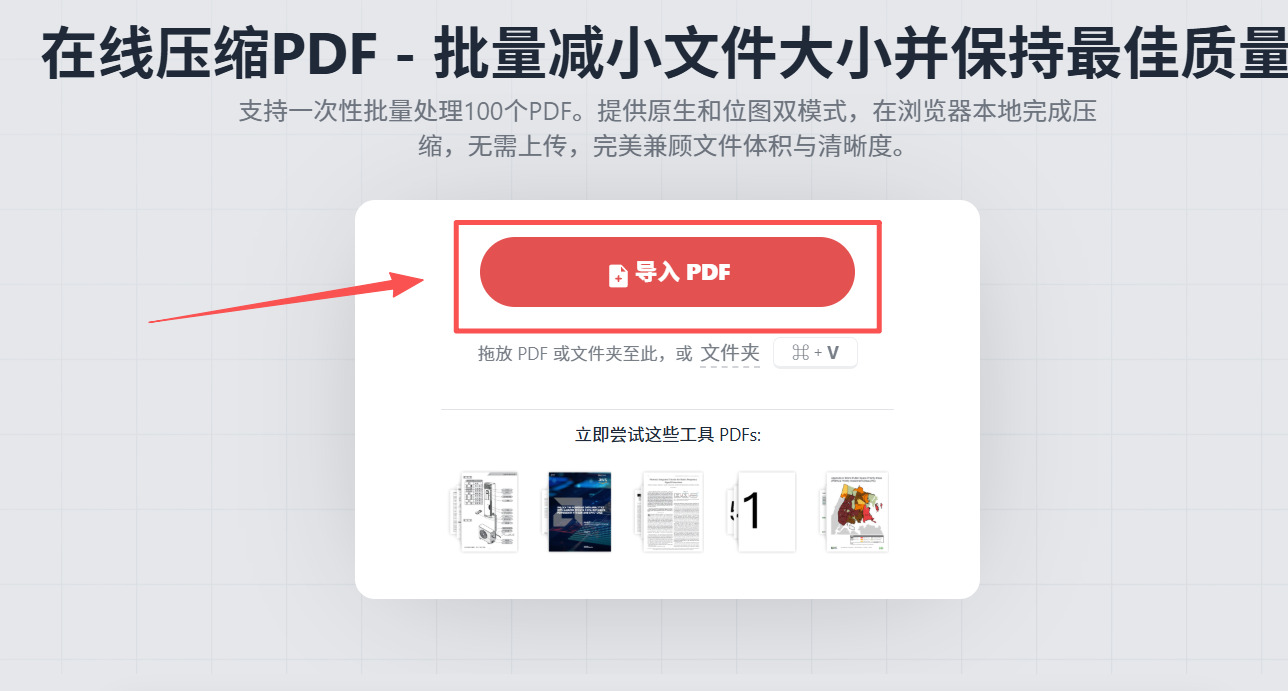
第2步:点击功能后,大家需要在新页面点击导入pdf按钮,点击这个按钮就可以选择pdf文件并完成文件的导入。
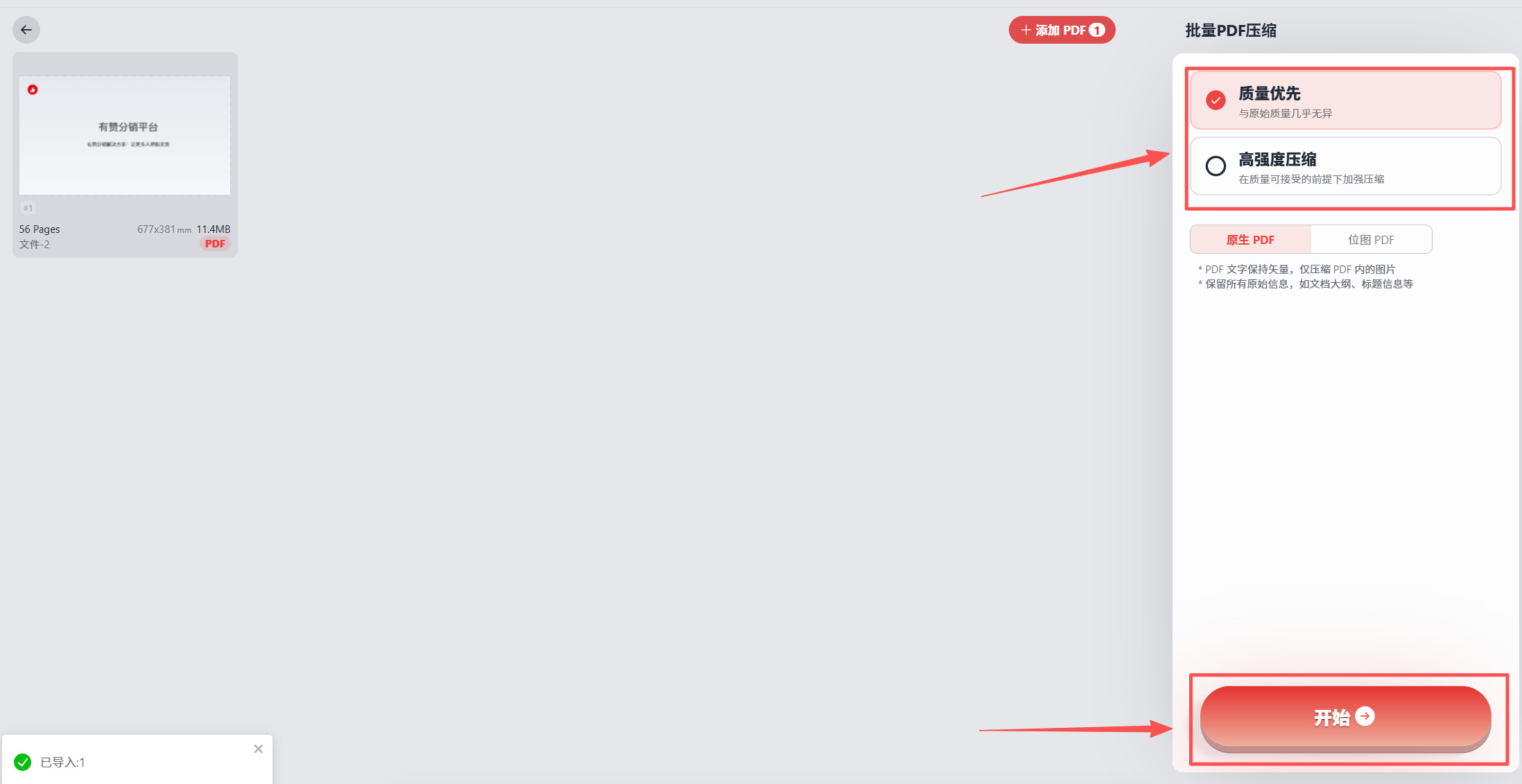
第3步:pdf文件导入完成后,新页面右侧会出现质量优先和高强度压缩两个选项,大家选择完成后点击右下角的开始按钮就可以启动pdf压缩程序。
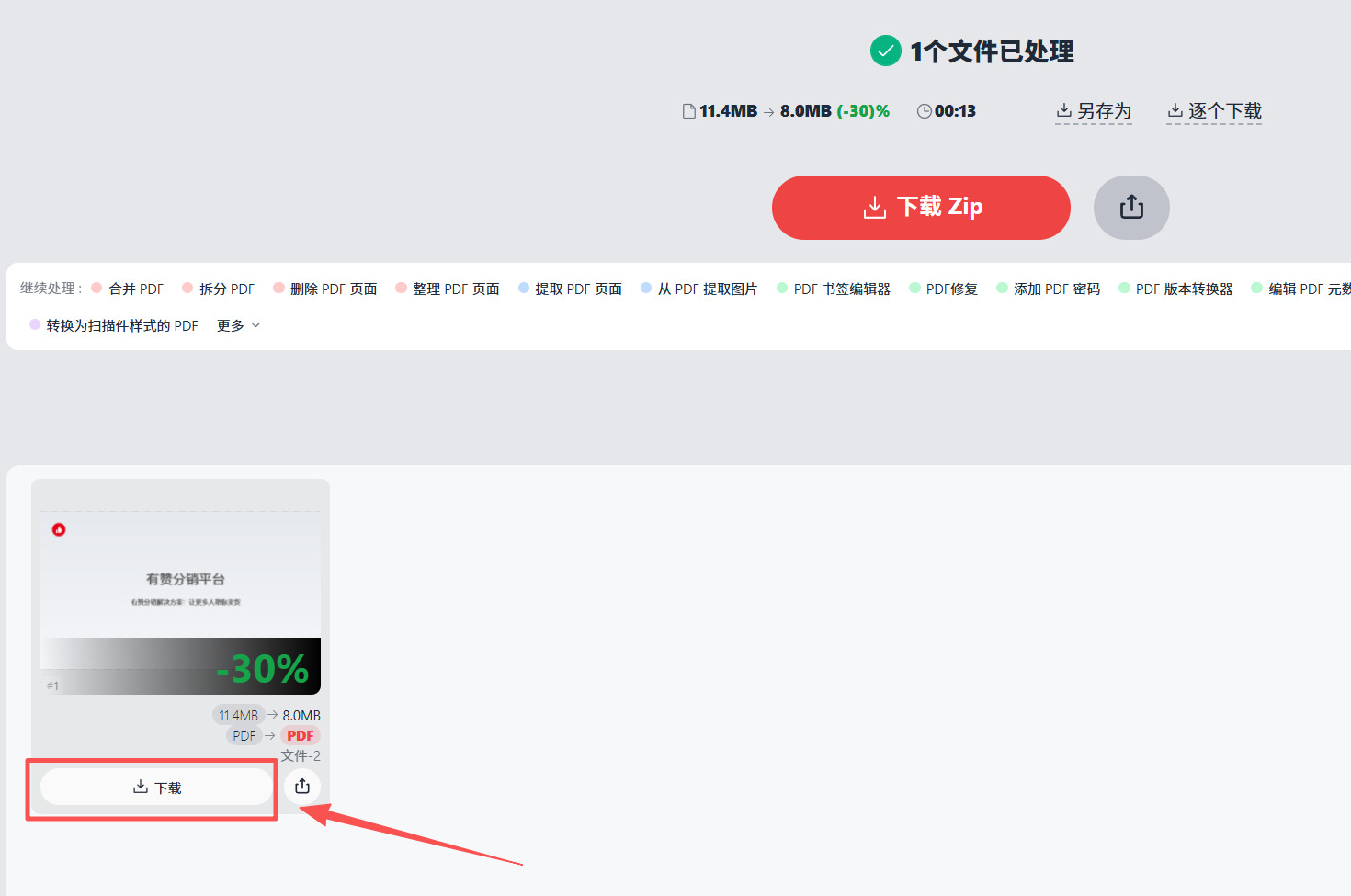
第4步:工具完成pdf文件压缩后就会在新的页面显示压缩后的pdf文件,在pdf文件下面有下载按钮,点击这个按钮就可以将压缩后的pdf文件下载到自己的设备上。
小提示:PDF Iess专门优化了图片压缩,在处理彩色扫描件和产品目录时效果尤其明显。但如果你的PDF主要是文字内容、没有太多图片,压缩效果可能就不太明显了,这种情况可以试试方法一或方法五。
方法三:借助PDFRIO在线工具将pdf压缩变小一点
PDFRIO是一个完全在线PDF压缩网站,不需要安装任何软件,打开浏览器就能用。它支持一次性上传多个PDF文件进行批量压缩,可以自动优化PDF中的图片和内容以减小文件体积。PDFRIO的界面简洁明了,拖拽上传即可快速处理。而且它支持从Google云端硬盘和Dropbox等云存储服务直接导入文件,处理完成后也可以一键保存到云端。非常适合那些偶尔需要压缩PDF、不想在电脑里装软件的朋友。
第1步:打开PDFRIO网站
打开电脑上的浏览器,搜索“PDFRIO”后找到工具网站并直接打开使用,打开就能直接用。
第2步:上传需要压缩的PDF文件
在网站页面中找到文件上传区域,你可以直接点击“选择文件”按钮,从电脑里选中需要压缩的PDF文件;也可以直接把PDF文件从文件夹拖拽到虚线框里。PDFRIO支持批量上传,可以一次性添加多个PDF文件一起处理。
第3步:选择压缩等级并开始压缩
文件上传成功后,在页面下方可以看到压缩等级选项。PDFRIO提供了不同的压缩强度,通常有“标准压缩”和“极限压缩”等选项。标准压缩适合大多数文档,能在保持较好画质的同时明显减小文件体积;极限压缩则适合文件特别大、急需传输的场景。选择好后点击“压缩”按钮。
第4步:下载压缩后的PDF文件
压缩完成后,页面上会出现下载按钮。点击它,浏览器就会把压好的PDF文件保存到电脑的“下载”文件夹里。如果一次性处理了多个文件,PDFRIO会把它们打包成一个ZIP压缩包再提供下载。
第5步:检查压缩效果
下载完成后,打开压好的PDF文件,翻几页检查一下文字和图片是否清晰。如果感觉压缩过狠导致内容模糊,可以回到网站换个低强度的压缩模式重新处理一次。
小提示:PDFRIO是完全免费的在线工具,不需要注册,没有使用次数限制。但因为是在线工具,PDF文件需要上传到服务器进行处理,如果你的文件里包含个人隐私或敏感内容,建议优先用星优文件压缩器这类本地软件来操作,安全性更有保障。
方法四:借助FileOzer开源工具将pdf压缩变小一点
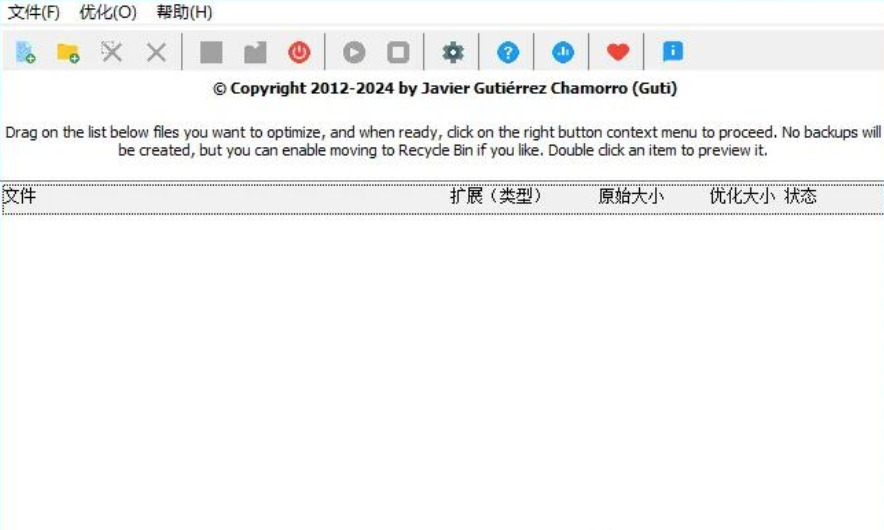
FileOzer是一款完全开源的通用文件优化工具,不仅可以压缩PDF,还支持压缩图片、视频、音频、Office文档等多种类型的文件。它采用模块化架构,针对不同类型的文件自动选择最合适的优化引擎,在保持原文件内容和视觉效果的前提下尽可能减小文件体积。这款软件体积轻巧,完全免费,支持Windows系统,处理效率高。如果你需要寻找一款无广告、完全免费的优化工具处理各种文件,FileOzer是一个很值得考虑的选项。
第1步:安装FileOzer
按照提示完成安装。安装完成后打开软件。
第2步:添加需要压缩的PDF文件
打开FileOzer后,主界面非常简洁。你可以直接把需要压缩的PDF文件从文件夹拖拽到软件窗口中,也可以点击工具栏的“添加文件”按钮,从电脑里选中需要压缩的PDF文件。FileOzer支持批量添加,可以一次性选中多个PDF文件一起处理。
第3步:设置优化参数
文件添加完成后,在软件界面中找到优化设置区域。FileOzer针对PDF文件提供了多种优化选项,比如“无损压缩”模式在保持原文件内容完全不变的前提下减小体积,“有损压缩”模式则进一步减小体积但画质会有些许下降。日常使用推荐先试试无损压缩模式,如果文件还是太大再切换成有损压缩。
第4步:开始优化并查看结果
确认所有设置无误后,点击工具栏上的“优化所有文件”按钮。FileOzer就会开始处理所有添加进来的PDF文件,处理速度很快,即使大文件也只需几十秒。优化完成后,软件会在文件列表中显示优化前后的文件大小对比,一目了然地告诉你节省了多少空间。
第5步:检查压缩效果
优化完成后,去原文件所在的文件夹里找到处理过的PDF文件(FileOzer默认会覆盖原文件,所以建议优化前先备份)。双击打开检查一下内容和清晰度。如果优化效果不够理想,可以回到软件调整参数重新优化。
小提示:FileOzer采用的是本地处理模式,所有文件在你自己的电脑上完成优化,不需要上传到任何云端服务器,数据隐私安全非常有保障。而且它对PDF的优化是无损或接近无损的,压缩后画质基本不受影响。
方法五:借助PDFTGDA将pdf压缩变小一点
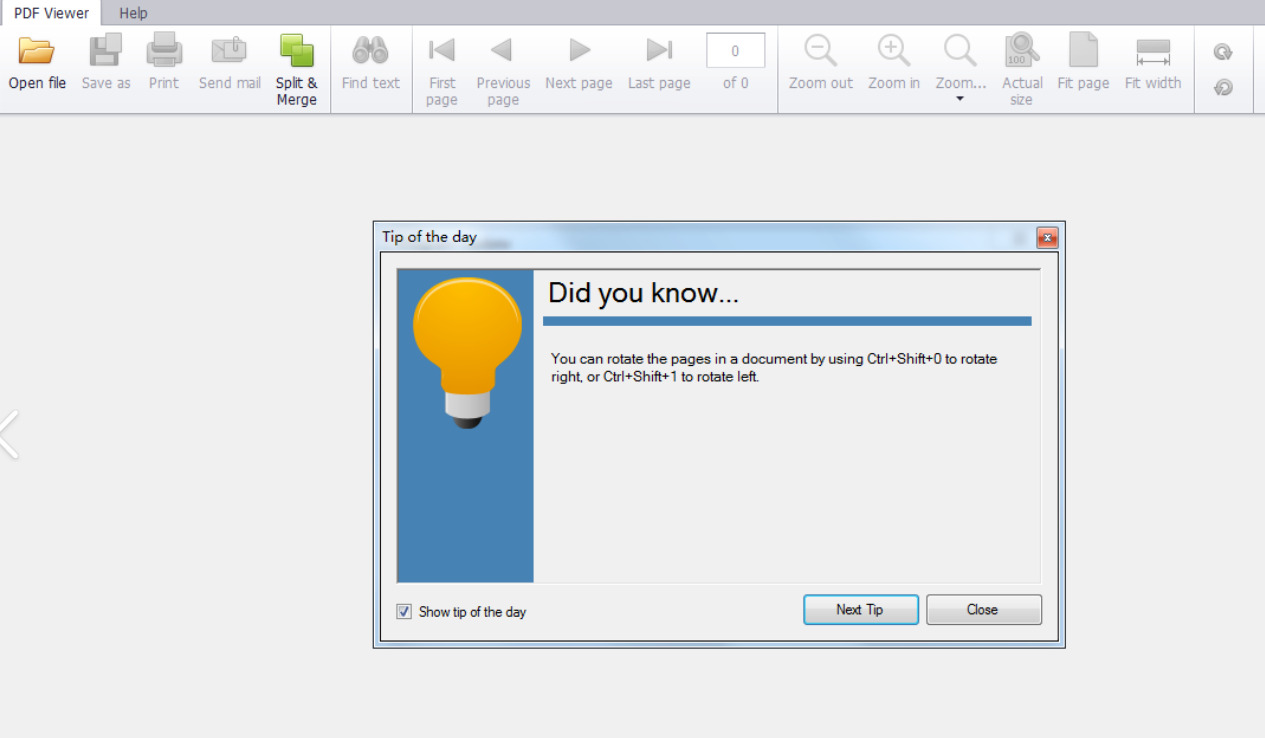
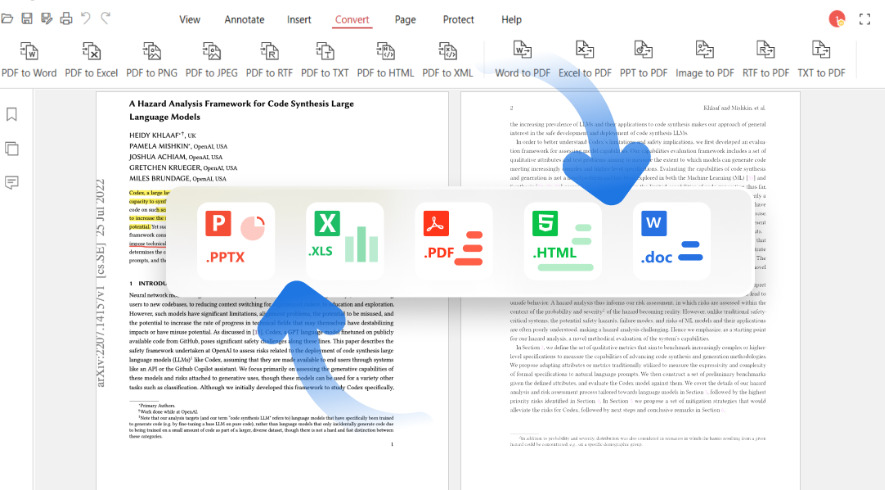
PDFTGDA是一款功能非常全面的PDF软件,不仅支持PDF阅读和编辑,还内置了PDF压缩功能。它支持批量处理多个PDF文件,在压缩前可以自由调整输出文件的画质等级,从“低压缩高画质”到“高压缩低画质”一共有多个档位可选。PDFTGDA完全免费,没有使用次数限制,也没有水印。如果你平时除了压缩PDF,还需要对PDF进行编辑、合并、转换等操作,用PDFTGDA一个软件就能全部搞定,不用在不同工具之间来回切换。
第1步:安装PDFTGDA后打开使用
在浏览器里搜索“PDFTGDA”,PDFTGDA支持Windows和Mac系统。下载完成后双击安装,按照提示完成安装。安装完成后打开软件。
第2步:找到压缩PDF功能并导入文件
打开PDFTGDA后,在主界面左侧的工具栏中找到“压缩PDF”功能,点击进入。在压缩页面中,点击“添加文件”按钮,从电脑里选中需要压缩的PDF文件。PDFTGDA支持批量处理,可以按住Ctrl键一次性选中多个文件。
第3步:选择压缩等级
文件添加完成后,在文件列表的下方,有一个“压缩等级”的设置选项。通常包括“低压缩”“中等压缩”“高压缩”三档。低压缩画质最好但体积减小不明显,高压缩体积最小但画质可能有些损失。日常使用选中等压缩就行。如果你需要把文件压得非常小(比如发邮件有严格大小限制),可以选高压缩。
第4步:开始压缩并保存
确认压缩等级后,点击“应用”或“压缩”按钮。PDFTGDA会开始批量处理所有文件,处理完成后会弹出一个窗口让你选择保存位置。建议新建一个文件夹专门存放压缩后的PDF。保存完成后,去文件夹里打开压缩好的PDF文件,检查一下效果。
第5步:检查压缩效果
打开压缩后的PDF文件,翻几页看看文字和图片是否清晰。PDFTGDA在高压缩模式下能把文件压到原来的30%左右,文字依然清晰。如果觉得画质损失太明显,可以回到软件选“中等压缩”再处理一次。
小提示:PDFTGDA除了压缩PDF之外,还可以进行PDF阅读、编辑、合并、拆分、格式转换等多种操作。如果你以后有其他PDF处理需求,一个软件就能全部搞定,不用再装一堆工具了。
好了,上面一共给大家介绍了5种压缩PDF文件大小的实用方法,每种方法都有自己的特点和适用场景,学会压缩PDF文件,真的能给日常办公带来很多便利。合同太大发不出去,压一下就能顺利发邮件了;标书超限上传失败,压缩一下就能顺利提交了;存了一大堆行业报告占硬盘,批量压一遍就能腾出好几个G的空间。这些工具的操作都很简单,选一个顺手的跟着教程做一遍就行,希望今天的教程能帮到大家,以后再也不用为PDF文件太大发愁了!

