相信很多用苹果设备的朋友都遇到过这种情况:用iPhone拍了一段精彩的视频,想发到微信群里或者传到Windows电脑上,结果发现打不开;或者从网上下载了一个素材,后缀是.mov,拖进剪辑软件提示格式不支持。其实.mov是苹果公司开发的一种视频格式,在Mac和iOS设备上播放非常流畅,画质也很好。但是一旦离开苹果生态圈,到了安卓手机、Windows电脑、各种社交平台或者视频剪辑软件里,mov格式的兼容性就比较差了。
而MP4格式就不一样了,它几乎成了现在视频领域的“普通话”。不管你是用苹果、安卓、Windows,还是用剪映、PR、快剪辑,MP4都能完美支持。所以把mov转成mp4,就成了很多苹果用户和视频创作者的刚需操作。今天这篇文章,我就专门给零基础的朋友整理了5个把mov转成mp4的实用方法,有国产专业软件、在线网页工具,也有轻量级的免费转换器,每个方法我都把步骤拆解得特别细,保证你看完就能跟着操作。咱们直接开始。

方法一:借助“星优视频大师”软件
星优视频大师是一款专门用来处理视频的国产软件,界面是全中文的,操作逻辑特别直观,完全没有任何复杂的专业术语。它里面有一个“格式转换”的功能模块,可以将包括mov在内的20多种视频格式互相转换,而且支持批量处理,一次可以转换几十个mov文件。这个软件转换速度快,画质保留得好,特别适合电脑操作不太熟练的新手朋友。
下载地址:https://www.xingyousoft.com/soft center/XYVideos
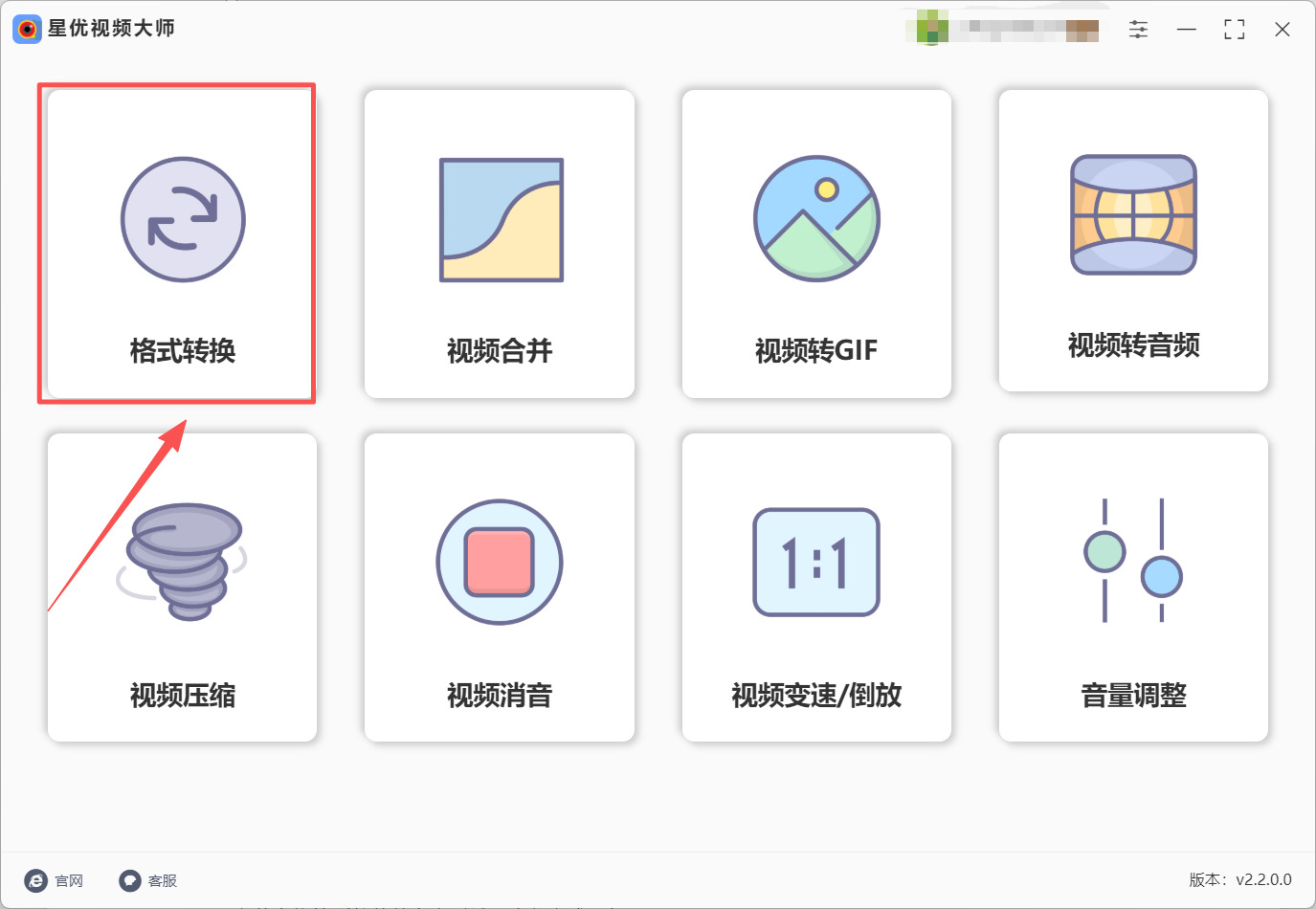
第1步:打开安装好的“星优视频大师”软件后可以看到很多功能在主界面,此时请你选择【格式转换】功能。
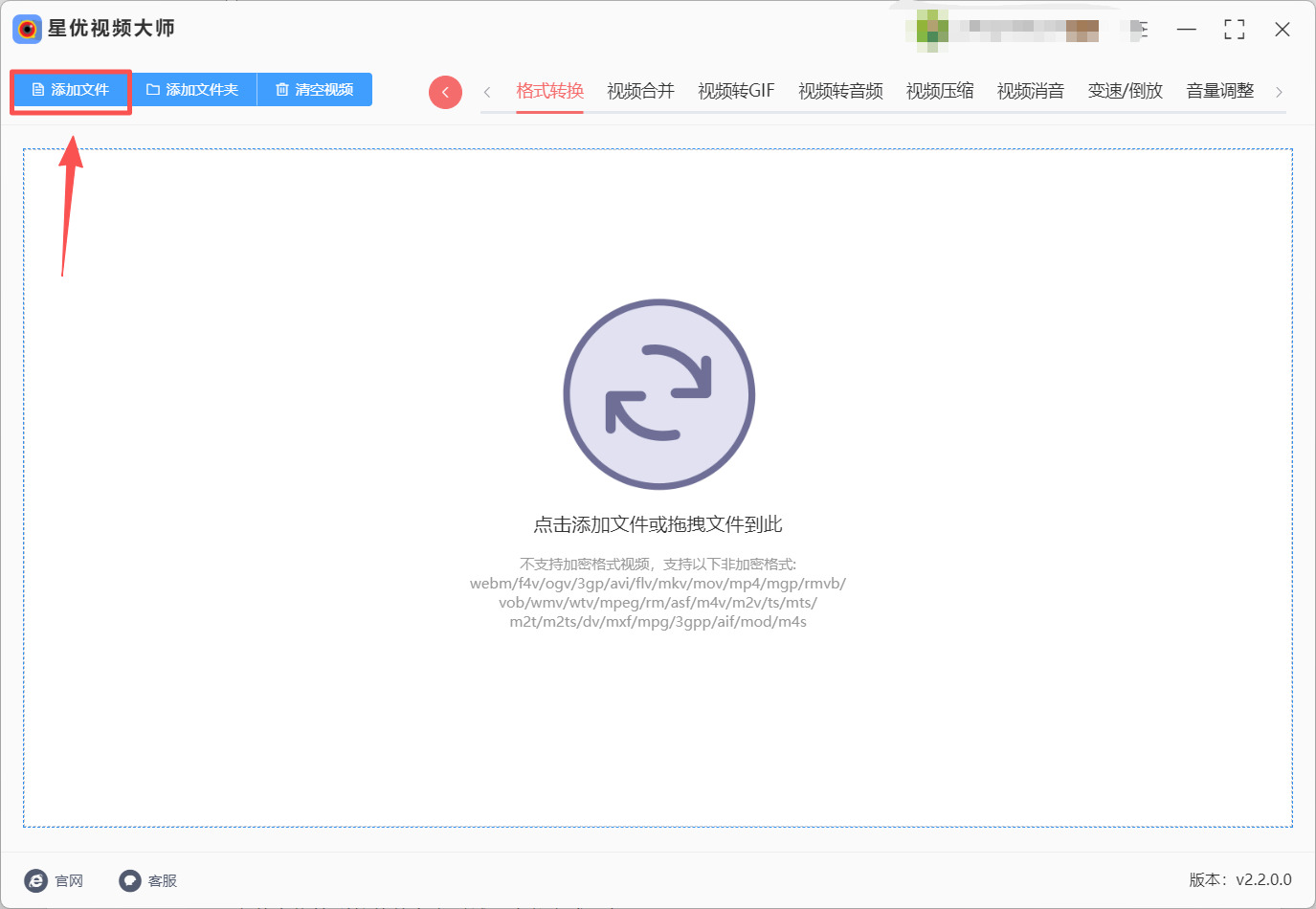
第2步:功能选择完成后大家需要导入想转换的mov文件,软件的导入方法很简单,只需大家点击左上角的【添加文件】按钮就可以选择mov文件并完成文件的导入了。
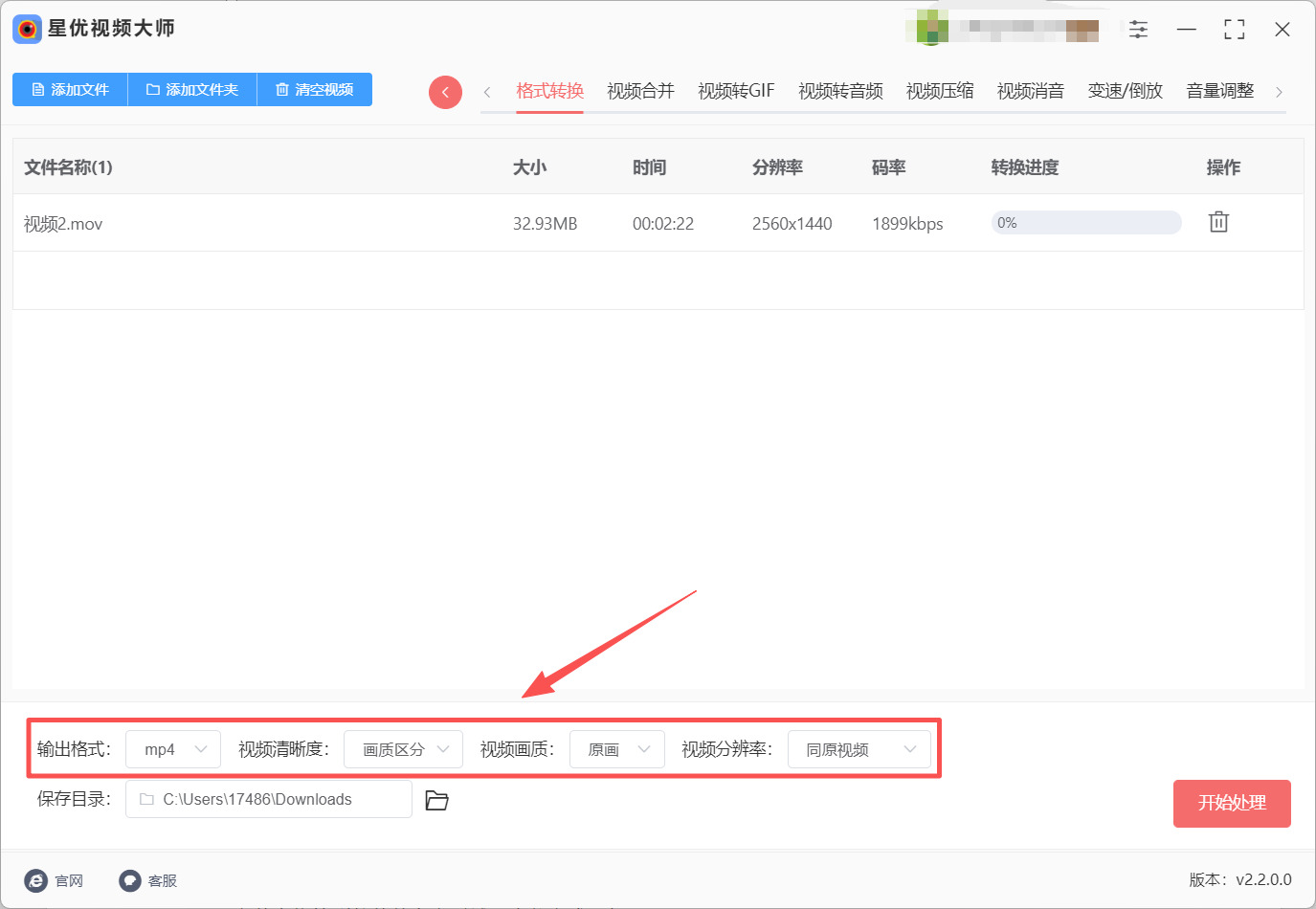
第3步:mov文件导入完成后,请你将左下角的【输出格式】设置为“MP4”设置完成后可以按需修改【视频清晰度】,【视频画质】,【视频分辨率】。
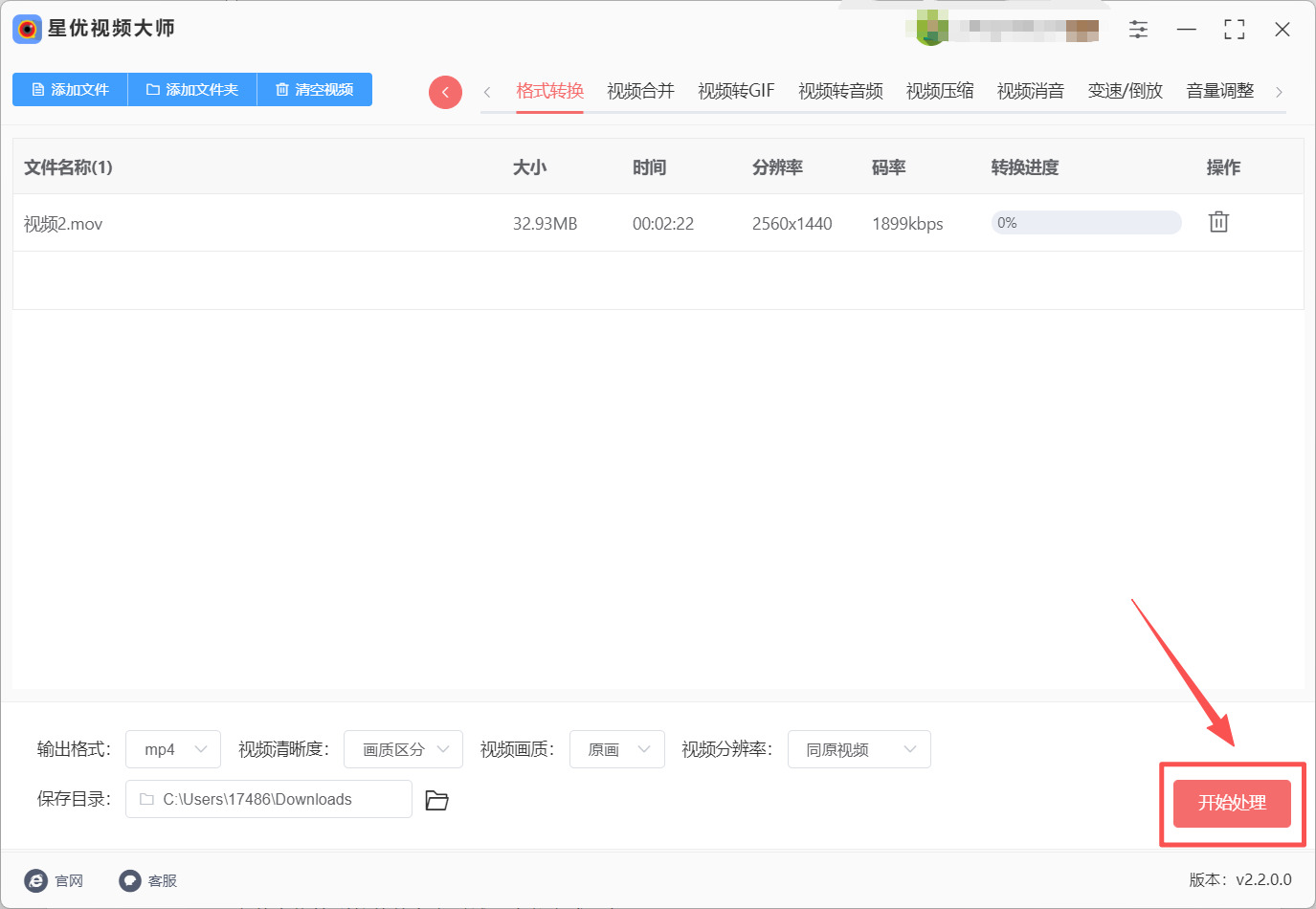
第4步:所有设置都调整完成后,请点击软件右下角的【开始处理】按钮,点击这个按钮就可以启动软件的mov转MP4程序。
第5步:软件完成转换后会快速将其输出目录打开,此时在这个目录中可以直接看到转换好的MP4文件。
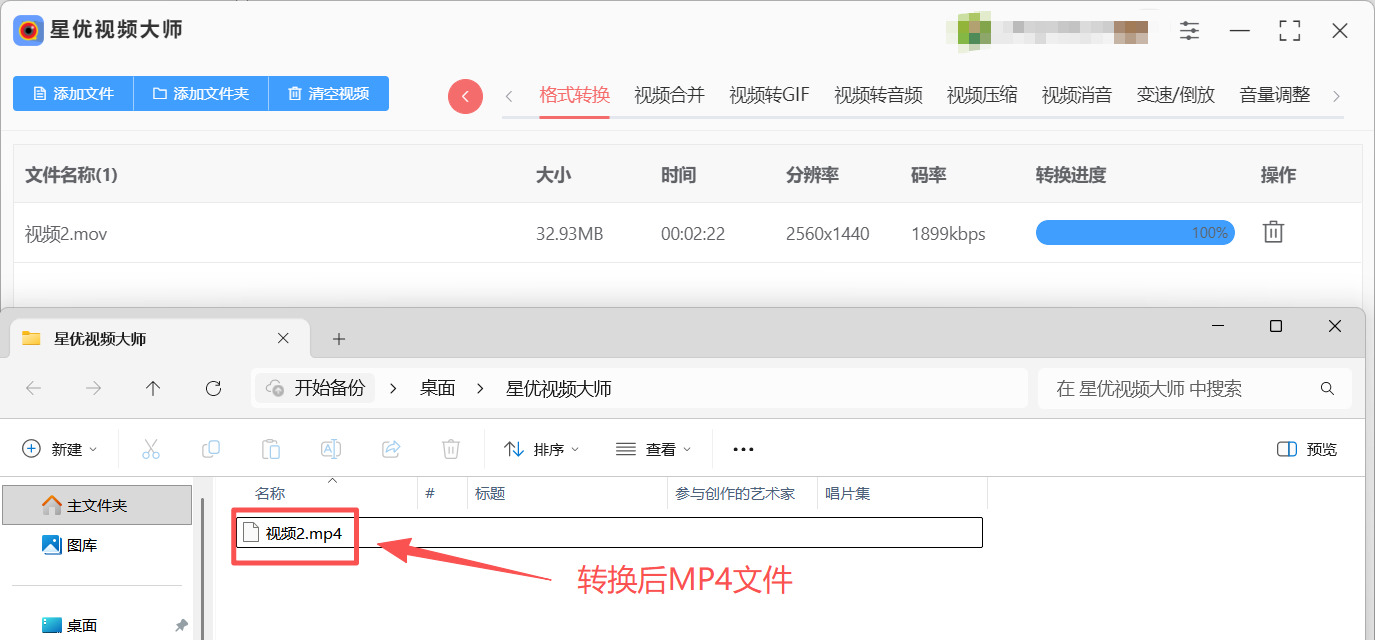
小提示:星优视频大师的格式转换功能也支持将视频转成其他常见格式,比如avi、mkv、wmv等。如果你以后有其他转换需求,也可以直接用这个软件搞定,不用再找别的工具了。
方法二:借助Atvecon在线工具
Atvecon是一个在线的文件转换网站,最大的优点就是不需要安装任何软件,打开浏览器就能用。它支持文档、图片、视频、音频等多种格式的互相转换,而且有专门的中文界面,操作起来非常直观。Atvecon提供了mov转mp4的功能,上传视频,选好输出格式,点几下按钮就能完成。免费在线版支持上传的文件大小有一定限制,不过普通mov文件基本都能满足。
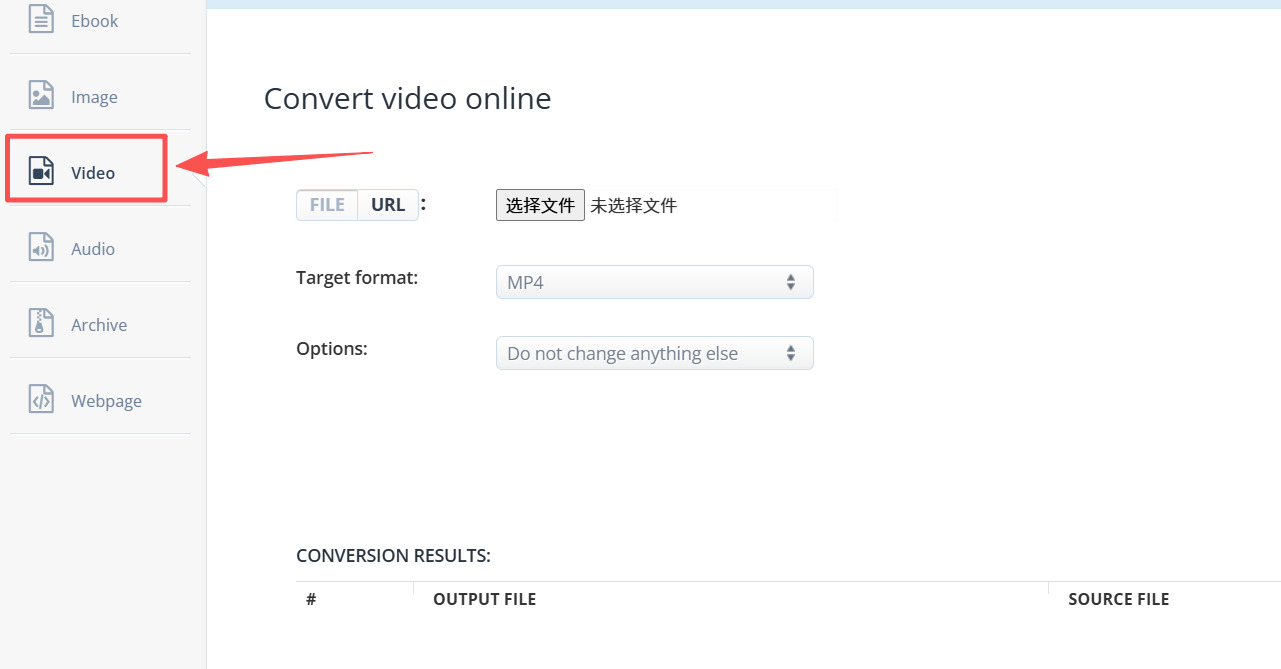
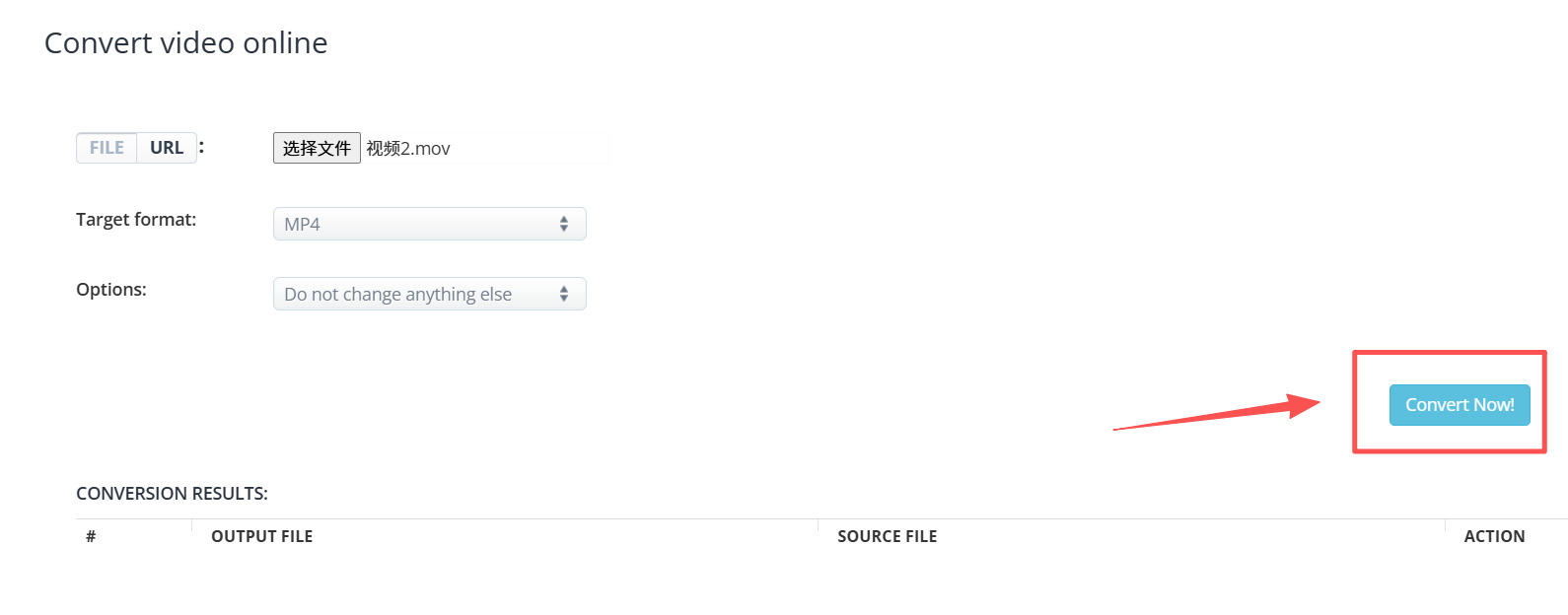
第1步:首先大家需要打开Atvecon的工具网站,在这个网址中大家需要先点击界面左侧的video选项。
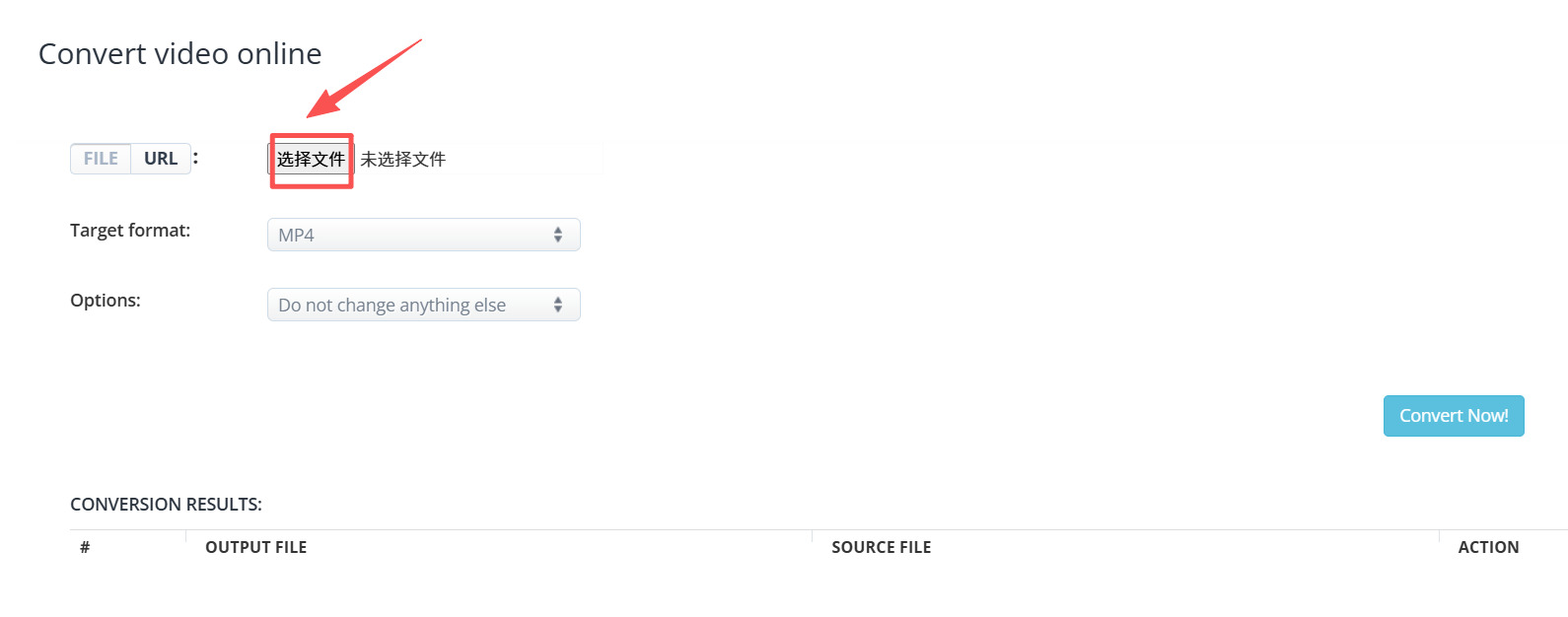
第2步:确认功能选择后,请点击界面上方的选择文件按钮,点击这个按钮就可以选择想转换的mov文件,选择完成后mov文件会倍上传到操作界面中。
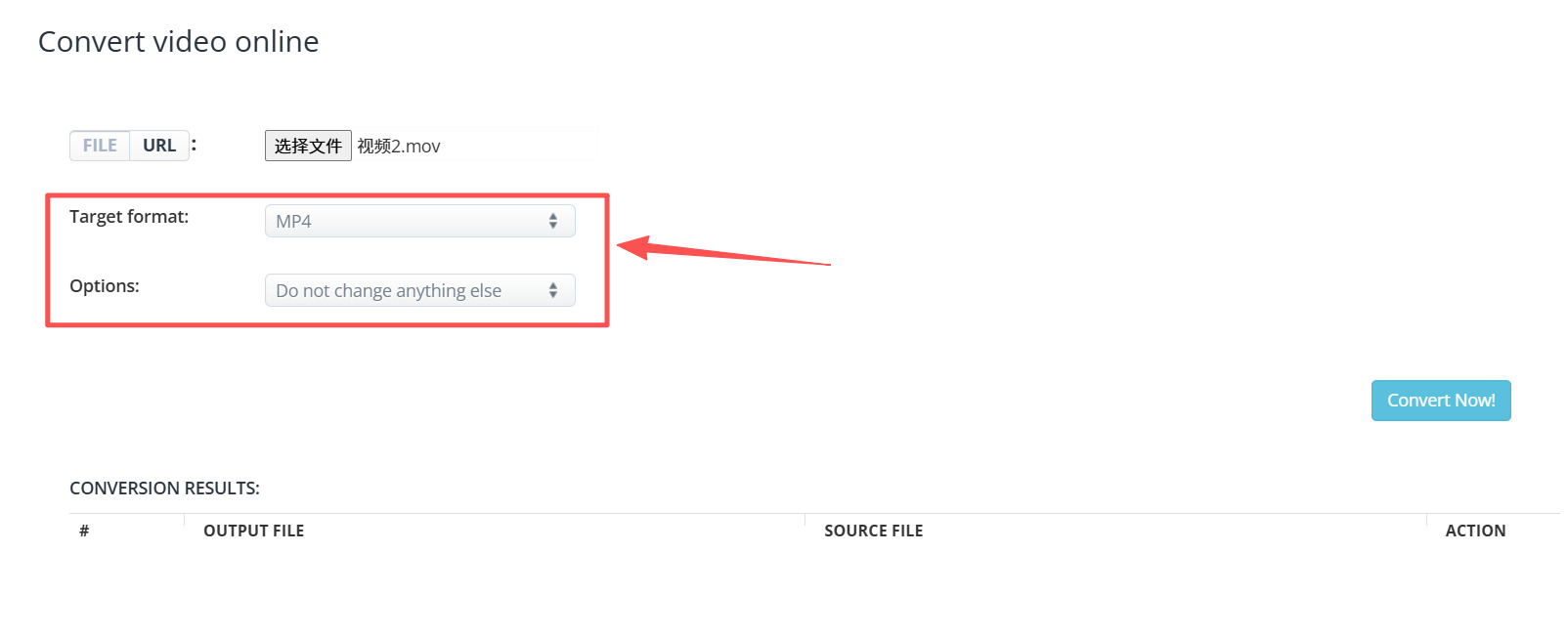
第3步:mov文件上传完成后,大家需要将Target format设置为MP4,另一个设置可以保持默认。
第4步:确认上面步骤都操作完成并且没问题后就可以点击软件右下角的Convert Now按钮,点击这个按钮就可以启动mov转MP4程序了,至此这个方法就全部操作完成了。
注意事项:使用在线工具转换视频的时候,你的mov文件需要上传到网站的服务器进行处理。如果你的视频包含了个人隐私或者公司敏感信息,建议不要用在线工具,用方法一中的星优视频大师这类本地软件来操作,安全性更有保障。
方法三:借助绿星视频转换器
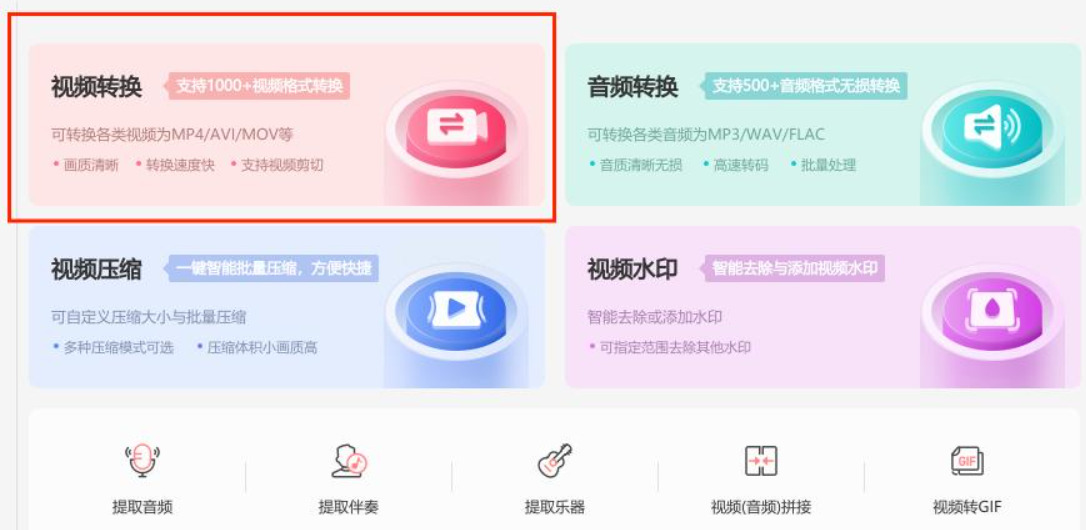
绿星视频转换器是一款非常轻量小巧的国产软件,整个软件不到2MB,干净无广告,特别适合那些不想在电脑里装太多大型软件的朋友。它支持1000多种音视频格式之间的互相转换,包括mov转mp4,而且转换质量优秀,操作仅仅需要三步,对新手特别友好。
第1步:安装绿星视频转换器
双击软件的安装包,按照提示完成安装。安装过程中注意不要勾选额外的附加软件。
第2步:打开软件并导入mov文件
双击桌面图标打开绿星视频转换器。软件主界面非常简洁,正中间有一个醒目的“添加文件”按钮。点击这个按钮,在弹出的文件夹窗口里找到你电脑上存放mov视频的地方,选中后点击“打开”。这款软件支持批量添加,如果你有多个mov文件需要一次转换,可以按住Ctrl键一次性全部选上。
第3步:设置输出格式为mp4
文件导入成功后,在软件界面中找到目标格式的选项,点击格式选择器,然后在列表中点击“MP4”作为你的输出格式。绿星视频转换器默认的输出格式就是MP4,所以你甚至不需要额外操作,直接确认一下就行。
第4步:开始转换
所有设置确认无误后,点击软件底部的“开始转换”按钮。软件就会开始处理列表中的所有mov文件,转换速度非常快,界面上会显示每个文件的转换进度。转换完成后,输出文件会默认保存在和源文件相同的文件夹里。
第5步:检查转换结果
去输出文件夹里找到转好的mp4文件,双击用播放器打开测试一下。你会发现原来的mov文件已经变成了mp4格式,画质和原来的mov基本没有差别,但兼容性好多了,放到手机、电视或者剪辑软件里都能直接用。
额外提示:绿星视频转换器还支持直接拖拽文件,你甚至不用点“添加文件”按钮,直接把mov文件从文件夹里拖拽到软件窗口里,它也能自动识别并添加。
方法四:借助琳莉视频转换器
琳莉视频转换器是一款国产免费的万能音视频转换工具,支持mov转mp4、flv转mp4、avi转mp4等各种格式转换。软件界面简洁大方,操作逻辑清晰,而且转换速度很快。它最大的特点就是不需要联网,完全在本地运行,转换效率高,隐私也安全。
第1步:安装琳莉视频转换器
安装包下载到电脑上,下载完成后双击安装,按照提示完成安装。这款软件完全免费,没有广告和捆绑软件,可以放心使用。
第2步:打开软件并添加mov文件
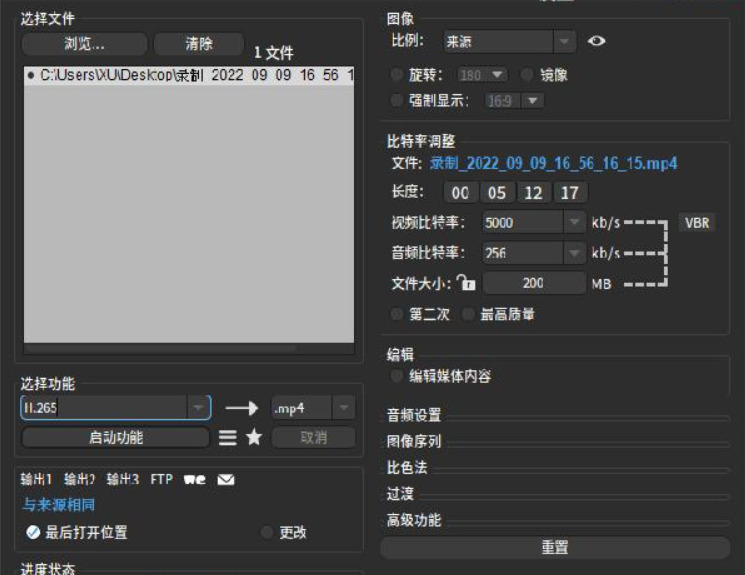
安装完成后双击桌面图标打开软件。主界面顶部有“视频转换”“音频转换”“合并”“视频编辑”等功能选项卡。默认打开的就是“视频转换”页面,正中间是文件列表区域。点击“添加文件”按钮,或者在界面左侧的功能栏中选择“添加文件”,在弹出的窗口里找到mov视频文件,选中后打开。支持批量添加,可以一次加多个mov文件。
第3步:选择输出格式
文件添加完成后,在软件界面右侧或者底部有“输出格式”的设置选项。点击“视频”分类,然后在列表中找到“MP4”格式,选中它。如果你对输出视频的分辨率有特殊要求,还可以在“预置方案”里选择1080P、720P等不同档位。
第4步:设置输出文件夹并开始转换
在界面下方找到“输出目录”的设置,点击“浏览”按钮,选择一个方便找的位置来存放转换好的mp4文件。如果不选,软件会默认保存在原视频文件夹里。确认无误后,点击右上角的“开始转换”按钮。软件就会开始处理mov文件,每个文件的转换进度会在列表中显示。
第5步:验证转换结果
转换完成后,去输出文件夹里找到转好的mp4文件,双击用播放器打开。检查一下画面是否清晰、声音是否同步。如果一切正常,就说明转换成功了。
额外提示:琳莉视频转换器还内置了简单的视频编辑功能,比如裁剪画面、添加水印、调整亮度对比度等。如果你需要在转换mp4的同时对视频做一些简单处理,可以不用额外打开剪辑软件。
方法五:借助Kwing在线工具
Kwing是一款功能非常丰富的在线视频编辑工具,它集成了视频剪辑、字幕添加、格式转换等多种功能。其中mov转mp4就是它最基础也是最实用的功能之一。。
第1步:打开Kwing的mov转mp4页面
在浏览器里搜索“Kwing convert mov to mp4”,进入页面后,你会看到一个文件上传区域,写着“Click to upload”或者“Drag and drop”。
第2步:上传mov文件
点击上传区域,从电脑里找到需要转换的mov视频文件,选中后打开。你也可以直接把mov文件从文件夹拖拽到上传区域里。文件上传后会显示在编辑区,并且Kwing会自动开始处理。
第3步:确认输出格式并开始导出
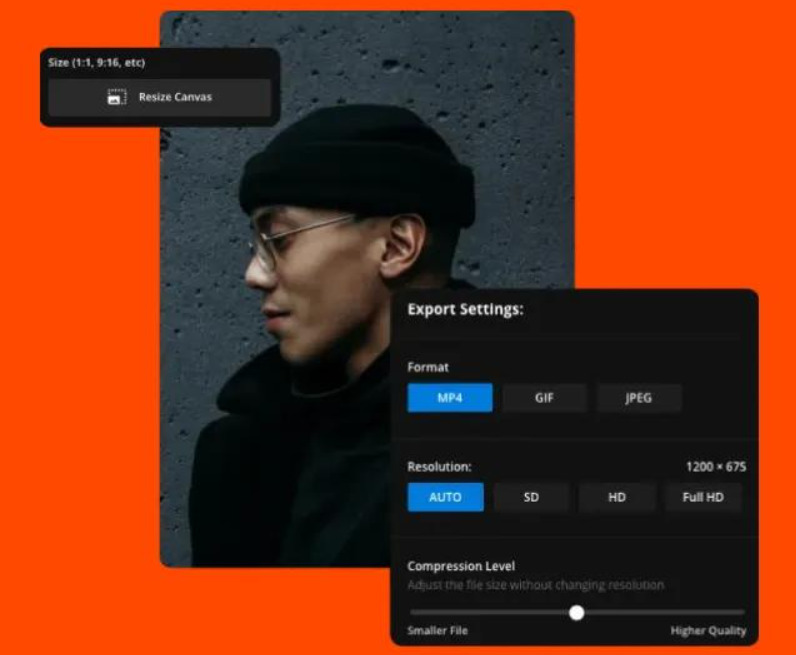
文件上传成功后,Kwing会默认把视频导出为mp4格式。你不需要额外设置任何参数。点击页面右上角的“Export”按钮(导出),网站就会开始处理你的视频。这个过程通常需要几十秒到一两分钟。
第4步:下载转换后的mp4文件
处理完成后,页面上会显示一个绿色的“Download”按钮。点击这个按钮,浏览器就会开始下载转换好的mp4文件。下载完成后去电脑的“下载”文件夹里找到它,双击播放检查一下效果。
额外提示:Kwing除了格式转换之外,还提供了非常丰富的在线视频编辑功能。你可以在转换之前先对视频进行裁剪、旋转、添加字幕、调整速度等操作,然后再导出为mp4,相当于一个在线版的剪映。不过免费版对导出视频的长度和文件大小有一定限制,如果你要转换的视频很长或者很大,可能需要考虑前面的本地软件。
好了,上面一共给大家介绍了5种把mov格式转换成mp4格式的方法。学会把mov转成mp4,对于日常视频处理真的非常实用。苹果设备拍出来的视频转成mp4后,就可以放心地发给用安卓手机的朋友、上传到微信朋友圈、导入Windows电脑剪辑了。再也不用担心“格式不支持”这种烦心事。最后还是要提醒一下:使用在线工具时,如果你的mov视频包含个人隐私或敏感内容,优先使用本地软件(星优视频大师、野葱、木林)来操作,安全性更有保障。希望今天的教程能帮到大家,以后再遇到mov文件打不开的问题,自己动手转一下就行了!

