文件名批量加编号怎么弄?电脑存储的文件数量与日俱增,杂乱无序的文件名,常常让文件检索、归档和协作变得十分繁琐。很多人耗费大量时间在文件整理上,却收效甚微。事实上,文件名批量加编号,是一项重要且经常需要使用的电脑技能,看似简单的文件整理技巧,却能高效解决文件混乱难题,大幅提升日常电脑操作与办公工作的整体效率。日常工作中,无论是职场办公、校园学习、项目归档还是素材整理,我们都会积累大量同类文件。会议记录、工作报表、设计素材、作业文档、影像资料,这类数量庞大的文件若仅凭随意命名存储,久而久之就会堆积混乱。无规则的文件名没有排序逻辑,查找特定文件只能逐个翻阅,不仅浪费时间,还容易出现文件丢失、错拿、遗漏等问题。而批量为文件添加有序编号,能让零散的文件形成完整的排序体系,让杂乱的文件变得规整有序,从根本上解决文件管理混乱的痛点。如果手动编号效率会非常的低,所以今天小编将会给大家带来几个好办法,均能一键批量给文件名加编号,请跟着步骤操作。

文件名批量编号办法一:使用“星优文件名管理器”软件
软件下载地址:https://www.xingyousoft.com/softcenter/XYRename
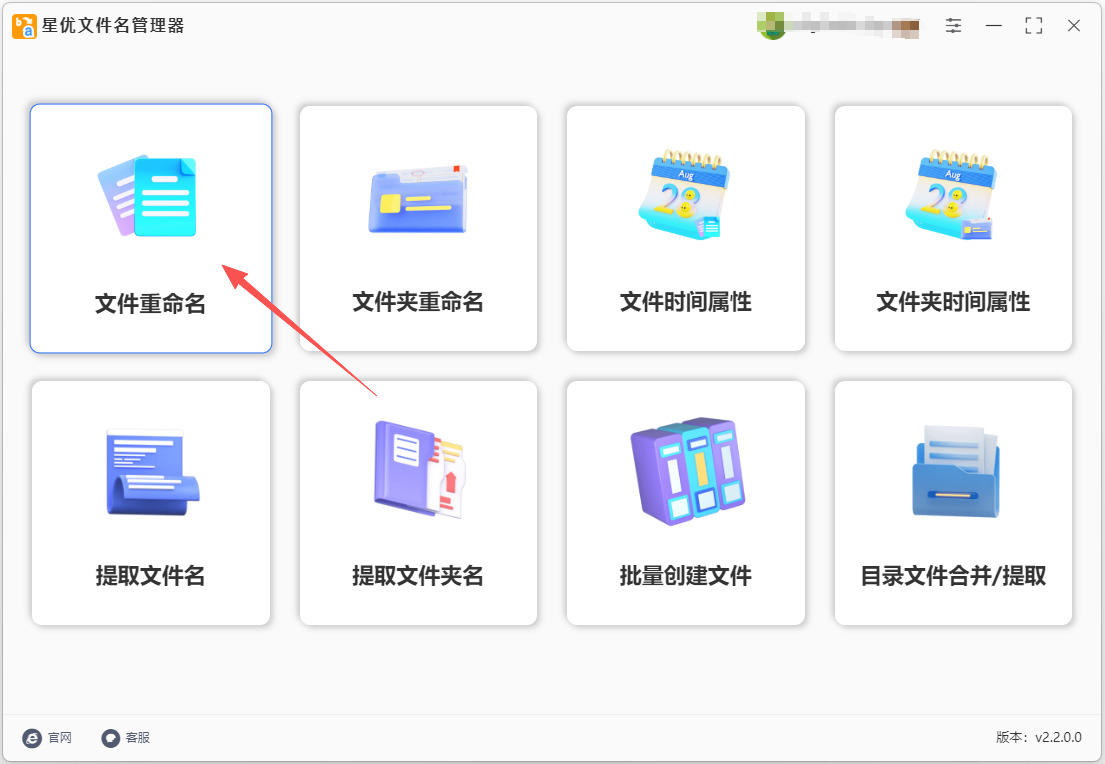
第1步,请将“星优文件名管理器”软件提前安装到电脑上,安装结束后运行使用,软件首页有很多功能,本次请点击【文件重命名】功能按键。
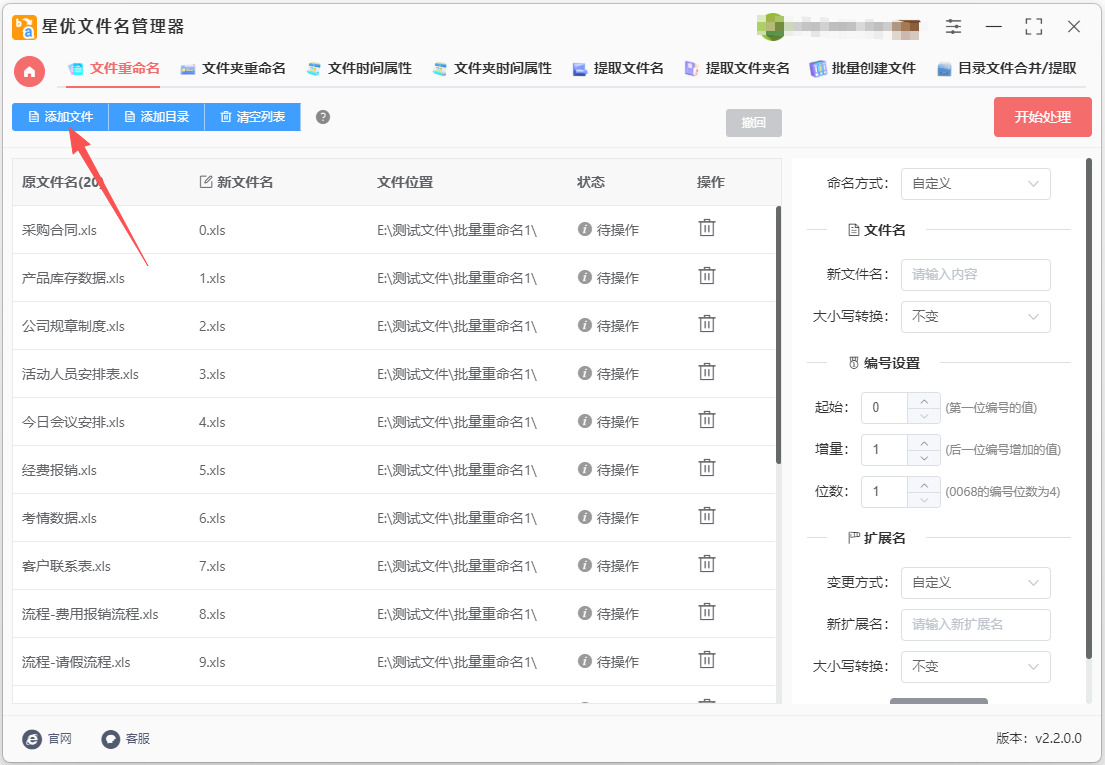
第2步,进入内页后点击【添加文件】按键或者【添加目录】按键,然后将文件一次性全部导入到软件里,随后左侧可以看到文件列表。
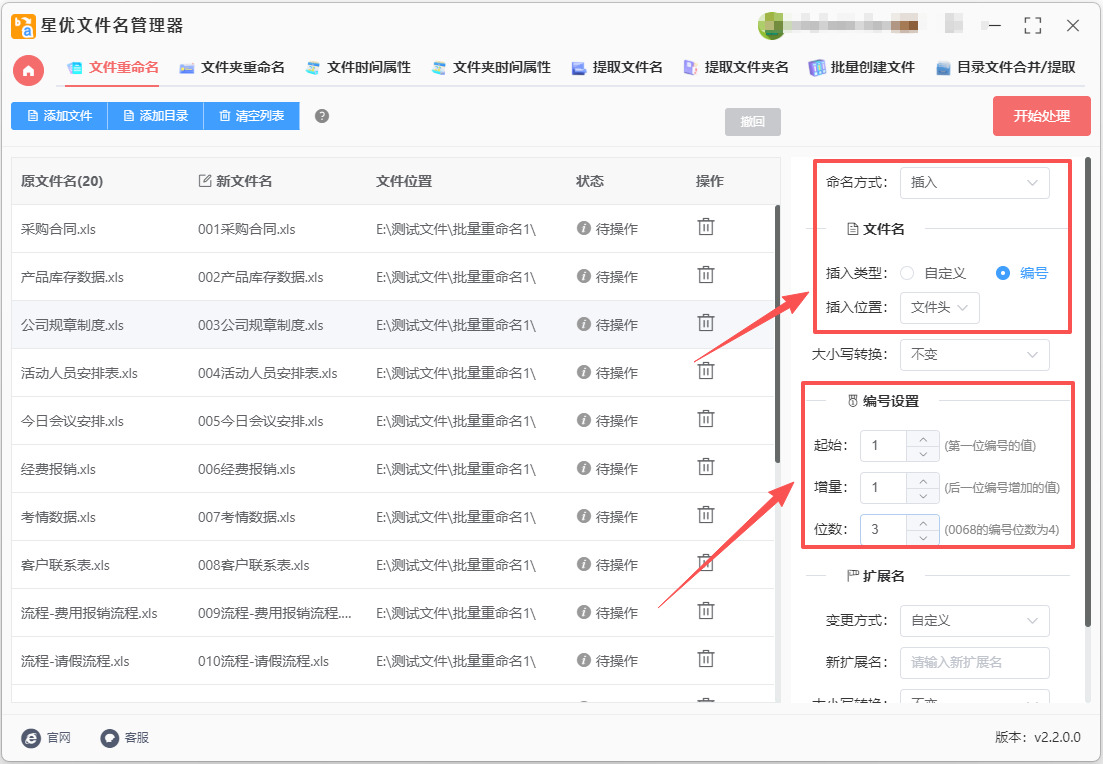
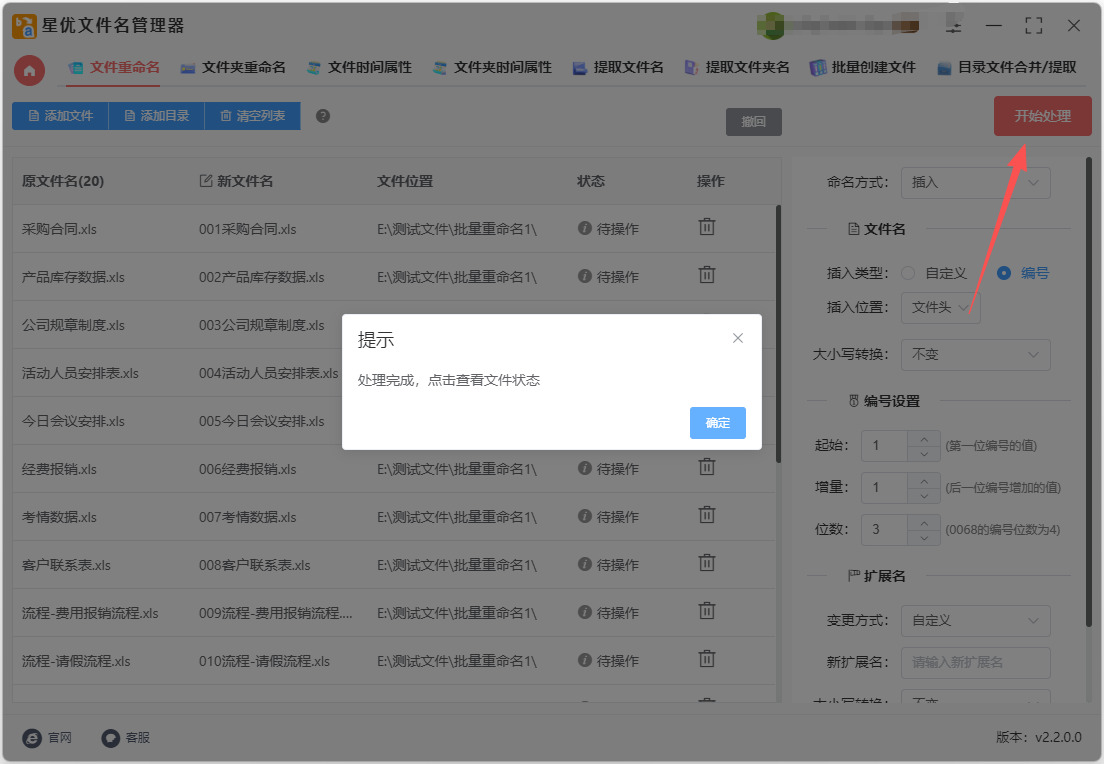
第3步,这一步很关键,在软件右侧进行设置:
① 先将【命名方式】设置为“插入”;
② 然后在【插入类型】的右侧选择“编号”;
③ 再设置编号的【插入位置】,请根据自己需要选择,本次我们选择“文件名头”;
④ 最后进行编号设置,分别有起始、增量和位数3个参数(具体含义有详细介绍),本次分别设置为1、1、3。
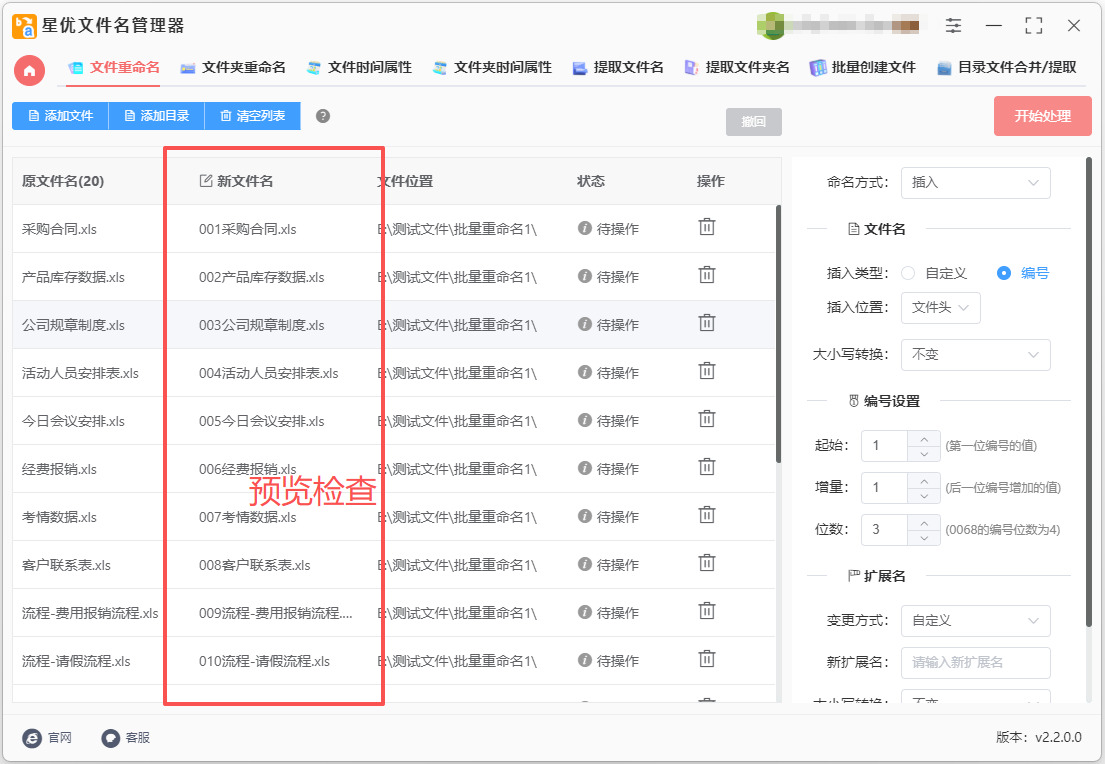
第4步,一边设置的同时可以通过左侧“新文件名”这一列进行预览检查,一边实时查看设置效果。
第5步,预览没有问题后点击【开始处理】红色按键,软件立即执行批量重命名程序,几秒后弹出“处理完成”提示框时,说明编号添加结束。
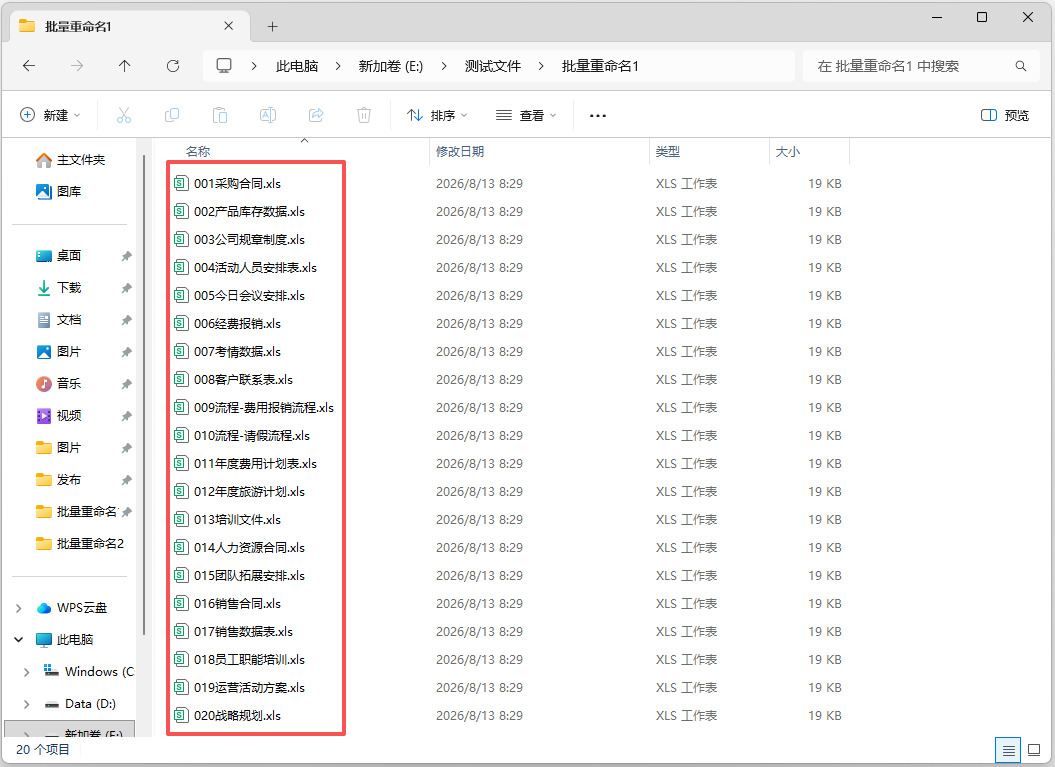
第6步,最后从下图可以看到,我们成功在所有文件名前添加了001、002、003、004、005......的数字编号。操作成功,证明方法有效。
文件名批量编号办法二:使用山岚批量重命名软件
方式A:仅用编号作为新文件名
这个方法最适合需要完全统一文件名格式的情况,比如整理照片、文档等,让它们按序号排列。
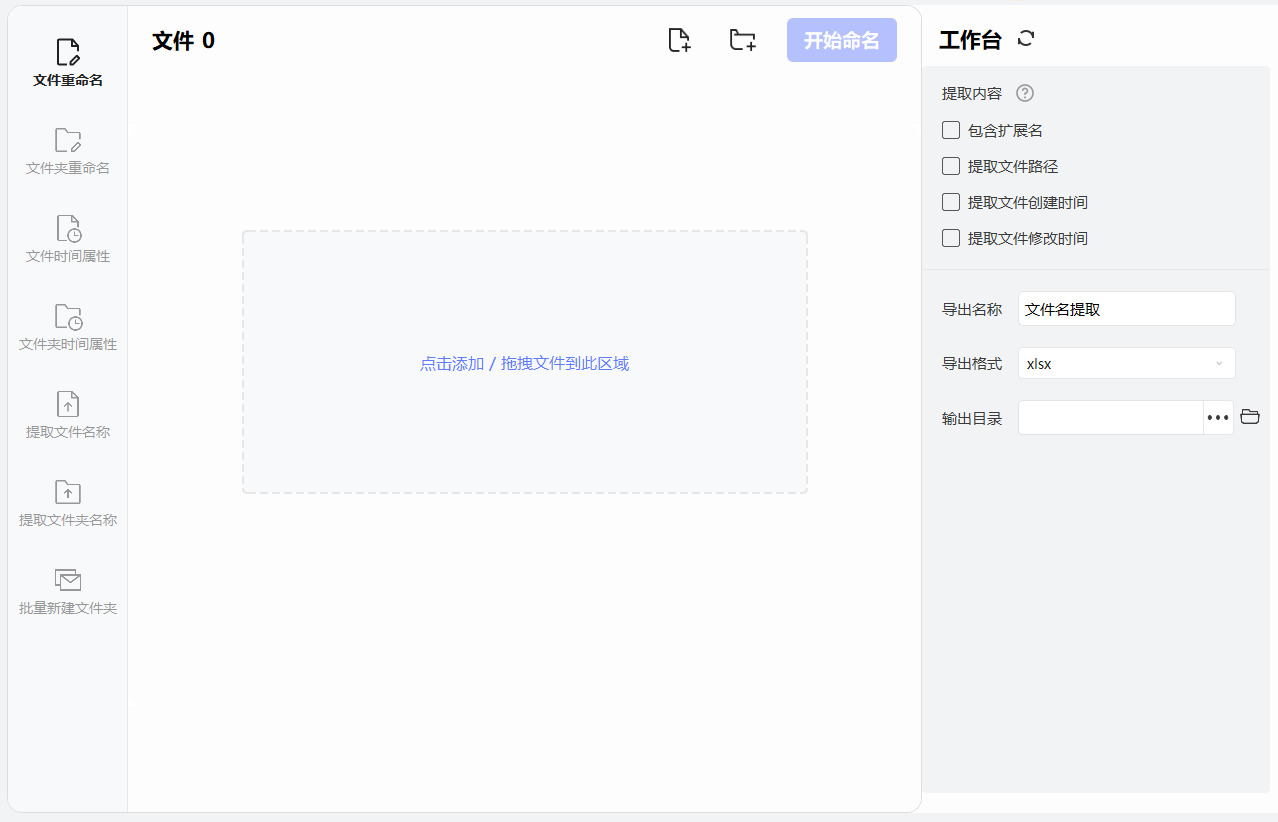
打开软件并导入文件:运行山岚批量重命名软件,在左侧功能栏点击 “文件重命名” ,然后点击“添加文件”或将文件直接拖拽到软件界面中。
设置编号:在右侧设置区域,勾选“编号设置”。然后,勾选“仅使用编号作为文件名”。这时,“新文件名”预览区应该只显示你设置的编号样式。
调整编号格式:
起始值:设置编号开始的数字,如 1。
位数:决定编号的显示位数。例如,想得到 001、002 的效果,就设为 3 位数。
增量:通常保持为 1,即按顺序增加。
插入位置:此设置可能因界面而异。在“仅使用编号”模式下,编号会自动成为完整的文件名,无需特别指定“插入”位置。
执行与查看:点击右上角的 “开始命名”。完成后,打开文件夹就可以看到统一用编号命名的新文件了。
方式B:保留原文件名并添加编号
当你希望保留文件原有的名称以便识别,同时又想加上序号来排序时,可以用这个方法。
打开软件并导入文件:同样,先打开软件,在左侧选择 “文件重命名”,然后导入你的文件。
设置编号:在右侧设置区域,勾选“编号设置”。
调整编号格式:
插入位置:选择编号是加在文件名的开头、末尾还是自定义位置。通常选择“末尾”即可。
起始值、位数、增量:根据你的需要设定,例如设置位数为 2,得到 01、02 的编号样式。
预览与执行:在左侧的“新文件名”预览区可以查看最终效果,确认无误后,点击右上角的 “开始命名”。
注意:根据部分教程描述,如果你在勾选“编号设置”后,新文件名预览中只显示编号而没有原文件名,请检查是否无意中勾选了“仅使用编号作为文件名”,将其取消即可。
文件名批量编号办法三:使用优速文件批量重命名软件
一、前期准备
软件确认:确保电脑上已安装「优速文件批量重命名」软件,若未安装可从官方渠道下载安装包完成安装后启动。
文件整理:提前把所有需要添加编号的文件放到同一个文件夹中,避免遗漏或混入不需要处理的文件,同时提前备份原始文件,防止操作失误丢失原文件名。
二、分步详细操作流程
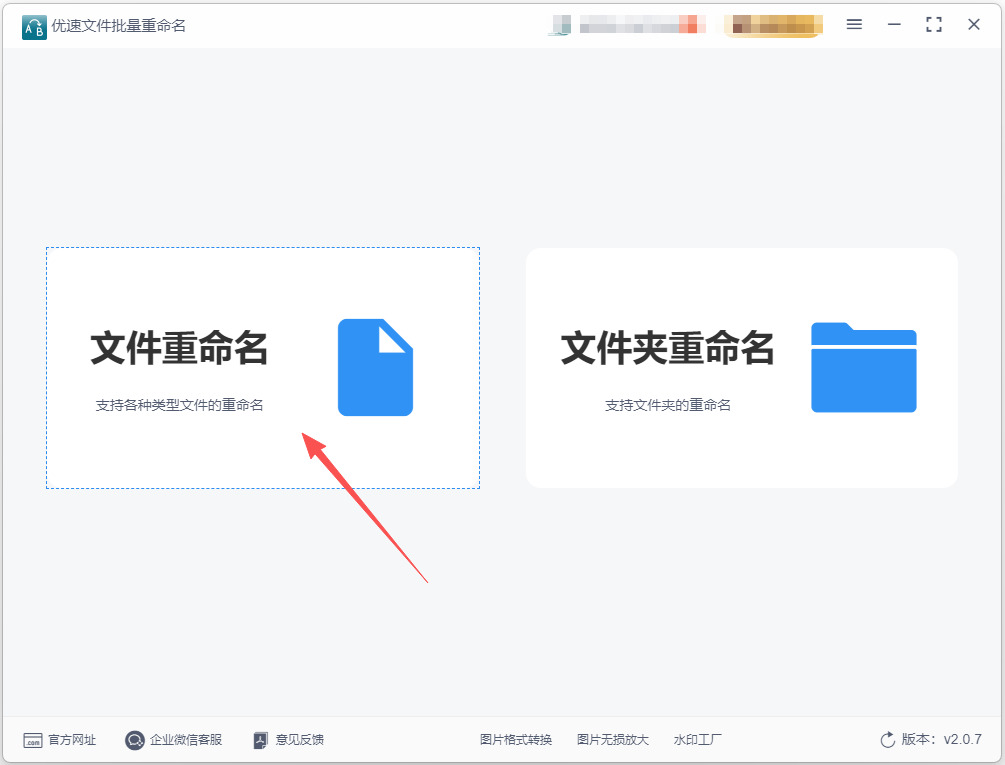
① 进入重命名功能界面
打开软件后,在首页左侧直接点击【文件重命名】功能按钮,进入专门的批量重命名操作页面。
② 批量导入目标文件
支持两种无损导入方式,按需选择即可:
手动添加:点击界面上方【添加文件】按钮,按住Ctrl键多选单个文件,或按住Shift键连续选中所有目标文件;若整文件夹文件都需要加编号,直接点击【添加文件夹】一键导入全部文件。
拖拽导入:打开目标文件所在文件夹,选中所有待处理文件,直接拖拽到软件中间的空白文件列表区域,松开即可快速导入。
导入完成后可核对列表里的原始文件名、格式、路径,剔除不需要修改的文件,避免误操作。
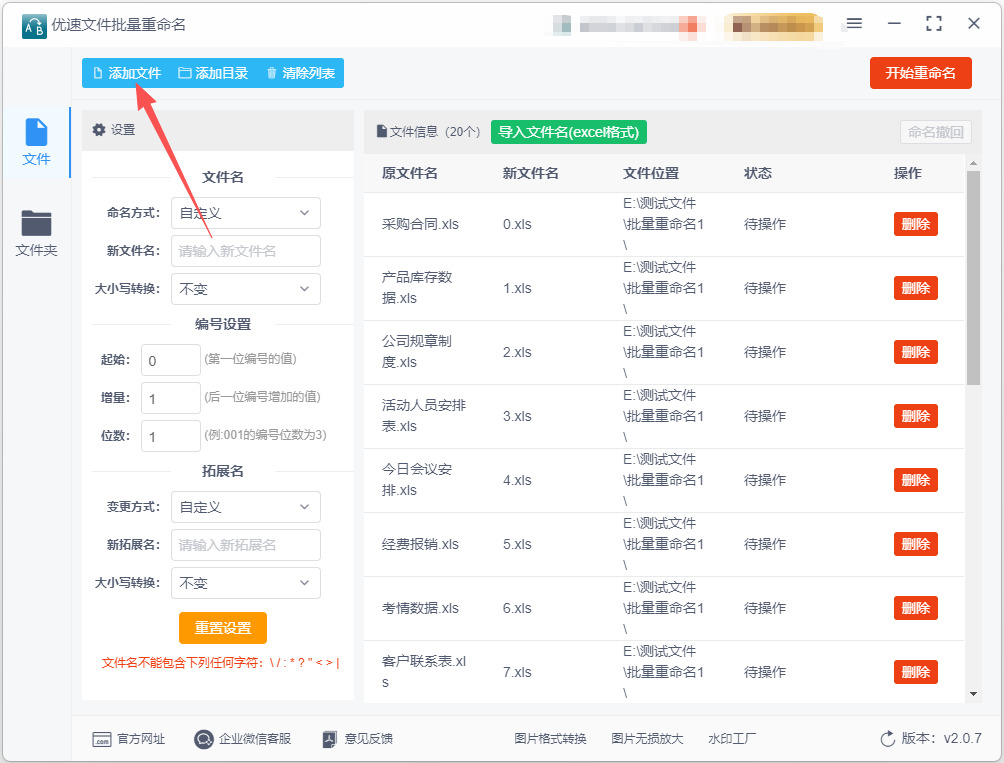
③ 设置编号规则(核心步骤)
在软件右侧的设置区域完成以下配置:
先将【命名方式】选择为「插入」
把【插入类型】设置为「编号」
自定义【插入位置】:可选择文件名头、文件名尾,或是文件名的任意指定位置
完成编号参数设置:
「起始」:输入第一个编号的数值,比如从1开始就填1
「增量」:设置后一位编号的递增值,常规连续编号填1即可
「位数」:设置编号的总位数,比如001就是3位,可实现1→001、2→002的规整效果
设置完成后可在右侧预览区实时看到新文件名的效果,确认编号样式符合预期。
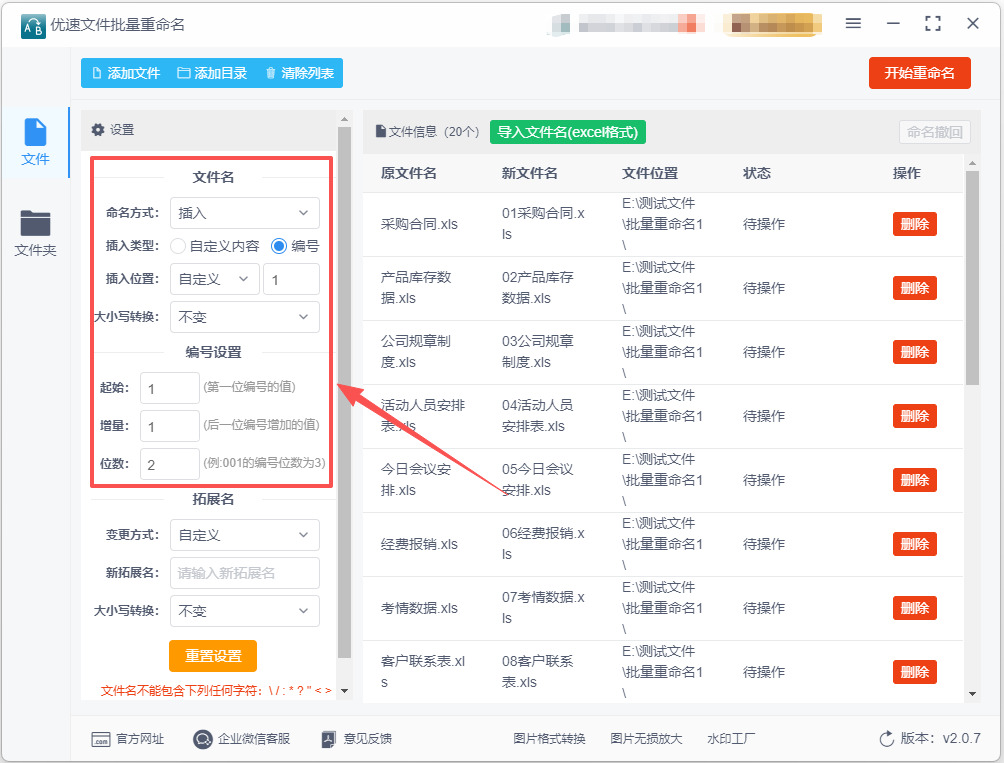
④ 启动批量重命名操作
确认所有设置无误后,点击界面上的红色【开始重命名】功能键,软件会立即启动批量编号添加操作,短时间内就能完成所有文件的处理。
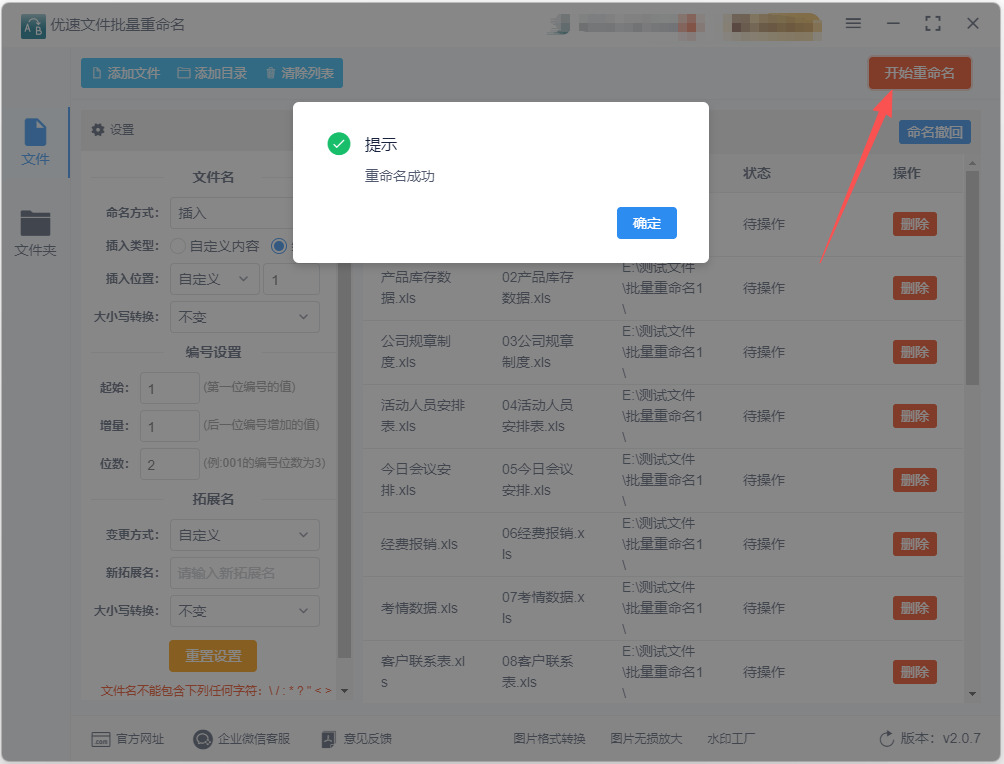
⑤ 核验最终处理结果
软件处理完成后会弹出「重命名成功」的提示框,此时打开原文件所在的文件夹,就能看到所有文件已按照预设规则完成编号添加,形成“产品图001、产品图002……”这类规整的有序文件序列。
文件名批量编号办法四:使用AdvantageNamer软件
步骤 1:安装并打开 AdvantageNamer
若未安装,访问 AdvantageNamer 官网下载并安装最新版。
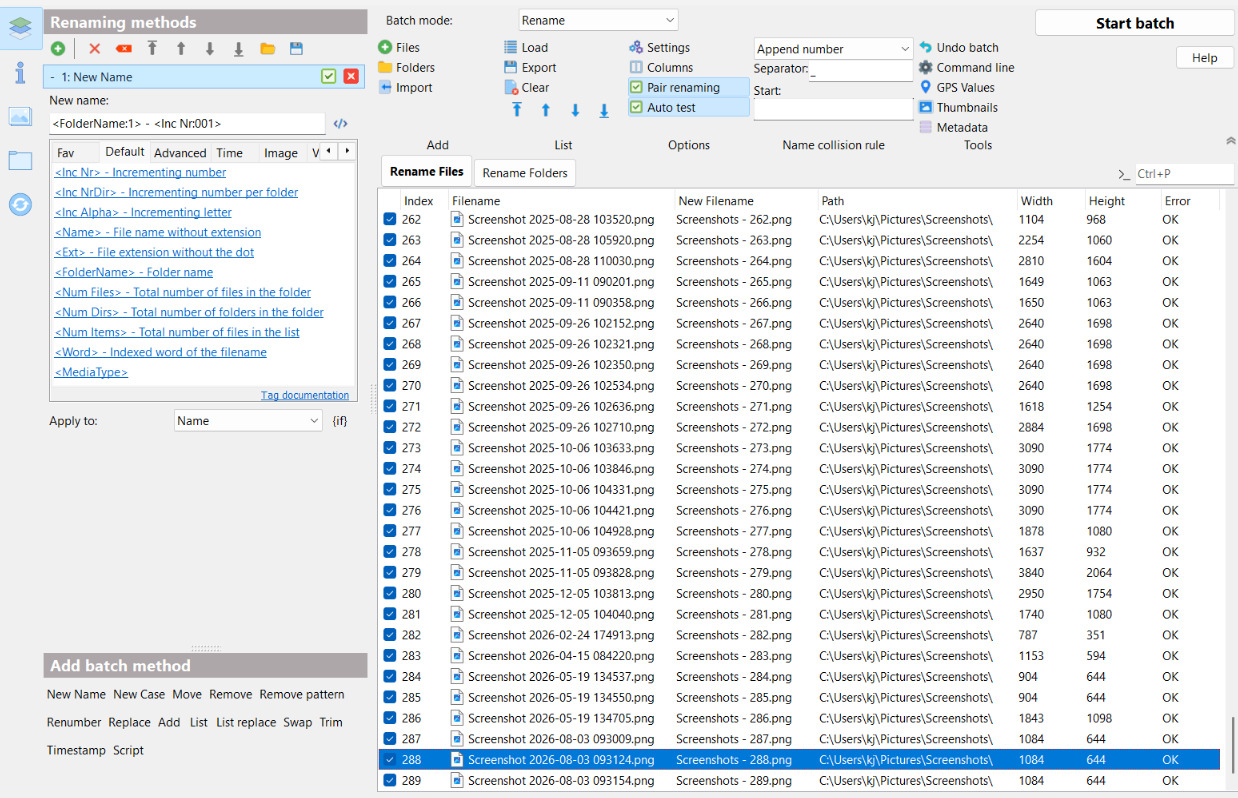
启动程序,主界面通常分为左侧文件列表、右侧预览以及中上方的“Add method(添加方法)”区域。
步骤 2:添加要处理的文件
将要编号的文件拖放到左侧文件列表,或点击左上角 “Add” → “Files” / “Folders” 选择文件/文件夹。
添加后会在列表中显示原始文件名。若只想编号某些文件,可先在列表中选中或勾选需要的文件。
步骤 3:决定编号顺序并排序文件列表(很重要)
文件在列表中的顺序决定默认的编号顺序(从上到下)。若需要按文件名、日期或类型排序,可点击列表头部的列标题(Name、Date等)来排序,或使用 “Sort” 菜单进行更细致的排序。
你也可以手动拖动列表中的单个文件来调整顺序(取决于版本是否支持)。确认顺序后再进行编号。
步骤 4:添加重命名方法(选择“New Name”来插入编号标签)
点击 “Add method” 按钮。
在方法列表中选择 “New Name”(或中文界面可能为“新名称”)。这个方法可以通过标签组合出新的文件名格式。
步骤 5:在 New Name 设置里插入编号(使用插入标签功能)
在 New Name 的文本框里,构造你想要的文件名格式,例如:
若想在文件名前加编号:在文本框里输入 "<Inc> <Name>"(可用空格或短横分隔)。
若想在文件名后加编号:输入 "<Name> <Inc>"。
不必手动输入尖括号标签,推荐使用右侧或下方的 “Insert tag / Add tag(插入标签)” 按钮:点击后在列表中选 “Numbering / Counter / Inc Nr”(不同语言界面标签可能略有差异),会弹出编号配置对话。
在编号配置中设置:
Start(起始值):例如 1 或 0;
Increment(步长):一般为 1;
Padding(位数/补零):例如设置为 3 就会显示 001、002;若设为 0 则不补零;
Position / Format(如果界面提供):选择编号格式(数字、括号、前导零等);确认后插入到文本框里。
例如常见格式:如果想生成 “001 - 文件名.txt”,在 New Name 中可构造为 "<Inc> - <Name>",并在编号设置中 Start=1, Padding=3。
若只想修改文件名不改扩展名,确保 New Name 的应用目标是 “Name (without extension)” 或在方法面板里打勾“Keep extension”(保留扩展名)。多数版本的 New Name 默认不会改动扩展名,但请确认设置。
步骤 6:预览重命名结果
在主界面的预览区域会并排显示旧名称和新名称(含编号效果)。
仔细检查若干行,确认编号位置、补零、分隔符和扩展名都符合预期。
如果有问题,返回步骤 5 调整文本框或编号配置,预览会即时更新。
步骤 7:对特定文件类型或子集编号(可选)
若只想给特定后缀(例如 .jpg)添加编号,可以在文件列表中先筛选或只添加那些文件,或使用“Filter”/“Search”功能勾选目标文件后再运行批次。
也可以在方法里结合 Replace 或 Regex 等高级方法做更复杂的处理(常见场景:只对文件名某一部分进行编号)。
步骤 8:开始批量重命名
预览确认无误后,点击界面上的 “Start Batch” / “Start” 按钮。
程序会弹出确认对话,再点击 “Start” 或 “OK” 执行。AdvantageNamer 会逐个把文件重命名并显示进度。
步骤 9:完成后检查与撤销(如有需要)
完成后检查文件夹,确认编号按预期生成。
如果发现错误,AdvantageNamer 提供撤销功能:主界面上有 “Undo” 或在 Batch history(批处理历史)里选择刚才的批次并撤销。立即撤销通常能恢复到改名前状态。
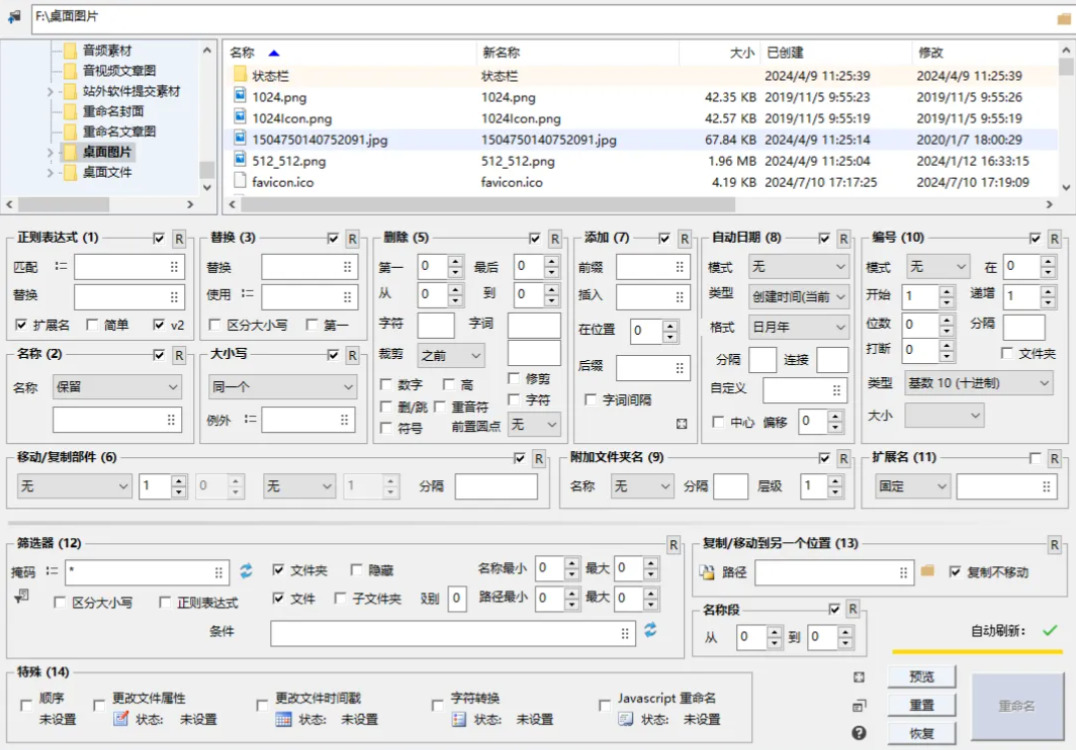
文件名批量编号办法五:使用Green Rename软件
步骤 1:打开 Green Rename 并定位到目标文件夹
启动 Green Rename。
左侧的文件夹树中找到并点击你要修改文件名的文件夹,右侧文件列表会显示该文件夹下的所有文件和子文件(根据设置可能只显示文件)。
步骤 2:按你希望的顺序排列文件(编号顺序很重要)
在文件列表顶部的列标题(Name、Date、Size 等)上点击,以按文件名或修改日期排序。BRU 会按照当前显示顺序来给选中文件编号。
确认排序正确后,选择需要批量编号的文件:可以按 Ctrl+A 选中全部,或用鼠标框选/按住 Ctrl 单选多个文件。
步骤 3:打开“Numbering / 编号”面板(右侧)
在右侧设置区域找到编号面板(通常标注为 “Numbering” 或带序号“10 - Numbering”)。
这里是设置编号方式的主要位置。
步骤 4:选择编号模式(前缀 / 后缀 / 插入)
在编号面板中选择模式(Mode):
Prefix(前缀):编号放到文件名前面(紧靠文件名前方,扩展名不受影响)。
Suffix(后缀):编号放到文件名后面(在文件名末尾,通常在扩展名前)。
Insert(插入):在文件名中指定位置插入编号(需要设置插入位置)。
选择最符合你需求的模式。
步骤 5:设置起始值、递增步长和位数补零
Start(开始):设置第一个编号(例如 1 或 0)。
Incr / Step(递增):设置每个文件编号的增量(通常为 1)。
Pad(位数):设置编号占用的位数并自动补零,例如 Pad=3 会将 1 显示成 001。
Separator(分隔符):如果面板有此项,可以输入一个分隔符(如空格、下划线“_”、连字符“ - ”),它会放在名字与编号之间(例如 “filename_001”)。
如果选择 Insert(插入),还需设置 Position(插入位置索引),通常 0 表示开头,1 表示第一个字符之后,等。
步骤 6:看实时预览并校验
BRU 会在文件列表中显示“New Name”列,实时预览重命名后的效果。
仔细检查预览结果是否满足预期:编号位置、是否包含扩展名、是否覆盖原有关键文字等。
如果预览不对,返回编号面板或其他面板调整设置,直到预览正确为止。
步骤 7:(可选)配合其他面板做更复杂处理
如果需要先删除或替换文件名的一部分,可使用左侧的其他面板(例如 “Replace” 替换文本、“Remove” 删除字符、“Name (2)” 批量增改名字)配合编号一起使用。
注意操作顺序:BRU 的各面板按固定优先级作用在名称上,预览结果是综合效果,必要时多试几次确认。
步骤 8:执行重命名
确认预览无误后,点击窗口右下角的 Rename 按钮。
BRU 会弹确认对话框,再次确认后点击 OK 即开始重命名。
完成后 BRU 会提示成功信息。
手动为数十上百个文件逐一添加序号,过程机械枯燥,不仅耗费大量精力,还容易出现序号错乱、重复编号、漏编等人为失误,后续核对修正还要耗费额外时间。而依托电脑技能实现批量编号,无需反复手动操作,一键即可完成所有文件的标准化排序命名,全程精准无差错,彻底摒弃低效的人工操作模式,极大节约文件整理的时间成本。这项技能的实用性,更体现在标准化办公与团队协作中。规范化的编号文件名,具备清晰的逻辑顺序,能够直观体现文件的先后顺序、版本次序、分类类别,无论是个人归档查阅,还是对接同事、上交资料、共享文件,都能让所有人快速理清文件脉络。统一编号的文件体系,让团队文件交接更顺畅,有效避免因文件命名混乱导致的工作对接失误,提升团队办公的标准化与专业性。高效的电脑操作技能,从来都藏在细碎的办公细节里。文件名批量加编号看似微不足道,却是适配绝大多数场景的刚需技能。熟练掌握这项技能,既能摆脱机械繁琐的手工操作,节约宝贵的工作学习时间,又能规范文件管理体系,提升办公效率与专业度,是数字化时代人人必备的基础电脑技能。本期关于“文件名批量加编号怎么弄?”的解决办法就全部分享到这里了,如果对你有帮助请记得点赞哦。

