怎么删除视频里的声音?拍摄视频时,背景里嘈杂的说话声、刺耳的汽车鸣笛,或者不请自来的风声雨声,常常让原本满意的画面大打折扣。很多人想把干扰的声音去掉,只保留纯净的影像,却不知道从何入手。
其实,处理视频中的音频并没有想象中那么困难,关键在于找到合适的方式。接下来就为大家介绍几种简单好用的操作方法。
方法一:利用“星优视频大师”软件删除视频里面的声音
推荐原因:星优视频大师是一款集八大实用功能于一体的专业视频处理软件,支持格式转换、视频合并、转GIF、转音频、压缩、消音、变速/倒放及音量调整。它兼容MP4、AVI、MOV、MKV等二十多种主流视频格式,轻松解决跨设备播放难题。
软件下载链接:https://www.xingyousoft.com/softcenter/XYVideos
第一步:安装“星优视频大师”软件
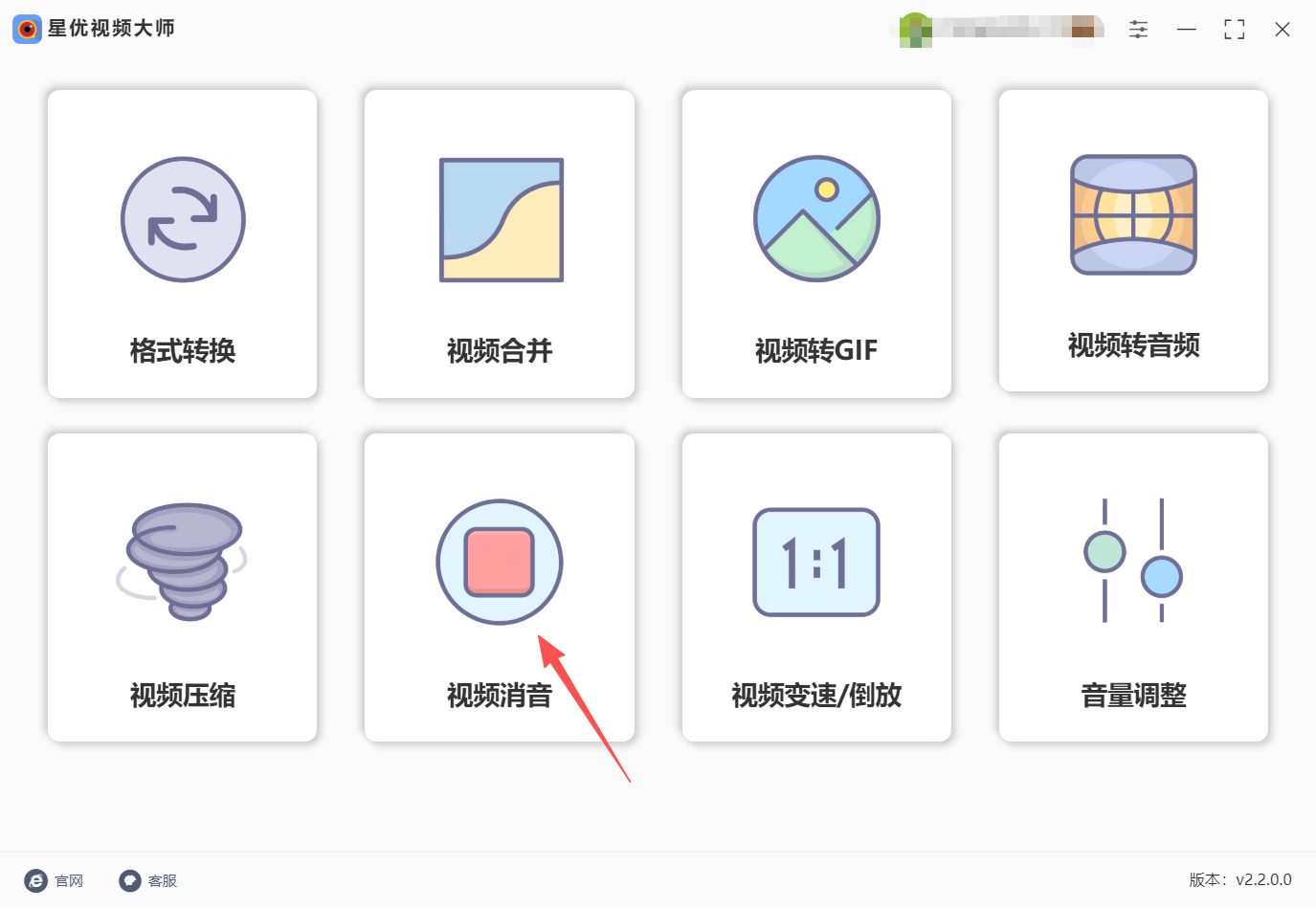
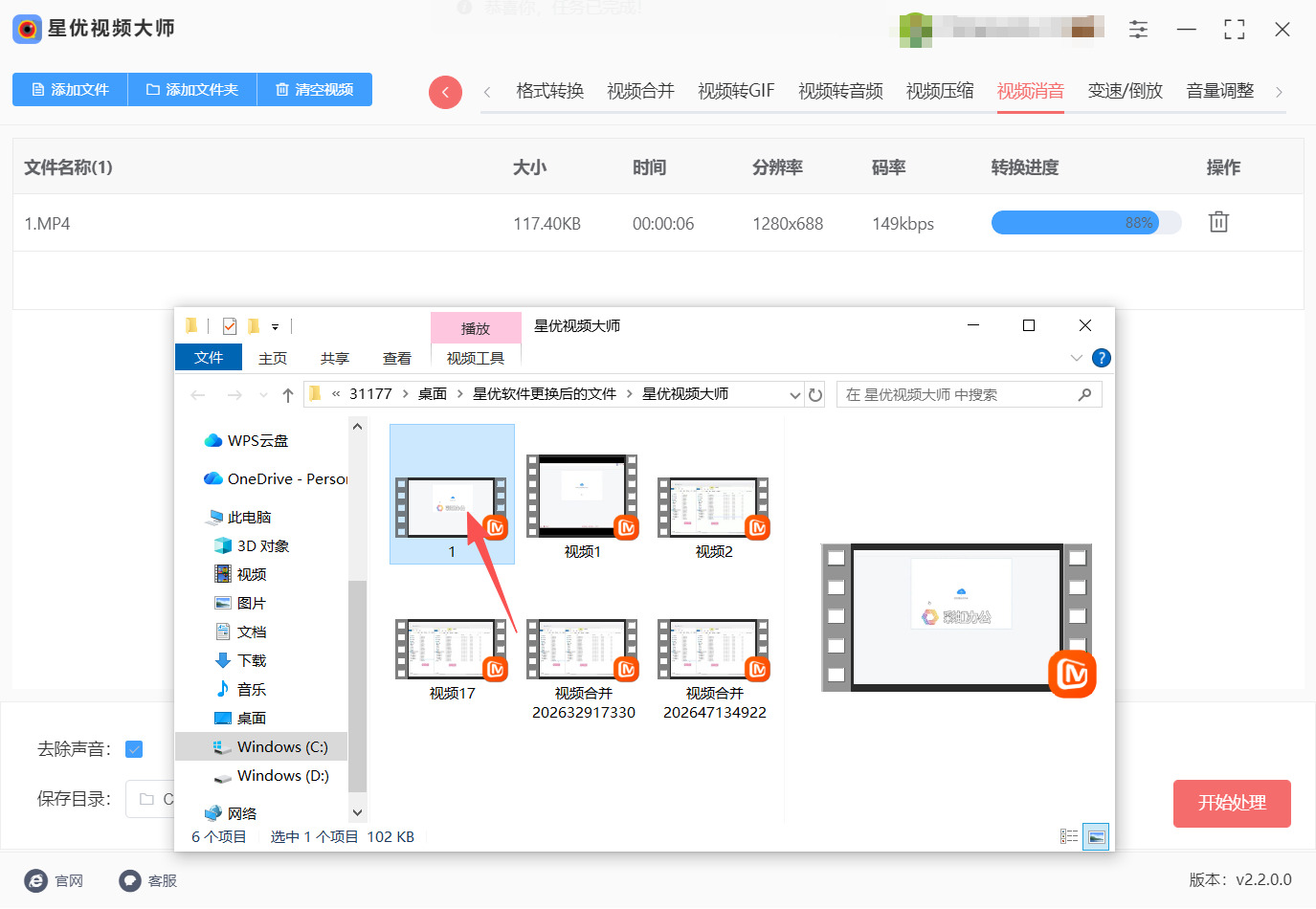
在电脑上安装“星优视频大师”软件后打开,主界面上会显示包含“格式转换”“视频压缩”“视频合并”“视频消音”在内的八个视频处理功能。找到并点击“视频消音”功能选项,进入消音操作界面。
第二步:导入需要处理的视频文件
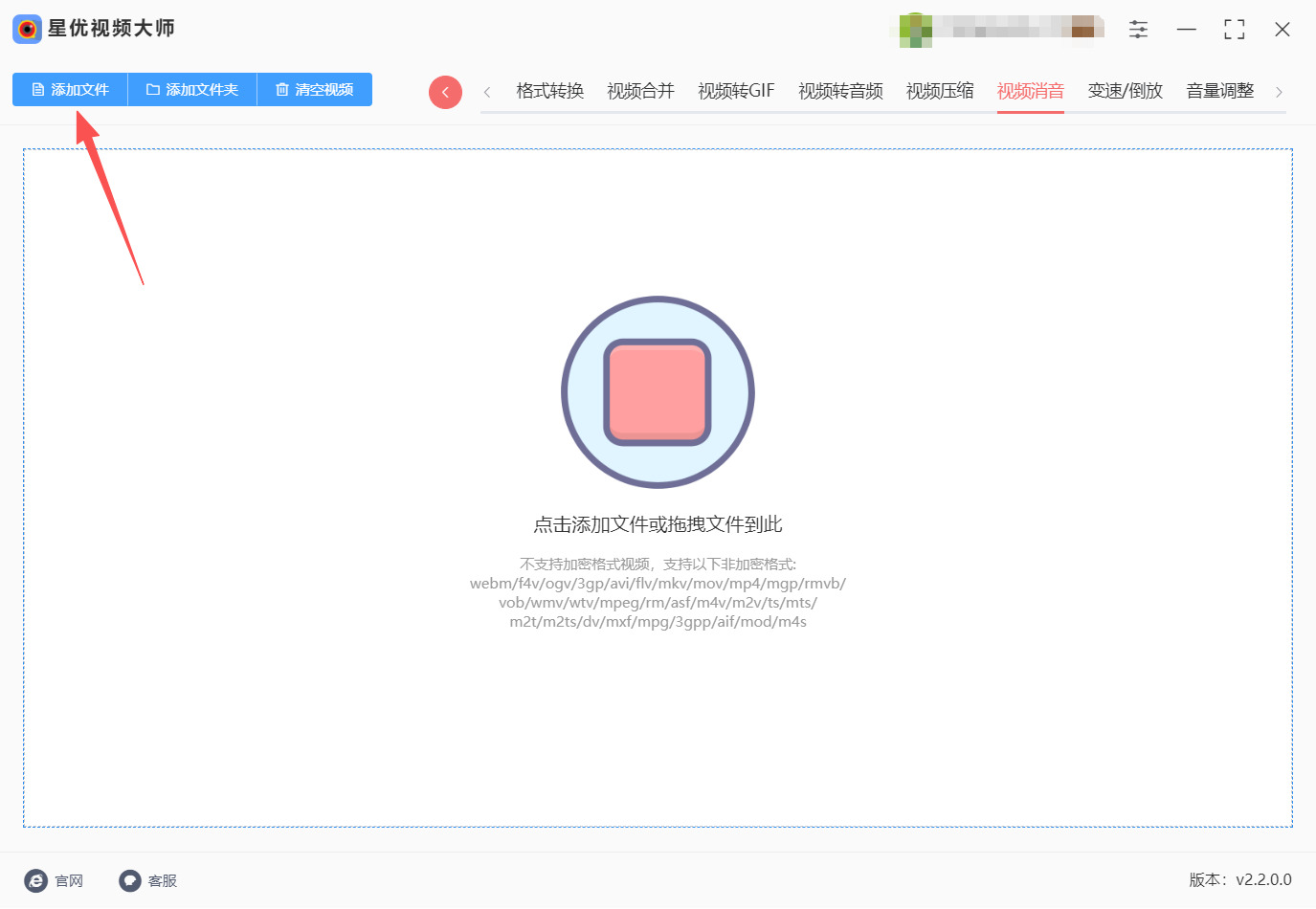
进入视频消音界面后,点击界面左上角的“添加文件”按钮,在弹出的文件选择窗口中选中需要删除声音的视频文件,点击打开即可导入。软件支持批量处理,如需同时处理多个视频,可以一次性将多个文件全部选中并导入。
第三步:确认选项
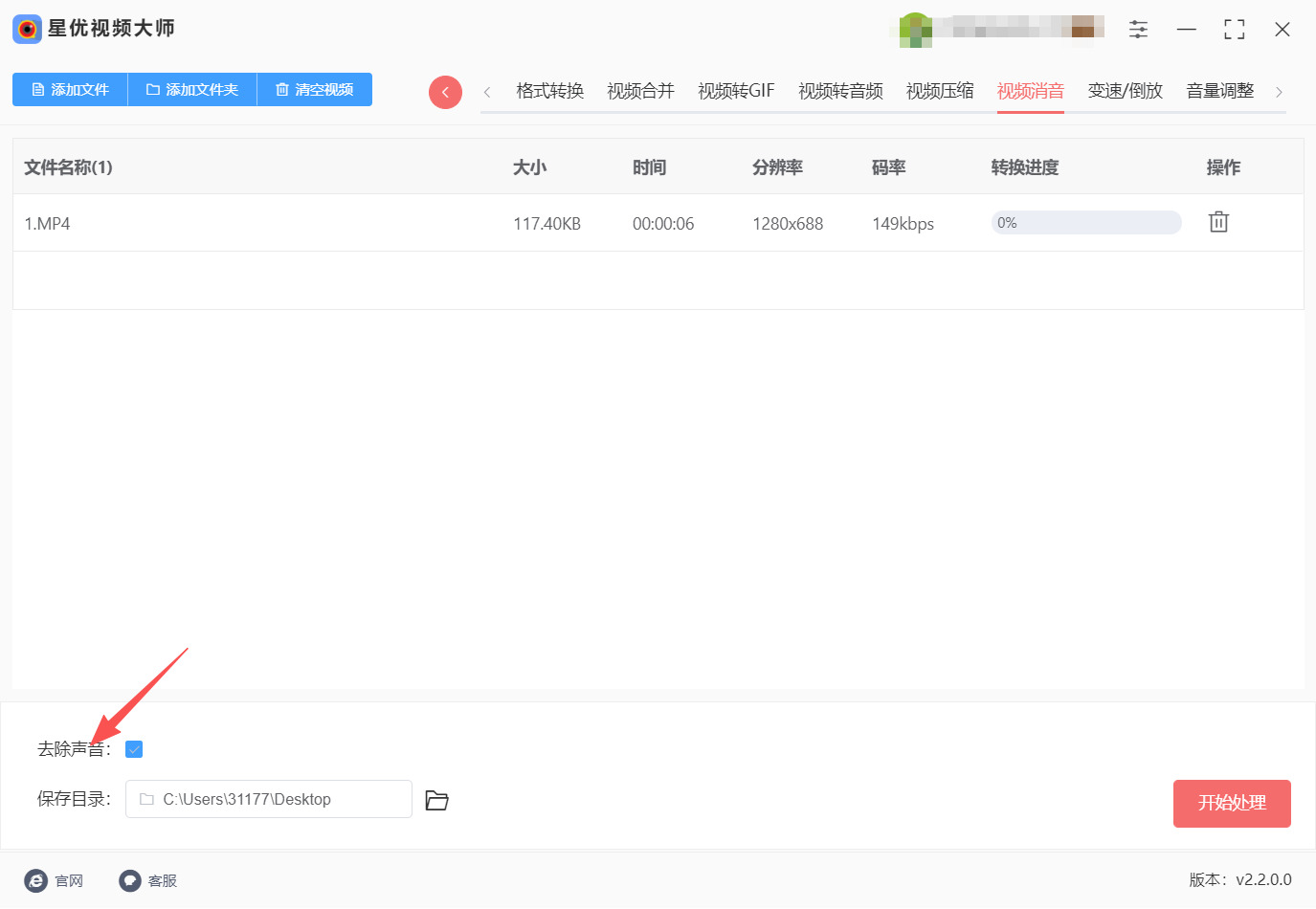
确认界面左下角的“去除声音”选项已被勾选,表示软件将在处理过程中删除视频中的声音。
第四步:开始处理
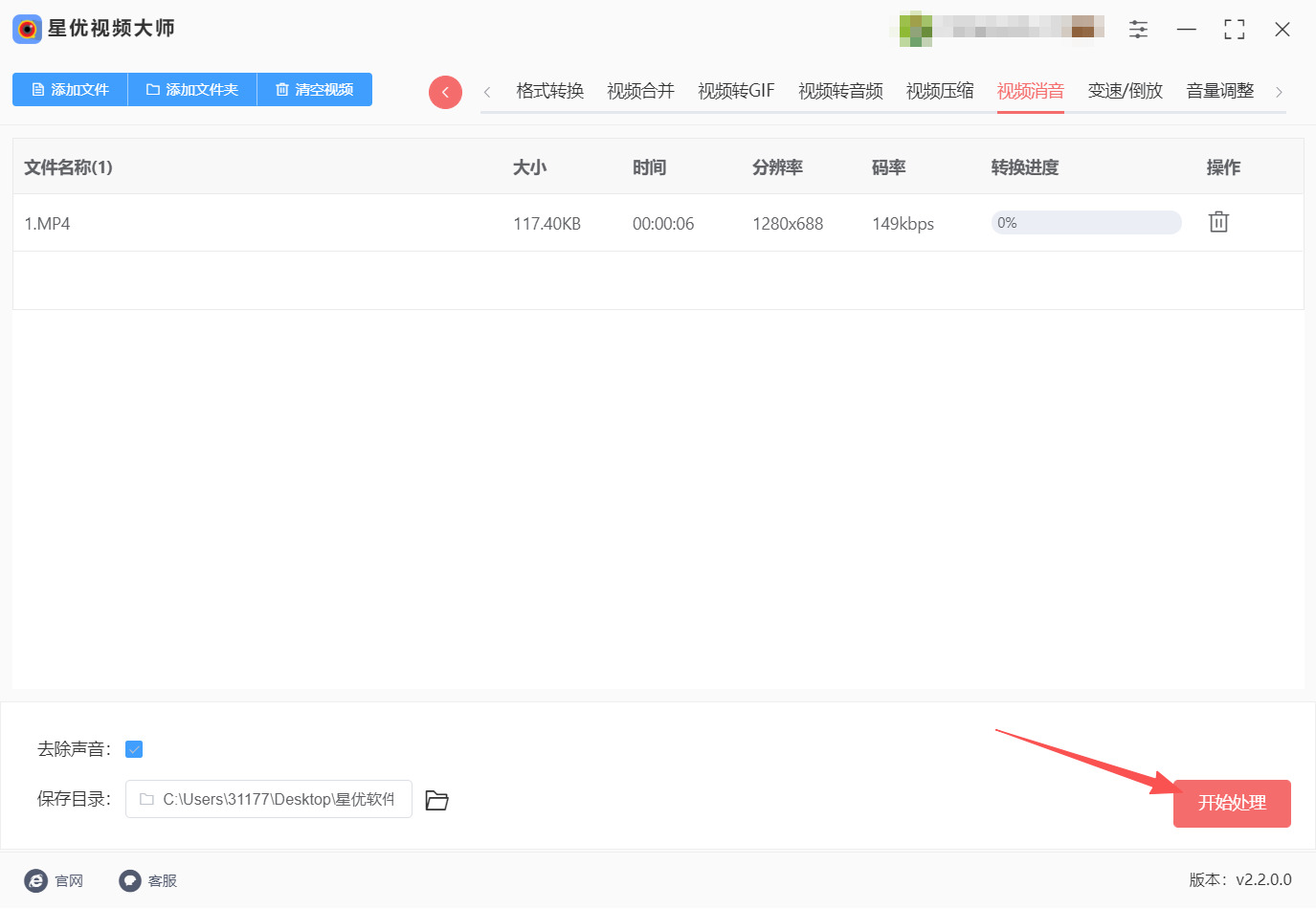
确认无误后,点击界面右下角的红色“开始处理”按钮,软件将启动视频消音程序,此时无需进行其他操作,耐心等待处理完成即可。
第五步:查看并获取处理完成的视频
软件处理完成后会自动弹出保存目录的文件夹窗口,里面存放的就是已经删除声音后的视频文件。播放视频检查声音是否已成功删除,确认无误后即可正常使用。
方法二:借助“168tool”工具删除视频里面的声音
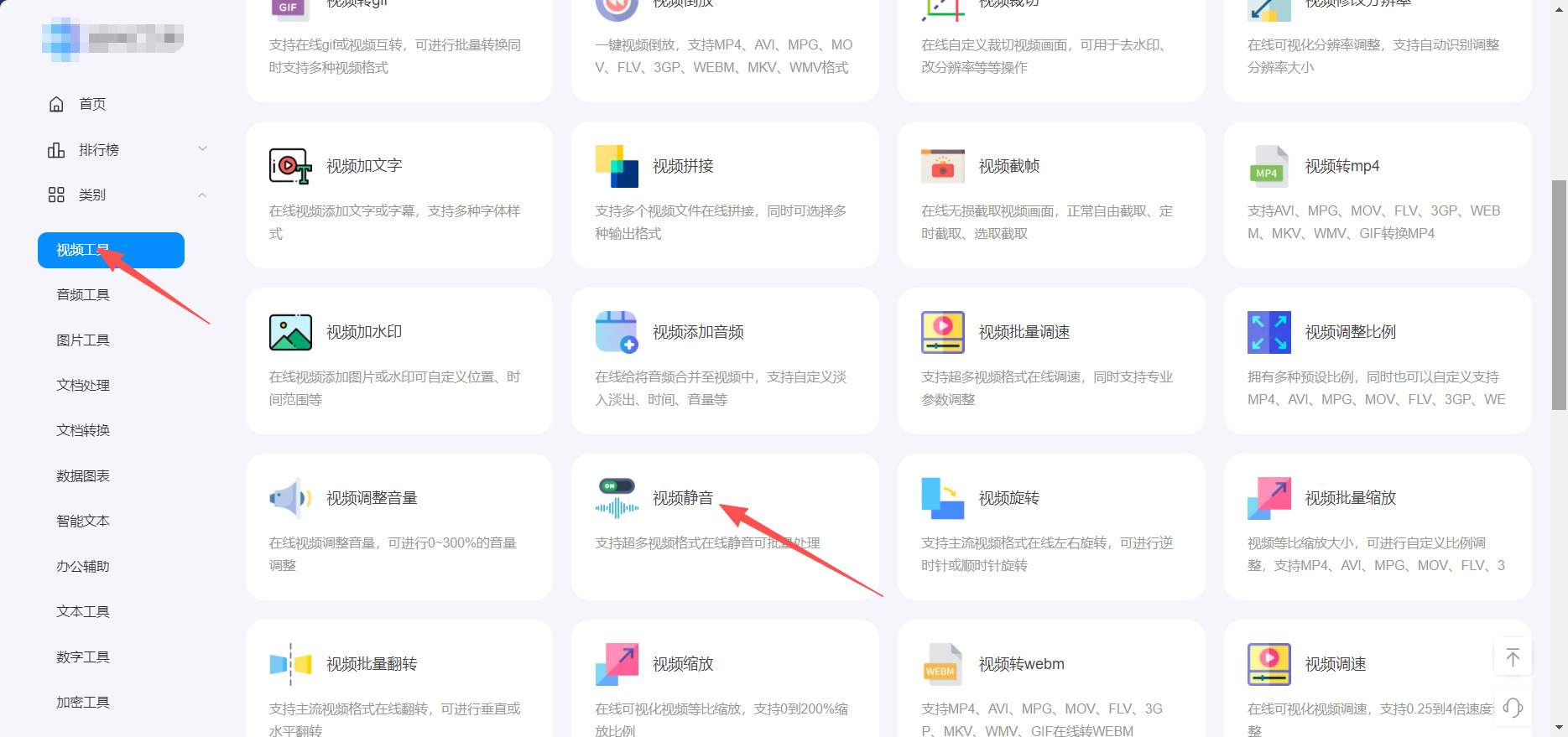
第一步:通过浏览器将这个工具打开,在左侧导航栏中找到并点击「视频工具」分类,在展开的视频工具列表中,找到并点击「视频静音」功能选项,进入视频静音的专属操作页面。该页面支持 MP4、AVI、MPG、MOV 等绝大多数主流视频格式,还可同时批量处理多个视频文件,满足不同的静音需求。
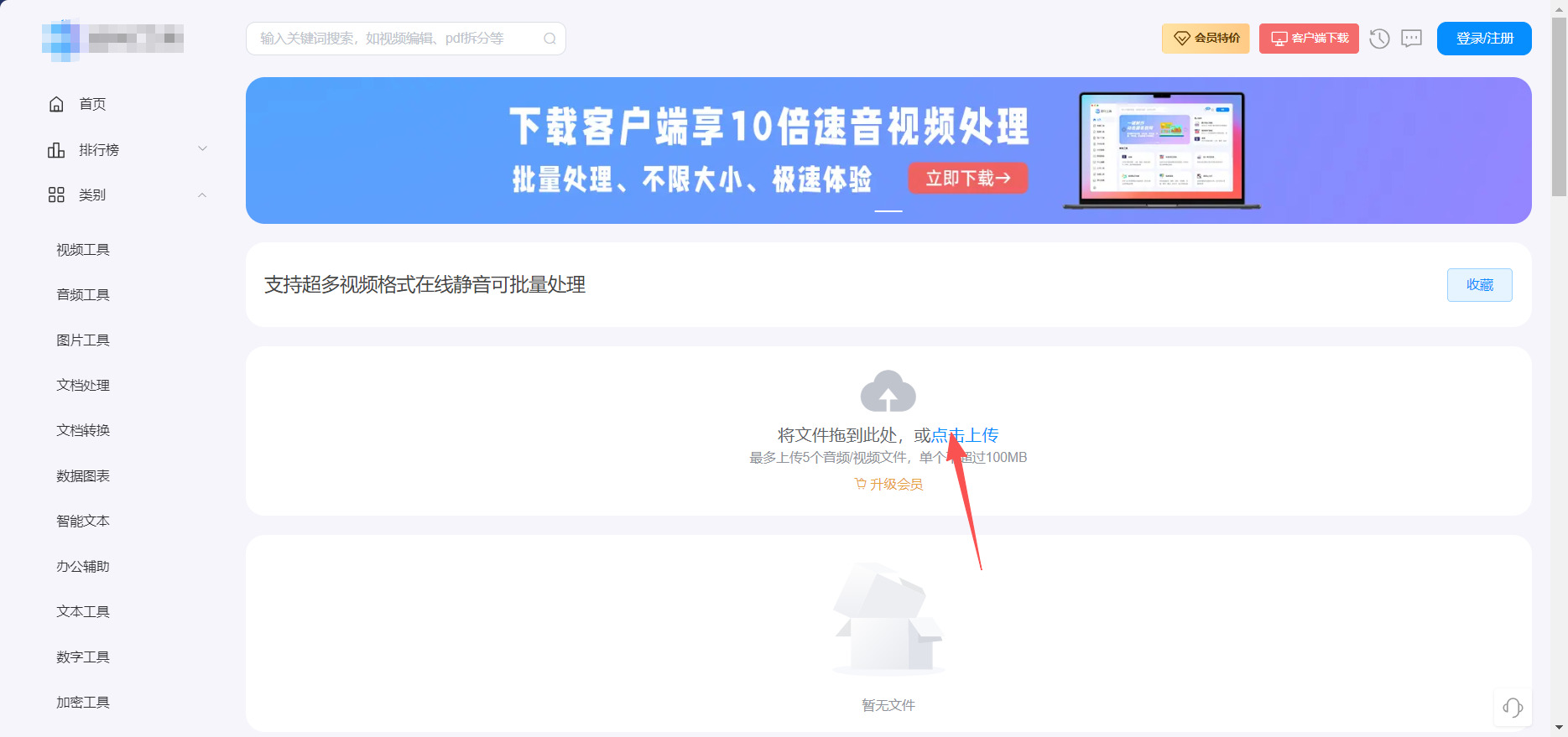
第二步:进入视频静音操作页后,在页面中间的文件上传区域,你可以直接将需要删除声音的视频文件拖拽到指定区域,也可以点击「点击上传」按钮,在弹出的文件选择窗口中,选中本地电脑里要处理的视频文件,完成上传。工具支持最多同时上传 5 个音视频文件,单个文件大小不超过 100MB,满足日常短视频、素材的处理需求。
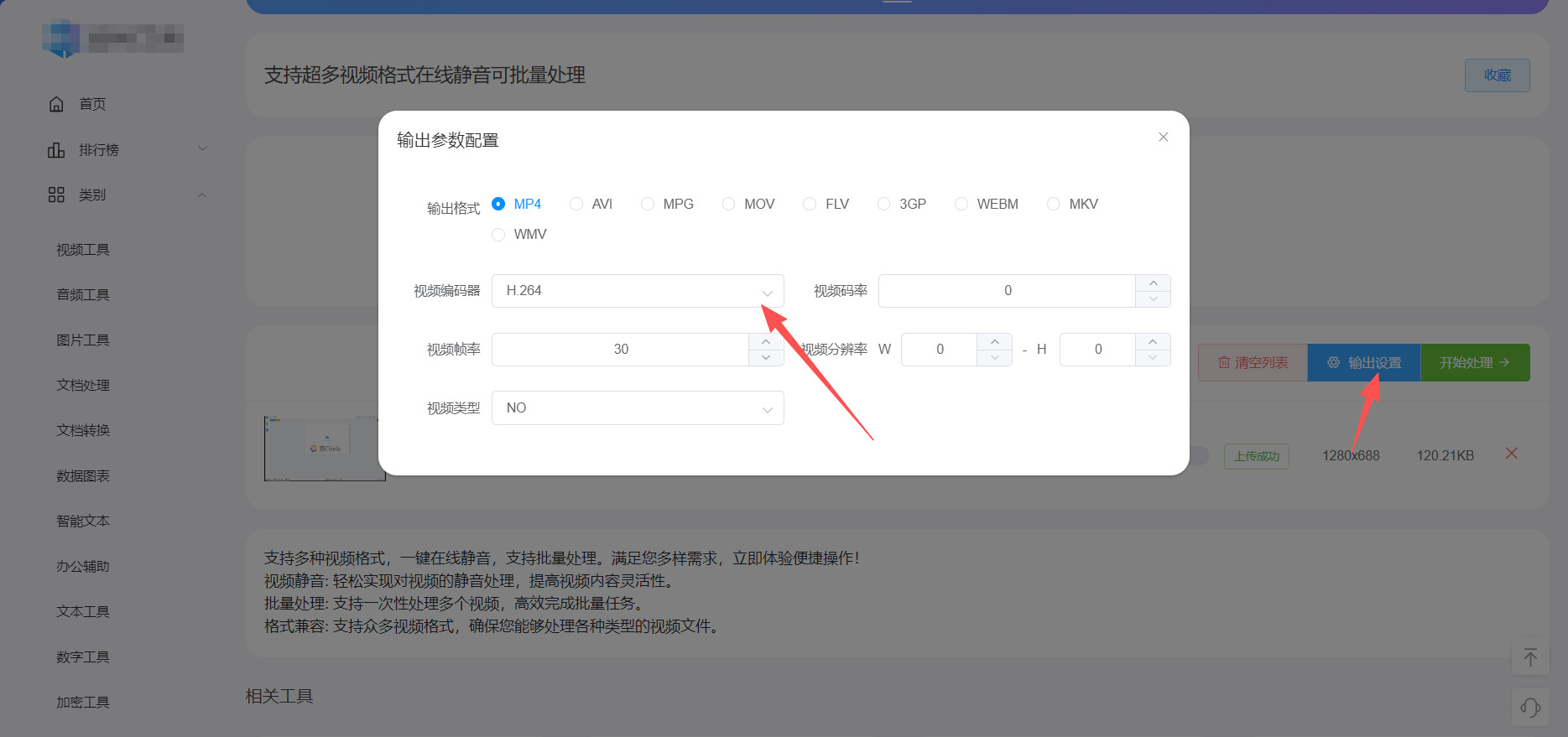
第三步:视频上传完成后,点击页面右侧的「输出设置」按钮,会弹出「输出参数配置」弹窗。在弹窗中,你可以根据需求选择输出格式(默认推荐 MP4,兼容性最强),还可以自定义调整视频编码器、码率、帧率、分辨率等参数;如果没有特殊需求,保持默认参数即可,直接点击确认关闭弹窗,不影响视频静音效果,还能保证输出文件的兼容性。
第四步:完成输出参数配置后,回到视频上传列表页面,点击页面右侧绿色的「开始处理」按钮,工具会自动对上传的视频进行静音处理,一键去除视频中的所有音频内容。处理过程中会显示进度条,等待进度条走完,就代表视频静音操作完成。
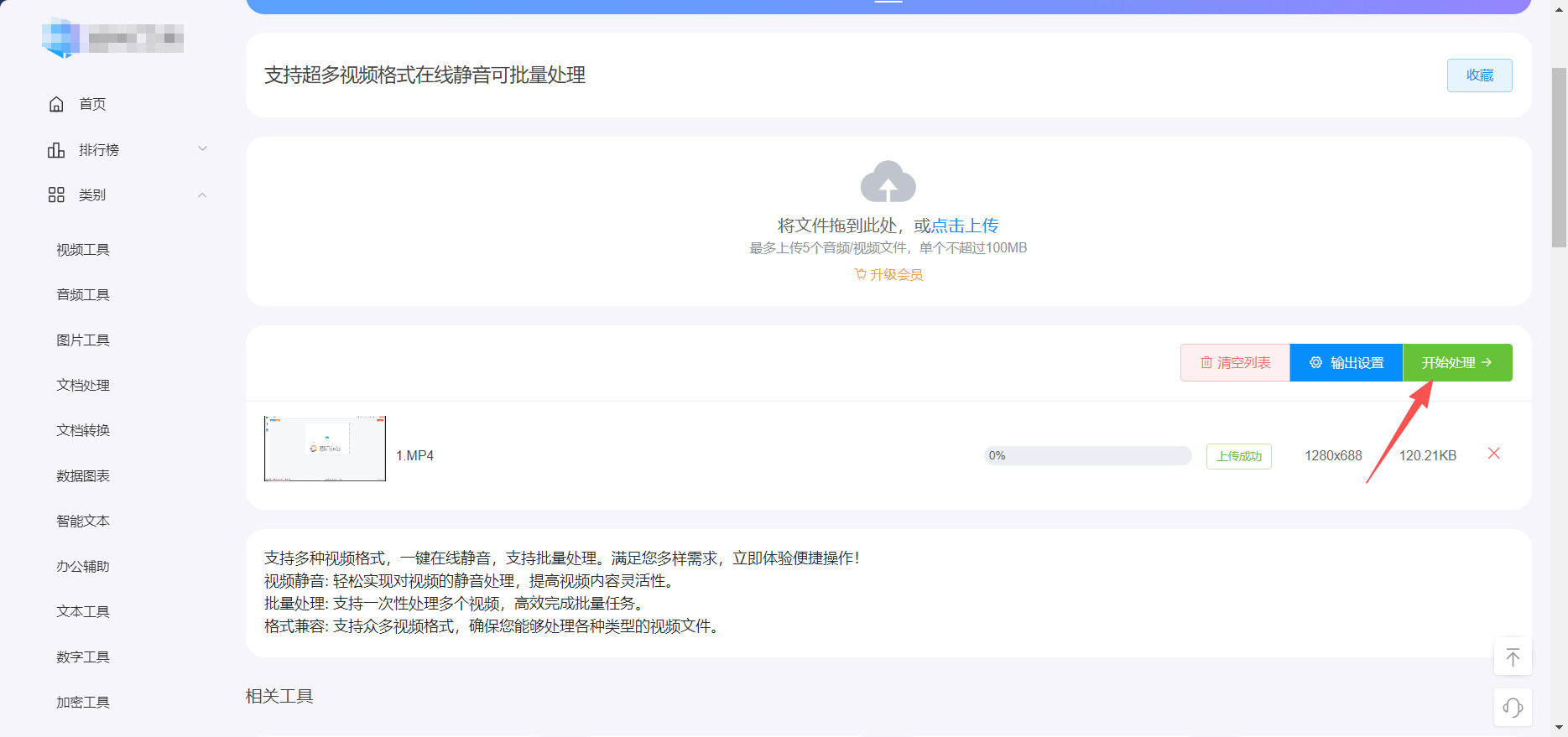
第五步:视频处理完成后,工具会自动生成可下载的无声音视频文件,你可以直接点击页面上的「下载」按钮,将处理好的视频保存到本地电脑中。下载完成后,你可以打开视频检查静音效果,确认声音已完全去除,同时视频画面、时长、画质都保持原文件状态,没有出现损坏或压缩失真的情况,完成整个视频静音操作流程。
方法三:使用“GEED.YO”在线工具来删除视频里面的声音
第一步:请利用电脑上的浏览器将这个在线工具打开使用,在顶部导航栏找到“Tools”(工具)选项,点击展开后选择“Remove Audio from Video”(从视频中删除音频),直接进入专属操作页面,避免多余的项目创建步骤。
第二步:上传需要删除声音的视频文件。在音频删除工具页面,找到中间的“Choose Video”(选择视频)按钮,点击后从电脑本地文件夹中选中目标视频(支持MP4、WebM等常见格式);也可直接将视频文件从文件夹中拖放到页面的上传区域,上传过程中会显示进度条,等待1-3秒(根据视频大小调整),直至视频完全加载完成并显示在编辑预览区。
第三步:选择删除声音的模式(全部静音/部分静音)。视频加载完成后,默认显示“整个视频静音”模式,此时点击预览区下方视频轨道旁的“声音图标”,点击后图标会出现划掉标记,即可快速删除视频全部原始声音,操作无需额外设置;若只需删除视频部分片段的声音,点击预览区上方的“Split”(拆分)工具,将滑块拖动到需要保留声音的分段位置,点击拆分,然后选中需要静音的视频片段,再点击该片段对应的声音图标即可完成局部静音。
第四步:确认静音效果并调整。声音删除后,点击预览区的播放按钮,播放视频确认声音已完全删除(或局部静音效果符合预期);若未完全静音,可再次点击声音图标重试;若想降低音量而非完全删除,可点击视频轨道,在右侧弹出的编辑面板中,拖动“Volume”(音量)滑块至最左侧(数值为0),同样可实现声音删除效果,还可避免误操作导致的视频损坏。
第五步:导出并保存无声音视频。确认静音效果无误后,点击页面右上角的“Export”(导出)按钮,此时软件会自动渲染视频(渲染时间根据视频时长而定,短视频约10秒内完成);渲染完成后,页面会跳转至下载页面,点击“Download MP4”(下载MP4)按钮,即可将删除声音后的视频保存到电脑本地,完成全部操作。

方法四:借用“GreenPal”在线工具来删除视频里面的声音
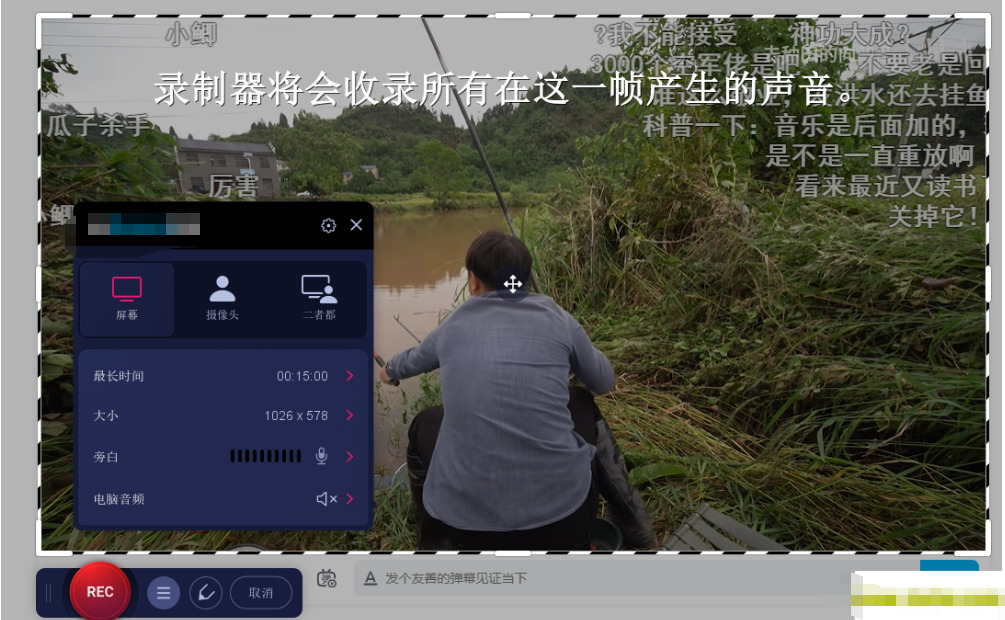
第一步:打开GreenPal在线视频编辑器,找到并点击“Free Video Editor”(免费视频编辑器)入口,无需注册登录,直接点击“Launch Video Editor”按钮启动编辑器,进入编辑主界面。
第二步:导入需要删除声音的视频文件,点击编辑器界面中的“Import”(导入)按钮,在弹出的文件选择窗口中,选中本地电脑中需要处理的视频(支持MP4、MOV、WebM等常见格式),选中后点击“打开”,等待视频上传完成(上传速度取决于视频大小和网络状况)。
第三步:进入视频编辑模式,视频上传完成后会显示在项目管理器中,点击该视频文件,在弹出的选项菜单中选择“Edit Video”,进入视频详细编辑界面,此时视频会显示在左侧预览窗口,右侧为编辑工具栏,下方为时间轴。
第四步:定位音频编辑功能,在编辑界面右侧的全局功能菜单中,找到音频相关设置选项(该选项可编辑多个音频轨道,包括电脑音频、旁白、背景音乐等),点击展开音频编辑面板。
第五步:删除视频全部声音,若需删除视频中的所有音频,直接取消音频面板中所有音频类型(如Computer Audio、Narration、Music)前的勾选,取消后预览窗口中的视频将立即变为无声状态,可点击预览按钮确认静音效果。
第六步:删除视频部分声音(可选),若只需删除视频中某一段的声音,先在下方时间轴中拖动滑块,选中需要静音的视频片段,然后在音频面板中点击“Mute Selected Portion”(静音选中部分),即可单独删除该片段的声音,保留其他部分的音频。
第七步:确认编辑效果,完成音频删除操作后,再次点击左侧预览窗口的播放按钮,从头到尾预览视频,确认声音已完全删除(或目标片段已静音),若有遗漏可重复步骤5或步骤6进行调整。
第八步:保存并导出静音视频,确认效果无误后,点击编辑器右上角的“Save”(保存)按钮,选择导出格式(默认MP4格式,无需额外设置),点击“Export”(导出),等待系统处理完成后,点击“Download”(下载)按钮,将静音后的视频保存到本地电脑即可。
方法五:使用“Cleanchamp”工具删除视频里面的声音
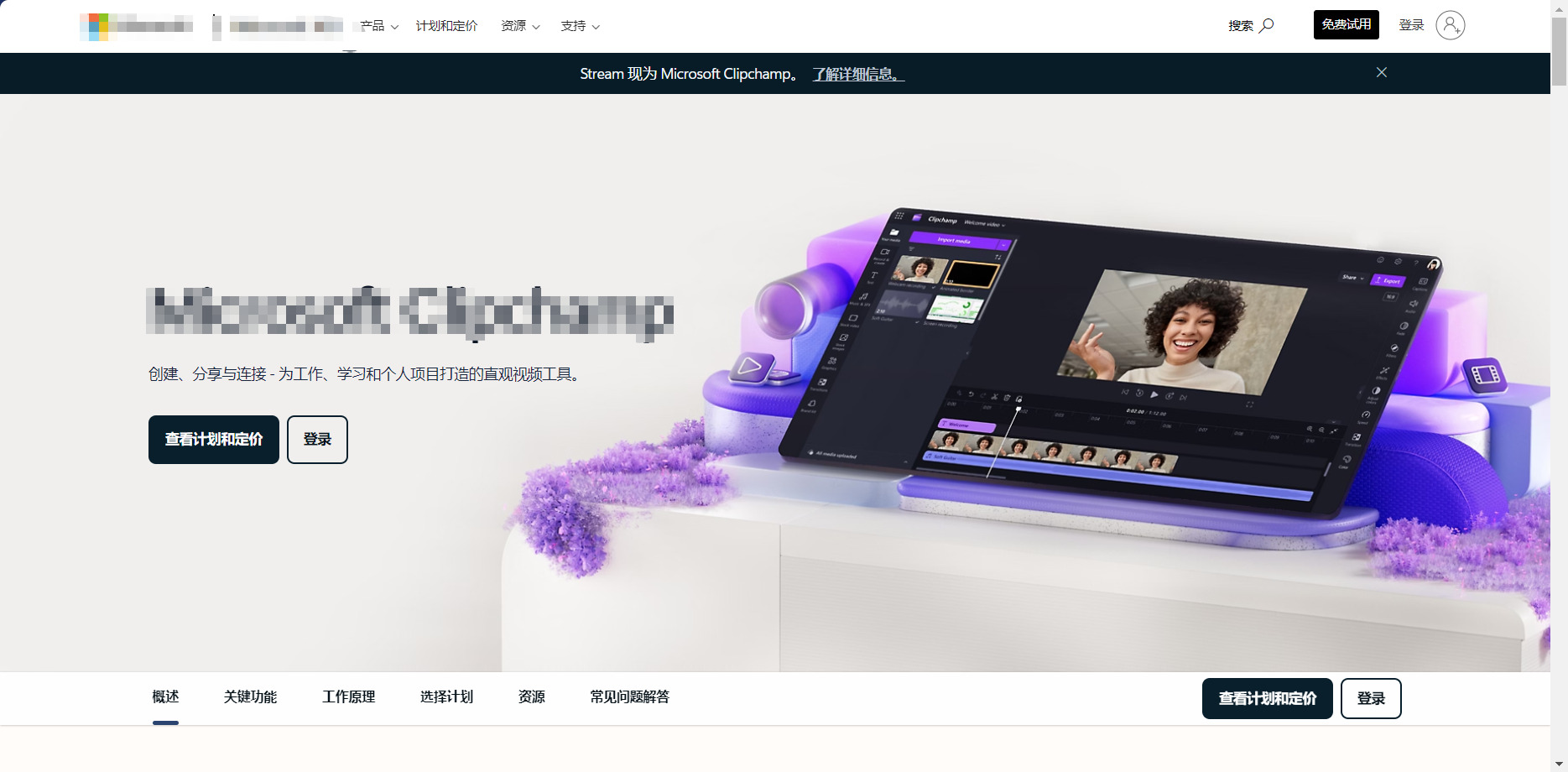
第一步:打开Cleanchamp在线编辑器,进入操作界面。打开浏览器,搜索“Cleanchamp”,点击官方进入,登录个人账号(无账号可快速注册或用微软账号关联登录),登录后点击页面中央的“创建一个新视频”,进入视频编辑主界面。
第二步:导入需要删除声音的目标视频。在编辑界面左侧找到“媒体”选项卡,点击“导入媒体”按钮,可选择从电脑本地文件夹上传视频,也可导入OneDrive等云端存储的视频文件,等待视频上传完成(上传速度取决于视频大小和网络状况),上传后视频会显示在媒体素材库中。
第三步:将视频添加到时间轴并选中。鼠标拖动媒体素材库中的目标视频,将其拖拽到界面底部的时间轴(故事板)上,视频会自动显示在时间轴的视频轨道中;点击时间轴上的视频片段,使其呈现高亮状态(高亮后可进行后续音频操作)。
第四步:分离视频中的音频轨道。选中时间轴上的高亮视频后,点击界面右侧的“音频”属性面板,在面板中找到“分离音频”按钮并点击,此时视频中的音频会从视频中分离出来,单独显示在时间轴上视频轨道下方的音频轨道中,且会自动保存到媒体素材库中。
第五步:删除分离后的音频轨道。点击时间轴上单独的音频轨道(确保音频片段处于高亮状态),此时界面顶部会出现“删除”按钮(垃圾桶图标),点击该按钮,或直接按下键盘上的“Delete”键,即可将分离后的音频彻底删除,删除后时间轴上仅保留视频轨道。
第六步:预览操作效果,确认音频已删除。点击编辑界面顶部的“播放”按钮,预览整个视频,检查视频是否已无任何声音、画面是否正常播放,若发现音频未完全删除,可重复第四步和第五步,确保音频轨道已彻底移除。
第七步:导出无声音的视频,完成操作。预览确认无误后,点击界面右上角的“导出”按钮,在弹出的导出设置窗口中,选择合适的视频分辨率(如1080p、720p)和导出格式(默认MP4,无需修改),点击“导出”,等待视频渲染导出完成,导出后可选择保存到电脑本地或直接分享,至此视频声音删除操作全部完成。
从最初被杂音困扰时的无奈,到如今能够轻松让画面回归纯净,这一路探索其实也是创作能力的一次小小进阶。我们之所以愿意花时间去处理视频里的声音,往往不只是为了技术上的完美,更是为了还原那一刻本该有的专注——也许是孩子第一次开口笑的清脆画面,也许是旅途中一片安静落日的余晖。声音的干扰可以被移除,但影像中承载的情感与记忆,却值得被更好地保留。而在动手处理之前,有一点或许值得留意:并不是所有背景音都毫无价值,有些环境里的真实声响反而赋予了画面独特的生活气息。因此,当你决定消除某段声音时,不妨先问一问自己——去掉它之后,我想让观众感受到什么?这份思考,往往比任何技巧都更重要。
另外,也值得提醒一句:如果你处理的视频中包含了别人的作品或对话,请留意相关的版权与隐私问题。技术的便利不意味着可以忽略边界,尊重原声背后的创作与表达,同样是视频创作者应有的素养。希望你在每一次剪辑中都能找到自己想要的样子,让画面更干净,也让表达更自由。以上就是几种常见的处理思路,希望能为你带来一些帮助。

