wmv怎么转换成mp4格式?平时在电脑上处理视频的时候,不知道大家有没有遇到过这种情况:从老光盘里导出的教学视频,后缀是.wmv,想在手机上看一下,结果播放器直接提示“不支持该格式”;公司会议录像存了一大堆WMV文件,想传到抖音、视频号上做个剪辑,结果平台根本不认这个格式,上传进度条卡在0%一动不动;朋友发了个WMV格式的家庭录像过来,你用手机怎么都打不开,只能跑到电脑上装个专门的解码器才能看。
WMV这个格式其实是微软早些年推出的,在Windows系统上兼容性确实不错。但它的局限性也很明显——太封闭了。一到苹果电脑上就吃不开,在手机上更是水土不服,发到社交平台人家压根不识别。而且WMV文件通常比较大,占空间还不好传。而MP4就不一样了,现在几乎所有设备、所有平台、所有播放器都支持MP4,不管你是安卓还是苹果,不管你是电视还是手机,双击就能直接播放。所以把WMV转成MP4,基本上是从老设备迁移到新设备、从本地播放转到网络分享的必经之路,今天这篇文章,我就专门给零基础的朋友整理了5个把WMV转成MP4的实用方法,有国产专业软件、完全免费的桌面工具,还有不用装软件直接网页上就能搞定的在线工具,每个方法的步骤我都拆解得特别细,保证你看完就能跟着操作。咱们直接开始。

方法一:借助“星优视频大师”软件将wmv转换成mp4
软件下载地址:https://www.xingyousoft.com/soft center/XYVideos
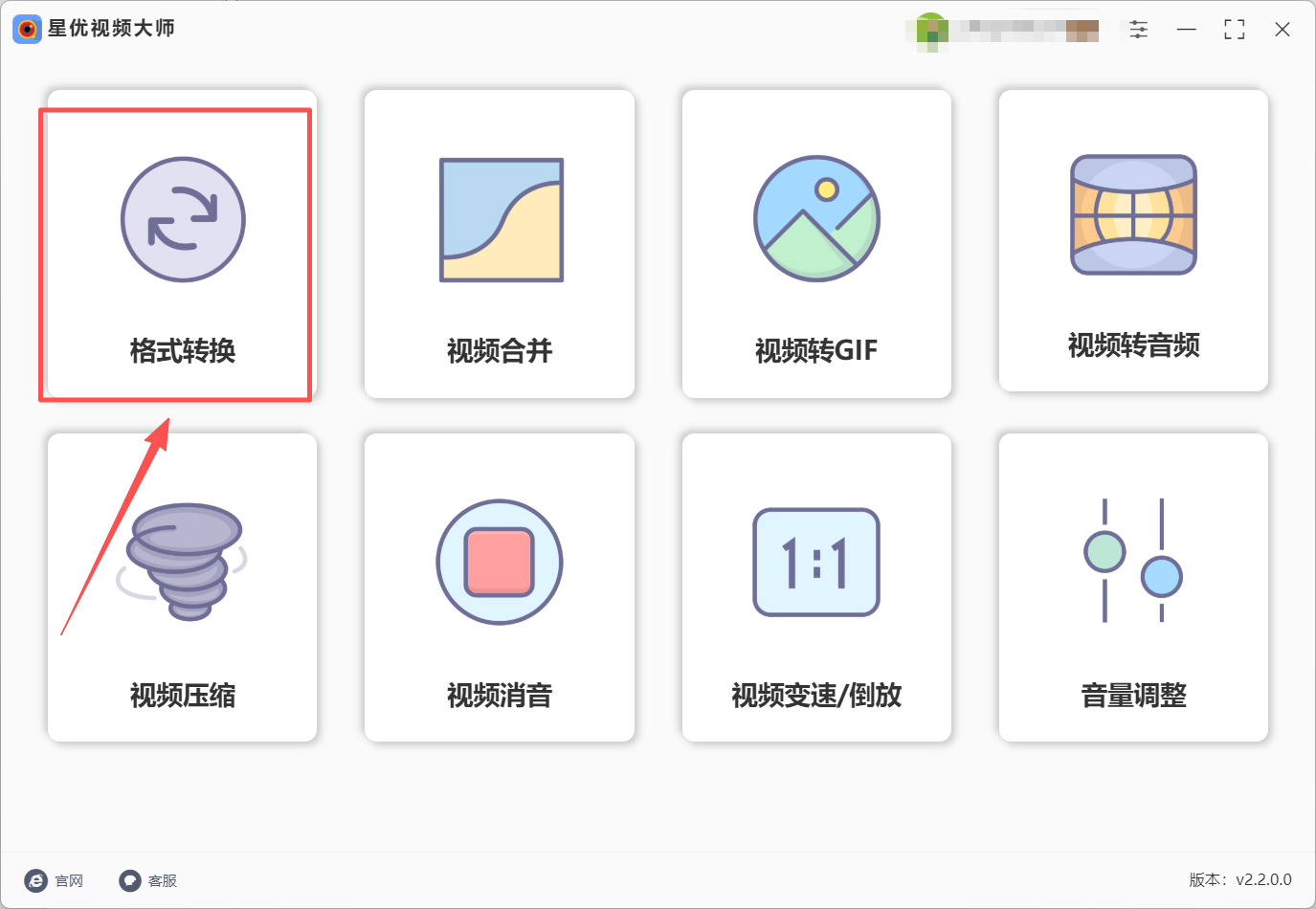
第1步:该方法需要通过“星优视频大师”软件完成,所以请提前请先将软件安装到电脑上,安装结束后软件会自动打开,此时大家就可以点击主界面的【格式转换】功能了。
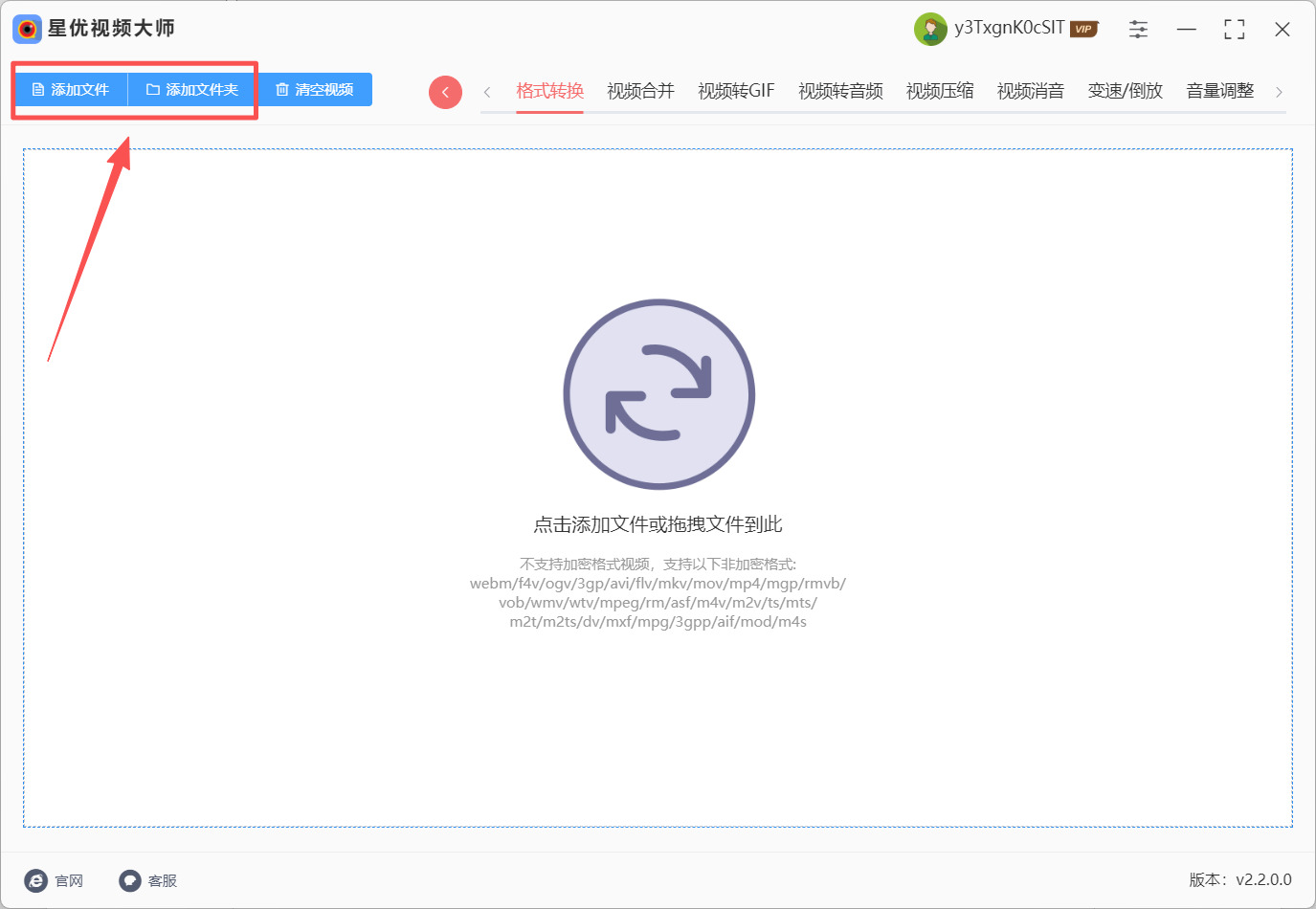
第2步:功能选择完成后,大家会来到转换界面,此时大家需要点击左上角的【添加文件】或【添加文件夹】按钮,点击后就可以打开文件选择菜单,在这个菜单中你可以随意选择想转换的wmv文件并将文件导入到软件中。
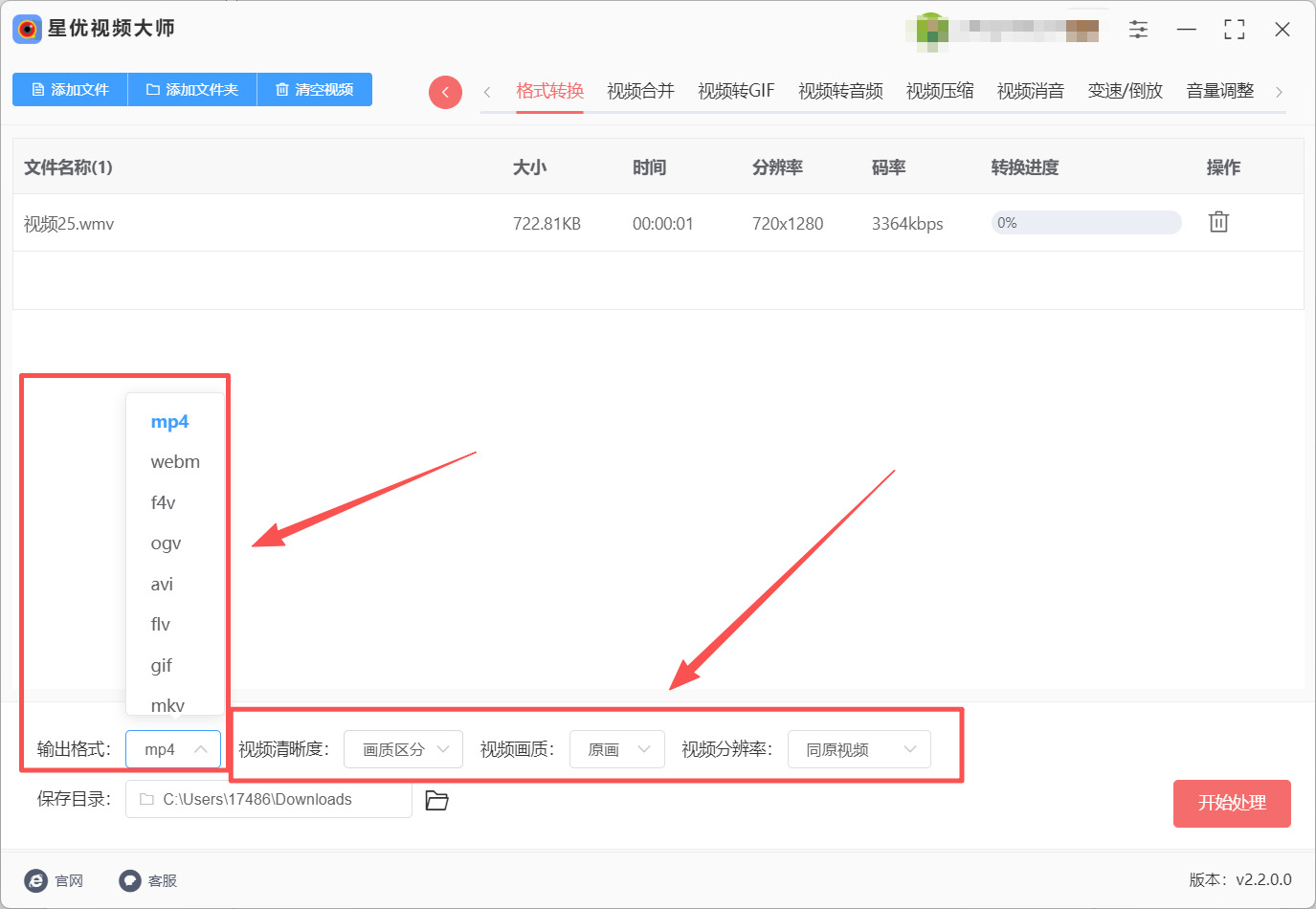
第3步:wmv文件导入完成后,大家点开左下角的【输出格式】设置可以看到很多的输出格式,此时大家需要将格式设置为MP4,设置完成后其它参数建议直接使用默认值。
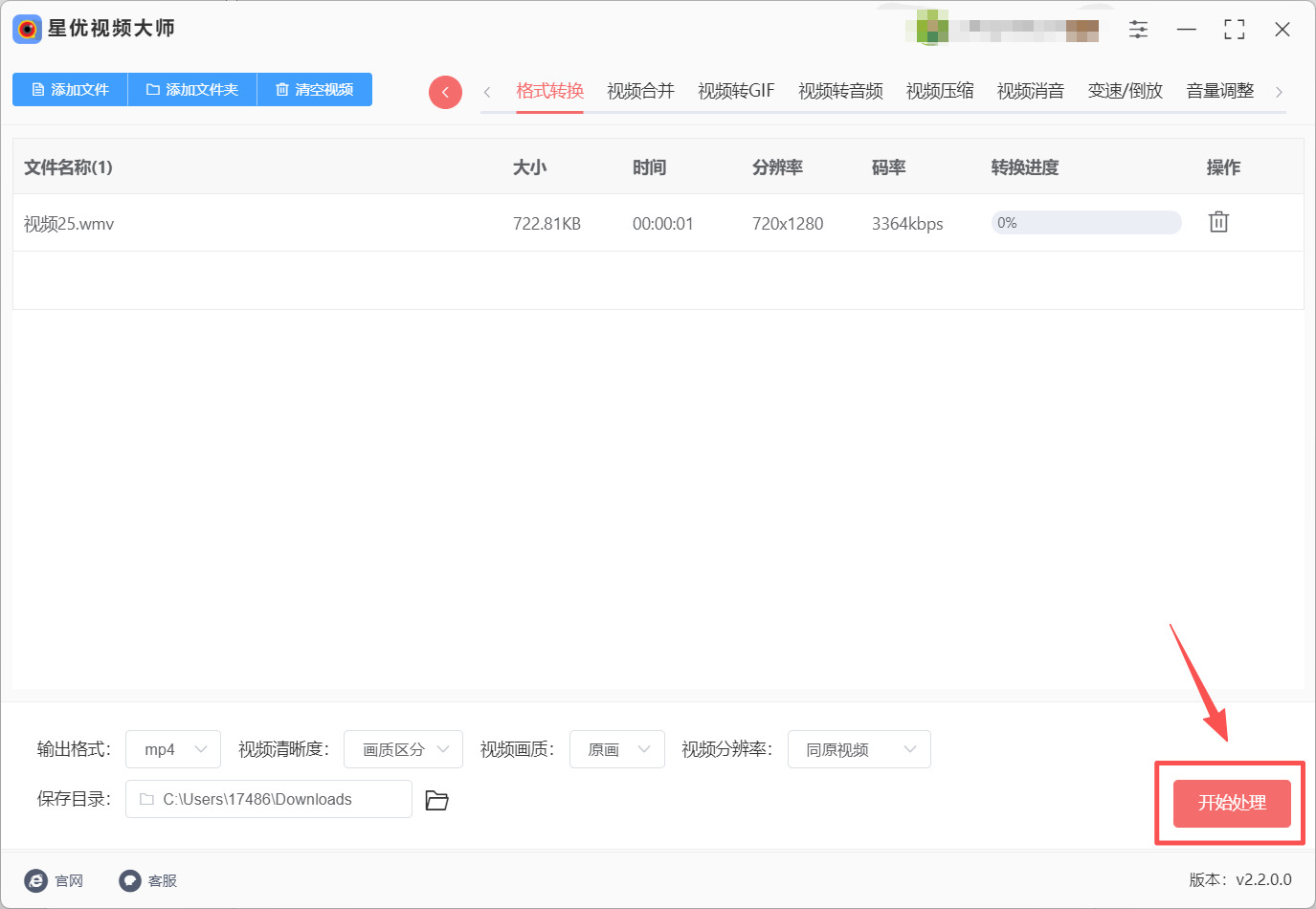
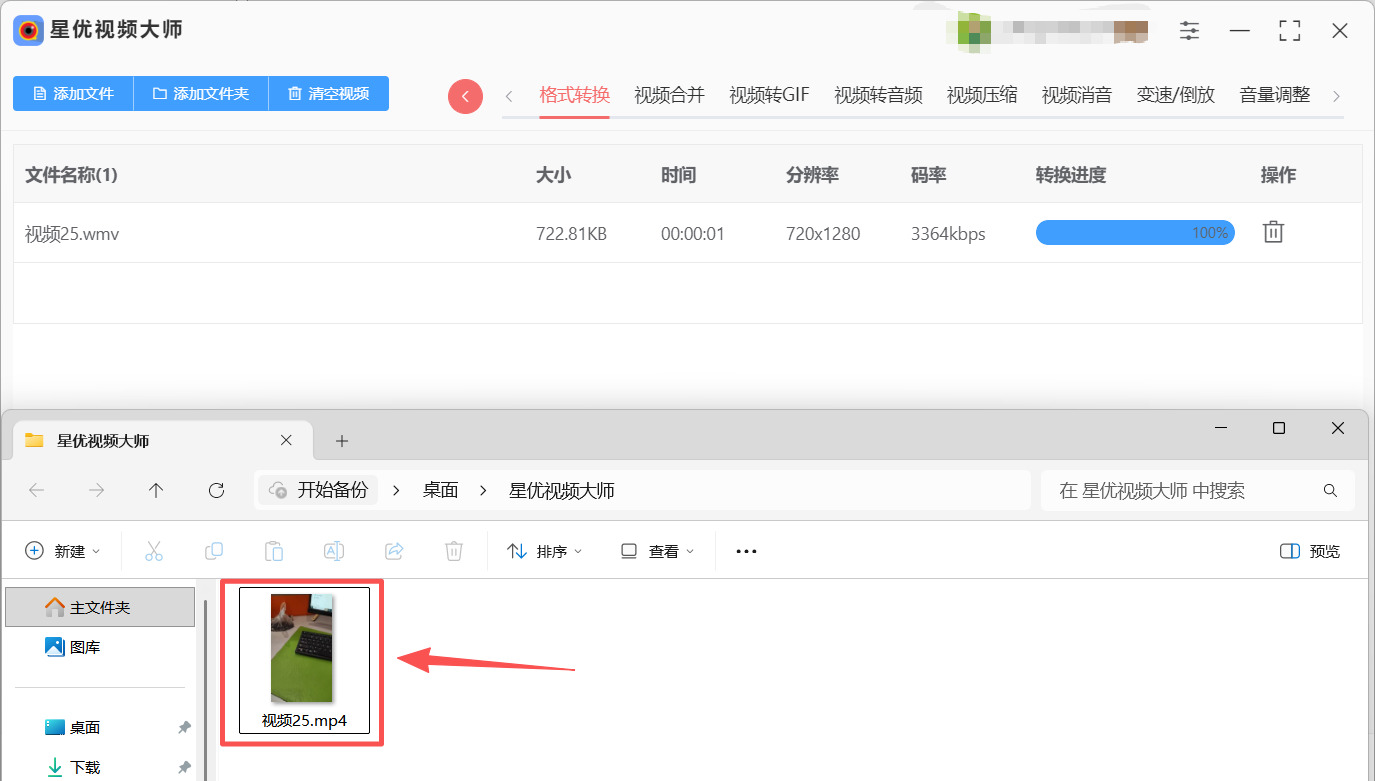
第4步:所有设置调整完成后请点击软件右下角的【开始处理】按钮,点击后就可以启动wmv转MP4程序。
第5步:软件完成转换后会自动打开其输出文件夹,在这个文件夹中就可以找到转换好的MP4文件。
方法二:借助Vire在线工具
Vire在线视频转换器是一个不需要安装任何软件的在线工具,打开浏览器就能用,而且完全免费,支持WMV、MP4、AVI、MOV、MKV、WebM等几乎所有常见的视频格式互相转换。它最大的优点就是操作简单——上传文件、选格式、点转换、下载,全程只要几十秒。而且它采用的是云端智能编码技术,转换出来的视频画质保持得不错,文件大小也合理。
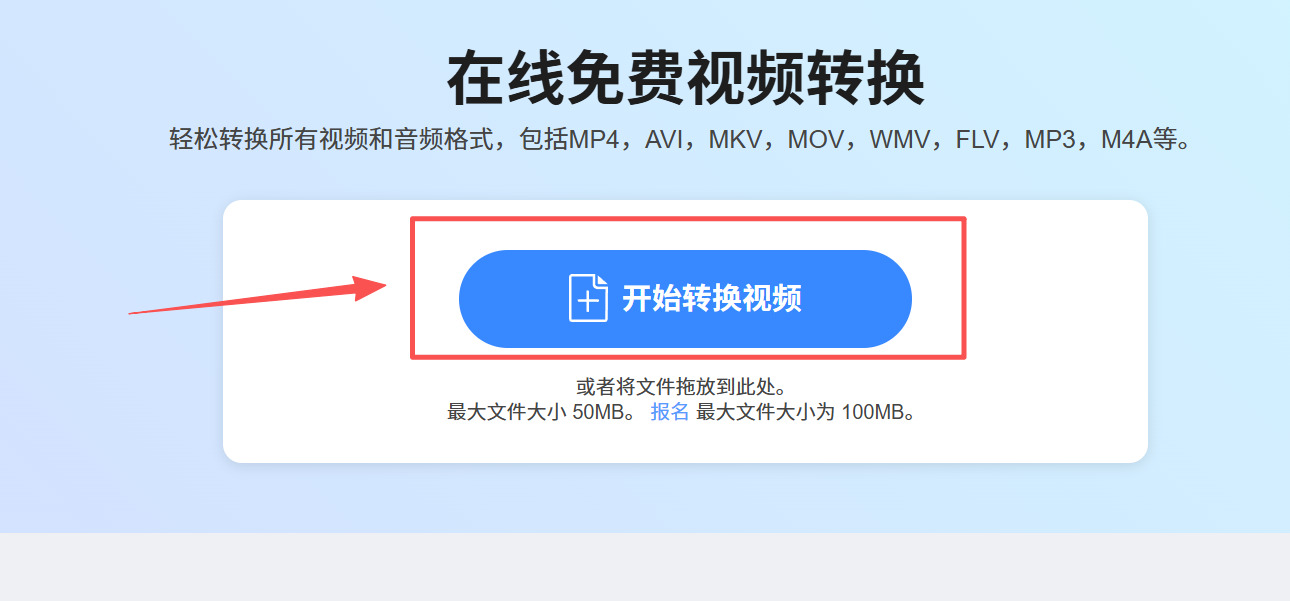
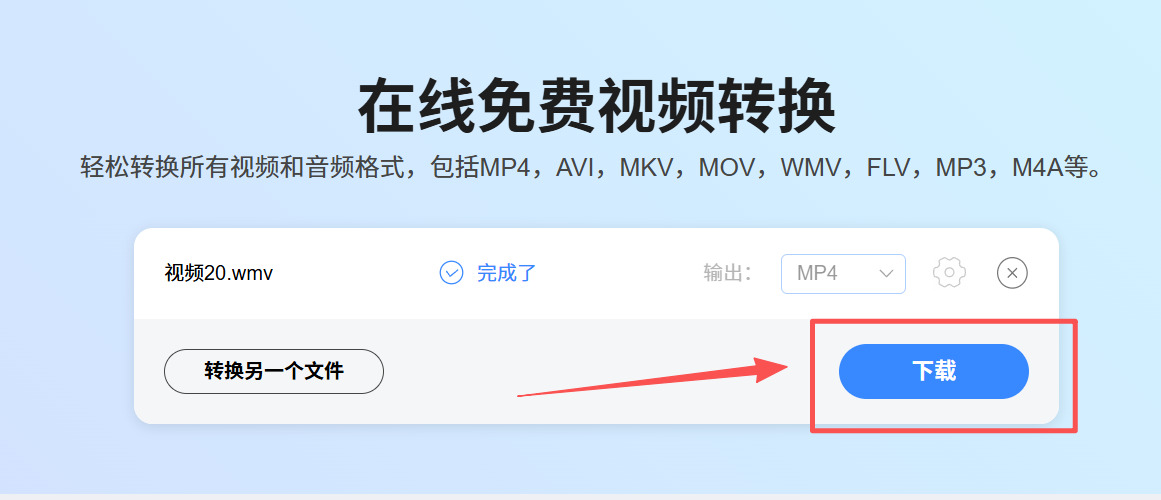
第1步:打开电脑的浏览器后输入Vire就可以找到该工具的网站,打开后请点击开始转换视频按钮来选择wmv文件并完成文件的上传。
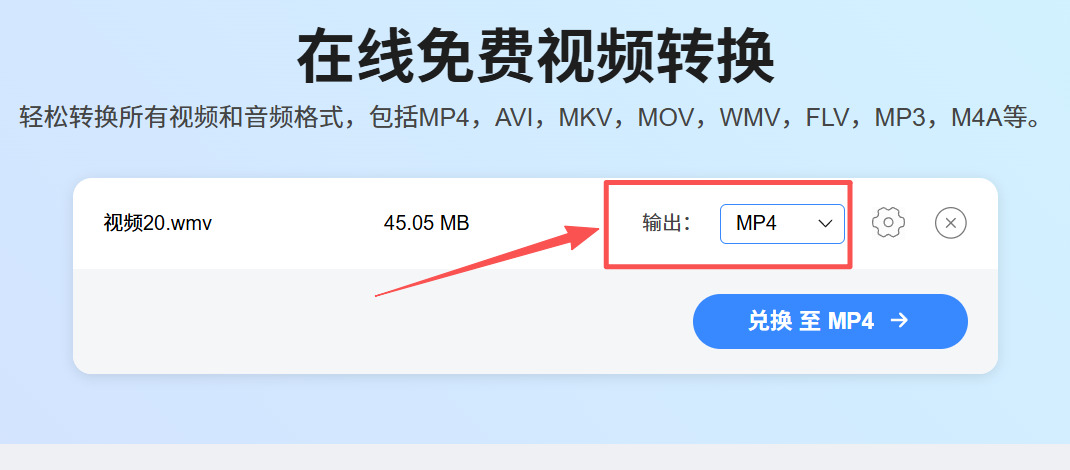
第2步:wmv文件完成上传后请将其右侧的输出格式设置为MP4。
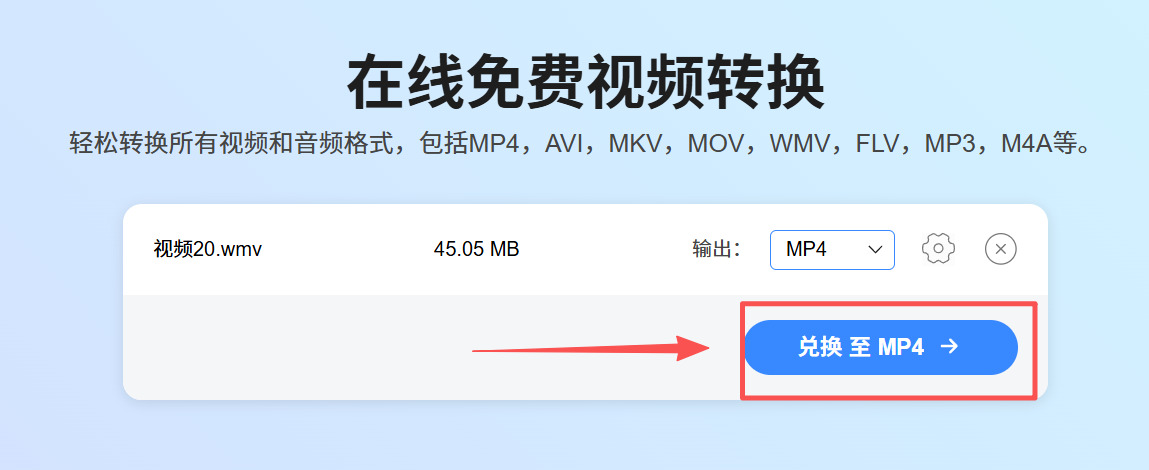
第3步:之后点击右下方的兑换至MP4按钮,点击这个按钮就可以启动wmv转MP4程序了。
第4步:之后稍等一会工具就会完成转换,此时大家就可以点击右下角的下载按钮将转换后的MP4文件下载到电脑上了。
注意事项:Vire是在线工具,WMV文件需要上传到服务器进行处理。如果你的视频里包含个人隐私或敏感内容,建议优先用方法一中的星优视频大师这类本地软件来操作,安全性更有保障。
方法三:借助小新工具箱将wmv转换成mp4
小新工具箱是一款在视频处理圈子里口碑很好的免费软件,由国内开发者制作,专门用来压缩和转换视频格式。它支持MP4、MKV、FLV、AVI、WMV等主流视频格式的相互转换。这款软件最大的特点就是功能实用、操作简单,而且完全免费。它的“转MP4”功能可以把WMV文件一键转换成MP4格式,同时还能对视频进行压缩处理,让转换后的MP4文件体积更小。虽说小新工具箱已经停止了功能更新,但现有的功能完全够用,依然是很多人电脑里的常驻工具。
第1步:安装小新工具箱
在浏览器里搜索“小新工具箱”,进入正规渠道获取软件安装包。下载完成后双击安装,按照提示完成安装。安装过程中注意不要勾选任何捆绑软件的推荐选项。安装完成后打开软件。
第2步:打开软件并选择转MP4功能
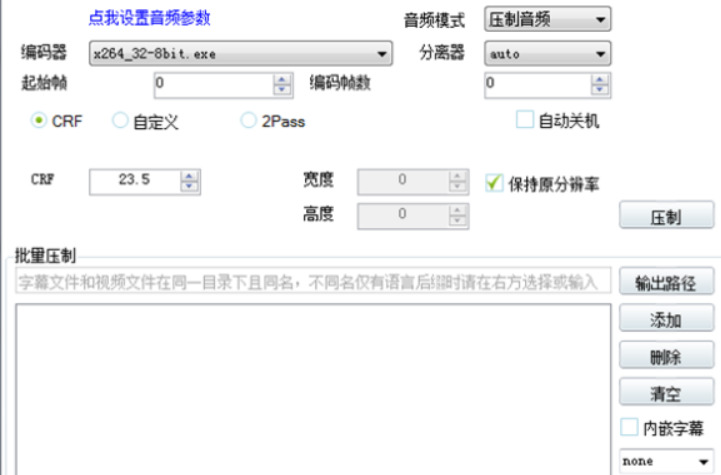
打开小新工具箱后,在主界面上方的菜单栏中找到并点击“转MP4”选项。如果界面布局有差异,也可以点击“封装”选项卡,同样能找到转换功能。
第3步:添加需要转换的WMV文件
在软件界面下方找到添加文件的按钮,点击它,从电脑里找到需要转换的WMV视频文件,选中后点击“打开”。小新工具箱支持批量处理,可以一次性添加多个WMV文件,大幅提升工作效率。
第4步:设置输出格式并开始转换
在输出格式的选择区域,确认选择的是“MP4”作为输出格式。确认无误后,点击“封装”或“开始转换”按钮,软件就会开始处理你的WMV文件。转换完成后,去输出文件夹里找到转好的MP4文件,双击打开播放检查一下效果。小新工具箱输入端支持WMV、AVI、MOV、FLV、RMVB等几十种封装格式,输出端主推MP4格式,因其在iOS和Android设备上原生支持,已成为移动端首选。
小提示:小新工具箱除了格式转换外,还内置了视频压缩、封装等功能。如果你转出来的MP4文件还是偏大,可以用软件的“压缩”功能再处理一遍,让文件变得更小。而且它完全免费,没有使用次数限制,是很多视频爱好者的常驻工具。
方法四:借助MiniTaker将wmv转换成mp4
MiniTaker不仅可以剪辑视频、添加字幕、转场效果,还内置了视频格式转换功能,可以将WMV文件导出为MP4格式。MiniTaker的操作界面非常友好,即使是第一次使用也能快速上手。而且它完全免费,导出视频无水印,最高支持1080P高清画质,特别适合那些想在转换格式的同时顺便做点剪辑的朋友。
第1步:安装MiniTaker
在浏览器里搜索“MiniTaker”,获取软件安装包之后双击安装,按照提示完成安装。安装过程中注意不要勾选任何捆绑软件的推荐选项。安装完成后打开软件。
第2步:导入需要转换的WMV文件
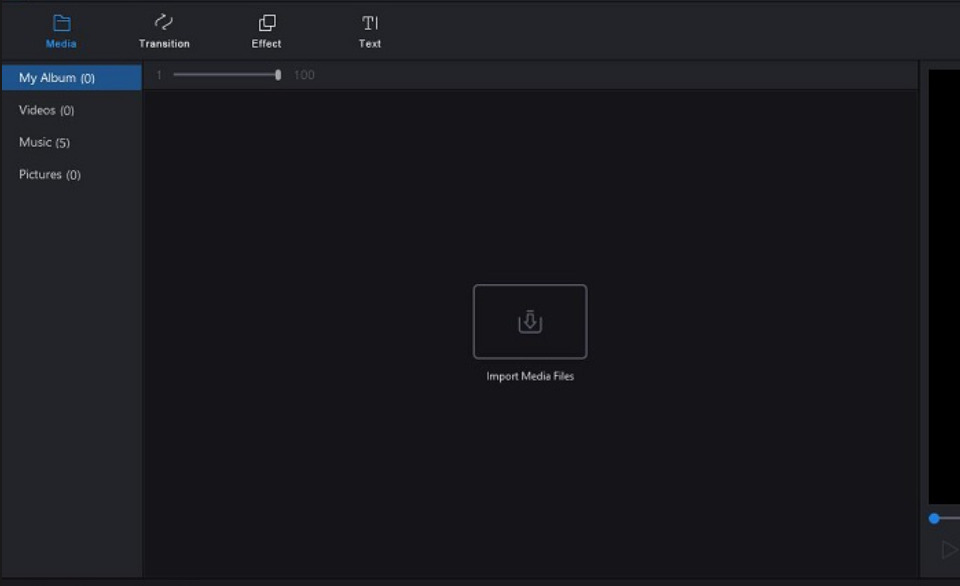
打开MiniTaker后,在界面中找到“导入媒体文件”按钮,点击它,从电脑里找到需要转换的WMV视频文件,选中后点击“打开”。你也可以直接把WMV文件从文件夹拖拽到软件窗口中。MiniTaker支持导入几乎所有常见的视频和图片格式。
第3步:将视频添加到时间轴
WMV文件导入成功后,它会在媒体库中显示。用鼠标把视频文件拖拽到下方的视频编辑轨道(时间轴)上。这一步很重要,因为只有把视频放到时间轴上,软件才知道你要导出的是这个视频。
第4步:导出为MP4格式
点击界面顶部菜单栏的“导出”选项。在弹出的导出设置面板中,选择格式为“MP4”,分辨率可以根据需求选择1080P、720P等,最高支持1080P高清无水印输出。确认无误后点击“导出”按钮,软件就会开始处理你的WMV文件。
第5步:查看转换结果
转换完成后,点击“打开文件夹”就能找到转好的MP4文件,双击打开播放检查一下效果。MiniTaker还支持多种视频格式的导出,包括MP4、AVI、MOV、MKV等。如果你在导出前对视频做了剪辑,导出的就是剪好的MP4版本。
小提示:MiniTaker不仅支持WMV转MP4,还可以把视频导出为AVI、MOV、MKV等多种格式。而且它还提供了丰富的视频编辑功能,比如裁剪视频片段、添加文字字幕、添加转场效果等。如果你在转换格式的同时还想给视频做个简单的剪辑,用这款软件一步就能搞定。
方法五:借助Cliine在线工具将wmv转换成mp4
Cliine不需要安装任何软件,打开浏览器就能用。它的视频转换功能支持WMV、MP4、AVI、MOV、MKV等主流格式的互相转换,操作非常简单。你只需要把WMV视频拖拽到网页里,选择输出格式为MP4,点一下转换按钮,几十秒就能下载转好的文件。Cliine还支持视频压缩、裁剪、合并等多种功能,一个平台就能解决多种视频处理需求。而且它完全免费,不用注册账号,没有使用次数限制,特别适合那些偶尔需要转换视频、不想在电脑里装软件的朋友。
第1步:打开Cliine工具
打开电脑上的浏览器,搜索“Cliine”,找到正确的网站后直接打开使用。在网站首页找到视频转换功能入口。
第2步:上传需要转换的WMV文件
在页面中找到文件上传区域,点击“选择文件”按钮,从电脑里找到需要转换的WMV视频文件,选中后点击“打开”。你也可以直接把WMV文件从文件夹拖拽到虚线框里,更方便。
第3步:选择输出格式并开始转换
文件上传成功后,在输出格式的下拉菜单中选择“MP4”作为目标格式。确认无误后,点击“转换”按钮,Cliine就会开始处理你的WMV文件。这个过程通常只需要几十秒。
第4步:下载转换好的MP4文件
转换完成后,页面上会出现“下载”按钮。点击它,浏览器就会把转好的MP4文件保存到电脑的“下载”文件夹里。下载完成后双击打开播放检查一下,效果满意的话就可以拿去用了。
注意事项:Cliine是在线工具,WMV文件需要上传到服务器进行处理。如果你的视频里包含个人隐私或敏感内容,建议优先用星优视频大师或小新工具箱这类本地软件来操作,安全性更有保障。

好了,上面一共给大家介绍了5种把WMV格式转换成MP4的方法,每种方法都有自己的特点和适用场景,学会把WMV转成MP4,能帮你解决很多格式不兼容带来的麻烦。老电脑里存的大量WMV教学视频、会议录像、家庭录像,转成MP4之后就能在手机上随便看了,也能直接拖进剪映、PR里剪辑,想分享到微信群或者抖音也畅通无阻,再也不用担心别人打不开或者上传失败了。而且这些工具的操作都很简单,选一个你看着顺眼的跟着教程走一遍,以后遇到WMV文件就能自己搞定,希望今天的教程能帮到大家,以后再也不用为WMV文件打不开发愁了!

