mov怎么转换成mp4?MOV格式凭借其出色的画质,常被专业设备青睐,但它在跨平台播放、网络传输或剪辑软件中的兼容性却屡屡碰壁。而MP4作为通用性最强的数字容器,几乎能在所有终端和设备上流畅运行。
当你遇到视频无法上传、播放卡顿或编辑受阻时,格式转换便成了最直接的解决方案。不过,转换并非简单改个后缀,涉及编码、码率、帧率等参数的协调。下面就来分享几种主流的转换途径,供大家按需选用。
将mov转换为mp4格式的方法一:借助“星优视频大师”软件
介绍原因:星优视频大师是一款专注于视频处理的Windows端轻量级办公软件,软件内置八大实用功能:格式转换(支持二十多种视频格式互转)、视频合并、视频转GIF、视频转音频、视频压缩、视频消音、视频变速/倒放以及音量调整。无论是工作中需要转换视频格式、压缩视频体积,还是生活中想提取视频中的音频、制作GIF动图,都能一站式搞定。
软件下载链接:https://www.xingyousoft.com/softcenter/XYVideos
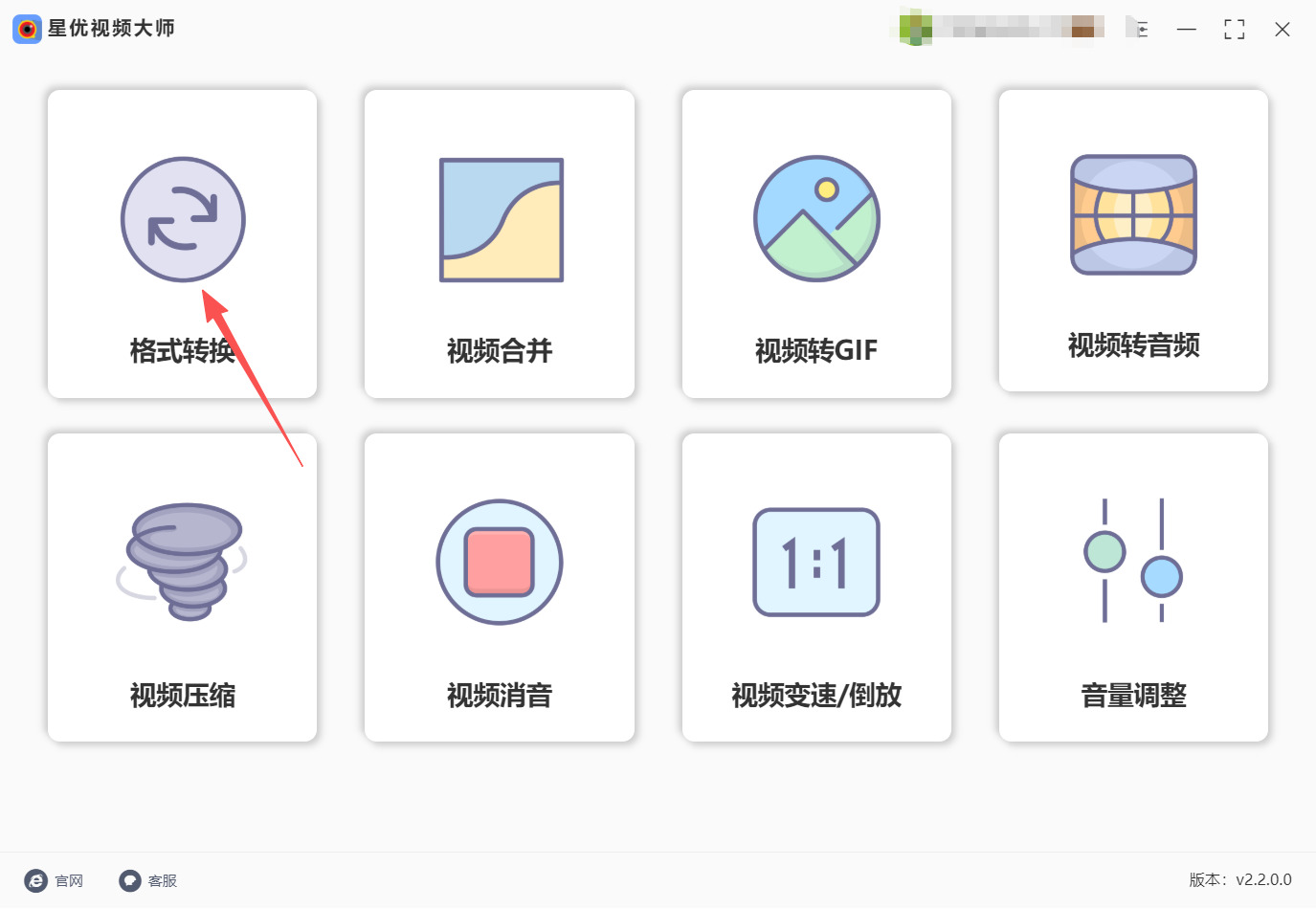
第一步:安装并启动软件,进入格式转换功能
在电脑上安装“星优视频大师”软件,双击桌面图标启动程序,进入主界面后直接点击〖格式转换〗功能选项,进入转换操作页面。
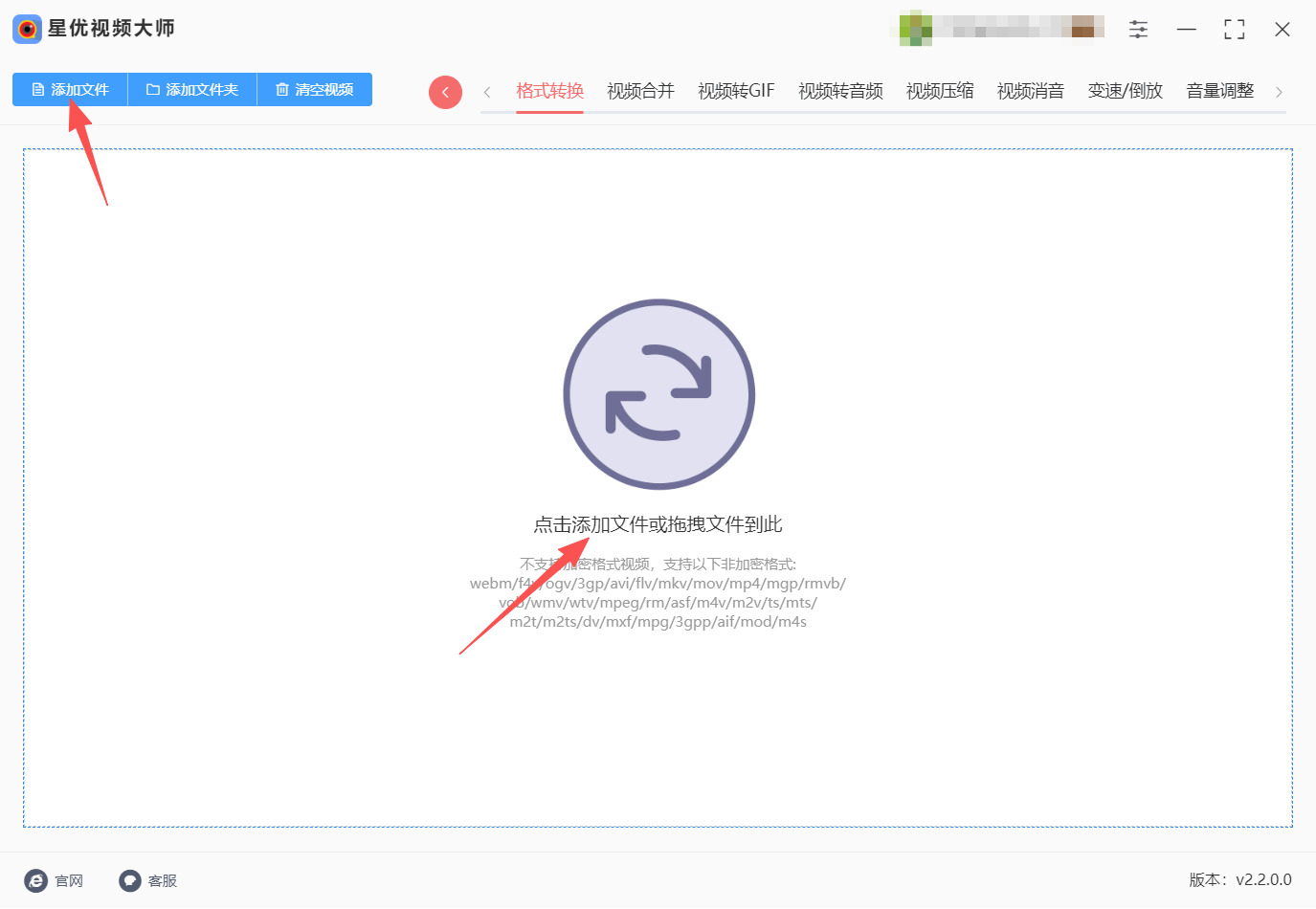
第二步:导入MOV视频文件
点击界面左上角的〖添加文件〗按钮,或在空白处拖拽,将需要转换的MOV视频文件导入软件(支持批量添加)。
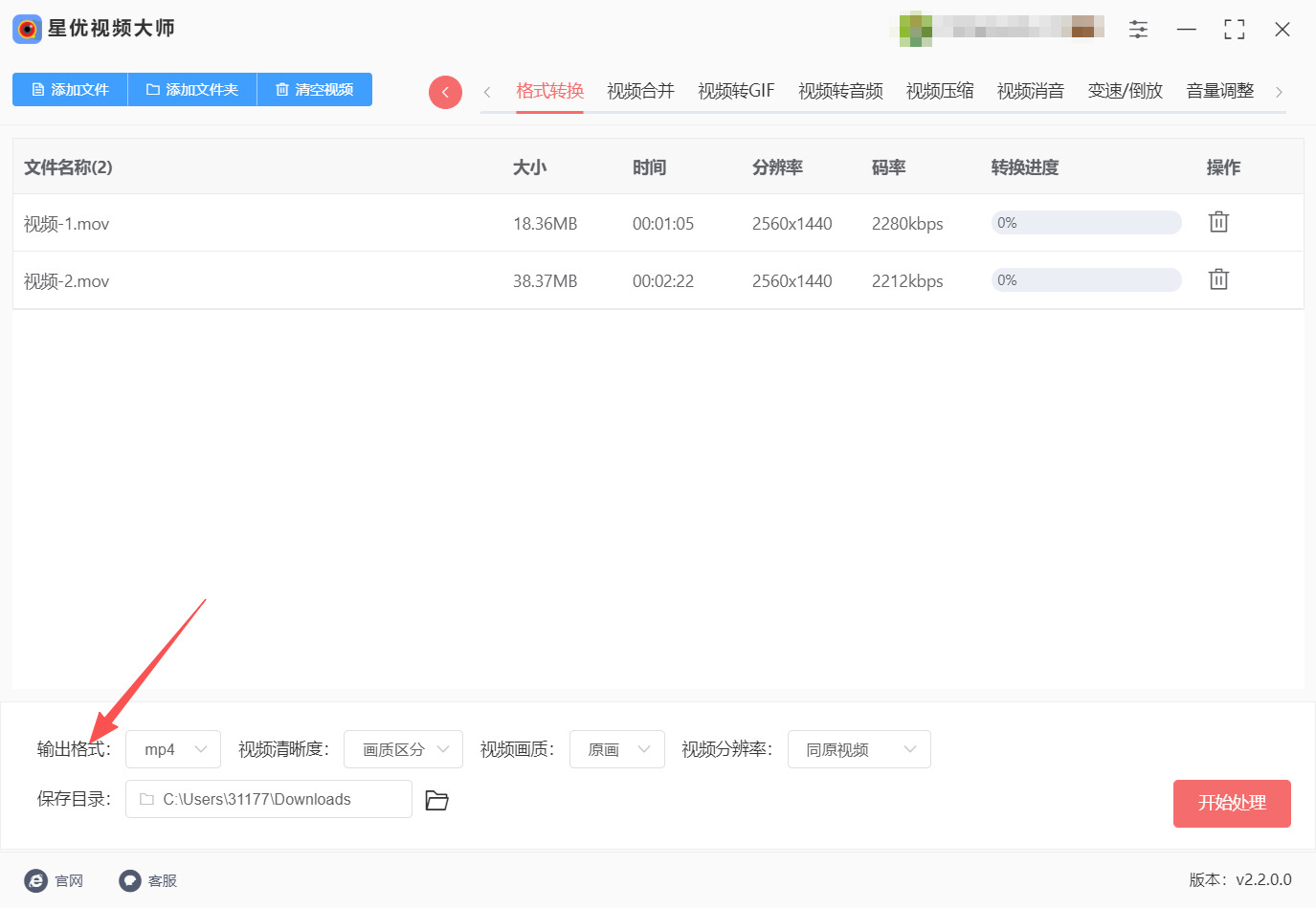
第三步:设置输出格式为MP4
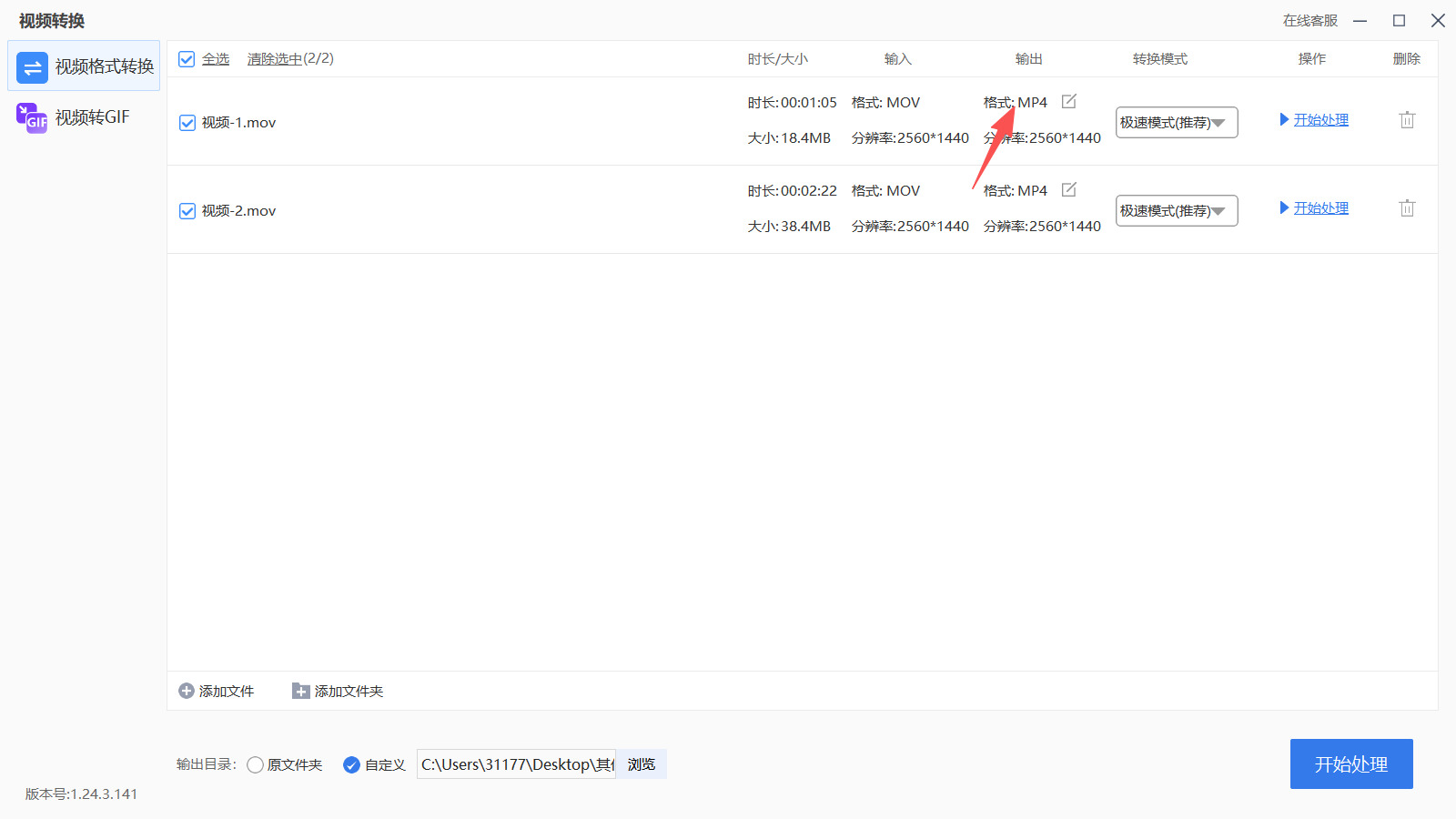
在界面底部的参数设置区,从〖输出格式〗下拉菜单中选择“MP4”,其他参数(如分辨率、清晰度)保持默认。
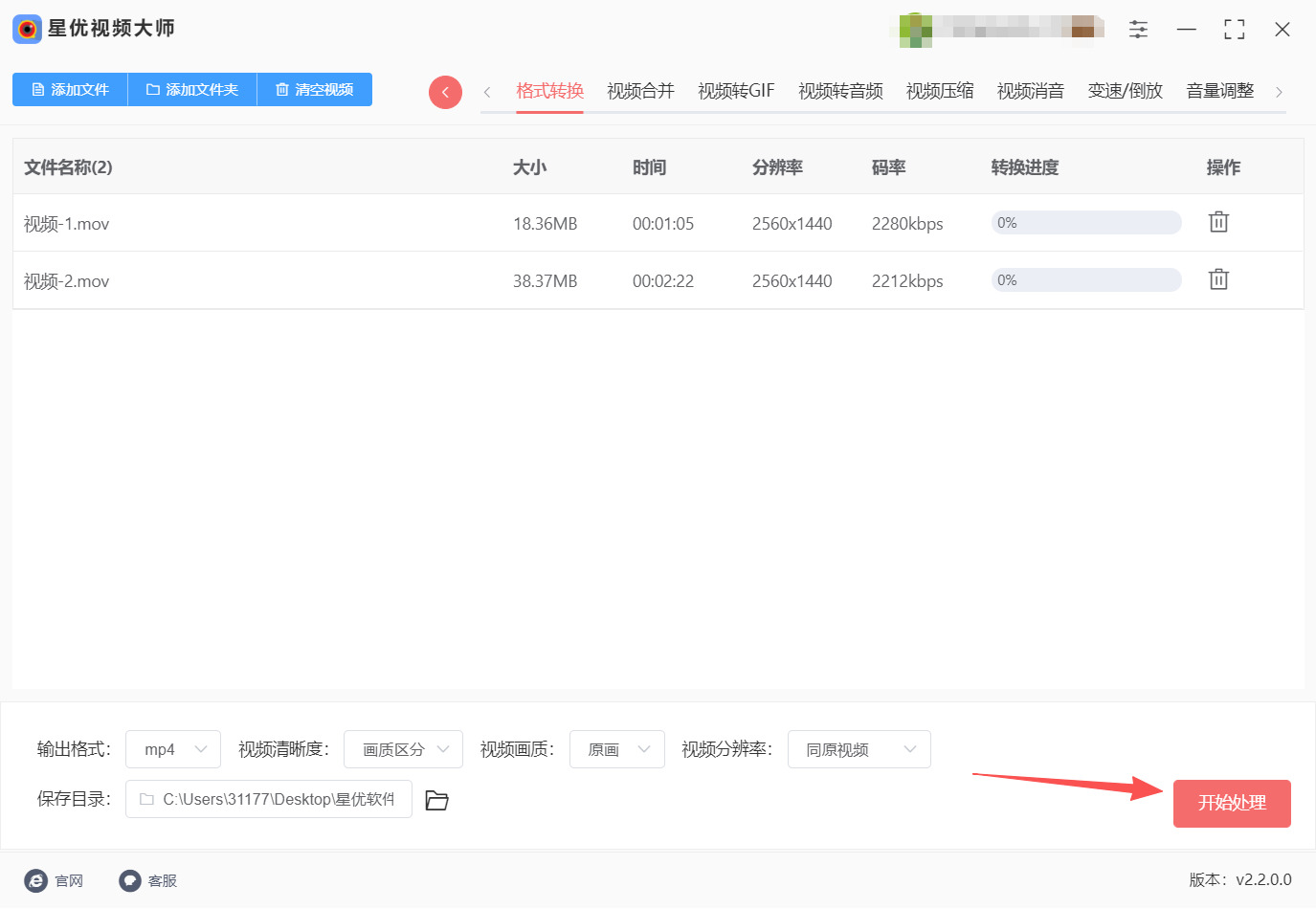
第四步:开始转换
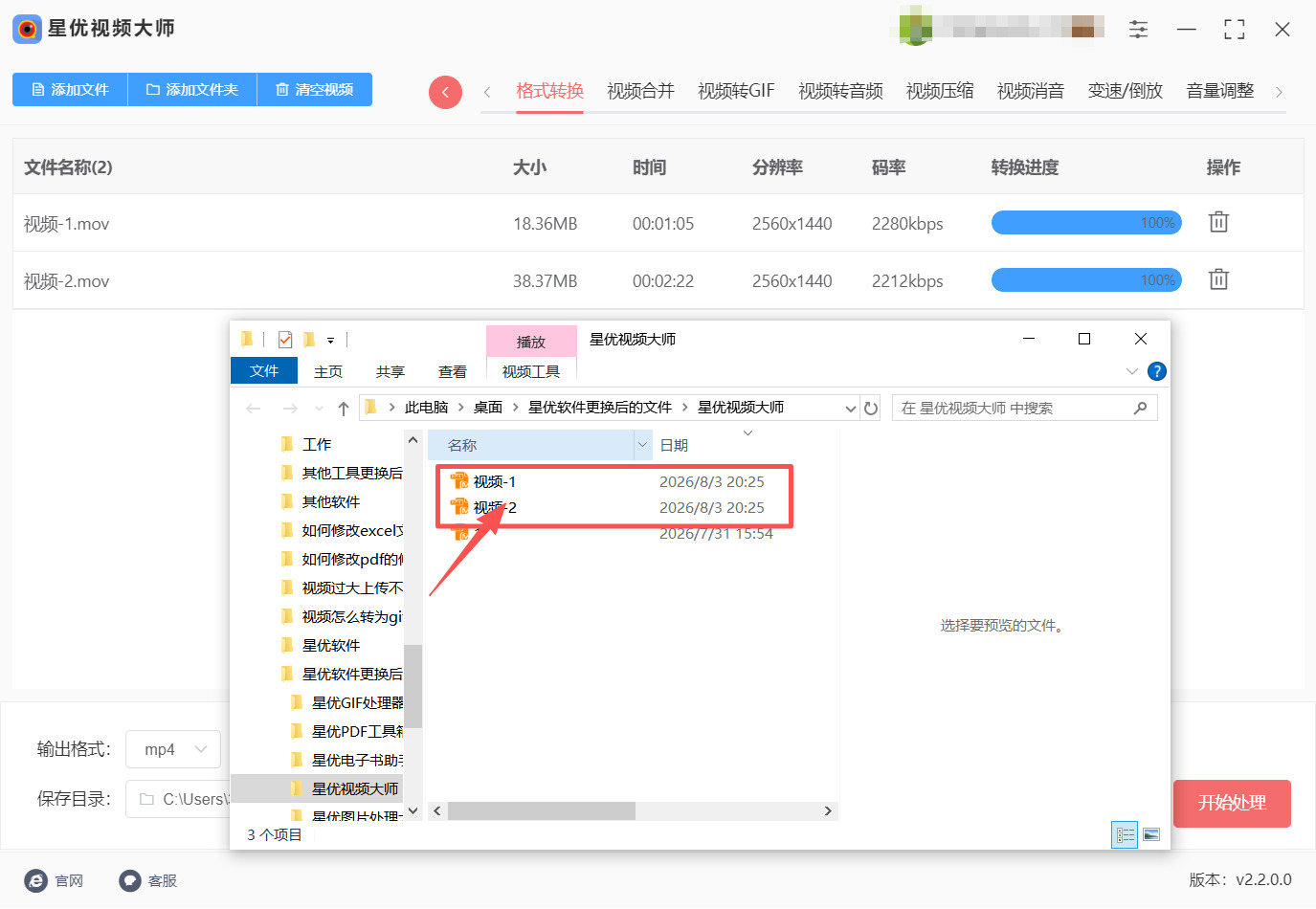
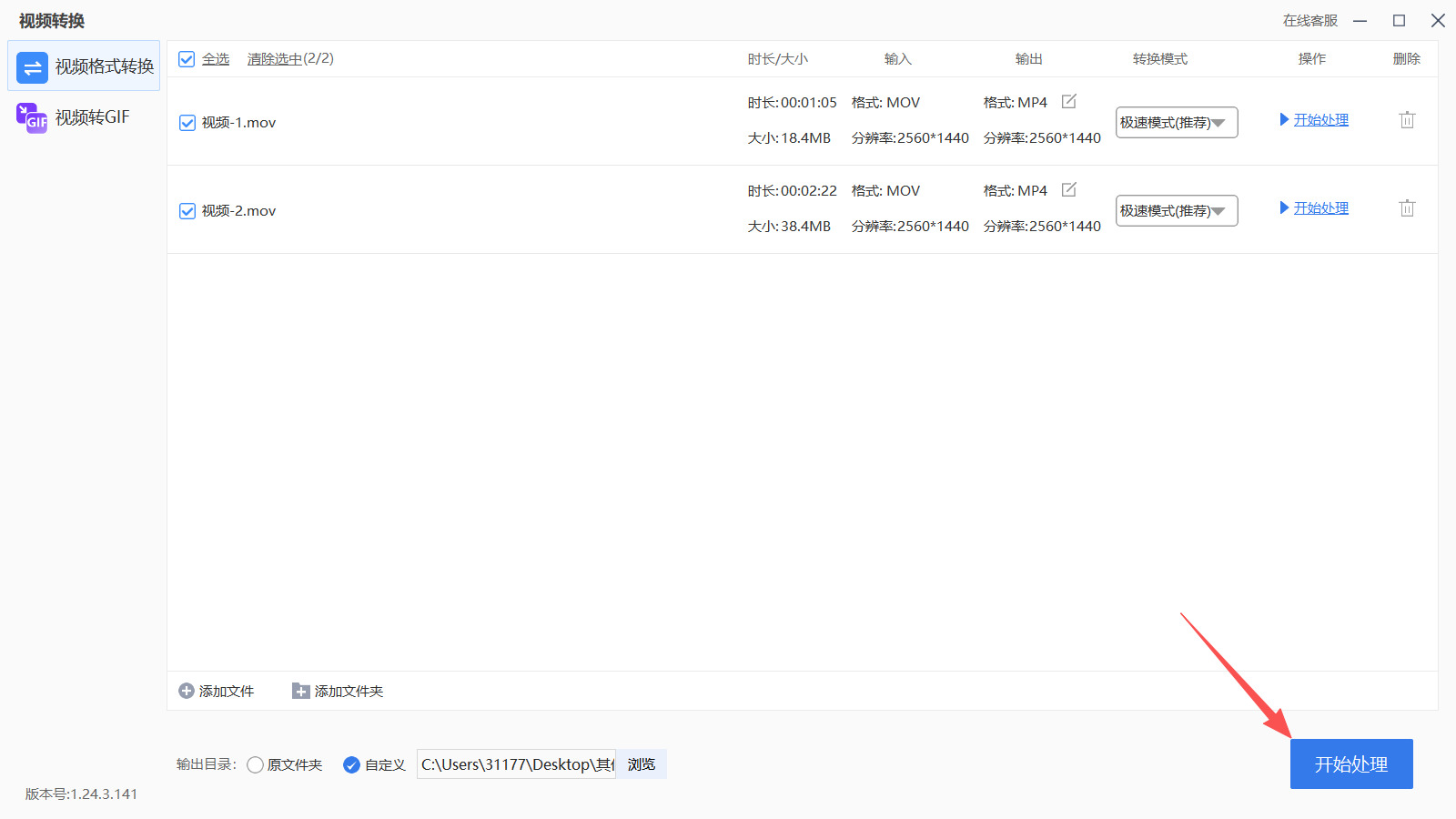
确认设置无误后,点击右下角的〖开始处理〗按钮,软件开始执行转换,进度条会显示当前进程。
第五步:获取转换完成的文件
转换进度达到100%后,软件会自动弹出输出文件夹,其中即为转换好的MP4视频文件,可直接打开使用。
将mov转换为mp4格式的方法二:使用“优速视频处理大师”软件
第一步:启动软件并进入格式转换功能模块
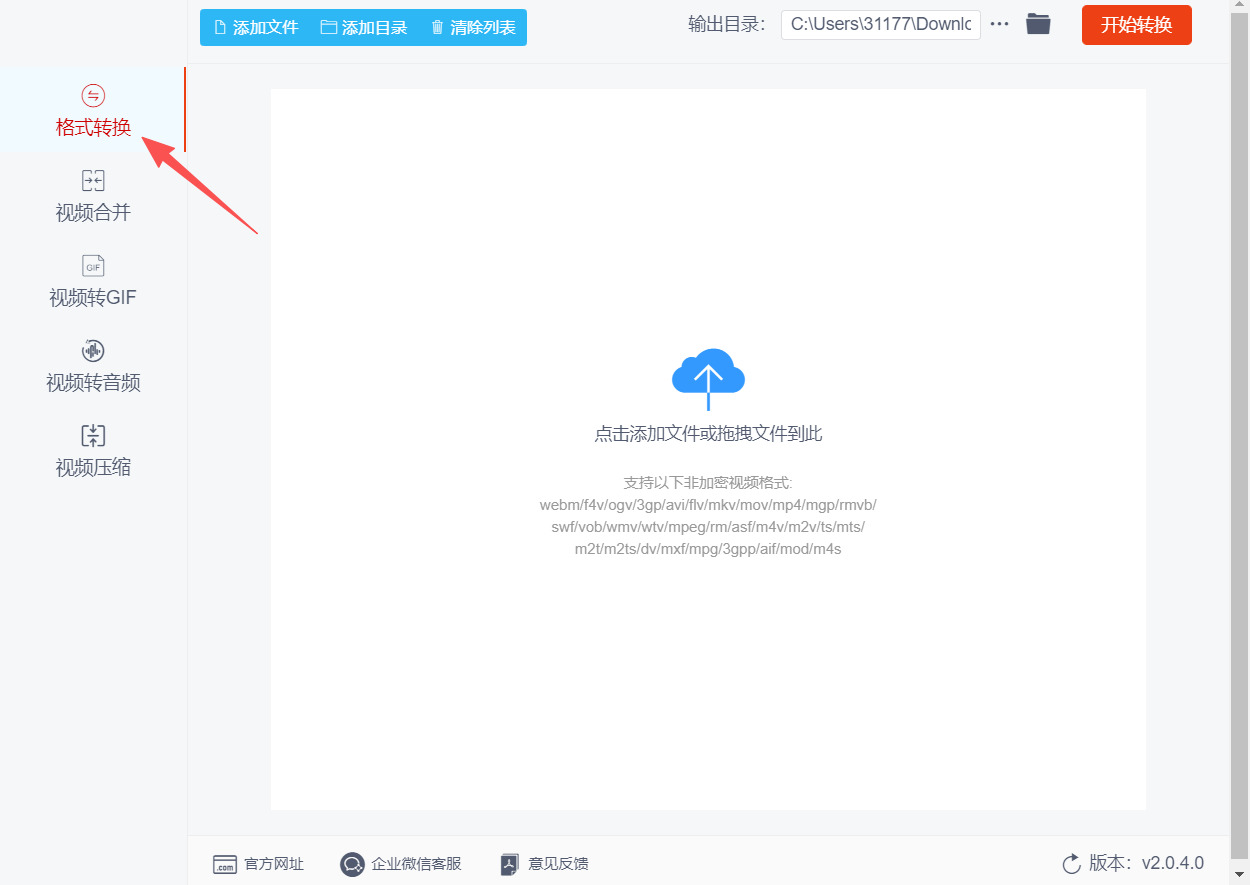
运行“优速视频处理大师”软件。打开后,在软件界面的左侧功能栏中,找到并点击首个选项——“格式转换”功能。该功能支持二十余种不同视频格式之间的相互转换。
第二步:导入需要转换的MOV视频文件
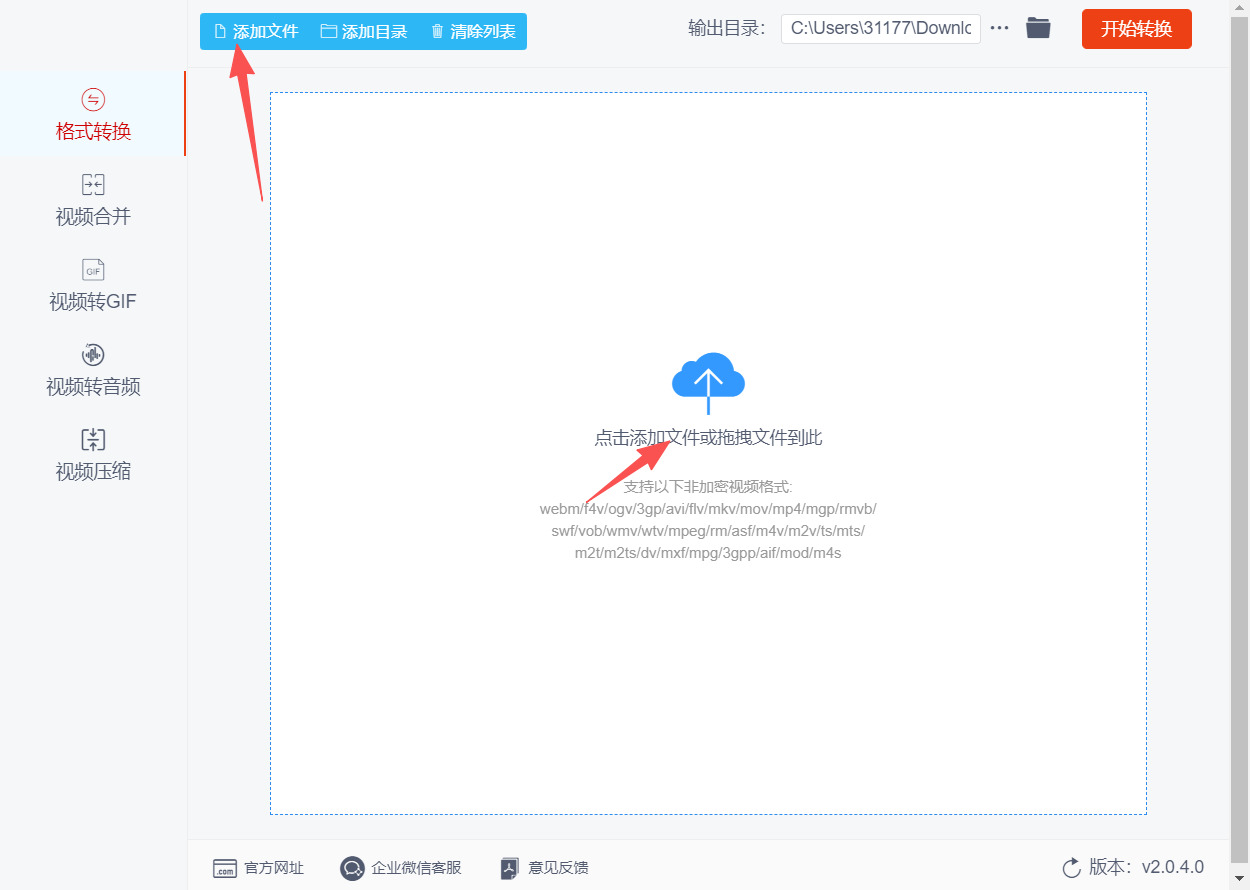
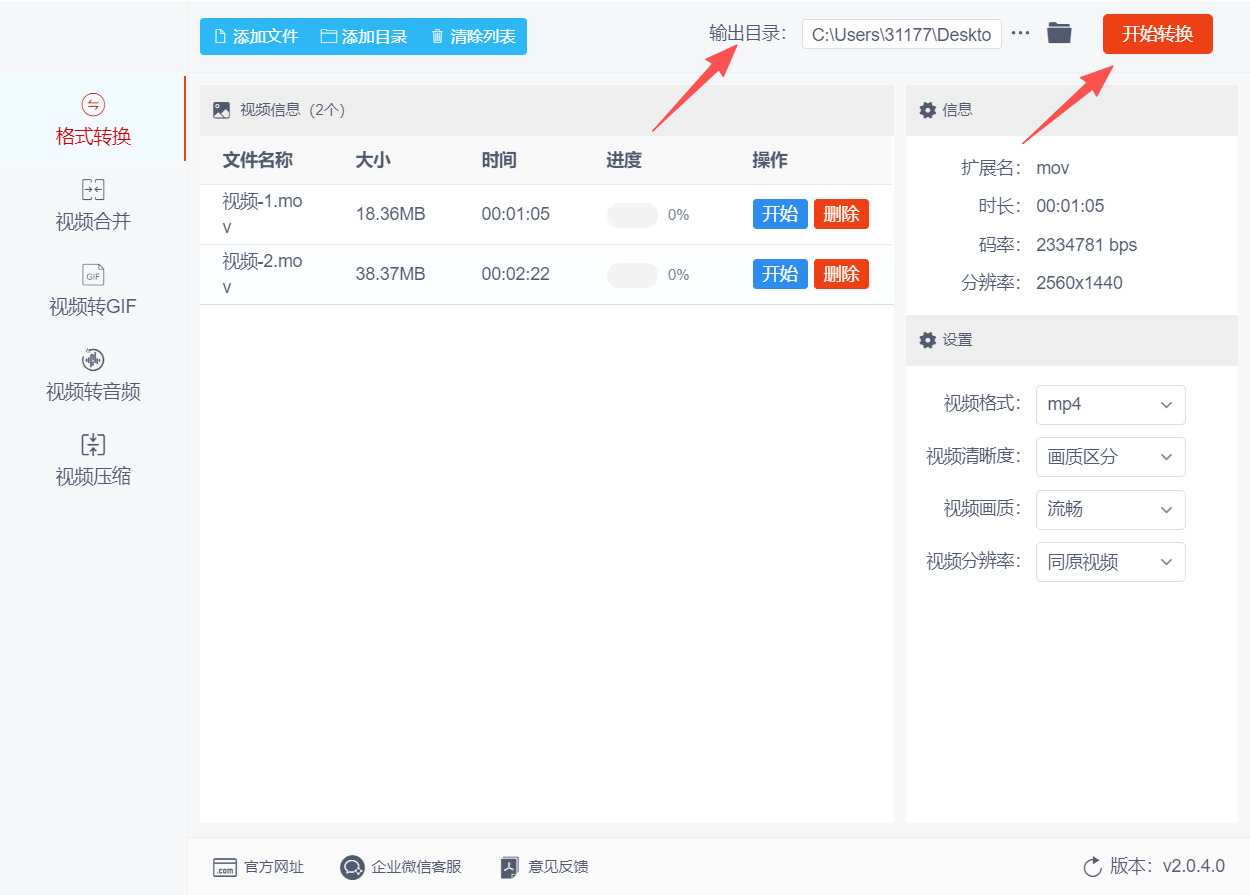
进入格式转换界面后,点击界面左上角的“添加文件”蓝色按钮。在弹出的文件选择窗口中,浏览电脑文件夹,选中需要转换的MOV格式视频文件,点击“打开”即可导入。软件支持批量导入,如需转换多个MOV文件,可一次性全选多个文件导入;也可直接将要转换的MOV文件拖拽到软件界面中央的空白区域完成导入。
第三步:将输出视频格式设置为MP4
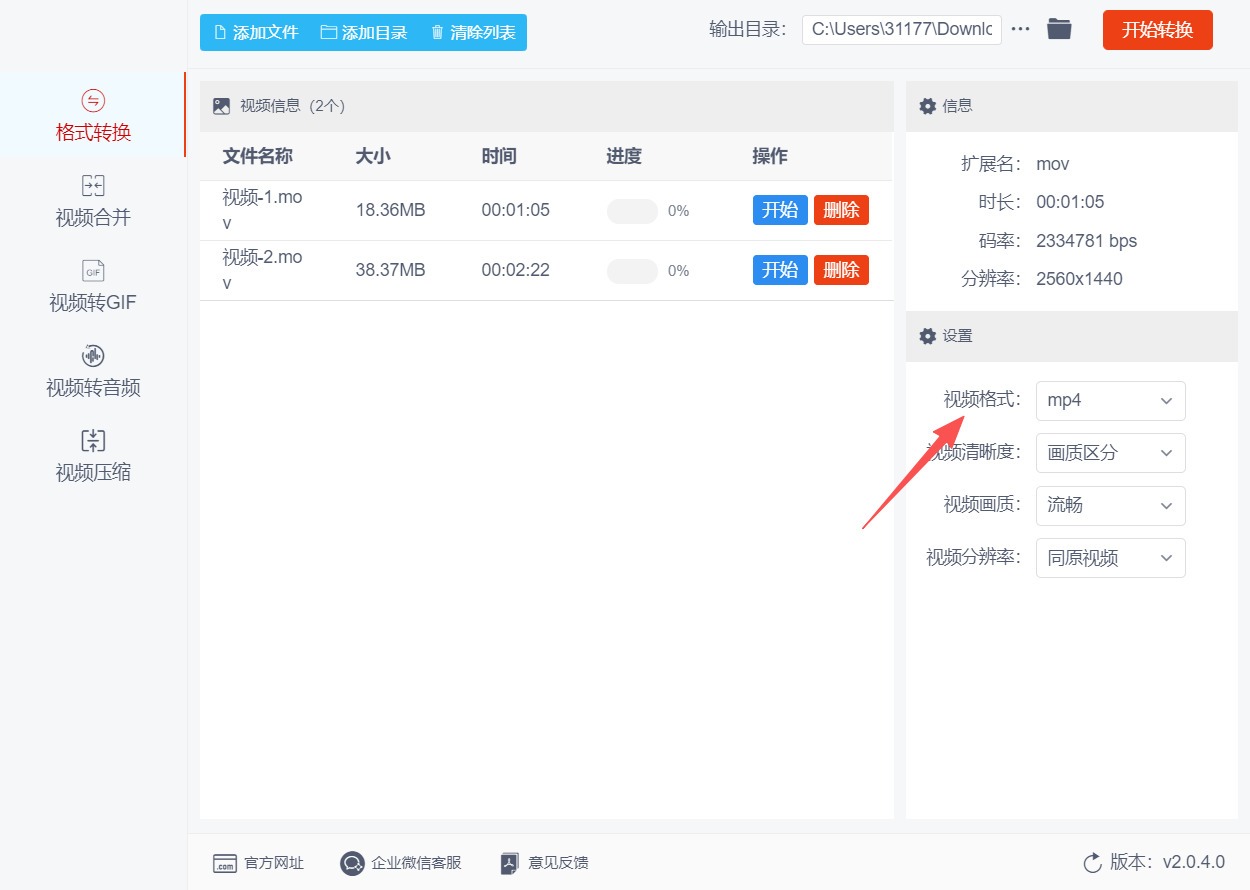
MOV文件导入完成后,在软件界面右侧或右下角的设置区域中,找到“视频格式”选项。点击下拉框,从格式列表中选择“MP4”作为目标输出格式。软件默认的输出格式即为MP4,因此通常无需额外调整。其余参数(如分辨率、帧率、比特率等)如无特殊要求,保持默认设置即可。
第四步:指定输出目录并启动转换
在设置输出格式的同时,指定一个输出目录文件夹,用于保存转换完成后生成的MP4视频文件。确认所有设置无误后,点击软件界面右上方的“开始转换”按钮(通常为红色)。软件将自动开始处理视频文件并进行格式转换。
第五步:查看转换完成的MP4文件
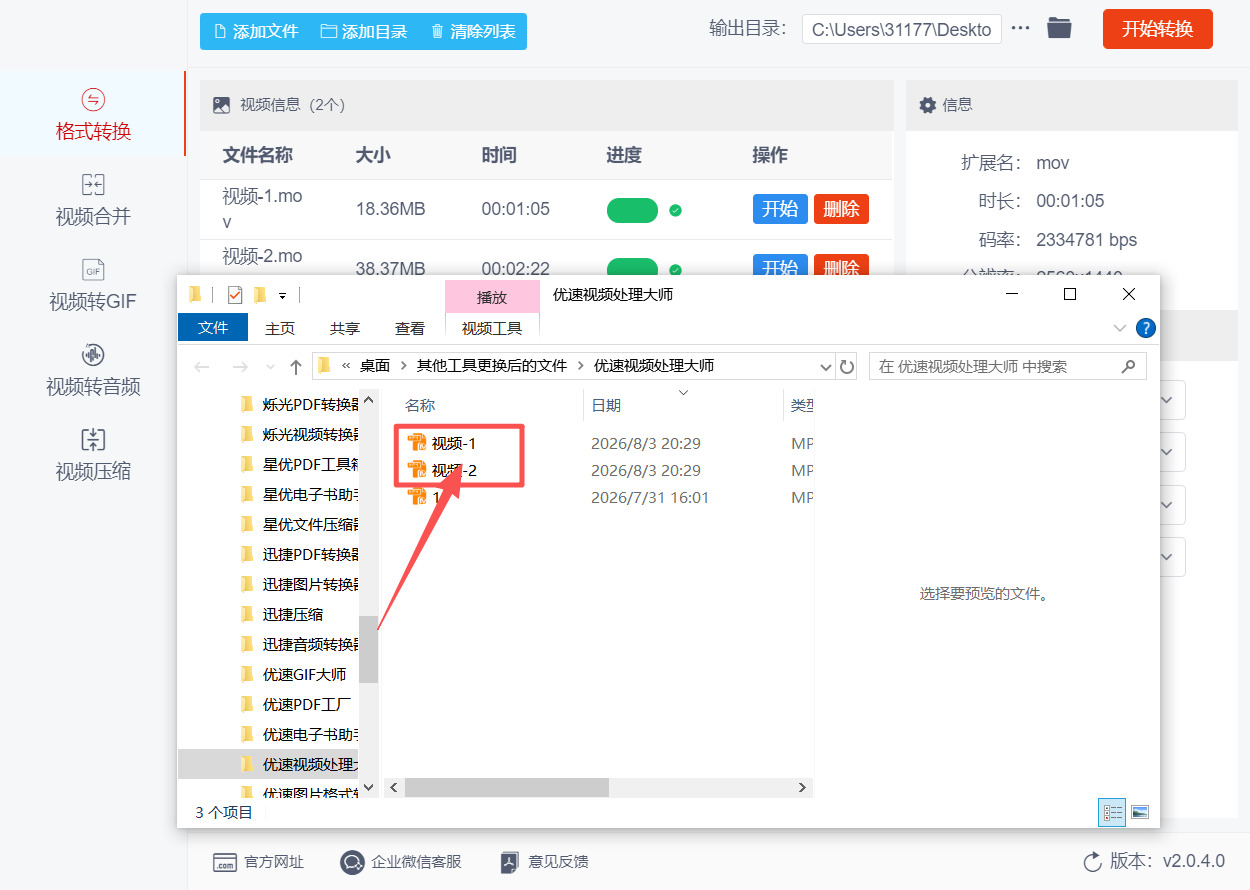
转换完成后,软件会自动打开输出文件夹。在打开的文件夹中,即可看到已成功转换为MP4格式的视频文件。此时,转换后的MP4文件便可在各类设备和播放器上正常播放使用。
将mov转换为mp4格式的方法三:利用“火星办公中心”软件
第一步:启动软件并进入视频格式转换功能
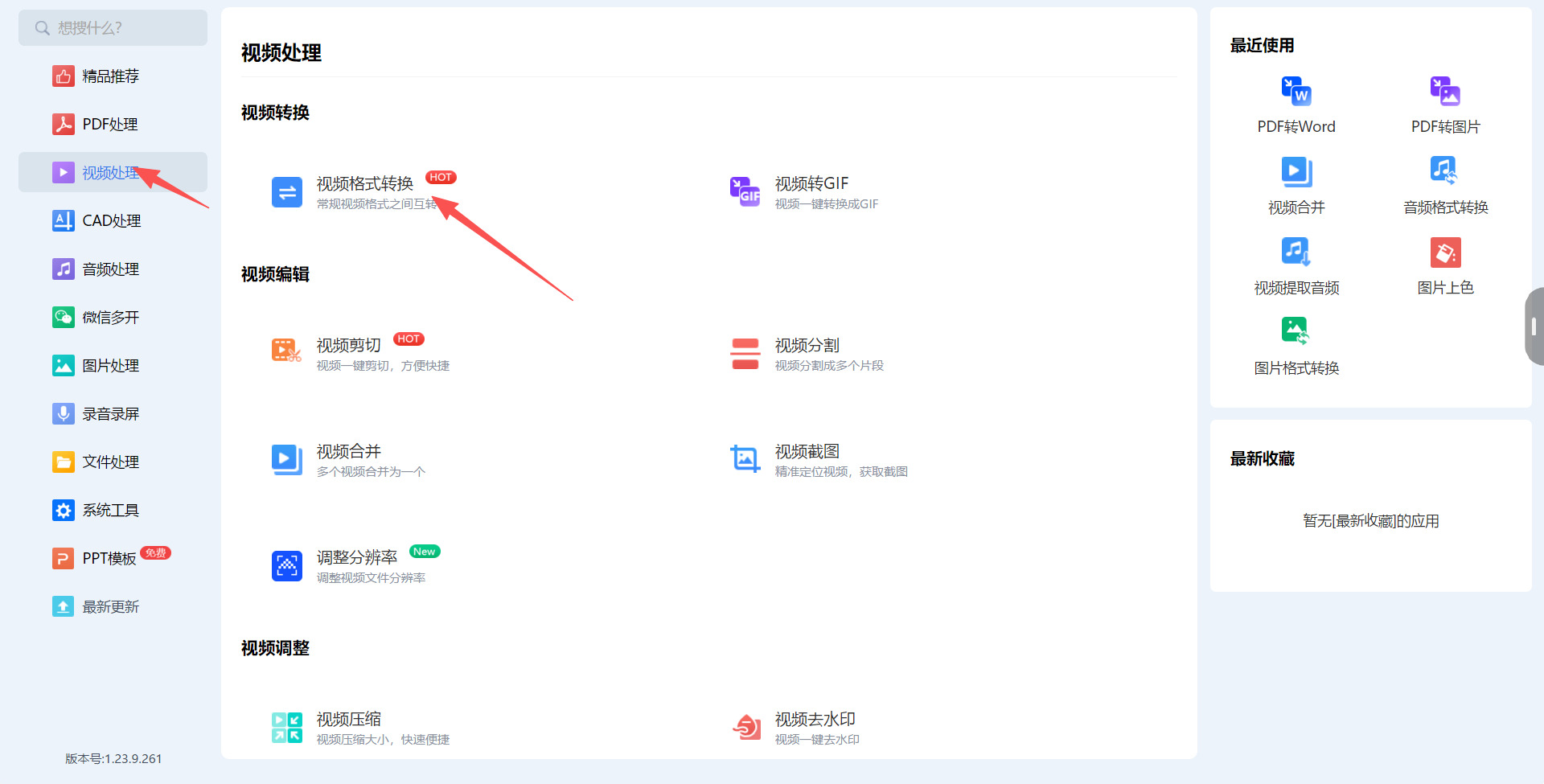
在电脑上双击“火星办公中心”软件图标启动程序。进入软件主界面后,在左侧的功能菜单栏中找到并点击“视频处理”选项。在展开的功能列表中,选择“视频格式转换”功能并点击进入。
第二步:添加MOV视频文件
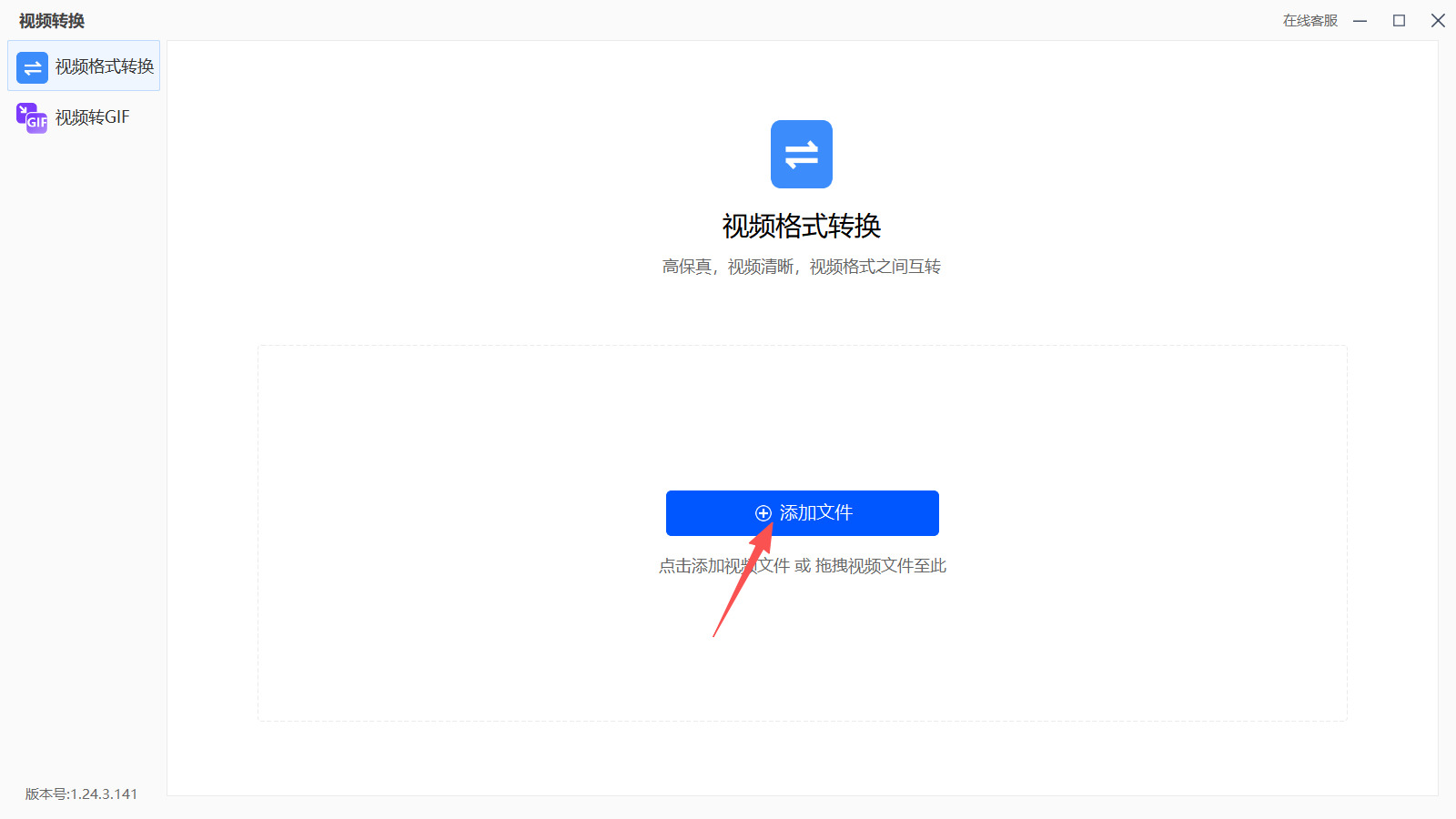
进入视频格式转换界面后,点击界面中的“添加文件”按钮,从电脑文件夹中选择需要转换的MOV格式视频文件。除了点击按钮添加,你也可以直接将MOV视频文件从文件夹拖拽到软件的指定区域来完成导入。火星办公中心支持批量添加多个视频文件,如果有多个MOV视频需要转换,可以一次性全部选中导入。
第三步:设置输出格式为MP4
文件添加成功后,在界面下方的“输出格式”区域进行操作。点击格式下拉菜单,在弹出的格式列表中找到并选择“MP4”。部分版本的软件还提供了分辨率选项(如720P、1080P等),你可以根据实际播放需求进行选择。
第四步:开始转换
确认所有设置无误后,点击界面右下角的“开始处理”按钮(部分版本显示为“开始转换”或“全部转换”)。软件随即开始执行格式转换任务,界面上通常会有进度条显示当前的转换进度。
第五步:查看转换完成的MP4文件
转换完成后,软件会弹出提示或自动跳转。通过点击“打开文件”或“文件夹”按钮即可找到已经转换好的MP4格式视频文件。建议打开播放器播放一下转换后的MP4视频,确认画面和声音都完整无误。
将mov转换为mp4格式的方法四:借用“Accornt”在线工具
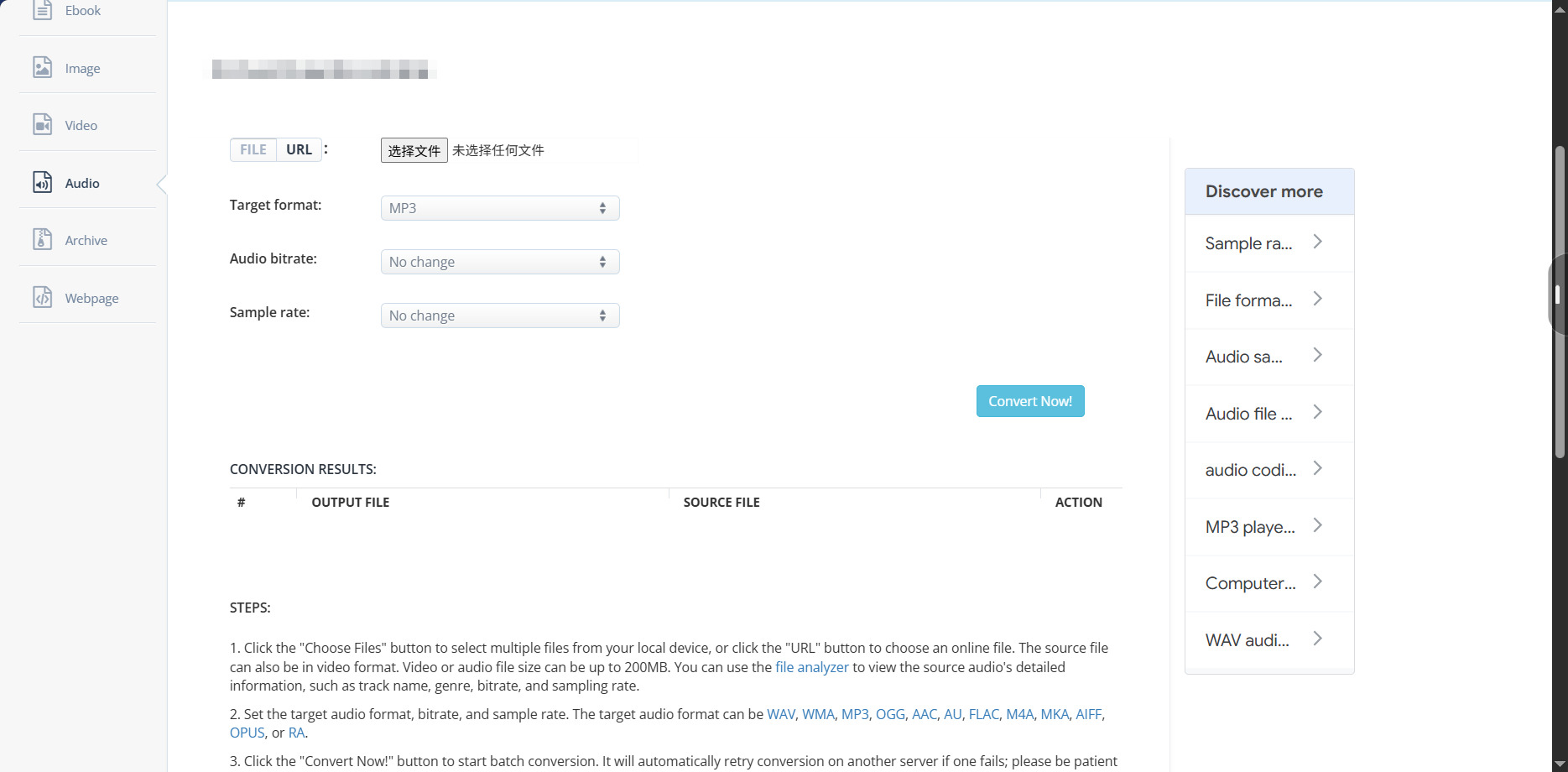
第一步:打开电脑浏览器,在地址栏输入 Accornt 官方网址进入主页,无需注册登录即可使用全部免费转换功能,页面左侧菜单栏会划分文档、图片、视频、音频等分类功能区。
第二步:在页面左侧功能栏找到并点击【Video(视频)】选项,跳转至专属视频转换操作面板,面板上方提供 FILE(本地文件)、URL(网络视频链接)两种上传模式,默认选中 FILE 本地上传模式。
第三步:点击面板里的【选择文件】按钮,在弹出的本地资源管理器窗口中,找到需要转换的 MOV 格式视频并选中上传;单次最多可批量上传多个 MOV 文件,免费版本单段视频上限为 200MB。
第四步:上传完成后找到「目标格式(Target format)」下拉菜单,点开列表向下滑动选中MP4作为输出格式;若无需修改画质,直接保留原始参数即可,追求画质优化可点开【视频选项】,自定义分辨率、比特率、帧率。
第五步(可选精细化设置):点开视频拓展设置栏,可按需裁剪视频片段、修改画面尺寸、调整画质码率,无需改动视频内容则跳过此步骤,保持默认配置。
第六步:确认所有设置无误后,点击页面右下角蓝色的【Convert Now!(立即转换)】按钮,网页后台开始云端转码,页面会实时显示转换进度百分比。
第七步:等待进度条加载完毕,页面下方「转换结果」区域会生成转换完成的 MP4 文件条目,每条文件右侧配有下载图标、预览图标。
第八步:点击对应 MP4 文件后方的蓝色下载按钮,浏览器自动将成品视频保存至电脑默认下载文件夹;也可点击预览按钮,在线播放 MP4 视频核验画质与完整性。
第九步:全部文件下载完毕后,关闭网页即可,Accornt 不会留存你的原始 MOV 视频与转换文件,保障文件隐私安全。
将mov转换为mp4格式的方法五:通过用“Media2edit”在线工具
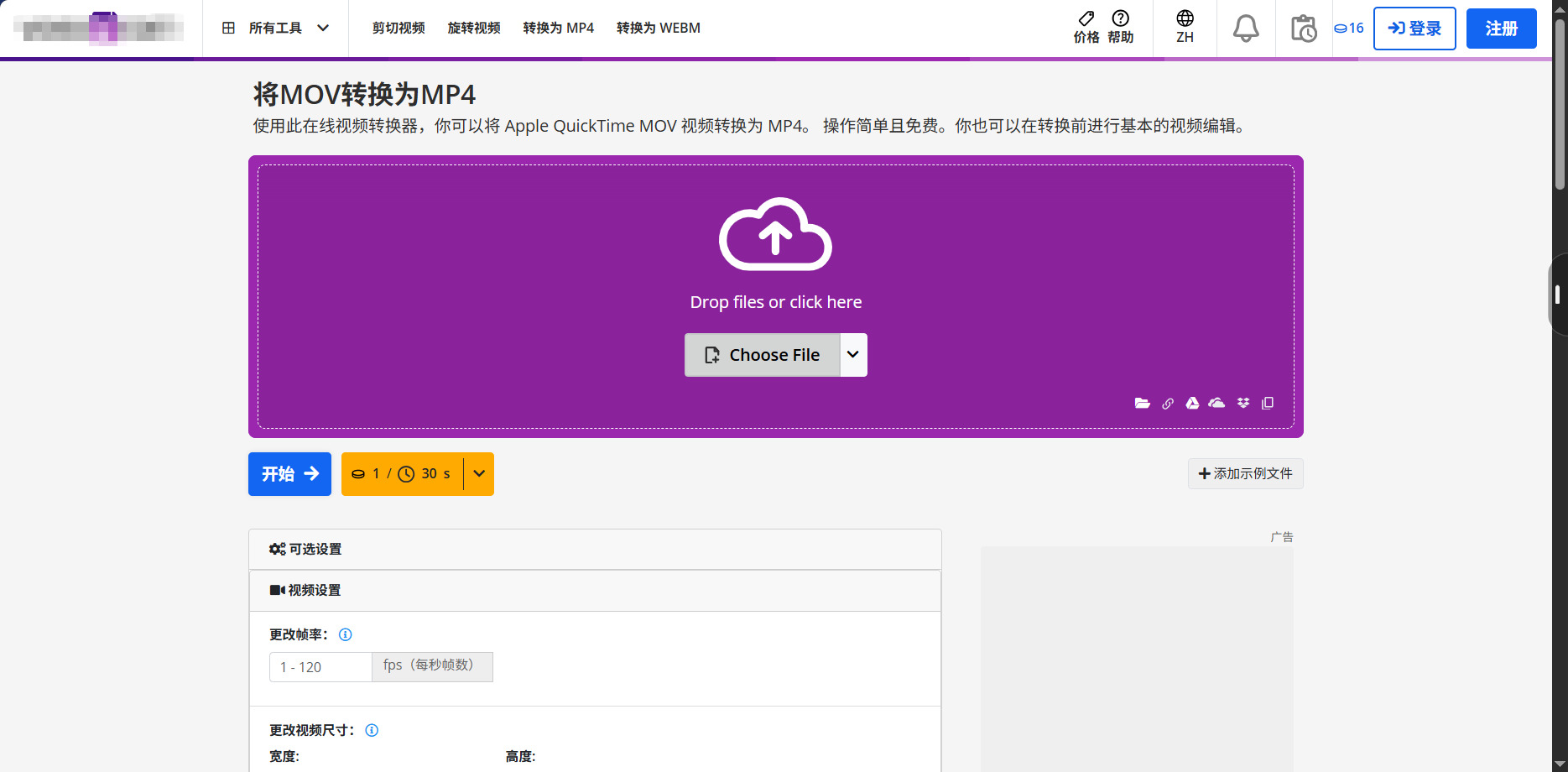
第一步:打开 Media2edit 在线工具。打开电脑端主流浏览器,在地址栏输入 Media2edit 官方网址,按下回车键进入工具首页,等待页面完全加载完成,避免因页面未加载完毕导致操作异常。
第二步:找到 MOV 转 MP4专属转换入口。在工具首页的功能列表中,找到“视频转换”分类下的“MOV 转 MP4”选项,点击该选项进入专属转换页面;若首页未直接显示该选项,可点击顶部导航栏的“视频转换”按钮,在跳转后的页面中,通过格式筛选找到“MOV 转 MP4”功能入口并进入。
第三步:上传待转换的 MOV 格式文件。进入转换页面后,点击页面中的“选择文件”按钮(部分版本显示为“上传文件”),在弹出的文件选择窗口中,找到电脑本地存储的 MOV 格式视频文件,选中后点击“打开”按钮;也可直接将 MOV 文件拖拽至页面指定的上传区域,完成文件上传,上传过程中请勿关闭页面或断开网络,等待上传进度达到100%。
第四步:确认输出格式及基础参数设置。文件上传完成后,页面会自动显示文件信息(如文件大小、时长等),确认输出格式已默认设置为“MP4”;若需调整视频画质、帧率、音频质量等参数,可点击“高级设置”按钮,在弹出的设置窗口中按需调整,新手建议保持默认参数,确保转换后视频画质与原文件一致,调整完成后点击“确定”保存设置。
第五步:启动格式转换任务。参数设置完成后,点击页面中的“开始转换”按钮(部分版本显示为“START”),工具将自动开始对上传的 MOV 文件进行格式转换,页面会显示转换进度条及预计剩余时间,转换时长取决于文件大小及网络速度,耐心等待转换完成,期间请勿刷新页面。
第六步:下载转换完成的 MP4文件。当转换进度条达到100%,页面会弹出“转换完成”的提示,同时显示“下载 MP4”按钮,点击该按钮,工具将自动打包转换后的 MP4文件并启动下载;若未自动弹出下载窗口,可点击按钮旁的“手动下载”链接,完成文件下载,下载完成后即可在电脑本地查看使用 MP4格式视频。
第七步:清理临时文件。下载完成后,可点击页面中的“删除文件”按钮,删除工具服务器上存储的原 MOV 文件及转换后的 MP4文件,保护文件隐私;若无需清理,可直接关闭页面,工具会在一定时间后自动删除临时文件。
视频格式的转换,本质上是为内容寻找最合适的“容器”,而非评判容器本身的好坏。MOV与MP4各有其技术基因,前者承载着专业创作的高保真诉求,后者则服务于大众传播的高效流通。整个转换过程的价值,并不在于将某一种格式“优化”成另一种,而在于帮助你在不同场景下释放视频素材应有的表达力——是追求无损编辑的宽容度,还是确保社交平台上的秒级加载,抑或是兼顾老旧设备的正常解码,这些现实需求才是选择的坐标轴。
正因如此,并不存在一把通吃天下的“万能钥匙”。每一款工具、每一种参数组合,都是对特定使用情境的妥协与平衡。你在操作时真正需要关注的,其实是自己的播放终端、存储空间、网络带宽,以及观看者对画质与流畅度的容忍阈值。与其纠结于技术指标的微小差异,不如先问自己:这段视频最终要在哪里、以何种方式被看见?答案明晰了,转换的方向自然也就清晰了。同时,无论采用何种处理方式,请务必保留原始文件的备份——因为每一次重新编码都是一次信息的有损重塑,保留源头,便保留了反复调整的可能。说到底,格式转换更像一场关于“适配”的对话,而非技术层面的胜负较量。你手中的视频素材承载着独一无二的记忆或创意,而转换仅仅是为了让它跨越设备与平台的藩篱,更自由地抵达观众眼前。没有绝对完美的方案,只有当下最贴合你需要的选择。以上便是我为大家梳理的几种常见思路,衷心希望这些视角能为你在具体操作时提供些许参考,让每一次转换都成为内容价值的高效延伸,而不是技术困扰的叠加。愿你的视频始终以最舒展的姿态,出现在最该出现的地方。

