rmvb怎么转换为mp4?RMVB格式曾凭借高压缩比风靡网络,但如今它的短板日益明显:兼容性差,多数智能电视、手机和剪辑软件直接“拒收”;流媒体播放时常卡顿,拖拽进度条更是噩梦。而MP4作为通用容器,几乎覆盖所有设备与平台,画质稳定且体积可控,转换已成为刚需。
无论是存档老电影,还是为了在车载屏上播放家庭录像,格式壁垒总让人头疼。别急,解决这个问题并不复杂,接下来就为大家梳理几类主流的操作思路。
rmvb转换为mp4的方法一:借用“星优视频大师”软件
推荐原由:软件虽体积小巧,却包含了视频格式转换、视频压缩、视频合并、视频转GIF、视频转音频、视频消音、视频变速/倒放及音量调整八大核心功能。它支持MP4、AVI、MKV、MOV等二十多种主流视频格式,几乎覆盖了所有常见类型。最值得一提的是,星优视频大师支持批量处理,可以一次性对多个文件进行操作,极大地提升了工作效率。
软件下载地址:https://www.xingyousoft.com/soft center/XYVideos
步骤一:启动软件并进入格式转换模块
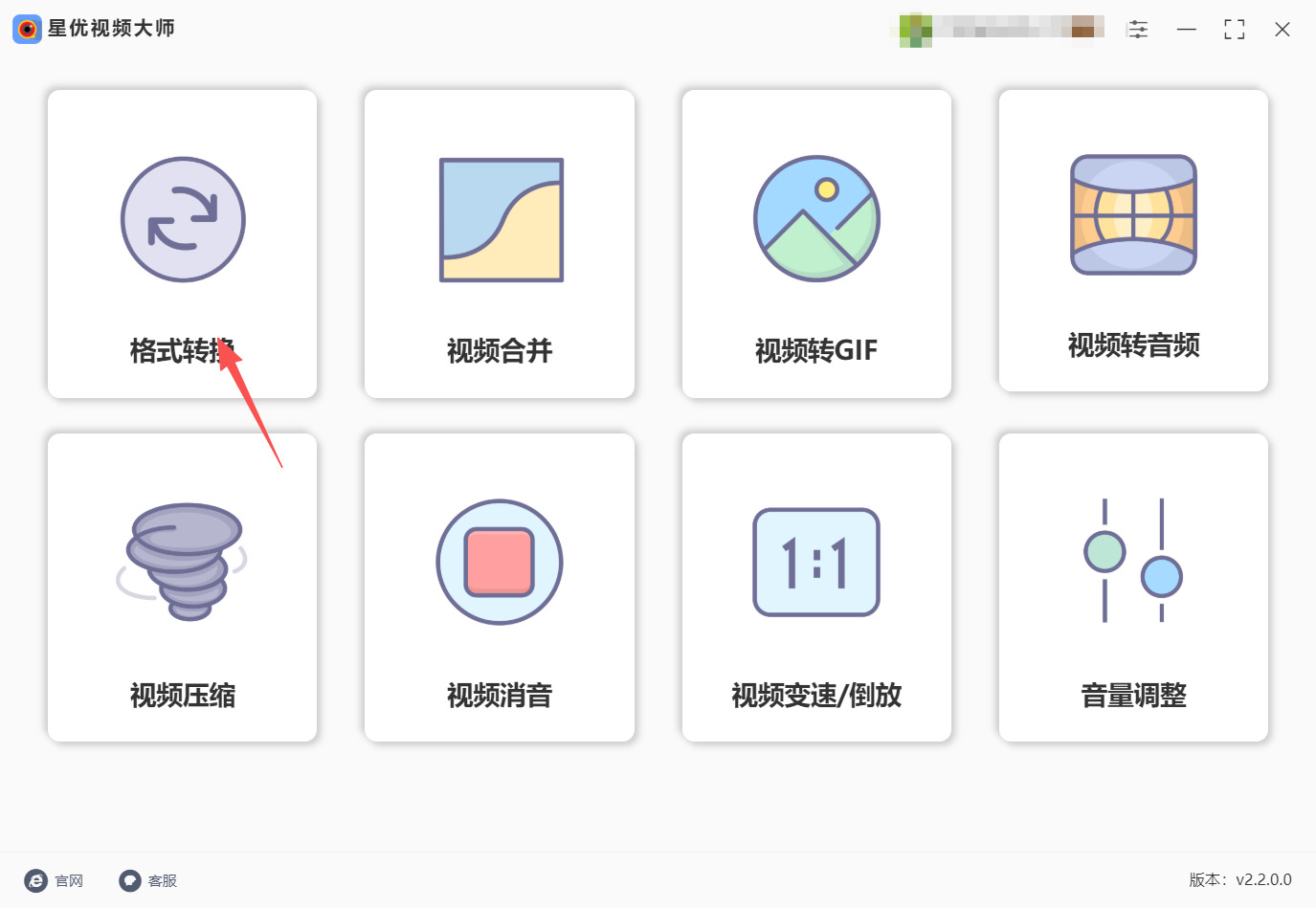
在电脑桌面上找到已安装好的“星优视频大师”软件,双击打开。软件主界面共有8个功能选项,点击其中的“格式转换”功能模块,进入视频格式转换操作页面。
步骤二:导入RMVB视频文件
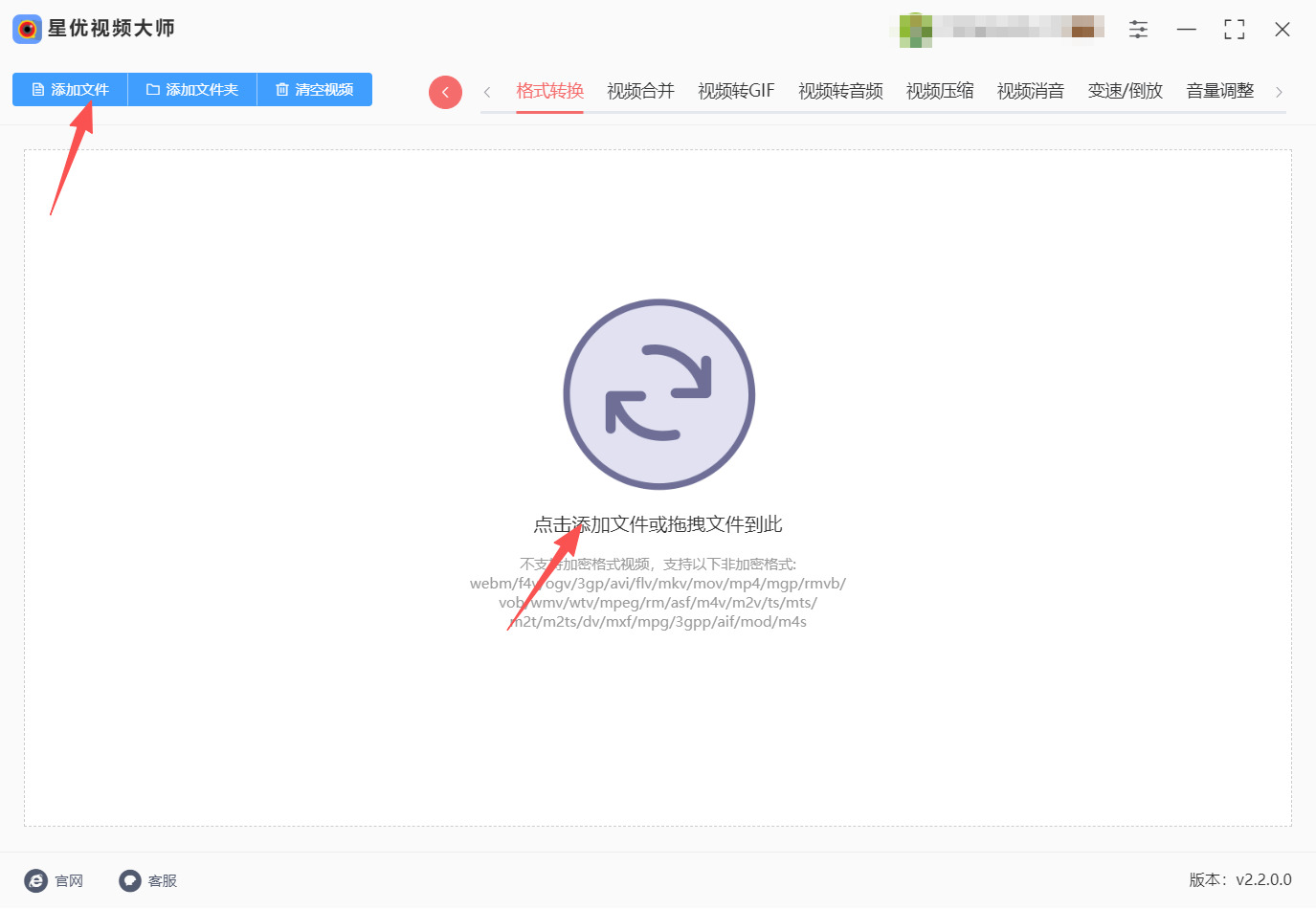
进入格式转换页面后,点击左上角的“添加文件”按钮,在弹出的文件夹窗口中选择需要转换的RMVB视频文件并导入;也可以直接将文件从电脑文件夹中拖拽到软件窗口内,软件会自动读取文件信息并将其列入待处理清单。软件支持批量添加多个视频同时转换。
步骤三:设置输出格式为MP4
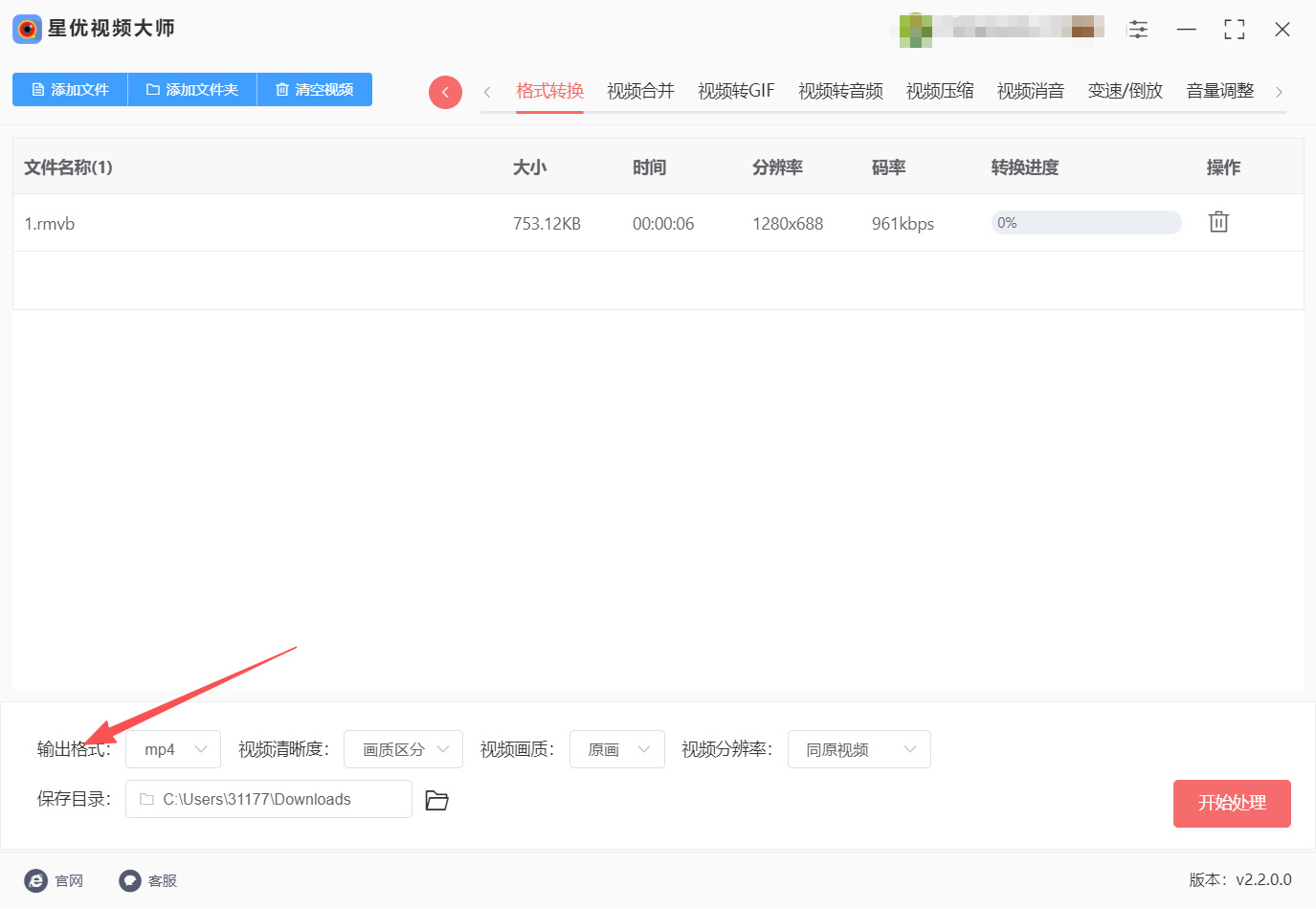
在文件列表下方找到“输出格式”设置项,点击下拉菜单,在视频格式分类中选择“MP4”。视频清晰度、画质和分辨率等其余参数如无特殊需求,保持软件默认值即可。
步骤四:执行转换操作
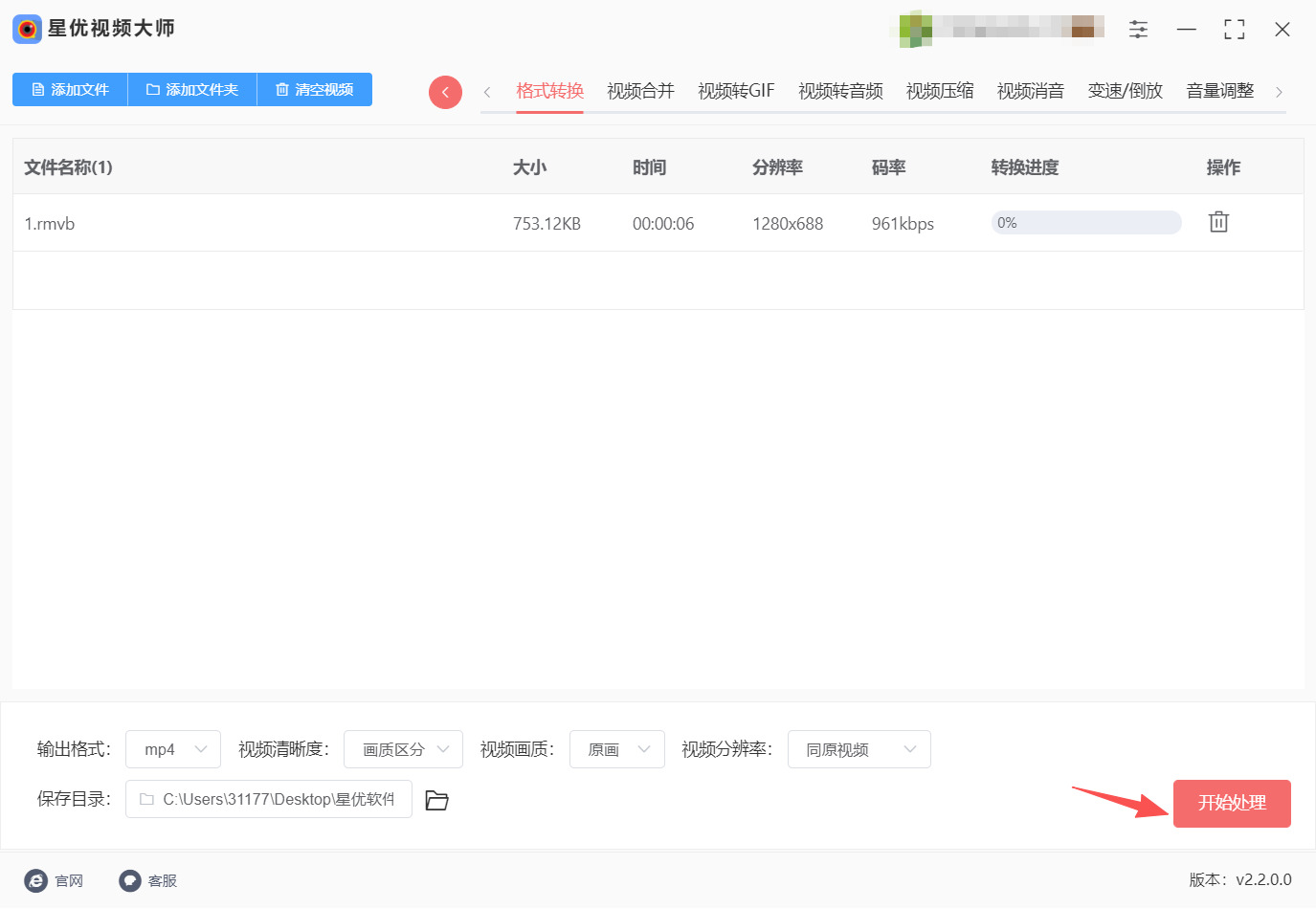
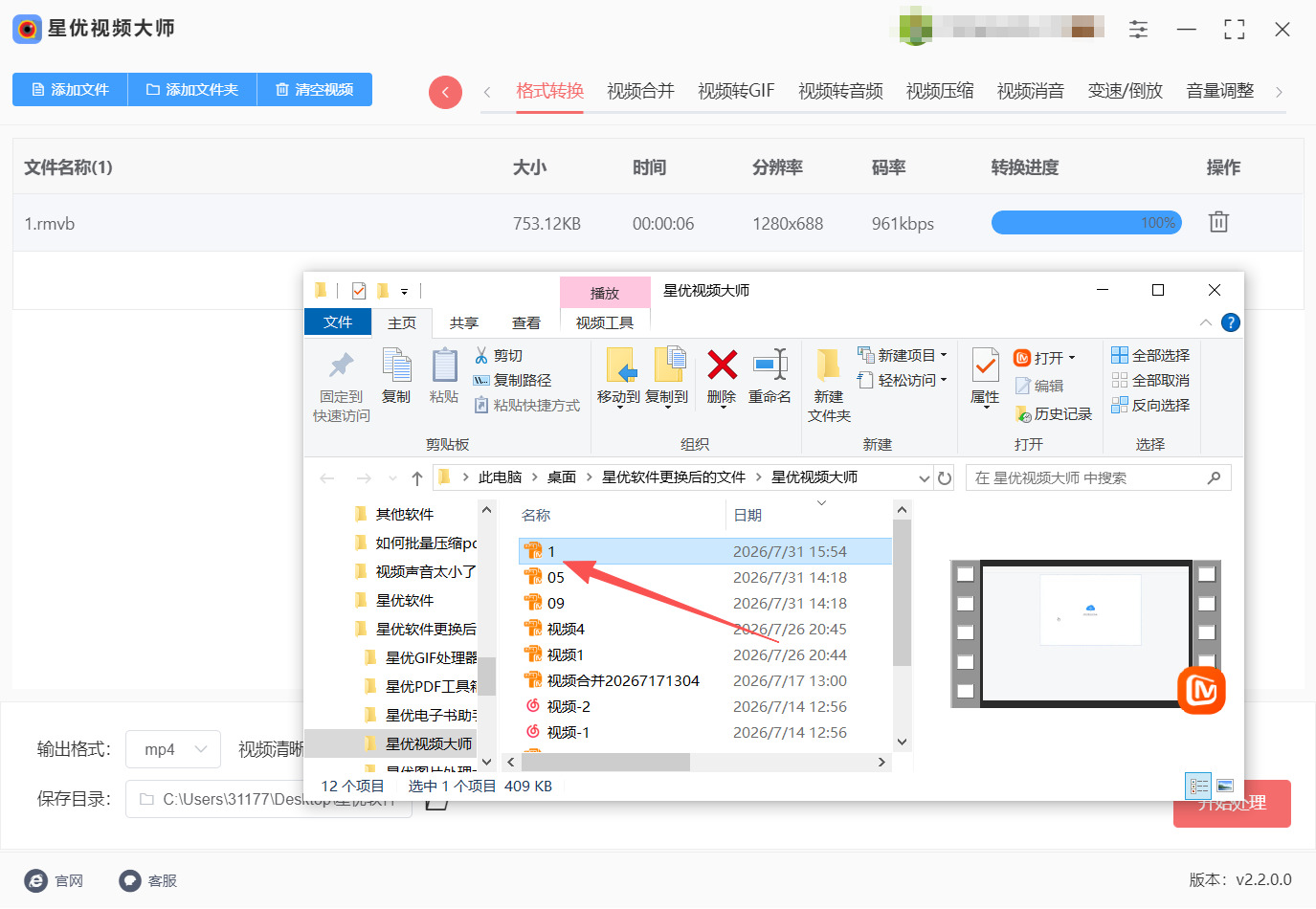
确认所有设置无误后,点击页面右下角的“开始处理”按钮。软件将自动启动转换程序,对导入的RMVB视频文件进行处理,转换时长取决于文件大小和电脑性能。
步骤五:查看转换完成的视频文件
转换完成后,软件会自动弹出保存输出文件的文件夹。在文件夹中找到已转换为MP4格式的视频文件,双击即可播放验证。
rmvb转换为mp4的方法二:利用“优速视频处理大师”软件
步骤一:下载安装软件并进入格式转换功能
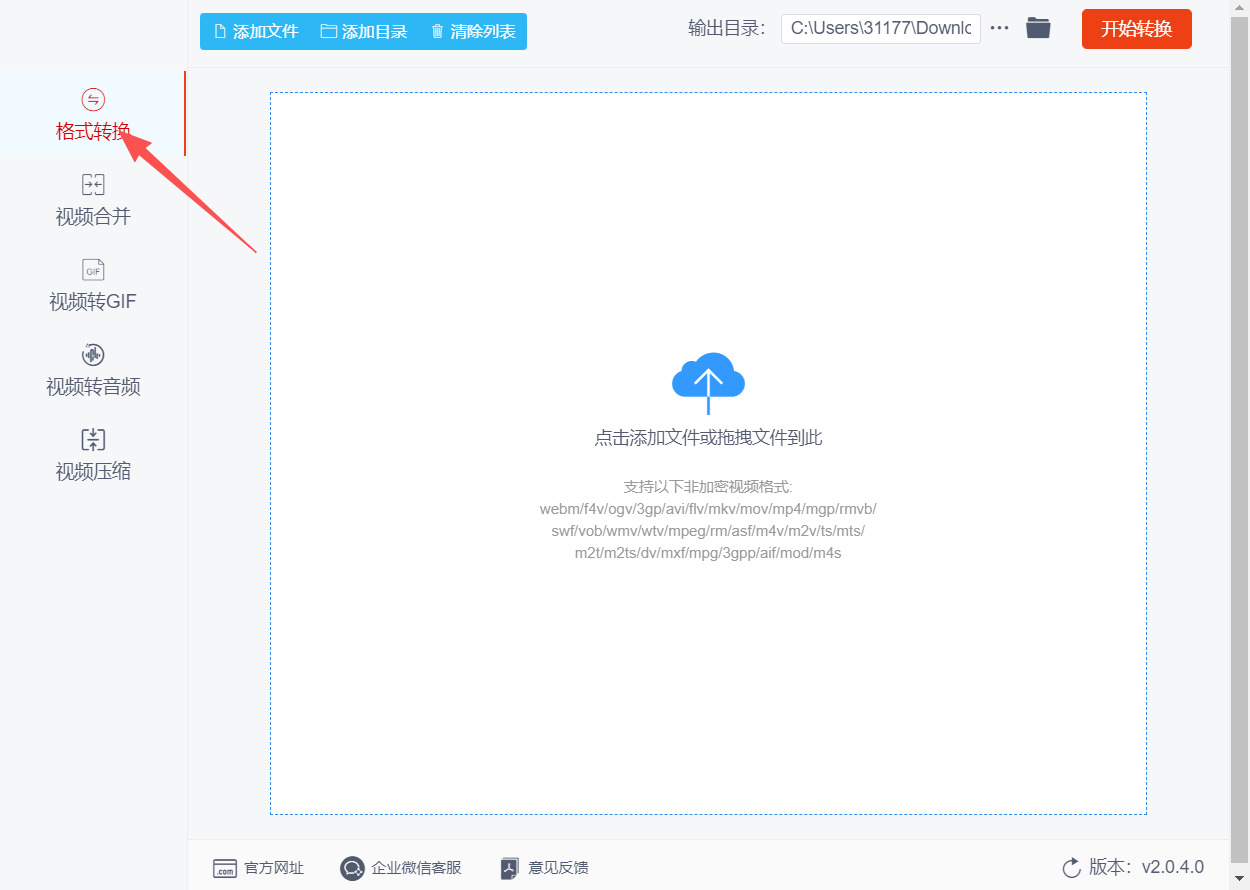
打开电脑浏览器,访问“优速视频处理大师”官方网站或受信任的下载平台,将软件安装包下载到本地。双击安装包,按提示完成安装。安装完毕后,双击桌面上的软件图标启动程序。进入主界面后,在左侧功能菜单栏中找到并点击 〖格式转换〗 选项,即可进入视频格式转换的操作页面。
步骤二:将RMVB视频文件导入到软件中
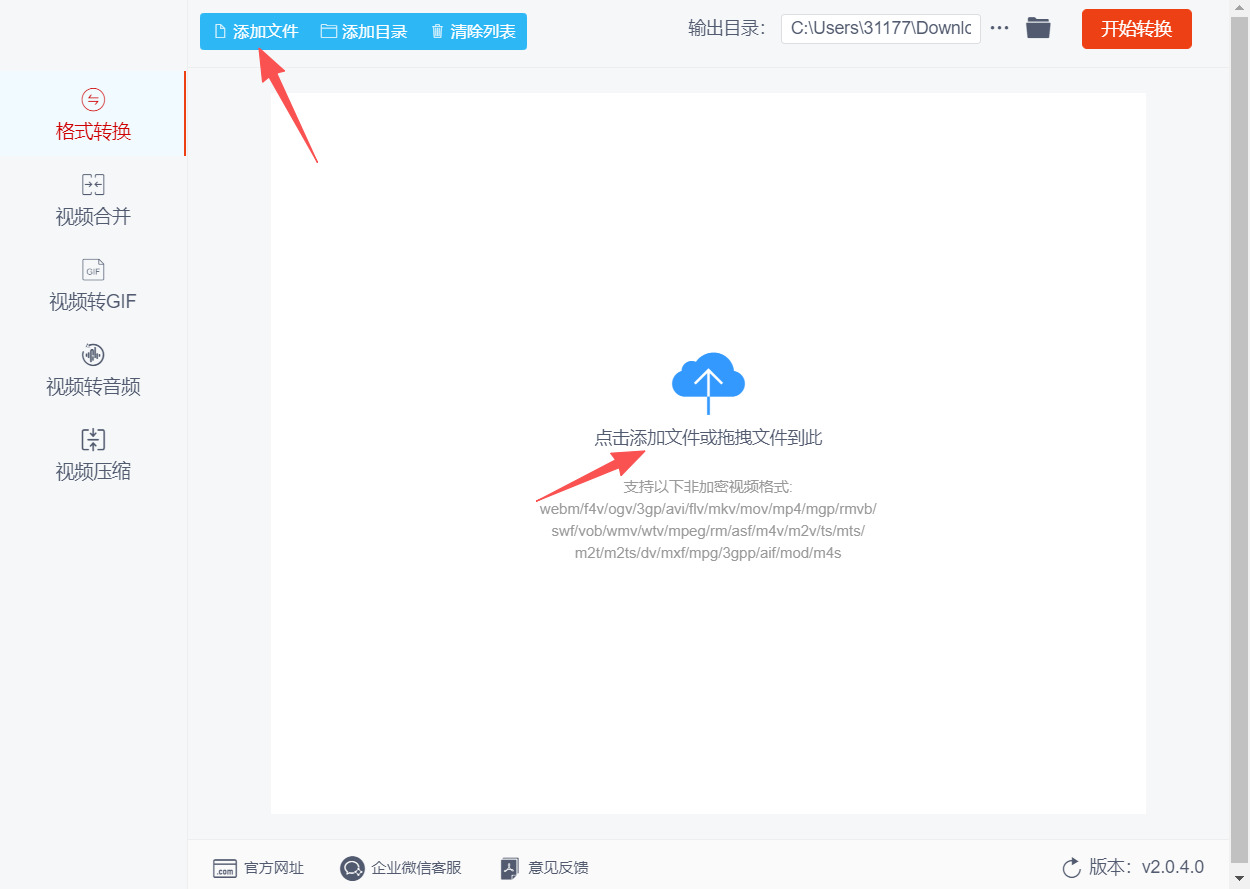
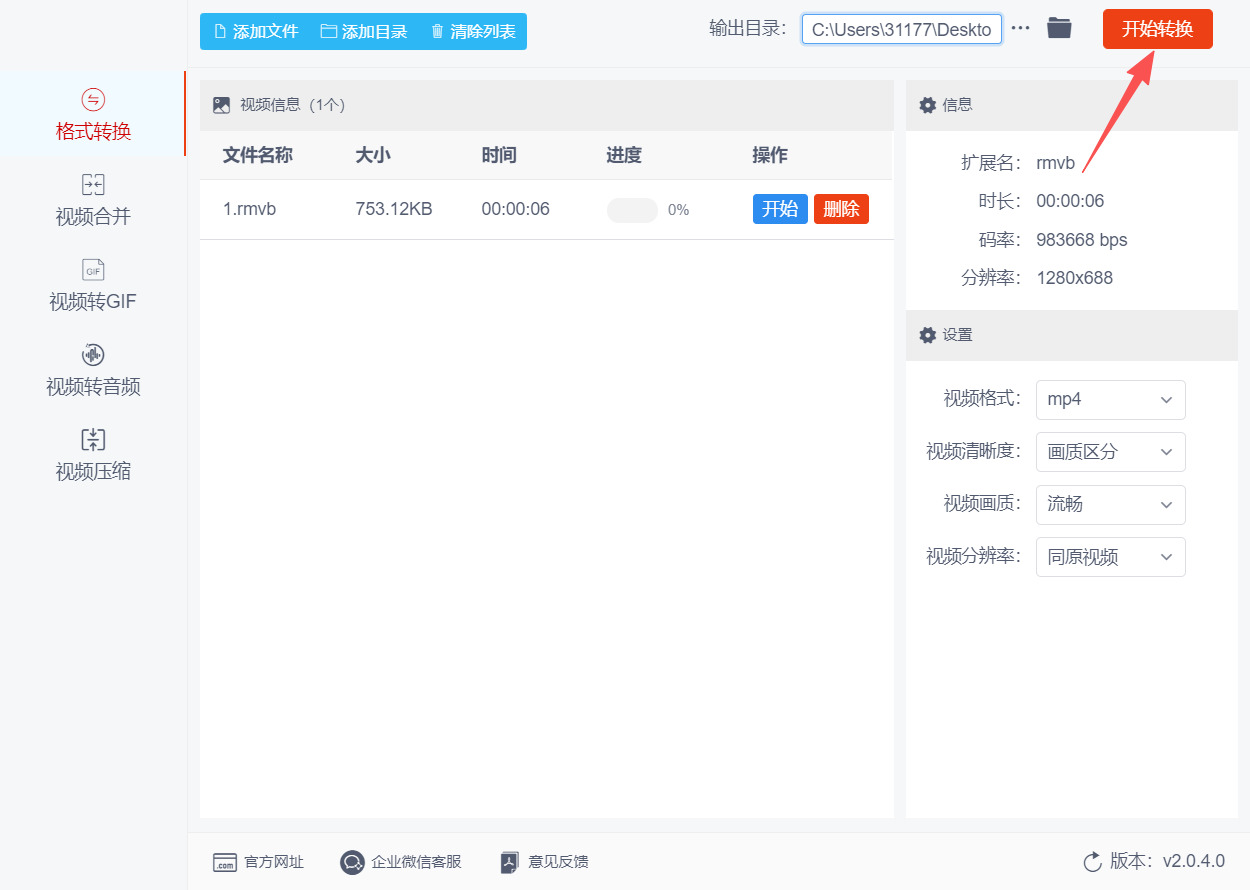
进入格式转换界面后,点击左上角的 〖添加文件〗 按钮,在弹出的对话框中浏览电脑文件夹,选中需要转换的RMVB格式视频文件,点击“打开”即可导入。你也可以直接将RMVB文件拖拽到软件操作界面的空白区域完成导入。如需批量转换,可同时选中多个文件一次性添加。
步骤三:将输出格式设置为MP4
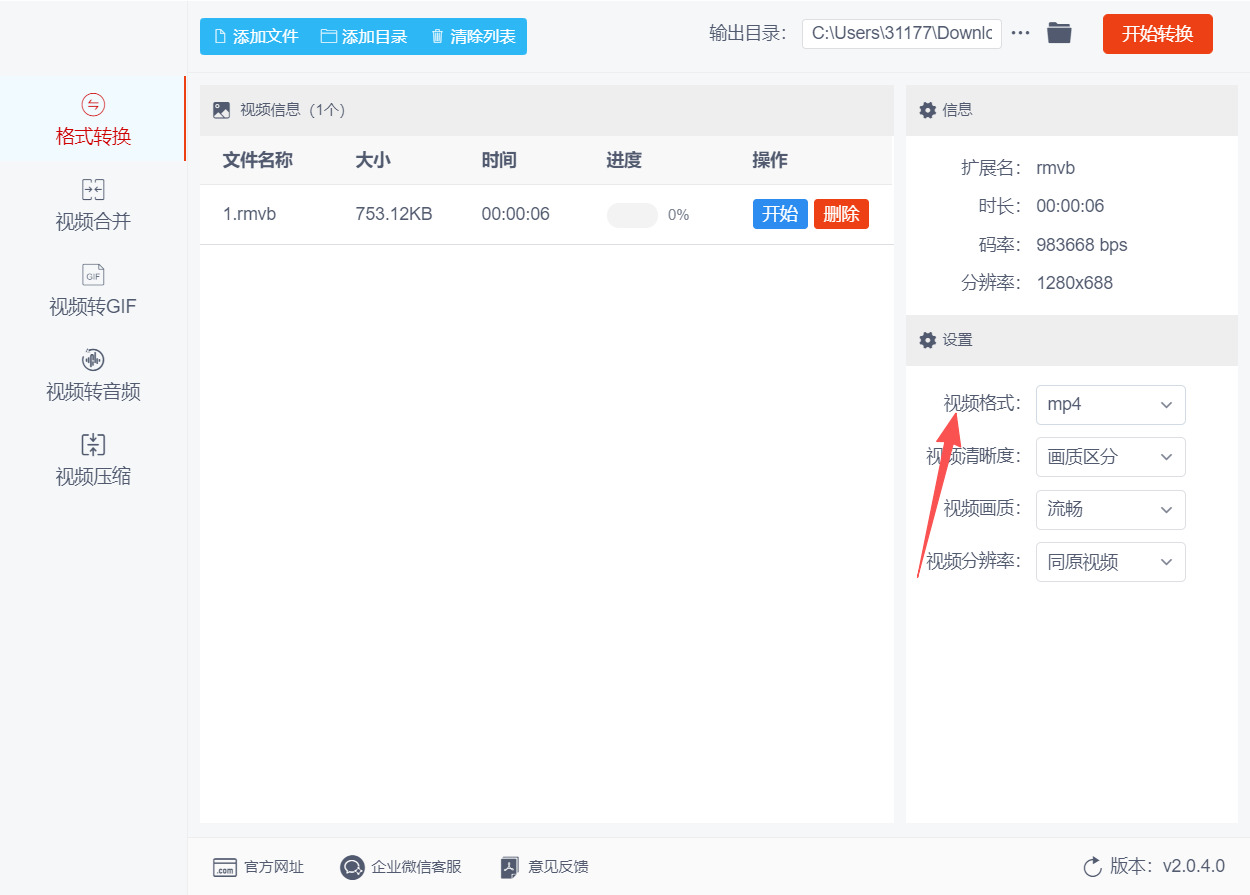
文件导入后,在界面右侧或下方的设置区域中找到 〖视频格式〗 选项,点击其下拉菜单,从列表中选择 “MP4” 作为目标格式。其他参数(如分辨率、编码等)可保持默认,一般无需额外调整。
步骤四:点击“开始转换”按钮启动转换程序
确认设置无误后,点击软件右上角的 〖开始转换〗 按钮。软件即开始执行RMVB转MP4的转换任务,每个文件右侧会显示实时进度条,方便你查看转换进度。
步骤五:查看转换完成的MP4文件
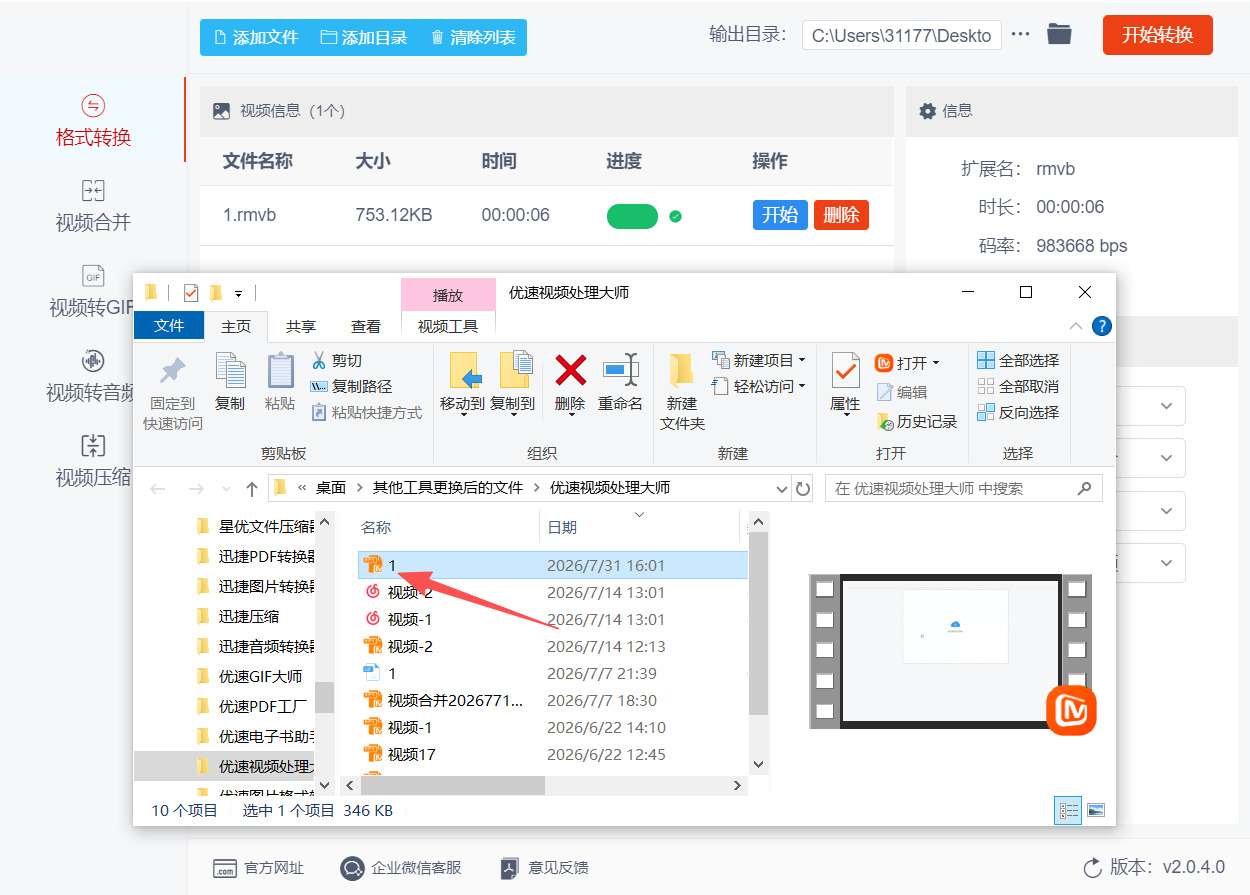
转换完成后(进度条达到100%),软件会自动弹出输出文件夹。你可以直接在该文件夹中找到已成功转换为MP4格式的视频文件,至此整个转换操作完成。
rmvb转换为mp4的方法三:通过使用“优优办公中心”软件
步骤一:启动软件并进入视频格式转换功能
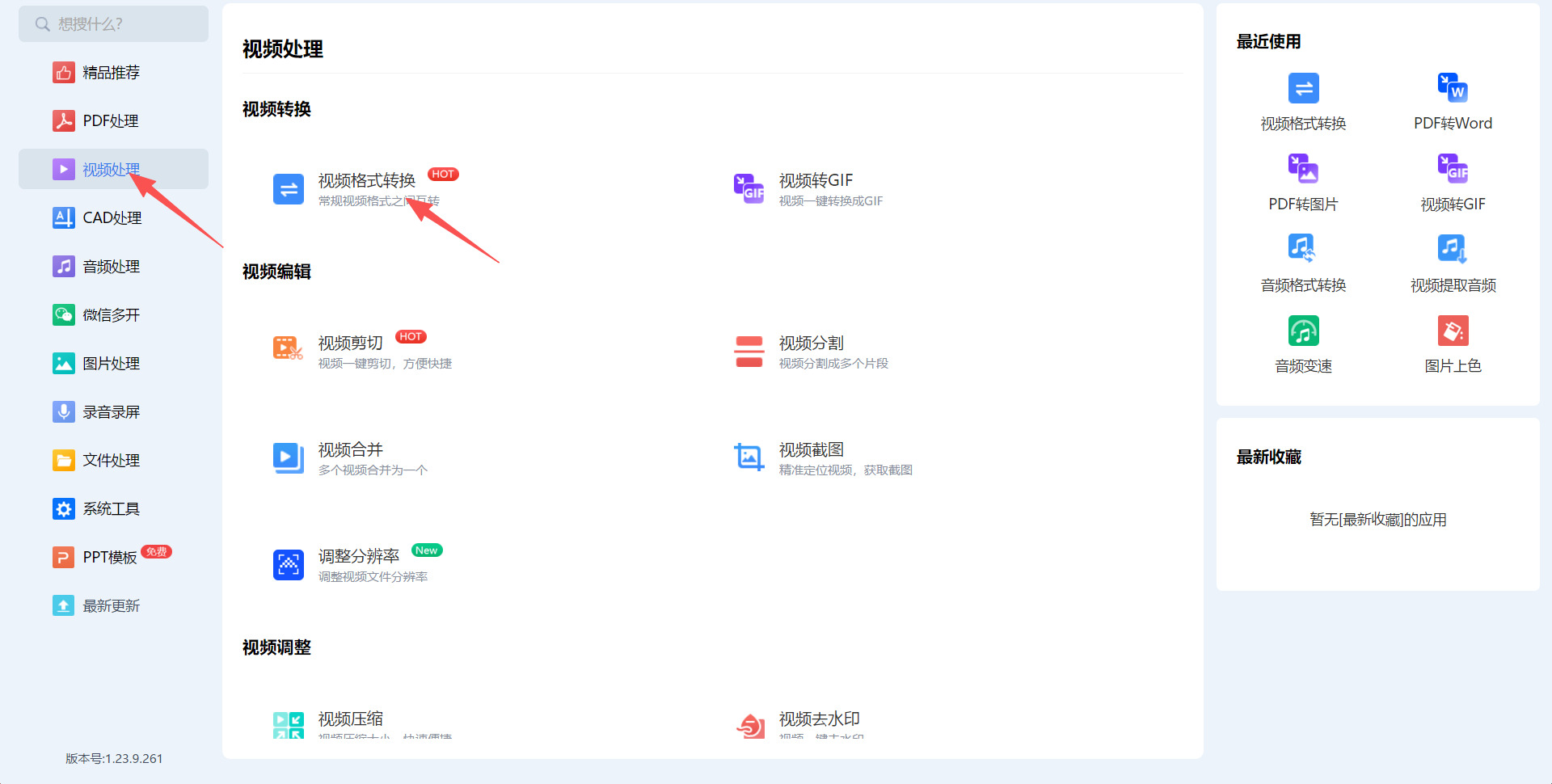
在电脑桌面上找到“优优办公中心”的软件图标,双击打开软件。进入软件主界面后,在界面左侧可以看到一系列清晰分类的功能菜单,找到并点击 〖视频处理〗 选项。点击后,在展开的子功能列表中,选择 〖视频格式转换〗 功能并点击进入。
步骤二:添加需要转换的RMVB视频文件
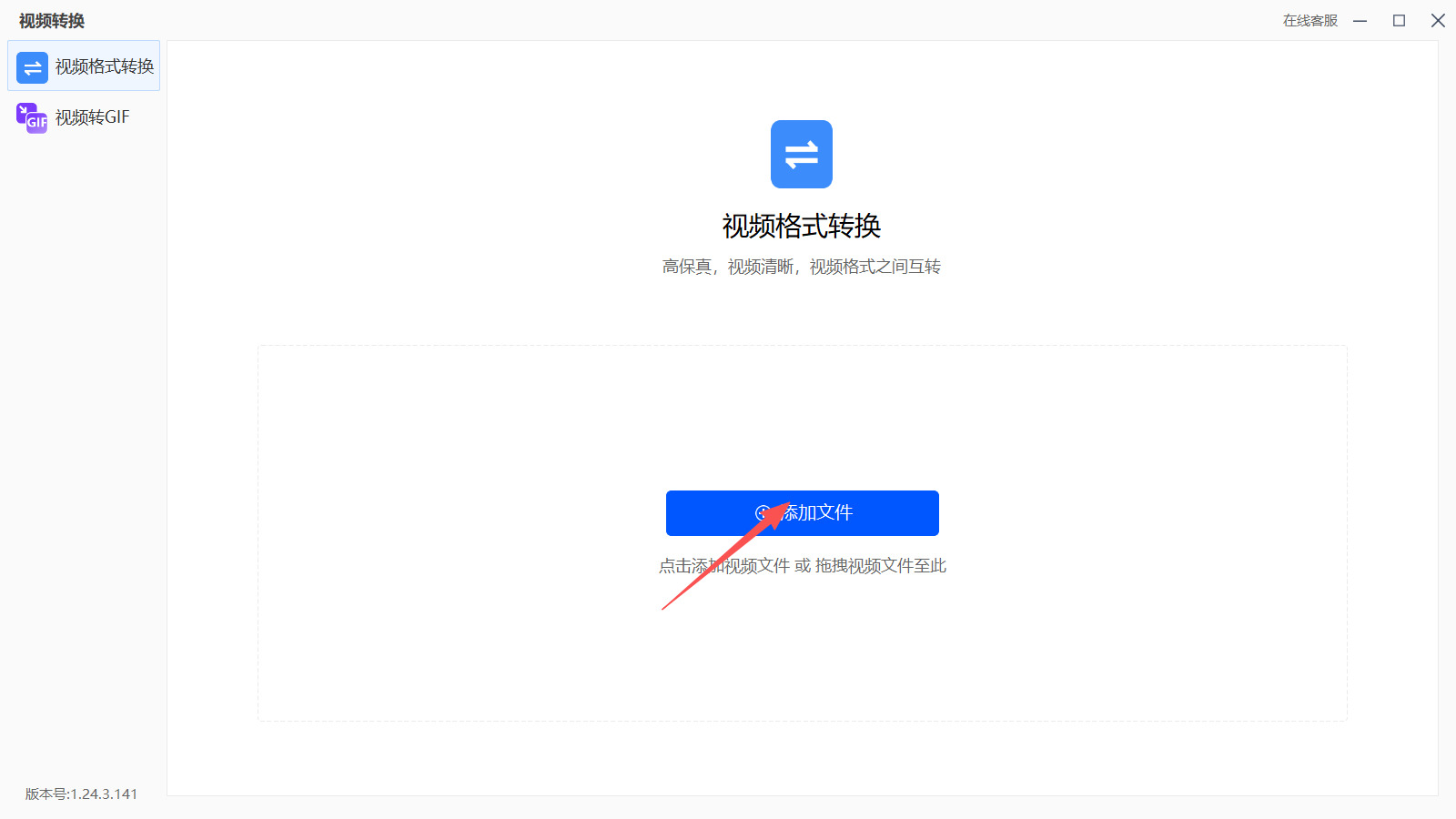
进入视频格式转换操作界面后,将需要转换的RMVB视频文件添加到软件中。软件支持两种添加方式:一是点击界面上的 〖添加文件〗 按钮,从电脑文件夹中选择需要转换的RMVB视频文件;二是直接将RMVB视频文件从文件夹中拖拽到软件的指定区域,即可完成添加。如果需要同时转换多个RMVB视频文件,软件也支持批量添加。
步骤三:设置输出格式为MP4并调整参数
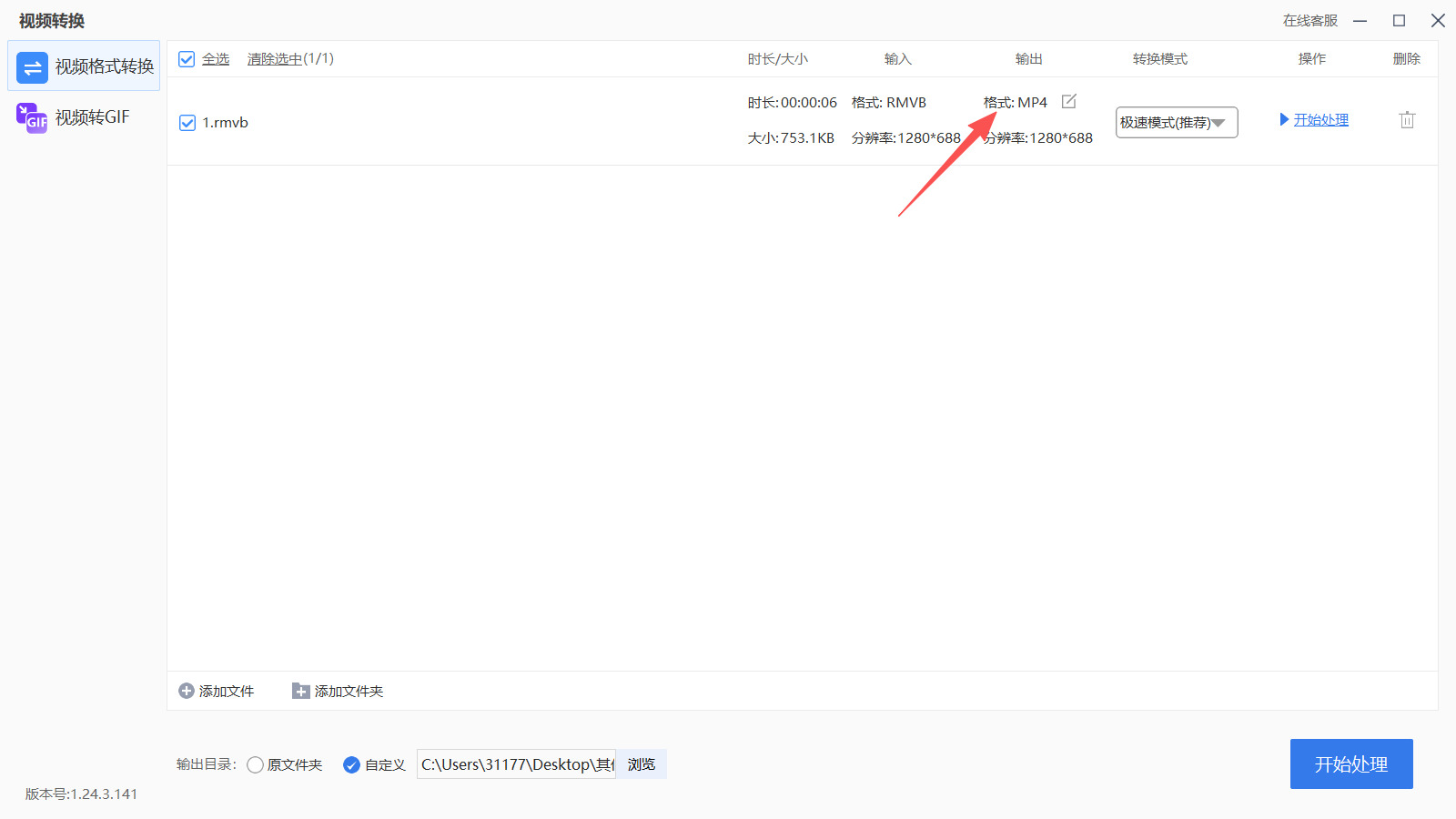
视频文件添加成功后,在界面的输出设置区域找到〖输出〗下拉菜单。点击下拉菜单,从格式列表中选择 〖MP4〗 作为目标输出格式。此外,软件还提供了分辨率等参数选项(如720P、1080P等),可以根据实际播放需求进行选择。确认输出格式和各项参数设置无误后,点击〖确定〗按钮。
步骤四:执行转换并等待完成
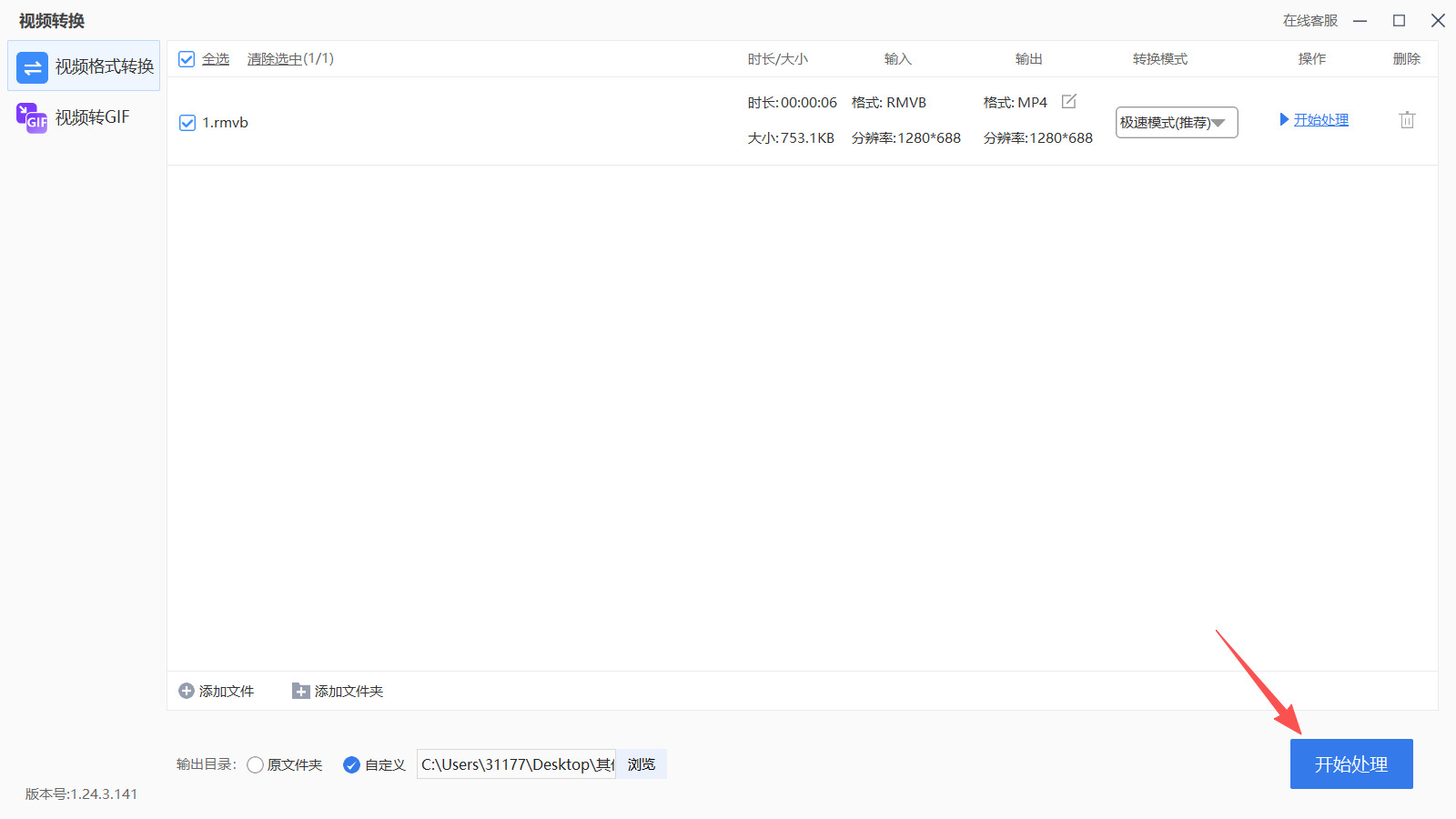
所有设置完成后,点击界面上的〖开始处理〗按钮。软件即开始执行RMVB到MP4的格式转换任务,转换过程中界面上通常会显示进度条,方便实时查看转换进度。如果视频文件较大或分辨率设置较高,转换可能需要稍长的时间,请耐心等待。
步骤五:查看转换完成的MP4文件
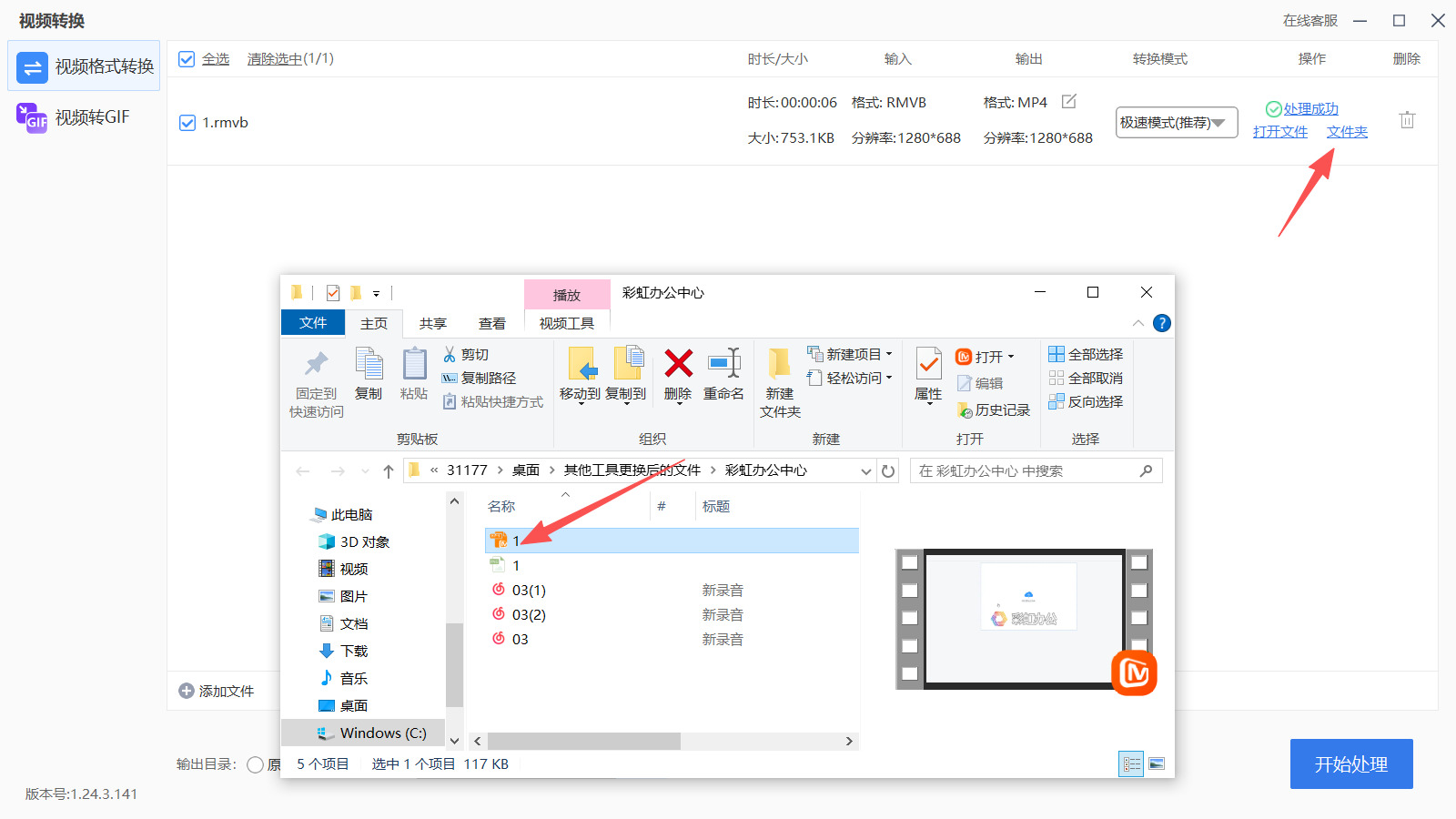
转换完成后,软件会弹出提示或自动打开转换后的文件所在位置。此时,RMVB视频文件已成功转换为MP4格式,可以在预设的输出文件夹中找到转换好的MP4视频文件,即可正常播放和使用。
rmvb转换为mp4的方法四:使用“石头媒体助手”软件
步骤一:下载安装软件并启动视频转换功能
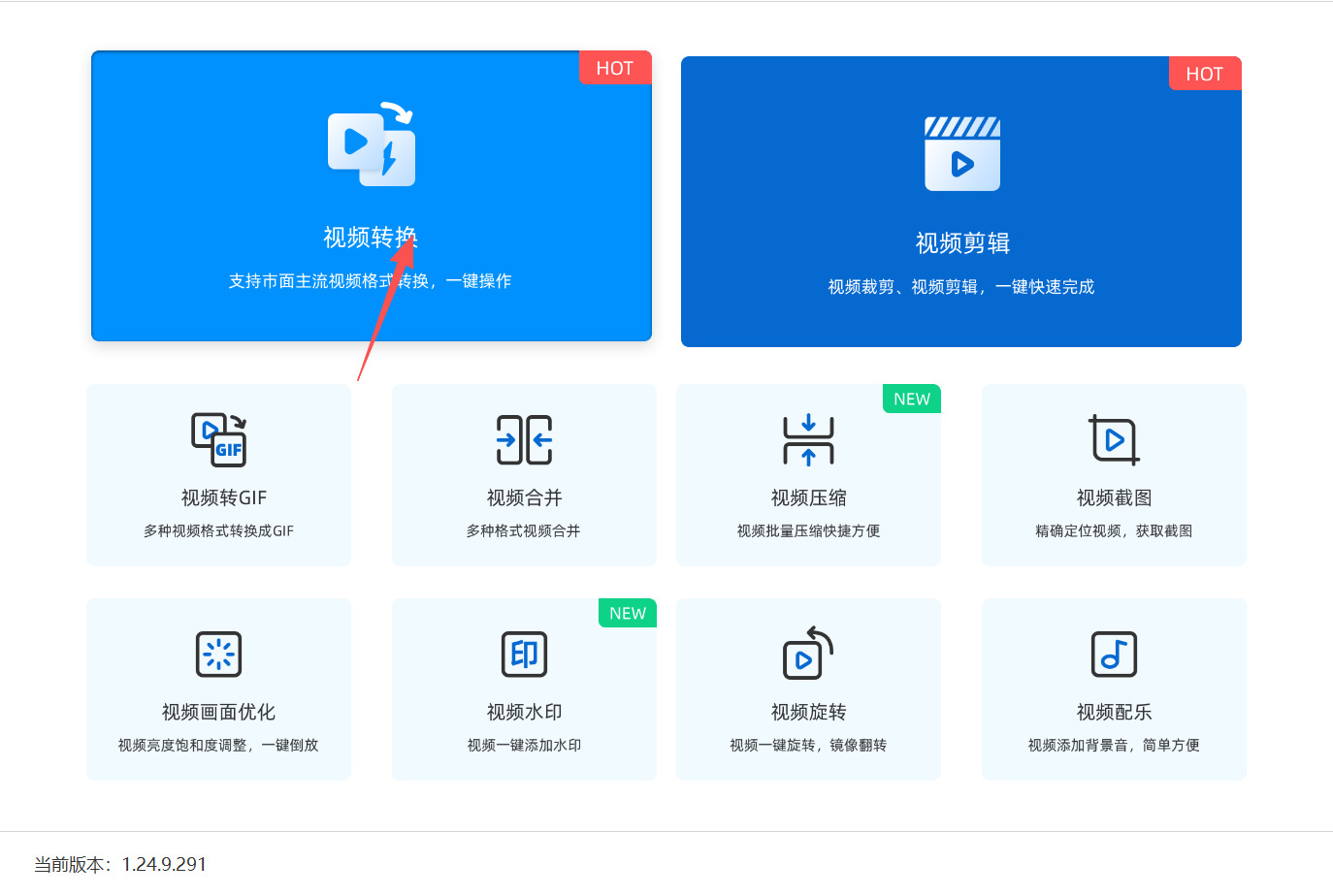
在浏览器中搜索“石头媒体助手”,进入官网或可信软件站下载最新版本安装包。双击安装包,按向导完成安装。安装后双击桌面图标启动软件,在主界面中直接点击 “视频转换” 功能模块,进入转换操作界面。
步骤二:导入RMVB格式视频文件
进入视频转换界面后,点击中央的 “添加文件” 按钮,在弹出的窗口中选择电脑上的RMVB视频文件,点击“打开”导入。如需批量转换,可重复添加或点击界面左下角的 “添加文件夹” 一次性导入整个目录下的所有RMVB文件。
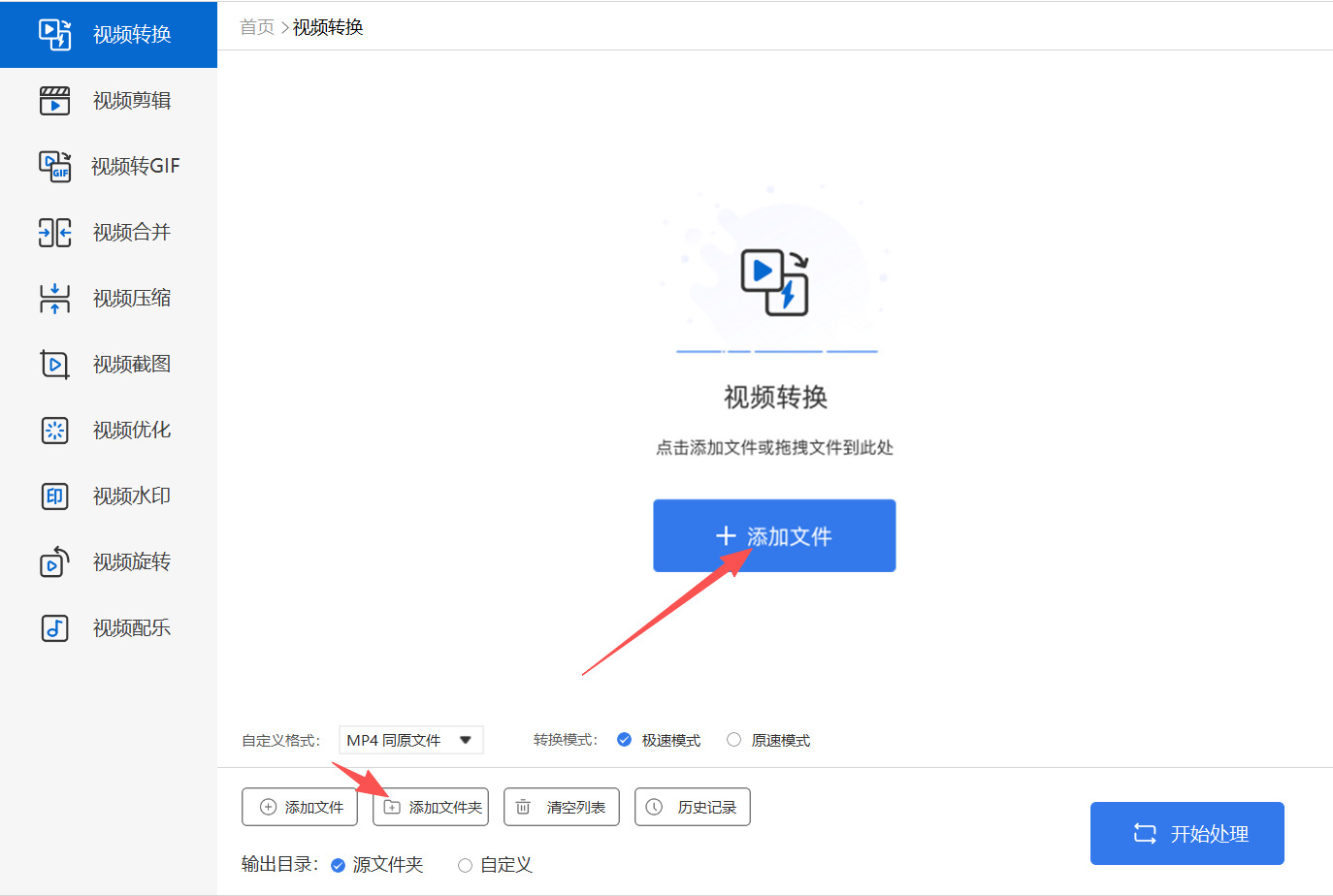
步骤三:将输出格式设置为MP4
在界面中部的 “自定义格式” 下拉菜单中,从众多视频格式里选择 “MP4” 作为目标格式。你还可以根据需要选择“转换模式”,软件默认会保留原画质。
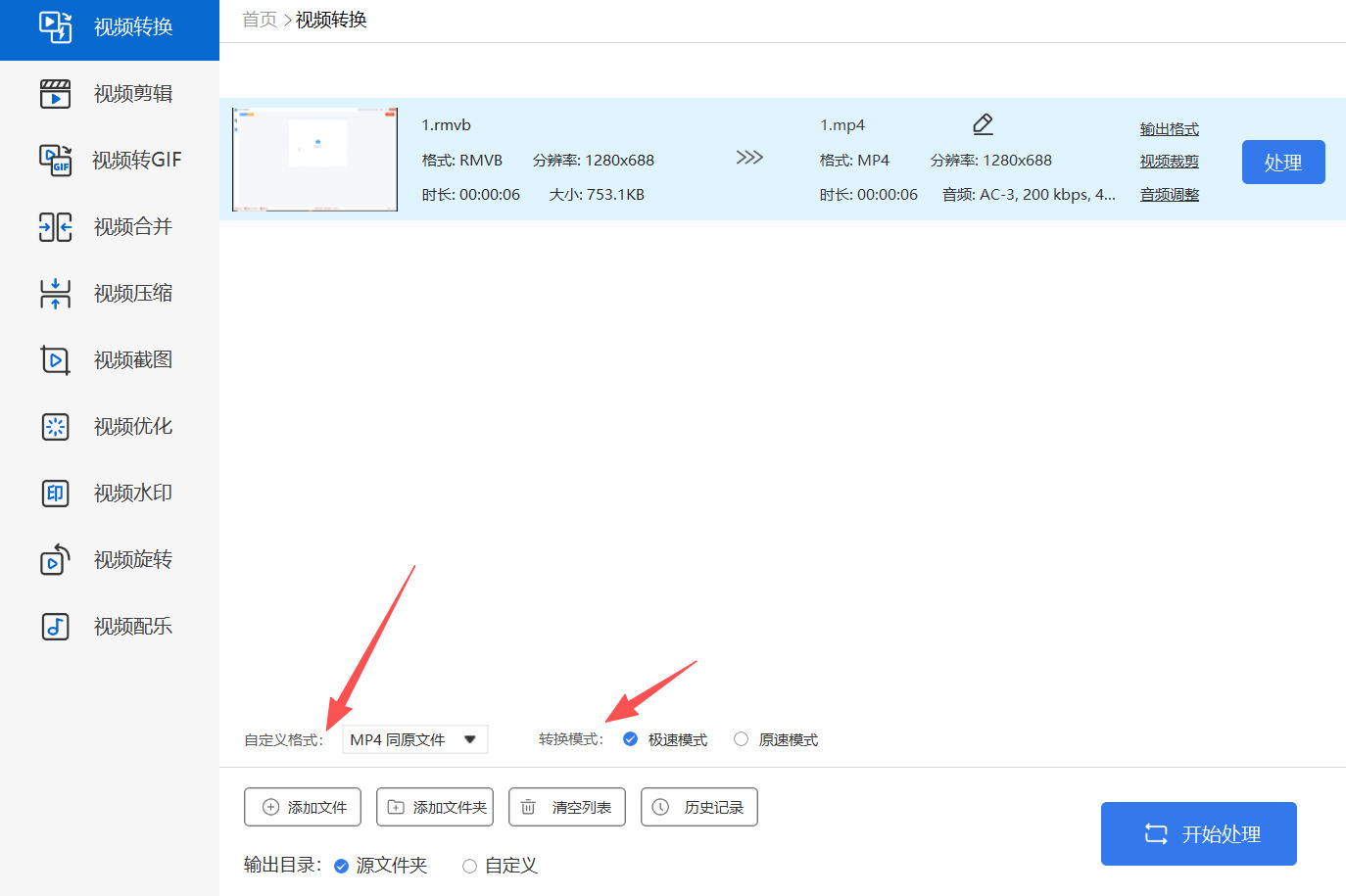
步骤四:确认转换并开始执行
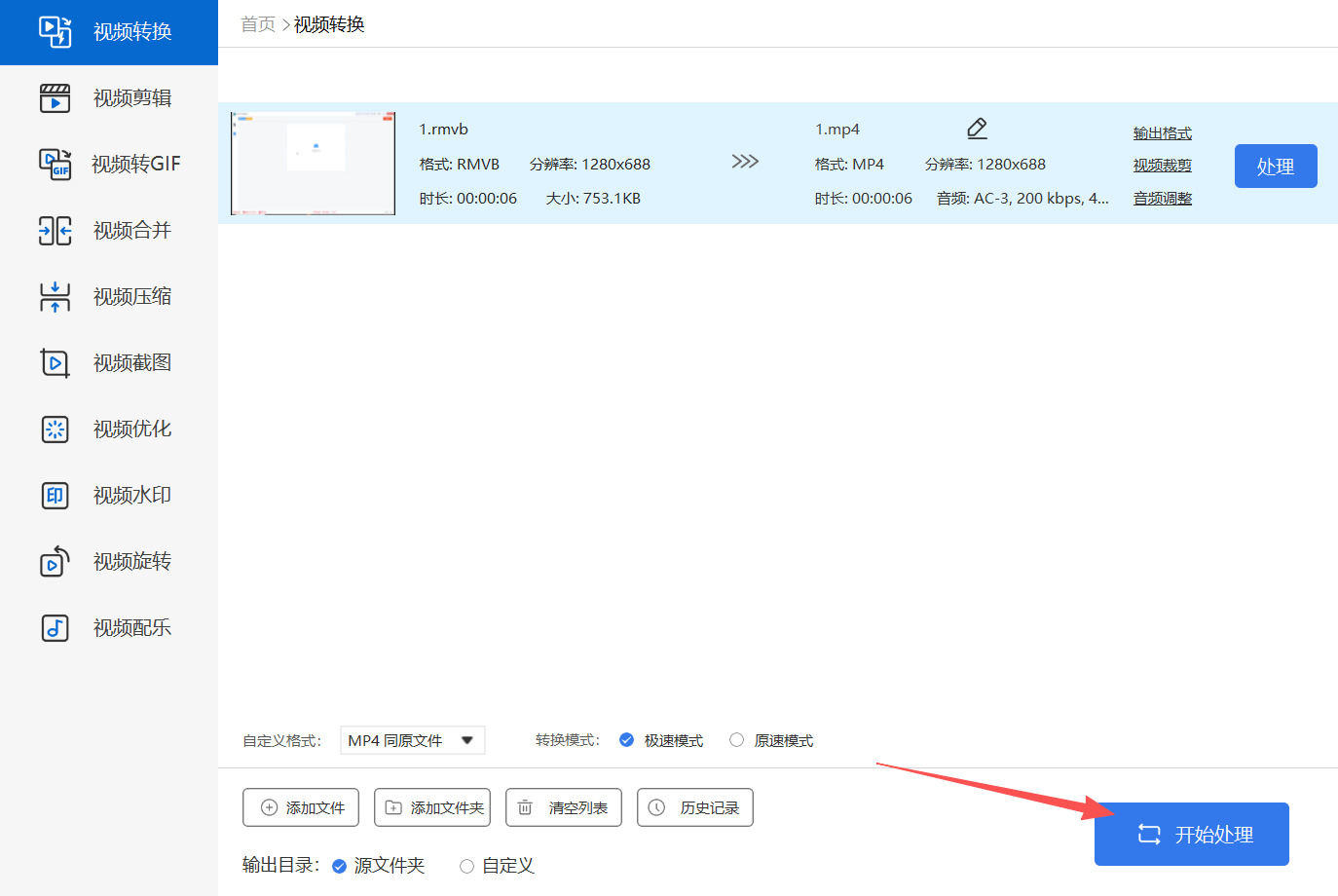
检查已导入的文件列表和输出格式设置是否正确,确认无误后,直接点击界面右下方的 “全部转换” 按钮。软件将开始格式转换,进度条会实时显示转换进程,所需时间与视频大小及电脑性能有关,请耐心等待进度达到100%。
步骤五:查找并使用转换后的MP4文件
转换完成后,打开视频原所在的文件夹(或软件默认的输出目录,通常与原视频位置相同),即可看到已转为MP4格式的新文件。双击该文件即可用任意播放器正常播放,至此转换全部完成。
rmvb转换为mp4的方法五:借助“Accornt”在线工具
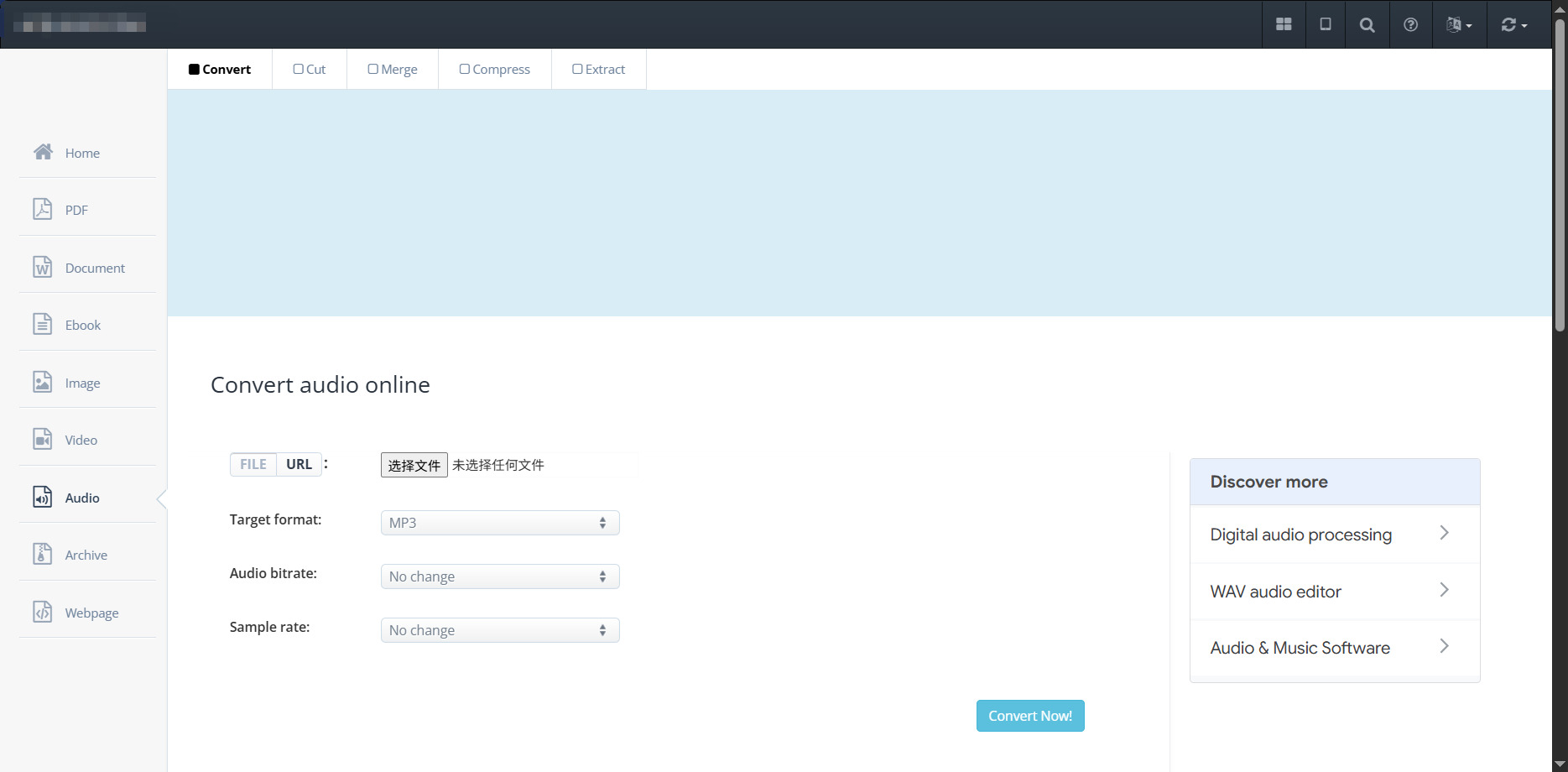
步骤一:打开电脑浏览器,在地址栏输入网址进入 Accornt 中文官网,在页面顶部导航栏点击【视频】分类,进入视频专属转换页面。
步骤二:在上传区域选择【文件】模式,点击【选择文件】按钮,在弹出的资源管理器窗口,选中本地需要转换的 RMVB 视频文件并确认上传;也可直接将 RMVB 文件拖拽至虚线上传框内。
步骤三:找到【目标格式】下拉菜单,展开列表后,在视频分类里选中 MP4 作为输出格式,无需额外修改编码参数时保持默认配置。
步骤四:点击【选项】展开高级设置面板,按需调整视频分辨率、画面裁剪、音频码率;无需改动画质与时长,直接跳过该设置。
步骤五:确认文件上传进度条加载完成,核对源文件名称与目标格式无误后,点击页面蓝色【开始转换】按钮启动转码任务。
步骤六:等待服务器处理视频,转换期间保持网页不关闭、网络持续连通;若首次转换失败,工具会自动尝试更换服务器二次处理。
步骤七:任务完成后,文件展示在【转换结果】栏目,点击条目后方【下载】按钮,将生成的 MP4 视频保存至电脑指定文件夹。
步骤八:文件保存完成后,可刷新页面清理上传缓存;如需继续转换其他 RMVB 视频,重复上传文件操作即可。
rmvb转换为mp4的方法六:利用“zomzor”在线工具
步骤一:打开电脑浏览器,在地址栏输入网址进入官网,无需注册账号即可使用免费转换功能,留意免费版单文件上传上限。
步骤二:在页面 Step1 区域点击【Choose Files】按钮,在本地文件夹选中需要转换的 RMVB 视频;也可直接将 RMVB 文件拖拽至网页上传区域完成导入,等待文件上传进度条加载完毕。
步骤三:找到【Convert To】下拉选择框,展开格式列表,切换至视频分类,选中MP4作为目标输出格式。
步骤四(可选):页面下方邮箱输入栏,可填写电子邮箱,转换完成后平台会发送文件下载链接至邮箱;不需要离线通知可直接跳过此步骤。
步骤五:核对上传文件名称、输入格式 RMVB、输出格式 MP4 全部无误后,点击【Convert Now】按钮正式启动转换任务。
步骤六:保持网页处于打开状态,系统云端处理视频,转换时长取决于视频大小与网络速度,页面实时展示转换进度。
步骤七:当界面提示 Conversion Complete(转换完成),点击页面内【Download】按钮,将生成的 MP4 视频保存至电脑本地文件夹。
步骤八:打开保存目录,播放下载完成的 MP4 文件,校验画面、音频是否正常;确认无误后,可关闭 zomzor 网页。
将RMVB转换为MP4,远不止是后缀名的改变,它意味着为尘封的影像资料办理一张“国际通行证”。在智能设备百花齐放的今天,兼容性已成为衡量媒体文件生命力的关键指标。转换之后,你可以轻松地在客厅电视上重温经典,在平板电脑上继续未看完的剧集,或直接上传至云端与亲友共享。但请理解,任何转码都伴随着数据重构,细节保留与文件大小之间永远存在张力,这与具体使用哪款软件无关,而是数字编码的固有特性。因此,妥善保管原始文件,是对珍贵内容最基本的尊重。
面对众多参数选项,不必过分纠结于所谓的“最优配置”,因为最佳设置永远取决于你的播放环境和视觉偏好。有人偏爱高码率的细腻,有人更在意存储空间的节俭,这些需求本就多元且平等。转换过程中可能出现的音画延迟或色彩偏移,更多源于源文件自身的品质,而非转换工具的过错。学会接受不完美,有时反而能获得更轻松的体验。毕竟,我们追求的是视频内容的可及性,而非技术指标的极致比拼。不同设备对格式的宽容度各异,同一文件在不同终端上的表现可能大相径庭,这恰恰提醒我们,转换只是桥梁,而非终点。无论你最终选择哪条路径,只要能让那些承载记忆的画面重新流动起来,便已达成初衷。尝试本身就有价值,每一次转换都是对数字生活的一次梳理。以上就是几种可选的解决办法,衷心希望它们能为你扫除障碍,让每一段视频都能在最适合的屏幕上绽放光彩。

