怎么给图片加水印?这项技能贯穿新媒体运营、商务宣传、设计美工、行政办公、自媒体创作等众多职场场景。在图文传播日益频繁的当下,图片成为企业宣传、工作汇报、内容输出、资料留存的核心载体,而图片盗用、私自转载、恶意篡改、无署名传播等问题愈发普遍。熟练掌握图片加水印的相关应用逻辑,无需复杂操作,就能有效保护图文版权、规范工作内容、树立品牌形象,是职场人必须掌握的基础办公技能。运营岗位的推文配图、活动海报、宣传截图,行政岗位的工作台账图片、活动纪实照片、公示素材,设计岗位的原创海报、产品效果图、初稿样机,以及销售岗位的产品展示图、案例实拍图等,都属于专属工作成果,具备一定的版权价值和商业价值。这些图片一旦无防护外流,极易被他人随意搬运、二次修改、商用牟利,不仅会造成企业原创成果流失,还可能引发版权纠纷给工作带来不必要的麻烦。所以今天小编会详细分享几个办法,都能快速给图片添加水印,步骤详细。
图片加水印方法一:借助“星优水印助手”软件
软件下载地址:https://www.xingyousoft.com/softcenter/XYWatermark
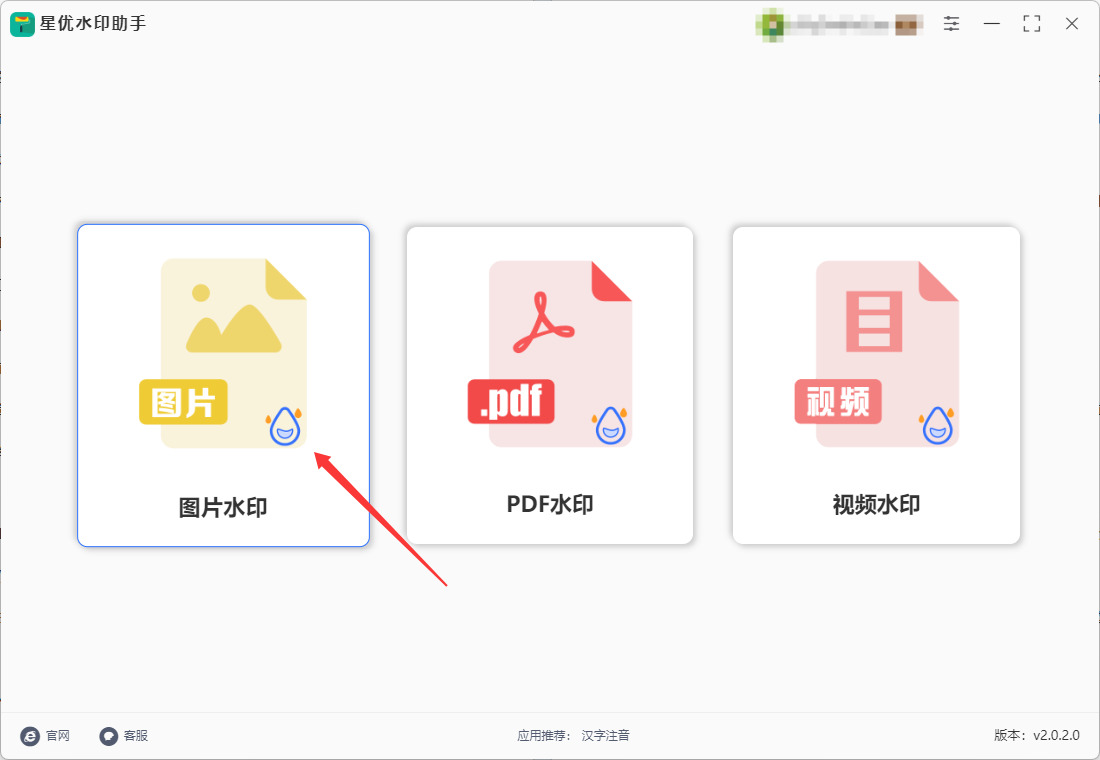
步骤 1:打开软件并选择“图片水印”功能
确保“星优水印助手”软件已经安装在你的电脑上,打开进入主界面后,你会看到几个功能选项。点击 【图片水印】 功能模块,进入图片水印的专用操作界面。
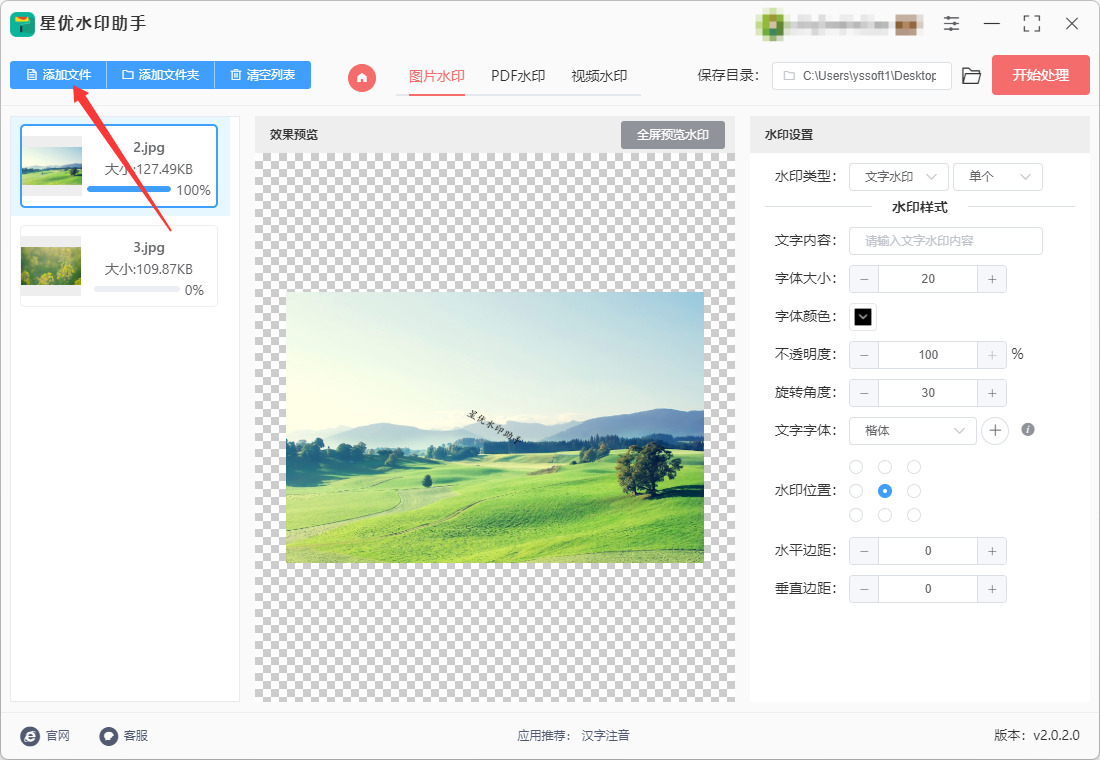
步骤 2:导入需要加水印的图片
进入图片水印界面后,点击左上角的 【添加文件】 按钮,然后将需要添加水印的图片导入到软件里。
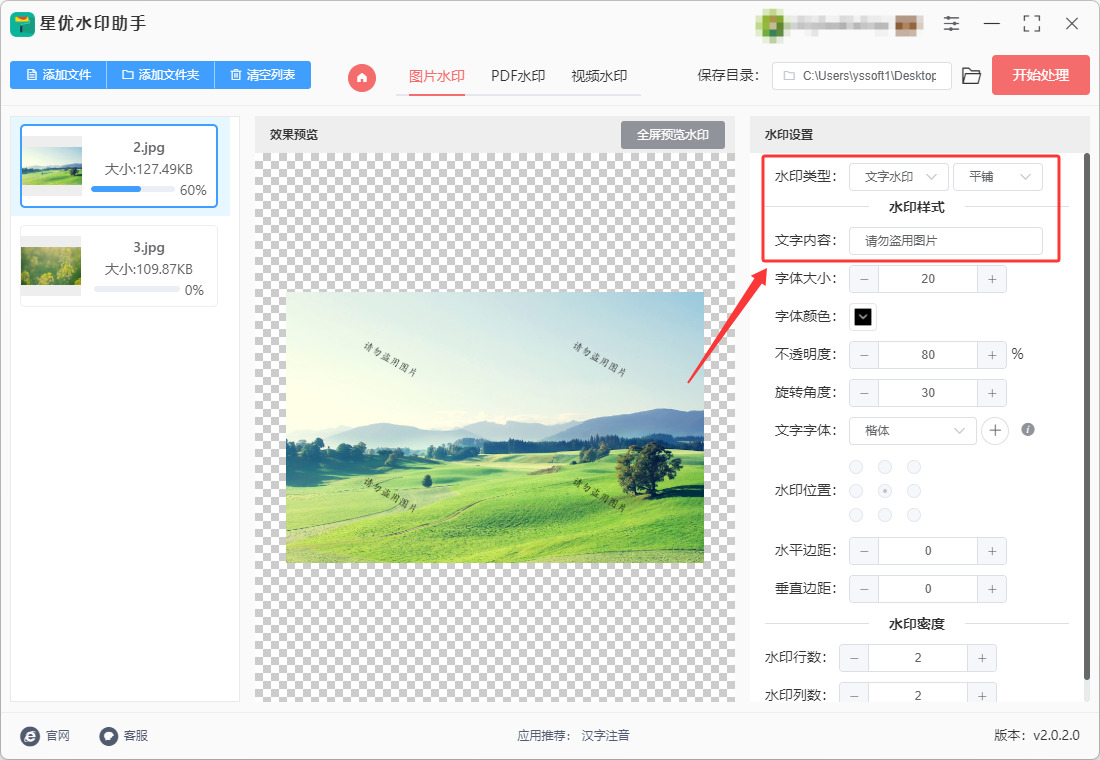
步骤 3:设置水印类型和内容
图片导入后,在软件右侧区域进行水印设置。这一步决定了水印长什么样。
文字水印:直接在输入框中填写你要显示的文字,比如“版权所有”“内部资料”“你的名字”等。
Logo水印:点击上传按钮,选择你提前准备好的 Logo 图片作为水印。
然后选择 展示效果:可以选择“单个”(水印只出现在一个位置)或“平铺”(水印铺满整张图片)。
步骤 4:调整水印样式和位置
输入水印内容后,继续在右侧调整细节参数,让水印更美观、更符合你的需求:
字体与颜色(文字水印):选择字体样式、字号大小、文字颜色。
缩放比例(Logo水印):调整 Logo 的大小。
透明度:控制水印的透明程度,建议设置在 30%-50% 左右,既能看清又不至于太突兀。
倾斜角度:可以给水印设置一定的旋转角度,比如 45 度。
位置与边距:设定水印在图片中的位置(如右下角、居中)以及距离边缘的距离。
水印密度(平铺模式):调整平铺时水印之间的间距。
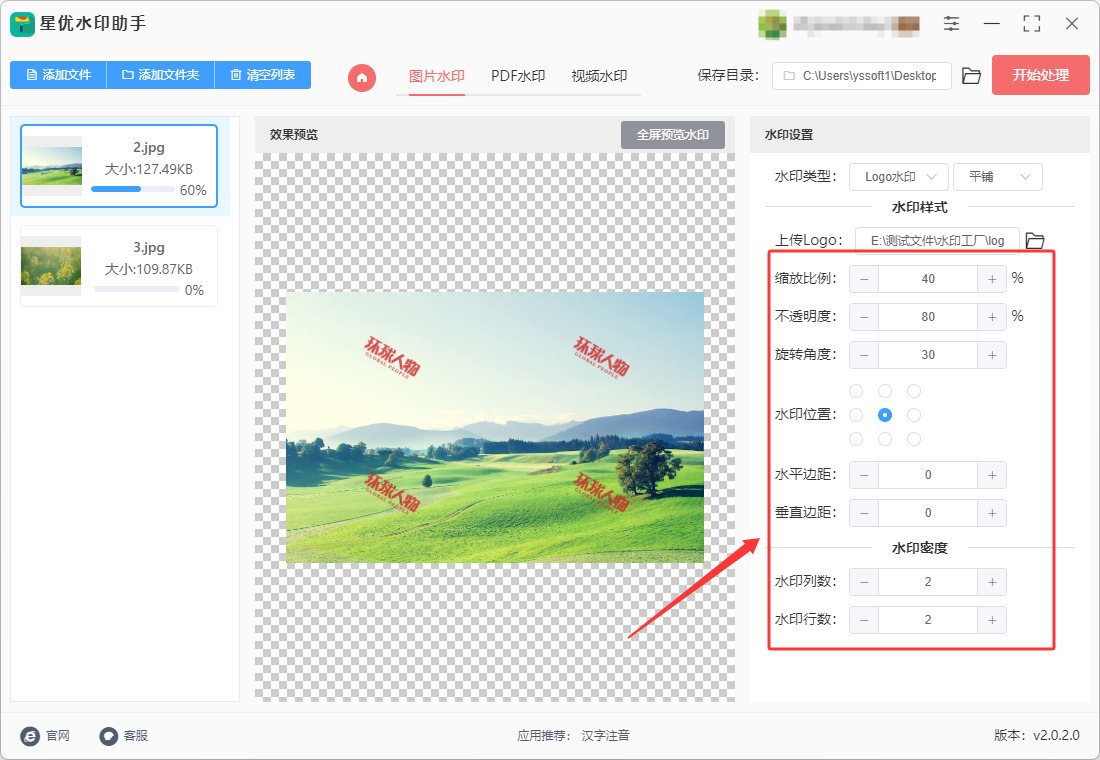
步骤 5:预览效果并确认
设置过程中,软件中间区域会实时显示预览图,在这里可以对水印设置效果进行预览检查。
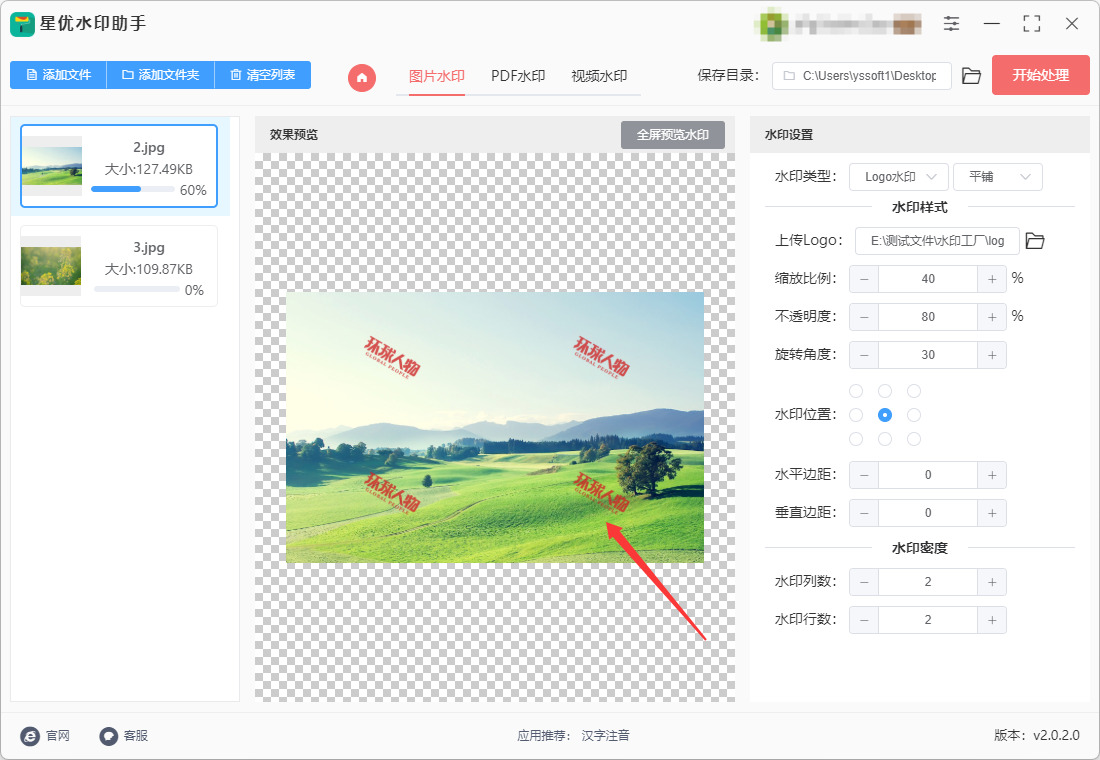
步骤 6:开始处理并查看结果
预览效果满意后,点击右上角的 【开始处理】 红色按钮,软件就会自动为所有导入的图片添加水印。处理完成后,软件会自动弹出输出文件夹。在这个文件夹里,你可以找到所有加好水印的图片文件。
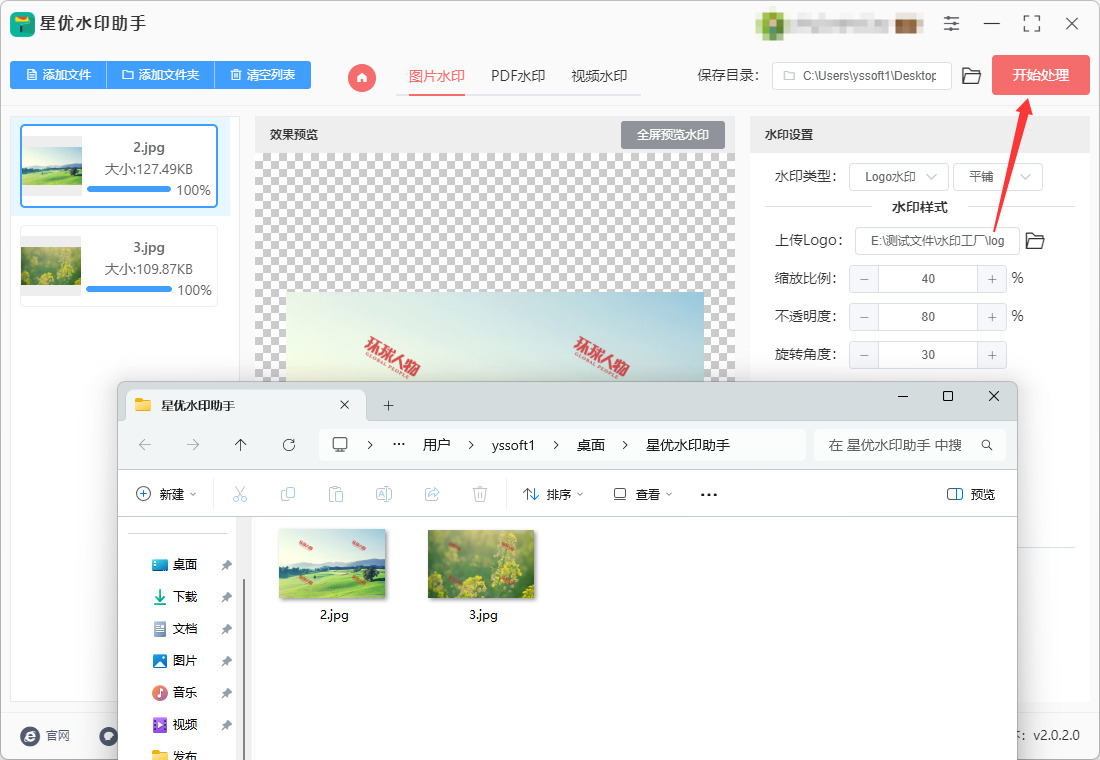
步骤 7:检查水印效果
从下图可以看到,成功在图片上添加了整齐的logo水印,操作成功,证明方法有效。
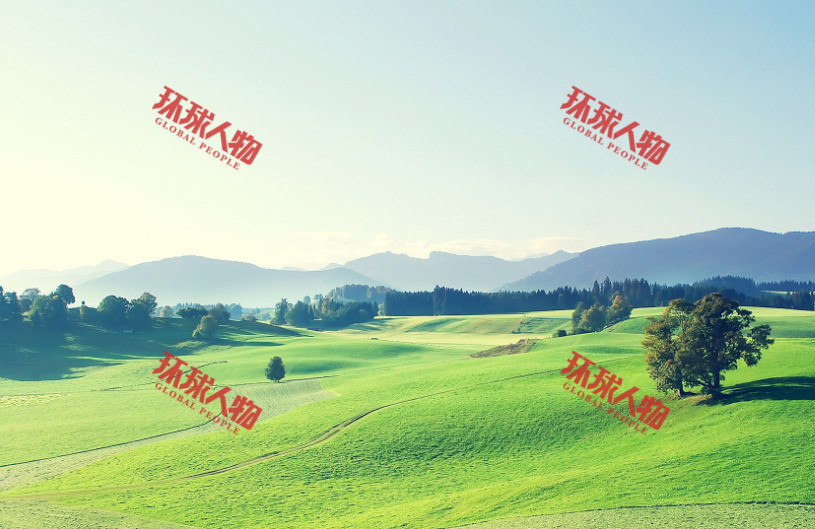
图片加水印方法二:借助“星优图片处理大师”软件
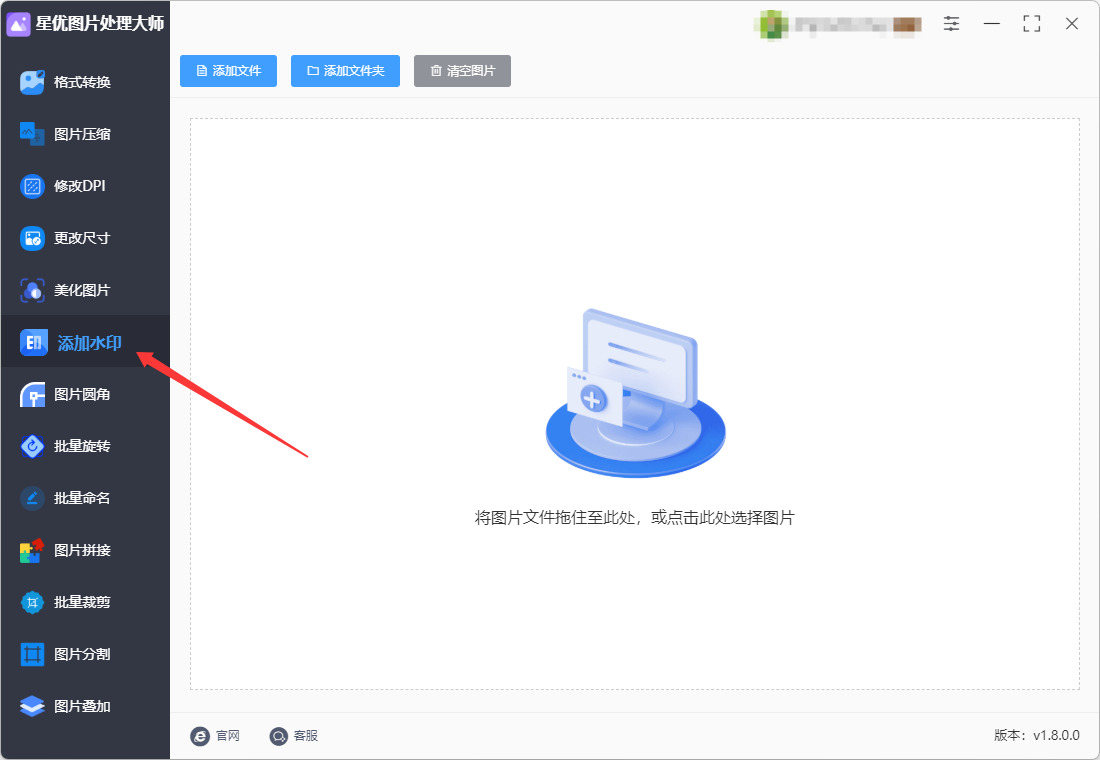
步骤1,提前将“星优图片处理大师软件”安装到电脑里,安装结束会后启动软件,关闭开机弹出的提示弹窗。在软件左侧主菜单栏中,精准点击「添加水印」专属功能模块,进入水印操作界面。
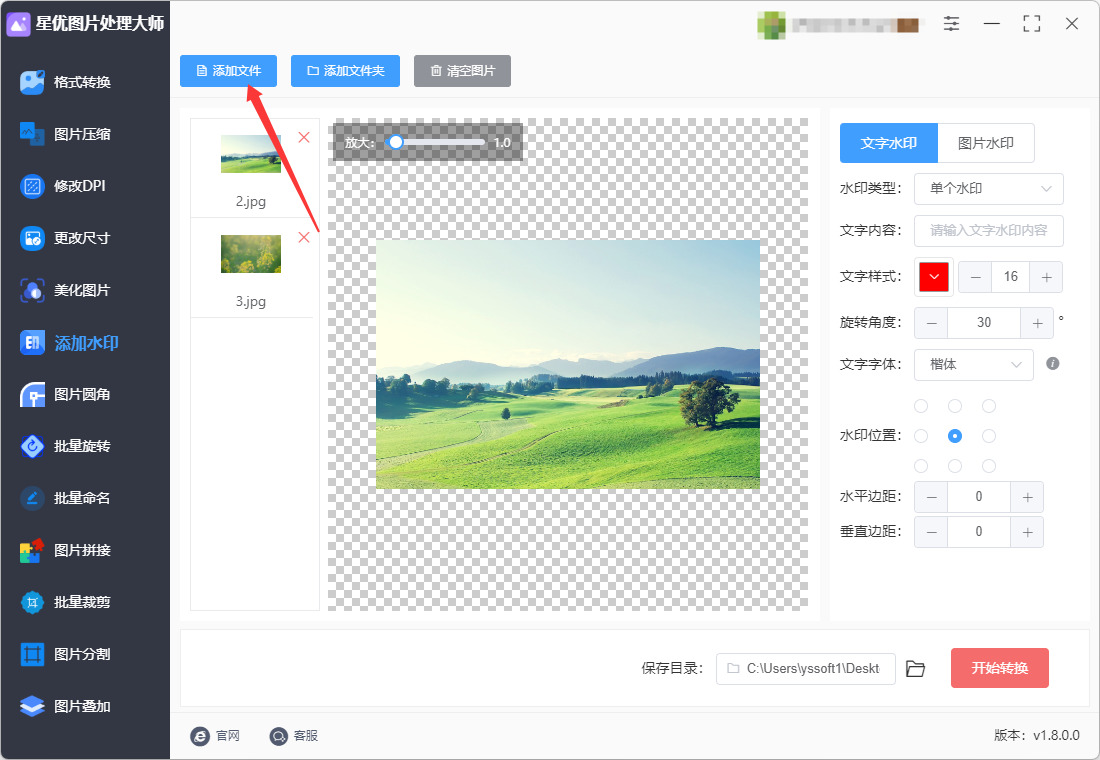
步骤2,点击界面左上角「添加文件」按钮,选中所有需要添加水印的图片,支持JPG、PNG、WEBP等全主流格式,也可直接拖拽图片到空白区域完成导入。
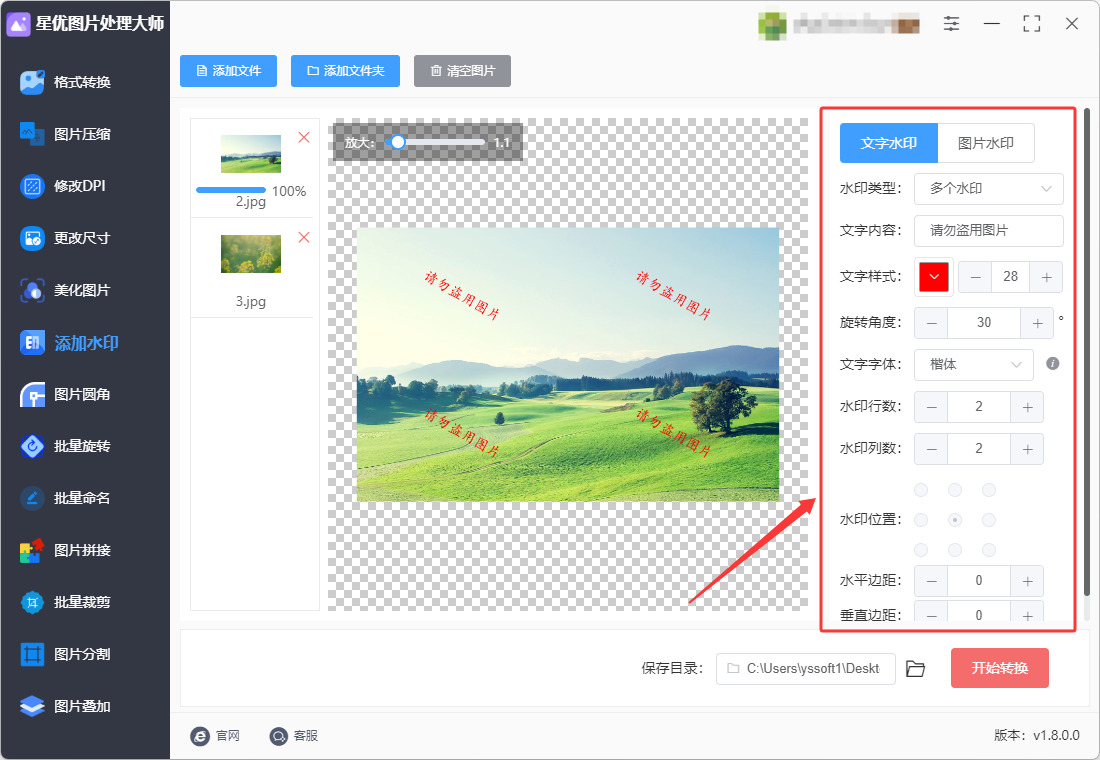
步骤3,设置水印
① 在右侧设置区选择水印类型:文字水印直接输入版权/标识文字;logo水印点击上传按钮,导入提前准备好的透明底Logo图片。
② 按需选择水印展示模式:选「单个水印」可在指定位置放置单枚水印;选「平铺水印」可让水印均匀铺满整张图,防盗图效果更强。
③ 精细化调整参数:自定义文字水印的字体、字号、颜色,图片水印的缩放比例,将透明度调整至30%-70%区间,同时设置水印的摆放位置、倾斜角度。
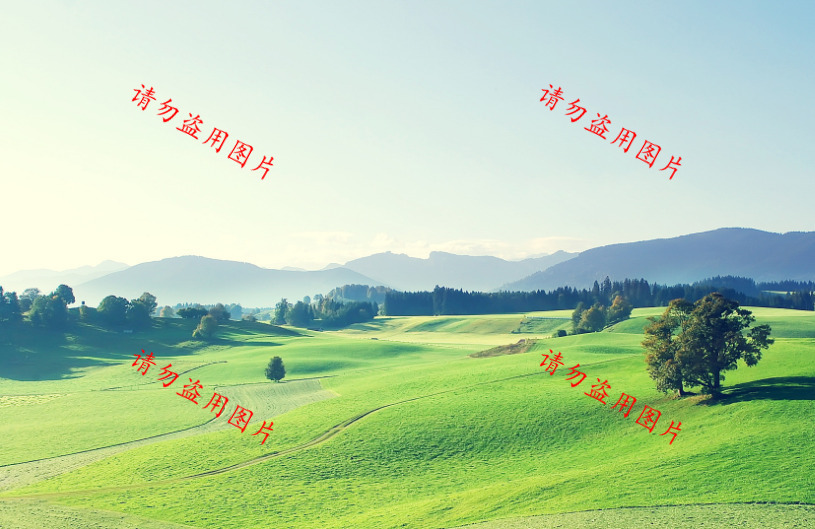
步骤4,点击界面红色「开始处理」按钮启动批量操作,处理完成后软件自动弹出输出文件夹,所有添加好水印的图片都已生成完毕,全程不会修改原始图片文件。
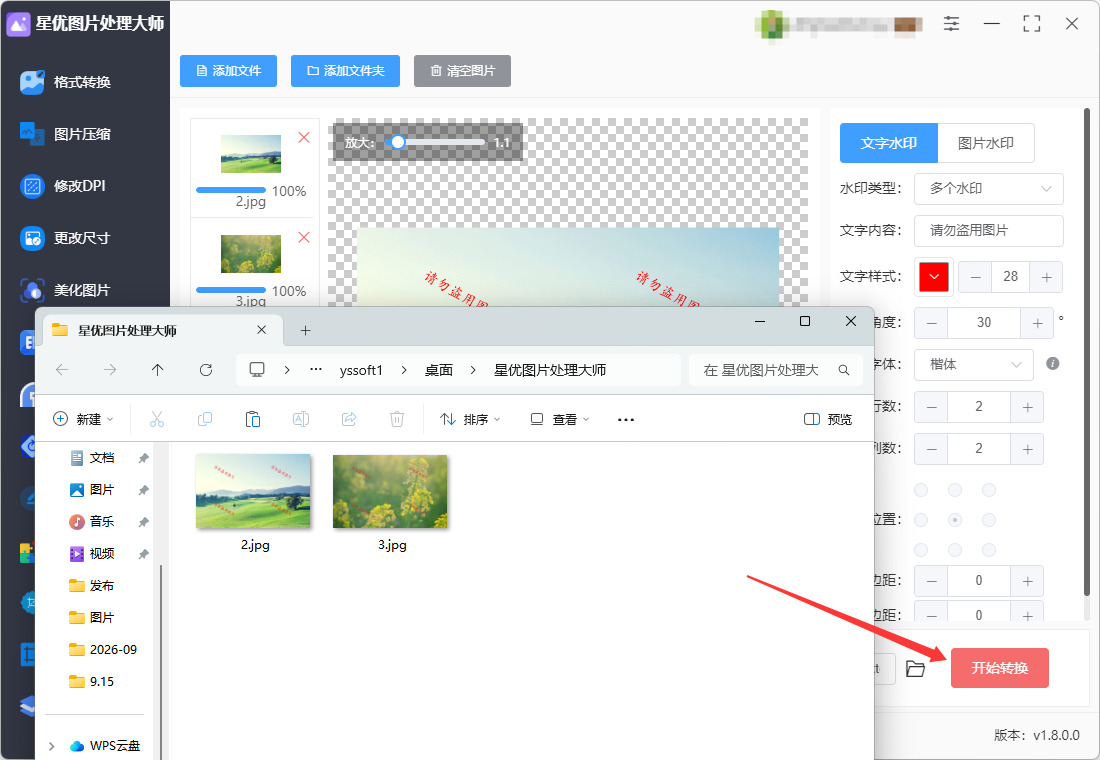
步骤5,最后从下图可以看到,成功给图片添加了文字水印,水印排列整齐,效果很不错,证明方法有效。
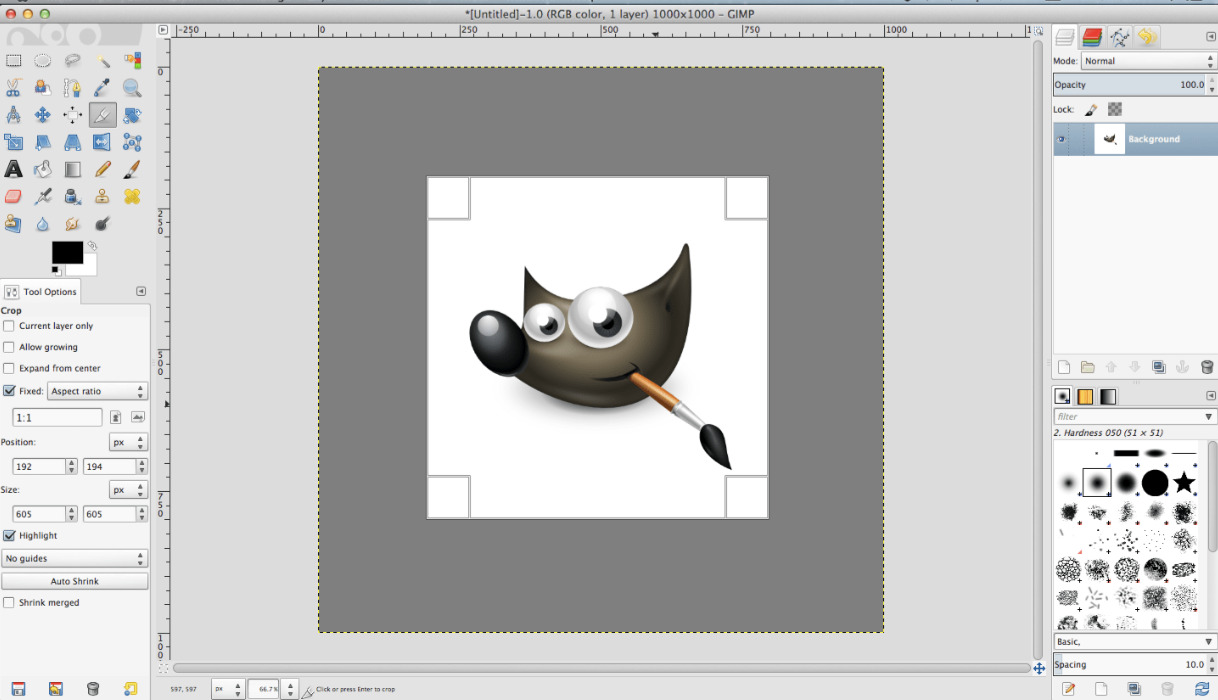
图片加水印方法三:借助GINP软件
它支持 Windows、Mac 和 Linux,添加水印的流程和 Photoshop 类似,但完全免费。如果你需要更精细地控制水印的图层混合、描边、阴影等效果,GINP 是比“预览”更强大的选择。
步骤1:打开图片
启动 GINP。点击菜单栏“文件” > “打开”,从电脑里选中你要添加水印的图片。图片会显示在 GINP 的编辑画布上。
步骤2:选择文字工具并输入内容
在左侧工具箱中找到“文字工具”(图标是一个 “T”,快捷键也是 T)。在图片上点击一下,会出现一个文字输入框。输入你的水印文字,比如“© 2025 你的品牌名”。
步骤3:调整文字样式与图层不透明度
在右侧的“工具选项”面板中,设置字体(建议用清晰的无衬线字体如 Arial)、字号(根据图片尺寸调整,一般 24-48 之间)、颜色(浅灰或白色)。然后看右侧的“图层”面板,找到刚创建的文本图层,拖动顶部的“不透明度”滑块,把数值降到 30%-50% 左右,让水印变淡。
步骤4:定位水印位置
从工具箱中选择“移动工具”(快捷键 V),然后拖动文字图层,把它放到图片的角落(右下角或左下角比较常见)。如果你想要更专业的效果,可以双击文字图层,在弹出的“图层样式”中添加微弱的阴影或描边,让水印在浅色背景上也能看清。
步骤5:导出图片
确认效果后,点击菜单栏“文件” > “导出为”。选择保存路径和格式(JPEG 适合照片,PNG 适合带透明背景的 Logo),点击“导出”。GINP 会弹出一个导出设置对话框,再次点击“导出”即可保存。切记用“导出为”而不是“保存”,以免覆盖原始文件。
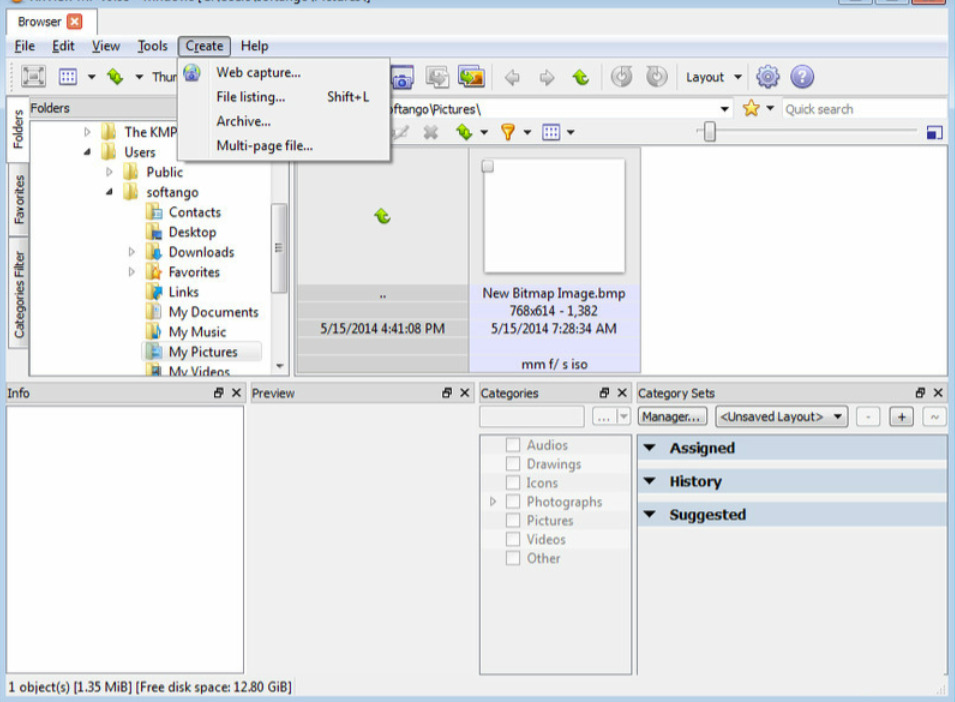
图片加水印方法四:借助YnView NP软件
工具说明:YnView NP 是跨平台免费图片管理工具,自带批量处理功能,支持批量添加文字水印、图片 Logo 水印,支持调节透明度、位置、旋转,支持批量转换图片格式。适合多系统用户,一次性批量大量图片。
步骤 1:下载安装 YnView NP。官网下载对应系统版本,安装完成打开软件。
步骤 2:浏览选中图片。软件左侧文件树,找到图片文件夹,在右侧预览区,按住 Ctrl 多选需要加水印的图片。
步骤 3:打开批量处理工具。顶部菜单【工具】→【批量处理】,弹出批量处理窗口。
步骤 4:配置输出设置。切换到【输出】选项卡,设置输出文件夹、输出图片格式,保证原图不被覆盖。
步骤 5:添加水印动作。切换到【操作】选项卡,点击【添加操作】→【水印】。
在水印弹窗,选择水印类型:文本或者图片。
文本水印:输入文字,设置字体、大小、颜色、透明度、位置、旋转。
图片水印:导入 logo 图片,调整大小、透明度、摆放位置。设置完成确认。
步骤 6:运行批量任务。点击右下角【运行】,软件自动批量处理全部选中图片。等待进度完成。
步骤 7:查看成品图片。打开输出目录,核对水印效果。
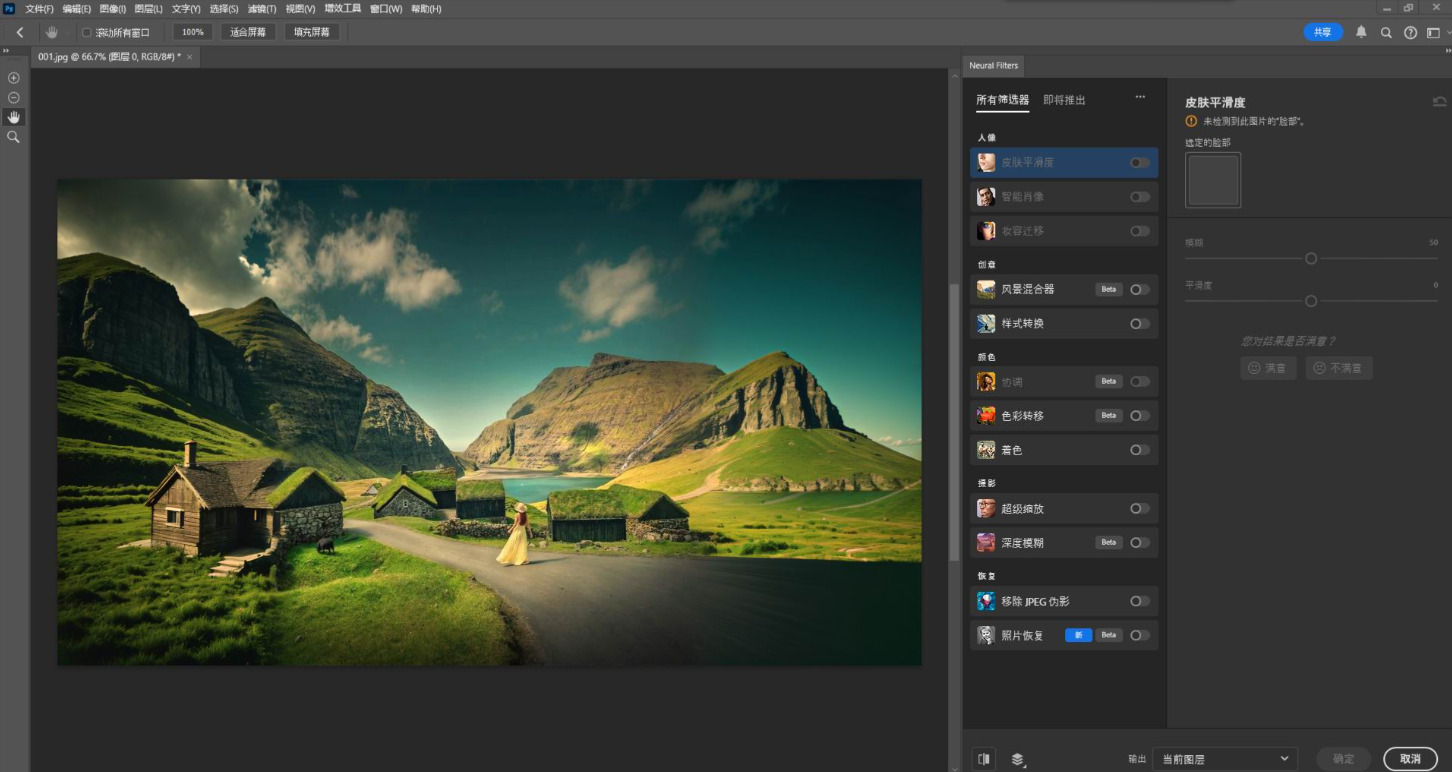
图片加水印方法五:借助Photoshop软件
工具说明:Photoshop 是专业图片编辑软件,水印功能自由度最高,可以做文字水印、图片 logo 水印,支持半透明水印、斜向铺满全图的平铺水印,支持批量动作批量加水印;适合对水印样式、透明度、位置有精细定制需求的用户。缺点软件体积大,需要付费授权,学习门槛偏高。
步骤 1:打开图片。启动 Photoshop 软件,点击顶部菜单【文件】-【打开】,选中需要添加水印的图片,点击打开。如果要批量处理多张图片,后续需要使用【动作】功能。
步骤 2:新建水印图层。在图层面板右下角点击【创建新图层】,新建空白图层,**水印单独放在新图层,不会直接破坏原图**。
- 文字水印:选择左侧工具栏【文字工具 T】,在图片上点击,输入水印文字,在上方选项栏设置字体、字号、颜色。
- Logo 图片水印:【文件】-【置入嵌入对象】,选择你的 logo 图片,置入到画布,调整 logo 大小。
步骤 3:调整水印透明度与混合模式。选中水印图层,在图层面板上方找到【不透明度】,一般设置 20%~40%,做成半透明水印;也可以修改图层混合模式,选择【正片叠底】或者【滤色】,水印可以更好融入画面。
步骤 4:摆放水印位置 / 制作平铺水印。
单处水印:直接拖动水印,放到图片角落(右下角 / 左下角)。
全屏平铺水印:复制多个水印,均匀铺满整张图片;也可以编辑定义图案,一键填充整个画布,适合防盗图的密集水印。
步骤 5:导出成品图片。点击顶部【文件】-【存储为】,格式选择 JPG 或者 PNG,设置画质参数,点击保存。
> 批量加水印扩展操作:窗口 - 动作,录制一遍加水印操作,之后文件 - 自动 - 批处理,选定文件夹,一键批量给文件夹内全部图片添加同款水印。
步骤 6:检查效果。打开导出图片,查看水印清晰度、透明度,确认水印没有遮挡图片主体内容。
图片加水印方法六:借助ImageMagick 命令行工具
步骤1:安装 ImageMagick
前往 ImageMagick网站下载对应系统的安装包。Windows 用户安装时,务必勾选“Add application directory to your system PATH”选项,这样才可以在命令行中直接调用。安装完成后,打开 PowerShell 或终端,输入 magick -version,如果能看到版本号就说明安装成功。
步骤2:测试单张图片添加文字水印
先用一张图测试命令效果。打开命令行,进入图片所在目录,输入以下命令:
magick input.jpg -gravity southeast -pointsize 24 -fill white -annotate +10+10 "© YourBrand" output.jpg
这条命令的作用是:在右下角(southeast)添加 24 号白色文字,偏移量为 +10+10,输出到 output.jpg。打开 output.jpg 看看效果,如果字太小或位置不对,调整 pointsize 和偏移量即可。
步骤3:调整水印透明度
纯白文字可能太显眼。ImageMagick 可以用 -fill 配合 RGBA 颜色来设置透明度,比如把白色改为 50% 透明:-fill "rgba(255,255,255,0.5)"。或者使用更简单的 -alpha 方式。把透明度加进命令里重新测试,直到视觉效果满意。
步骤4:编写批量处理脚本
在图片文件夹里新建一个文本文件,改名为 watermark.ps1(PowerShell 脚本)。用记事本打开,输入以下内容:
powershell
Get-ChildItem *.jpg | ForEach-Object {
$outName = "watermarked_" + $_.Name
magick $_.FullName -gravity southeast -pointsize 20 -fill "rgba(255,255,255,0.4)" -annotate +10+10 "© YourBrand" $outName
}
这段脚本会遍历当前目录所有 .jpg 文件,给每个文件加上半透明白色水印,并保存为 watermarked_原文件名.jpg。
步骤5:运行脚本并检查结果
在 PowerShell 中,右键点击 watermark.ps1 文件,选择“使用 PowerShell 运行”。脚本会自动处理目录下的所有图片。处理完成后,检查生成的文件,确认水印位置、透明度和清晰度都符合预期。如果某些图片尺寸特殊,水印看起来位置不对,可以单独调整或改用更智能的定位参数。
图片加水印方法七:借助石头图片加水印软件
步骤 1:安装并启动软件。下载软件安装包,安装软件,取消捆绑软件勾选。双击打开软件,在主界面选择【图片加水印】功能。
步骤 2:导入图片。点击【添加文件】,单选或多选图片;也可以点【添加文件夹】一次性导入整个文件夹内所有图片,导入后在列表预览图片。
步骤 3:添加水印,选择水印类型。软件右侧有水印设置面板,两种水印可选:
①文字水印:勾选文字水印,输入水印文字,设置字体、大小、颜色、旋转角度;调整透明度滑块。
②图片水印:勾选图片水印,点击【选择图片】,导入自己的 logo 图片,调整 logo 尺寸、透明度。
步骤 4:设置水印位置。
可以直接预设位置:左上、右上、左下、右下、居中;也可以选择【平铺水印】,水印自动重复铺满整张图片。在预览窗口实时查看水印效果,随时修改参数。
步骤 5:设置输出保存路径。点击右下角【浏览】,新建一个输出文件夹,选择这个文件夹作为保存目录,避免覆盖原始图片。可以设置输出格式:JPG、PNG。
步骤 6:开始批量处理。全部参数确认,点击右下角【开始转换】。软件自动批量给所有图片添加水印,等待任务完成。
步骤 7:校验结果。点击打开输出文件夹,查看所有图片,检查水印位置、透明度,原图不会被修改,新生成加水印后的图片。
带有专属水印的图片,会清晰标注企业名称、品牌LOGO、部门标识、原创署名等信息,从根源上杜绝恶意盗用和无序传播。即便图片被对外分享、转发,也能清晰体现内容归属,让每一份工作成果都有专属标识,有效维护企业和个人的创作权益,规避版权争议,为职场工作筑牢权益保障防线。这项简单实用的技能,能极大提升职场工作效率。很多人忽视水印添加的重要性,导致大量原创图片流失被盗,后续需要花费大量时间维权、补做素材、重新整理资料。提前为工作图片添加专属水印,能够一劳永逸地规避素材盗用风险,减少后续不必要的返工与纠纷。同时,带有分类水印的图片,还能区分项目、部门、版本信息,方便内部资料分类归档、溯源查阅,让工作资料管理更加有序高效。看似简单的图片加水印操作,实则是职场精细化工作思维的体现。它没有复杂的操作门槛,却能解决图片传播中的诸多痛点,兼顾版权保护、品牌宣传、资料管理多重需求。在图文办公常态化的职场环境中,熟练运用水印技能,规范每一份图片成果的输出,是提升工作专业性、规避工作风险、优化工作流程的重要方式,是适配全岗位的高频刚需办公技能。关于“怎么给图片加水印?”的几个办法就全部分享结束了,大家可以亲手试一试,相信对大家是有帮助的。

