如何压缩mp3音频文件大小?在数字时代,MP3音频文件体积过大常带来存储与分享的困扰。无论是珍贵的音乐收藏还是重要的语音资料,过大的文件都会占据大量设备空间,影响传输效率。
应对这一常见需求,其实只需通过适当调整编码参数,即可在保持音质可接受的前提下显著缩减文件体积。下面为大家介绍几种实用的压缩方法。
压缩MP3音频大小方法一:借助“星优文件压缩器”软件
推荐理由:星优文件压缩器是一款高效便捷的文件瘦身工具。它采用智能压缩算法,能大幅减小文档、图片、视频等多种文件的体积,同时尽可能保持原始质量,为你节省宝贵的存储空间和传输时间。软件界面简洁直观,操作极其简单,无论是压缩单个文件还是批量处理,都能轻松完成。
下载链接:https://www.xingyousoft.com/softcenter/XYCompress
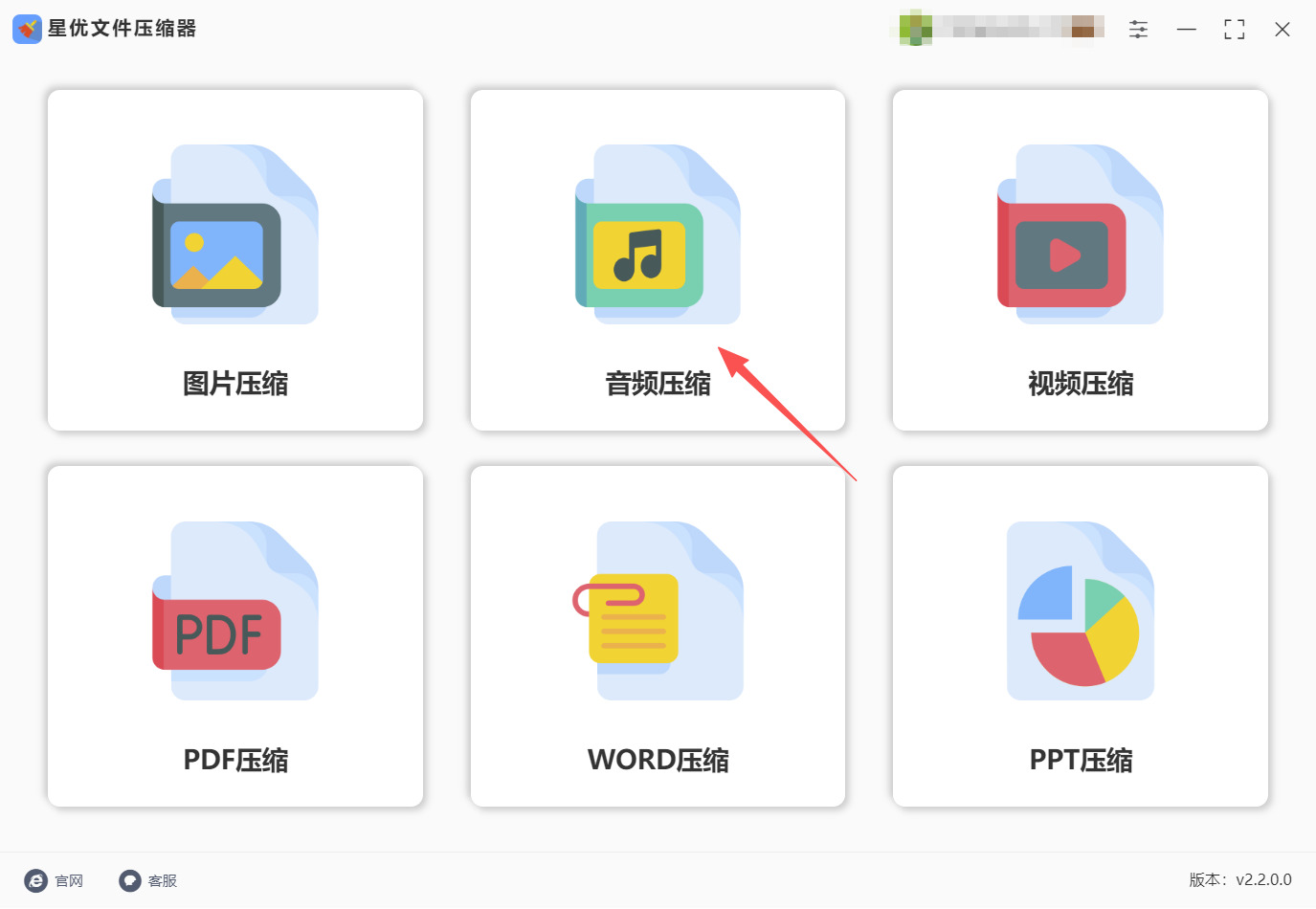
步骤1:根据本方法的要求请将“星优文件压缩器”软件安装至电脑桌面当中,之后将其打开来,并且点击位于软件左侧功能列表中的“音频压缩”功能。这里除了有音频压缩之外还有图片压缩、视频压缩、PDF压缩、word压缩和PPT压缩。
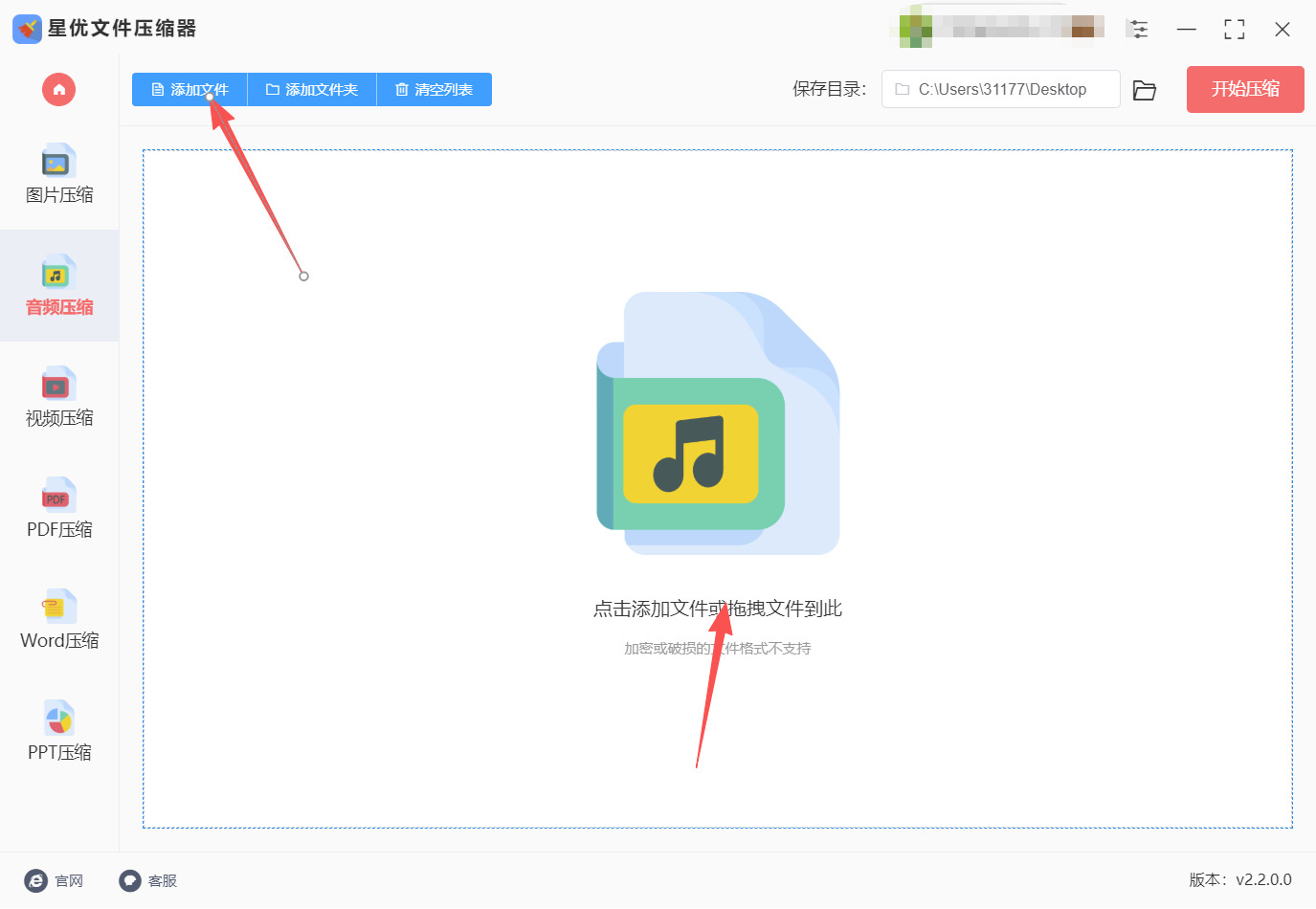
步骤2:进入到“音频压缩”的功能页面之后,直接通过鼠标拖拽至指定位置或是“添加文件”按钮来将音频文件一键上传到软件界面中。
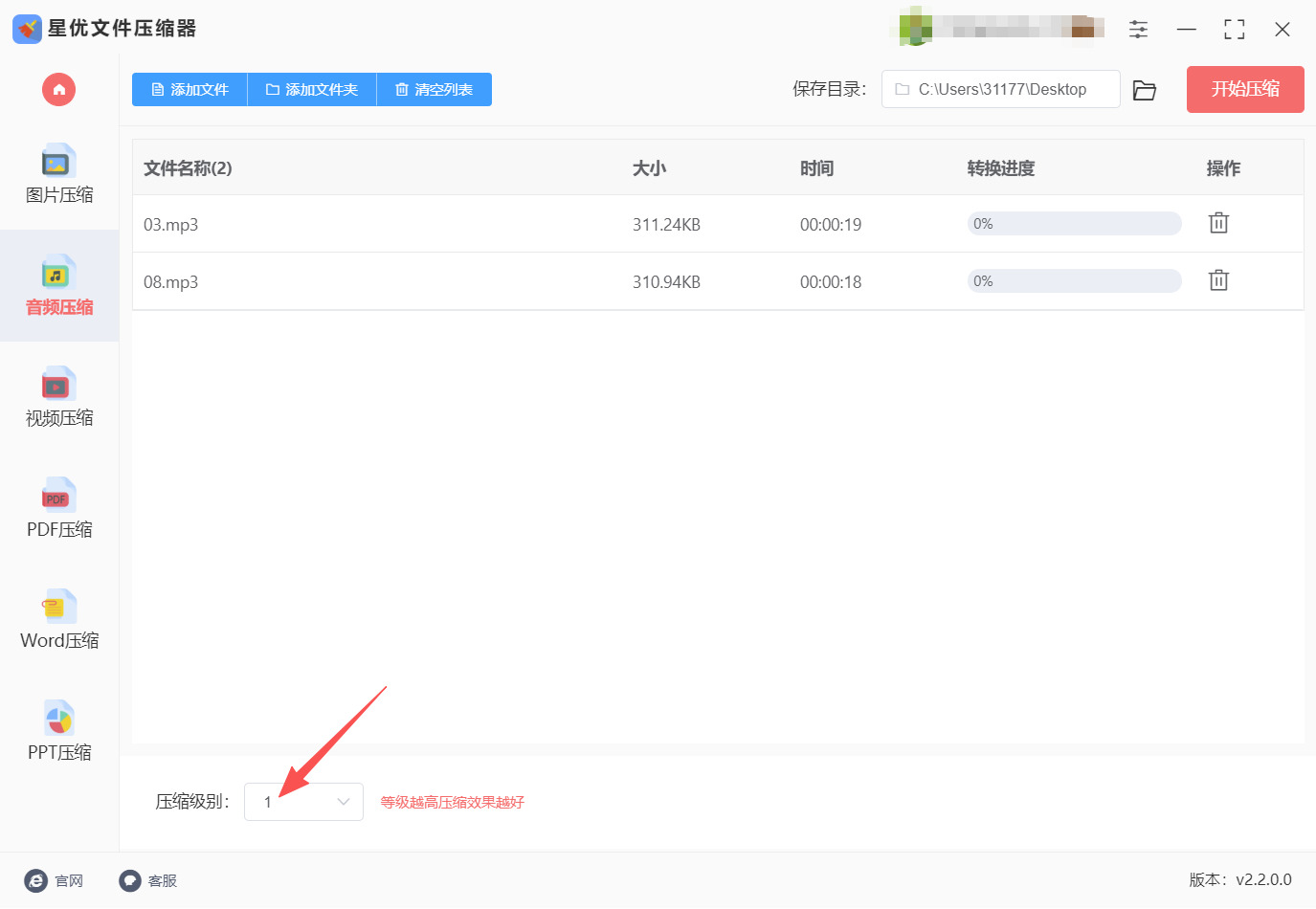
步骤3:将需要压缩的音频文件上传至软件中以后,按照自己的需求来调整一下“压缩级别”(级别的范围是1~9),压缩的等级设置的越高,音频文件被压缩的效果就会越好。
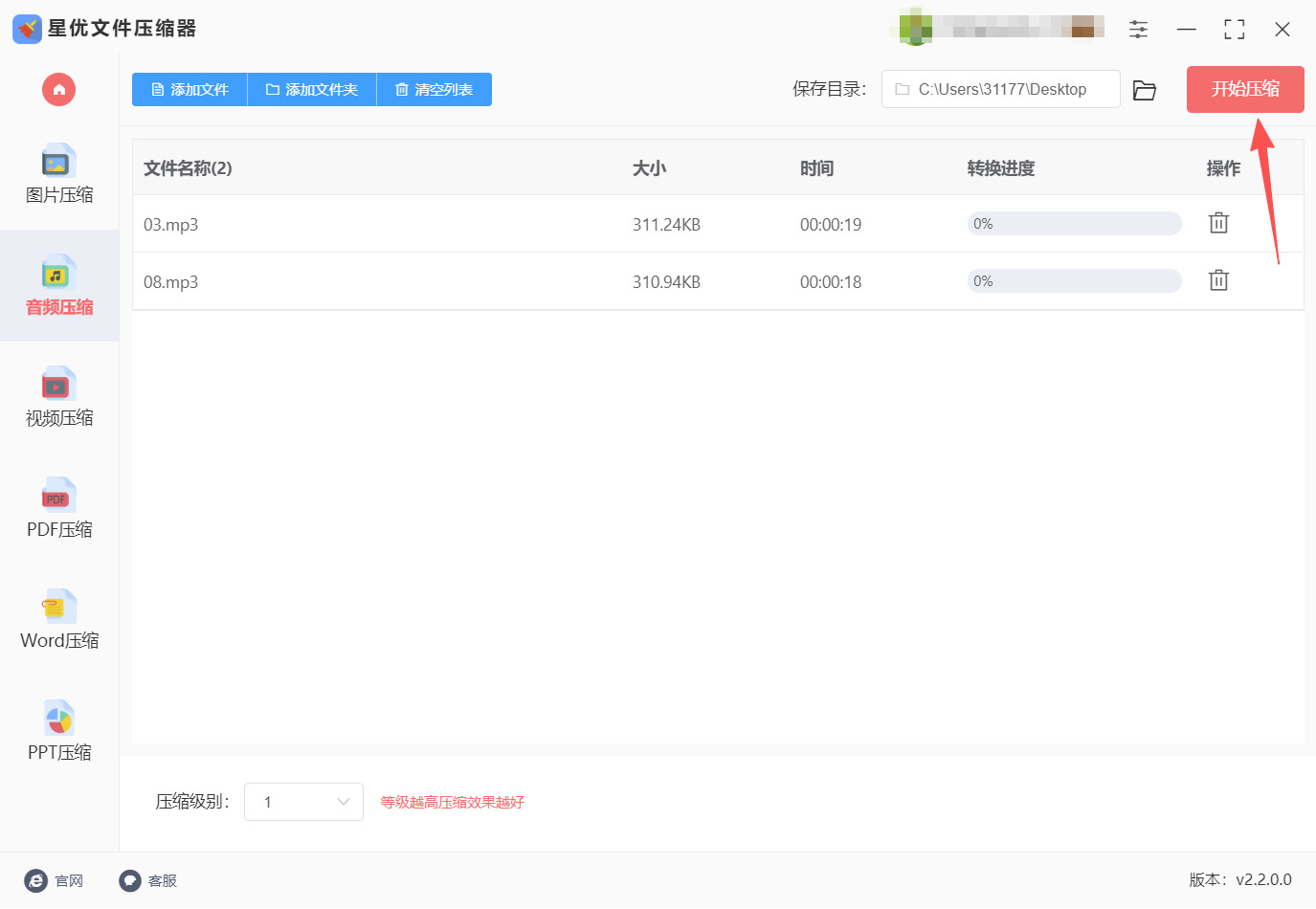
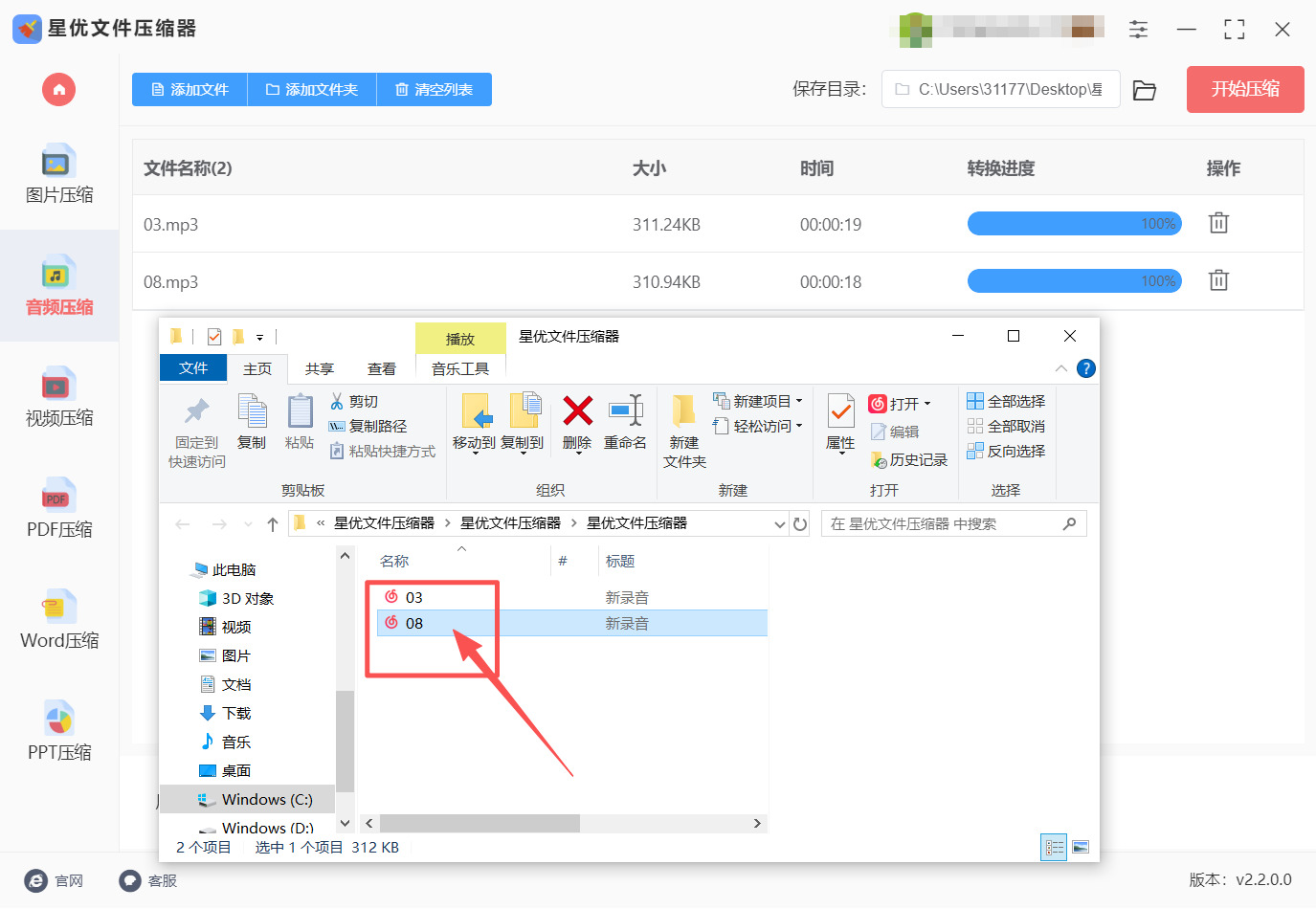
步骤4:设置好后直接点击“开始压缩”按钮,实现压缩音频文件的压缩程序。
步骤5:压缩之后软件将会自动的弹出输出文件夹,且还能够查看到输出文件夹中的音频文件大小。
压缩MP3音频大小方法二:借助“星优音频助手”软件
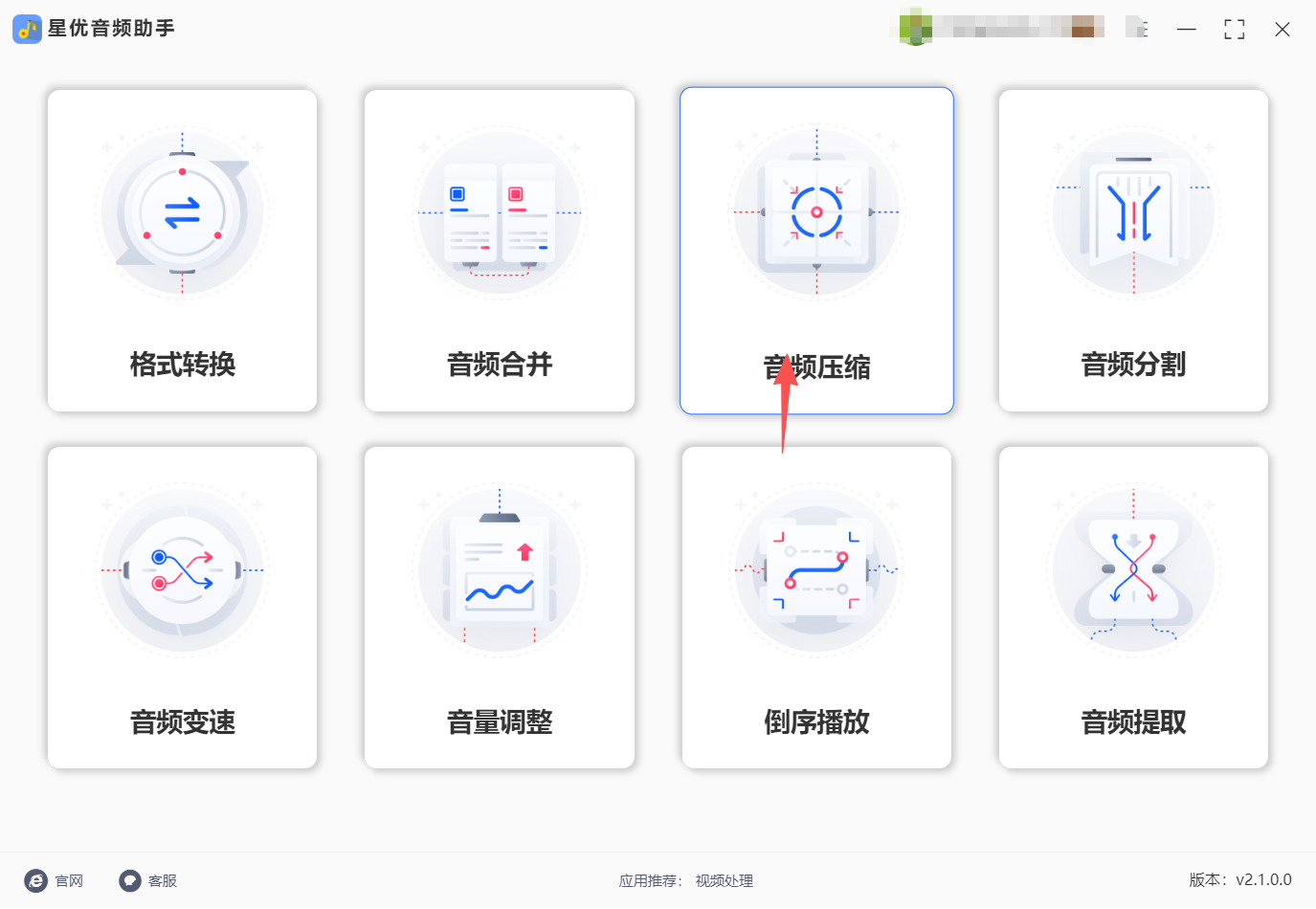
步骤1:首次使用这个软件之前,请将其安装到电脑上。安装完成后,双击桌面图标打开软件,进入主界面。在软件主界面的功能菜单栏中,找到并点击【音频压缩】选项,跳转至专属压缩操作页面,页面无冗余功能,核心操作区域清晰可见。
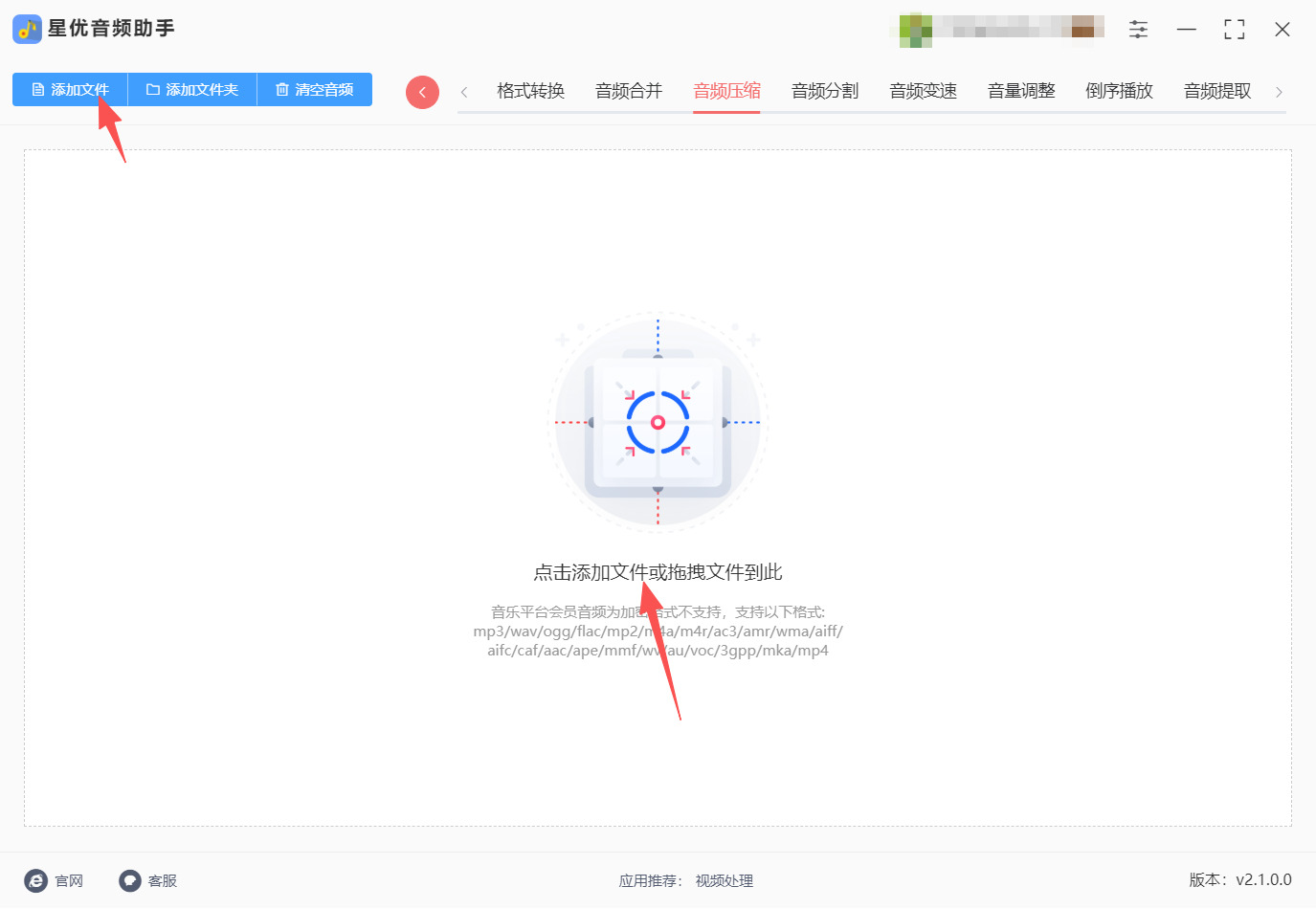
步骤2:然后点击页面左上角【添加文件】按钮,在弹出的文件浏览器中选中单个或多个MP3文件;或者是直接将MP3文件拖拽至页面空白区域,支持批量导入提升效率。注意:加密格式的MP3文件无法导入处理,需提前解密。
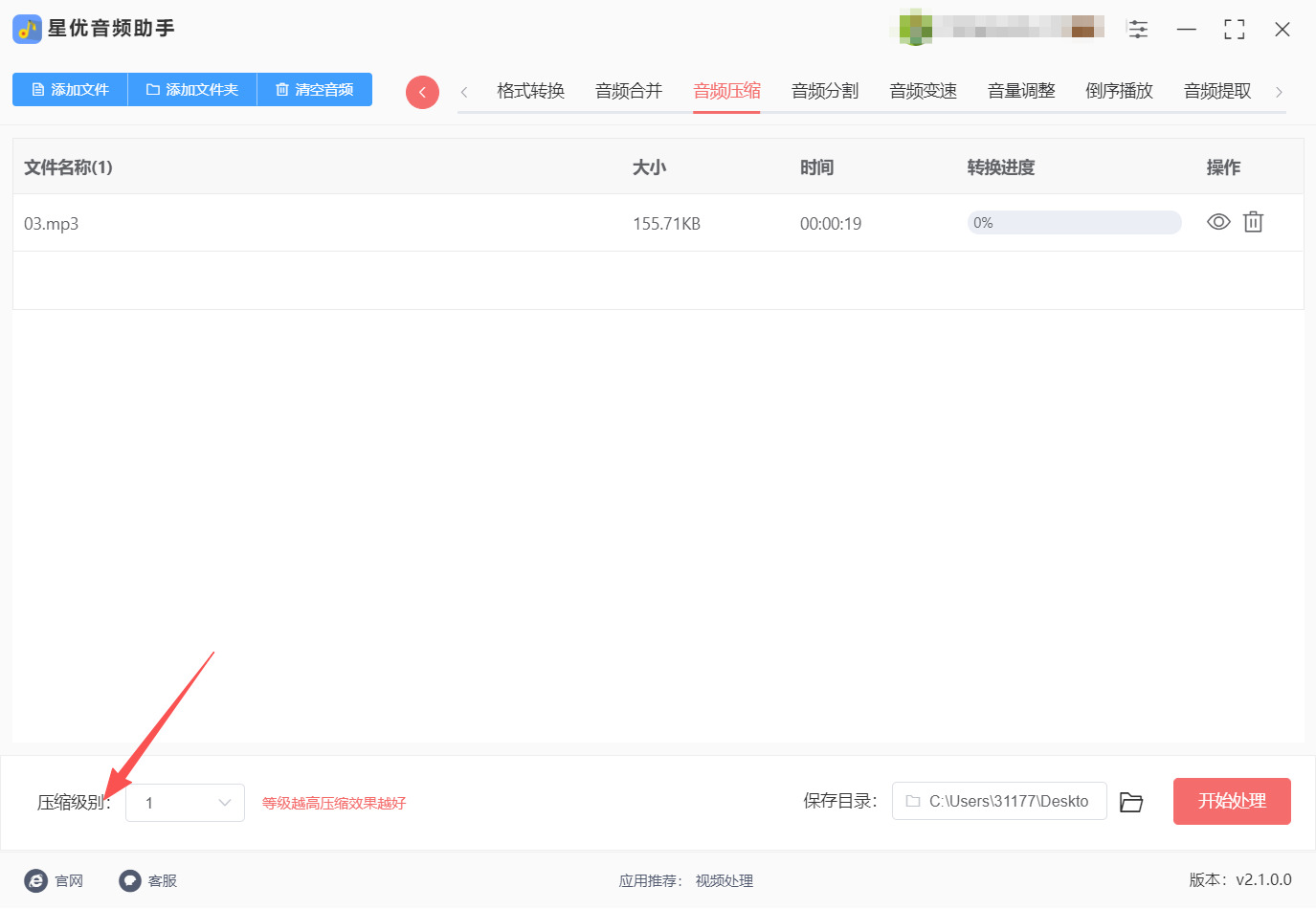
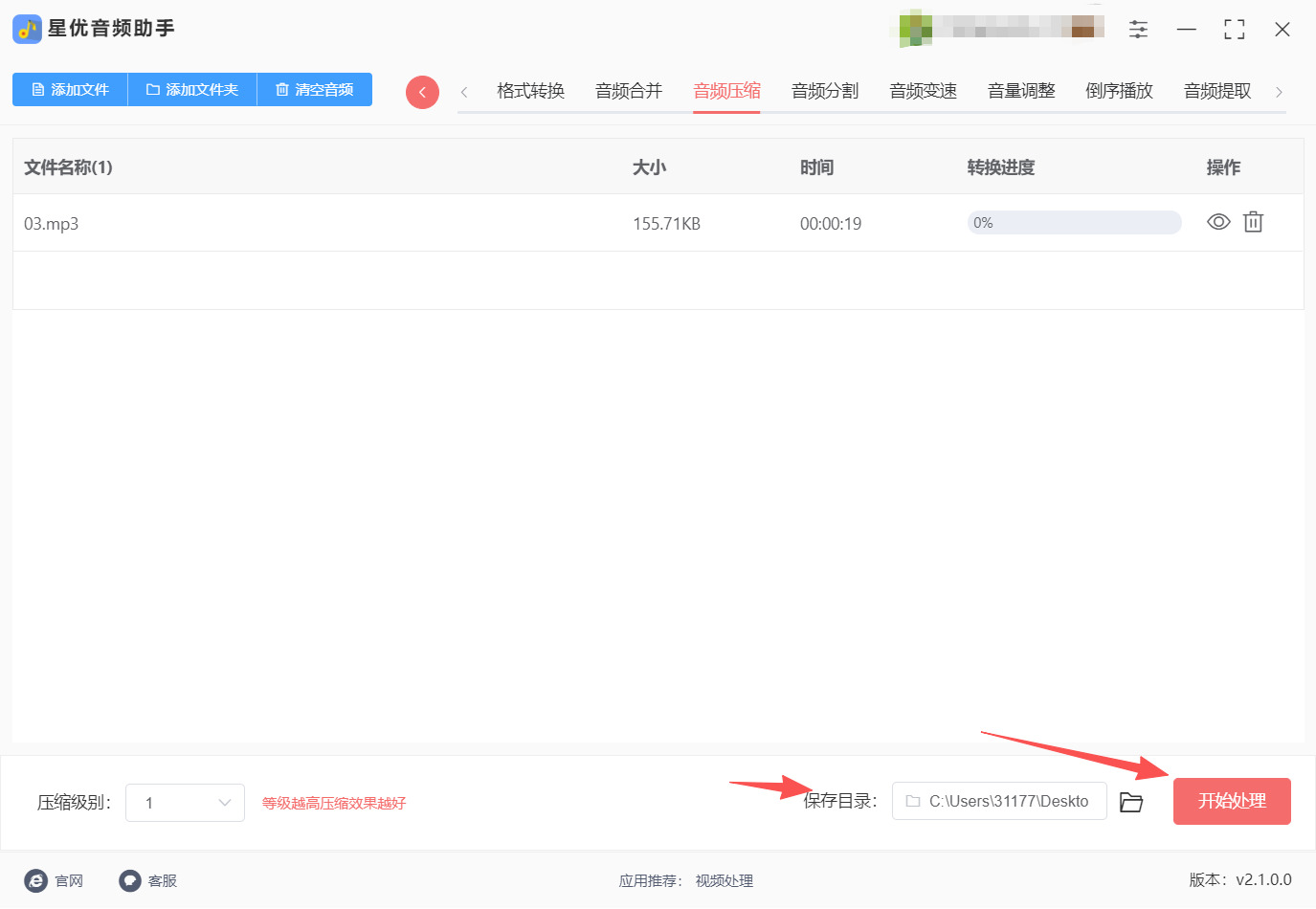
步骤3:文件导入后,页面左下方会显示【压缩级别】调节选项,数值范围对应压缩强度:数值越高,文件压缩后体积越小,但音质损耗略明显;数值越低,音质保留越完整,体积压缩效果较弱。
步骤4:点击页面相关路径设置选项,指定压缩后MP3文件的保存文件夹,避免默认路径混乱。若无需单独设置,软件将按默认路径保存。确认参数与路径无误后,点击页面右下角红色【开始处理】按钮,软件将启动多线程压缩程序,界面会实时显示压缩进度。
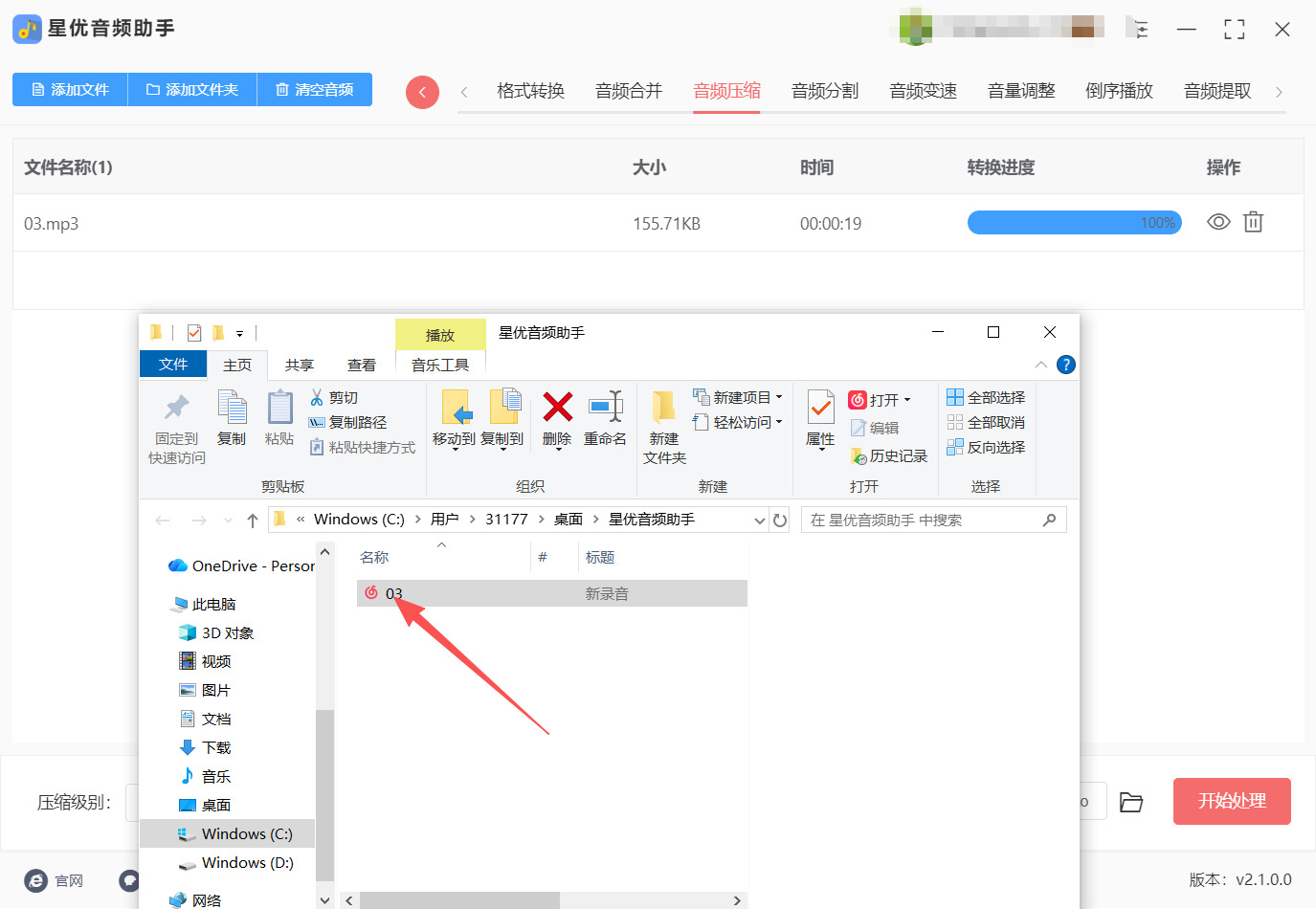
步骤5:压缩完成后,软件将自动弹出输出目录文件夹,可直接查看压缩后的文件。对比压缩前后的文件体积,同时播放压缩后的MP3文件,检查音质是否符合预期。
压缩MP3音频大小方法三:使用“优速音频处理器”软件
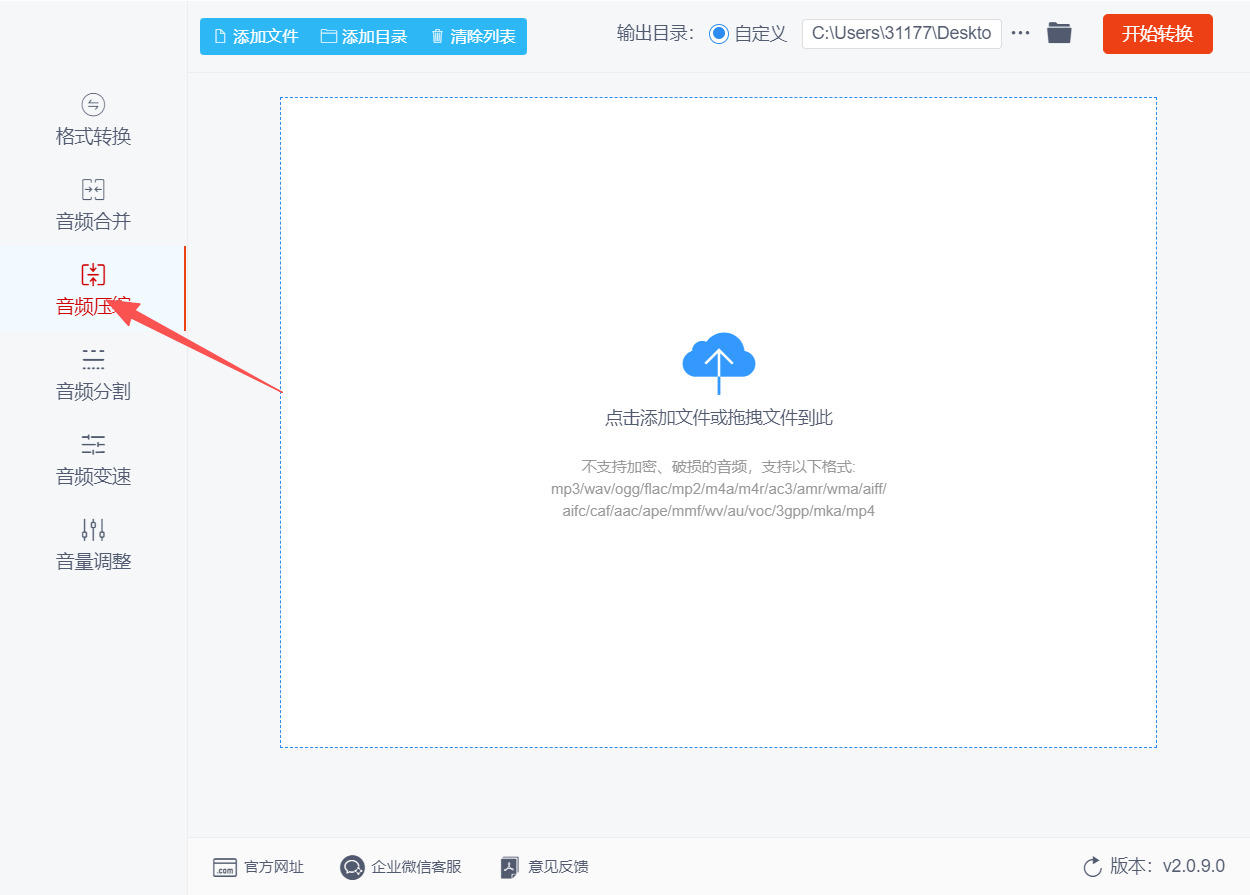
步骤1:请在可靠的渠道获取最新版本的优速音频处理器软件安装程序,双击安装时取消多余捆绑选项,完成后双击桌面图标启动软件,进入主界面。在主界面左侧功能栏中点击“音频压缩”模块,进入压缩专属界面。
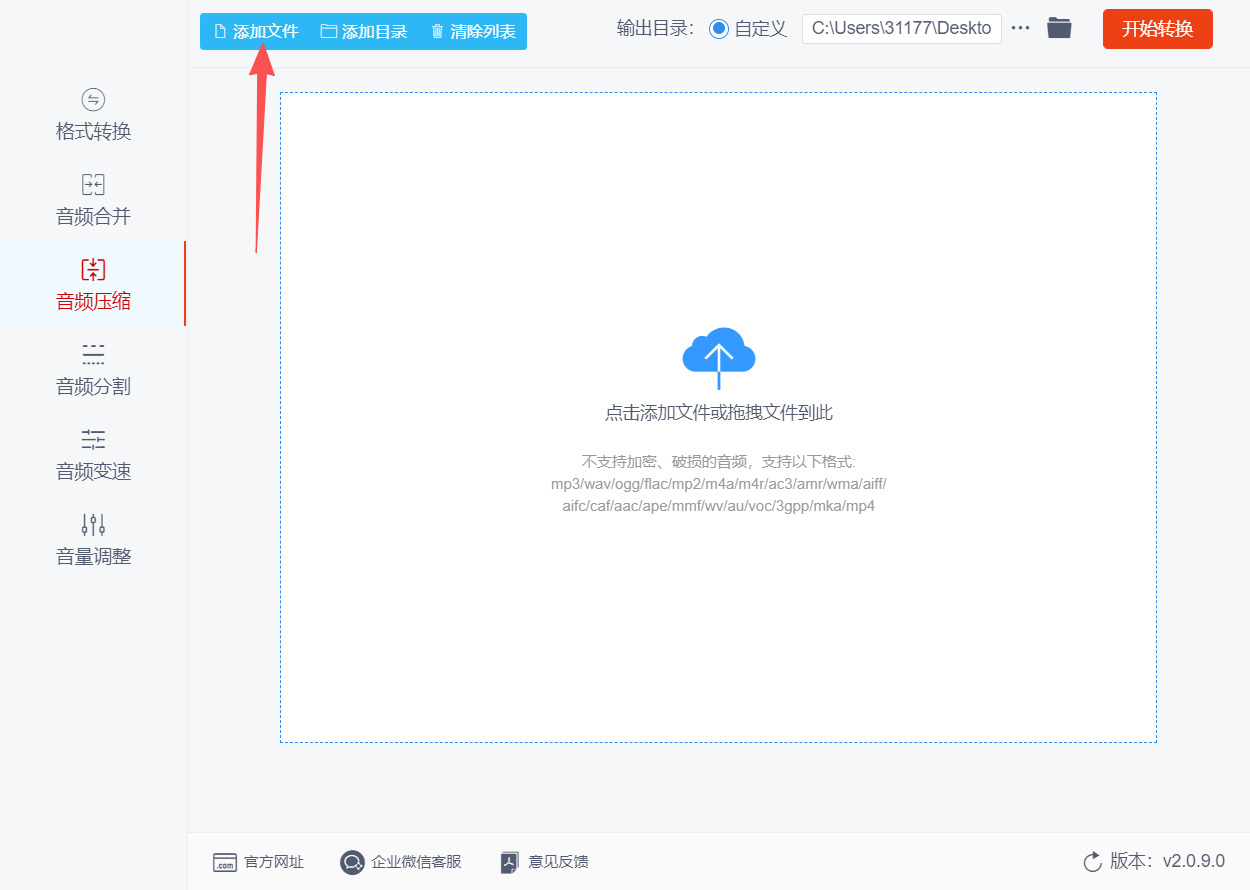
步骤2:可点击“添加文件”按钮逐个选中MP3文件,也可直接将整理好的MP3文件或文件夹拖拽至软件空白区域,软件会自动识别并加载所有文件,加载后可在列表中查看文件名、原文件大小等信息。
步骤3:在软件右侧参数面板中,找到“压缩等级”下拉框,根据需求选择等级(1~9级);同时点击“输出目录”后的“更改”按钮,指定压缩后文件的保存路径,建议选择易查找的文件夹,避免默认路径分散文件。
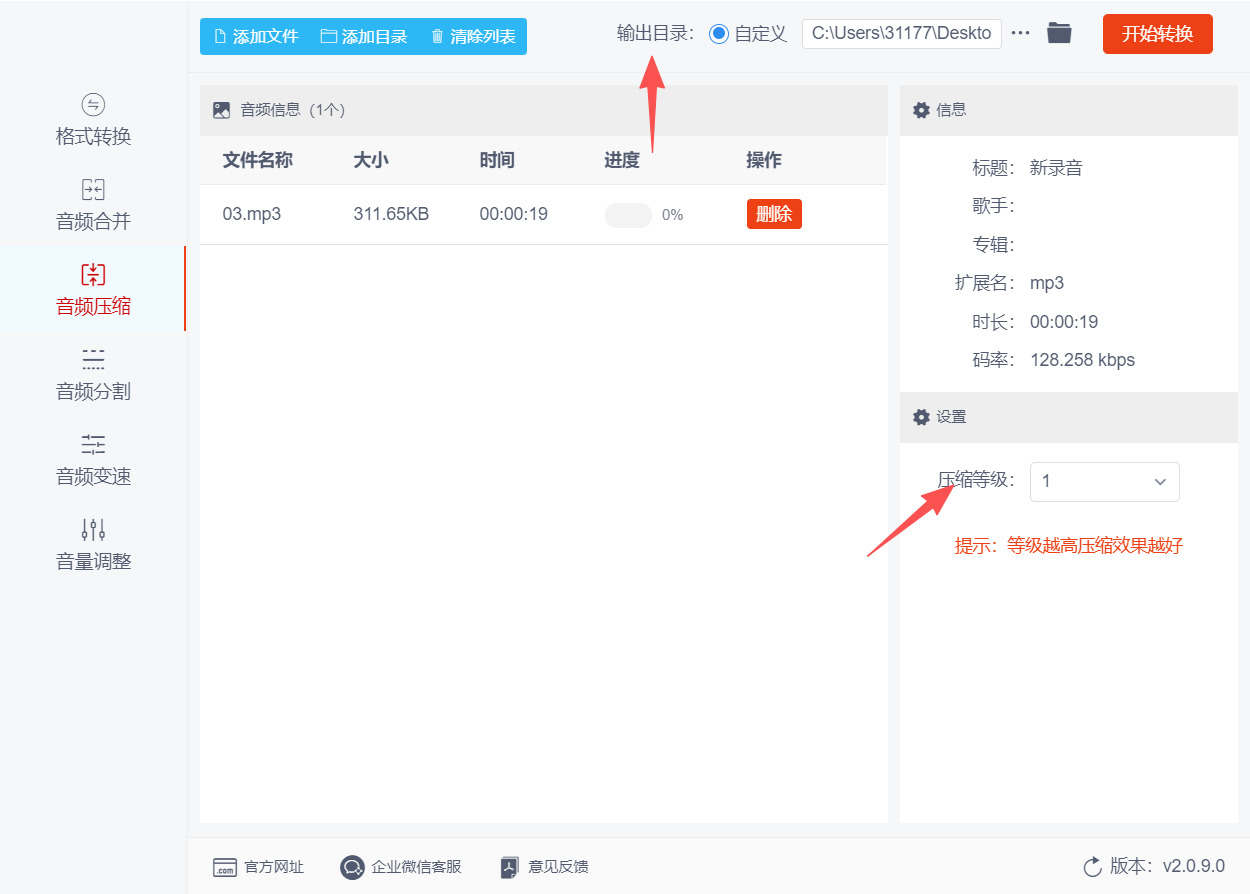
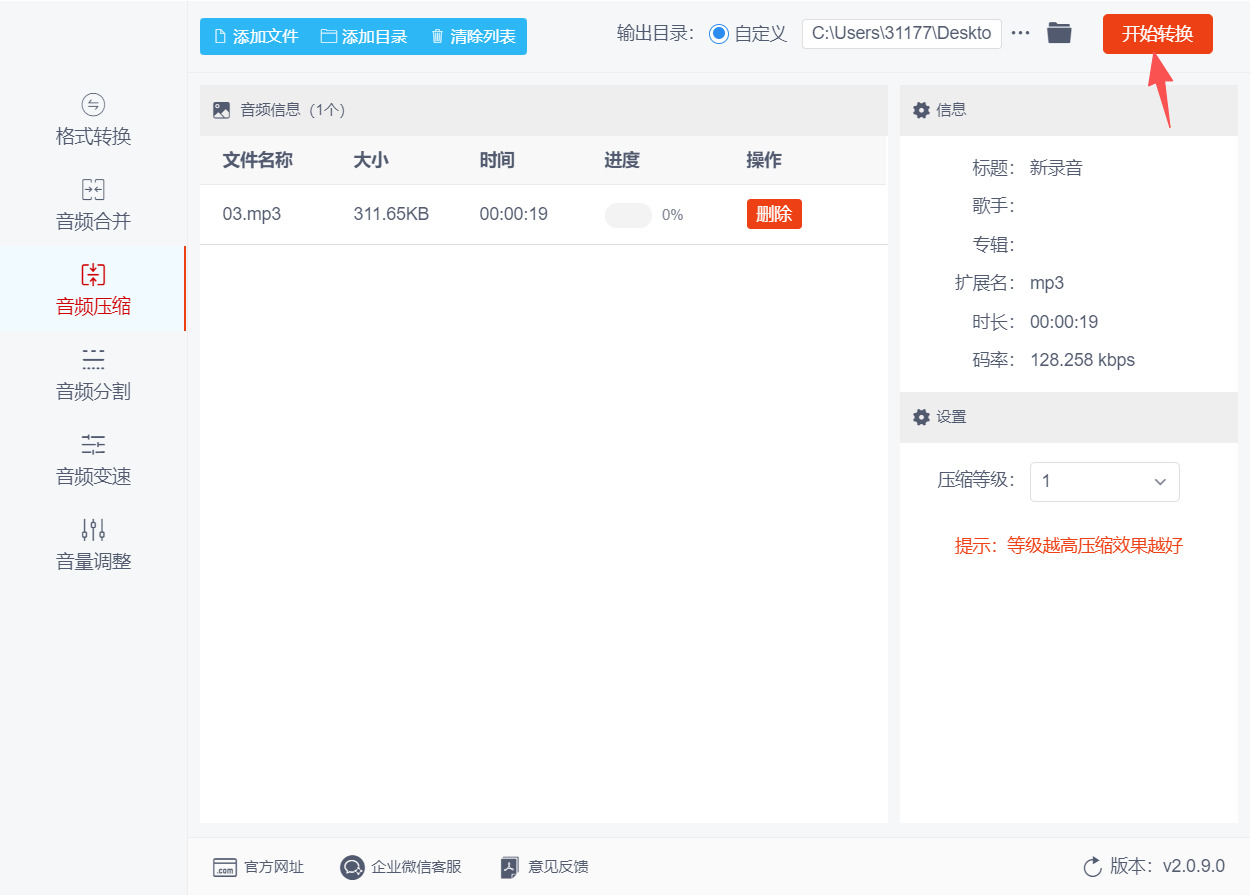
步骤4:确认所有设置无误后,点击界面右下角显眼的“开始转换”按钮,软件将自动启动压缩进程,进度条会显示各文件的压缩进度,压缩时间取决于文件总量与单个文件大小,一般几秒到几分钟不等,期间无需手动操作。
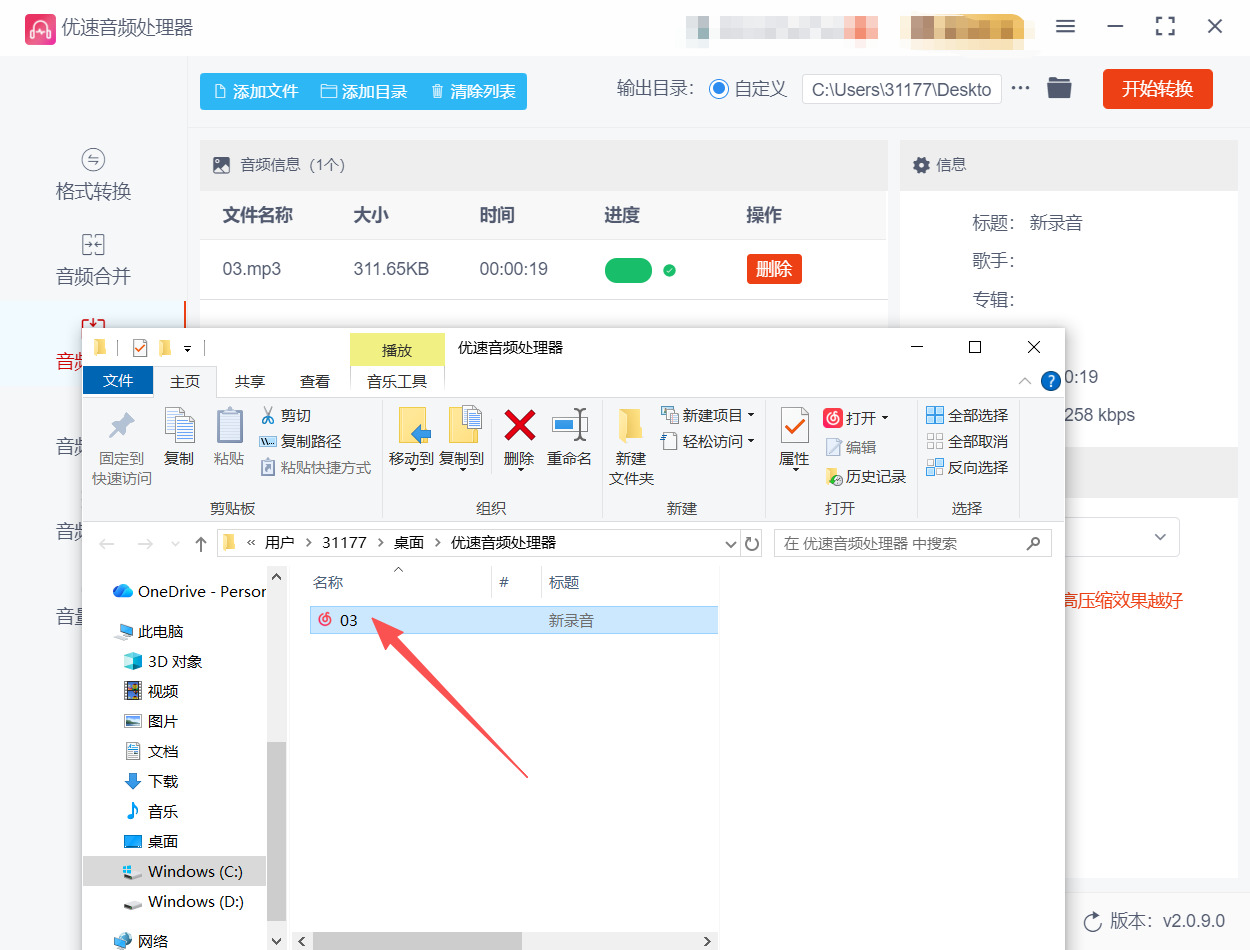
步骤5:压缩完成后,软件会自动弹出设置好的输出文件夹,可直观对比压缩前后的文件大小;同时建议用播放器试听1-2个文件,确认音质符合预期。
压缩MP3音频大小方法四:借助“YYAudio”软件
步骤1:打开YYAudio后,在顶部功能栏中精准选择【音频压缩】模块,进入专属压缩界面,此时界面将显示压缩参数设置区域及文件导入区。
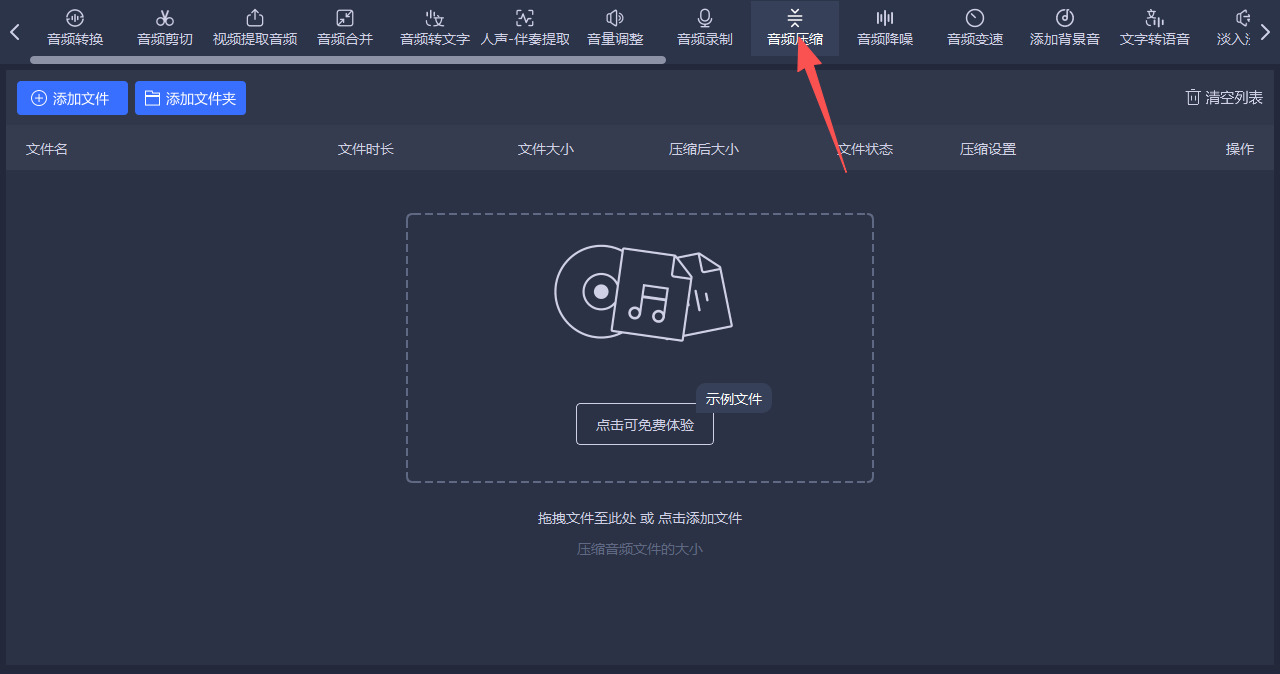
步骤2:点击界面中央“添加文件”按钮,选中需压缩的MP3文件;支持批量导入,可直接拖拽多个文件至导入区,导入后通过文件列表右侧的“移除”按钮,剔除无需压缩的文件,避免误处理。
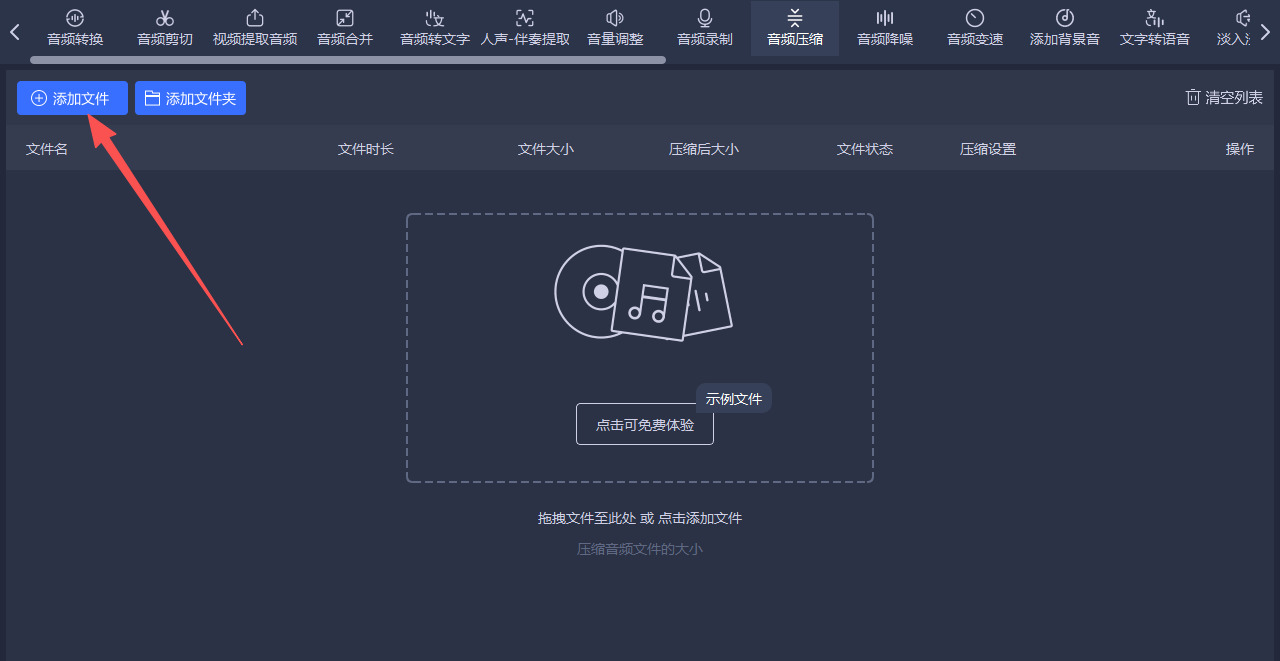
步骤3:接着点击下面的“批量压缩”设置项,按照需求来设置一下。
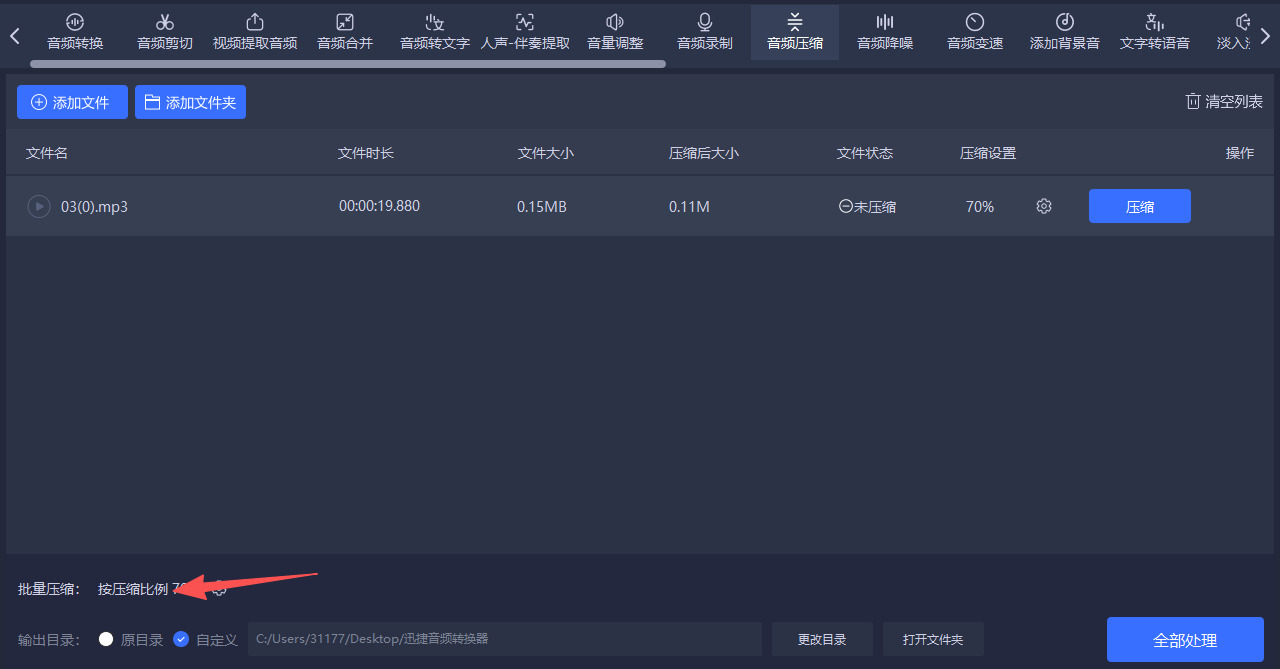
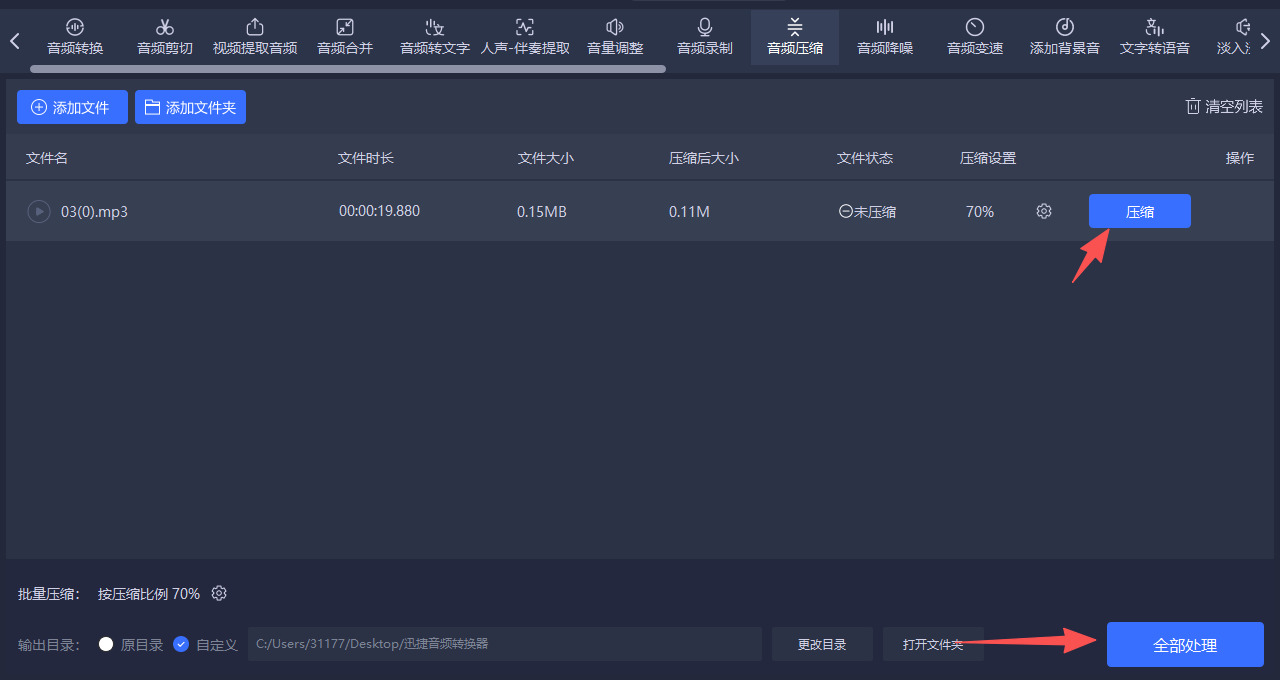
步骤4:单个文件压缩点击对应文件右侧的“压缩”按钮,批量压缩则点击界面右下角“全部处理”按钮,软件将显示实时进度条及剩余时间,压缩过程中请勿关闭软件或修改参数,避免文件损坏。
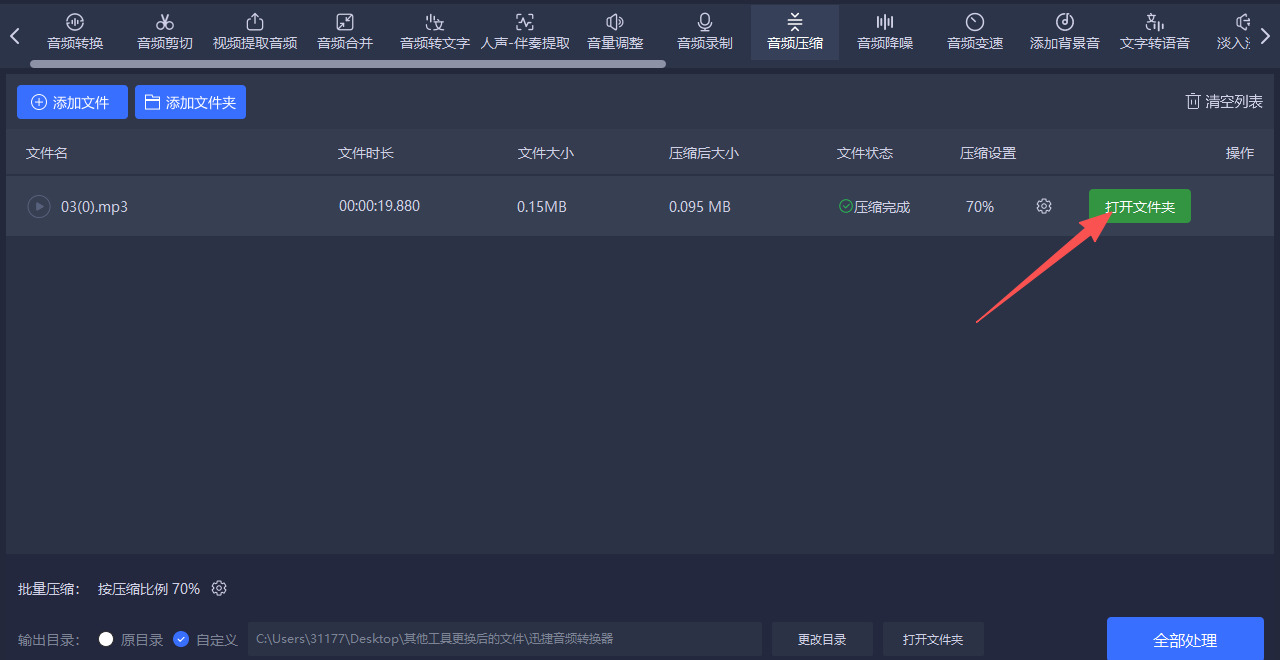
步骤5:压缩完成后,软件将弹出“处理完成”提示,点击“打开文件夹”快速定位文件;对比原文件与压缩后文件的大小差异,同时试听压缩后的MP3文件,若音质不佳可返回步骤4调低压缩等级,重新压缩。
压缩MP3音频大小方法五:使用“UUtool”在线工具
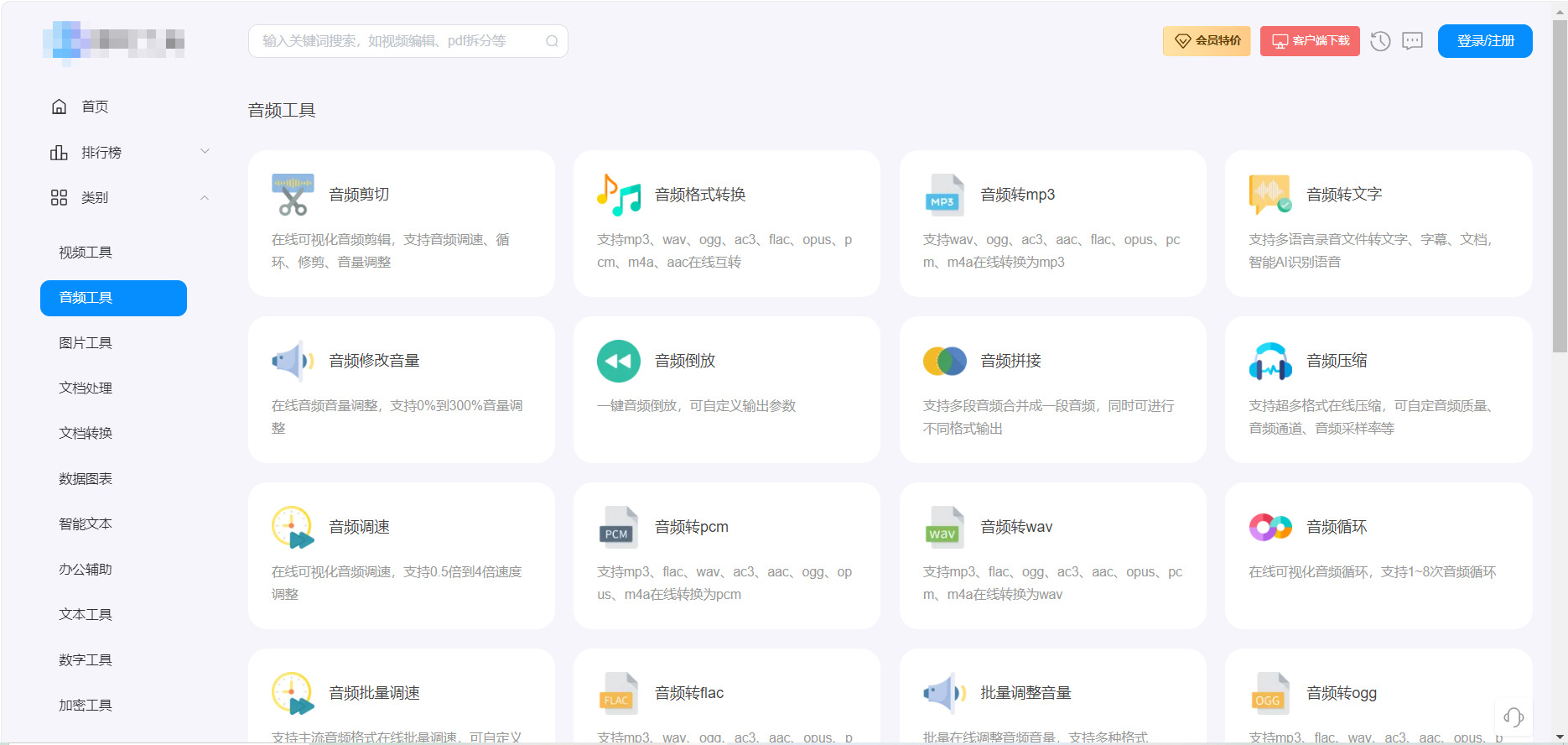
步骤1:进入UUtool音频压缩页面。打开浏览器,输入网址,直接进入工具页面,无需注册登录,即用即走,不占用本地存储空间。
步骤2:上传目标MP3文件。可点击页面中间的上传区域选择本地MP3文件,也可直接拖拽文件至该区域;支持批量上传多个MP3文件,单文件大小免费版限制为50MB,满足日常音频处理需求。
步骤3:自定义压缩参数(核心步骤)。文件上传完成后,展开页面下方的高级设置面板,按需调整参数:音频质量可选择低、中、高三级(语音类建议选“低”,音乐类建议选“中”以平衡大小与音质);采样率默认保持原文件,也可手动下调至44.1kHz(通用标准)或22kHz(进一步缩小体积);声道可根据需求切换为单声道(比双声道体积减少约50%),输出格式默认保留MP3,确保兼容性。
步骤4:确认设置并启动压缩。参数调整完毕后,核对上传的文件列表,勾选需要压缩的MP3文件(批量处理时可选择性压缩),点击页面下方的“开始压缩”按钮,工具将自动处理文件,处理速度取决于文件数量及电脑网络性能。
步骤5:预览压缩效果并核对信息。压缩完成后,页面将显示每个文件的压缩前后大小、耗时等信息,可点击文件旁的“预览”按钮,试听音质是否符合预期,避免因过度压缩导致音质失真。
步骤6:下载压缩后的文件。单个文件可直接点击“下载”按钮保存至本地指定文件夹;批量处理时,可点击页面顶部的“打包下载”按钮,将所有压缩后的MP3文件以ZIP格式下载,解压后即可使用。
压缩MP3音频大小方法六:利用“ZemZer”在线工具
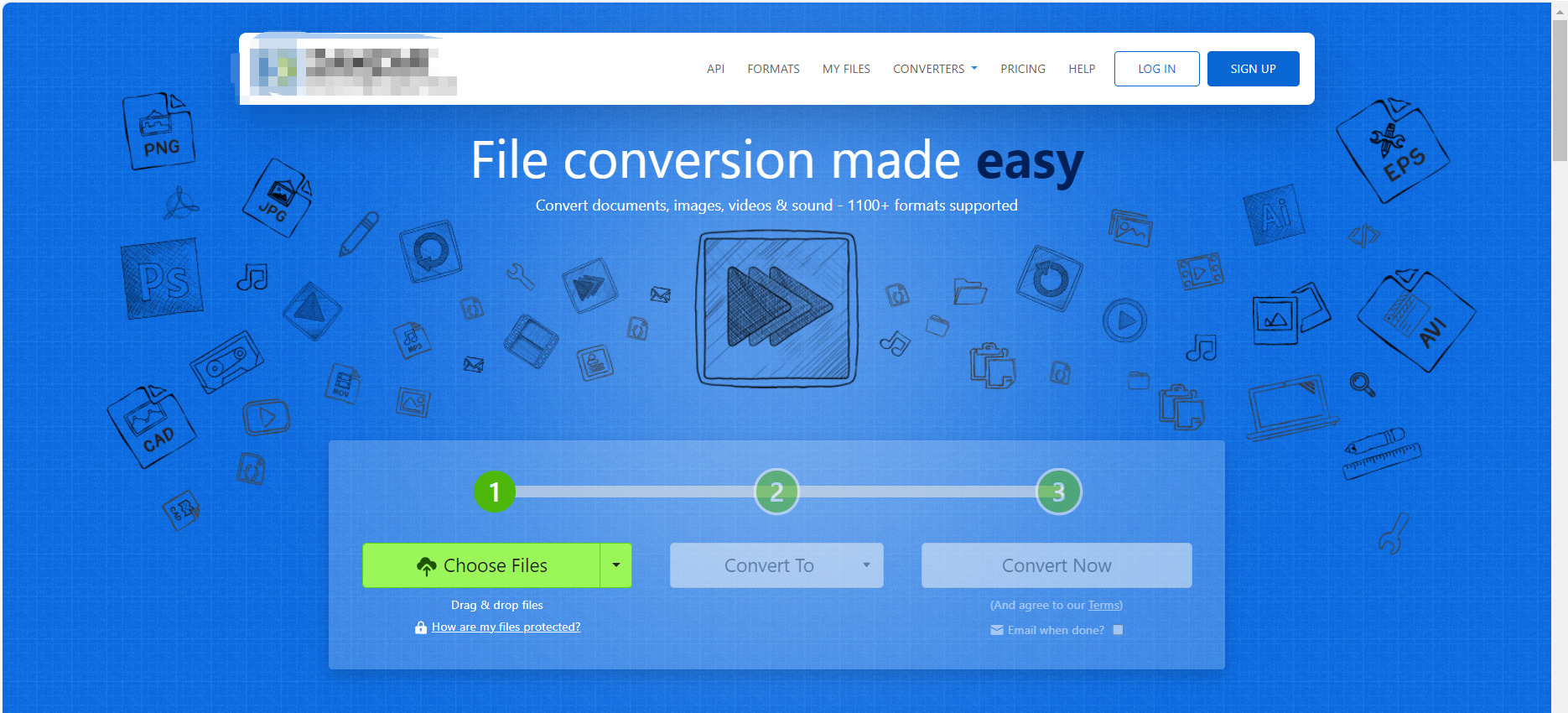
步骤1:打开电脑浏览器,进入ZemZer工具主页后找到音频处理专属板块,点击进入 MP3 文件压缩的功能入口。
步骤2:点击页面中的 “Add Files…” 按钮,从本地电脑中选择需要压缩的 MP3 音频文件,该工具免费版单次仅支持上传 50MB 以内的单条 / 多条 MP3 文件。
步骤3:待目标 MP3 文件上传完成后,在页面中找到压缩级别设置项,根据需求选择低、中、高任意一种压缩级别,低压缩保留更高音质,高压缩实现更大幅度的文件瘦身。
步骤4:在页面指定的输入框中,填写能够正常接收邮件的电子邮箱地址,该邮箱将用于接收压缩完成后的 MP3 文件下载链接。
步骤5:依次核对已上传的 MP3 文件、选定的压缩级别以及填写的邮箱信息,确认无任何错误后点击页面中的 “Convert” 按钮,启动 MP3 文件的压缩处理流程。
步骤6:等待页面显示文件处理完成的提示,期间无需保持浏览器页面开启,处理时长根据文件大小略有差异。
步骤7:打开填写的电子邮箱,找到 ZemZer 官方发送的邮件,点击邮件内附带的 MP3 文件专属下载链接。
步骤8:跳转至 ZemZer 的下载页面后,点击下载按钮,将压缩后的 MP3 音频文件保存至本地电脑的指定文件夹,完成整个压缩操作。
通过这些方法的实践,我们能清晰地看到,压缩MP3文件并非简单地“缩小体积”,而是一种在音质、文件大小与使用场景之间寻求理想平衡点的技术。每一种参数调整的背后,都对应着不同的需求:或许是为了在网络中快速传递,或许是为了在设备中节省空间,又或许是为了在有限的容量内收藏更多珍贵的声音。最终的选择权,始终掌握在你自己手中。没有绝对“最好”的方案,只有最“适合”你当前需求的智慧取舍。理解这些核心原理,将帮助你在未来面对任何音频处理需求时,都能做出从容、自主的判断,让技术真正服务于你的数字生活。希望以上思路能为你在处理音频文件时提供清晰的指引与切实的帮助。

