怎么修改图片的拍摄时间?修改图片的拍摄时间,是很多人都想学会的一项技能。在当今的数字化时代,照片已经成为我们记录和分享生活的主要方式之一。我们用相机或手机拍下生活中的点点滴滴,无论是旅行中的美景,还是与朋友聚会的欢乐时光。然而,有时候由于拍摄时的环境或设备设置问题,照片的拍摄时间并不符合我们预期。这时候,学会修改图片的拍摄时间,便成了一项非常实用的技能。修改拍摄时间能够帮助我们整理和管理照片。对于许多摄影爱好者或者工作需要大量拍摄照片的人来说,拍摄的时间往往是分类和检索照片的重要依据。如果拍摄时间不准确或不一致,整理起来会非常麻烦。例如,在旅行中拍摄的照片,如果拍摄时间错乱,可能会导致照片按时间顺序排列时出现混乱,这时就需要通过修改时间来确保它们能按照正确的顺序展示。为了帮助大家快速掌握本技能,已经为大家准备了下面几个方法,步骤详细一看就能学会。

图片拍摄时间修改办法一:使用“星优元数据修改器”软件
推荐指数:☆☆☆☆☆
软件下载地址:https://www.xingyousoft.com/softcenter/XYMetadata
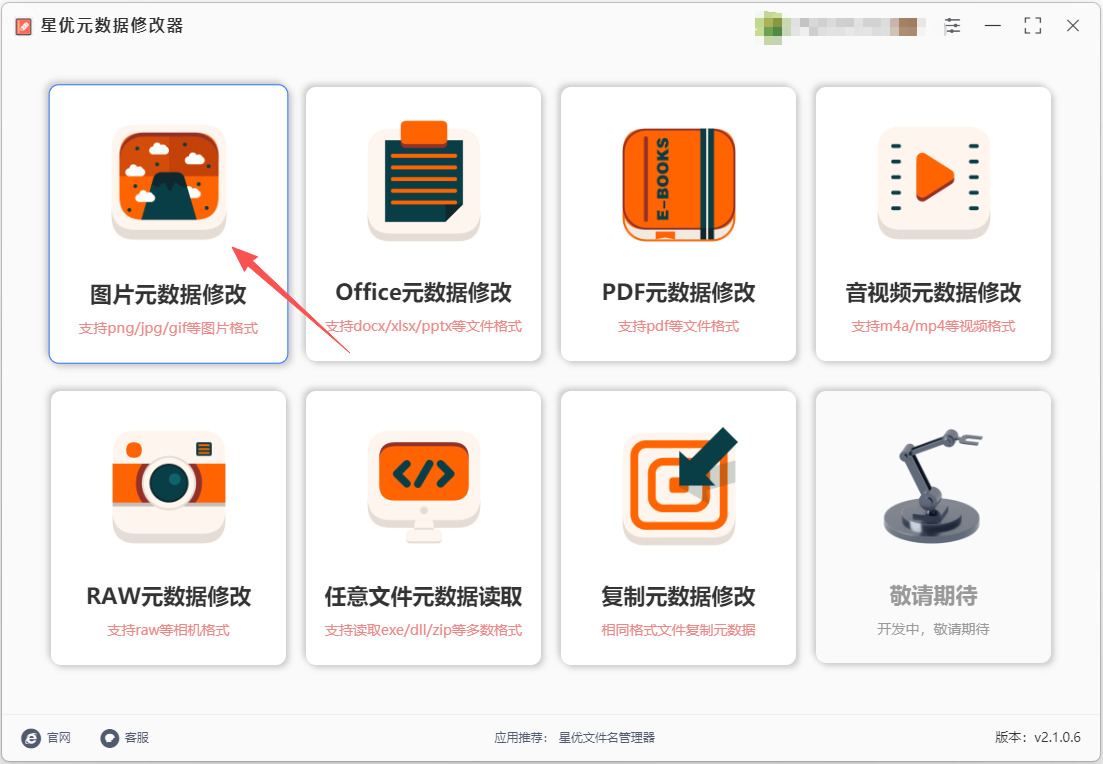
步骤1,请在电脑上将借助的星优元数据修改器软件安装好,结束安装后打开使用,并在首页里找到并点击【图片元数据修改】功能模块。
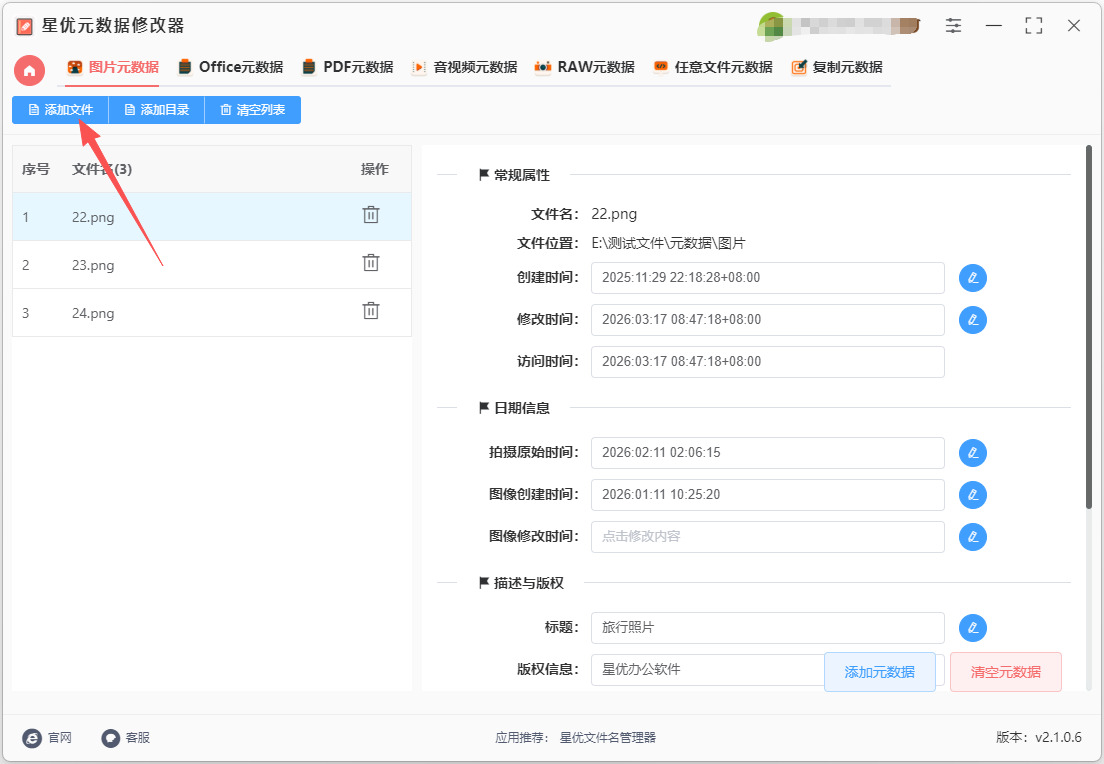
步骤2,进入修改操作内页后,点击【添加文件】按键后将图片添加到软件里。软件是支持批量修改的,因此可以添加多张图片。
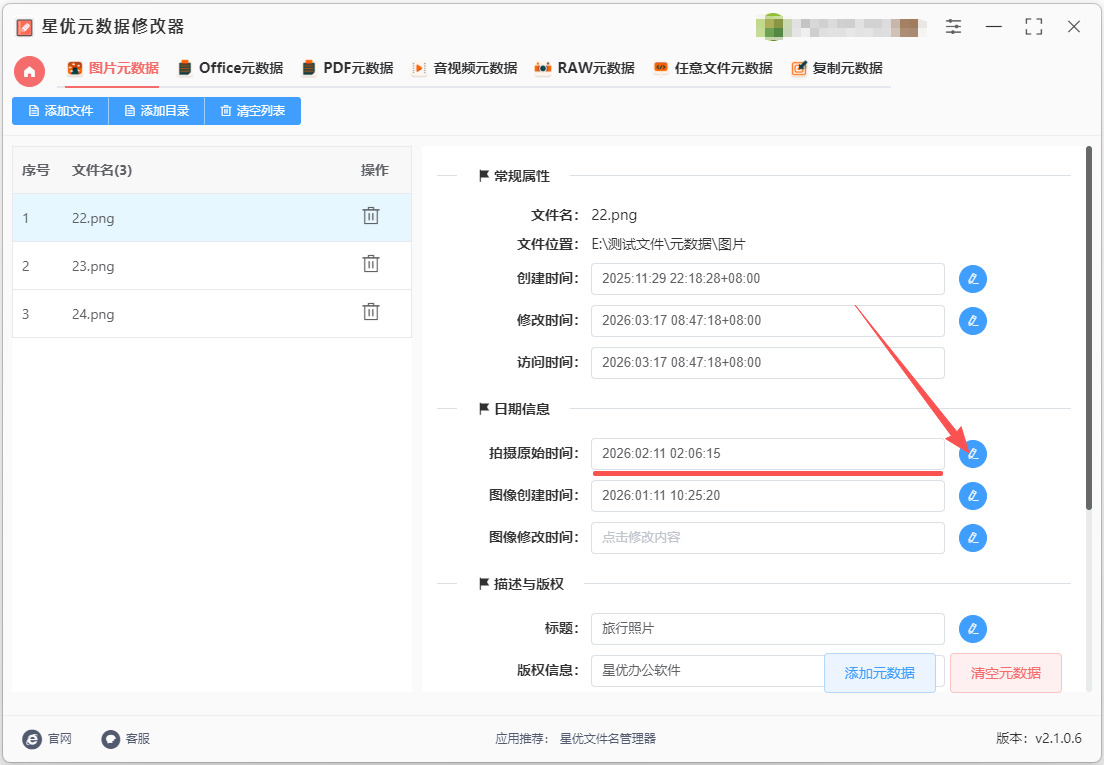
步骤3,软件右侧区域找到“原始拍摄者时间”元数据栏,再点击右侧对应的【修改】图标按键。
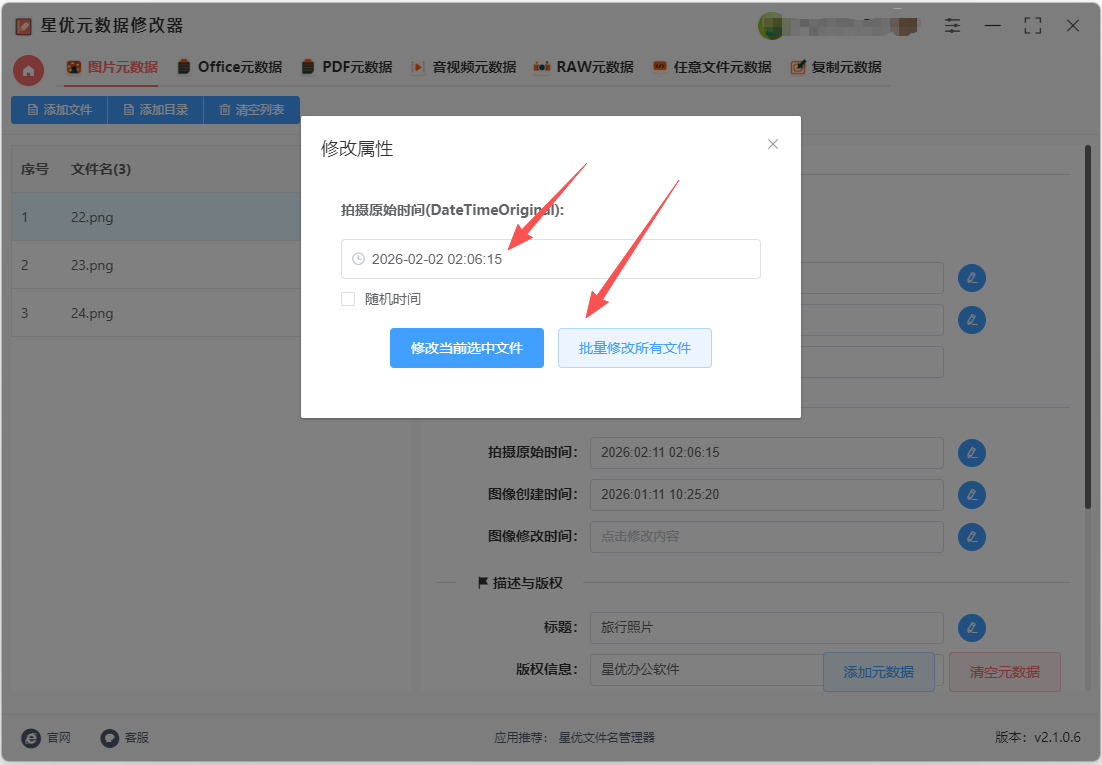
步骤4,这时候修改窗口会被弹出,请在窗口中进行操作:
① 先设置修改后的拍摄时间,可以精确到秒,大家根据自己情况设置。
② 然后点击下方的【修改当前选中文件】或【批量修改所有文件】按键,这样拍摄时间就完成修改了。
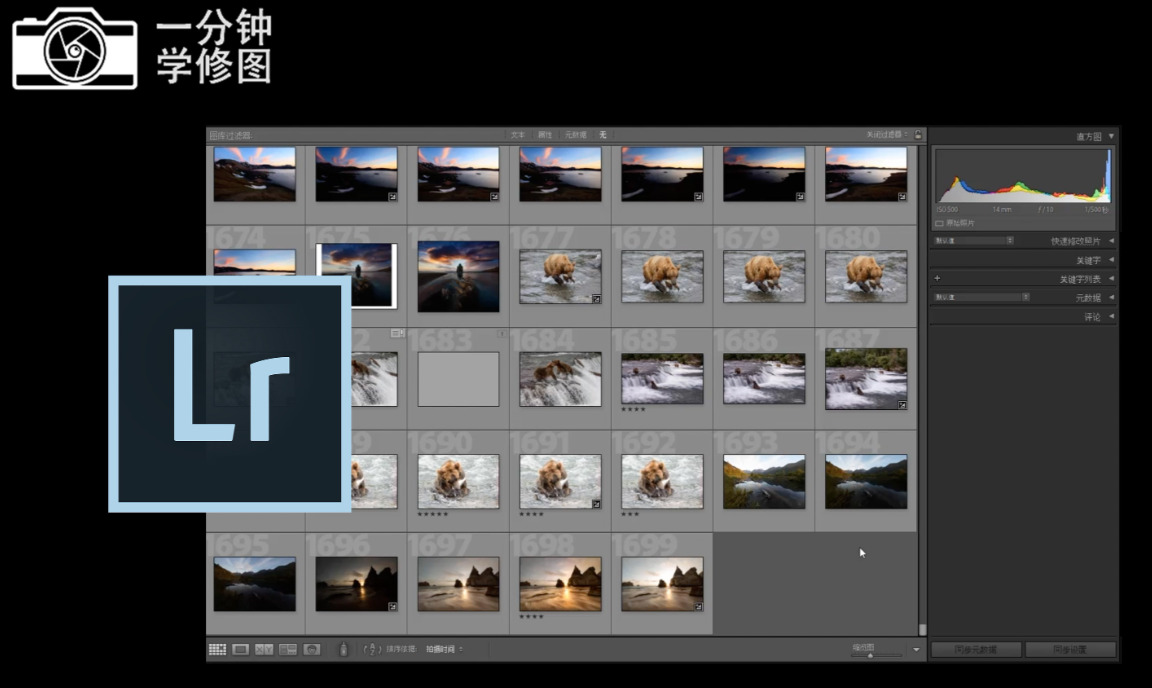
图片拍摄时间修改办法二:使用Lightroom软件
推荐指数:☆☆☆☆
步骤1:导入照片到 Lightroom
打开 Adobe Lightroom。
点击右上角的 “导入” 按钮,选择你要编辑的照片所在文件夹。
选中需要修改拍摄时间的照片,然后点击 “导入”,将照片导入到 Lightroom。
步骤2:选择需要修改的图片
导入完成后,进入 “库” 模式(Library)。
在左侧的照片库中选择你需要修改拍摄时间的照片。
如果需要修改多张照片,可以按住 Ctrl (Windows) 或 Cmd (Mac) 键,然后点击多张照片来选择。
步骤3:进入元数据编辑界面
选择照片后,点击界面右侧的 “元数据”(Metadata)面板。
在元数据面板的顶部,找到 “拍摄日期和时间”(Capture Date and Time)。这里会显示当前照片的拍摄时间。
步骤4:修改拍摄时间
在 “拍摄日期和时间” 下方,点击 “编辑”(Edit)按钮,进入编辑界面。
在弹出的对话框中,你可以调整:
日期:点击日期框,选择新的日期。
时间:点击时间框,设置新的小时和分钟。
如果你希望修改所有选中照片的拍摄时间(例如批量调整),确保选中了多个照片,然后执行相同操作。
调整完毕后,点击 “确定”。
步骤5:保存修改
Lightroom 会自动保存你对拍摄时间的修改,不需要手动保存。
步骤6:检查修改结果
修改完成后,你可以再次查看 “拍摄日期和时间” 这一项,确认是否已经成功更改。
若修改了多张照片,确保它们的日期和时间已经统一。
额外功能:批量调整时间
如果你需要批量调整拍摄时间(例如:所有照片的时间都需要加上 1 小时),可以使用以下方法:
选中所有需要修改的照片(按住 Ctrl (Windows) 或 Cmd (Mac) 选择)。
右键点击其中一张照片,选择 “元数据” > “编辑捕捉时间”(Edit Capture Time)。
在弹出的窗口中,你可以选择:
“调整所有选中照片的时间”(Adjust to a specific date and time)。
“根据当前时间增加或减少一定的时间”(Adjust by a specified amount of time),比如加1小时、减去1小时等。
完成后点击 “确定”。
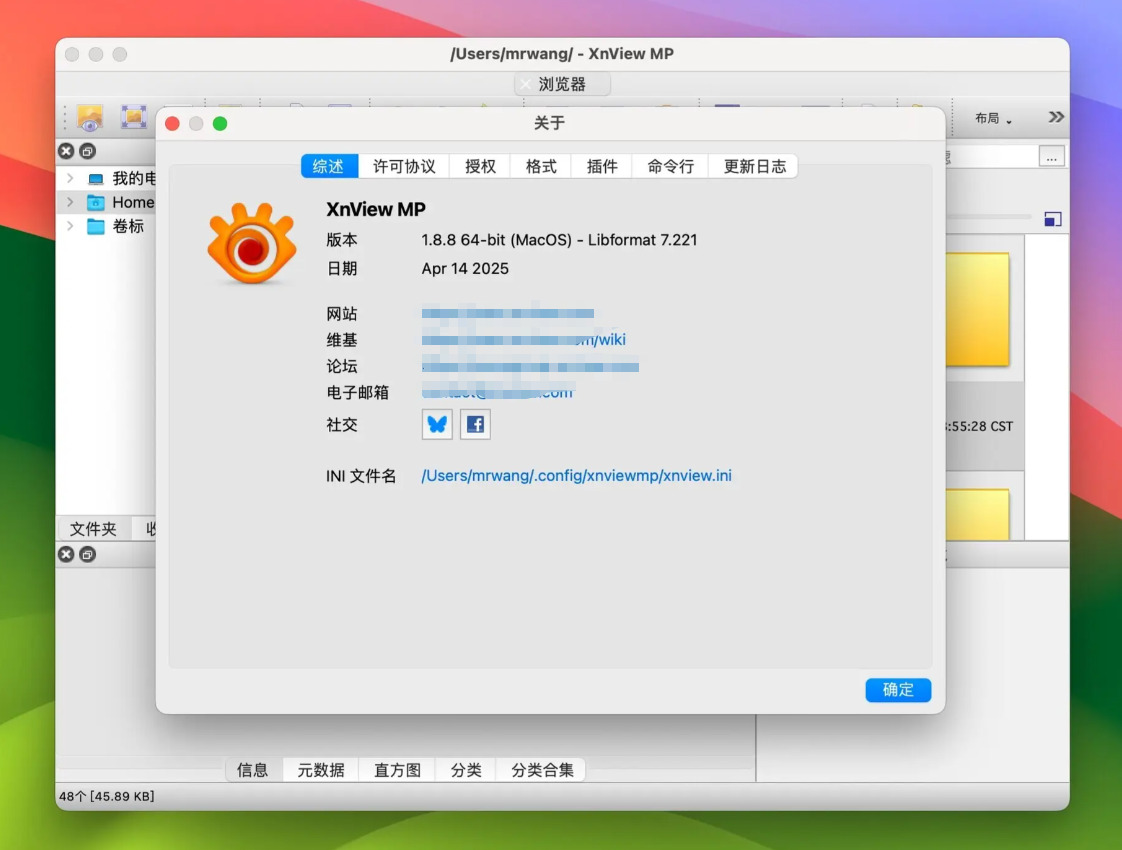
图片拍摄时间修改办法三:使用YrView软件
推荐指数:☆☆☆
① 打开 YrView 软件:
启动 YrView 并加载你需要编辑的图片。
② 选择要修改的图片:
在 YrView 中,找到并选择你想修改拍摄时间的图片。如果你有多张图片,可以在 YrView 界面左侧的文件管理窗口中批量选择。
③ 进入图片信息查看窗口:
右键点击图片,选择 “查看文件信息”(或者直接按快捷键 Ctrl+I)。
④ 查看 Exif 信息:
在弹出的“文件信息”窗口中,切换到 Exif 选项卡。这时,你会看到关于图片拍摄时间、相机信息等详细的Exif数据。
⑤ 编辑 Exif 时间戳:
点击 Exif 窗口下方的 编辑 按钮(或选择“工具”菜单中的编辑 Exif)。
在弹出的窗口中,你会看到拍摄时间(例如“拍摄日期”和“拍摄时间”)的选项。
直接修改日期和时间字段,调整为你需要的拍摄时间。
⑥ 保存修改:
修改完毕后,点击 确定 保存更改。如果你需要批量修改多个图片的时间戳,可以在 YrView 中使用批量处理功能。
⑦ 确认修改是否成功:
修改完成后,再次进入“文件信息”窗口,确认拍摄时间已经更新。
注意:
修改拍摄时间只会影响图片的 Exif 元数据,不会更改图片本身。
YrView 还支持批量修改多个图片的 Exif 时间戳。你可以在批量处理功能中批量调整文件的时间属性。
图片拍摄时间修改办法四:使用PowerShell程序
推荐指数:☆☆☆
步骤1:准备工作
确认图片路径:假设你的图片在 C:\Users\M0na\Pictures\ 文件夹下,文件名为 example.jpg。
确保 PowerShell 版本:建议使用 PowerShell 5.1 以上(Windows 10 自带即可)。
了解 Exif 属性名,常用拍摄时间字段:
DateTimeOriginal(拍摄时间)
DateTimeDigitized(数字化时间)
DateTime(文件修改时间,一般不用)
步骤2:查看图片当前 Exif 信息
在 PowerShell 中输入:
# 加载图片信息
$img = [System.Drawing.Image]::FromFile("C:\Users\M0na\Pictures\example.jpg")
# 查看所有属性
$img.PropertyItems | ForEach-Object {
"{0} : {1}" -f $_.Id, $_.Type
}
但是上面显示的是属性 ID 和类型,不直观。我们可以用更方便的方式:
# 获取拍摄时间
$img = [System.Drawing.Image]::FromFile("C:\Users\M0na\Pictures\example.jpg")
$prop = $img.GetPropertyItem(36867) # 36867 对应 DateTimeOriginal
[System.Text.Encoding]::ASCII.GetString($prop.Value) # 显示当前拍摄时间
说明:
36867 是 Exif 中 DateTimeOriginal 的 ID
输出格式一般是 "2022:03:15 14:25:30"
步骤三:修改图片拍摄时间
1. 设置新的拍摄时间
假设我们要把拍摄时间改为 2025-03-22 10:30:00:
# 加载图片
$img = [System.Drawing.Image]::FromFile("C:\Users\M0na\Pictures\example.jpg")
# 设置新的日期
$newDate = "2025:03:22 10:30:00"
# 获取原始属性
$prop = $img.GetPropertyItem(36867)
# 修改属性值(必须是字节数组并以 0 结尾)
$prop.Value = [System.Text.Encoding]::ASCII.GetBytes($newDate + [char]0)
# 写回属性
$img.SetPropertyItem($prop)
# 保存修改到新文件(推荐不要覆盖原图)
$img.Save("C:\Users\M0na\Pictures\example_modified.jpg")
# 释放资源
$img.Dispose()
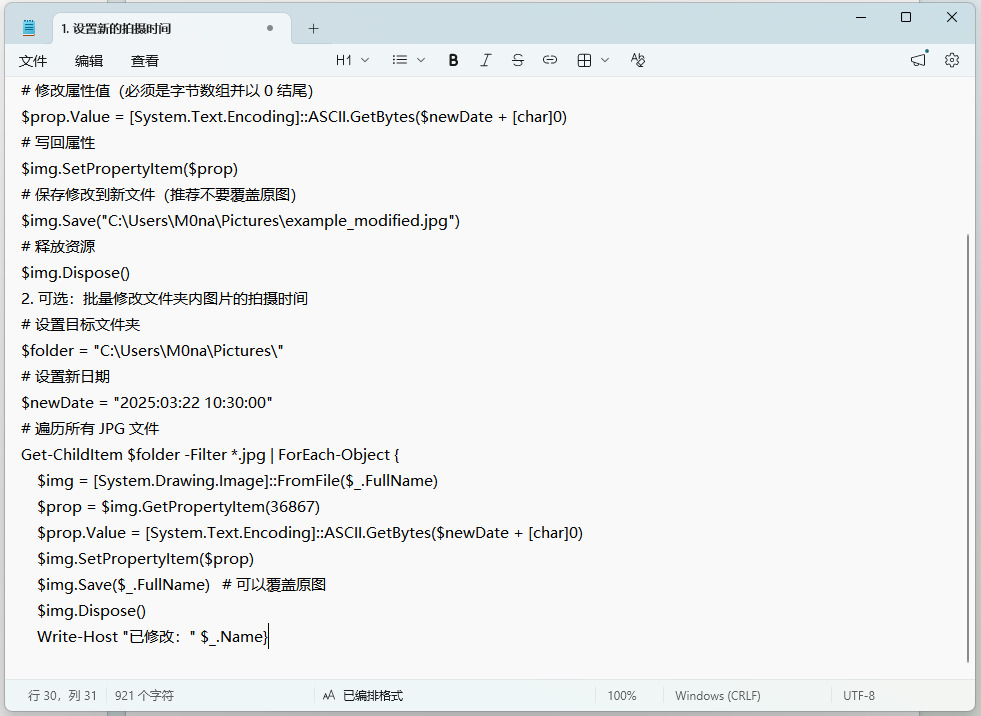
2. 可选:批量修改文件夹内图片的拍摄时间
# 设置目标文件夹
$folder = "C:\Users\M0na\Pictures\"
# 设置新日期
$newDate = "2025:03:22 10:30:00"
# 遍历所有 JPG 文件
Get-ChildItem $folder -Filter *.jpg | ForEach-Object {
$img = [System.Drawing.Image]::FromFile($_.FullName)
$prop = $img.GetPropertyItem(36867)
$prop.Value = [System.Text.Encoding]::ASCII.GetBytes($newDate + [char]0)
$img.SetPropertyItem($prop)
$img.Save($_.FullName) # 可以覆盖原图
$img.Dispose()
Write-Host "已修改:" $_.Name}
注意事项
备份原图:PowerShell 直接修改文件可能会破坏原始 Exif,最好先备份。
DateTimeOriginal 格式:必须是 yyyy:MM:dd HH:mm:ss 格式,不能漏冒号或空格。
文件锁定:使用 FromFile 打开文件后,记得 Dispose() 释放,否则会被锁定无法删除。
覆盖原图:建议先保存为新文件测试成功后,再覆盖原图。
对于社交媒体用户来说,修改图片的拍摄时间可以让我们的分享更加合理和顺畅。社交媒体平台的用户,尤其是Instagram、Facebook等平台的活跃用户,常常会定期分享自己的照片。而这些照片不仅仅是记录日常生活,还往往承载着一定的故事和情感。通过调整拍摄时间,可以使得照片的展示更加符合实际情境,避免出现时间上的错乱或不协调,从而提升社交媒体内容的吸引力和真实性。最后,修改拍摄时间也可以让我们在技术上有更深入的了解。当我们尝试去调整照片的拍摄时间时,实际上是在更好地理解照片背后的数字技术和数据管理。这种技能不仅让我们在日常生活中得心应手,也可以激发我们对数字摄影和后期处理的兴趣,进一步提升我们的技术水平。总之,修改图片的拍摄时间,虽然看似是一项简单的操作,但它却在许多场合中发挥着重要作用。无论是对日常生活的整理、还是对专业工作的提升,这项技能都值得我们去学习和掌握。本期关于“怎么修改图片的拍摄时间”的几个解决办法就全部介绍完毕了,如果你也认同小编的方法,就请点赞支持一下吧。

